إذا كنت تستعد لإطلاق تطبيق متجرك على متاجر التطبيقات، فمن المهم أن تتعرّف على جميع مراحل التدشين والمتطلبات اللازمة لضمان قبول التطبيق ونشره بنجاح. في هذا الدليل ستتعرف كتاجر على خطوات تدشين التطبيق بدايةً من إدخال البيانات وحتى ظهور تطبيقك على متجري App Store وGoogle Play.
📌 المحاور الرئيسية للمقالة:
- مرحلة إكمال بيانات التطبيق
- مرحلة مراجعة فريق سلة
- مراجعة آبل وقوقل
- مرحلة تدشين التطبيق
مرحلة إكمال بيانات التطبيق
وهي المرحلة الأولى من مراحل تدشين تطبيقك, تسمح لك باختيار البيانات المراد نشرها للتطبيق على المتاجر مثل الاسم والوصف والأيقونة والصور .. الخ.
ملاحظات يلزم اخذها بالاعتبار:
- المرحلة الأولى هي إجراء يلزم إكماله من قبل التاجر ثم نشر الطلب, يمكنك الحصول على إرشادات من خلال شات الدعم الفني المخصص للتطبيقات
- يلزم ظهور الطلب وانتقاله للمرحلة الثانية وهي مراجعة سلة, حتى يبدأ فريق الدعم الخاص بمنصة سلة بالإجراءات للتدشبن على المتاجر.
- لايتم احتساب اشتراكك بالخدمة حتى يتم تدشين الطلب وهي المرحلة الرابعة. لذا يمكنك استغراق الوقت المناسب لك بإدخال البيانات واختيارها بتأني ودقة.
- لايمكن تغيير البيانات المدخلة بعد النشر للطلب وانتقاله لمرحلة مراجعة سلة, إلا في حال وجود أخطاء مدخلة يتم مراجعته من قبل الفريق والسماح لك بإعادة تعديلها
- يمكنك تغيير البيانات بعد إدخالها ونشرها وإنهاء تدشين التطبيق على المتاجر, عن طريق رسوم إضافية فقط, لمزيد من التفاصيل حول شراء تحديث لبيانات التطبيق
1. بيانات التطبيق
أدخل بيانات التطبيق بدقة كونها متطلبات الزامية بدايةً من إضافة أيقونة التطبيق وحتى اخر متطلب من ارفاق صفحات الدعم واضغط (تدشين) أو (حفظ كمسودة).
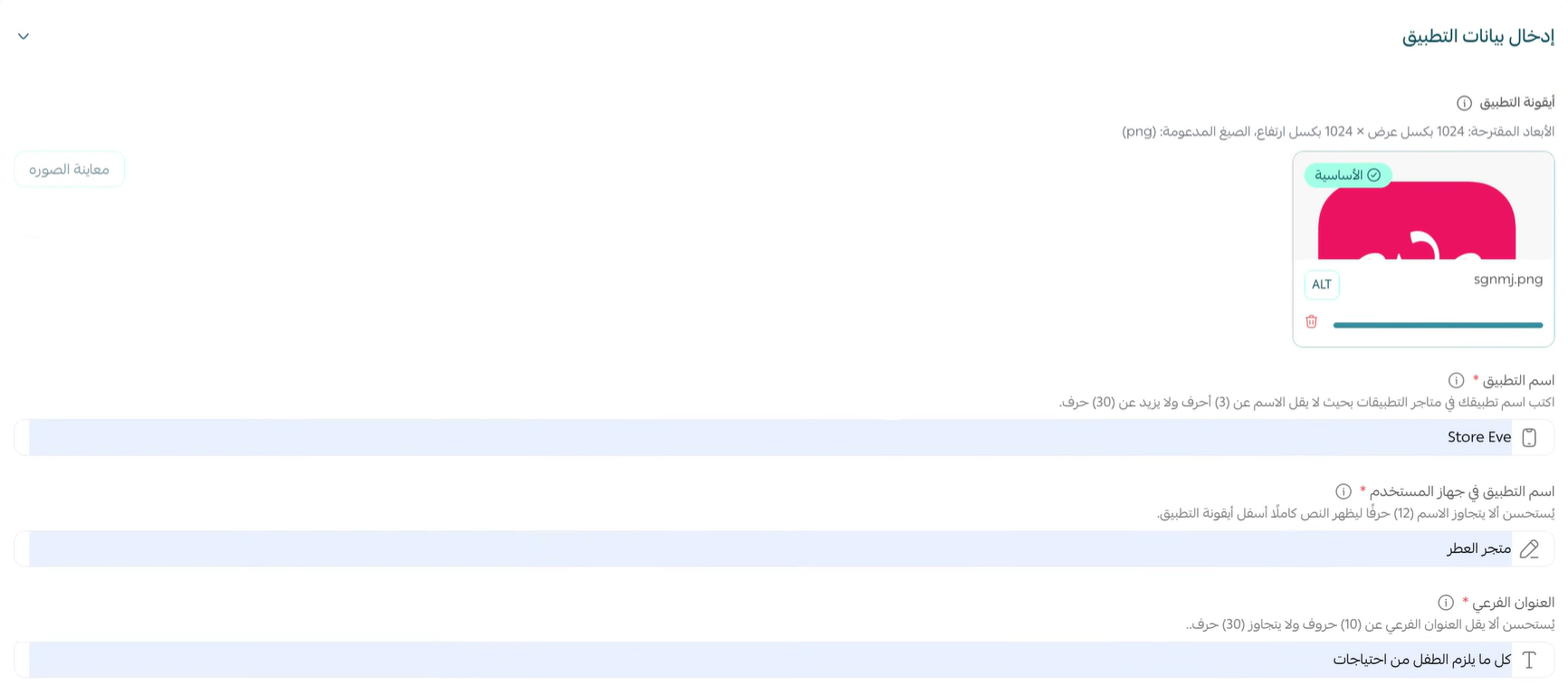
لمزيد من التفاصيل حول ادخال البيانات بخطوة 1 اطلع على:اختيار أيقونة التطبيقاختيار اسم التطبيقاختيار عنوان ووصف التطبيق
يلزم إتمام إدخال بيانات الإجبارية بالخطوة كاملة, تظهر الخانات الإجبارية محددة بنجمة حمراء اللون ولايمكن نشر الطلب بدونها.

2. تعيين الإعدادات العامة
في هذه الخطوة يمكنك اختيار ايقونة خاصة بإشعار أجهزة الأندرويد وهي خطوة غير الزامية، بالإضافة إلى تحديد النغمات للاشعارات التسويقية والطلبات.
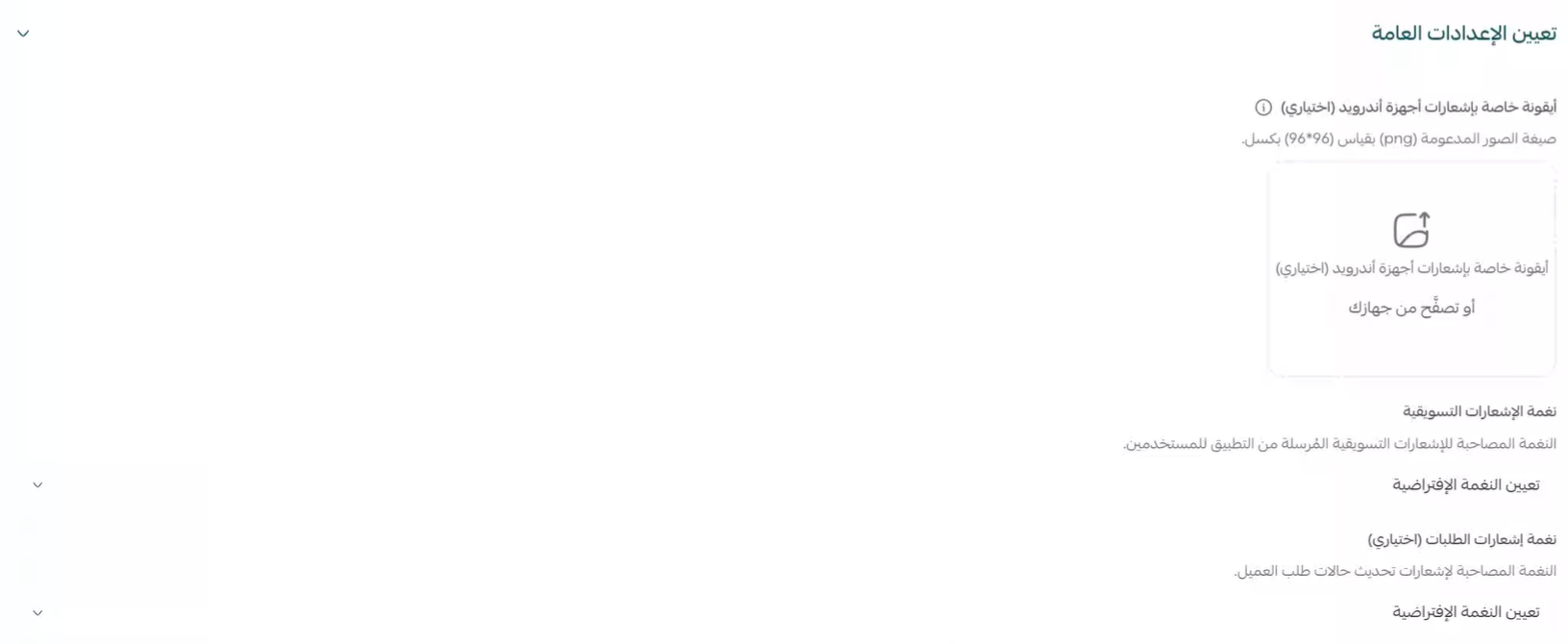
3.صور معاينة التطبيق
ارفق صور المعاينة المطلوبة لمتجر التطبيقات App store و Google Play.
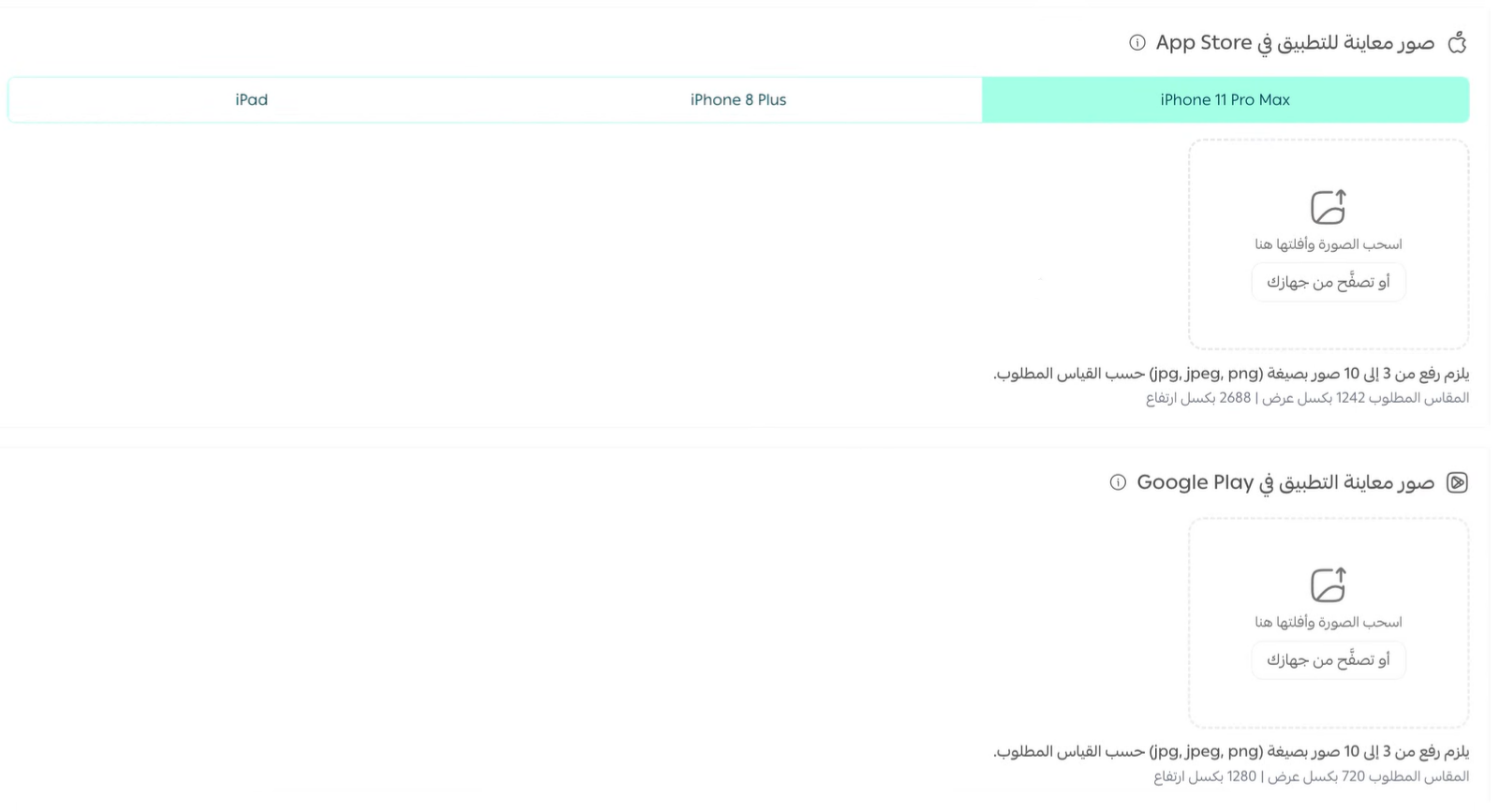
اضغط (حفظ) لحفظ التعديلات.

4. تخصيص التصميم
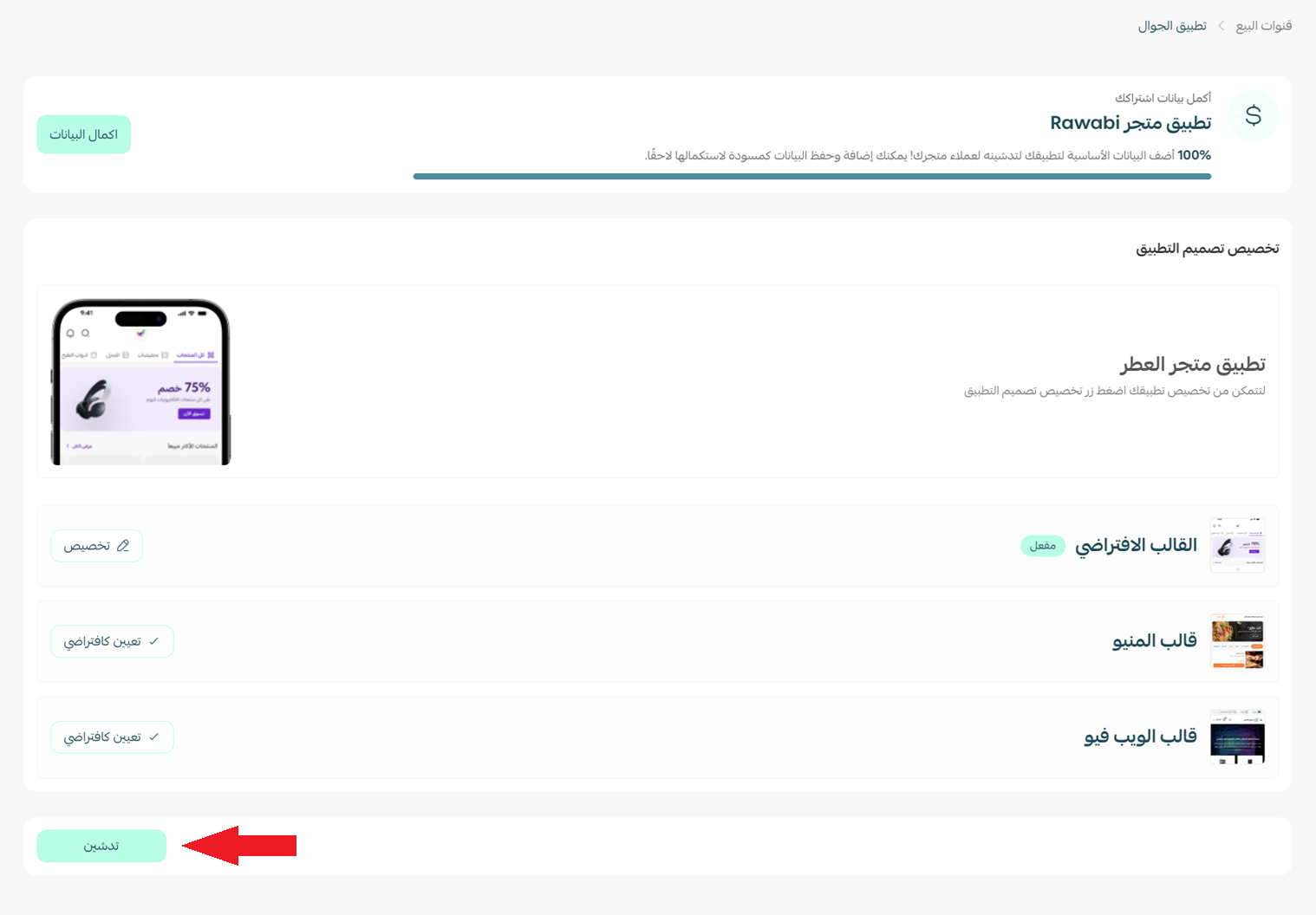
1. أكمل تخصيص التصميم من خلال (تخصيص) أمام القالب الذي تم اختياره.
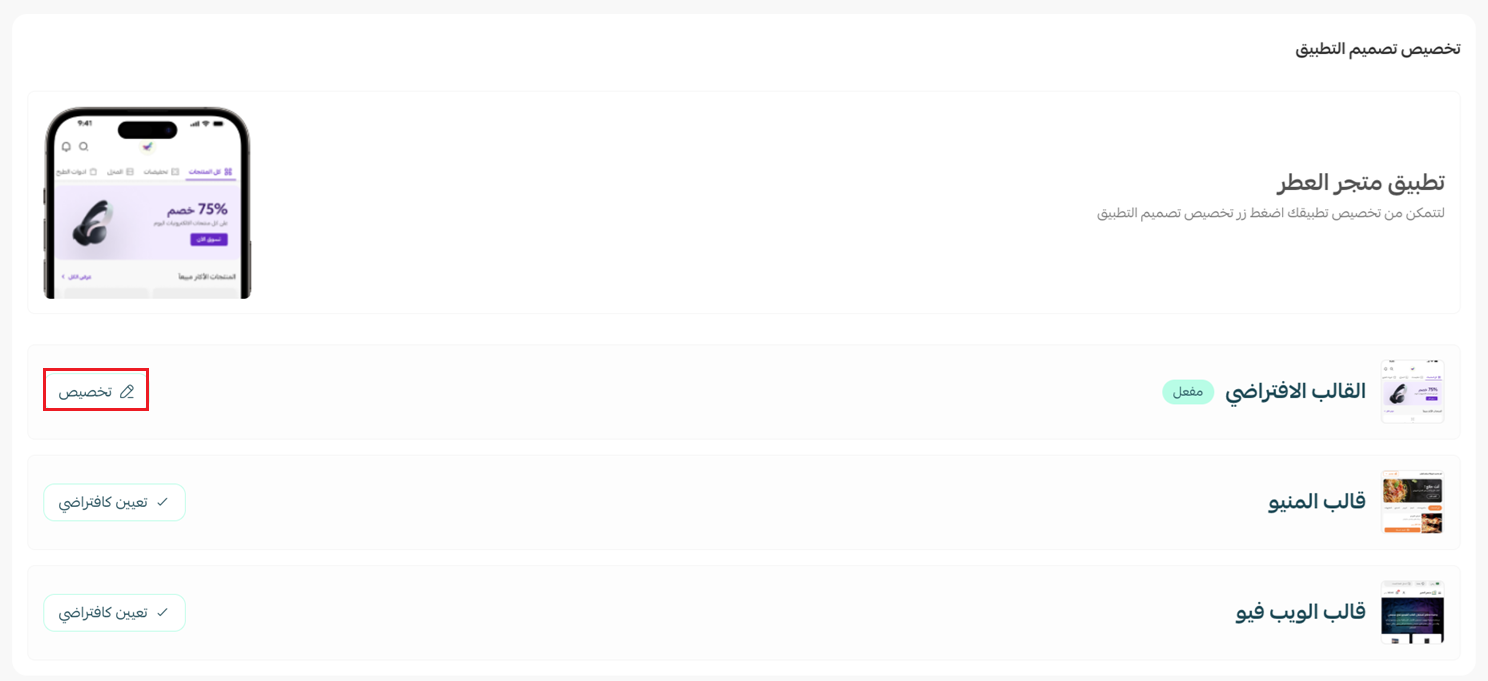
لمزيد من التفاصيل حول :
تصميم التطبيق باستخدام القالب الافتراضي
تصميم التطبيق باستخدام قالب المنيو
تصميم التطبيق باستخدام قالب الويب فيو | WebView
5. اضغط (تدشين) لإرسال الطلب.
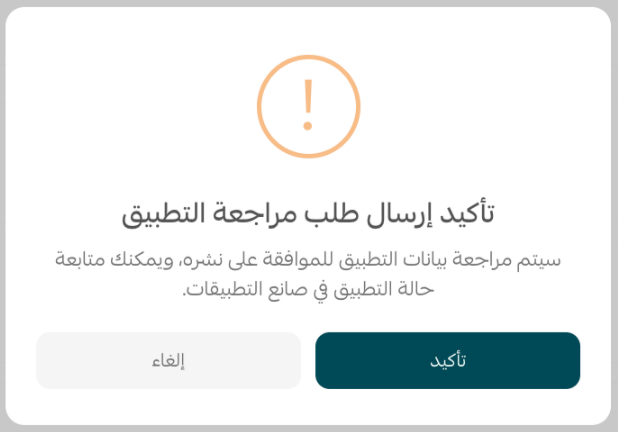
6. اضغط (تأكيد) لإتمام ارسال الطلب.
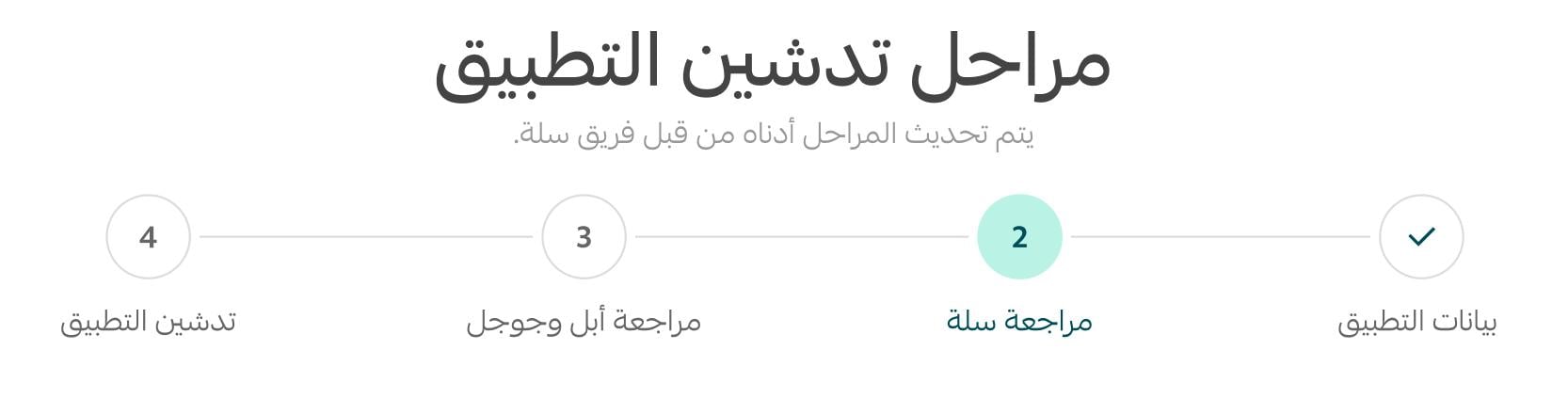
7. بعد نشر الطلب سيظهر حالة التطبيق بصانع التطبيق بالشكل التالي, حيث يتم تحديث حالات المراحل من فريق سلة, ويمكنك متابعة إجراءات التدشين من خلال صانع التطبيقات والرسائل المرسلة من خلال شات الدعم الفني
ثانياً: مرحلة مراجعة فريق سلة
يعمل فريق سلة بعد إدخالك البيانات والحفظ والنشر بمراجعة البيانات ومطابقتها للشروط والمواصفات المطلوبة، وفي حال كان هناك أي ملاحظات سيتم التواصل معك و السماح لك بتعديل البيانات مرة أخرى لضمان قبول التطبيق من متاجر App store و Google Play.
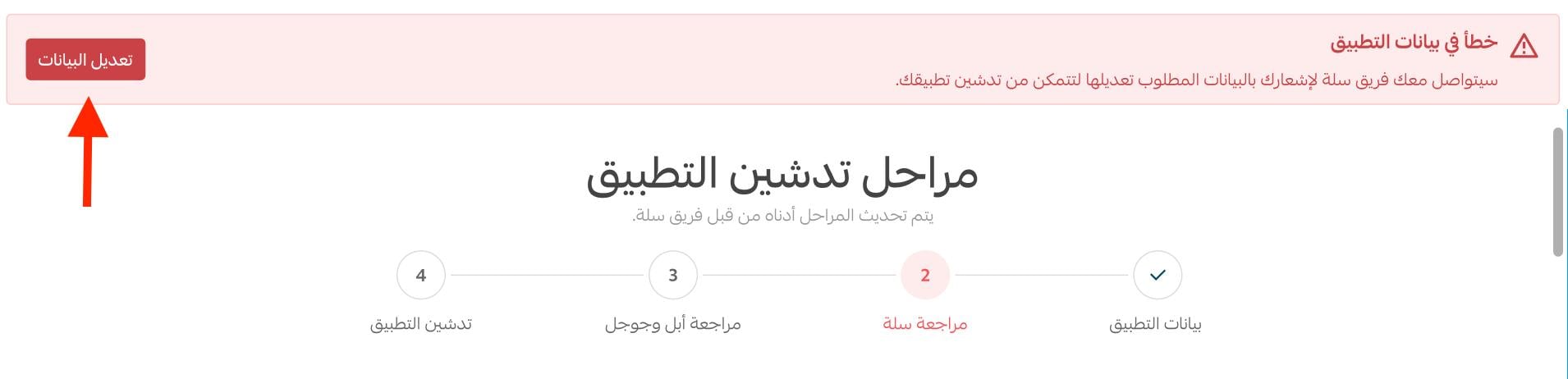
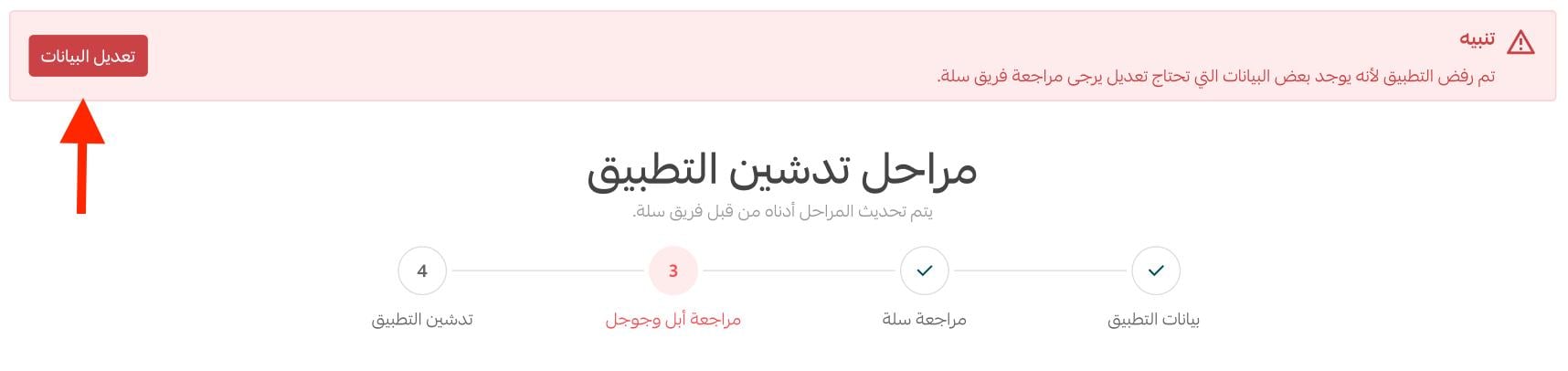
ويتم خلال هذه المرحلة التنبيه عن طريق رسالة خطأ، وتوضيح التعديل المطلوب. على سبيل المثال: يتم التتنبيه من خلال الفريق بالتعديل على الأيقونة, يمكنك الضغط على تعديل البيانات على يتم الانتقال لصفحة المدخلات مجدداً, قم بالتعديل والنشر مجدداً للطلب
كما يتم التنبيه من خلال محادثات صانع التطبيقات, ويظهر التنبيه عادة كرقم لعدد التنبيهات المرسلة من خلال لوحة تحكم متجرك, تبويب صانع التطبيقاتوتظهر الرسائل بقسم سجل المحادثات أسفل التصميم للتطبيق
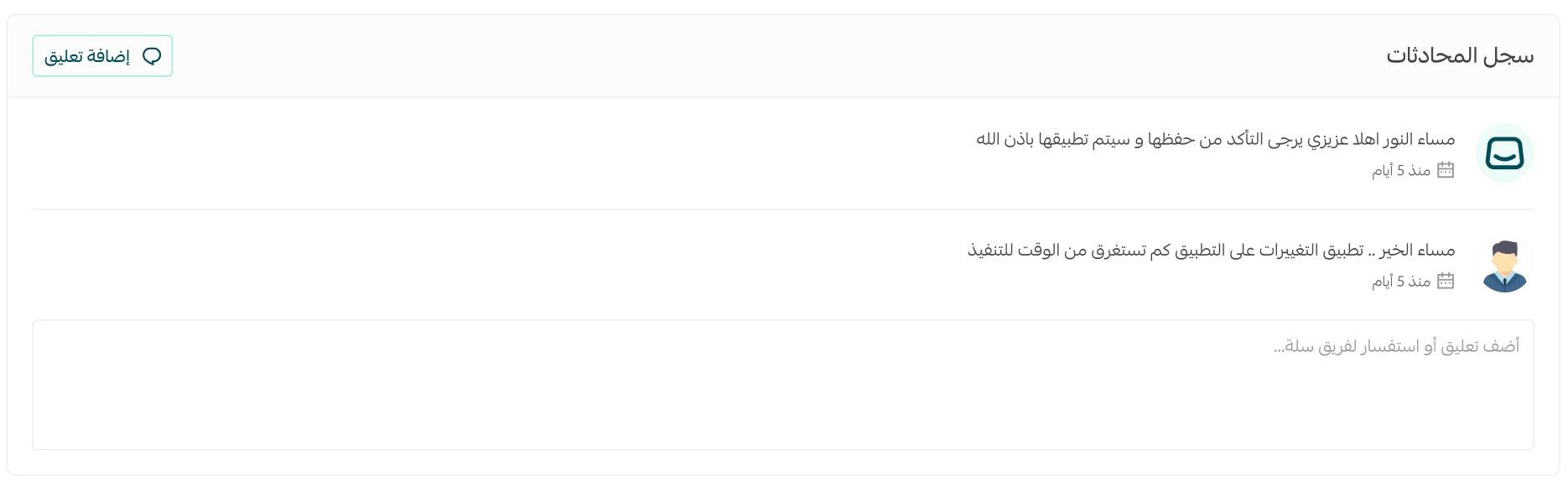
خطوات مراجعة فريق سلة للبيانات:
1- يتم مراجعة نوع الاشتراك الذي تم اختياره ( حسابات خاصة , ليس لدي حسابات )
2- يتم مراجعة بيانات التطبيق المدخلة والتحقق من مطابقتها لشورط المتاجر للتدشين.
3- يتم مراجعة ملفات الطلب مثل السجل التجاري أو الهوية
4- يتم مراجعة نشاط المتجر و المنتجات وطرق الشحن والدفع وجميع الإعدادت التي تأثر على تدشين التطبيق بالمتاجر.
5- يتم التواصل معكم للدخول للحسابات والتحقق من حالتها او لتزويد الفريق المتطلبات المتبقية أو الناقصة او التعديل على الاخطاء بالمدخلات.
معايير يلزم اخذها بعين الاعتبار لتجنب رفض التطبيق أثناء مراجعة فريق سلة
1- الالتزام بمعايير المدخلات الموضحة خلال عملية الاشتراك أو إدخال البيانات. وقراءه سياسات التدشين للتطبيقات على المتاجر بدقة. لمزيد من التفاصيل سياسة نشر التطبيق في متجر التطبيقات و أسئلة شائعة حول التطبيق
2- الحرص على تجهيز المتجر بشكل كامل و سليم, حيث لايتم تدشين التطبيقات للمتاجر الغير مجهزة او قيد الإنشاء والتي تحتوي بيانات تجريبية
3- يلزم إكمال إجراءات التوثيق وتفعيل الدومين الخاص للمتجر
4- يلزم إكمال تفعيل وسائل الدفع, على الأقل وسيلة دفع واحدة بالمتجر
5- يلزم تفعيل وسيلة شحن واحدة بالمتجر
6- يلزم توفر 5 منتجات على الأقل و التحقق من عدم وجود بيانات تجريبية او نص يحتوي على كلمات اختبار أو تجربة ببيانات المنتجات.
ثالثاً: مراجعة آبل وقوقل
يتم القيام بالبدء بإجراءات تفعيل حسابات المطورين إن لم تكن متوفرة من قبل الفريق بالتعاون معكم لتدشين التطبيقات على متاجر التطبيقات آبل وجوجل.
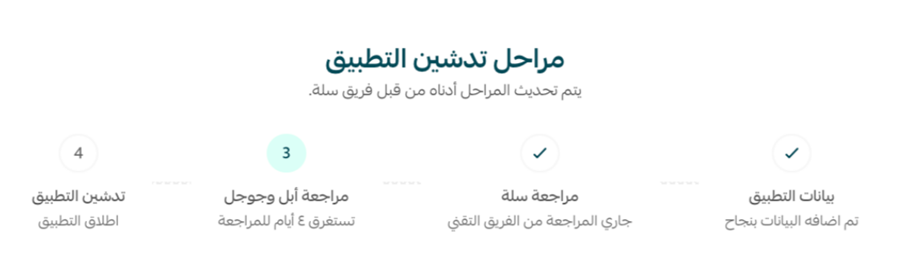
ويتم خلال هذه المرحلة التنبيه عن طريق رسالة خطأ، وتوضيح التعديل المطلوب. على سبيل المثال: يتم التتنبيه من خلال الفريق بالتعديل على الوصف لوجود خلل بقبوله من قبل جوجل, يمكنك الضغط على تعديل البيانات على يتم الانتقال لصفحة المدخلات مجدداً, قم بالتعديل والنشر مجدداً للطلب او التواصل مع فريق الدعم عبر شات الدعم الفني لمعرفة تفاصيل اكثر عن الحالة بحسب
الرسالة الموضحة لك.
رابعاً: مرحلة تدشين التطبيق
سيتم تحويلك إلى الصفحة الرئيسية والتي تحتوي على القوالب لاكمال تخصيص تصميم التطبيق.
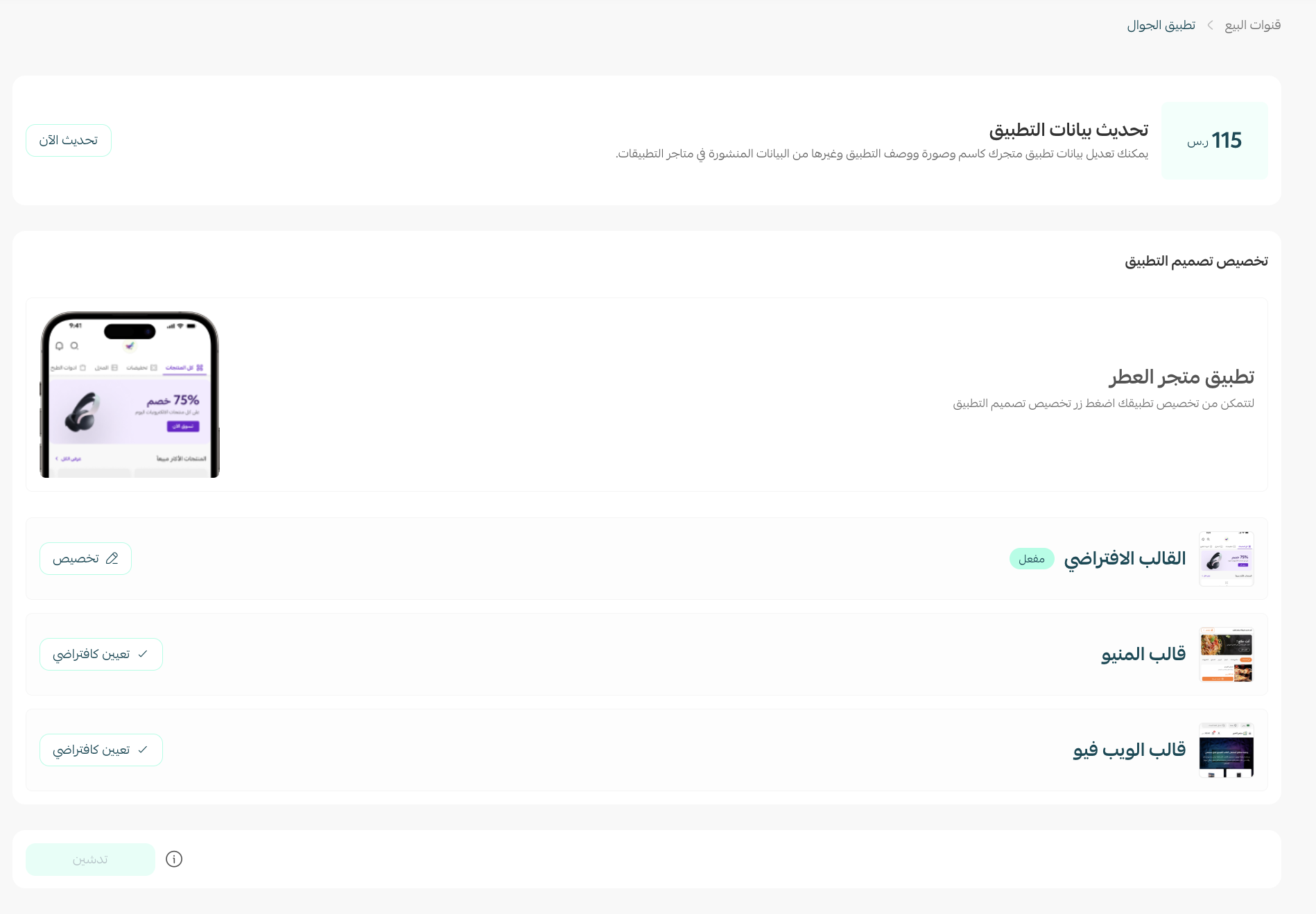
ومتاح لك شراء خدمة التحديث لتعديل البيانات
لمزيد من التفاصيل حول شراء تحديث لبيانات التطبيق
الأسئلة الشائعة
❓لماذا رُفض تطبيق متجري؟
الأسباب الأكثر شيوعاً لرفض التطبيق:
- اسم التطبيق مكرر (أي أنه يوجد تطبيق آخر منشور على المتاجر بنفس الاسم)، عندها عليك تغيير اسم تطبيقك كإضافة كلمة عليه على سبيل المثال.
- وجود مخالفة صريحة لسياسات الاستخدام الخاصة بالتطبيق؛ وفي هذه الحالة سيتواصل فريق مختص من شركة سلة مع شركة Apple و Google وإبلاغكم بالإجراء المطلوب منكم.
❓ما هي سياسة الخصوصية، وهل يمكنكم تقديم نموذج توضيحي لها؟
توفر سياسة الخصوصية لديك حماية قيمة لشركتك ولمستخدميك. والأهم من ذلك، أنها تعزز من مستوى الثقة. ومن خلال تقديم سياسات خصوصية مباشرة بلغة عربية مبسطة تصف حماية ملموسة للبيانات، سيكون لموقعك الالكتروني أفضلية على المنافسين الذين لديهم سياسات خصوصية معقدة ومربكة.
يتم اضافة صفحة الخصوصية أو صفحة الدعم الفني اذا لم تكن موجودة عن طريق الصفحات التعريفية في المتجر.
لمزيد من التفاصيل حول إنشاء صفحة تعريفية جديدة