هل ترغب في منح الصفحات التعريفية في متجرك مرونة أكبر وتحكمًا كاملًا بمحتواها من خلال محرر الثيم؟
أصبح بإمكانك الآن تخصيص تصميم الصفحات التعريفية بشكل كامل عبر محرر الثيم، مع إمكانية إضافة عناصر جديدة، وإدارة مكوناتها، والتحكم في إعداداتها بسهولة ومرونة أكبر.
📌 المحاور الرئيسية للمقالة:
- حول ميزة تخصيص الصفحات التعريفية
- تخصيص الصفحات التعريفية المخصصة
- تخصيص الأنواع الأخرى من الصفحات التعريفية
- الأسئلة الشائعة
حول ميزة تخصيص الصفحات التعريفية
تتيح لك هذه الميزة إضافة العناصر وإدارتها في الصفحات التعريفية من نوع (مخصصة) بما يتناسب مع احتياجات متجرك. أما الصفحات التعريفية من الأنواع الأخرى، فيمكنك تعديل محتواها والتحكم في إعداداتها بسهولة.
🛑تنويه: إضافة عناصر التصميم متاحة للصفحات التعريفية من نوع (مخصصة) فقط، ولا يمكن إضافة عناصر إلى الصفحات من نوع (عامة، سياسة الخصوصية، سياسة الاسترجاع، كود HTML).
تخصيص الصفحات التعريفية المخصصة
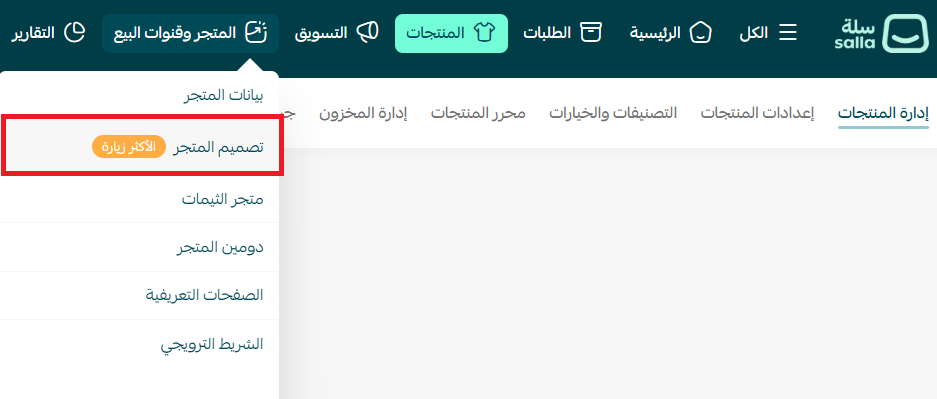
1. من القائمة الرئيسية، اضغط (المتجر وقنوات البيع)، ثم اختر (تصميم المتجر).
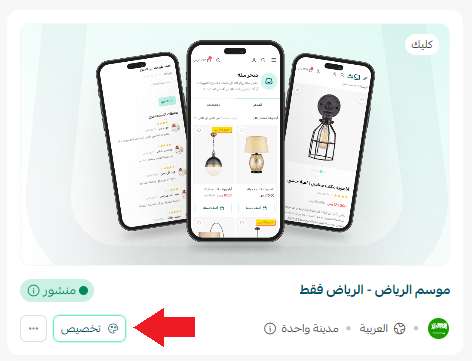
2. من صفحة تصميم المتجر، اضغط (تخصيص).
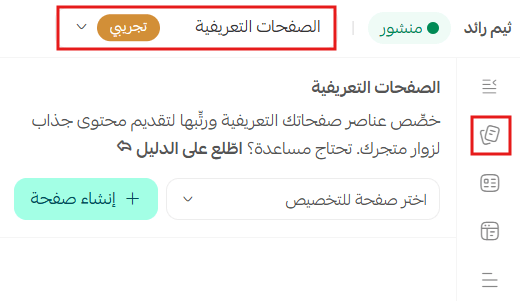
3. من تبويب (صفحات المتجر)، اختر (الصفحات التعريفية).
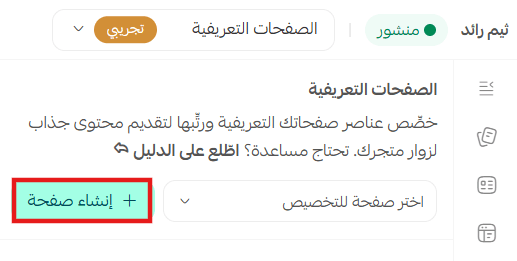
4. اضغط (+إنشاء صفحة) لإضافة صفحة تعريفية جديدة.
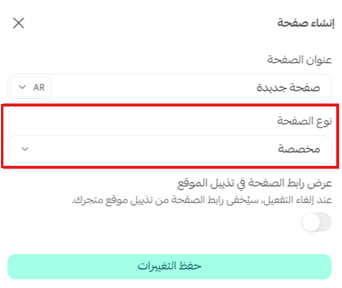
5. حدّد عنوان الصفحة واختر نوع الصفحة (مخصصة)، ثم اضغط (حفظ التغييرات) لإنشاء صفحة تعريفية مخصصة.
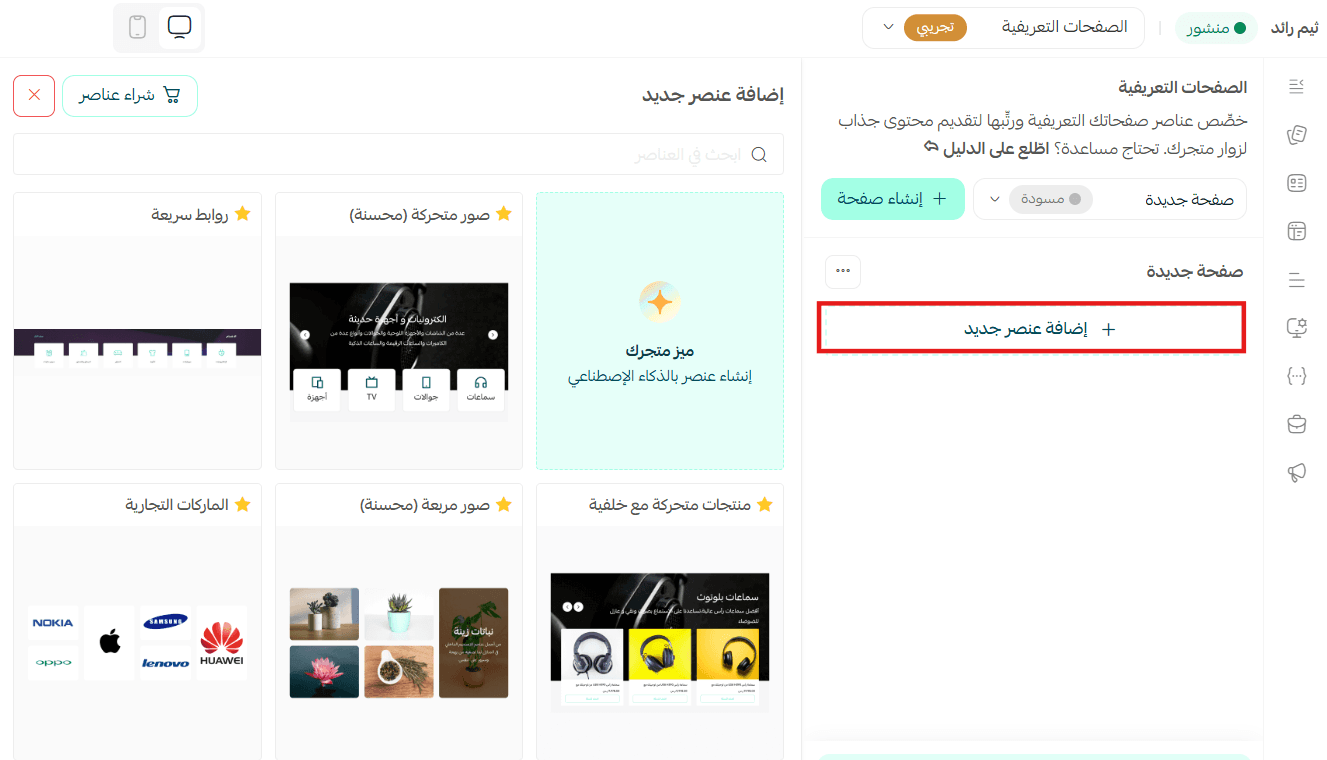
6. اضغط (+ إضافة عنصر جديد) واختر العنصر المطلوب.
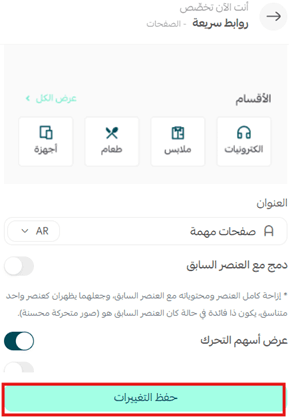
7. خصّص العنصر ثم اضغط (حفظ التغييرات).
8. يمكنك تعديل العنصر المضاف من خلال (زر التعديل).
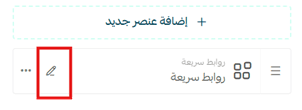
ويمكنك التحكم بالعنصر من خلال الضغط على الثلاث النقاط.
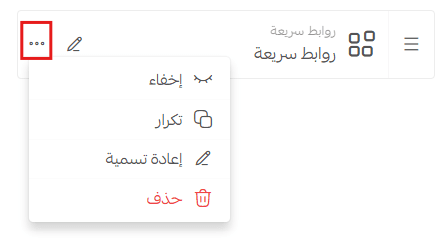
إدارة الصفحات التعريفية المخصصة
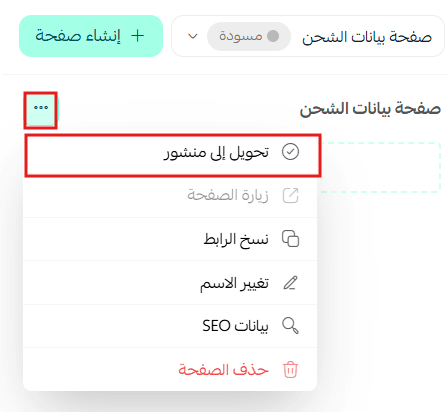
- تحويل إلى منشور (للمسودة)
ينشر الصفحة لتصبح متاحة للزوار على متجرك.
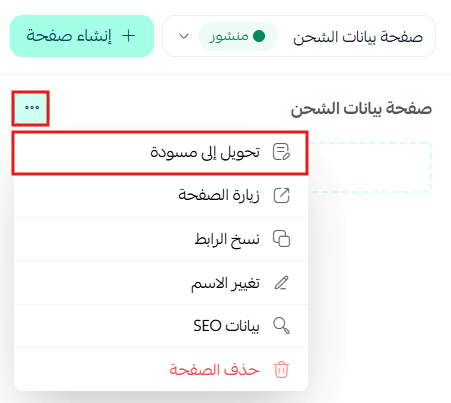
- - تحويل إلى مسودة (للصفحة المنشورة)
يحوّل الصفحة المنشورة إلى مسودة ويخفيها عن زوار المتجر حتى تقوم بنشرها مرة أخرى.
- - زيارة الصفحة
يفتح الصفحة كما تظهر للزوار في المتجر. 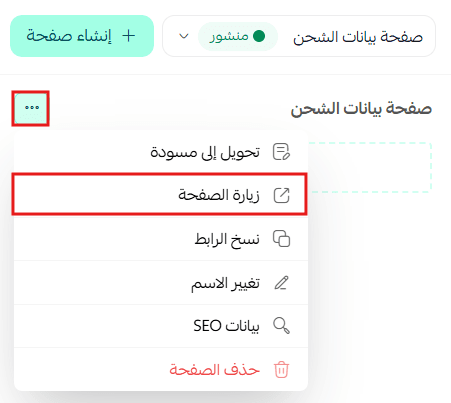
- - نسخ الرابط
ينسخ رابط الصفحة لتتمكن من مشاركته بسهولة. 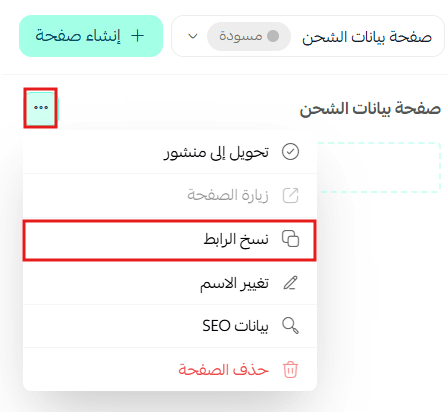
- - تغيير الاسم
يتيح لك تعديل اسم الصفحة. 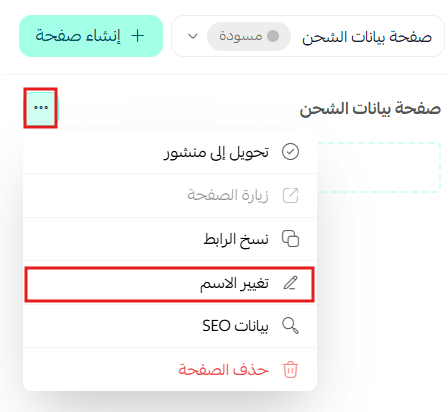
- - بيانات SEO
يتيح لك تعديل بيانات تحسين محركات البحث، مثل عنوان الصفحة ووصفها، للمساعدة في ظهورها بشكل أفضل في نتائج البحث. 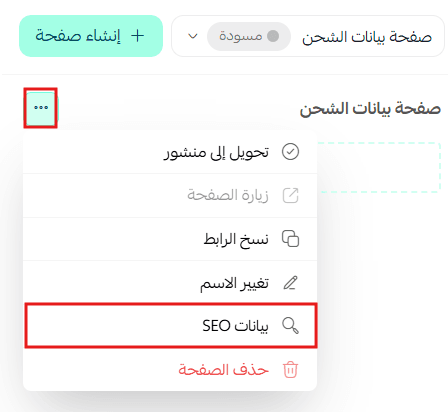
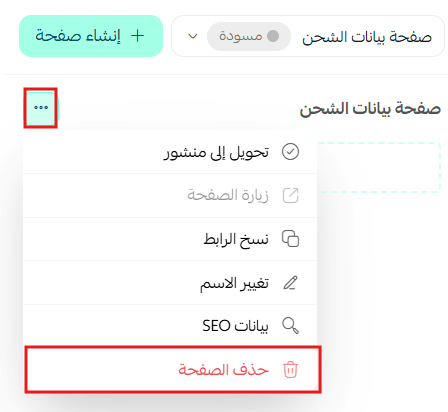
- - حذف الصفحة
يحذف الصفحة بشكل نهائي من المتجر.
تخصيص الأنواع الأخرى من الصفحات التعريفية
يمكنك التحكم بالمحتوى النصّي للصفحات وإعداداتها من نوع (عامة، سياسة الخصوصية، سياسة الاسترجاع، كود HTML) من خلال محرر الثيم.
1. من القائمة الرئيسية، اضغط (المتجر وقنوات البيع)، ثم اختر (تصميم المتجر).
2. من صفحة تصميم المتجر، اضغط (تخصيص).
3. من تبويب (صفحات المتجر)، اختر (الصفحات التعريفية).
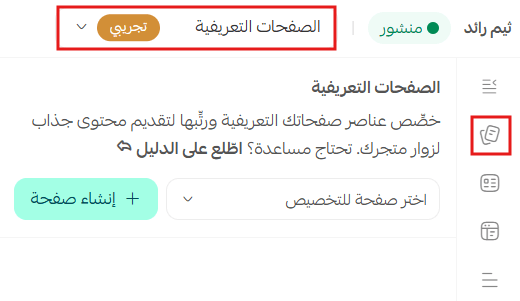
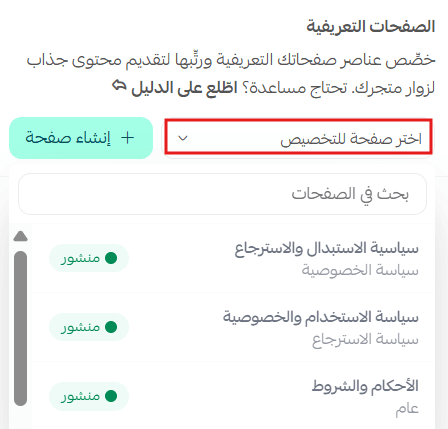
4. اختر الصفحة المراد التعديل عليها.
5. تحكّم بمحتوى الصفحة وإعداداتها حسب نوع الصفحة:
- محرر النصوص: يمكنك من خلاله تعديل محتوى الصفحة التعريفية.
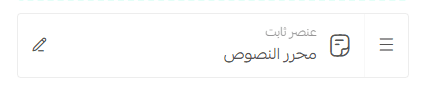
- عنصر HTML: يمكنك من خلاله التعديل على الكود المضاف للصفحات التعريفية من نوع (كود HTML).

- أسئلة العملاء: يمكنك من خلالها التحكم بإتاحة الأسئلة في الصفحات التعريفية أو تعطيلها.

الأسئلة الشائعة
❓ هل ترتبط إعدادات الصفحات التعريفية (المخصصة) بنسخة التصميم؟
نعم، يتم ظهور الصفحة التعريفية من نوع (مخصصة) في النسخة الحالية فقط.
❓ هل يمكن حذف العناصر الافتراضية؟
لا، غير متاح حذف العناصر الثابتة
استمتع بمرونة أكبر في تصميم وإدارة الصفحات التعريفية، ووفّر تجربة عرض أكثر تنظيمًا واحترافية لعملائك. 🚀