إذا كان متجرك يفقد بعض المبيعات لأن خطوات الشراء طويلة أو معقدة، فكثير من العملاء، خصوصاً مستخدمي الجوال، يتراجعون عند إدخال بيانات متعددة أو التنقل بين الصفحات. تتيح لك ميزة الطلب المباشر أن يُنشئ العميل طلباً عبر نموذج قصير دون المرور بالسلة أو صفحة إتمام الطلب. ستتعلم في هذه المقالة كيف تفعّل الميزة وتخصص نصوص النموذج والدول والحد اليومي للطلبات، وكيف تتابع الطلب بعد وصوله.
📌 قبل أن تبدأ
الطلب المباشر مدعوم في الثيمات الجديدة فقط.
ما هي ميزة الطلب المباشر؟
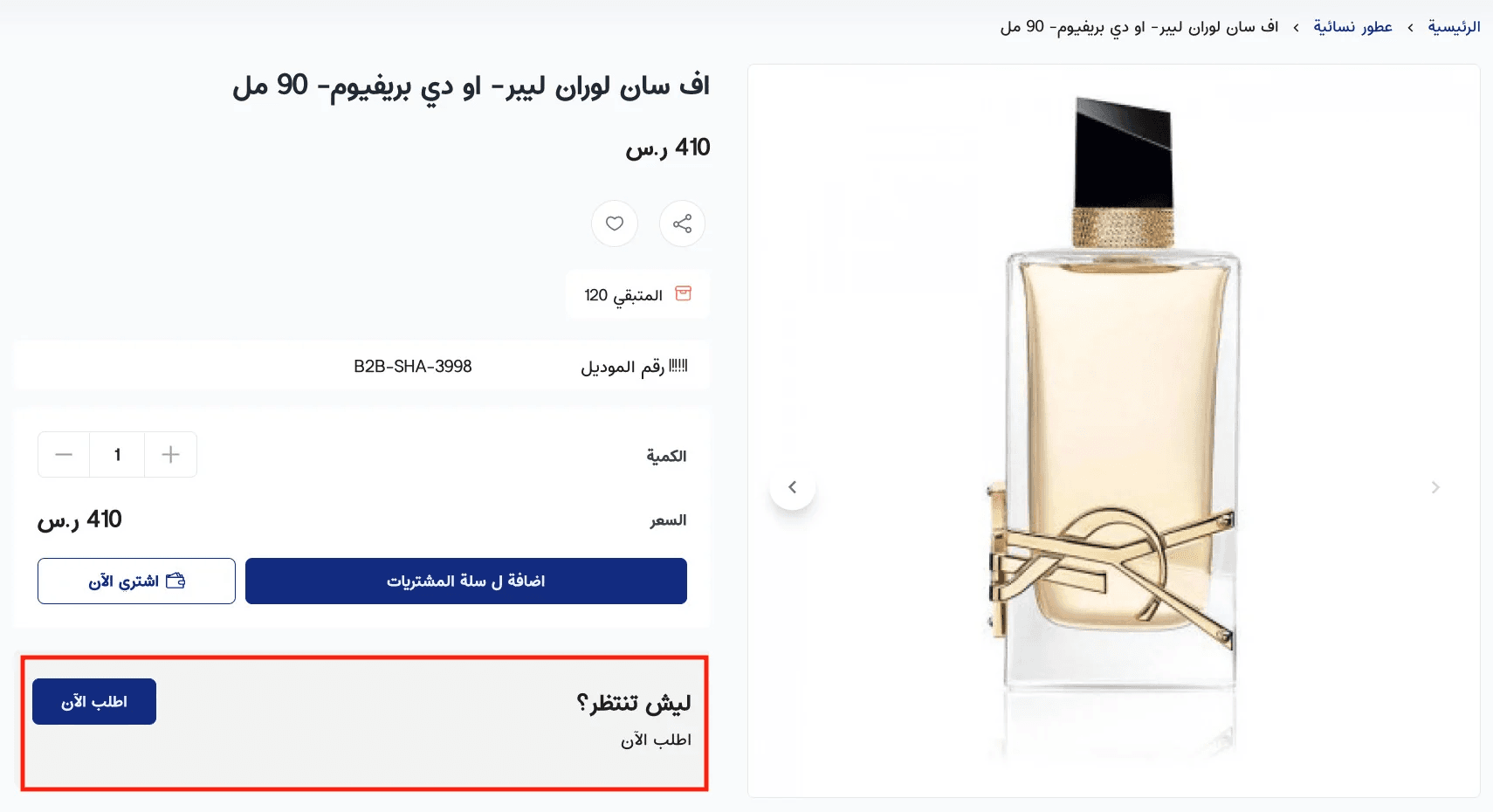
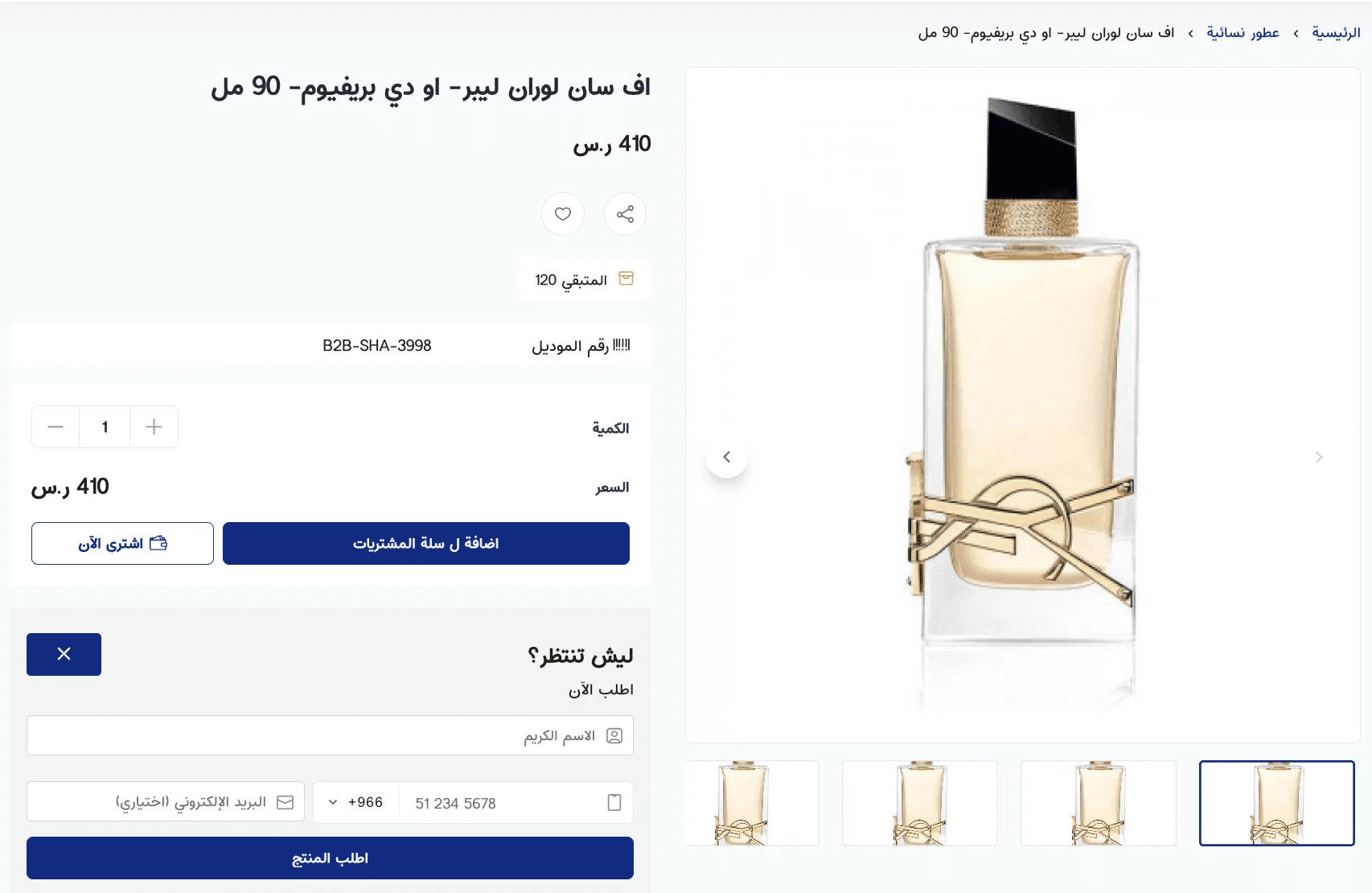
ميزة الطلب المباشر تتيح لعملائك إنشاء طلب عبر نموذج قصير دون المرور بالسلة أو صفحة إتمام الطلب. يضغط العميل على زر الطلب المباشر في صفحة المنتج، ثم يعبّئ اسمه ورقم جواله وبريده الإلكتروني ويرسل الطلب، دون إدخال بيانات الشحن أو الدفع.
باستخدام الطلب المباشر يمكنك:
- رفع معدّل التحويل في متجرك عبر تقليل خطوات الشراء.
- تسهيل تجربة العملاء الجدد، خصوصاً في المنتجات التي تتطلب تواصلاً مباشراً.
- تخصيص نصوص النموذج وأزراره بما يتناسب مع أسلوبك التجاري، ومعاينتها مباشرة قبل الحفظ.
- التحكم في الدول التي تظهر فيها الميزة، وفي عدد الطلبات المباشرة التي يستقبلها متجرك يومياً.
خطوات تفعيل الطلب المباشر وتخصيصه
الخطوة 1 — فتح صفحة إتمام الطلب
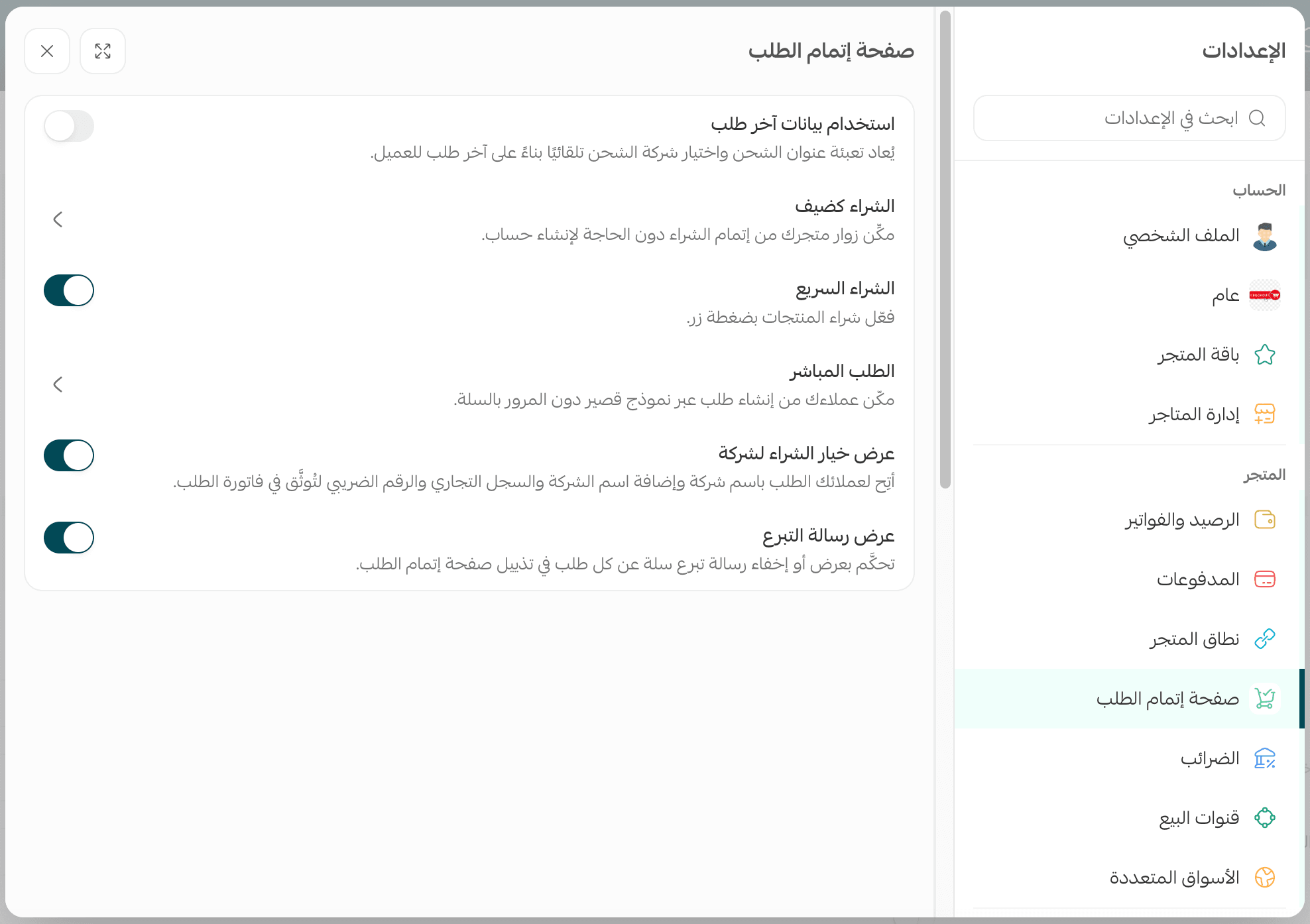
من لوحة التحكم، اضغط أيقونة (الإعدادات)، ثم اختر (صفحة إتمام الطلب).
الخطوة 2 — فتح إعدادات الطلب المباشر
اضغط (الطلب المباشر).
الخطوة 3 — تفعيل الطلب المباشر
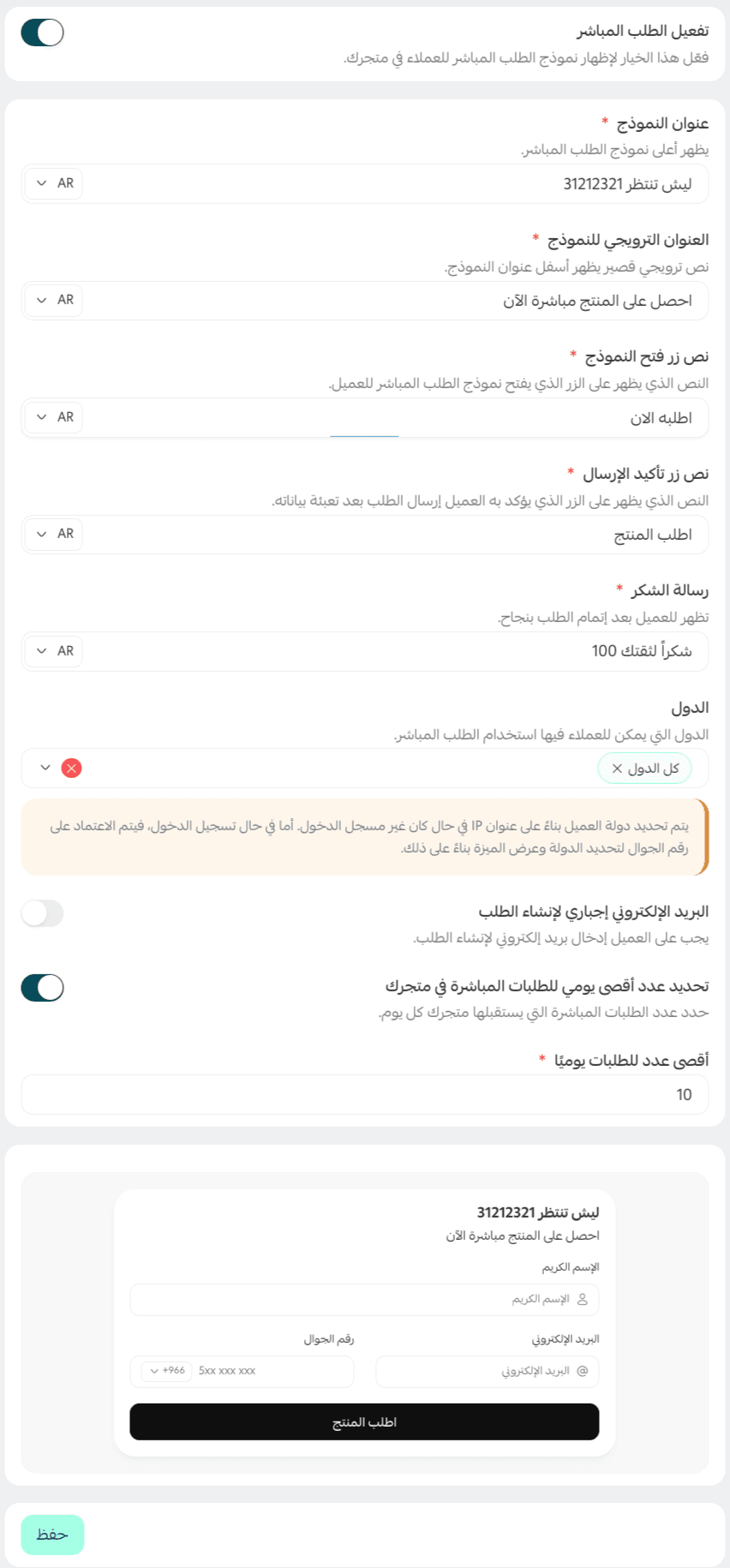
فعّل مفتاح (تفعيل الطلب المباشر) لإظهار نموذج الطلب المباشر للعملاء في متجرك.
الخطوة 4 — تخصيص نصوص النموذج
خصّص نصوص النموذج. جميع الحقول التالية إلزامية، ويمكنك اختيار اللغة من القائمة بجانب كل حقل لإدخال النص بلغات متجرك:
| الحقل | أين يظهر للعميل |
|---|---|
| عنوان النموذج | أعلى نموذج الطلب المباشر |
| العنوان الترويجي للنموذج | نص قصير أسفل عنوان النموذج |
| نص زر فتح النموذج | الزر في صفحة المنتج الذي يفتح النموذج |
| نص زر تأكيد الإرسال | الزر الذي يضغطه العميل لإرسال الطلب بعد تعبئة بياناته |
| رسالة الشكر | تظهر للعميل بعد إتمام الطلب بنجاح |
💡 ملاحظة
تتحدث (المعاينة) أسفل الصفحة مباشرة أثناء الكتابة، لترى شكل النموذج كما سيظهر لعملائك قبل الحفظ.
الخطوة 5 — اختيار الدول
من حقل (الدول)، اختر الدول التي يمكن للعملاء فيها استخدام الطلب المباشر. يمكنك اختيار أكثر من دولة، أو اختيار (كل الدول).
💡 ملاحظة
تُحدَّد دولة العميل بناءً على عنوان IP إذا لم يكن مسجلاً الدخول، وبناءً على رقم جواله إذا كان مسجلاً الدخول.
الخطوة 6 — جعل البريد الإلكتروني إجبارياً (اختياري)
(اختياري) فعّل مفتاح (البريد الإلكتروني إجباري لإنشاء الطلب) إذا أردت أن يُدخل العميل بريده الإلكتروني لإتمام الطلب.
الخطوة 7 — تحديد الحد اليومي للطلبات (اختياري)
(اختياري) فعّل مفتاح (تحديد عدد أقصى يومي للطلبات المباشرة في متجرك)، ثم أدخل العدد في حقل (أقصى عدد للطلبات يومياً).
الخطوة 8 — حفظ الإعدادات
اضغط (حفظ).
أمثلة وحالات الاستخدام
منتج يتطلب تواصلاً مباشراً قبل إتمام الشراء
الموقف: يبيع متجرك منتجات تتطلب تواصلاً مباشراً مع العميل، ويتراجع بعض العملاء عند إدخال بيانات الشحن والدفع.
الهدف: تمكين العميل من طلب المنتج بخطوات أقل.
الطريقة: فعّل (الطلب المباشر)، وخصّص نص (نص زر فتح النموذج) ورسالة الشكر، ثم اختر الدول المناسبة واضغط (حفظ).
النتيجة: يرسل العميل اسمه ورقم جواله وبريده الإلكتروني من صفحة المنتج، ثم تتواصل معه لطلب بيانات الشحن وتحديد وسيلة الدفع.
نصائح لتحسين النتيجة
راجع شكل النموذج قبل الحفظ
استخدم (المعاينة) أسفل الصفحة للتأكد من وضوح نصوص النموذج وأزراره كما سيراها العملاء.
اجمع البريد الإلكتروني عند الحاجة
فعّل (البريد الإلكتروني إجباري لإنشاء الطلب) ليصل رابط الدفع إلى العميل عبر البريد الإلكتروني كذلك، إضافةً إلى الرسالة النصية أو الواتساب.
اضبط الحد اليومي بما يناسب قدرتك على المتابعة
لأن كل طلب مباشر يحتاج إلى تواصلك مع العميل لاستكمال بيانات الشحن والدفع، حدّد (أقصى عدد للطلبات يومياً) بما يتناسب مع قدرتك على متابعتها.
الخطوة التالية
بعد حفظ الإعدادات، تابع الطلبات الواردة عبر تصفية الطلبات حسب نوع الطلب (الطلب المباشر)، ثم أكمل بيانات الشحن والدفع لكل طلب كما هو موضح في الأسئلة الشائعة أدناه.
❓ الأسئلة الشائعة
ما هي الخطوات اللازمة بعد استلام طلب مباشر جديد؟
- تواصل مع رقم العميل المسجل بالاتصال أو الواتساب لطلب بيانات الشحن وتحديد وسيلة الدفع.
- من صفحة الطلب، اضغط (تعديل الطلب) لإضافة بيانات الشحن والدفع.
- من خانة الشحن، اضغط (تعديل) ثم أدخل عنوان العميل وحدد وسيلة الشحن واضغط (حفظ).
- انتقل لخانة الدفع وانسخ رابط الدفع لمشاركته مع العميل.
💡 ملاحظة
سيُرسل رابط الدفع تلقائياً إلى العميل عبر رسالة نصية.
🚨 توضيح هام حول الطلبات المباشرة
الطلبات المباشرة لا تتطلب إدخال بيانات الشحن من قبل العميل، لأن العميل يطلب المنتج فقط دون اختيار شركة الشحن أو الدفع المسبق. لذلك تكون هذه الطلبات بانتظار إدخال بيانات الشحن والدفع من قِبل التاجر بعد التواصل مع العميل، وقد تظهر مؤقتاً بتكلفة شحن صفر.
كيف يشتري العميل عبر الطلب المباشر؟
- من صفحة المنتج، يضغط العميل على زر الطلب المباشر (يظهر بالنص الذي حددته في حقل نص زر فتح النموذج).
- يعبّئ بيانات النموذج (الاسم، البريد الإلكتروني، رقم الجوال)، ثم يضغط زر تأكيد الإرسال.
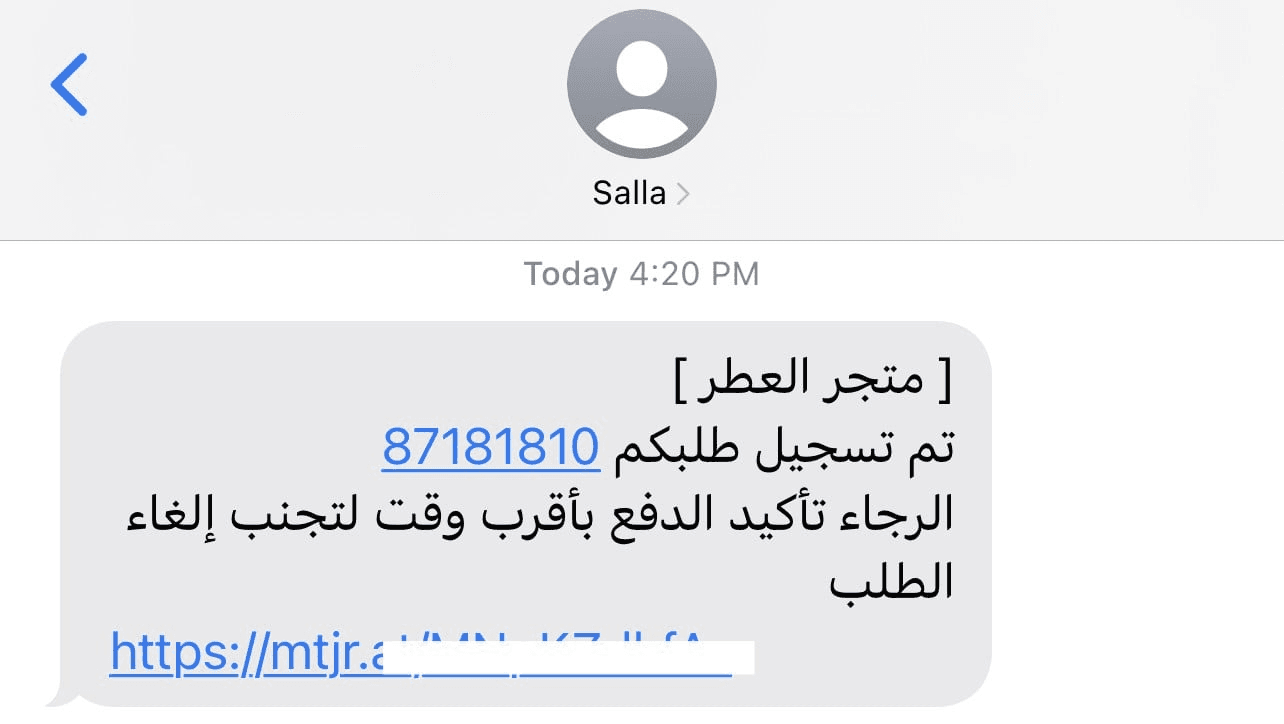
- تظهر له رسالة الشكر التي حددتها، وتصله رسالة نصية تتضمن رابط الدفع لتأكيد الطلب.
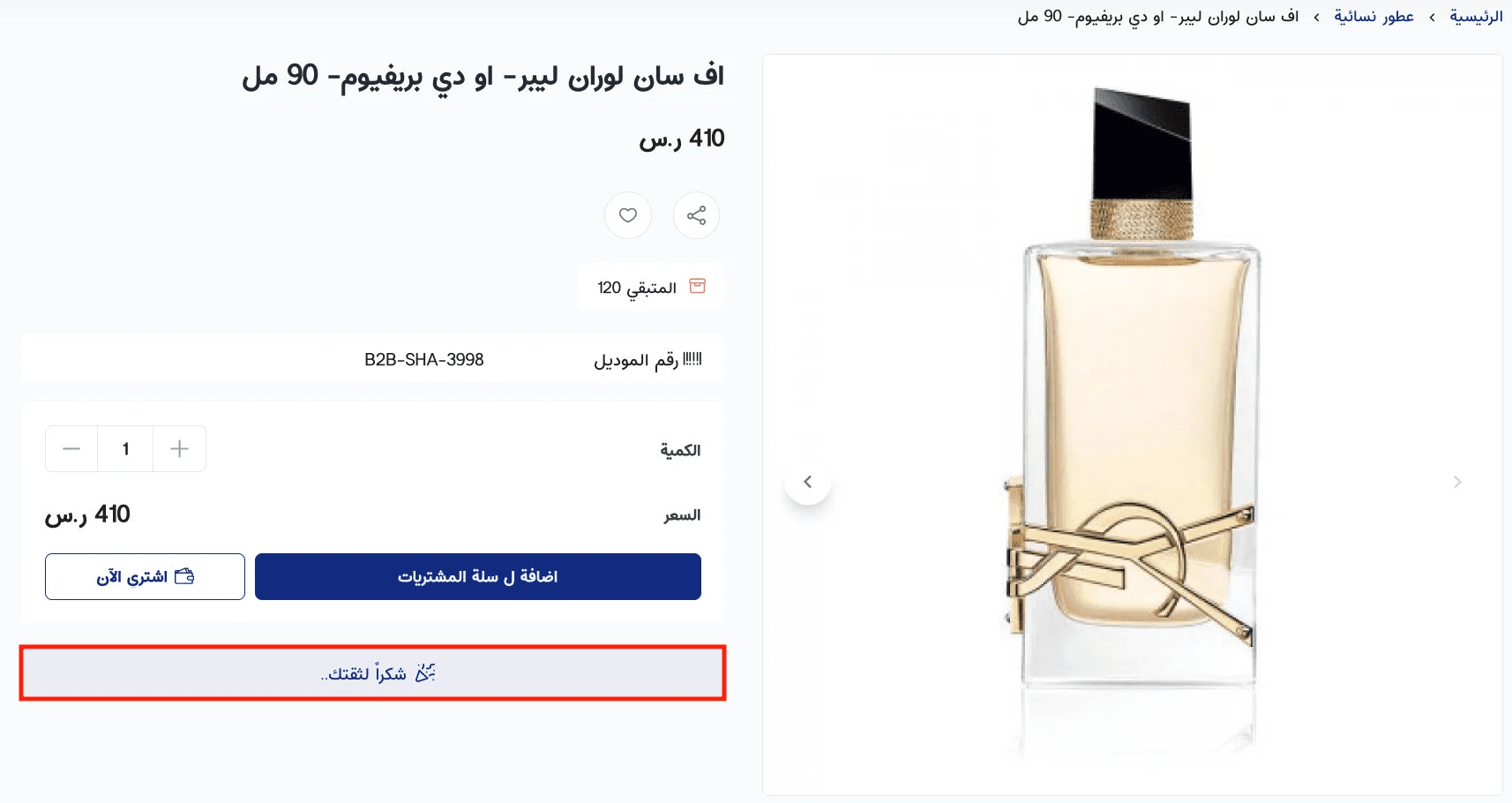
في هذه المرحلة ستصل رسالة نصية إلى العميل تتضمن رابط الدفع لتأكيد الطلب.
كيف يمكنني تمييز الطلبات المباشرة؟
عبر تصفية الطلبات حسب نوع الطلب (الطلب المباشر).
هل الطلب المباشر مدعوم في التطبيق؟
نعم، الطلب المباشر مدعوم في التطبيق.
هل الطلب المباشر مدعوم في كل الثيمات؟
الطلب المباشر مدعوم في الثيمات الجديدة فقط.
اجعل عملية الشراء في متجرك أسرع وأكثر مرونة اليوم!
فعّل الطلب المباشر واسمح لعملائك بإتمام طلباتهم بسهولة دون أي تعقيد.