في إدارة المتاجر الإلكترونية، قد تواجه تحديات في إدارة التطبيقات عبر أكثر من منصة، مما يسبب تشتتًا وتأخيرًا في التعديلات.
تأتي ميزة التطبيقات المدمجة داخل لوحة تحكم سلة لحل هذه المشكلة، حيث أصبح بإمكانك إدارة بعض التطبيقات والتحكم بها مباشرة من داخل لوحة تحكم سلة دون الحاجة للانتقال إلى صفحات خارجية، مما يوفر تجربة أكثر سلاسة وسرعة في إدارة المتجر.
وفي هذه المقالة سنستعرض طريقة الوصول للتطبيقات المدمجة وكيفية استخدامها.
📌 المحاور الرئيسية للمقالة:
- حول ميزة التطبيقات المدمجة
- خطوات الوصول إلى التطبيقات المدمجة المثبتة في متجرك
- الأسئلة الشائعة
🚀 حول ميزة التطبيقات المدمجة
التطبيقات المدمجة هي ميزة داخل لوحة تحكم سلة تتيح للتاجر تشغيل وإدارة بعض التطبيقات مباشرة من داخل سلة دون الحاجة للانتقال إلى مواقع أو صفحات خارجية خاصة بكل تطبيق.
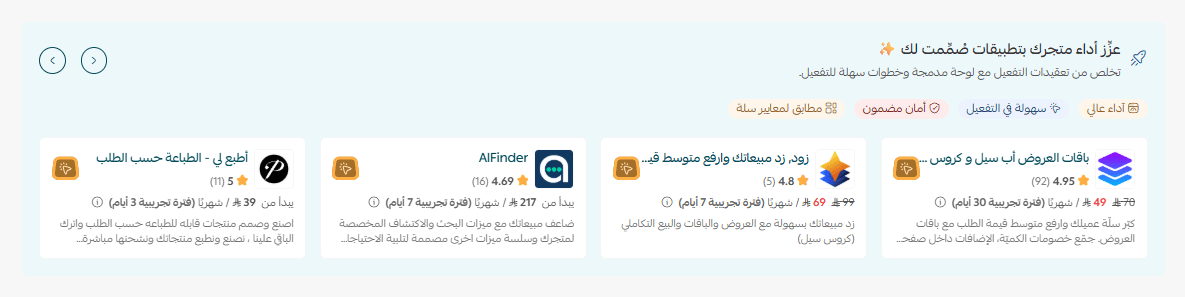
ويمكنك تثبيت التطبيقات المدمجة من متجر التطبيقات:
🔔يمكنك تمييز التطبيق المدمج من خلال التنبيه:
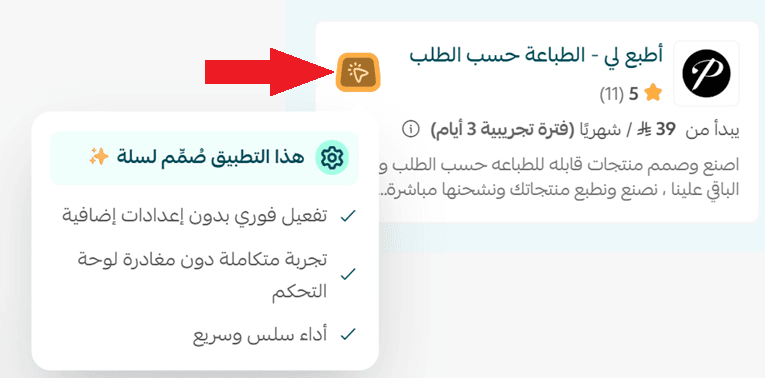
الهدف من ميزة التطبيقات المدمجة
🧩 تجربة موحدة تجمع بين إدارة المتجر والتطبيقات في مكان واحد مع لوحة مدمجة داخل سلة.
⚡ سرعة وأداء عالي يعزّز كفاءة متجرك ويسهّل تنفيذ التعديلات.
🛠️ سهولة في التفعيل بخطوات بسيطة بعيدًا عن التعقيد.
🚀 تطبيقات مصممة لتناسب معايير سلة وتدعم تحسين أداء المتجر.
🔒 أمان مضمون مع تحكم كامل داخل لوحة تحكم سلة.
👣 خطوات الوصول إلى التطبيقات المدمجة المثبتة في متجرك
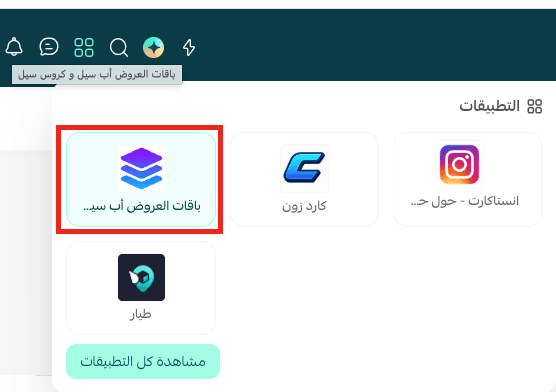
1. من القائمة الرئيسية، اضغط على (التطبيقات المدمجة).

2. اضغط التطبيق المدمج الذي تريد أو اضغط (مشاهدة كل التطبيقات) لاستكشاف باقي التطبيقات المثبتة في متجرك.
سيتم عرض صفحة التطبيق مباشرة.
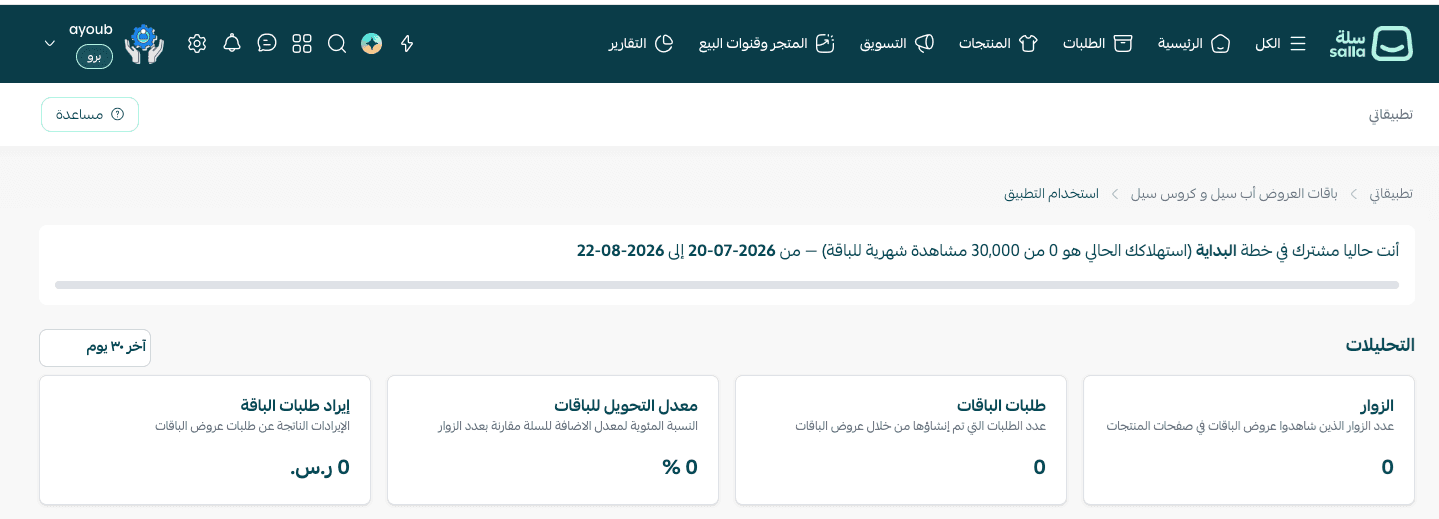
ملاحظة: إذا لم يكن هناك أي تطبيق مدمج مثبت في المتجر سيتم نقلك إلى صفحة التطبيقات المثبتة.
الأسئلة الشائعة
❓ هل أحتاج إلى الدخول لموقع خارجي للتحكم بالتطبيق؟
لا، يمكنك التحكم بالتطبيق المدمج بالكامل من داخل لوحة تحكم سلة عبر ميزة التطبيقات المدمجة دون الحاجة لأي موقع خارجي.
💪 جرّب التطبيقات المدمجة الآن وابدأ بإدارة تطبيقات متجرك من مكان واحد داخل سلة، بسرعة وسهولة أكبر 🚀