صمم تجربة تسوق استثنائية لعملائك!
إضافة خيارات مخصصة للمنتج مثل النص، اللون، والصورة تتيح لك تقديم تجربة فريدة تجمع بين الراحة والتنوع، مما يجعل متجرك وجهة مثالية للعملاء.
في هذه المقالة، ستتعرف على خطوات إضافة هذه الخيارات وكيفية التحكم بظهورها بكل سهولة
خطوات الوصول إلى إدارة التصنيفات والخيارات
1. من القائمة الرئيسية، اضغط (المنتجات).
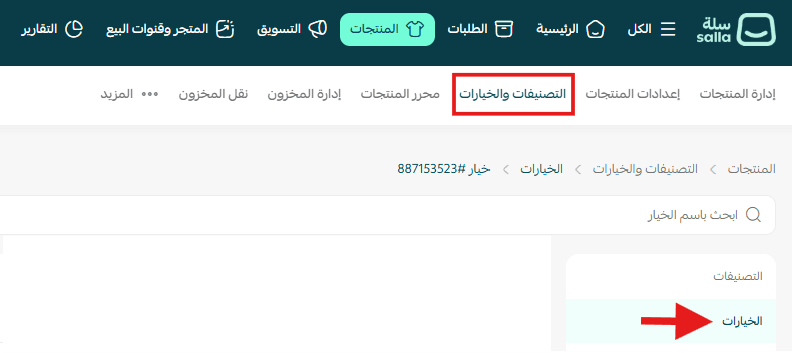
2. ضمن اقسام المنتجات, اضغط (إدارة التصنيفات والخيارات).

3. من صفحة (إدارة التصنيفات والخيارات), اضغط (الخيارات) لاستعراض الخيارات المضافة.


- إضافة خيار جديد من صفحة (المنتجات)
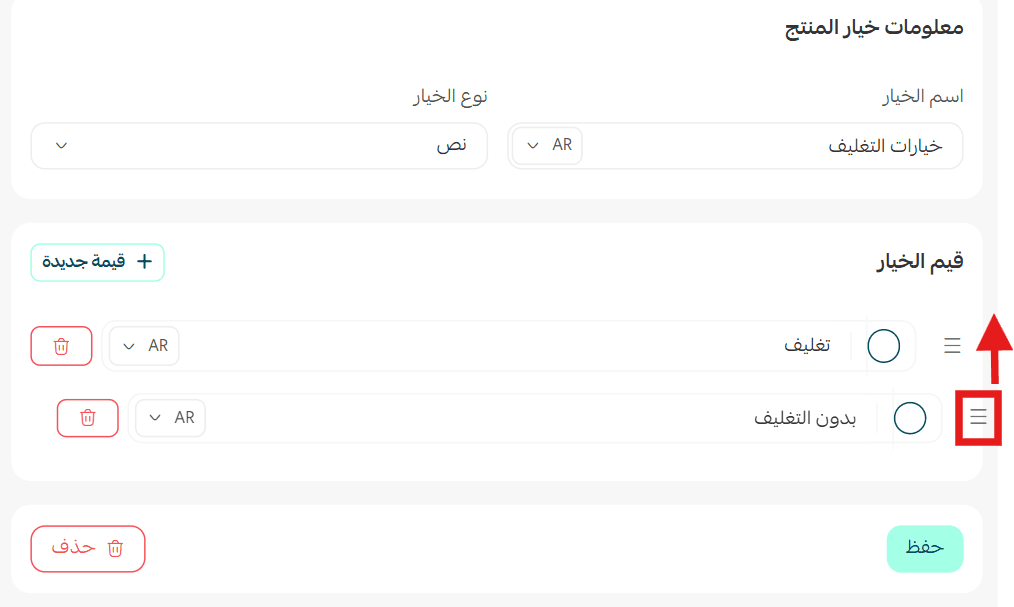
🔔ملاحظة: لا يمكن إعادة ترتيب الخيارات التي أُنشئت مباشرة من صفحة المنتج من داخل الصفحة نفسها. ولإعادة ترتيبها، يلزم اتباع الخطوات التالية:
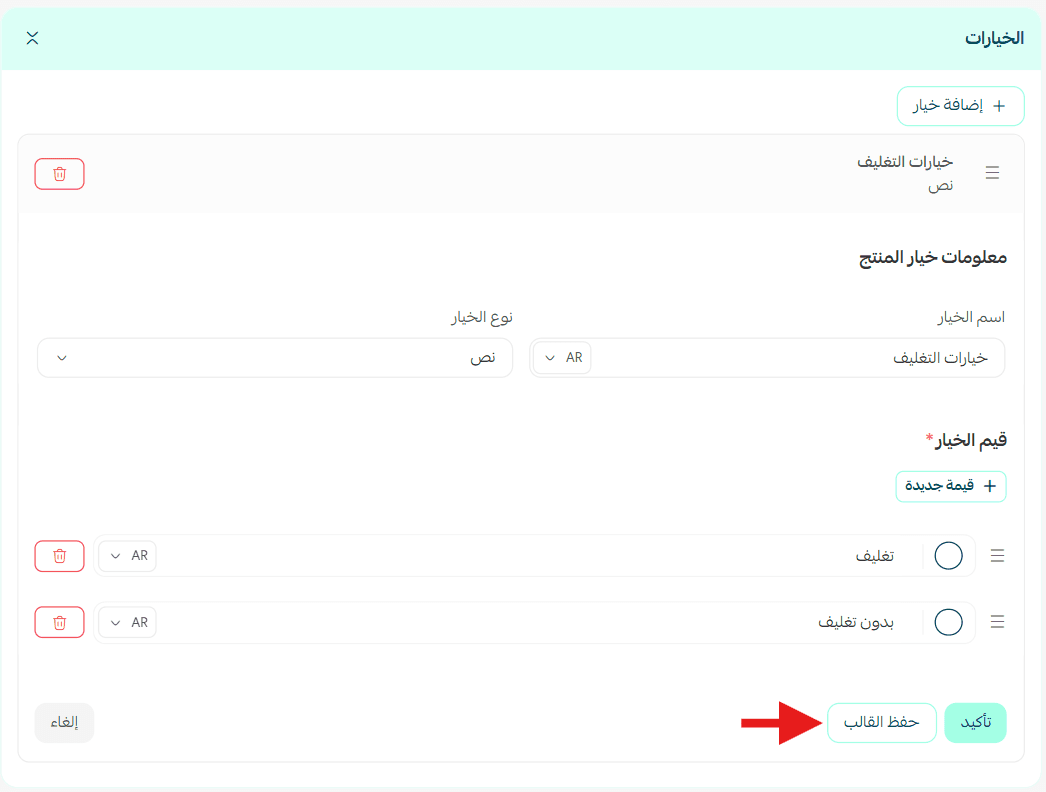
1.من صفحة إنشاء منتج جديد, توجه إلى قسم (الخيارات), ثم أضِف خيارات المنتج واضغط (حفظ كقالب).
2. من صفحة (التصنيفات والخيارات), اضغط (الخيارات)
أعِد ترتيب الخيارات حسب رغبتك.
لمزيد من التفاصيل حول: إضافة خيارات لمنتج ملموس
- إضافة خيار جديد من صفحة (التصنيفات والخيارات)
اضغط (إنشاء خيار جديد) ثم ادخل بيانات الخيار وقيمه، ثم اضغط (حفظ).
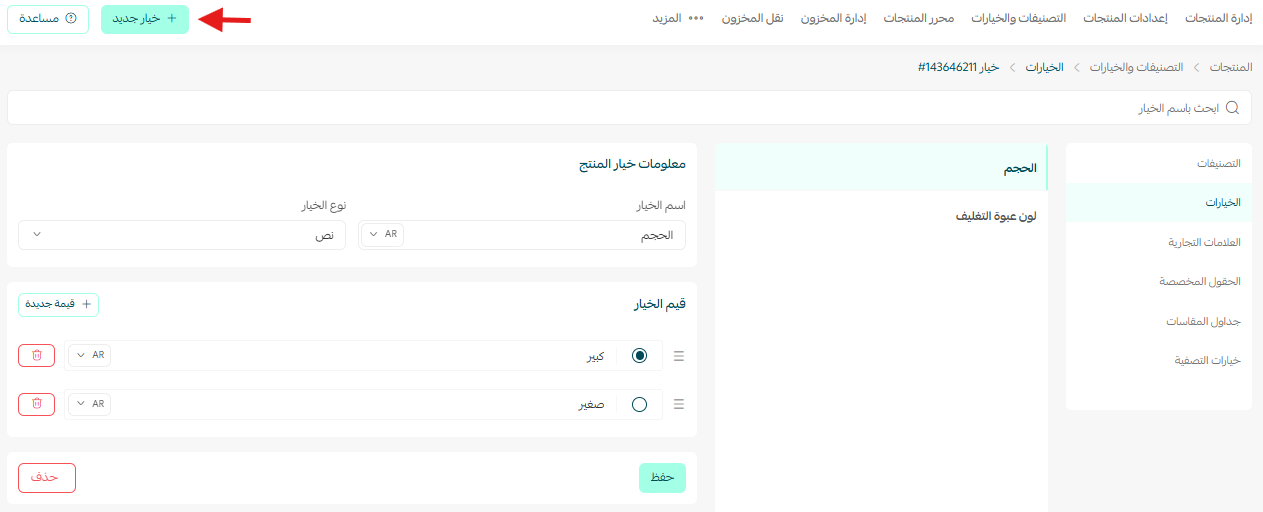
يمكنك إضافة أنواع مختلفة من الخيارات إلى صفحة المنتج، وهي:
1- إضافة خيارات المنتج كـ نص:
ستظهر الخيارات للعميل بالشكل:

ويتم كتابة الخيارات كنصوص تصف الخيارات.
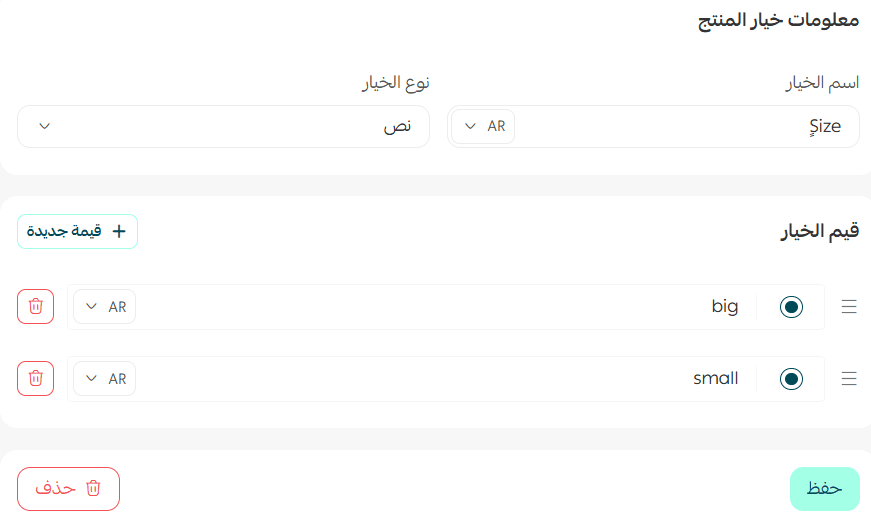
2- إضافة خيارات المنتج كـ لون:
أولاً: ضبط الخيارات كنص ولون.
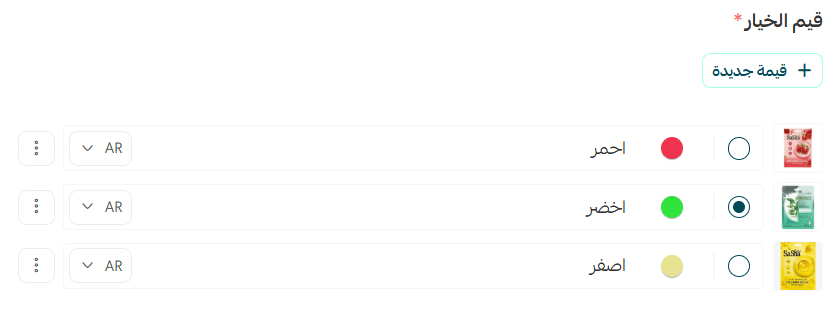
ستظهر الخيارات في لوحة التحكم حيث يمكنك تحديد اسم اللون ودرجته:
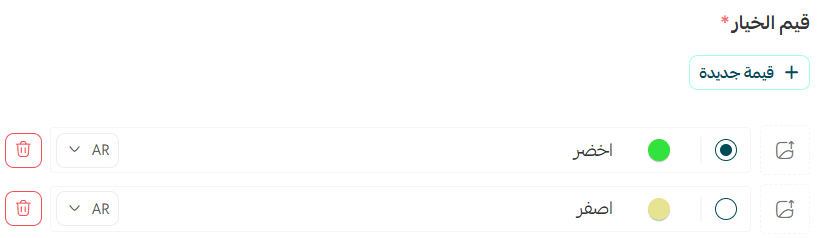
ثانياً: ربط اللون بصورة المنتج.
1- النقر على أيقونة الربط: اضغط على أيقونة "الصور" الموجودة بجانب كل خيار لون.
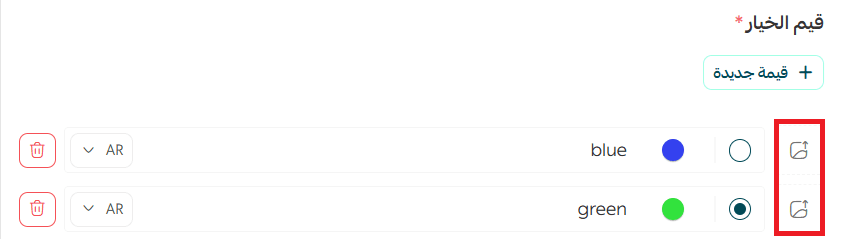
2- رفع الصورة: قم برفع الصورة الخاصة بهذا الخيار تحديداً من جهازك.
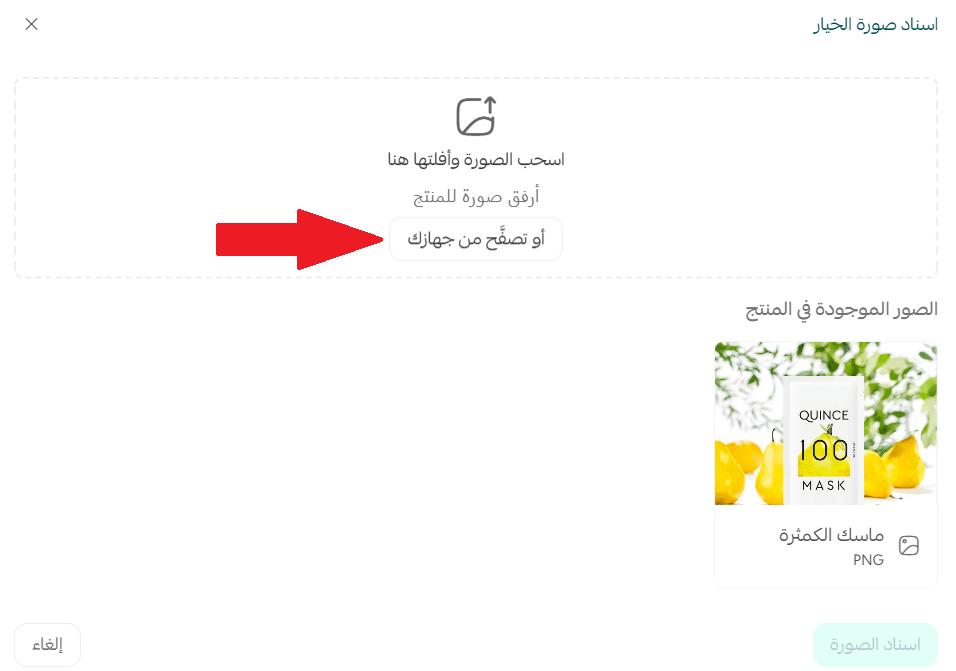
3- النتيجة النهائية في لوحة التحكم: ستظهر لك قائمة الخيارات وبجانب كل لون الصورة المرتبطة به للتأكيد.
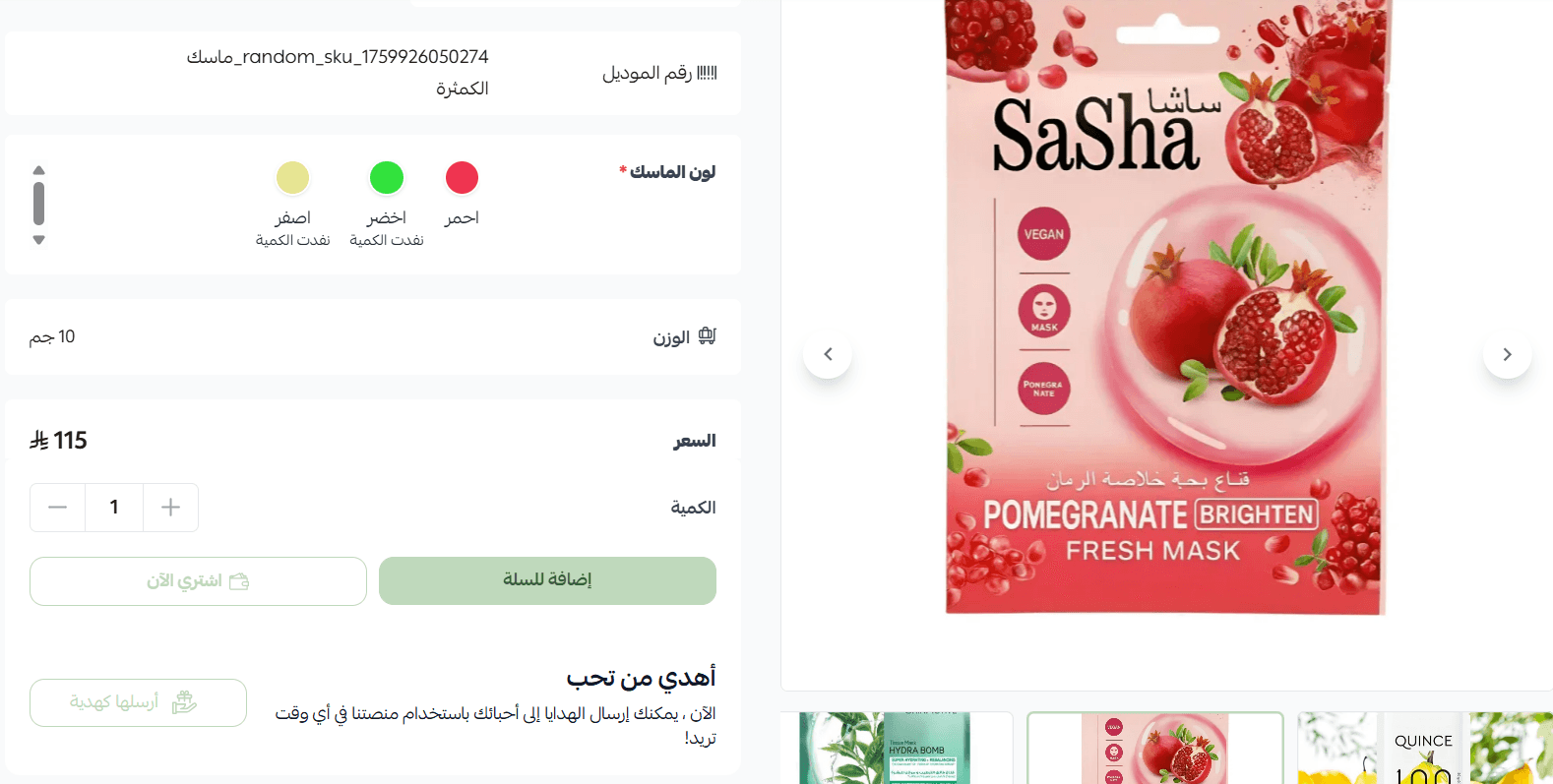
عندما يتصفح العميل المتجر، ستتحول تجربة التسوق إلى تجربة تفاعلية؛ بمجرد النقر على دائرة اللون، ستتغير صورة المنتج الكبيرة تلقائياً لتوافق اختياره، مما يعزز ثقته في المنتج.
3- إضافة خيارات المنتج كـ صورة:
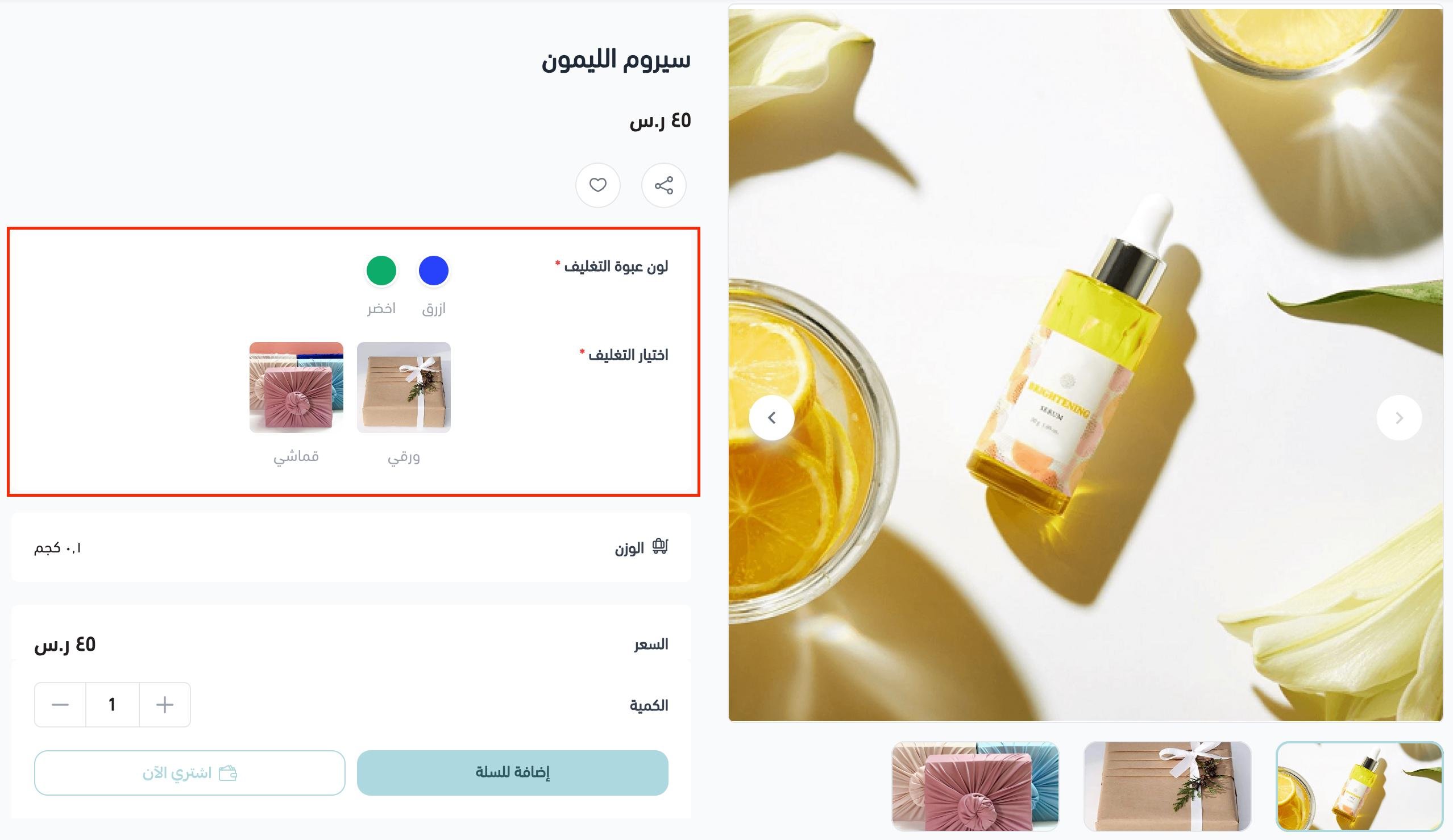
ستظهر الخيارات للعميل بالشكل:
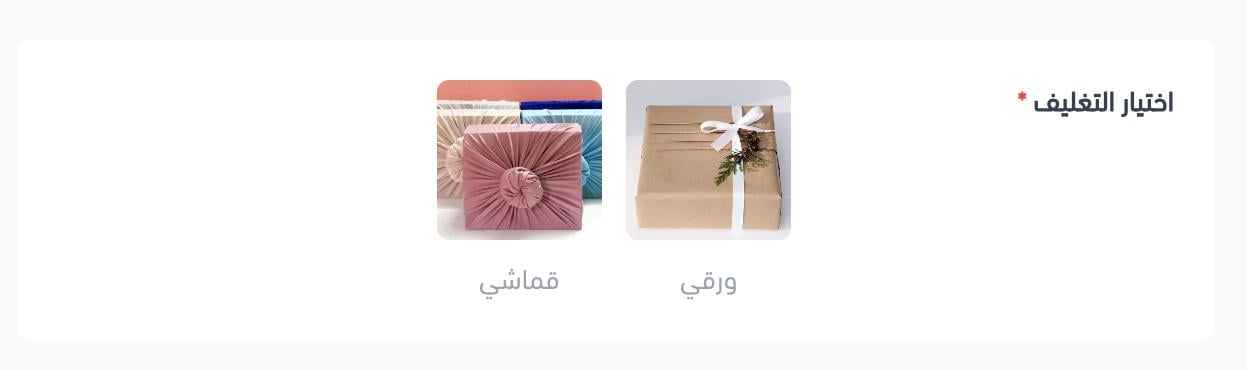
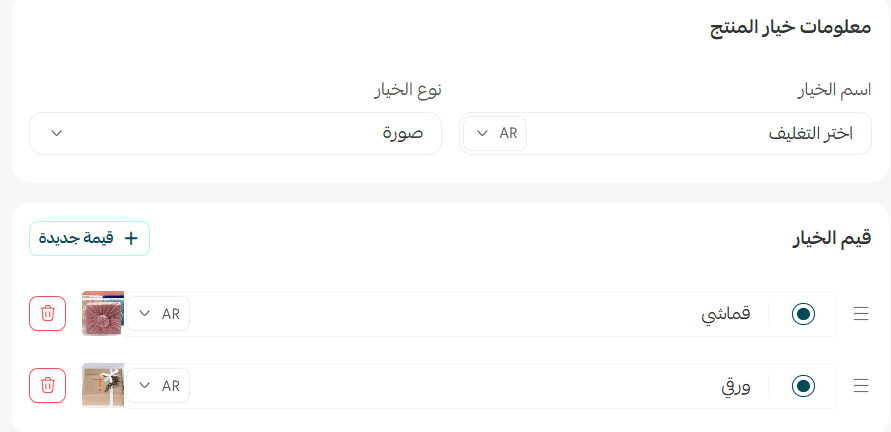
لتعيين صورة الخيار، اضغط (استعراض)، ثم حدد ملف الصورة الخاص بالاختيار المطلوب.
وستظهر للعملاء بهذا الشكل
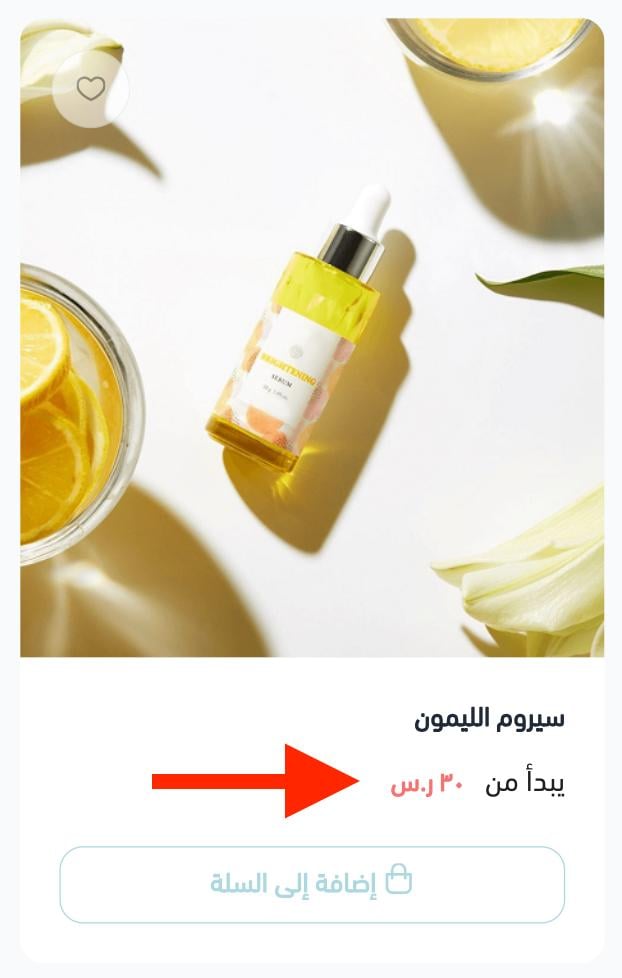
📝 ملاحظة: عند وجود عدة خيارات للمنتج بأسعار مختلفة، سيظهر لزائر المتجر سعر المنتج ابتدأً.
- تعيين خيار كخيار افتراضي
على سبيل المثال: لتعيين لون كخيار افتراضي حدد قيمة اللون المطلوب.
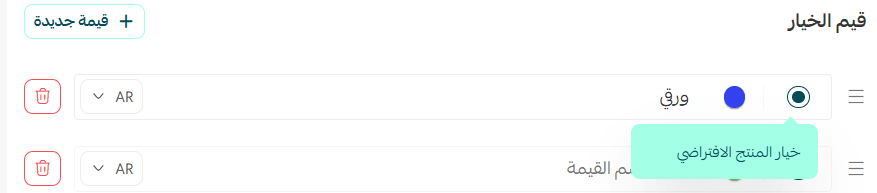
بحيث تظهر ألوان المنتج الافتراضية للعميل تلقائياً، مع دعم قدرة العميل على اختيار ألوان أخرى إذا رغب بذلك
- حذف أحد خيارات المنتج
يمكنك حذف أي خيار أو قيمة أحد الخيارات بالضغط على (حذف) للقيمة أو الخيار بكامله.

الأسئلة الشائعة
❓ هل يمكنني إلغاء ربط صور المنتج باللون؟
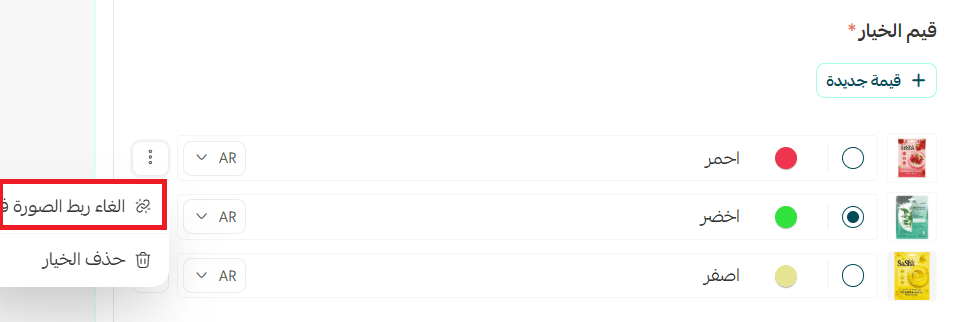
نعم، يمكنك ذلك بكل سهولة عبر الضغط على أيقونة (المزيد) الموجودة بجانب الخيار، ثم اختيار (إلغاء ربط الصور).
سيعود الخيار بعدها للعرض كدرجة لون فقط دون تغيير صورة المنتج عند النقر عليه.
❓ ما سبب رسالة الخطأ التالية: لقد تجاوزت الحد الأقصى (100) لاحتمالات المنتج؟
عند إدخال تصنيفات جديدة على المنتجات الجاهزة، قد تظهر الرسالة:
والسبب: إضافة قيمة إضافية للخيار تتجاوز عدد الاحتمالات المحدد، أي تجاوز الحد الأقصى 100 لاحتمالات المنتج.
💡 مثال توضيحي:
الخيار الأول: وله 20 قيمة فرعية.
الخيار الثاني: وله 5 قيم فرعية.
ولكن عند إضافة قيمة سادسة للخيار الثاني على سبيل المثال تظهر رسالة الخطأ.
طريقة حساب عدد الاحتمالات في هذه الحالة:
يتم حسب قوانين الاحتمالات وبشكل مبسط هو: جداء عدد القيم ببعضها.
وفي مثالنا هي= عدد قيم الاحتمال الأول * عدد قيم الاحتمال الثاني = 20*5
❓ كيف يمكنني تخصيص خيارات المنتج مثل المقاس أو اللون؟
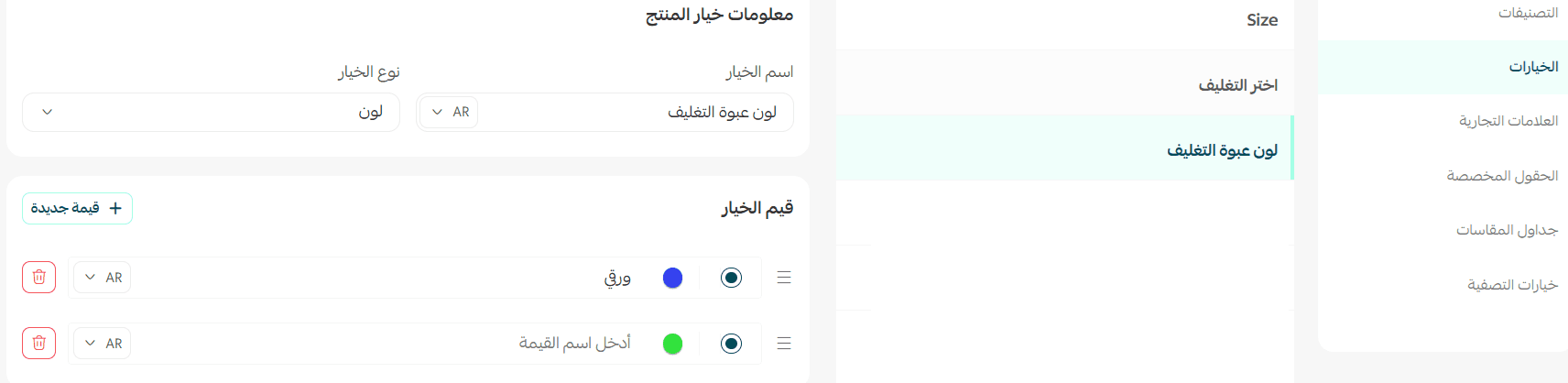
يمكنك إضافة خيارات مخصصة من خلال صفحة (إدارة التصنيفات والخيارات)، حيث يمكنك إنشاء خيارات مثل المقاس أو اللون أو الصورة، ثم ربطها بالمنتج ليتمكن العميل من الاختيار بينها بسهولة.
❓ كيف يمكنني إضافة سعر مختلف لكل خيار من خيارات المنتج؟
يمكنك تحديد سعر مختلف لكل خيار (مثل المقاس أو اللون) من صفحة المنتج، وذلك من خلال قسم (الخيارات).
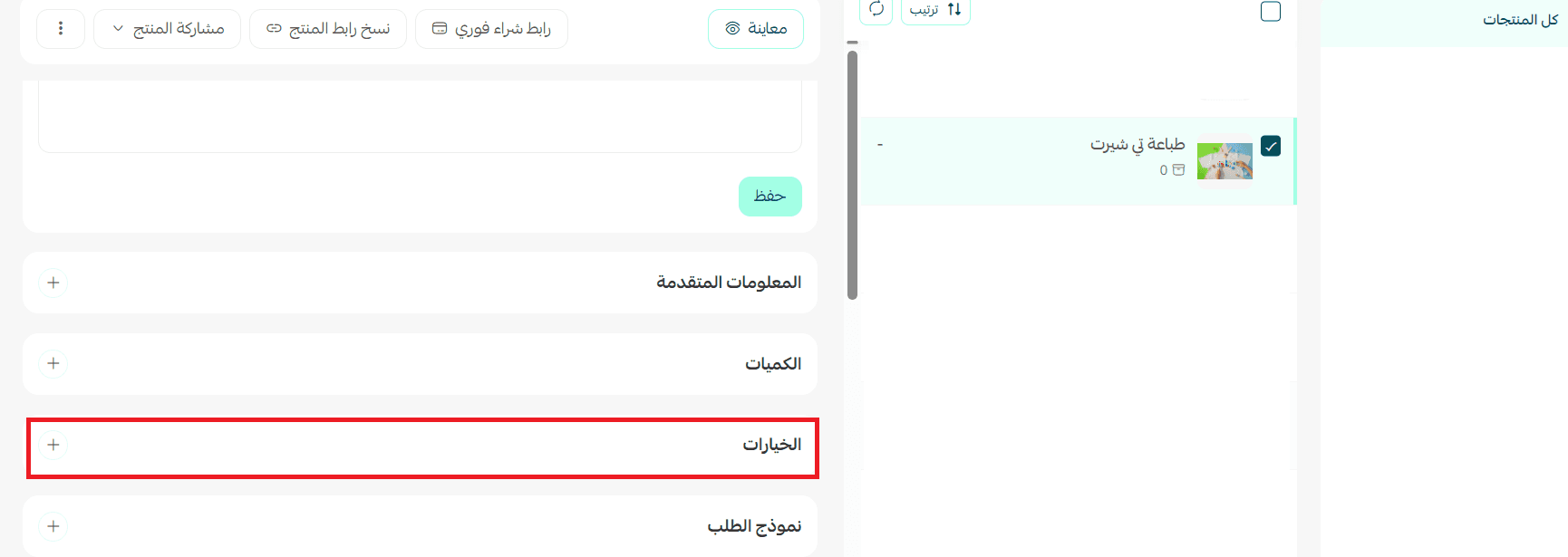
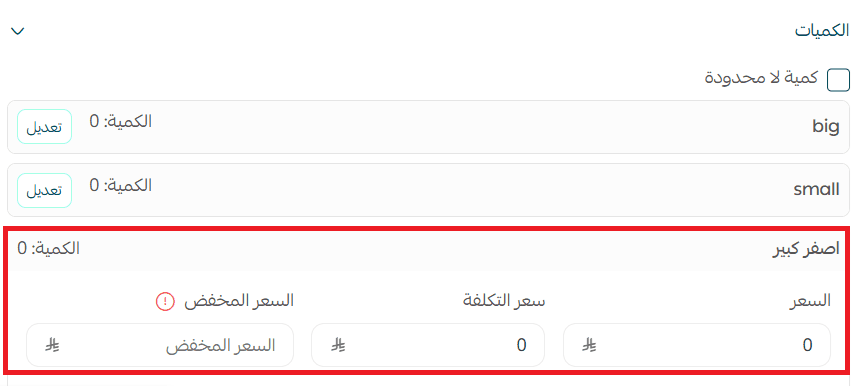
بعد إضافة الخيارات، ستظهر لك قائمة بجميع القيم، ومن قسم (الكميات) يمكنك:
تحديد الكمية لكل خيار و إدخال السعر الخاص بكل خيار.
❓ هل يجب إدخال سعر لكل خيار؟
لا، ليس من الضروري إدخال سعر لكل خيار. يمكنك استخدام نفس سعر المنتج الأساسي، أو تحديد أسعار مختلفة لبعض الخيارات فقط حسب الحاجة.
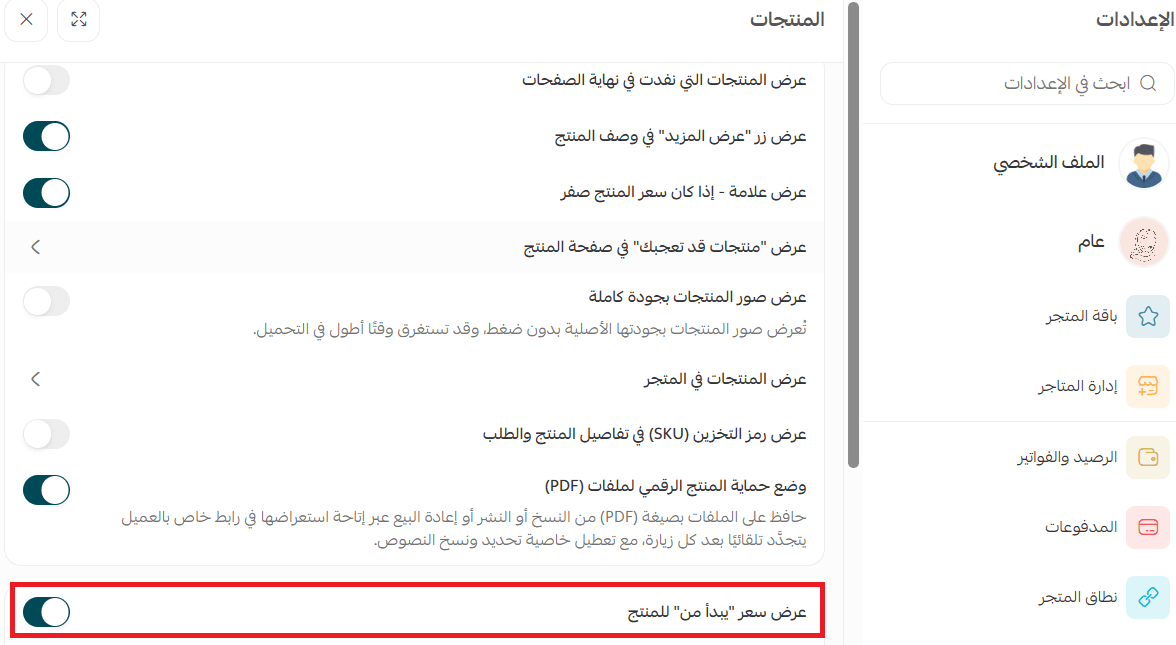
❓ لماذا يظهر المنتج بسعر "يبدأ من"؟ وكيف يمكن تفعيله؟
يظهر خيار "يبدأ من" عندما يحتوي المنتج على خيارات بأسعار مختلفة، ويتم تفعيله من إعدادات المنتجات.
🚀 خدمات مساندة
في حال احتجت إلى مساعدة، يمكنك التواصل مع خدمات التاجر. حيث تتوفر عدة خدمات مثل إضافة المنتجات والخدمات بشكل احترافي وكتابة وصف للمنتجات. كما توفر تحسين الظهور في محركات البحث، مما يضمن وصول المتجر إلى المزيد من العملاء. هذه الخطوات تساهم في تعزيز الوجود الرقمي وتحقيق النجاح للمشروع.