يُعد تنظيم العملاء وتصنيفهم من الأدوات الفعالة التي تساعدك على تحسين استراتيجيات التسويق والإدارة بكفاءة. من خلال تقسيم العملاء إلى مجموعات بناءً على معايير محددة، يمكن تخصيص عروض مميزة، خيارات دفع وشحن مخصصة، وكوبونات حصرية لكل مجموعة. كما يمكن إدراج العملاء تلقائيًا أو يدويًا في هذه المجموعات لضمان استهداف أكثر دقة وتحقيق أعلى استفادة.
في هذه المقالة، سنوضح كيفية إضافة وحذف مجموعات العملاء، إلى جانب أهم المزايا التي يوفرها هذا النظام لإدارة علاقات العملاء بفعالية.
👍 مزايا تقسيم العملاء إلى مجموعات
تقسيم العملاء ليس مجرد تصنيف، بل استراتيجية تسويقية ذكية تعزز الكفاءة وتضاعف النتائج.
فمن خلاله يمكنك تخصيص العروض والخدمات بدقة، وتوجيه الموارد بذكاء، وتلبية احتياجات كل فئة على حدة، مما يسهم في:
- تعزيز ولاء العملاء المميزين.
- تحسين تجربة الشراء حسب سلوك واهتمام كل مجموعة.
- استهداف العملاء الجدد الأكثر احتمالاً للشراء.
- التنبؤ بالتحديات مبكراً والاستعداد لها بكفاءة.
🌟إضافة مجموعة جديدة
1. من القائمة الرئيسية، اضغط (الكل) ثم من قسم العملاء اضغط (إدارة العملاء).

من تبويب (إدارة المجموعات) يمكنك إضافة مجموعة جديدة من خلال الضغط على (+إضافة مجموعة جديدة).

أدخل بيانات المجموعة:
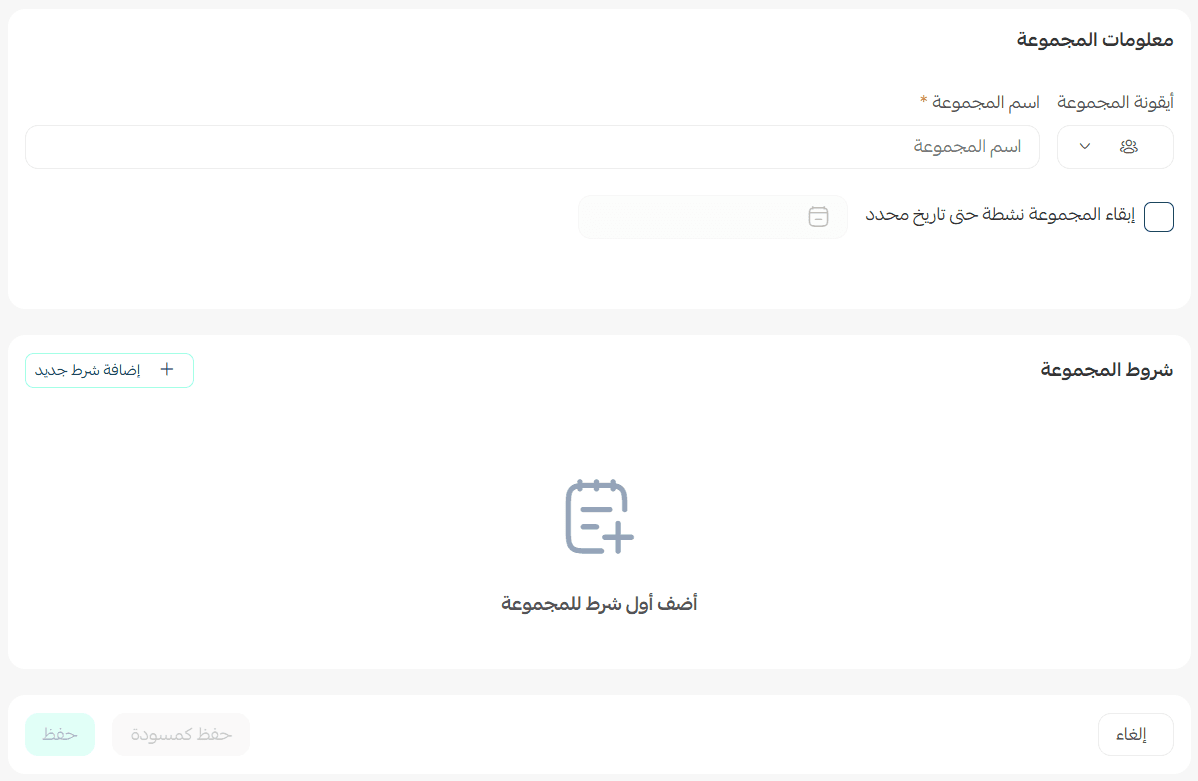
1- اسم المجموعة، أدخل اسماً قصيراً ومعبراً للمجموعة مع اختيار أيقونة مناسبة.

2- خيار تفعيل إبقاء المجموعة نشطة حتى تاريخ محدد, بعد انتهاء التاريخ المحدد، لن يقوم النظام بإسناد العملاء تلقائيًا إلى المجموعة.

*يفيدك هذا الخيار عند إنشاء مجموعات مرتبطة بالحملات المؤقتة مثل اليوم الوطني أو رمضان أو موسم العودة للمدارس, بحيث يوفر عليك المتابعة اليدوية ويحافظ على دقة بيانات كل حملة.
3- اضغط (حفظ) أو حفظ كمسودة
عند اختيار (حفظ كمسودة) ستكون لديك فرصة مراجعة شروط المجموعة وتعديلها في الوقت الذي يناسبك، ثم تحديثها ونشرها عند الانتهاء.
حالة مجموعة العملاء
بعد إنشاء المجموعة، سيظهر وسم بحالة المجموعة حالياً وتفاصيل العملاء المدرجين إليها، لمتابعة أداء المجموعة دون العودة لفتحها في كل مرة.
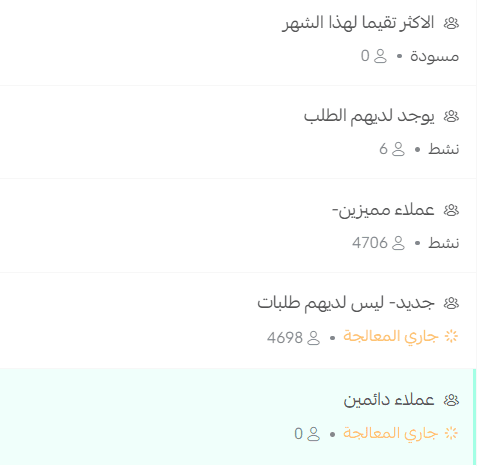
حالات المجموعة: تمر مجموعة العملاء بثلاث حالات
- نشطة
المجموعة تعمل بكامل طاقتها؛ الإسناد التلقائي مفعّل (يضم العملاء الذين تنطبق عليهم الشروط تلقائيًا)، وتبقى متاحة أيضًا للإسناد اليدوي. - مسودة
المجموعة محفوظة لكن غير مُفعّلة بعد. الإسناد التلقائي لا يعمل في هذه الحالة. - جاري المعالجة
النظام يعمل على ربط شروط المجموعة وإسناد العملاء المطابقين لها. هذه حالة مؤقتة وستتحول إلى نشطة بمجرد اكتمال الربط.
👥 إجمالي عدد العملاء
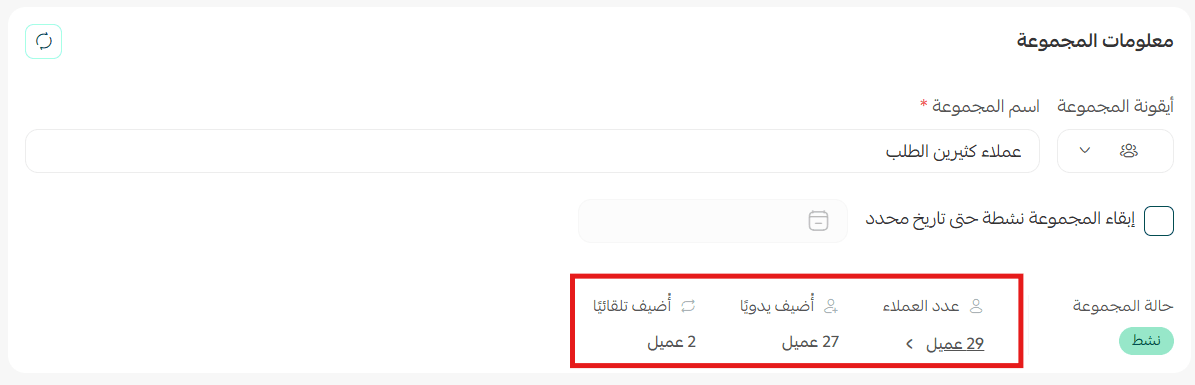
تعرض بطاقة المجموعة:
العدد الإجمالي للعملاء المنضمين إليها، مقسّمًا إلى:
- عدد العملاء المُضافين تلقائيًا (وفق الشروط التي حددتها)
- عدد العملاء المُضافين يدويًا
🛠️ ينقسم شرط إضافة العملاء تلقائيًا إلى المجموعة إلى ثلاثة أقسام:

القسم الأول : نوع الشرط
تحديد نوع شرط إضافة العملاء بشكل تلقائي للمجموعة، وتتضمن:
- إجمالي المشتريات
تصفية العملاء بناءً على مجموع قيمة مشترياتهم في المتجر، مما يساعد على التعرف على العملاء الأعلى إنفاقًا واستهدافهم بعروض خاصة
- عدد الطلبات
يتيح حصر العملاء حسب عدد الطلبات التي نفذوها، مما يوضح مدى تكرار الشراء ويُسهم في تمييز العملاء الدائمين عن الجدد.
- تقييم المنتجات
يعرض العملاء الذين قاموا بتقييم المنتجات، مما يساعد على تحديد العملاء المتفاعلين وتحفيزهم للاستمرار في التفاعل.
- ليس لديهم طلبات
تحديد العملاء الذين لم يجروا أي عملية شراء منذ تسجيلهم، ما يساعد في استهدافهم بعروض أول شراء أو حملات تنشيط.
-ليس لديهم بريد إلكتروني
تُستخدم لتحديد العملاء الذين لا يملكون بريدًا إلكترونيًا، ما يساعد التاجر على تحسين قنوات التواصل وضمان وصول الرسائل التسويقية.
- لديهم طلبات ملغية
تصفية العملاء الذين ألغوا طلباتهم، مما يساهم في دراسة أسباب الإلغاء وتحسين تجربة الشراء لهم.
- الجنس
فلترة العملاء حسب الجنس (ذكر / أنثى)، مما يمكّن التاجر من توجيه المنتجات أو الحملات الإعلانية حسب الفئة المناسبة.
- تاريخ الميلاد
عرض العملاء بناءً على تواريخ ميلادهم، ما يُستخدم في تخصيص عروض موسمية أو تهنئة العملاء في أعياد ميلادهم.
- تاريخ فتح الحساب
تحديد العملاء حسب تاريخ تسجيلهم في المتجر، مما يساعد في معرفة العملاء الجدد أو الأقدم زمنًا، واستهداف كل فئة بشكل مناسب.
-آخر تسجيل دخول
يُستخدم لتحديد العملاء الذين سجلوا دخولهم خلال فترة زمنية محددة، مما يساعد في التعرف على العملاء النشطين ومتابعة غير المتفاعلين.
-الشراء خلال فترة
يُستخدم لحصر العملاء الذين قاموا بعمليات شراء خلال مدة معينة، مما يمكّن التاجر من استهدافهم أو إعادة تنشيط العملاء المتوقفين.
-دولة العميل
يتيح للتاجر تحديد دولة معينة لعرض العملاء المنتمين إليها، مما يساعد في تحليل التوزيع الجغرافي حسب الدول.
-مدينة العميل
يمكن اختيار مدينة بعد تحديد الدولة، لعرض العملاء منها فقط، مما يوفر تحليلاً أدق للتوزيع الجغرافي داخل الدولة.
⚠️لتتمكن من تحديد مدينة العميل يجب إضافة شرط الدولة كبداية ثم إضافة شرط مدينة العميل.
-مصدر الطلب
تمكن التاجر من تصفية العملاء بناءً على قناة البيع التي استخدموها (مثل التطبيق أو المتجر أو الطلب المباشر)، مما يساهم في تقييم أداء كل قناة.
⚠️ لا يمكنك دمج شرط مصدر الطلب مع شرط آخر.
وستظهر المجموعة بعد الإنشاء بهذا الشكل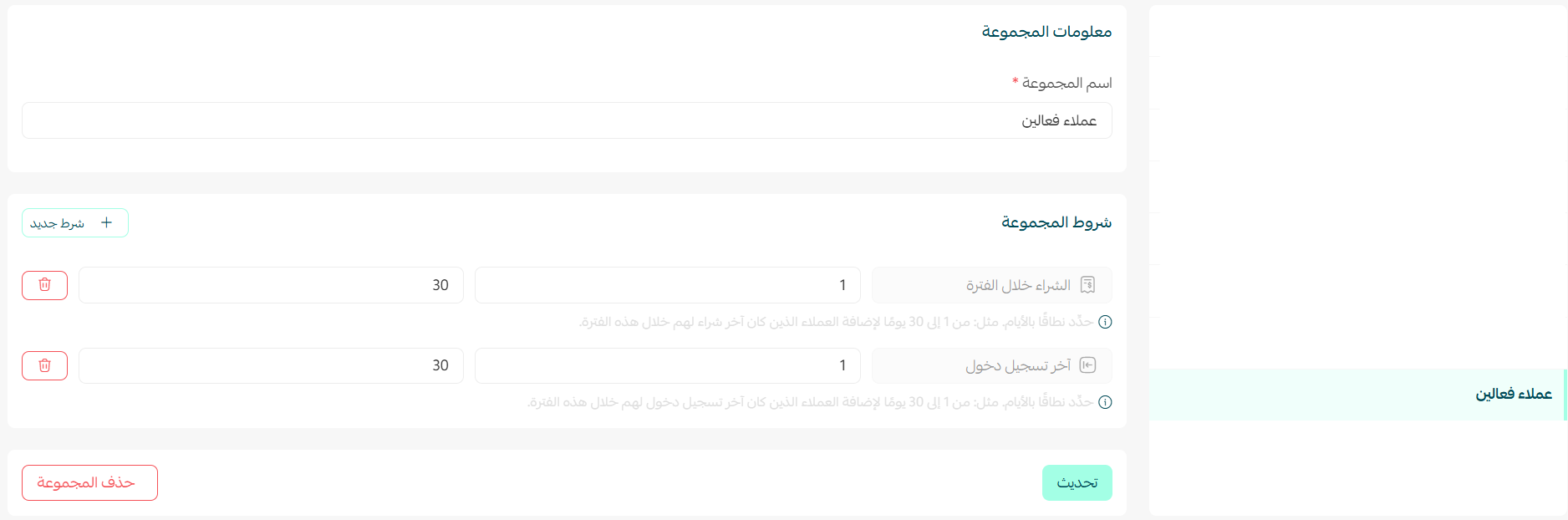
💡 مثال: مجموعة العملاء الذين لهم أكثر من 5 طلبات.
سنحدد نوع الشرط: عدد الطلبات.
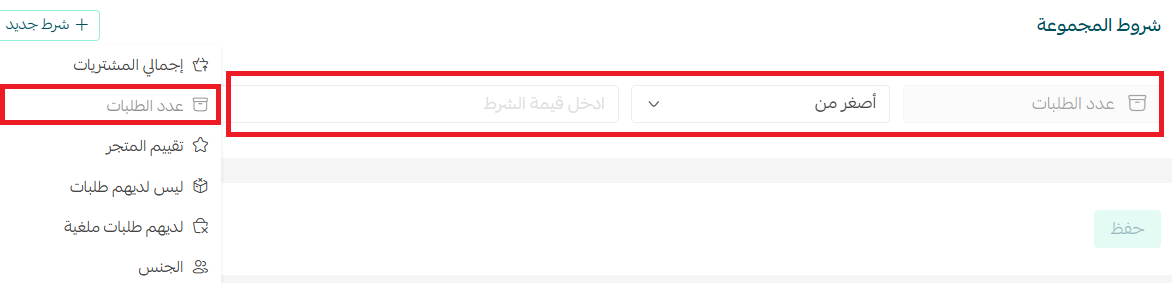
القسم الثاني: الشرط
تحديد الشرط (أكبر من)، أو (أصغر من)، أو (ضمن نطاق).
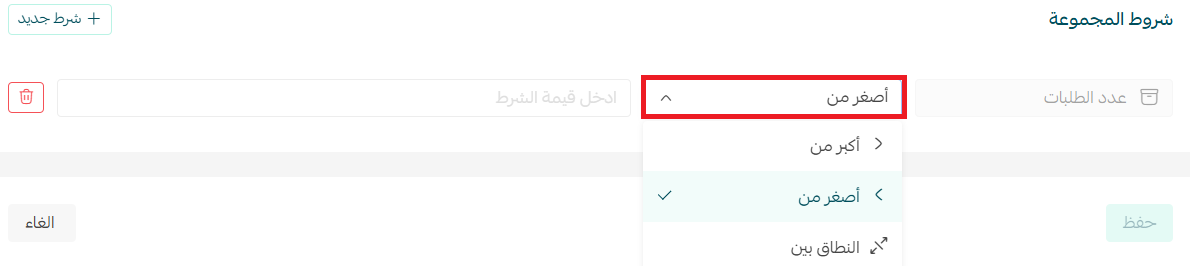
القسم الثالث: قيمة الشرط، اكتب قيمة الشرط.
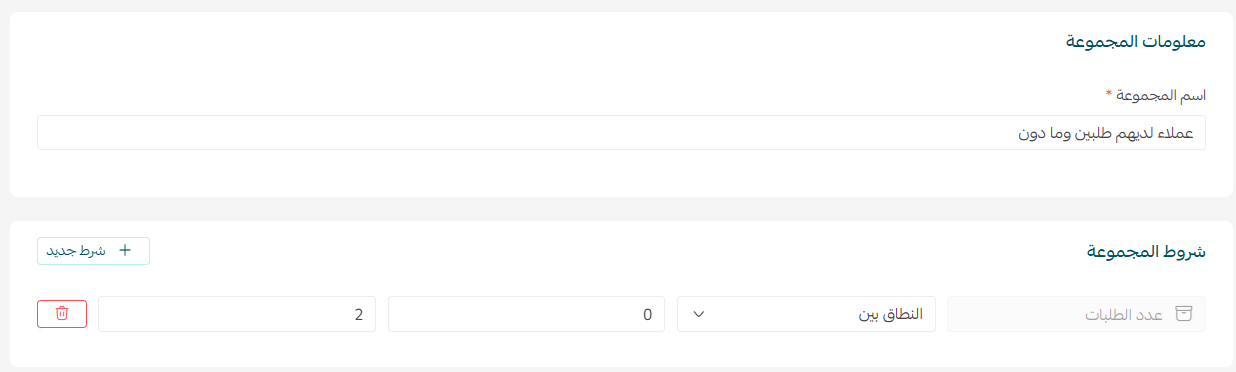
ففي حالة الشرط (النطاق بين) نكتب أقل قيمة وأكبر قيمة لتحقق الشرط، كما في الشكل:

وفي مثالنا، حددنا القيمة أكبر من 5، وأي عميل تتجاوز طلباته 5طلبات سيُضم تلقائياً إلى المجموعة.

📝 ملاحظة هامة: يمكنك إضافة أكثر من شرط على مجموعة العملاء.
🗑️ حذف مجموعة عملاء
من تبويب (إدارة المجموعات) من تفاصيل المجموعة، اضغط (حذف المجموعة).
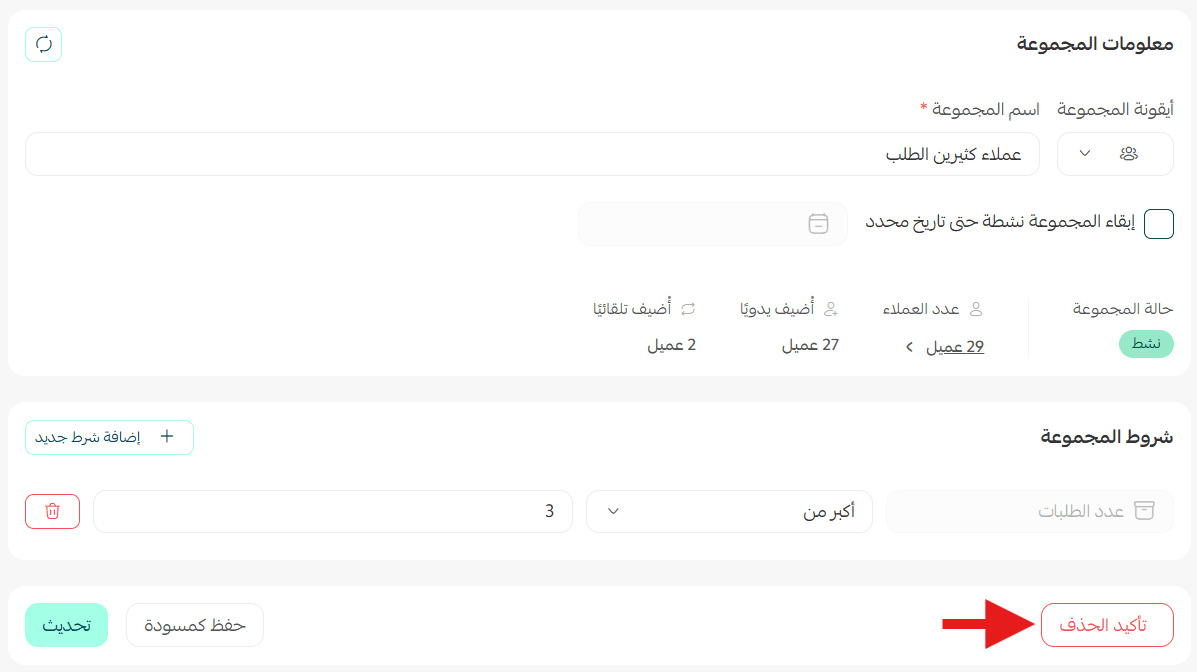
📝 ملاحظة: عند حذف مجموعة عملاء، لن تُحذف سجلات العملاء الذين كانوا ضمنها.
💡استخدامات عملية لتقسيم العملاء
1- الحد من استخدام الدفع عند الاستلام أو الحوالة البنكية للعملاء غير الجادين
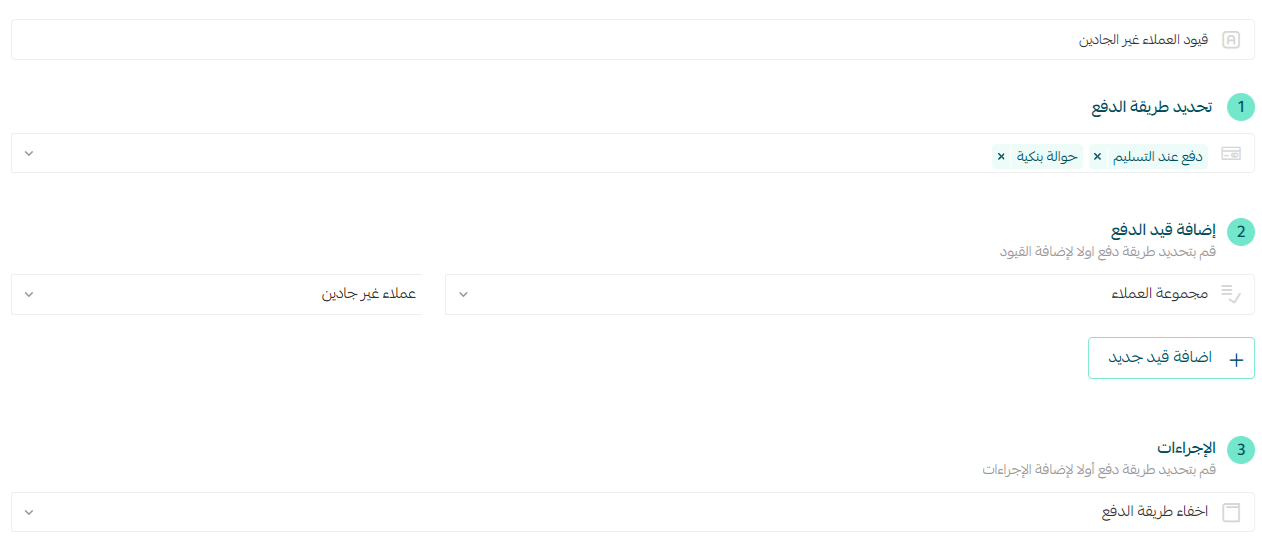
عدم إتاحة الدفع عند الاستلام والتحويل البنكي للتخلص من المتاعب المرتبطة بالعملاء غير الجادين.
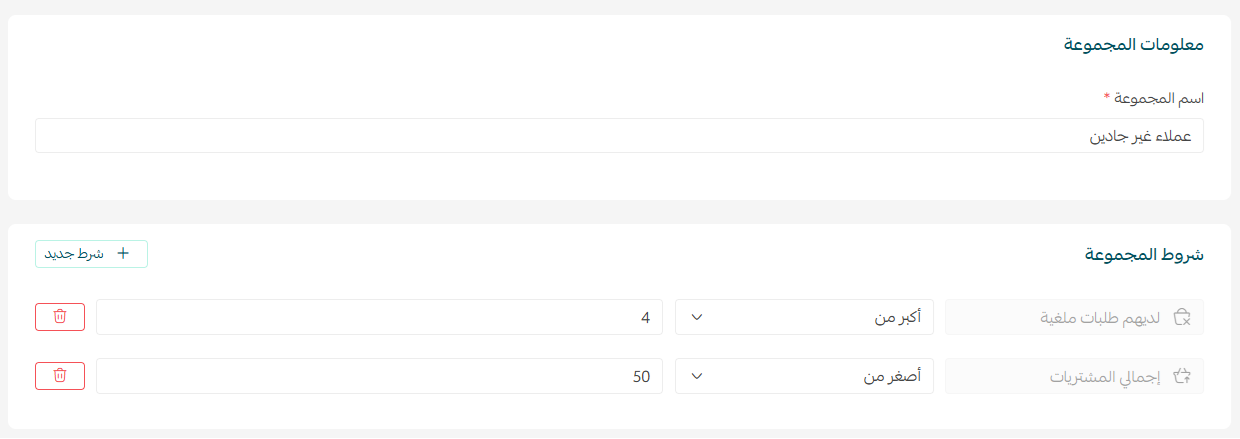
1. إنشاء مجموعة عملاء غير جادين، كأن يكون لديهم أكثر من 4 طلبات ملغية، ويمكن إضافة شرط آخر كأن يكون إجمالي مشترياتهم أصغر من 50 ريال.
2. من صفحة قيود الدفع، أخف طريقة الدفع عند الاستلام والحوالة البنكية لهذه المجموعة.
اكتشف كيف تحمي متجرك من الاحتيال وتحقق استقرار المبيعات بتفعيل قيود الدفع، اقرأ المقالة لتتعرف على الخطوات والأمثلة العملية.
2- تخصيص كوبونات تخفيض لمجموعة عملاء لتحفيزها على الشراء أو تكراره
يمكن أن تحفز العملاء الجدد أو الذين لديهم عدد طلبات معين على الشراء وتكراره من خلال تخصيص كوبونات تخفيض لهذه المجموعات.
1. إنشاء مجموعة عملاء عدد طلباتهم ضمن نطاق معين.
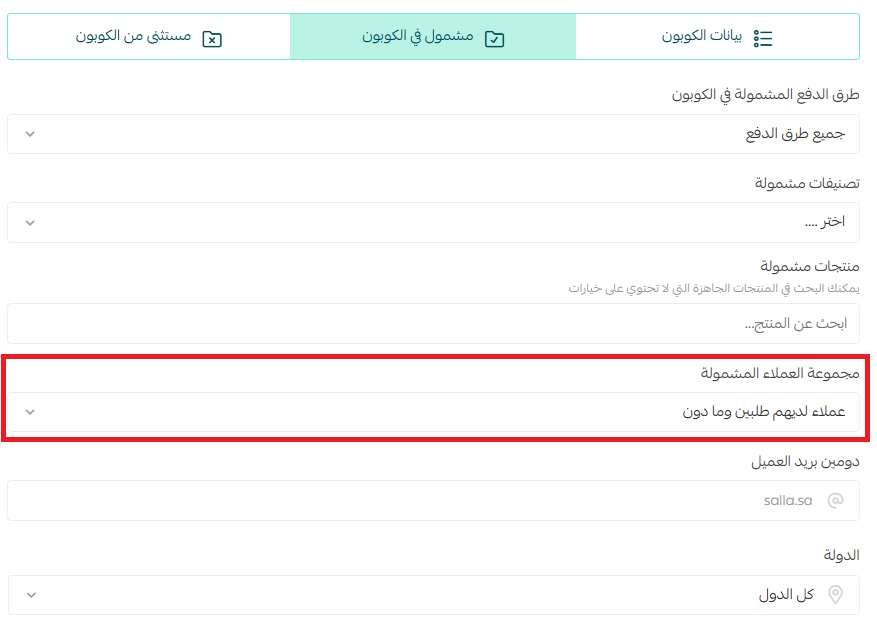
2. من صفحة كوبونات التخفيض، من صفحة الكوبون، من تبويب (مشمول بالكوبون) حدد المجموعات المشمولة بالكوبون.
هل ترغب في رفع مبيعات متجرك وتعزيز ولاء عملائك؟ اقرأ المقالة لتتعلم خطوات إنشاء وإدارة الكوبونات الفردية والمجموعات بكل سهولة واحترافية.
3- تفعيل الشحن المجاني لمجموعة من العملاء
1. أنشئ مجموعة العملاء المطلوبة.
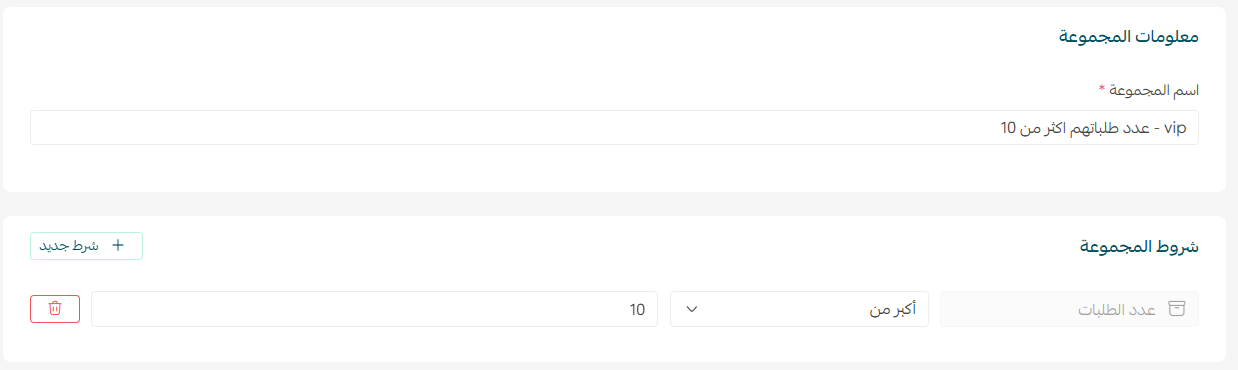
على سبيل المثال، مجموعة العملاء VIP الذين تجاوزت مشترياتهم من متجرك 1500 ريال، أو اللذين تجاوز عدد طلباتهم الـ 10 طلبات.
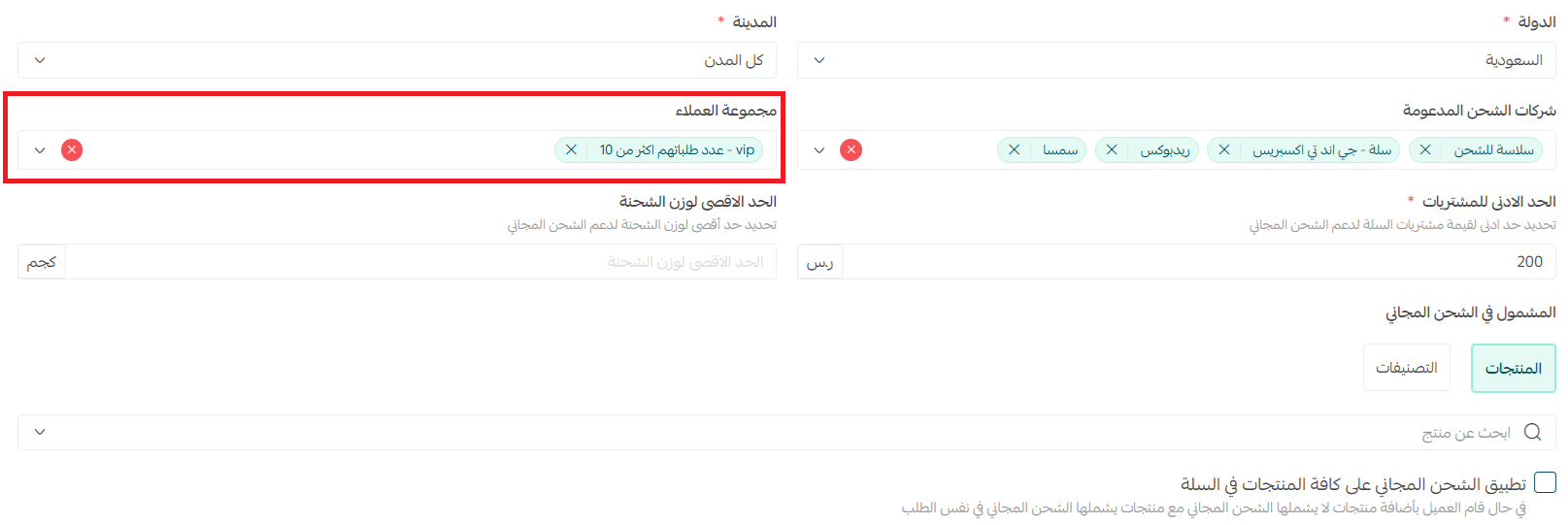
2. من صفحة تخصيص الشحن المجاني، اختر مجموعات العملاء التي سيظهر الشحن المجاني لها.
اكتشف كيف تحوّل الشحن المجاني من أداة تقليدية إلى محرك فعّال لزيادة المبيعات وجذب العملاء، اقرأ المقالة الآن.
الأسئلة الشائعة
❓ ما الفرق بين حالة (نشطة) و(مسودة)؟
الفرق الأساسي في ربط العملاء
- في حالة نشطة، يبدأ الربط التلقائي لضم أي عميل تنطبق عليه الشروط تلقائيًا، بالإضافة إلى إمكانية الإسناد اليدوي.
- في حالة مسودة، لا يعمل الربط التلقائي إطلاقًا، إلى أن تفعّلها إلى حالة نشطة.
❓ ماذا يحدث للمجموعة بعد انتهاء تاريخ نشاطها؟
يتوقف النظام عن إضافة عملاء جدد للمجموعة تلقائيًا، حتى لو استوفوا الشروط.
ملاحظة: المجموعة نفسها لا تُحذف ولا تتأثر بياناتها بعد تاريخ إنتهاء النشاط.
❓ متى يتم تحديث مجموعة العملاء؟
يتم تحديث قوائم مجموعات العملاء وإضافة العملاء الجدد خلال 24 ساعة.
فمثلاً: إذا كان لديك مجموعة عملاء مخصصة لمن لديهم 5 طلبات فأكثر، فعند إكمال أحد العملاء طلبه الخامس، سيتم ضمه إلى المجموعة خلال 24 ساعة من استيفاء الشروط.
📌 شروط تحديث المجموعة:
1- يجب أن تمر أكثر من 24 ساعة على إنشاء الطلب.
2- يجب أن تكون حالة الطلب ضمن إحدى الحالات التالية:
- تم التنفيذ
- جاري التوصيل
- تم التوصيل
- تم الشحن
عند تحقق هذه الشروط، يتم احتساب الطلب ضمن معايير المجموعة وتحديث قائمة العملاء تلقائياً.
❓ كيف يمكنني تصدير بيانات العملاء؟
من صفحة إدارة العملاء، حدد العملاء الذين ترغب في تصدير بياناتهم، ومن قسم الإجراءات، حدد خيار (تصدير العملاء) ثم اضغط (تنفيذ الإجراءات).
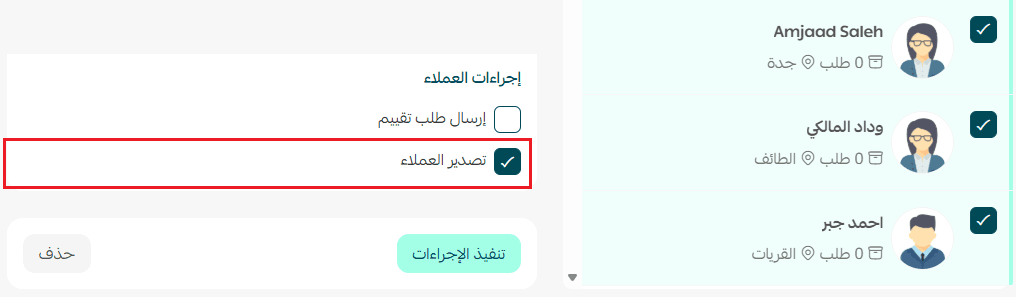
ستصل بيانات العملاء المحددين في ملف إلى بريد متجرك.