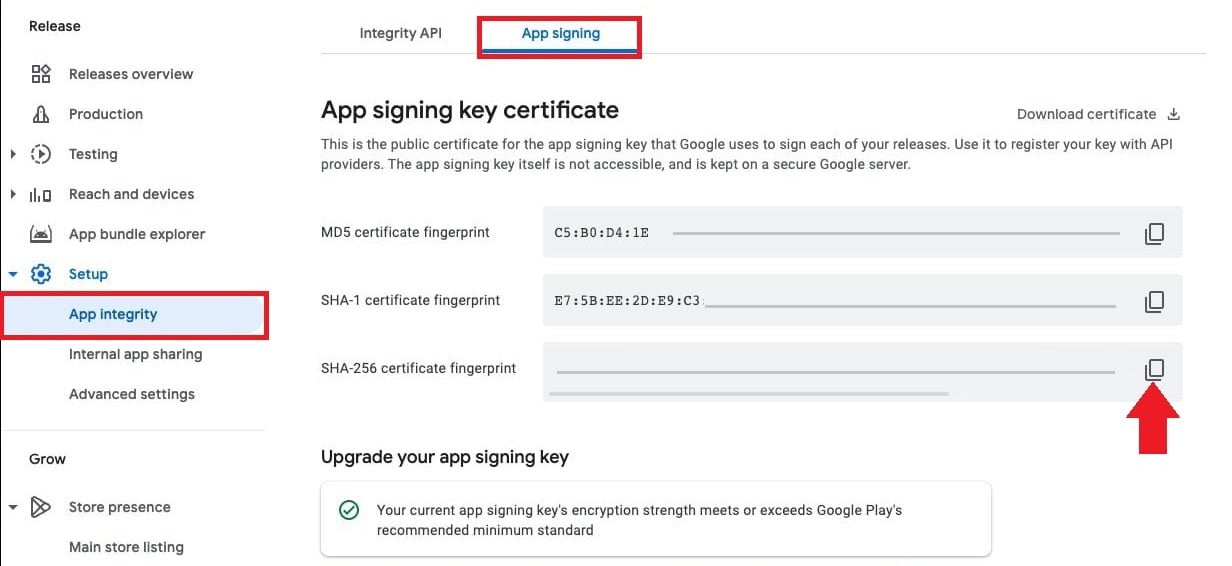
قد تحتاج إلى App signing key certificate عند ربط تطبيقك مع بعض الخدمات أو المنصات الخارجية، وقد يبدو الوصول إليه معقدًا في البداية. لذلك من المهم معرفة مكانه وطريقة الحصول عليه بسهولة من لوحة تحكم Google Play Console.
في هذه المقالة، نستعرض خطوات الوصول إلى شهادة توقيع التطبيق بطريقة واضحة، لمساعدتك على إتمام عمليات الربط والتكامل بكل سلاسة.
ما هو App signing key certificate؟
تستخدم Google مفتاح توقيع التطبيق لتوقيع حزم APK المحسّنة والتوزيع التي تم إنشاؤها من حزم تطبيقاتك. حيث يخزن توقيع Play App مفتاح توقيع التطبيق على بنية Google الأساسية الآمنة ويقدم خيارات ترقية لزيادة الأمان.
لاستخدام المفتاح يجب أن تكون مالك الحساب أو مستخدمًا لديه صلاحيات الإصدار للإنتاج ، واستبعاد الأجهزة ، واستخدام إذن Play App Signing ، وتحتاج إلى قبول شروط خدمة Play App Signing.
خطوات الحصول على App signing key certificate
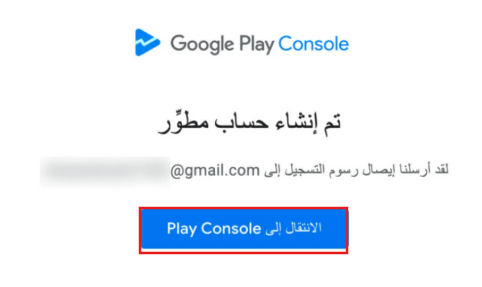
1. ادخل إلى Google Play Console، ثم اضغط (الانتقال إلى Play console).
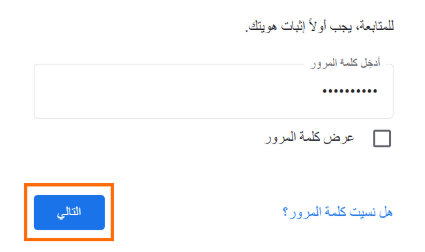
2. اضغط على الحساب المسجل في Google Play Console، وأدخل كلمة المرور.
🔔 لتغيير اللغة المستخدمة، اختر اللغة المطلوبة من قائمة اللغات.
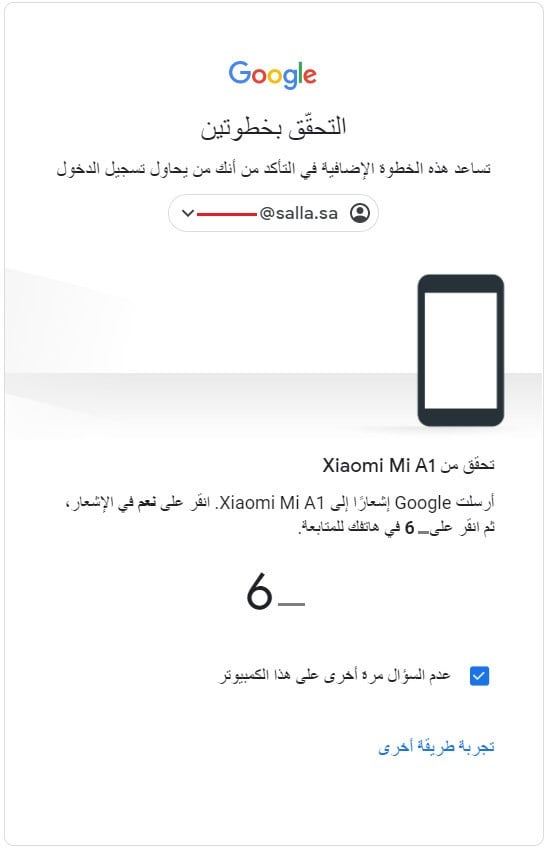
3. أكمل مرحلة التحقق من الهاتف المربوط بالحساب بضغط (Yes) ثم كتابة الرقم الذي يظهر على الحساب، كما في الشكل على سبيل المثال:
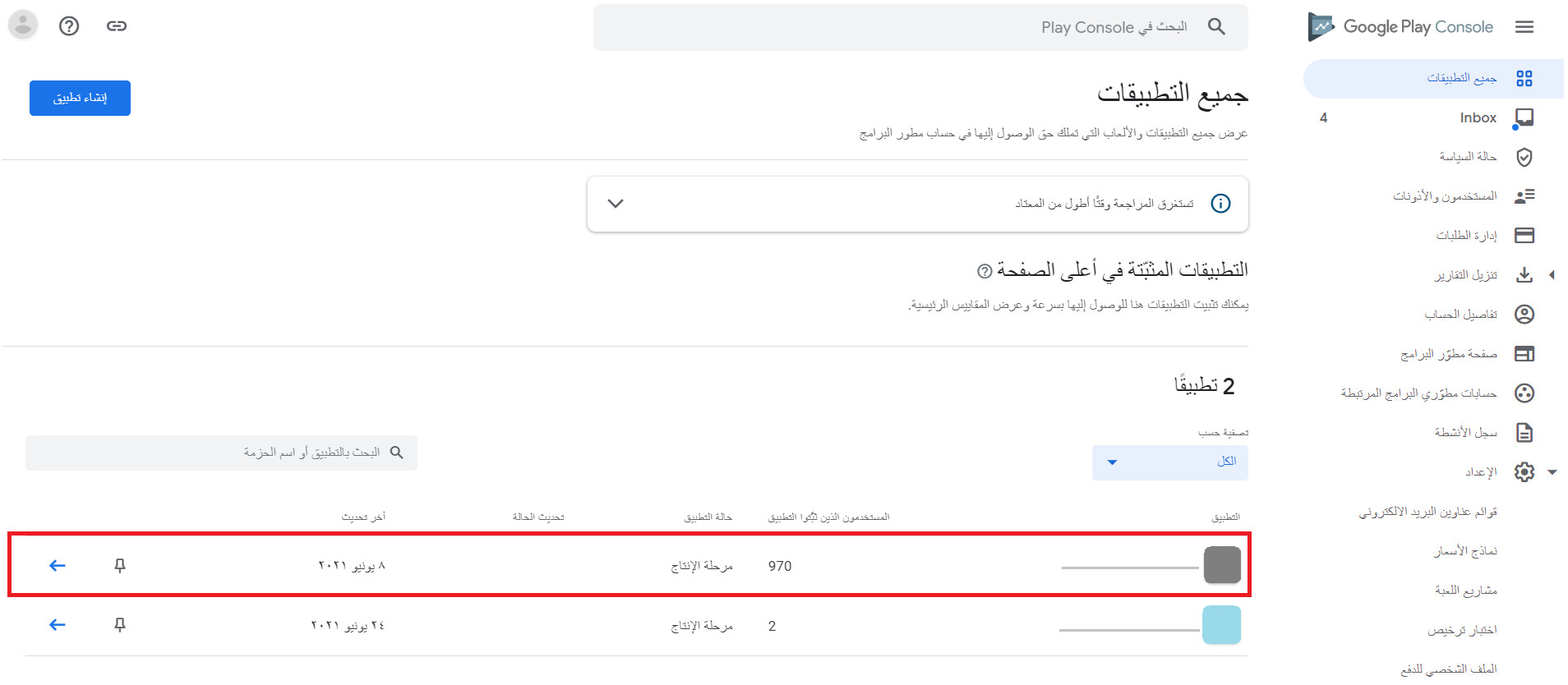
4. من القائمة الجانبية للوحة التحكم في Google Play Console، اضغط (جميع التطبيقات) فتظهر التطبيقات المرتبطة بحسابك، اضغط على التطبيق المطلوب.
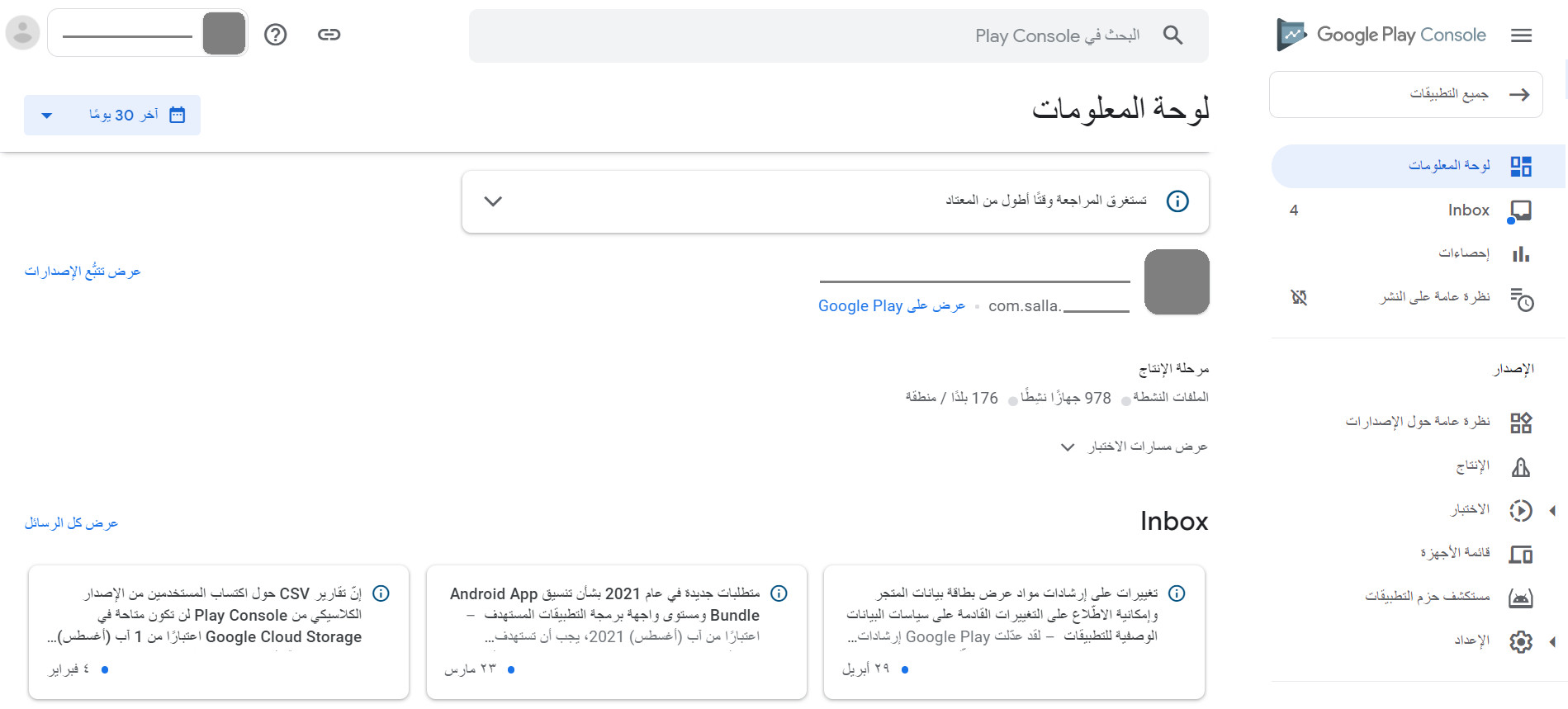
5. فتظهر صفحة التطبيق على Google Play Console، كما في الشكل التالي:
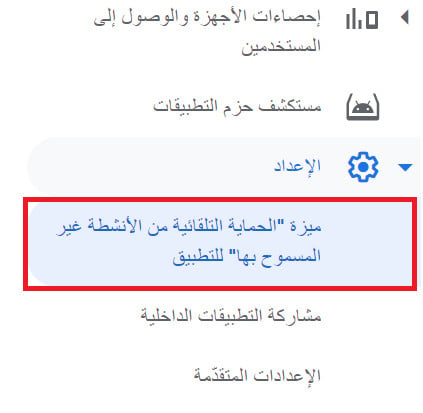
6. من لوحة تحكم التطبيق، اضغط (إعدادات/Setup)، ثم اضغط (ميزة الحماية التلقائية/App integrity).
7. من تبويب (توقيع التطبيق/App Signing)، من قسم (شهادة مفتاح توقيع التطبيق/ App signing key certificate) انسخ (الملف المرجعي لشهادة SHA-256/ SHA-256 certificate fingerprint)
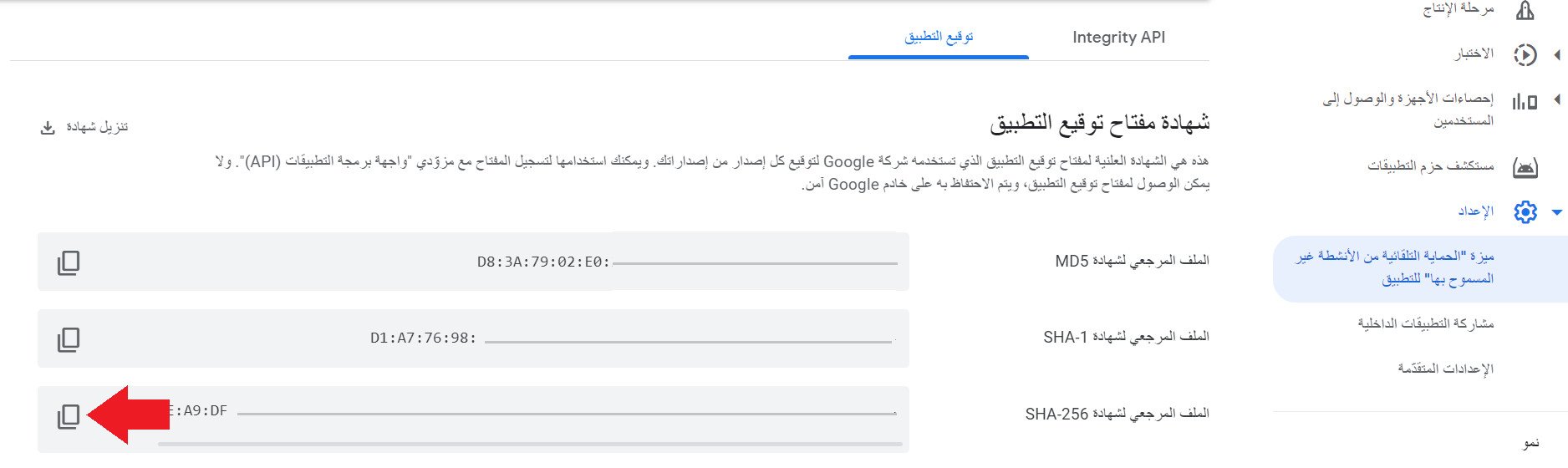
⚠️ وفي حال واجهة تطبيقك بالإنجليزي، فيمكنك الحصول على المفتاح من: