يمكّنك قسم بيانات المتجر في لوحة تحكم سلة من التحكم الكامل في المعلومات الأساسية لمتجرك، وتخصيص مظهره، وتعزيز قنوات التواصل مع عملائك، بما ينعكس مباشرة على موثوقية متجرك وتجربة التسوق.
من خلال هذا القسم، يمكنك تحديث هوية متجرك، تحديد موقعه، إضافة قنوات خدمة العملاء، ربط حسابات التواصل الاجتماعي، وإظهار شهادة التوثيق الرسمية، كل ذلك من مكان واحد وبخطوات واضحة.
في هذا الدليل، نستعرض لك جميع الإعدادات المتاحة ضمن بيانات المتجر وطريقة إدارتها بالتفصيل.
🚀خطوات الوصول إلى بيانات المتجر
أولا - بيانات وهوية المتجر
- بيانات المتجر
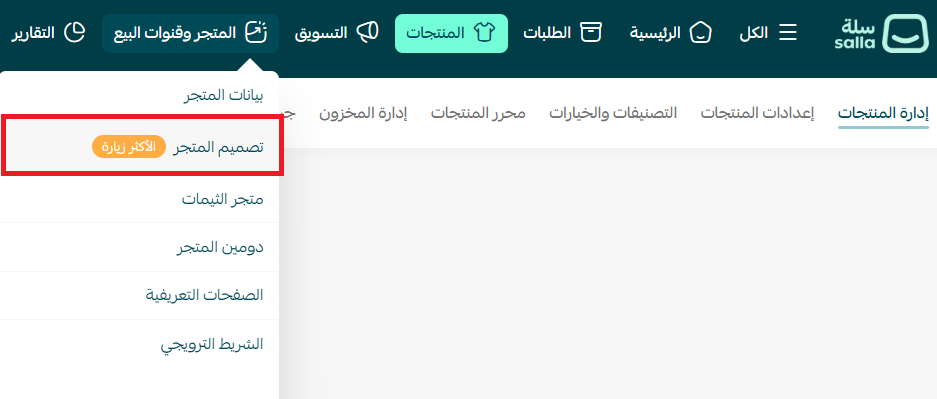
1. من القائمة الرئيسية اضغط (المتجر وقنوات البيع)، ثم اضغط (تصميم المتجر).
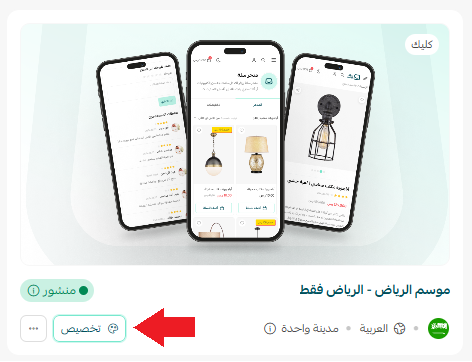
2. لتخصيص مظهر وتصميم نسخة الثيم، من صفحة تصميم المتجر، اضغط (تخصيص النسخة).
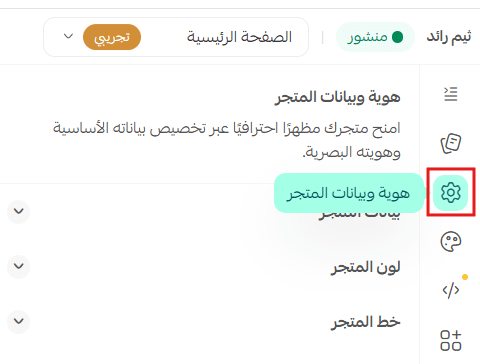
3. اضغط تبويب (هوية وبيانات المتجر).
حيث يحتوي على ثلاث تبويبات داخلية:
1- بيانات المتجر
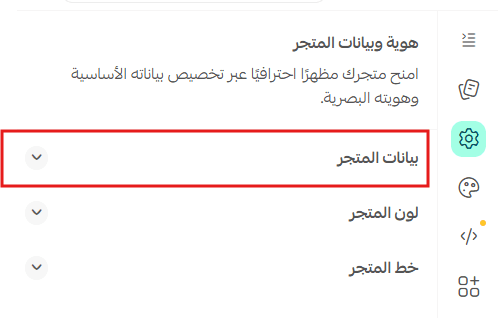
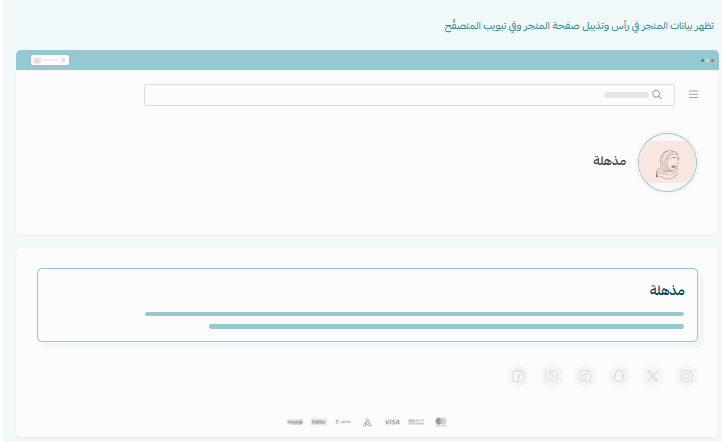
أضف اسم المتجر, وصف المتجر, ثم أرفِق صورة شعار المتجر وأيقونة تبويب المتصفح.
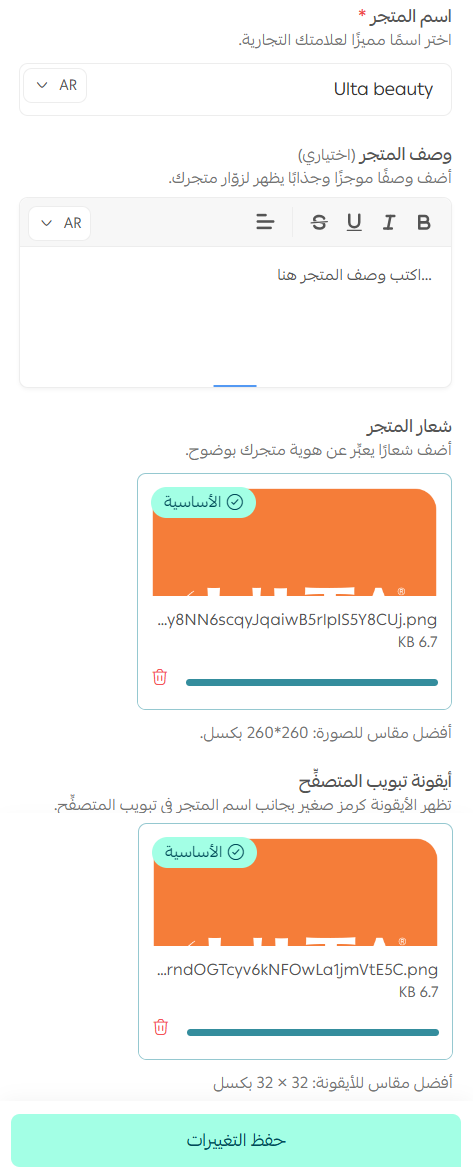
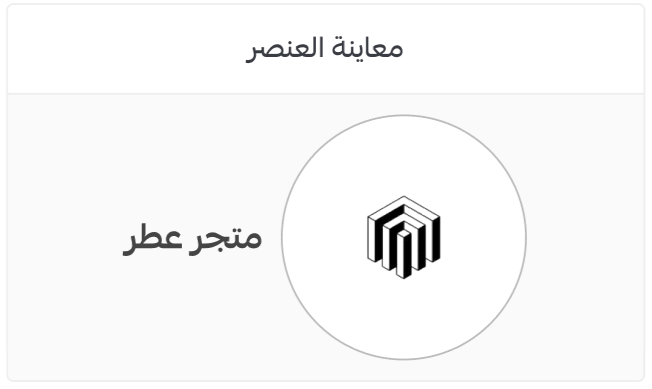
وسيظهر في قسم المعاينة بهذا الشكل.
- لون المتجر
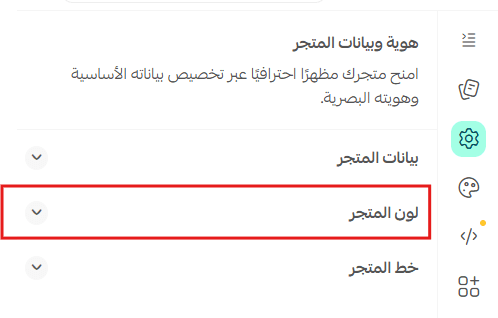
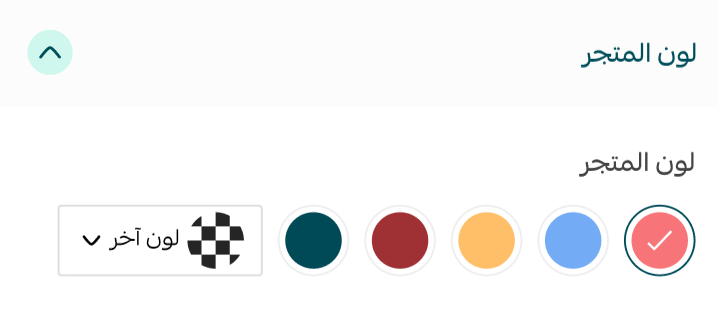
حدد لون المتجر بما يناسب هوية متجرك وشعار المتجر, من قائمة خيارات الألوان.
- خط المتجر
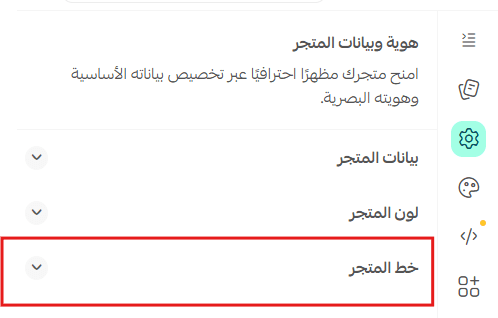
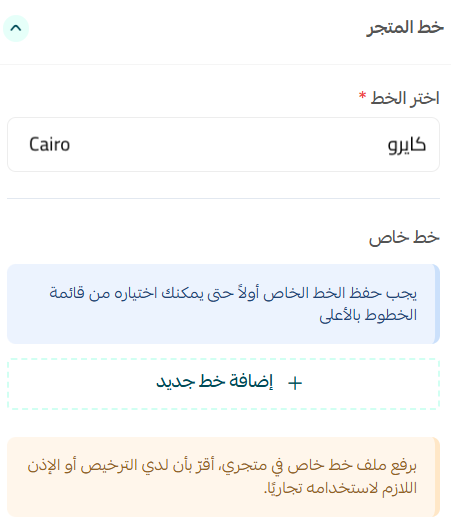
اختر خط المتجر الذي يتماشى مع هوية متجرك, ويمكنك اختيار من قائمة الخطوط المتنوعة, أو إضافة خطك الخاص.
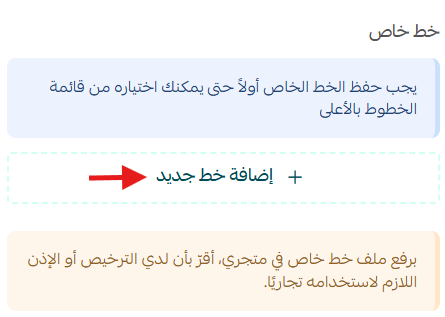
إضافة خط جديد
لإضافة خط خاص بمتجرك, اضغط (إضافة خط جديد)
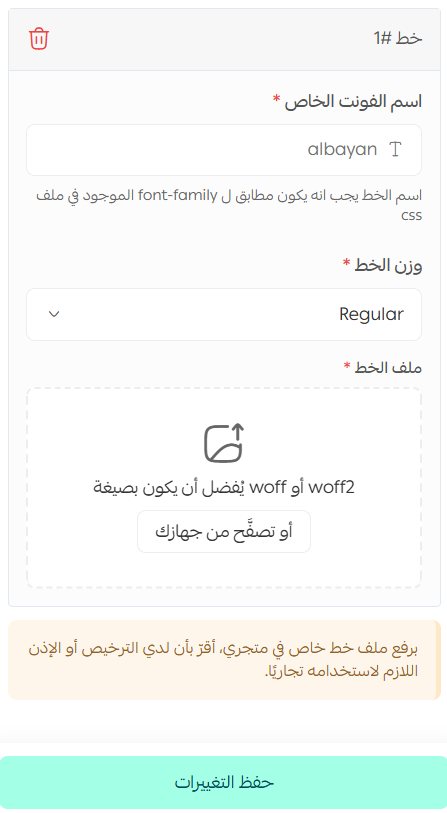
ثم ادخل البيانات المطلوبة واضغط (حفظ التغييرات) وهي كالتالي:
1- ادخل اسم الخط الجديد
2- حدّد وزن الخط إن كان عادي (Regular), متوسط (Medium), أو عريض (Bold).
3- ثم ارفع ملف الخط من جهازك.
ولحذف الخط يمكنك الضغط على علامة الحذف بسهولة ( )
)
🎉 تم إضافة الخط في متجرك بنجاح!
لمزيد من التفاصيل حول إضافة خط خاص
ستظهر صفحة بيانات المتجر بالشكل التالي:
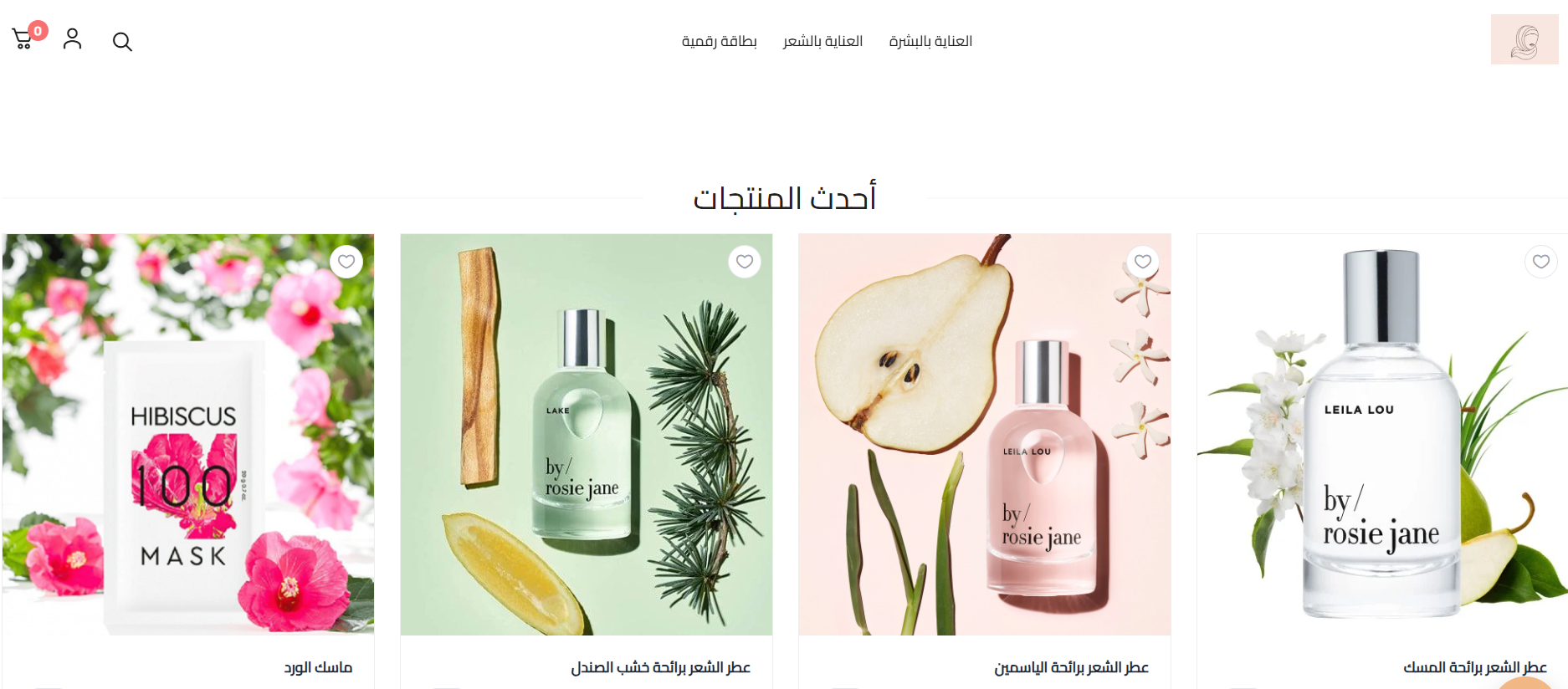
وعند زيارة العملاء للمتجر سيظهر بالشكل:
ثانياً- موقع المتجر
يساعدك إعداد موقع المتجر على تنظيم عمليات الشحن والتوصيل وتحديد مصدر تجهيز الطلبات.
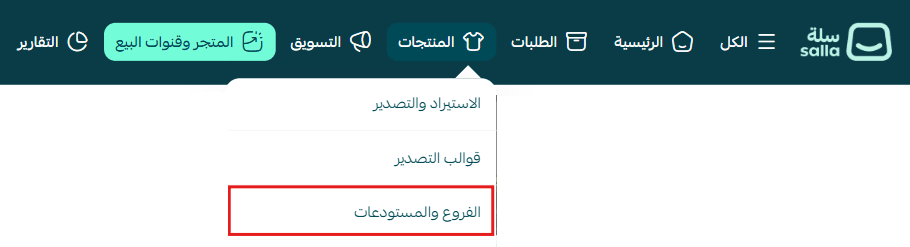
1. من تبويب (المنتجات)، اضغط (الفروع والمستودعات).
2. أضف موقع المتجر من خلال إضافة فروع ومستودعات المتجر.
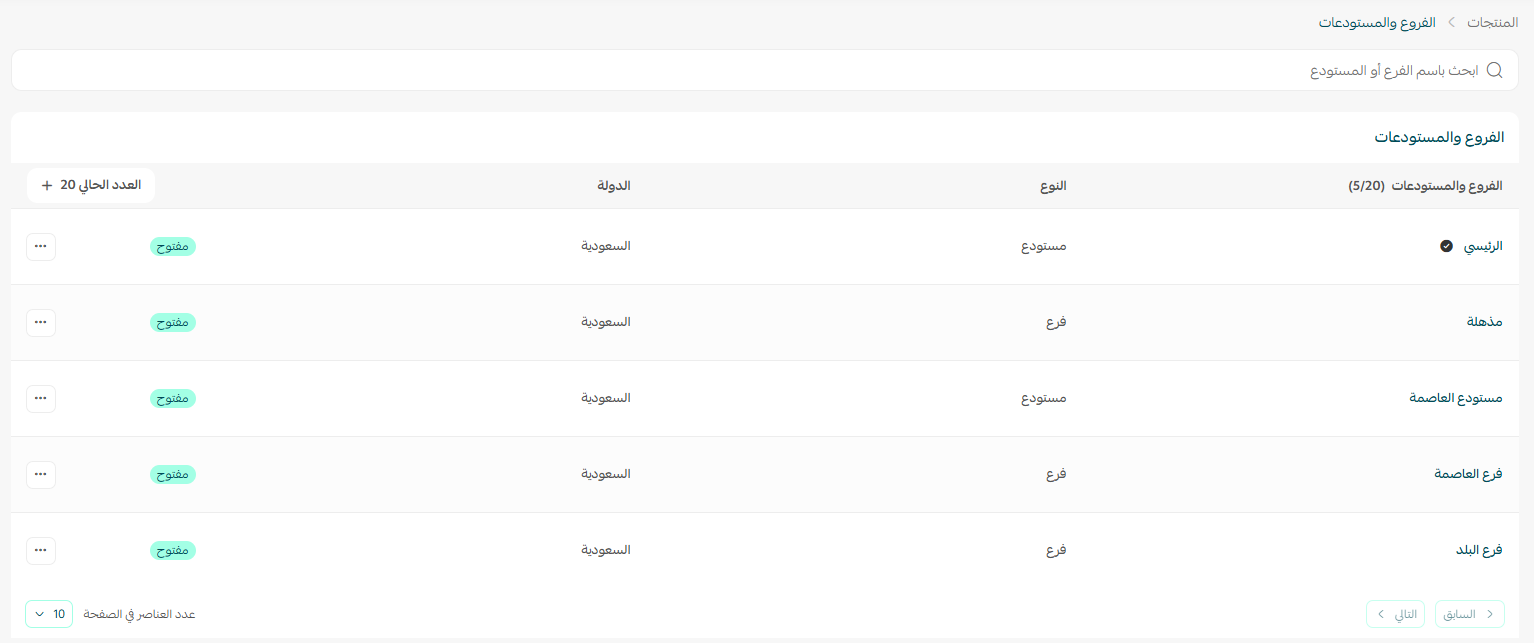
تعرّف على طريقة إضافة وإدارة الفروع والمستودعات خطوة بخطوة، لضمان شحن أسرع، تنظيم أفضل، وتجربة عميل أكثر تميزاً.
ثالثاً- إضافة قنوات خدمة العملاء
تُمكّنك قنوات خدمة العملاء من تسهيل التواصل بينك وبين عملائك وزيادة الثقة في متجرك.
من تصميم المتجر، من تبويب رأس وتذييل الصفحة، من إعدادات ذيل الصفحة، اضغط (قنوات خدمة العملاء).
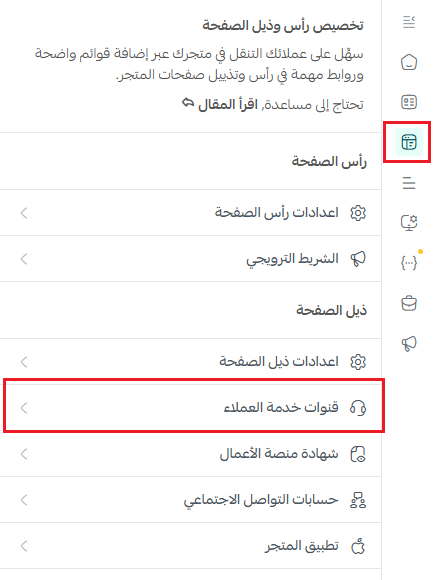
🚧 يجب أن تكون لديك وسيلة تواصل واحدة على الأقل.
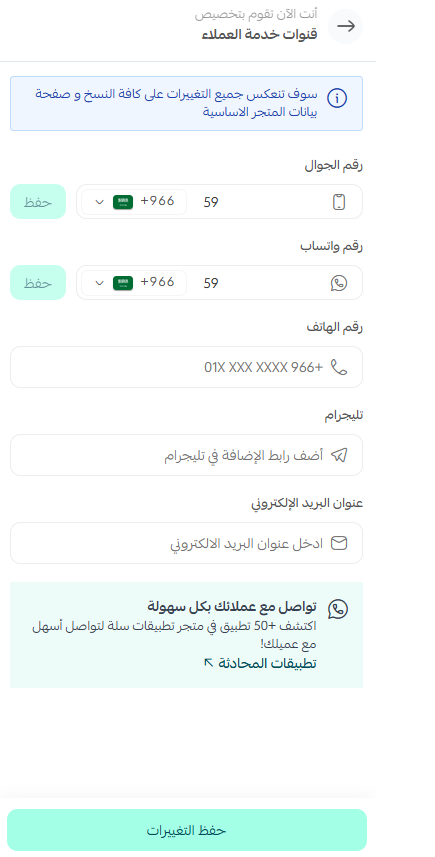
ستظهر قنوات خدمة العملاء أسفل المتجر بالشكل:

رابعاً- إضافة شهادة منصة الأعمال
إضافة شهادة منصة الأعمال تعزز موثوقية متجرك وتؤكد امتثاله لاشتراطات وزارة التجارة.
من تصميم المتجر، من تبويب رأس وتذييل الصفحة، من إعدادات ذيل الصفحة، اضغط (شهادة منصة الأعمال).
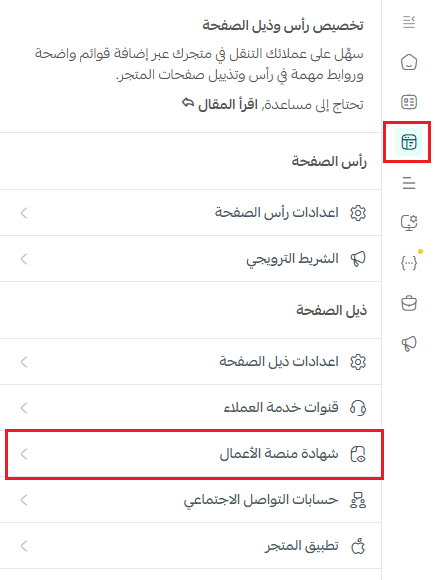
أضف رقم التوثيق، ثم اضغط (حفظ).
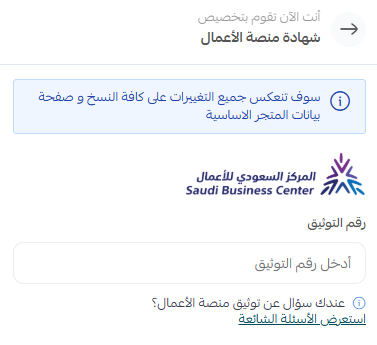
سيظهر رمز التوثيق في أسفل متجرك بالشكل:

بالنقر عليها، ستتوجه إلى موقع المركز السعودي للأعمال للبحث وعرض المعلومات المتعلقة بالشهادة.
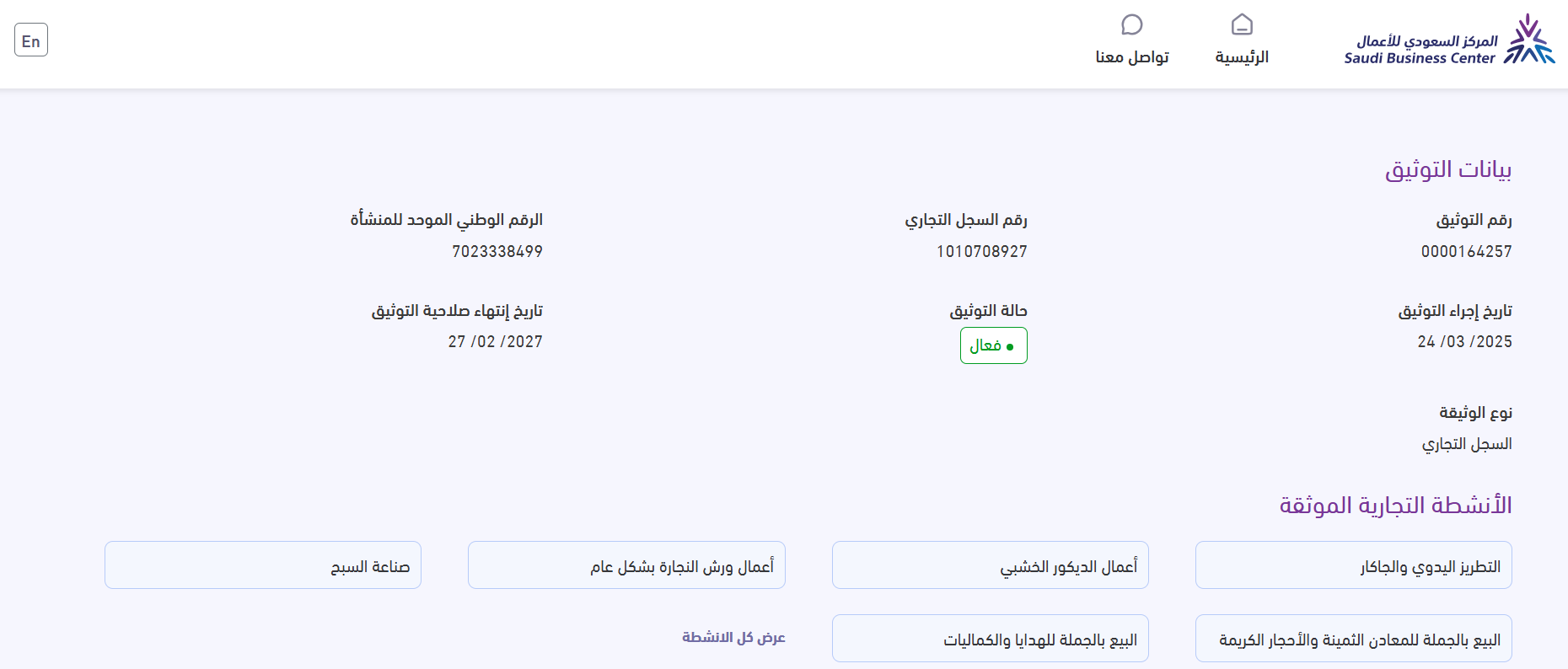
تعرّف على خطوات توثيق متجرك في منصة الأعمال، والمتطلبات اللازمة لرفع موثوقية متجرك والامتثال لاشتراطات وزارة التجارة بكل سهولة.
خامساً- حسابات التواصل الاجتماعي
يتيح لك هذا القسم ربط متجرك بحساباتك الرسمية على منصات التواصل الاجتماعي لزيادة التفاعل وبناء الثقة.
من تصميم المتجر، من تبويب رأس وتذييل الصفحة، من إعدادات ذيل الصفحة، اضغط (حسابات التواصل الاجتماعي).
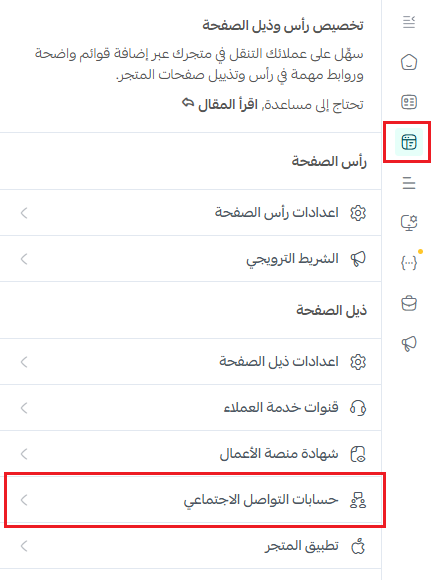
أضف حسابات التواصل الاجتماعي الخاصة بمتجرك أو نشاطك التجاري.
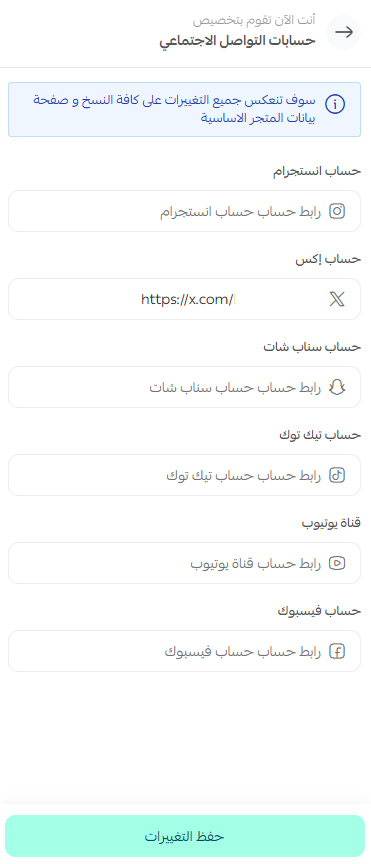
🚧 يجب إضافة حساب سناب شات بالشكل:
https://www.snapchat.com/add/username

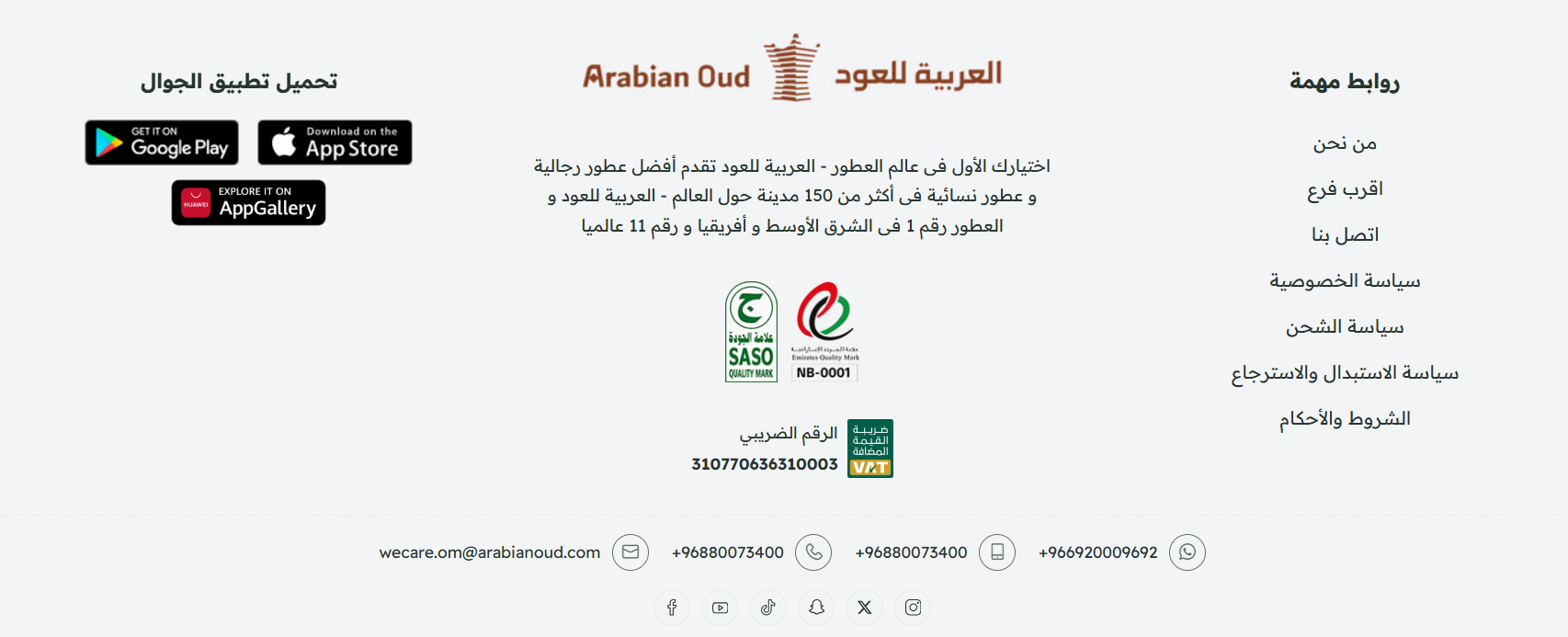
ستظهر في أسفل صفحة المتجر بالشكل:
سادساً- تطبيق المتجر
في حال كان لمتجرك تطبيق خاص على الجوال، يمكنك إضافته ليظهر للعملاء مباشرة.
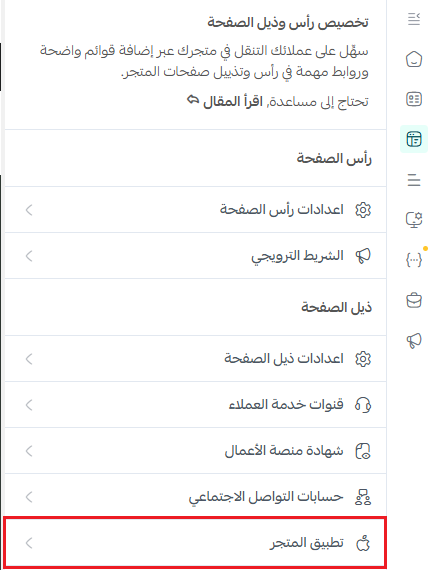
من تصميم المتجر، من تبويب رأس وتذييل الصفحة، من إعدادات ذيل الصفحة، اضغط (تطبيق المتجر).
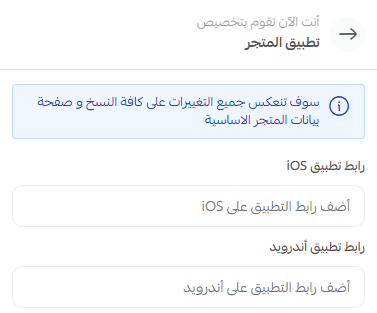
ادخل رابط تطبيق متجرك على الأندرويد و/أو الأيفون إن وُجد، واضغط (حفظ).
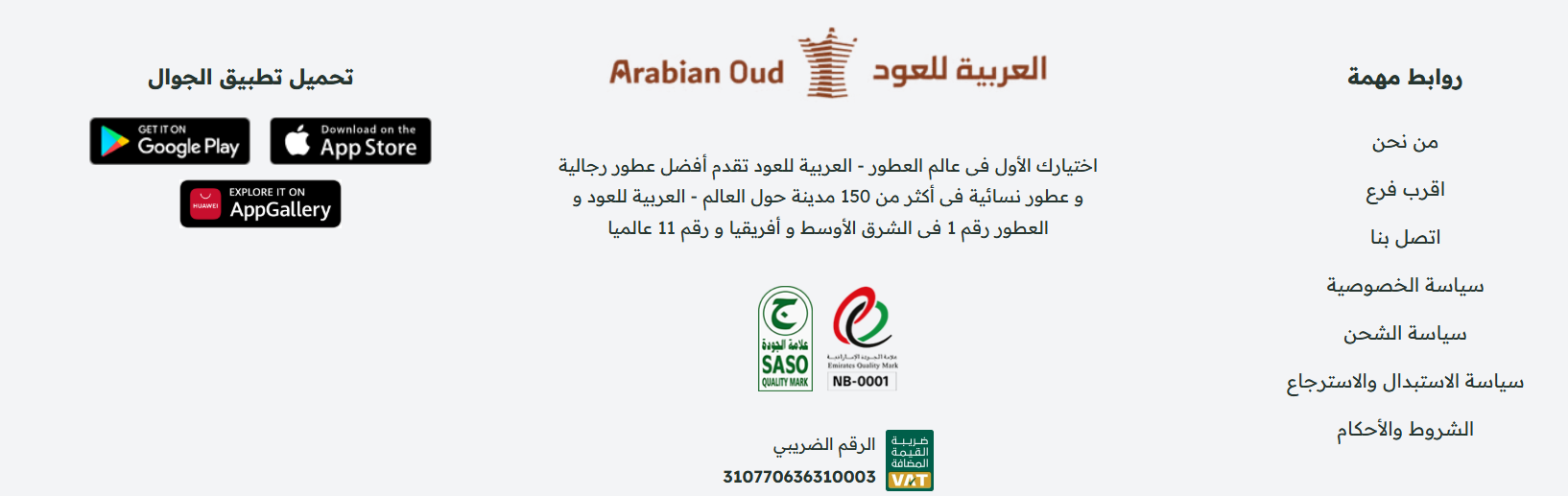
ستظهر روابط التطبيق أسفل صفحة المتجر بالشكل:
✅ نصيحة أخيرة:
الاهتمام بتحديث بيانات متجرك وتفعيل جميع القنوات المتاحة يعزز من احترافية متجرك، ويرفع ثقة العملاء، ويساهم في تحسين تجربة الشراء من أول زيارة.