إذا كنت تبيع منتجات بنظام التذاكر وتحتاج إلى تحديد عدد المقاعد لكل منتج ومتابعة حضور العملاء، يتيح لك نظام التذاكر في سلة بوينت ذلك بسهولة. ستتعلم كيف تضيف منتجات التذاكر وتديرها، وكيف تسجّل حضور العملاء من التطبيق، وكيف تتابع الطلب وترسل الفاتورة أو تطبعها.
🎟️ ماذا يتيح لك نظام التذاكر؟
- تنظيم مبيعات التذاكر وتحديد عدد المقاعد المتاحة لكل منتج.
- التحكم في سعة المقاعد وتخصيص التذاكر لفروع محددة.
- تسهيل تسجيل حضور العملاء ومتابعة المقاعد المتبقية والتراجع عن التسجيل عند الحاجة.
- إدارة الطلبات والفواتير بسهولة، مع إمكانية إرسالها للعملاء أو طباعتها.
📌 قبل أن تبدأ
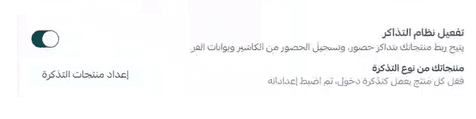
لا بد من تفعيل خيار (نظام التذاكر) في إعدادات سلة بوينت قبل البدء. وبعد التفعيل يظهر تبويب (إعداد منتجات التذكرة) لإضافة المنتجات.
يجب أن تكون المنتجات التي ستربطها بالتذكرة مضافة مسبقًا في لوحة تحكم متجر
أولًا: إضافة منتجات التذاكر
الخطوة 1 — إضافة منتج تذكرة
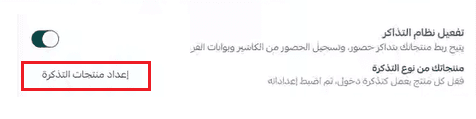
اضغط تبويب (إعدادات منتجات التذاكر) في صفحة (إعدادات سلة بوينت).
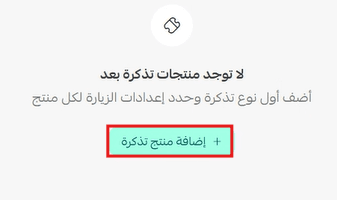
ثم اضغط (+ إضافة منتج تذكرة).
الخطوة 2 — إكمال بيانات التذكرة
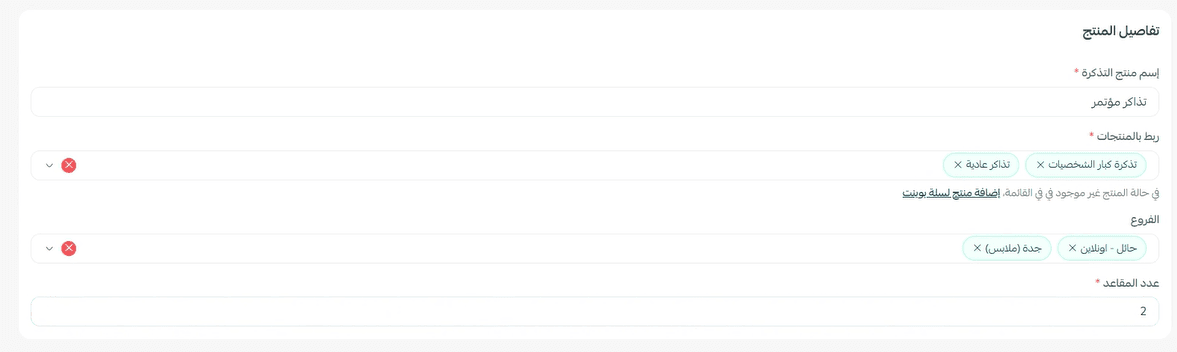
أكمل البيانات التالية:
- اسم التذكرة.
- المنتجات المحددة، والتي تم إضافتها مسبقًا في لوحة تحكم متجرك.
- الفروع المحددة.
- عدد المقاعد.
ثم اضغط (إضافة منتج تذكرة).
💡 ملاحظات
1- المنتجات المضافة في هذا المثال هي: منتج تذكرة كبار الشخصيات و منتج تذاكر عاديةوعدد المقاعد لكل منتج منهما = 2.
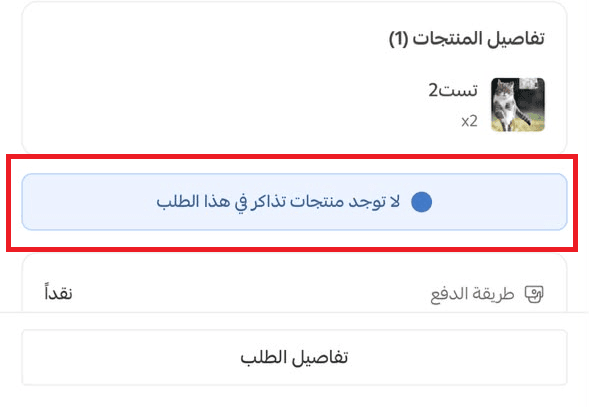
2- منتج التذكرة يعمل فقط في الفروع المحددة له. لذلك عند بيع المنتجات المرتبطة في فرع غير محدد، لا تُحسب لها مقاعد ولا يظهر خيار تسجيل الحضور.
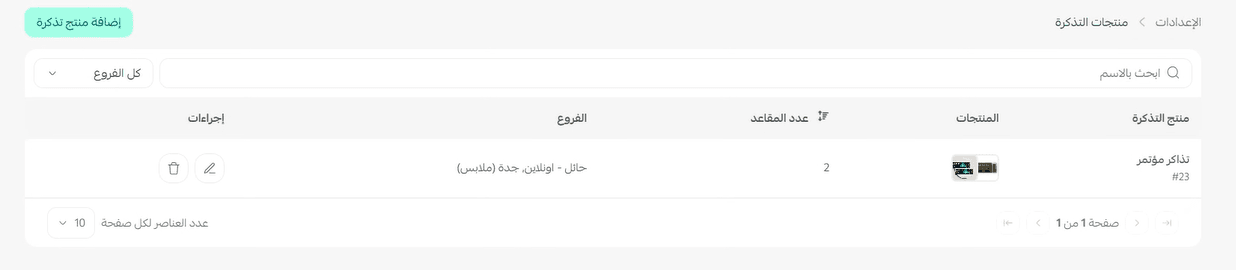
تم إنشاء منتج التذكرة بنجاح.
📝 ملاحظات
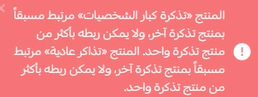
1- لا يمكن ربط نفس المنتج بأكثر من تذكرة.
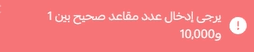
2- الحد الأعلى لعدد المقاعد هو 10,000 مقعد.
ثانيًا: إدارة منتجات التذاكر
حذف أو تعديل بيانات منتج التذكرة بعد إنشائه.
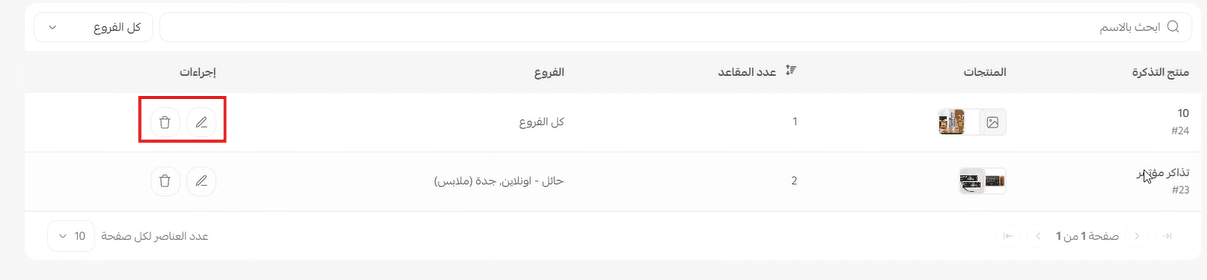
البحث عن منتج تذكرة من خلال مستطيل البحث أو تبويب التصفية.

ثالثًا: نظام التذاكر في تطبيق سلة بوينت
الخطوة 1 — إضافة منتجات التذاكر إلى السلة
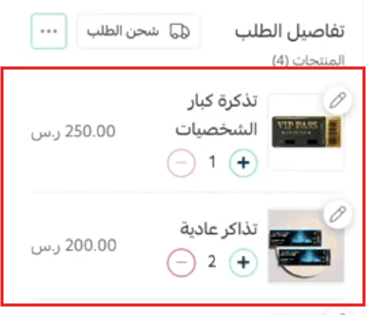
أضف منتجات التذاكر إلى السلة.
💡 ملاحظة
مجموع المقاعد في هذا المثال = 6 مقاعد، كالتالي: (مقعدين لمنتج تذكرة كبار الشخصيات + أربعة مقاعد لمنتج تذاكر عادية).
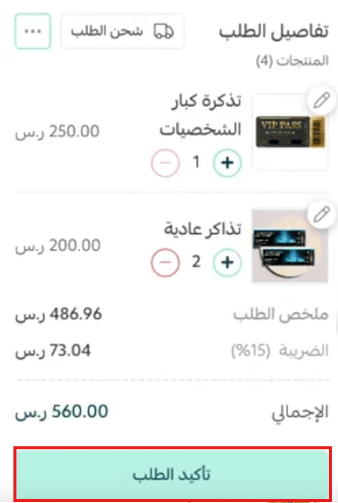
الخطوة 2 — تأكيد الطلب
اضغط (تأكيد الطلب).
الخطوة 3 — اختيار طريقة الدفع وإتمام الطلب
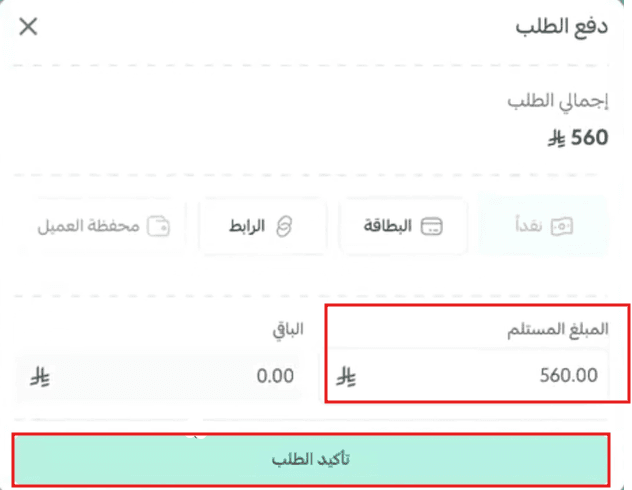
اختر طريقة الدفع وأضف المبلغ، ثم اضغط (تأكيد الطلب) لإتمام الطلب.
الخطوة 4 — تسجيل الحضور
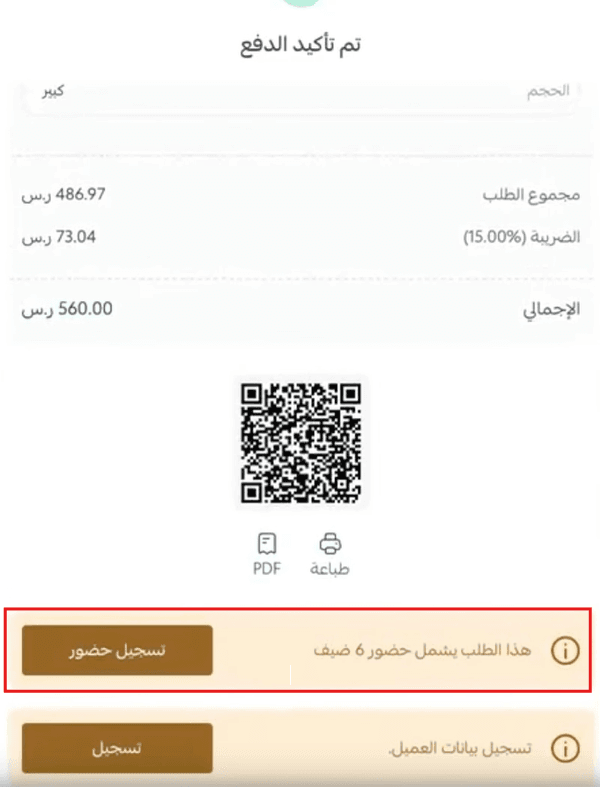
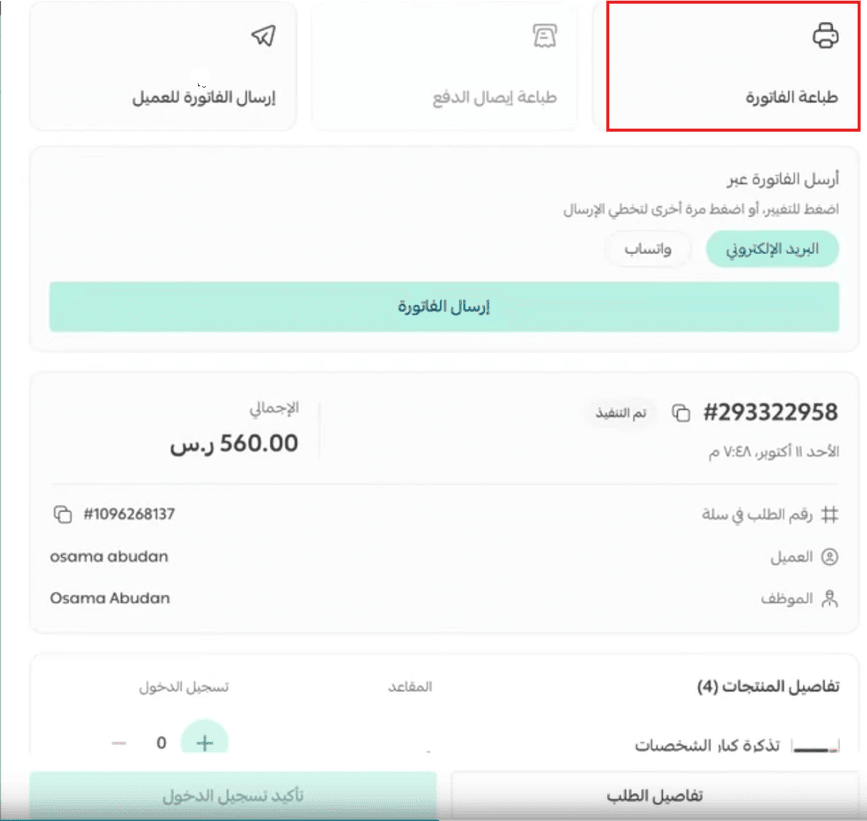
ستظهر فاتورة الطلب مع توضيح عدد المقاعد، اضغط (تسجيل حضور).
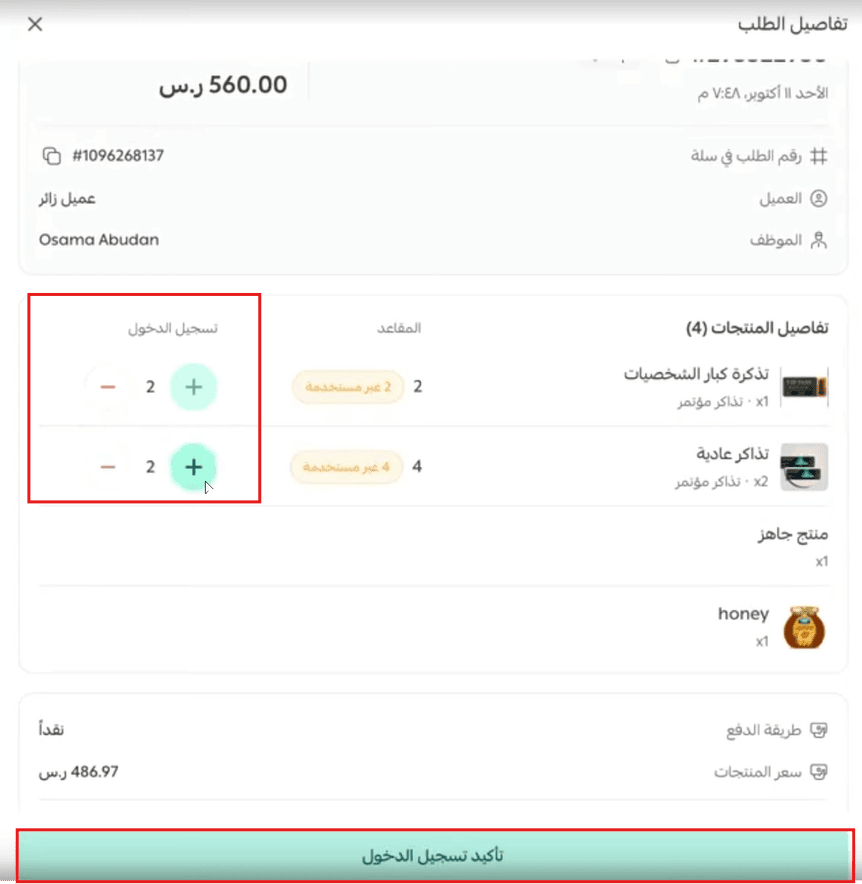
الخطوة 5 — تحديد عدد الحضور وتأكيد تسجيل الدخول
يمكنك التحكم بعدد الحضور حسب المقاعد المتاحة من خلال العداد، ثم اضغط (تأكيد تسجيل الدخول).
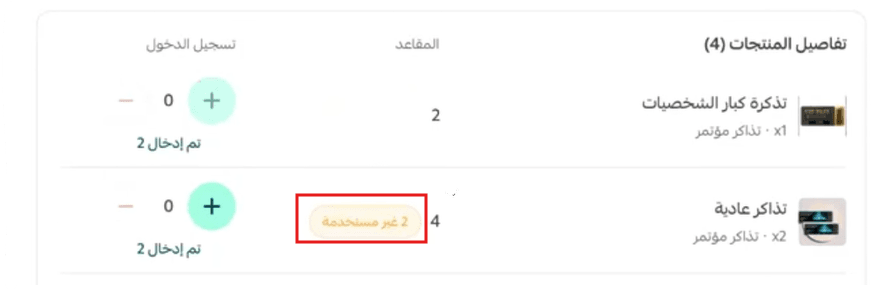
💡 ملاحظة
في حال تم تسجيل الدخول بعدد أقل من المقاعد المتاحة للمنتج، سيظهر عدد المقاعد المتبقية. في هذا المثال تم إضافة 2 من 4 لمنتج (تذاكر عادية).
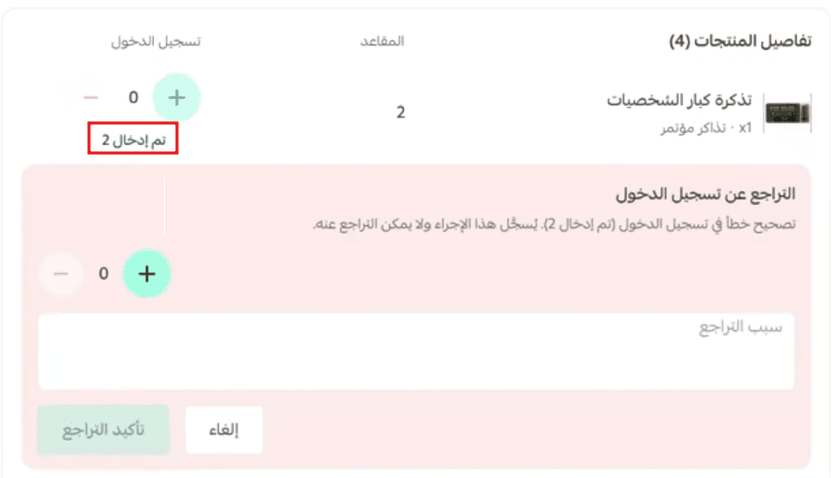
وعند الضغط على (تم إدخال 2) ستتمكن من التراجع عن تسجيل الدخول.
رابعًا: إدارة الطلب
تصفح تفاصيل الطلب وتسجيل بيانات العميل
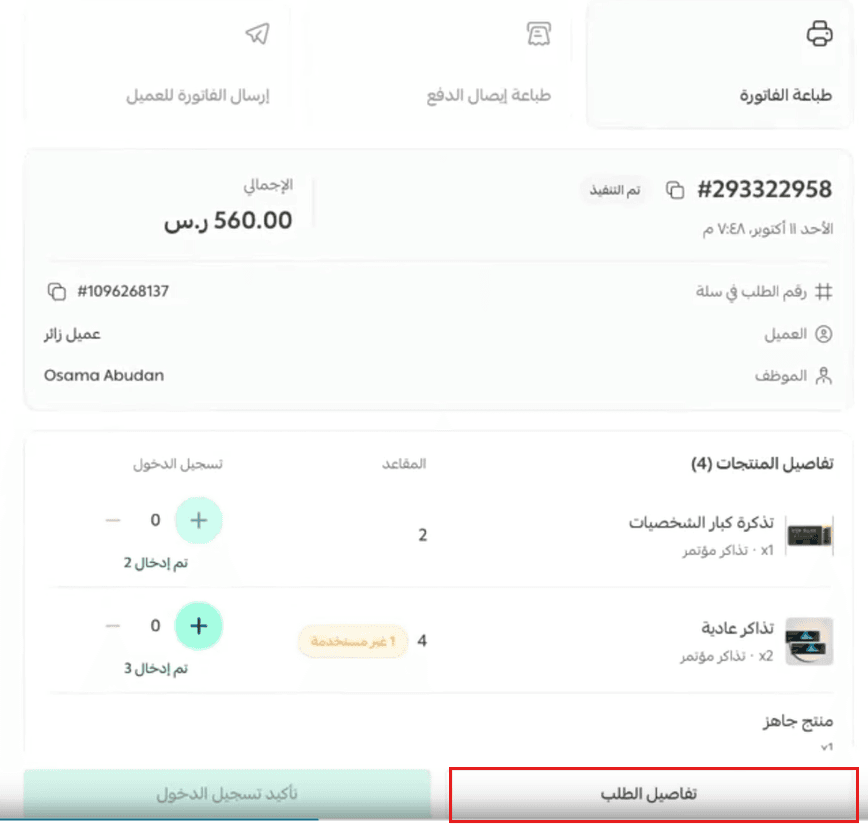
إرسال الفاتورة للعميل عبر البريد الإلكتروني أو الواتساب
⚠️ تنبيه
يُشترط تسجيل بيانات العميل أولًا.
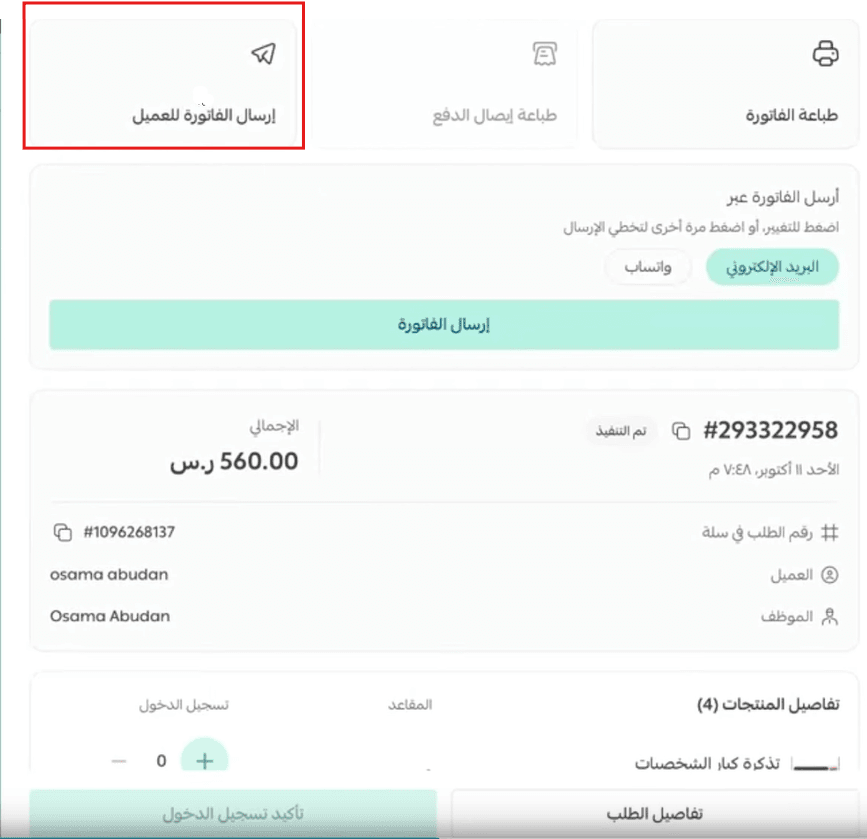
طباعة الفاتورة
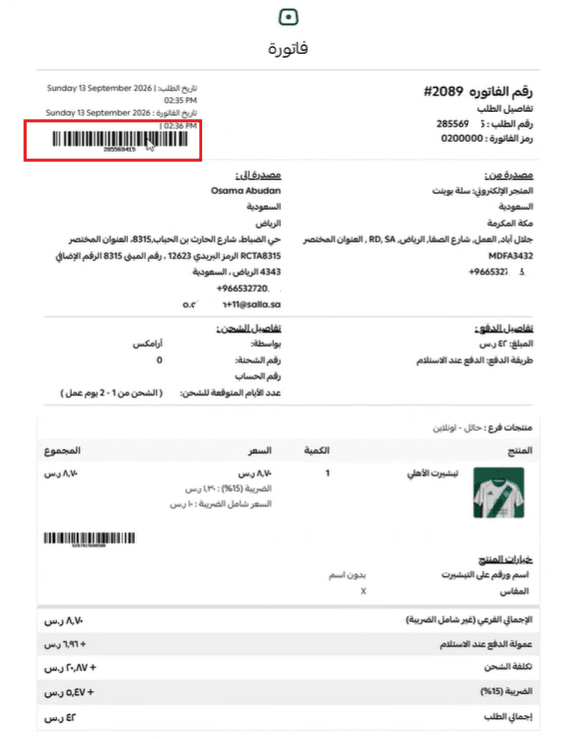
إذا كنت تحتاج إلى الوصول إلى تفاصيل طلب العميل بسرعة، فيمكنك مسح الباركود الموجود في فاتورته لعرض الطلب مباشرة في تطبيق سلة بوينت. ستتعلم في هذه المقالة كيف تستخدم (قارئ الباركود) لفتح الطلب واستعراض بياناته، وما الشرط الذي يجب توفره حتى يظهر الطلب في التطبيق.
📌 قبل أن تبدأ
يجب أن يكون الطلب قد أُنشئ من خلال تطبيق سلة بوينت حتى تتمكن من الوصول إليه عبر مسح الباركود.
📱 مسح فاتورة الطلب في تطبيق سلة بوينت
يمكنك الوصول إلى تفاصيل الطلب مباشرة من خلال مسح الباركود الموجود في فاتورة العميل، وذلك باتباع الخطوات التالية:
الخطوة 1 — فتح قارئ الباركود
من تبويب (الطلبات) في تطبيق سلة بوينت، اضغط (قارئ الباركود).
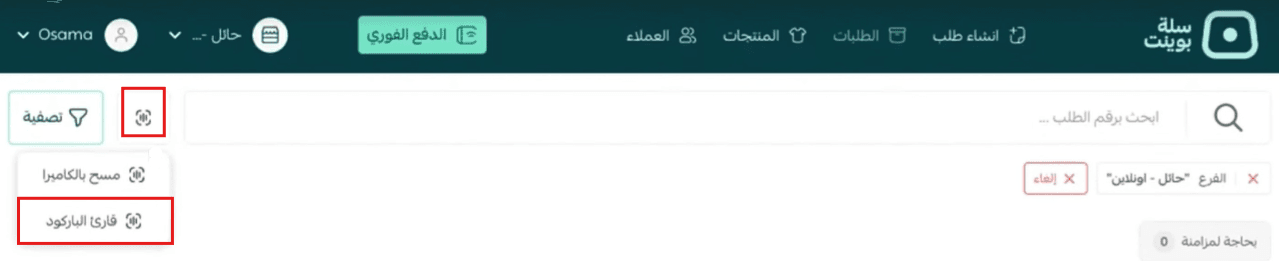
الخطوة 2 — مسح باركود الفاتورة
وجّه قارئ الباركود إلى الباركود الموجود في فاتورة الطلب.
الخطوة 3 — استعراض تفاصيل الطلب
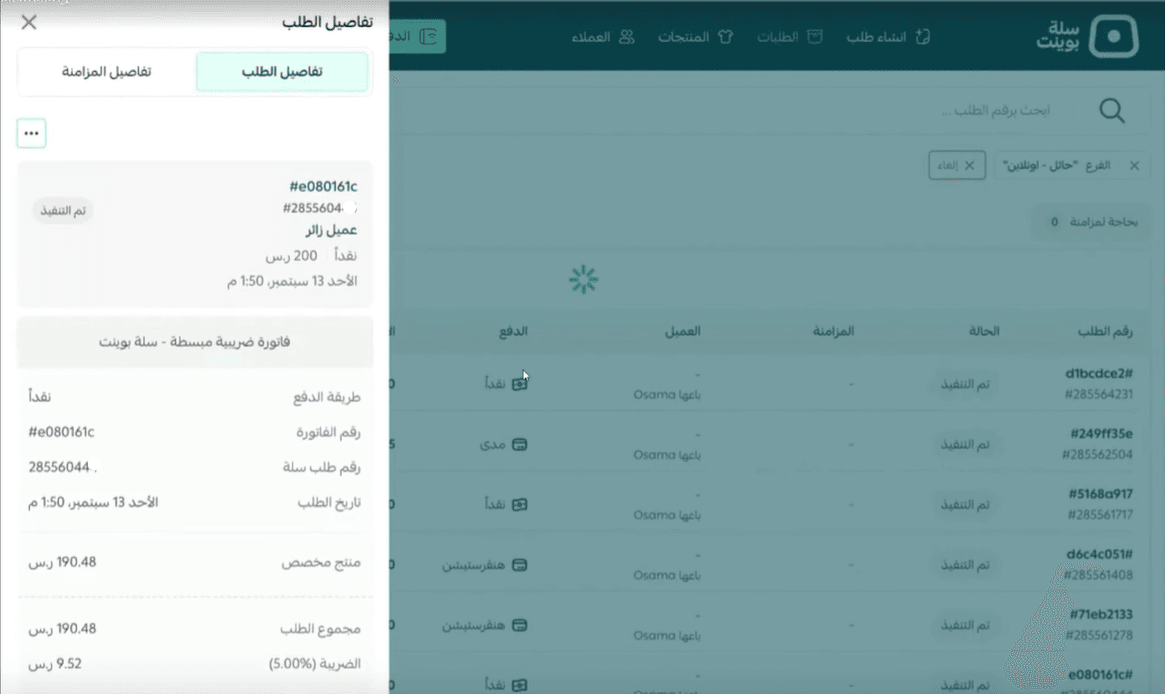
سيظهر الطلب مباشرة في التطبيق، ويمكنك استعراض تفاصيله وبياناته.
💡 ملاحظة مهمة
يشترط أن يكون الطلب قد أُنشئ من خلال تطبيق سلة بوينت حتى تتمكن من الوصول إليه عبر مسح الباركود. أما الطلبات المنشأة من خلال المتصفح أو أي قناة أخرى، فلن يتمكن التطبيق من استعراضها، وستظهر رسالة خطأ عند مسح الباركود.

🚀 جرّب الآن إضافة منتجات التذاكر وتسجيل حضور عملائك من تطبيق سلة بوينت، لتنظّم المقاعد وتتابع طلباتك بسهولة.