إذا كنت ترغب في تعديل بيانات تطبيق متجرك بعد نشره على متاجر التطبيقات، فتتيح لك خدمة تحديث بيانات التطبيق إمكانية إجراء التعديلات على البيانات الأساسية مثل الاسم والأيقونة والوصف ولقطات الشاشة بسهولة. في هذا المقال ستتعرف على شروط الخدمة، وآلية شراء التحديث، والمراحل التي يمر بها الطلب حتى إعادة تدشين التطبيق.
📌 المحاور الرئيسية للمقالة:
- ما هي خدمة تحديث بيانات التطبيق؟
- هل لظهور باقة تحديث بيانات التطبيق شروط؟
- أولاً: مرحلة شراء خدمة تحديث التطبيق
- ثانياً: مرحلة مراجعة فريق سلة
- ثالثاً: مراجعة آبل وقوقل
- رابعاً: مرحلة تدشين التطبيق
- الأسئلة الشائعة
ما هي خدمة تحديث بيانات التطبيق؟
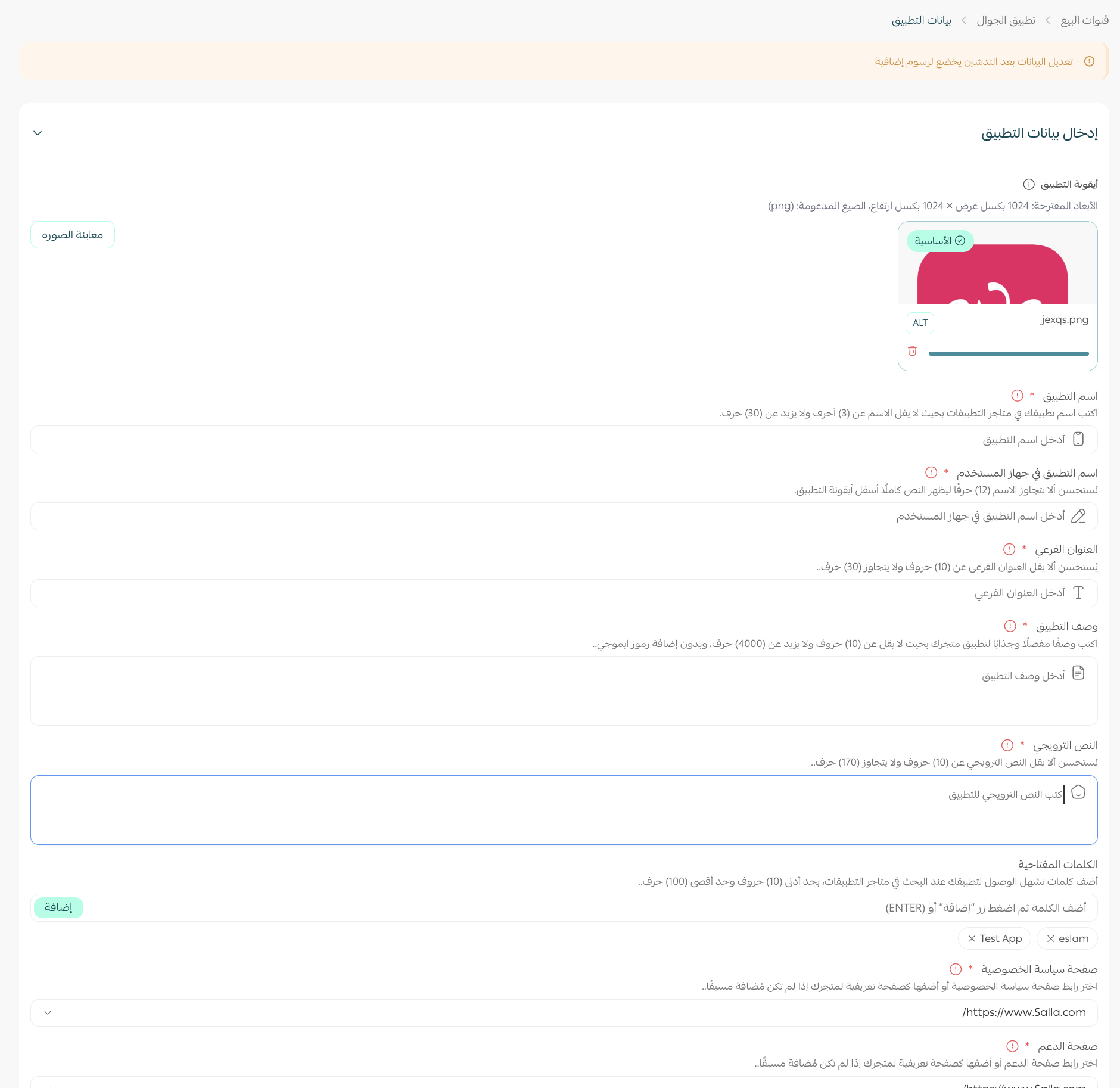
تحديث بيانات التطبيق هي خدمة تظهر لمن يمتلك تطبيقًا منشورًا أو تمّ تدشينه على المتاجر. وتسمح لك هذه الخدمة بتغيير البيانات (غير القابلة للتعديل) التي أُدخلت عند نشر التطبيق وهي: أيقونة التطبيق واسمه واسم التطبيق على الجوال والعنوان الفرعي ووصف التطبيق والكلمات المفتاحية وكذلك تغيير روابط صفحات الخصوصية والدعم، بالإضافة للقطات الشاشة التي تمّ تصميمها من قِبلك للتطبيق على المتاجر.
هل لظهور باقة تحديث بيانات التطبيق شروط؟
نعم، وهي:
- أن يكون اشتراك التطبيق ساري المفعول.
- أن يكون التطبيق مدشنًا مسبقًا.
وبعد شراء "تحديث بيانات التطبيق" وتعديل الإشعارات أو أي بيانات أخرى وحفظها والضغط على (نشر التطبيق) سيتبع التطبيق الدورة الطبيعية من المراجعة حتى التدشين.
أولاً: مرحلة شراء خدمة تحديث التطبيق
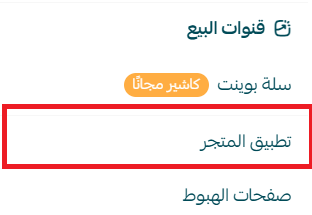
1. من القائمة الرئيسية اضغط (المتجر وقنوات البيع) ثم (تطبيق الجوال).
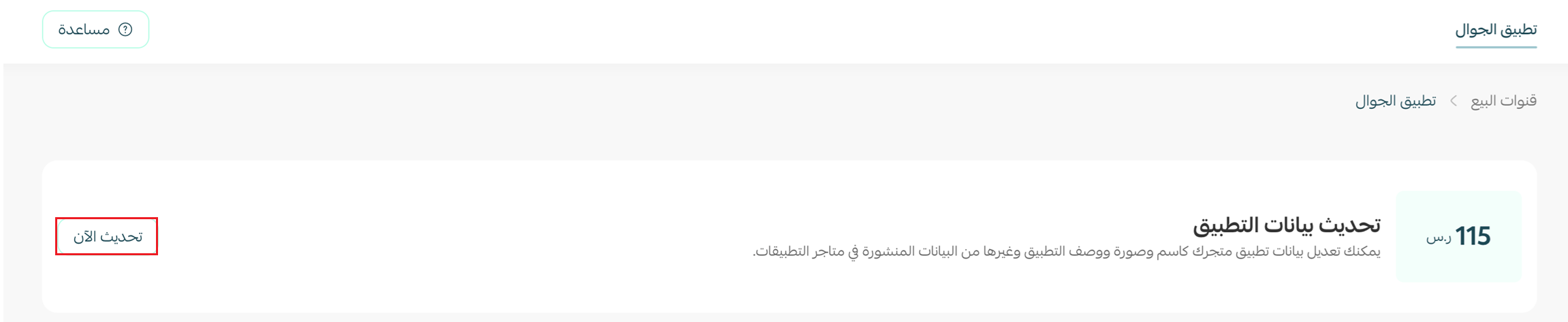
2. من صفحة تطبيق الجوال، اضغط (تحديث الآن).
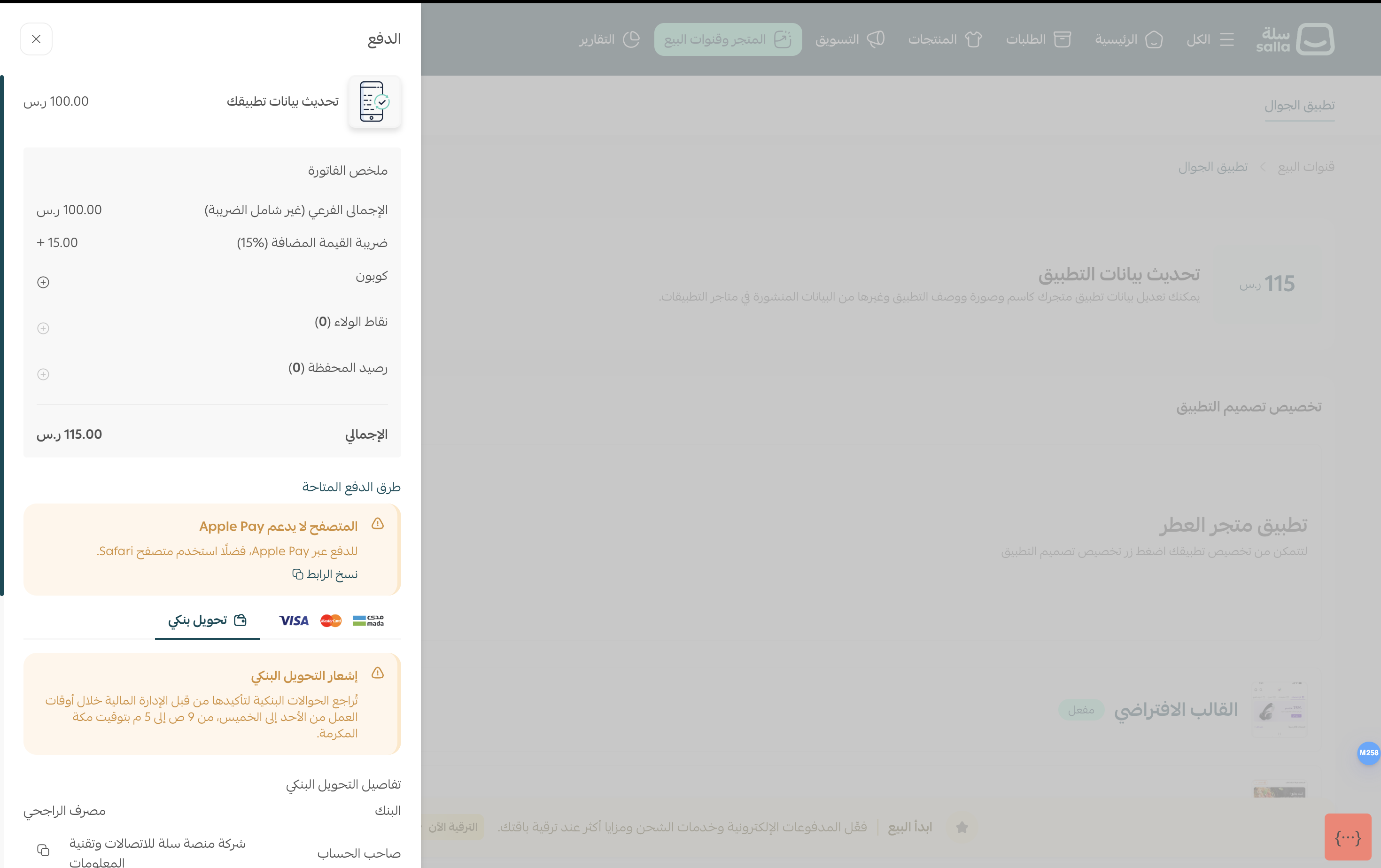
3. اختر طريقة الدفع التي تناسبك، وإذا كنت تملك كوبون تخفيض على متجر سلة، ادخل بيانات الكوبون واضغط (تطبيق).
4. بعد إكمال بيانات الدفع، ستتمكن من تحديث بيانات التطبيق.
5. اضغط (حفظ) لحفظ التغييرات .

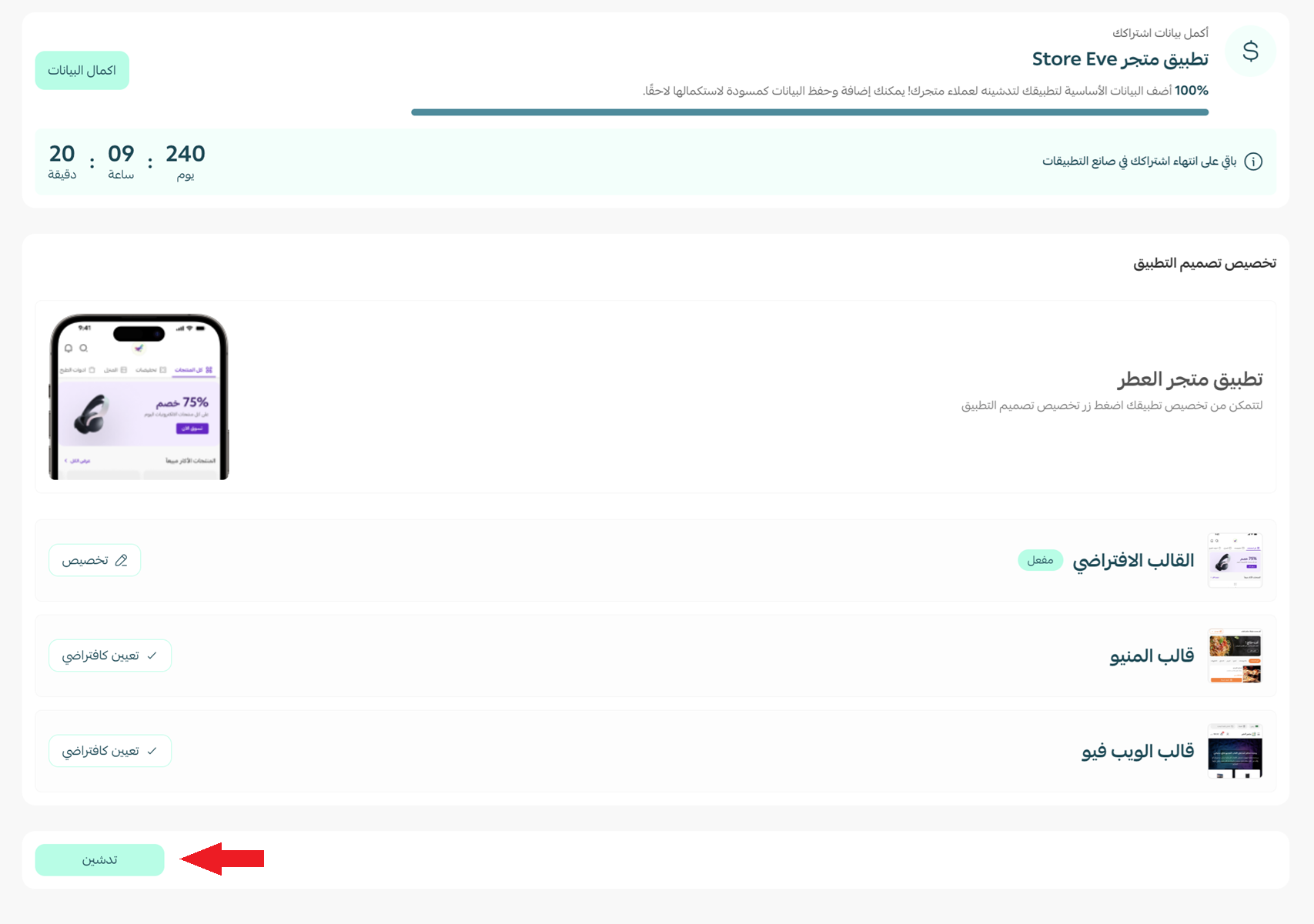
6. اضغط (تدشين) لإرسال طلب التحديث للفريق.
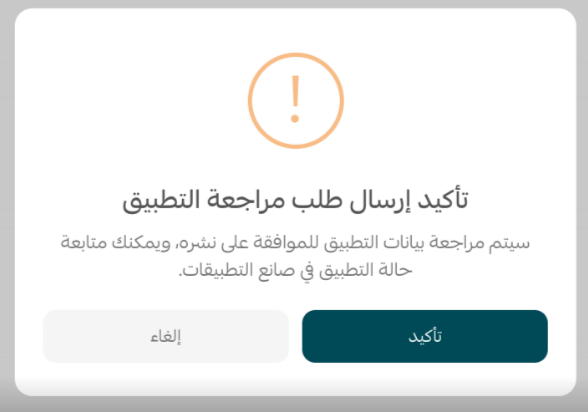
7. اضغط (تأكيد) لإتمام إرسال طلب التحديث.
ثانياً: مرحلة مراجعة فريق سلة
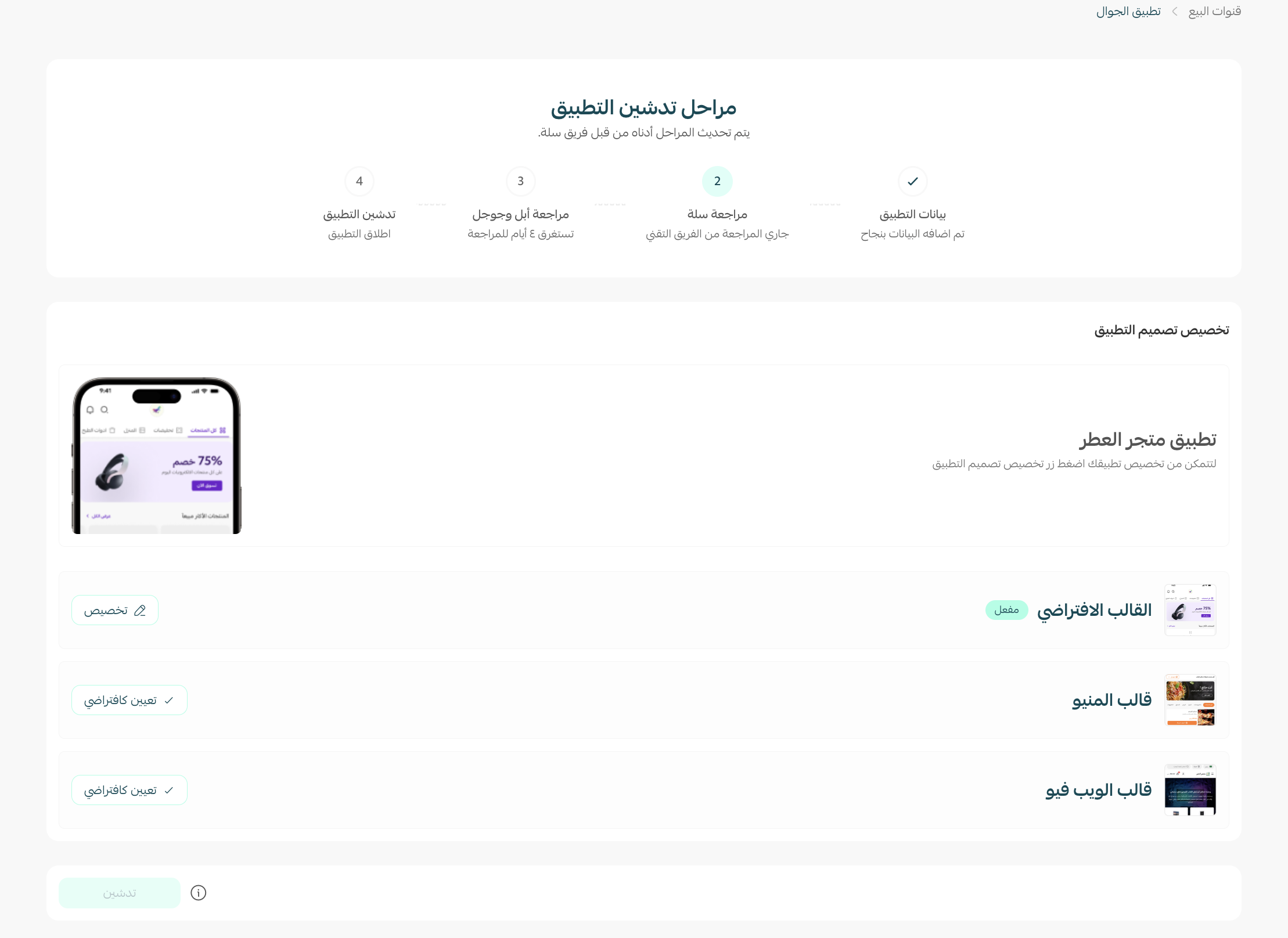
يعمل فريق سلة بعد إدخالك البيانات والحفظ والنشر بمراجعة البيانات ومطابقتها للشروط والمواصفات المطلوبة، وفي حال كان هناك أي ملاحظات سيتم التواصل معك و السماح لك بتعديل البيانات مرة أخرى لضمان قبول التطبيق من متاجر App store و Google Play.
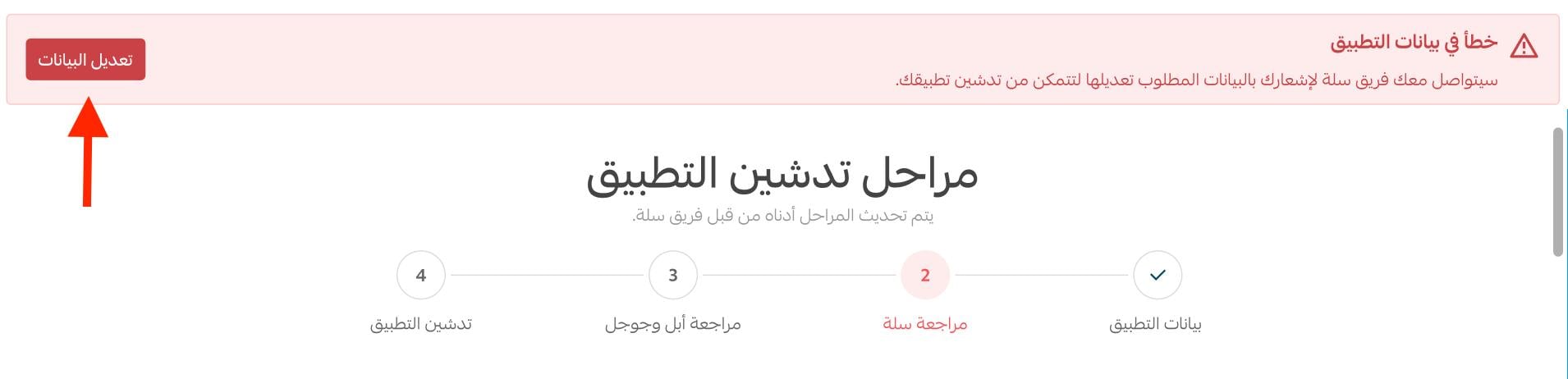
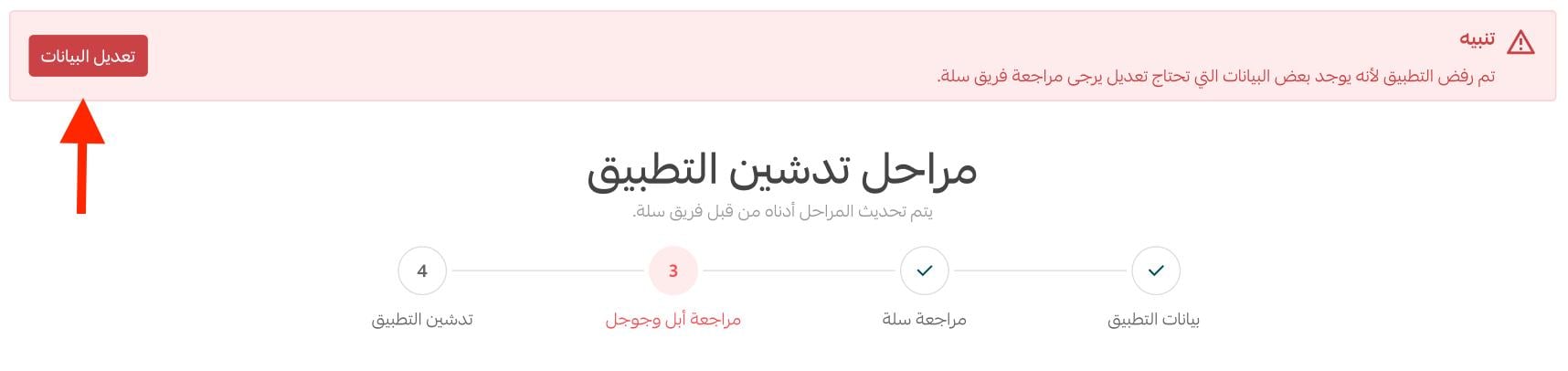
ويتم خلال هذه المرحلة التنبيه عن طريق رسالة خطأ، وتوضيح التعديل المطلوب. على سبيل المثال: يتم التتنبيه من خلال الفريق بالتعديل على الأيقونة, يمكنك الضغط على تعديل البيانات على يتم الانتقال لصفحة المدخلات مجدداً, قم بالتعديل والنشر مجدداً للطلب
كما يتم التنبيه من خلال محادثات صانع التطبيقات, ويظهر التنبيه عادة كرقم لعدد التنبيهات المرسلة من خلال لوحة تحكم متجرك, تبويب صانع التطبيقاتوتظهر الرسائل بقسم سجل المحادثات أسفل التصميم للتطبيق
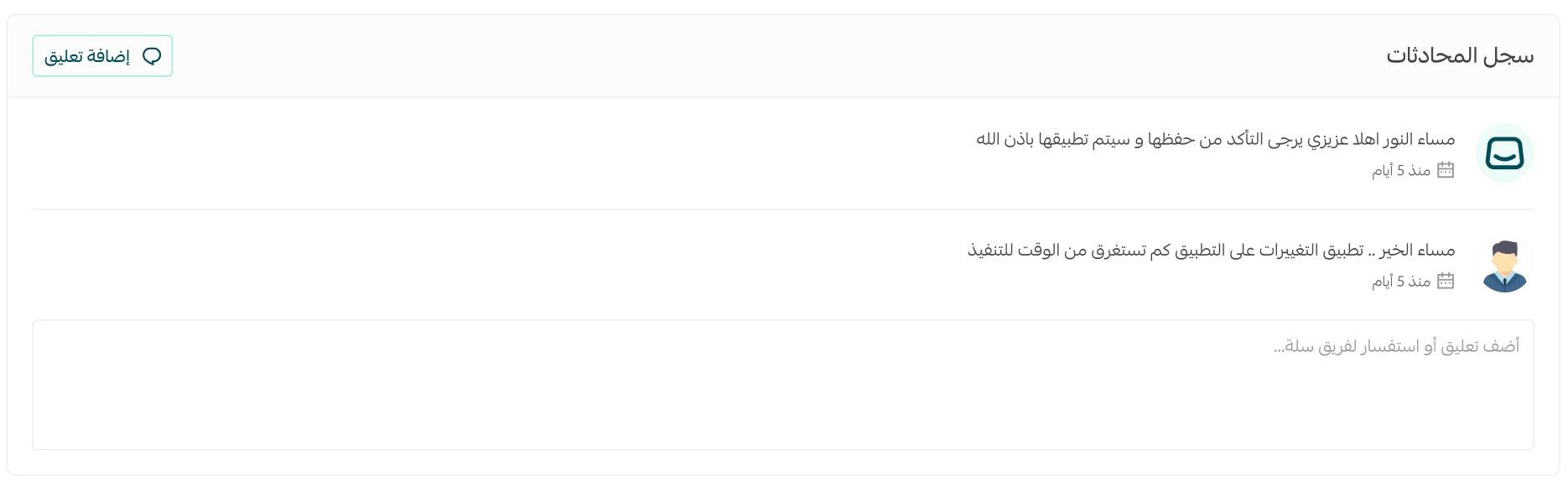
خطوات مراجعة فريق سلة للبيانات:
1- يتم مراجعة نوع الاشتراك الذي تم اختياره ( حسابات خاصة , ليس لدي حسابات )
2- يتم مراجعة بيانات التطبيق المدخلة والتحقق من مطابقتها لشورط المتاجر للتدشين.
3- يتم مراجعة ملفات الطلب مثل السجل التجاري أو الهوية
4- يتم مراجعة نشاط المتجر و المنتجات وطرق الشحن والدفع وجميع الإعدادت التي تأثر على تدشين التطبيق بالمتاجر.
5- يتم التواصل معكم للدخول للحسابات والتحقق من حالتها او لتزويد الفريق المتطلبات المتبقية أو الناقصة او التعديل على الاخطاء بالمدخلات.
معايير يلزم اخذها بعين الاعتبار لتجنب رفض التطبيق أثناء مراجعة فريق سلة
1- الالتزام بمعايير المدخلات الموضحة خلال عملية الاشتراك أو إدخال البيانات. وقراءه سياسات التدشين للتطبيقات على المتاجر بدقة. لمزيد من التفاصيل سياسة نشر التطبيق في متجر التطبيقات و أسئلة شائعة حول التطبيق
2- الحرص على تجهيز المتجر بشكل كامل و سليم, حيث لايتم تدشين التطبيقات للمتاجر الغير مجهزة او قيد الإنشاء والتي تحتوي بيانات تجريبية
3- يلزم إكمال إجراءات التوثيق وتفعيل الدومين الخاص للمتجر
4- يلزم إكمال تفعيل وسائل الدفع, على الأقل وسيلة دفع واحدة بالمتجر
5- يلزم تفعيل وسيلة شحن واحدة بالمتجر
6- يلزم توفر 5 منتجات على الأقل و التحقق من عدم وجود بيانات تجريبية او نص يحتوي على كلمات اختبار أو تجربة ببيانات المنتجات.
ثالثاً: مراجعة آبل وقوقل
يتم القيام بالبدء بإجراءات تفعيل حسابات المطورين إن لم تكن متوفرة من قبل الفريق بالتعاون معكم لتدشين التطبيقات على متاجر التطبيقات آبل وجوجل.
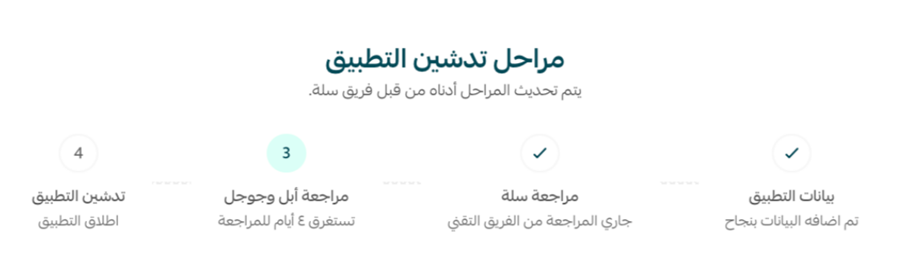
ويتم خلال هذه المرحلة التنبيه عن طريق رسالة خطأ، وتوضيح التعديل المطلوب. على سبيل المثال: يتم التتنبيه من خلال الفريق بالتعديل على الوصف لوجود خلل بقبوله من قبل جوجل, يمكنك الضغط على تعديل البيانات على يتم الانتقال لصفحة المدخلات مجدداً, قم بالتعديل والنشر مجدداً للطلب او التواصل مع فريق الدعم عبر شات الدعم الفني لمعرفة تفاصيل اكثر عن الحالة بحسب
الرسالة الموضحة لك.
رابعاً: مرحلة تدشين التطبيق
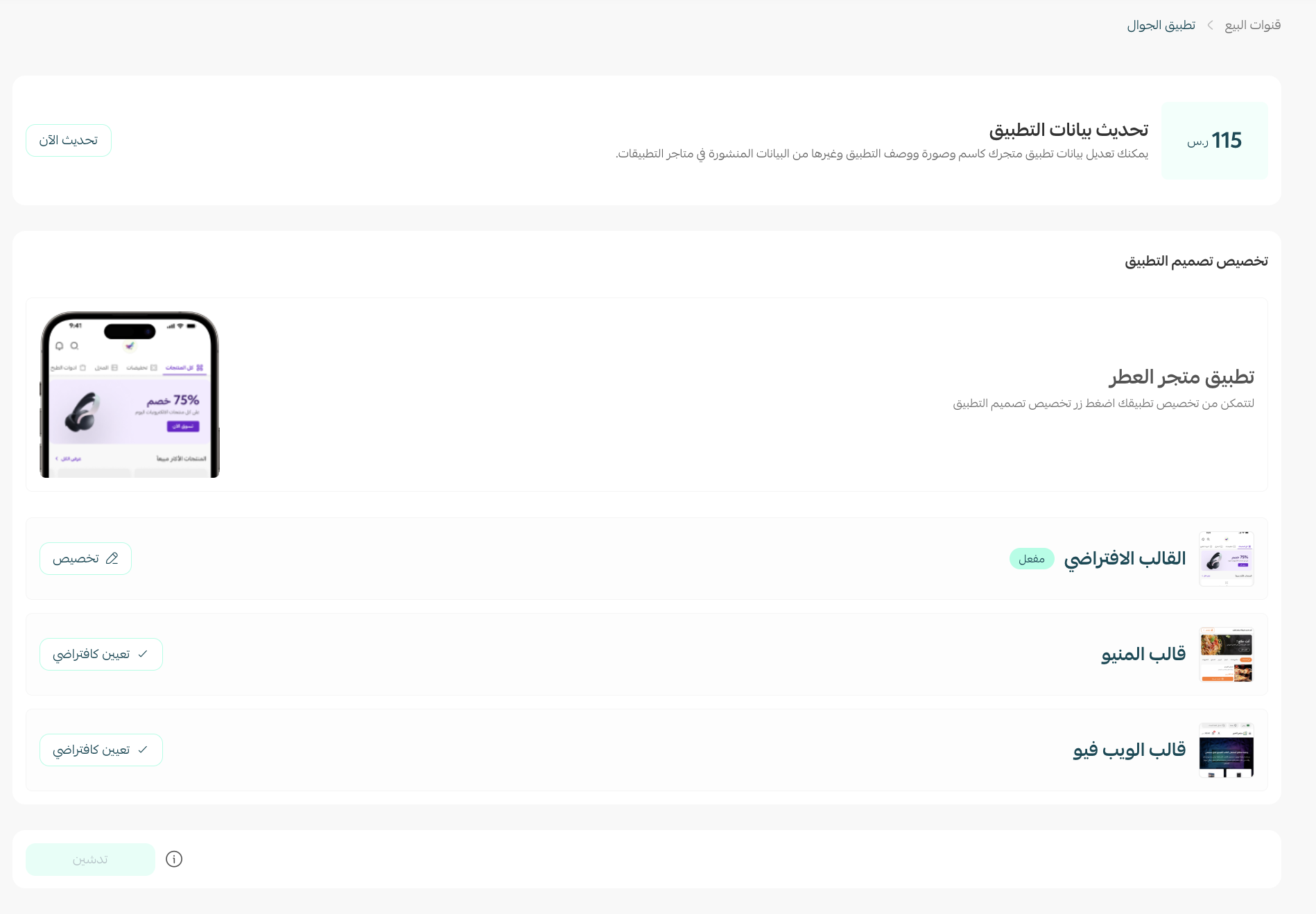
بعد قبول البيانات، سيتم تحويلك إلى الصفحة الرئيسية والتي تحتوي على القوالب لاكمال تخصيص تصميم التطبيق.
لمزيد من التفاصيل حول المرحلة الأولى: تصميم التطبيق
لمزيد من التفاصيل حول المرحلة الثانية: إدخال بيانات التطبيق
لمزيد من التفاصيل حول محفظة المتجر
لمزيد من التفاصيل حول طريقة الطلب والشراء من متجر سلة
الأسئلة الشائعة
❓هل يمر طلب التحديث بنفس المراحل التي مرت بها خدمة التطبيق التي تم شرائها لأول مرة؟
نعم بالتأكيد، حيث يتم التحقق من البيانات المدخلة من قبل فريق سلة والتواصل مع التاجر في حال وجود مخالفات, ثم بمرحلة المراجعة من قبل أبل وجوجل, وأخيراً مرحلة التدشين.
❓هل سأقوم بإدخال البيانات مرة أخرى عند شراء خدمة تحديث بيانات التطبيق؟
نعم يتوجب إدخال البيانات التي ترغب بتغييرها والتأكد من تعديل الأيقونة في حالة رغبتك بتعديلها, ثم ضغط (حفظ البيانات) ثم ضغط (نشر التطبيق).
❓هل يمكن أن يتم رفض التحديثات المُدخلة؟
نعم، يمر تحديث البيانات بنفس مراحل نشر التطبيق ويمكن أن يتم رفض البيانات المُحدثة بسبب كونها مطابقة للبيانات القديمة وهذا ناتج عن عدم ضغط (حفظ البيانات) قبل ضغط (نشر التطبيق)