كثير من أصحاب المتاجر يواجهون صعوبة في تنظيم واجهة تطبيقهم، خاصة الشريط العلوي والتبويبات، وتخصيصها عبر القالب الافتراضي يسهل التحكم بالشعار، الأزرار، والتصنيفات، مما يحسن تجربة العميل ويزيد التفاعل والمبيعات.
📌 المحاور الرئيسية للمقالة:
- خطوات الوصول إلى إعدادات التبويبات السفلية
-إدارة التبويبات السفلية
خطوات الوصول إلى إعدادات التبويبات السفلية
1. من القائمة الرئيسية اضغط (المتجر وقنوات البيع) ثم (تطبيق الجوال).

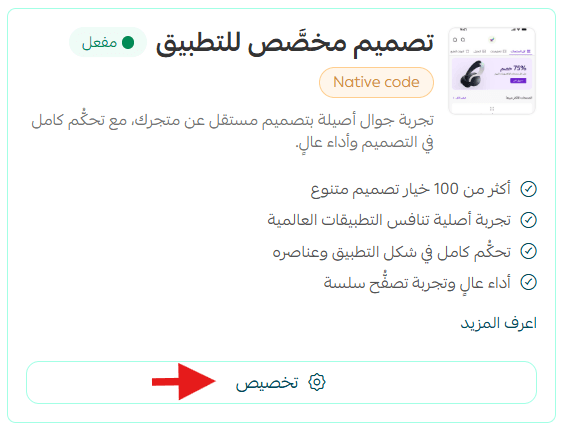
2. من أمام القالب الافتراضي، اضغط (تخصيص).
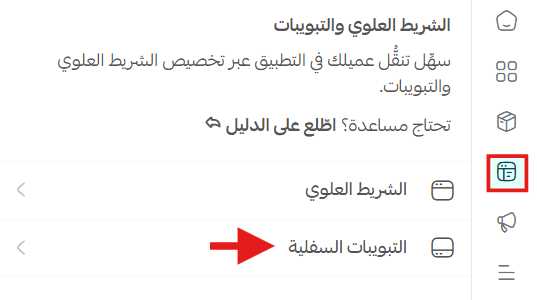
3. اختر تبويب (الشريط العلوي والتبويبات) من تصميم التطبيق.
إدارة التبويبات السفلية
خصص شكل شريط التبويبات السفلية في تطبيق متجرك ليتناغم مع هويتك ويقدم تجربة أوضح وأسهل لعملائك.
تخصيص طريقة عرض الشريط السفلي
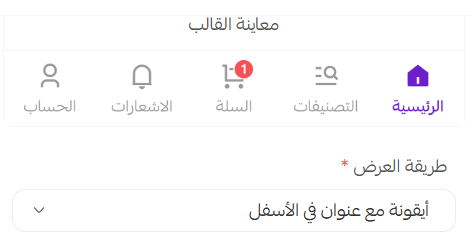
اختر طريقة عرض التبويبات السفلية، مثل عرض الأيقونة مع اسم القسم لتسهيل التنقل على العملاء.
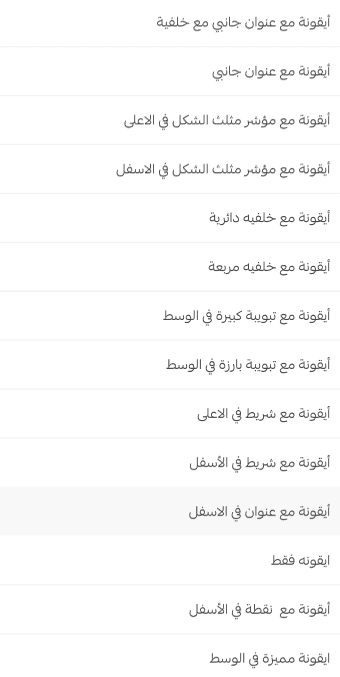
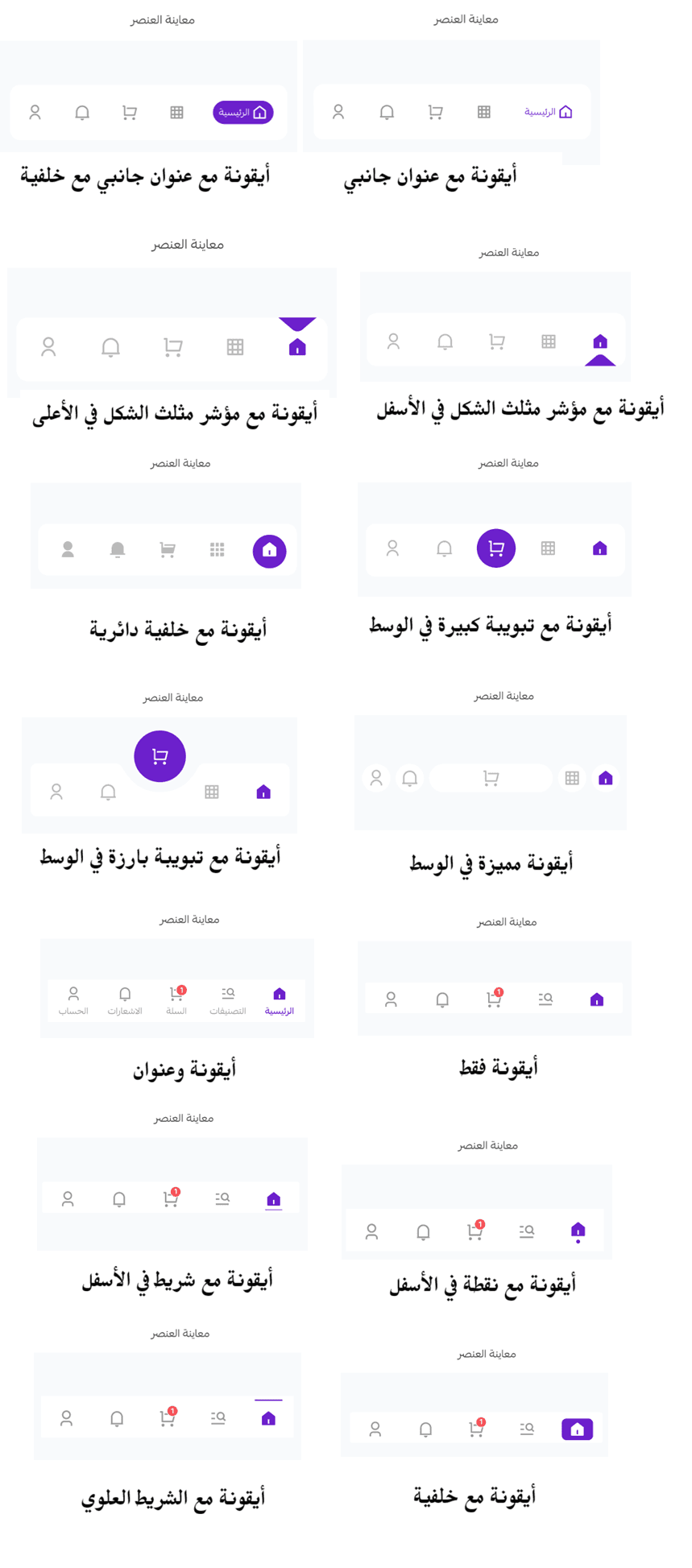
وفيما يلي طريقة ظهور أنماط الشريط السفلي:
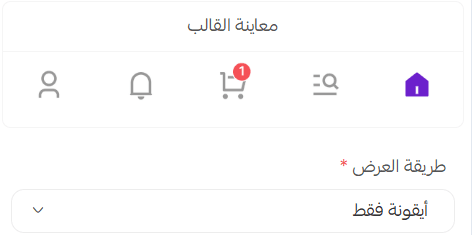
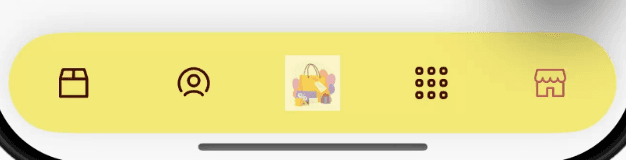
وسيظهر انعكاس طريقة العرض في المعاينة, فعلى سبيل المثال: عند اختيار طريقة عرض (أيقونة فقط) ستعرض بهذا الشكل في المعاينة:
تخصيص ألوان عرض الشريط السفلي
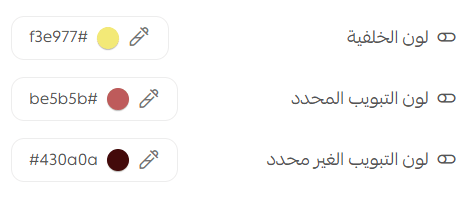
-لون الخلفية
اختر لون خلفية الشريط السفلي ليتوافق مع هوية متجرك.
-لون التبويب المحدد
اختر اللون الذي يظهر للتبويب المفتوح حاليًا، ليساعد العميل على معرفة القسم الذي يتصفحه.
-لون التبويب غير المحدد
خصّص لون بقية التبويبات لتكون واضحة دون أن تشتت الانتباه عن القسم الحالي
وستظهر في متجرك بهذا الشكل:
تفعيل التبويبات بمظهر زجاجي Liquid Glass

أضف مظهرًا زجاجيًا عصريًا للتبويبات السفلية، ليصبح التطبيق أكثر أناقة ويتماشى مع التصاميم الحديثة.
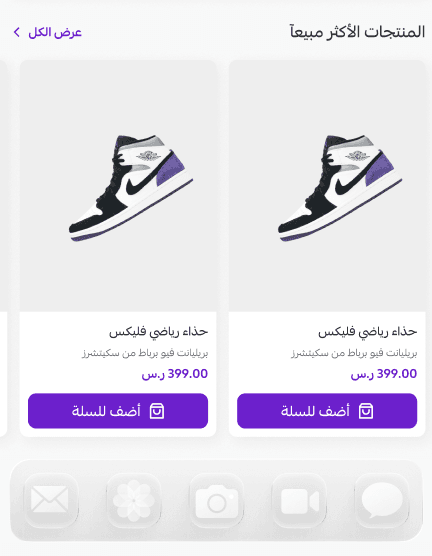
تفعيل المظهر العائم للتبويبات Floating Navigation Bar

تخصيص وترتيب التبويبات
خصص اسم وأيقونة كل تبويب بما يناسب هوية متجرك.
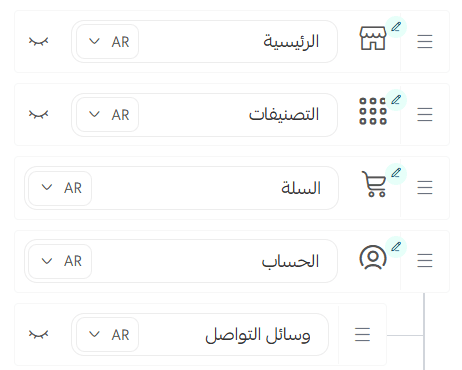
1.تعديل نوع الأيقونة
من خلال زر تعديل الأيقونة, يمكنك اختيار ايقونة جاهزة, أو رفع صورة للأيقونة.
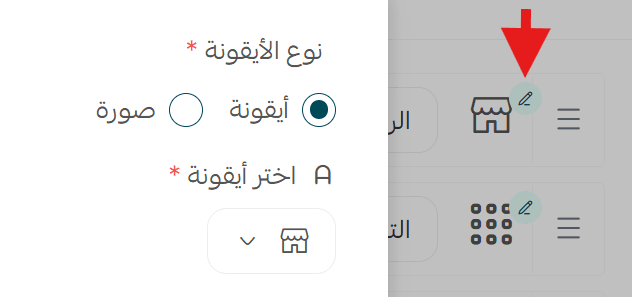
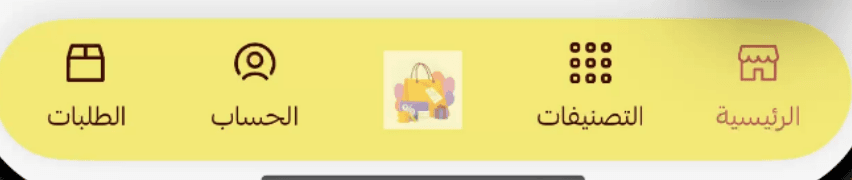
سيظهر شكل الايقونة الجاهزة بهذا الشكل:

سيظهر شكل صورة الايقونة بهذا الشكل:
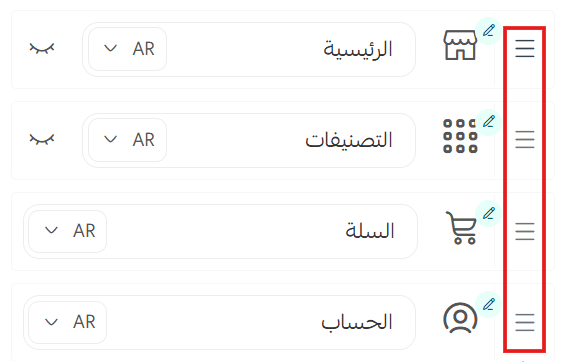
2. إعادة ترتيب التبويبات السفلية
1- يمكنك تغيير ترتيب التبويبات السفلية من خلال تحريكها.
2- يمكنك إعادة تسمية التبويبات السفلية.
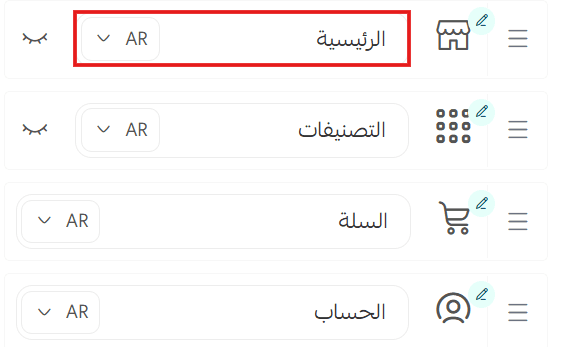
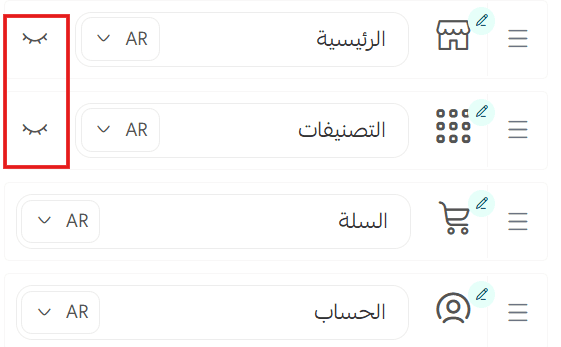
3- يمكنك إخفاء\إظهار التبويبات السفلية.