كثير من المستخدمين يفتحون التطبيق لأول مرة وهم لا يعرفون كيف يبدأون أو أين يجدون ما يحتاجونه, فتأتي شاشات البداية لتقدّم لهم شرحًا مبسطًا وخطوات واضحة، فتجعل التجربة الأولى أسهل وتزيد من ارتباطهم بالتطبيق.
📌 المحاور الرئيسية للمقالة:
- خطوات تصميم شاشات البداية وفق القالب الافتراضي
-شاشة البداية
-شاشة الترحيب
خطوات تصميم شاشات البداية والترحيب وفق القالب الافتراضي
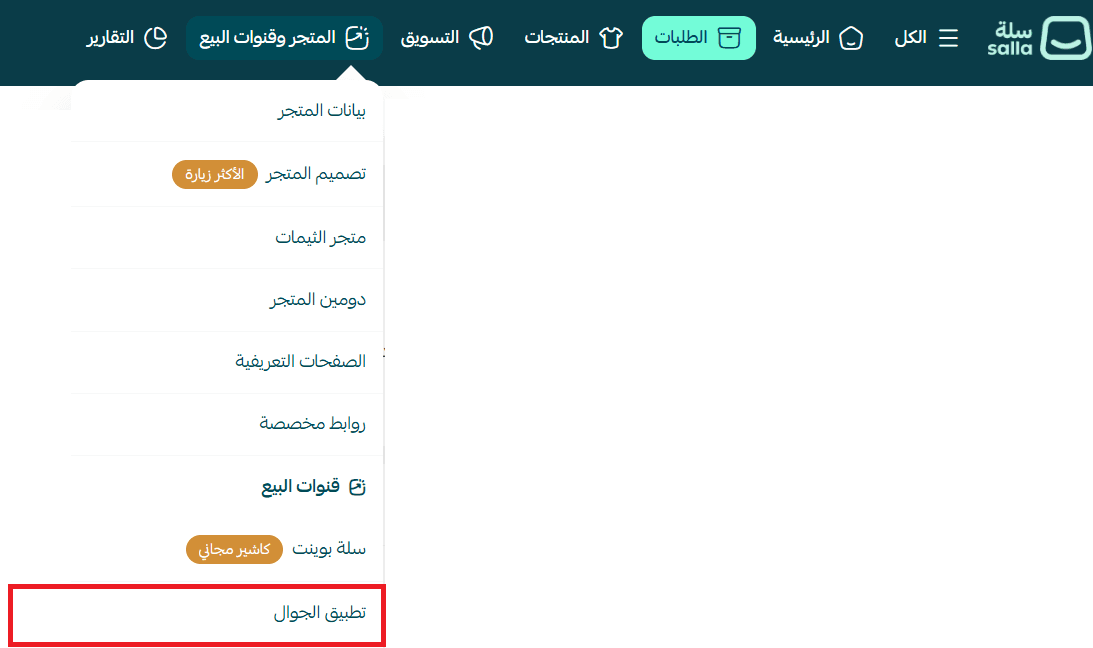
1. من القائمة الرئيسية اضغط (المتجر وقنوات البيع)، ثم (تطبيق الجوال).
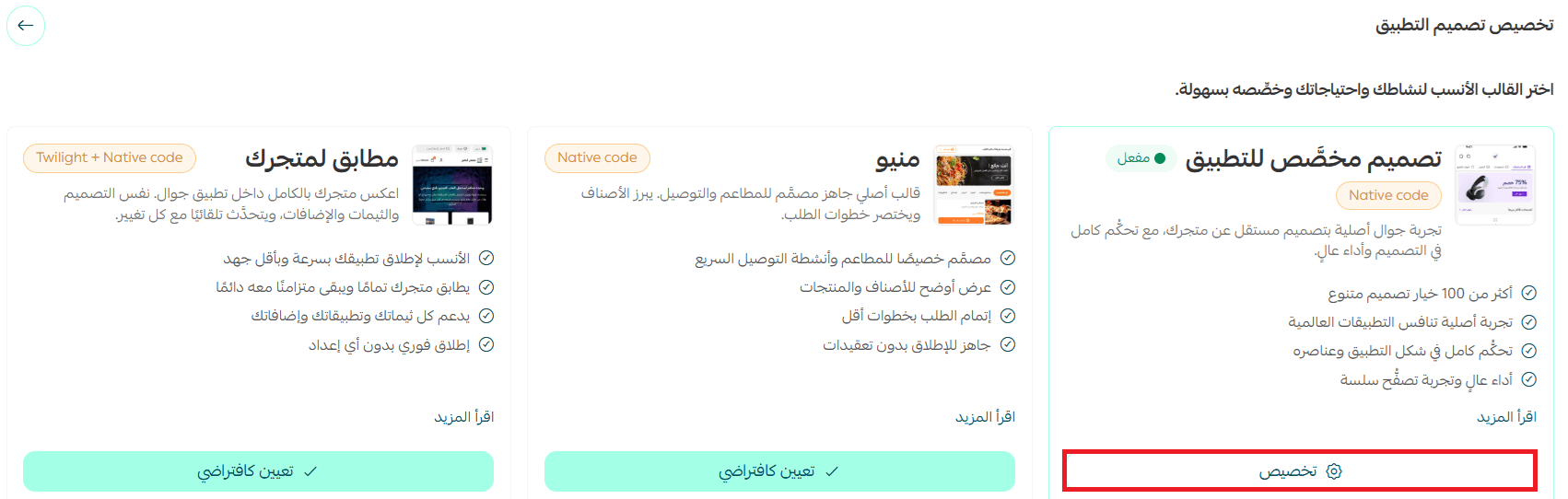
2. من أمام القالب الافتراضي، اضغط (تخصيص).
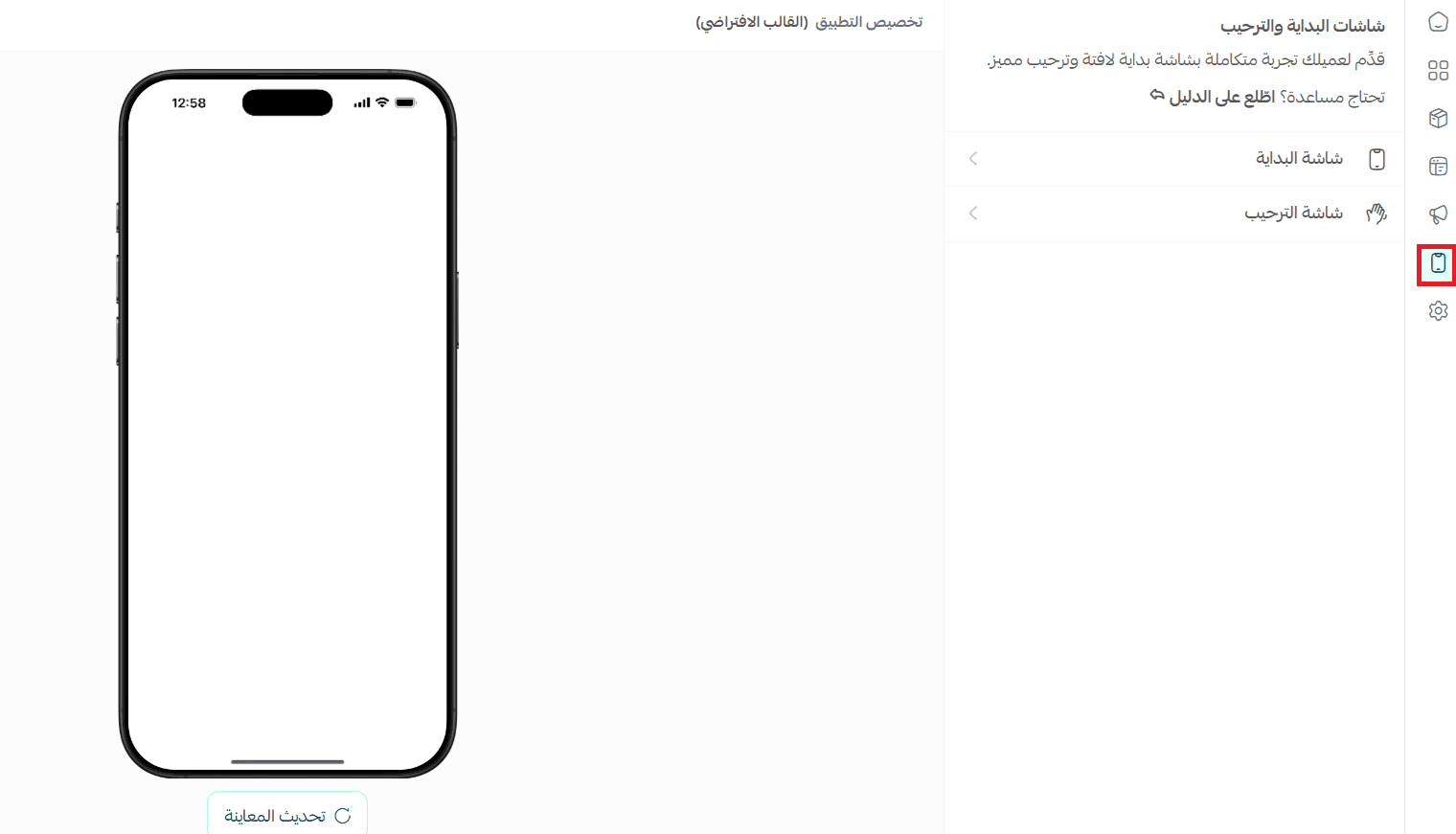
3. اختر تبويب (شاشات البداية والترحيب) من تصميم التطبيق.
✨ أولاً: شاشة البداية
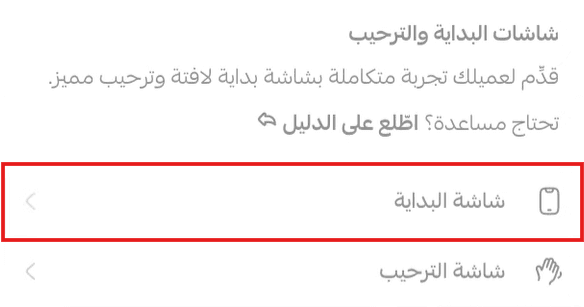
-⏱️ تظهر عند فتح التطبيق لمدّة وجيزة (3 – 6 ثوانٍ).
-👀 تعطي المستخدم انطباعًا أوليًا جذابًا قبل الدخول للتطبيق.
-🖼️ غالبًا تحتوي على شعار المتجر أو اسم التطبيق مع خلفية بسيطة.
-⚡ توفر وقت قصير لعملية التحميل والإعداد الأولي للتطبيق.
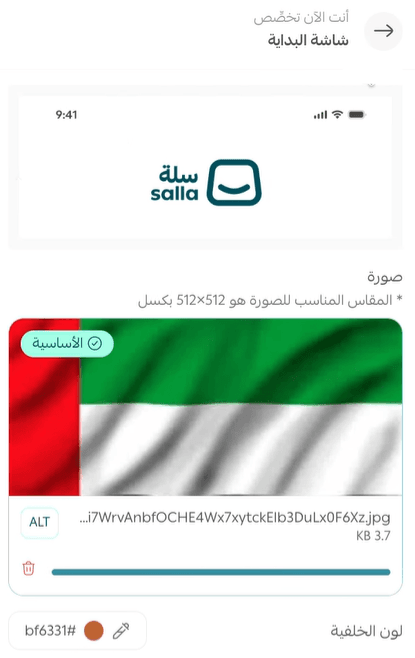
🎨 خيارات التخصيص:
-🎨 اختر لون خلفية متناسق مع هوية متجرك.
-🖼️ حمّل صورة بمقاس 512×512 (مثل شعار متجرك).
-🌟 يمكنك استخدام خلفية بيضاء أنيقة أو ألوان منسجمة مع هويتك.
-🌀 لإضافة حركة مميزة، استعمل صورة متحركة بصيغة JSON.
للمزيد من المعلومات هنا دعم الصور المتحركة (الموشن) في صانع التطبيقات
📱 ثانياً: شاشة الترحيب
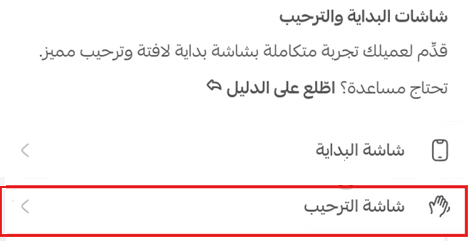
هي الشاشات التي تظهر مرة واحدة فقط عند أول تشغيل للتطبيق بعد تحميله (installation). الهدف منها هو مرافقة المستخدم في خطواته الأولى ومنحه فكرة واضحة عن التطبيق وخدماته.
🔑 أهم استخداماتها:
-🧭 توجيه المستخدم وإعطاؤه معلومات أساسية عن التطبيق.
-📖 تقديم محتوى تعريفي وتوجيهي يساعده على فهم كيفية الاستفادة من التطبيق.
-🖼️ عرضها غالبًا على شكل مجموعة من الشرائح (Slides) يمكن التنقل بينها بسهولة.
-💡 إبراز الميزات الرئيسية والخدمات المتاحة بشكل مبسط وجذاب.
⚙️ خيارات تخصيص شاشة الترحيب:
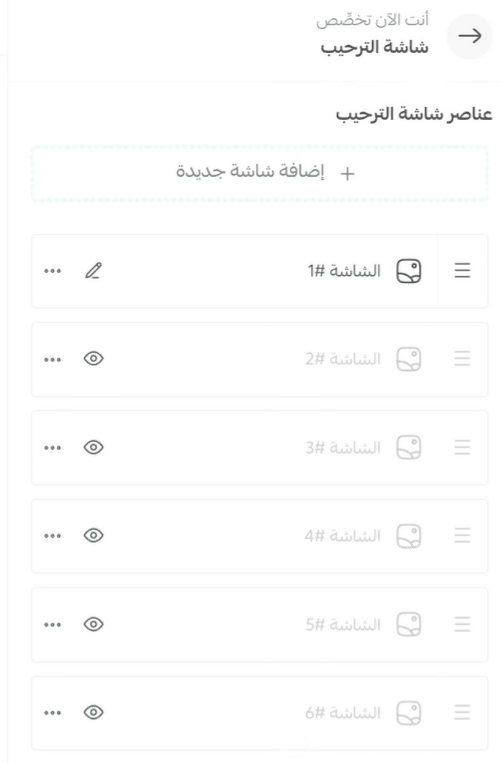
-➕ يمكن إضافة حتى 6 شاشات مختلفة لعرض محتوى متنوع.
-🎨 في كل شريحة، تستطيع تقديم معلومات أو إرشادات بطريقة بصرية جذابة.
-⏭️ بعد الاطلاع، يمكن للمستخدم تخطي الشاشات والانتقال مباشرة للتطبيق.
✨ هذه الشاشات تُعد جزءًا أساسيًا من تجربة المستخدم الأولية، فهي تمنحه انطلاقة سلسة وتجعل رحلته مع التطبيق أكثر وضوحًا وراحة.
إجراءات إضافية:
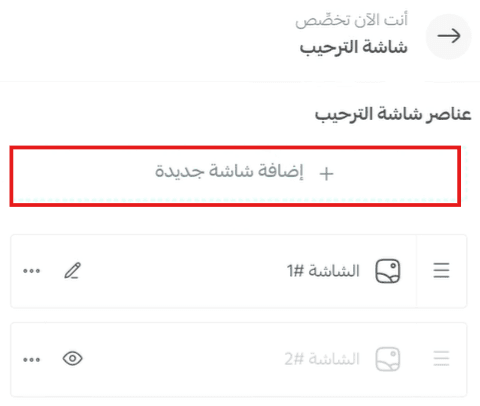
1- إضافة شاشة ترحيب جديدة.
2- تخصيص شاشات الترحيب.
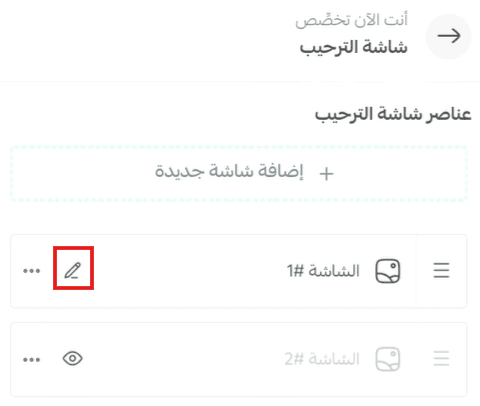
ثم قم بتعديل محتوى الشاشة، واختر نوع المحتوى:
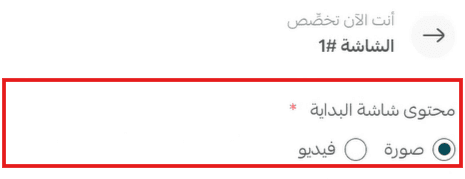
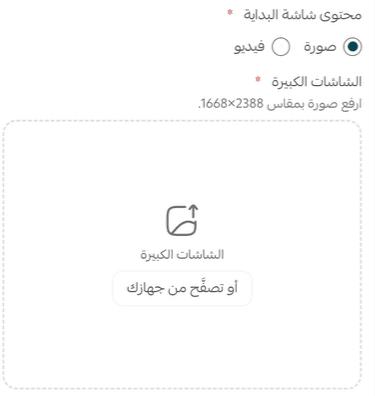
1- صورة: يمكنك إضافة عدة صور للشاشة.
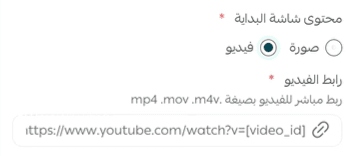
2-فيديو: يمكنك إضافة فيديو للشاشة.
ويمكنك التحكم بإعدادات الشاشة:
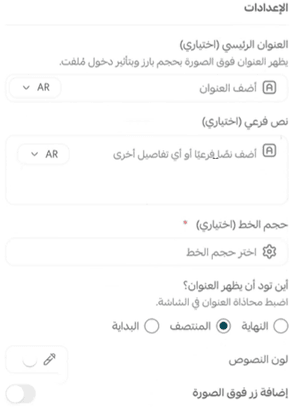
-العنوان الرئيسي للشاشة (اختياري)
هذا هو النص العلوي الذي يظهر على الصورة بحجم بارز.
يمكنك كتابة اسم بارز أو جملة قصيرة تجذب الانتباه.
-نص فرعي (اختياري)
مساحة لإضافة تفاصيل إضافية أو وصف قصير أسفل العنوان الرئيسي.
مثلاً: (اكتشف تشكيلتنا الجديدة) أو (عروضنا مستمرة طوال الأسبوع).
-حجم خط العنوان الرئيسي (اختياري)
هنا تتحكم في حجم الخط الخاص بالعنوان الرئيسي.
يمكنك تكبير أو تصغير الخط بما يتناسب مع التصميم وهوية متجرك.
- أين تود أن يظهر العنوان؟
تحدد مكان ظهور النصوص على الشاشة:
🔽 النهاية: يظهر النص أسفل الصورة.
🔼 البداية: يظهر النص أعلى الصورة.
⬆️⬇️ المنتصف: يظهر النص في وسط الشاشة.
-لون النصوص
يمكنك اختيار اللون المناسب للنصوص (مثل الأبيض أو الأسود أو أي كود HEX).
الهدف أن يتناسق اللون مع خلفية الصورة ويكون واضحًا للقراءة.
-إضافة زر على الصورة (اختياري)
يوجد خيار لتفعيل زر يظهر فوق الصورة.
هذا الزر يساعد المستخدم على الانتقال مباشرة إلى إجراء محدد (مثل "ابدأ الآن" أو "تسوق").
يتم التحكم فيه من خلال الزر الموجود أسفل الإعدادات (زر التبديل).
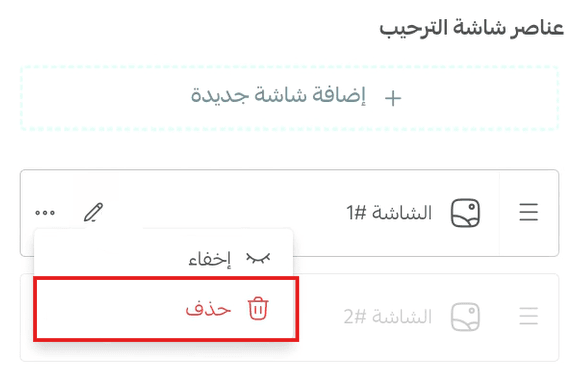
- حذف الشاشة.
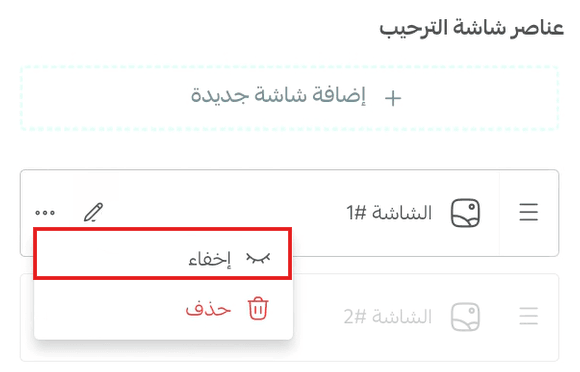
- إظهار\إخفاء الشاشة.
🔔ملاحظة:
🔹 يمكنك اختبار شاشة البداية بالتطبيق من خلال إغلاق التطبيق وإعادة فتحه.
🔹 يمكنك اختبار شاشات البداية بالتطبيق من خلال حذف التطبيق وإعادة تحميله من المتجر.