تساعدك صفحة العروض الترويجية على إنشاء وإدارة جميع أنواع العروض التسويقية من مكان واحد، بدلًا من التنقل بين أقسام متعددة في لوحة التحكم. سواء كنت ترغب في تقديم خصم، أو تشجيع العملاء على زيادة قيمة طلباتهم، أو إطلاق عرض بنكي، يمكنك إنشاء عروضك ومتابعة أدائها وإدارتها بسهولة من صفحة واحدة.
🔔 تنويه هام: هذه الميزة مخصصة حالياً للمتاجر في المملكة العربية السعودية فقط.
من خلال صفحة العروض الترويجية يمكنك:
-إنشاء جميع العروض من صفحة واحدة
-إدارة العروض النشطة والمنتهية بسهولة
-مقارنة أنواع العروض قبل إنشائها
-الوصول لإعدادات موحدة
🚀 خطوات الوصول لصفحة العروض الترويجية
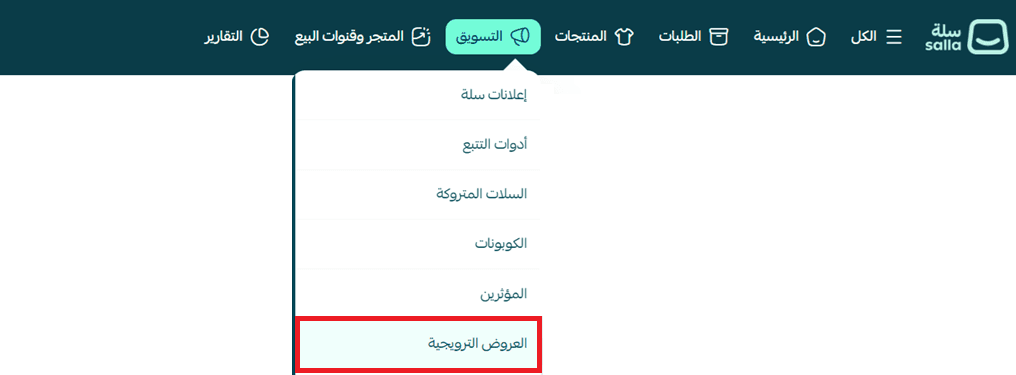
1. من القائمة الرئيسية، اضغط (التسويق)، اضغط (العروض الترويجية).
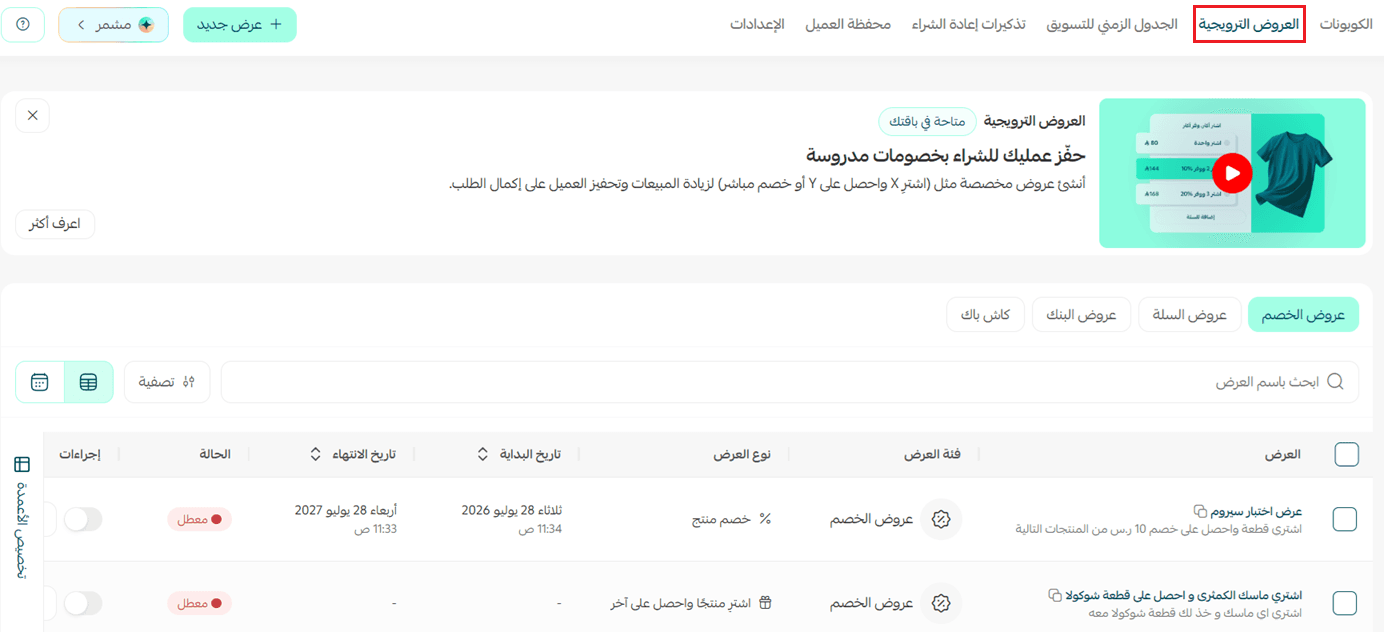
ستظهر صفحة العروض الترويجية بهذا الشكل:
🚀 إنشاء عرض جديد
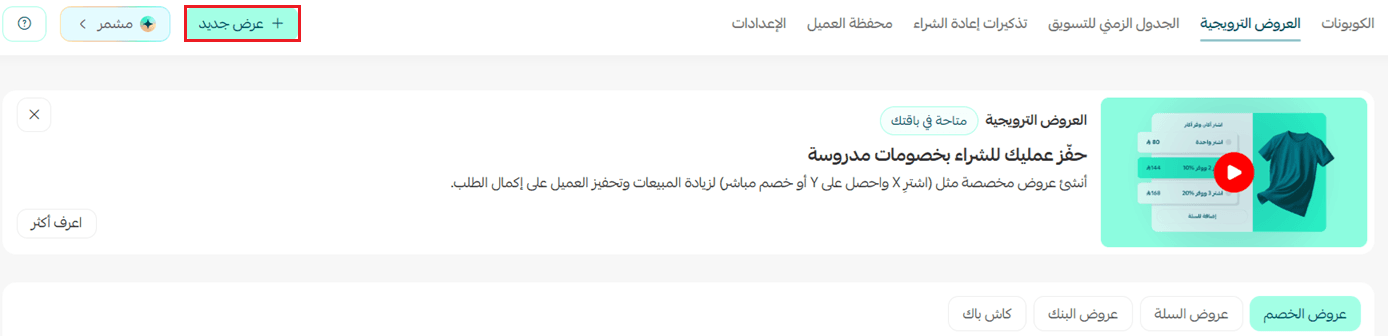
1. من صفحة العروض الترويجية, اضغط (+عرض جديد).
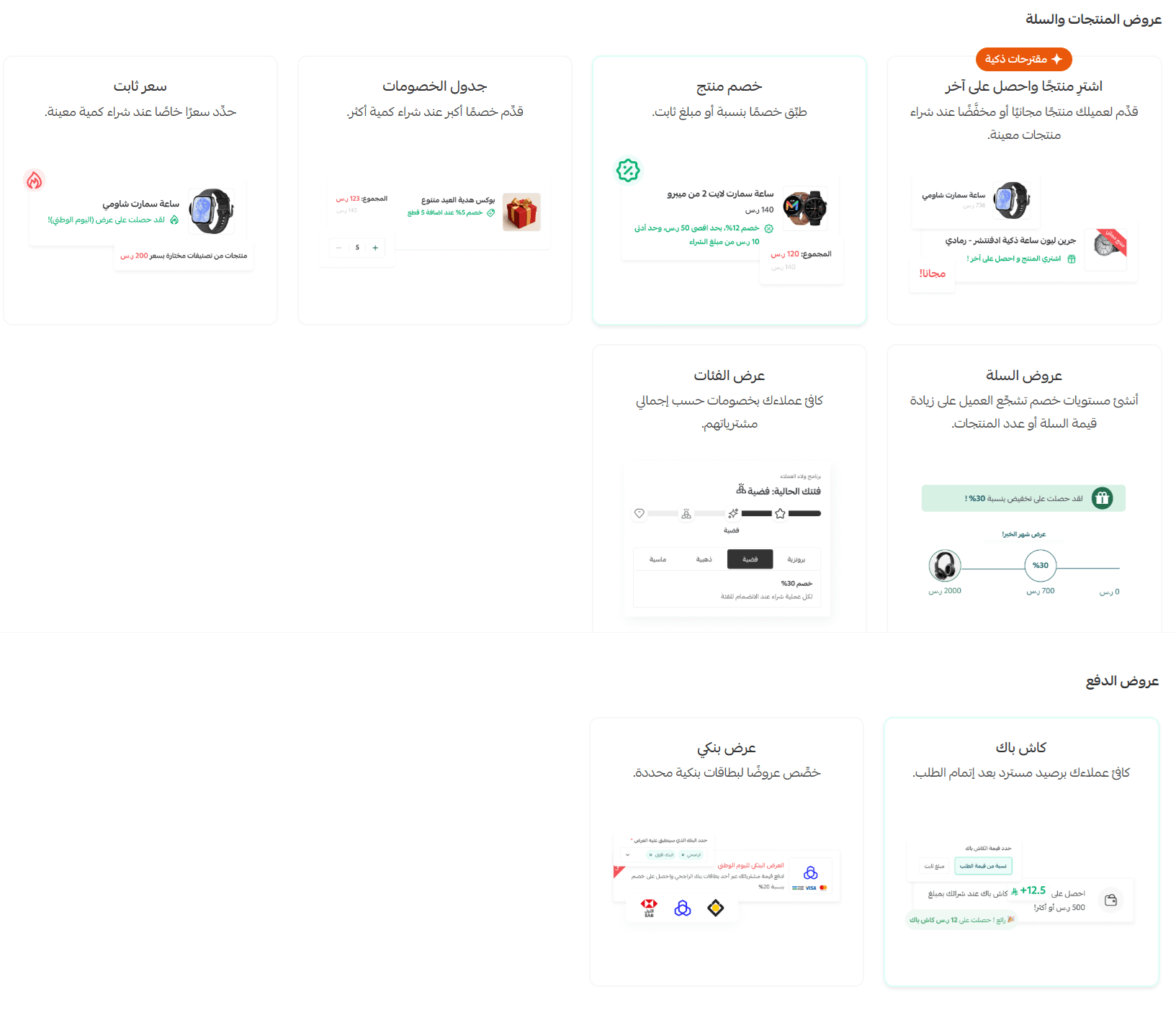
2. يمكنك إنشاء أي نوع من أنواع العروض من مكان واحد, أنشئ العرض الذي يناسبك: (عرض ترويجي بخصم أو عرض السلة أو كاش باك أو عرض بنكي)
للمزيد حول:
🚀 أهم الإجراءات على العروض الترويجية
بعد إنشاء العروض، يمكنك إدارتها ومتابعة أدائها مباشرة من صفحة العروض الترويجية، وتشمل أهم الإجراءات:
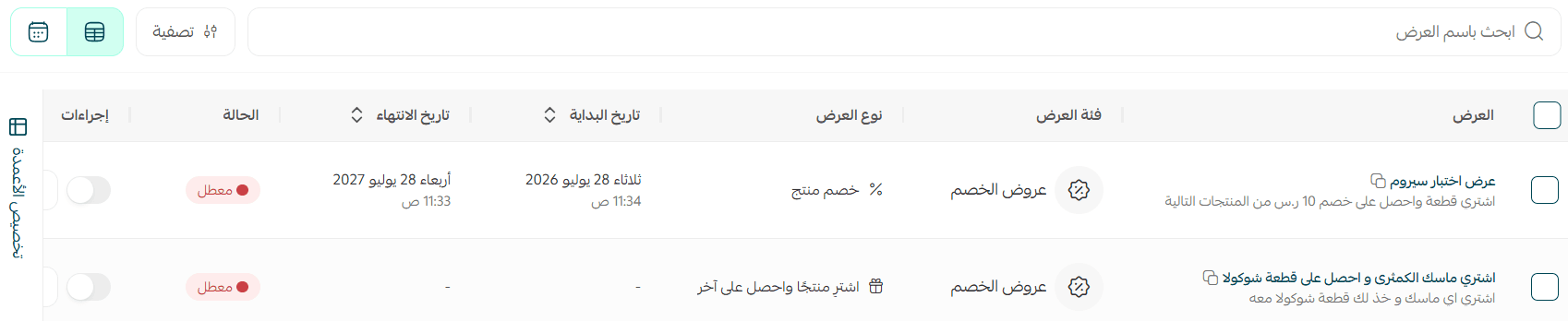
أولاً: أداة البحث باسم عرض
يمكنك الوصول بسرعة إلى عرض معين دون الحاجة إلى تصفح قائمة العروض بالكامل.
من صفحة العروض الترويجية، اكتب اسم العرض في حقل البحث.
ستظهر لك العروض المطابقة لاسم البحث.
ثانياً: استعراض تفاصيل العروض عبر التقويم التسويقي
يمكنك الوصول إلى التقويم التسويقي مباشرة من صفحة العروض الترويجية، للاطلاع على تفاصيل العروض المفعّلة ومتابعتها بسهولة.
يدعم التقويم التسويقي عروض الخصم، وعروض السلة، والعروض البنكية، وعروض الكاش باك، ويمكنك استعراض تفاصيل كل نوع من العروض بضغطة زر.
1. من صفحة العروض الترويجية، اضغط على أيقونة التقويم.
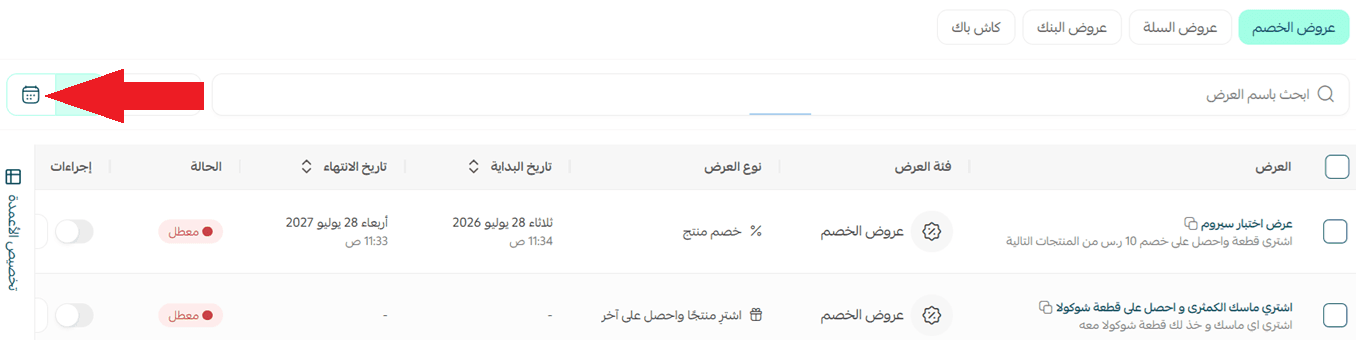
2. سيظهر لك تقويم العروض، ويمكنك من خلاله استعراض العروض حسب نوعها، مثل عروض الخصم، وعروض السلة، والعروض البنكية، وعروض الكاش باك.
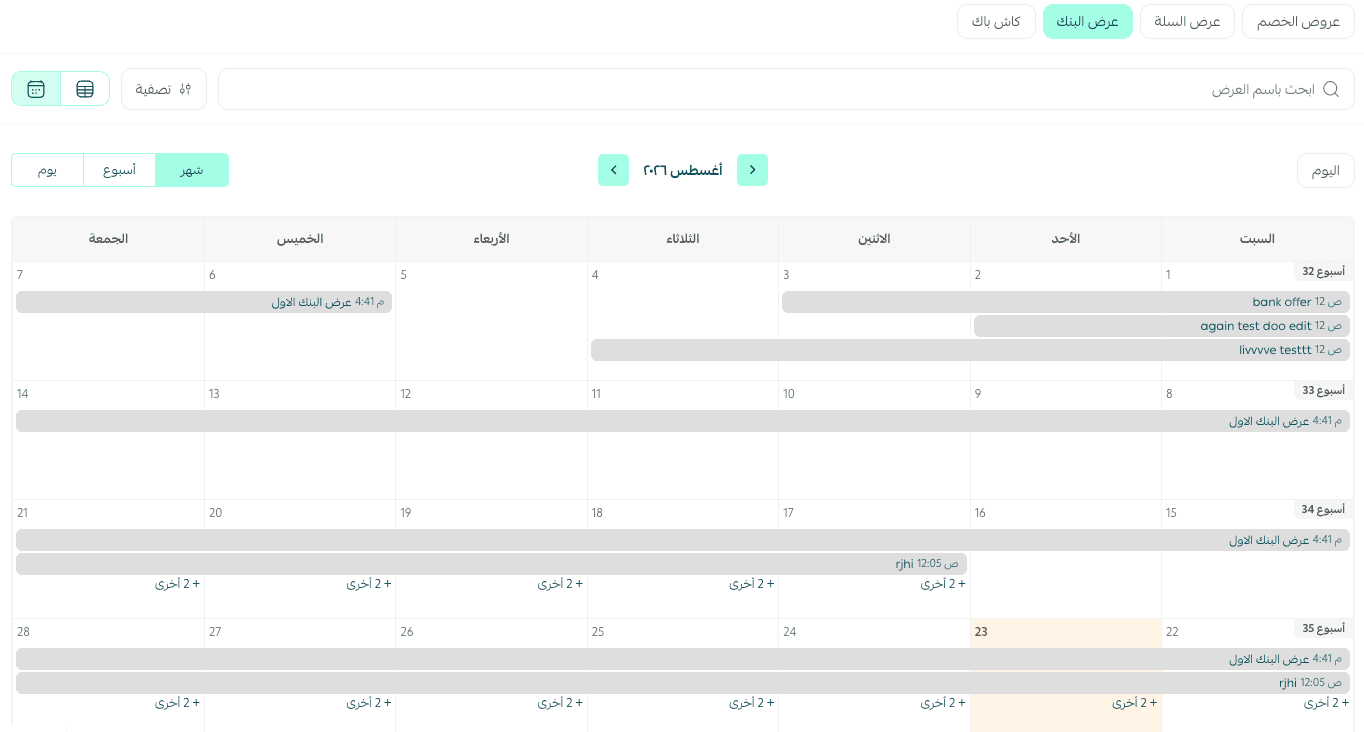
يمكنك اختيار العرض من التقويم للاطلاع على تفاصيله.
🔔 ملاحظة: يمكنك التنقل بين أنواع العروض من أعلى التقويم واستعراض تفاصيل كل نوع بشكل مستقل.
ثالثاً: تصفية العروض حسب الحالة
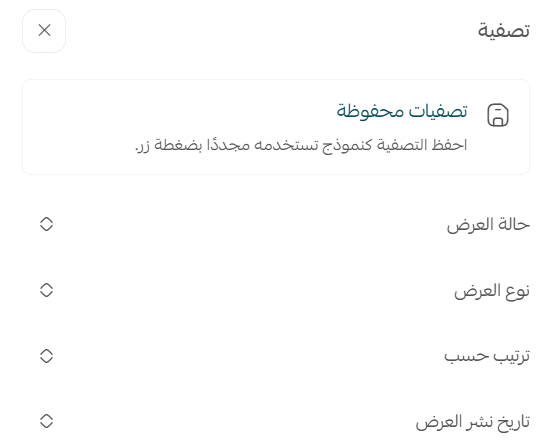
يمكنك تصفية قائمة العروض للوصول بسهولة إلى العروض التي تريد إدارتها، وذلك من خلال الخطوات التالية:
1. اضغط على (تصفية) أعلى قائمة العروض.
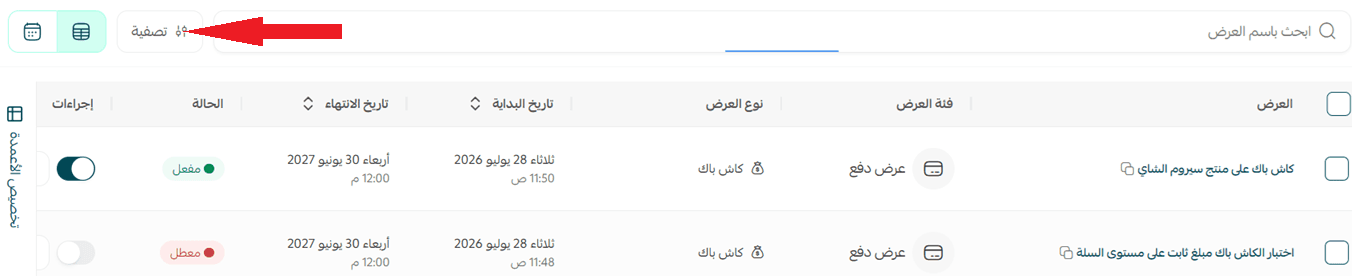
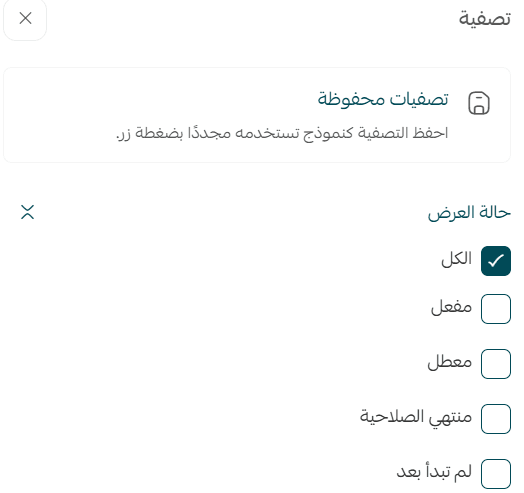
2. اختر نوع التصفية المطلوب، مثل (حالة العرض).
3. حدّد الحالة التي تريد تصفية العروض بناءً عليها، مثل مفعّل أو معطّل أو منتهي الصلاحية أو لم تبدأ بعد.
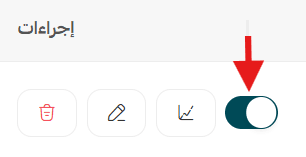
رابعاً: تفعيل\تعطيل العرض
يمكنك التحكم في حالة العرض مباشرة من قائمة العروض، وذلك من خلال تفعيله أو تعطيله حسب حاجتك.
يساعدك ذلك على التحكم في العروض المتاحة لعملائك دون الحاجة إلى تعديل إعدادات العرض بالكامل.
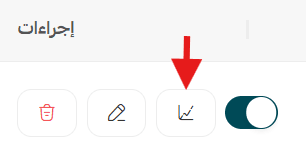
خامساً: استعراض احصائيات العرض لمتابعة أداء العرض
يمكنك متابعة أداء العرض من خلال الإحصائيات المرتبطة به، لمعرفة مدى تفاعل العملاء معه وقياس نتائج العرض.
من قائمة العروض الترويجية، اختر العرض المطلوب.
اضغط على (الإحصائيات).
وستظهر احصائيات العرض بهذا الشكل:

سادساً: تعديل بيانات العرض
يمكنك تعديل بيانات العرض من قائمة العروض الترويجية، للوصول إلى الإعدادات التي تحتاج إلى تحديثها دون الحاجة إلى إنشاء عرض جديد.
من قائمة العروض، اختر العرض المطلوب.
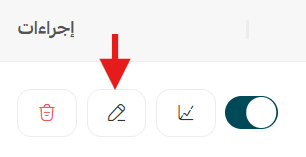
اضغط على (تعديل).
عدّل البيانات المتاحة حسب نوع العرض.
احفظ التعديلات.
يمكنك تعديل البيانات الأساسية للعرض بهذا الشكل:
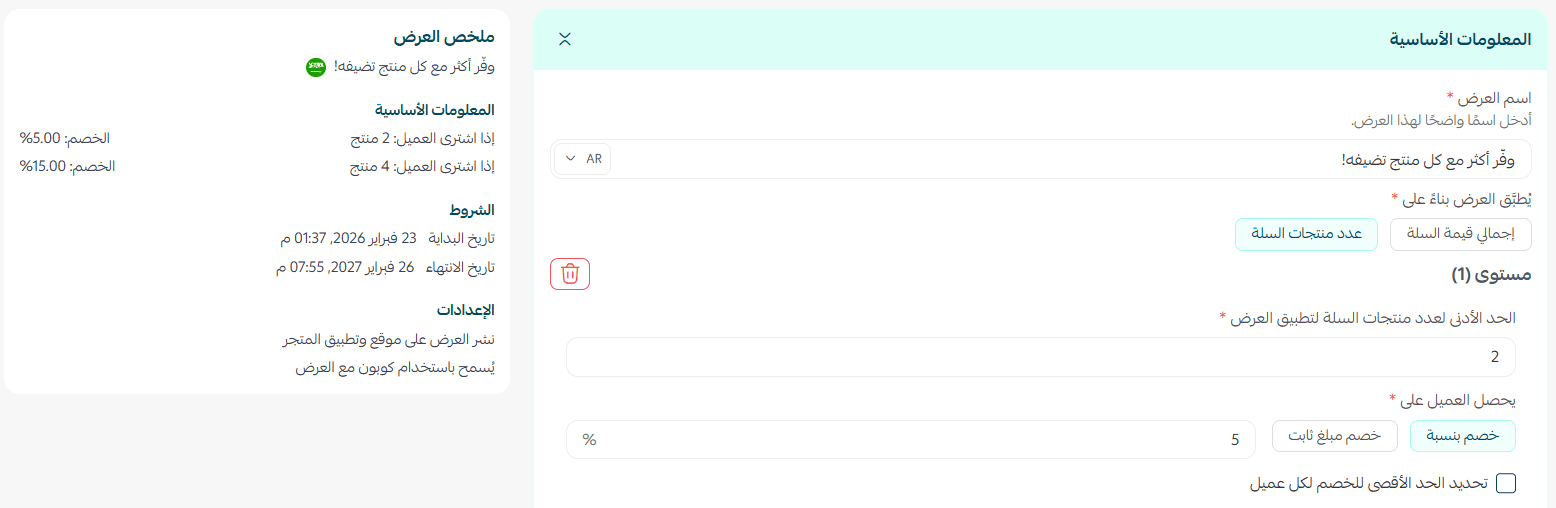
🔔 ملاحظة: تختلف البيانات التي يمكنك تعديلها بحسب نوع العرض وحالته.
سابعاً: حذف العرض
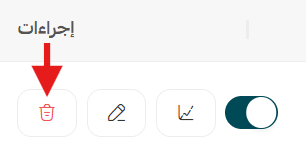
إذا لم تعد بحاجة إلى أحد العروض، يمكنك حذفه من قائمة العروض الترويجية.
أنشئ عروضك الترويجية، وأدرها، وتابع أداءها من مكان واحد، واختر العرض الأنسب لهدف متجرك.