هل ترغب في الوصول إلى عملاء جدد والتعريف بمنتجاتك أمامهم قبل أن يبدأوا بالبحث عنها على Google؟
يتيح لك هدف توليد الطلب في إعلانات Google عرض منتجاتك ومحتواك الإعلاني أمام جمهور جديد، وبناء الاهتمام بمنتجاتك من خلال الصور والفيديوهات والرسائل الجذابة، مما يساعدك على الوصول إلى العملاء في مراحل مبكرة من رحلة الشراء.
في هذه المقالة، ستتعرف على الحالات المناسبة لاستخدام هدف توليد الطلب، وما تحتاج إلى تجهيزه قبل البدء، وكيفية متابعة أداء حملتك.
🎯 ماذا يحقق هذا الهدف؟
يركز هدف توليد الطلب على الوصول إلى عملاء جدد وبناء الاهتمام بمنتجاتك قبل أن يبدأ العميل بالبحث عنها، من خلال عرض الإعلانات بصيغ مرئية تساعد على جذب الانتباه والتعريف بالمنتج.
👥 متى تختار توليد الطلب ومتى تتجنبه؟
| ✅ مناسب لـ | ⚠️ غير مناسب لـ |
|---|---|
| إطلاق منتجات جديدة وبناء الوعي والاهتمام بها. | الحملات التي تركز فقط على تحقيق مبيعات فورية. |
| المنتجات التي تعتمد على المحتوى البصري لجذب العملاء. | المنتجات التي تستهدف أشخاصًا يبحثون عنها بالفعل ويريدون الشراء مباشرة. |
📊 كيف تقيس نجاح الحملة؟
يمكنك متابعة أداء الحملة من خلال مجموعة من المؤشرات، من أبرزها:
التفاعل: لمعرفة مدى تفاعل الجمهور مع إعلاناتك ومحتواك.
التحويلات: لمعرفة عدد الإجراءات التي تحققت نتيجة الحملة.
تكلفة التحويل: لمعرفة متوسط التكلفة التي دفعتها مقابل تحقيق كل تحويل.
🚀 خطوات إنشاء حملة توليد الطلب
إرشادات قبل البدء
جهّز مجموعة متنوعة من الصور والفيديوهات والنصوص الإعلانية التي توضح قيمة منتجك وتجذب انتباه العملاء.
أولاً- ابدأ الحملة
1. اسم الحملة
أدخل اسمًا للحملة ليسهل عليك التعرف عليها وإدارتها لاحقًا.
2. تتبع التحويلات
يتم إعداد تتبع التحويلات لإعلانات Google تلقائيًا من سلة، ويشمل تتبع الإجراءات المهمة للحملة، وربط gtag.js وفحص الربط تلقائيًا.
3. اربط مركز تجار Google،
يتيح الربط مزامنة كتالوج منتجاتك مع Google، بما يشمل: المنتجات. الأسعار. الصور. المخزون.
وبعد الربط، يمكن استخدام المنتجات في حملات إعلانات التسوق.
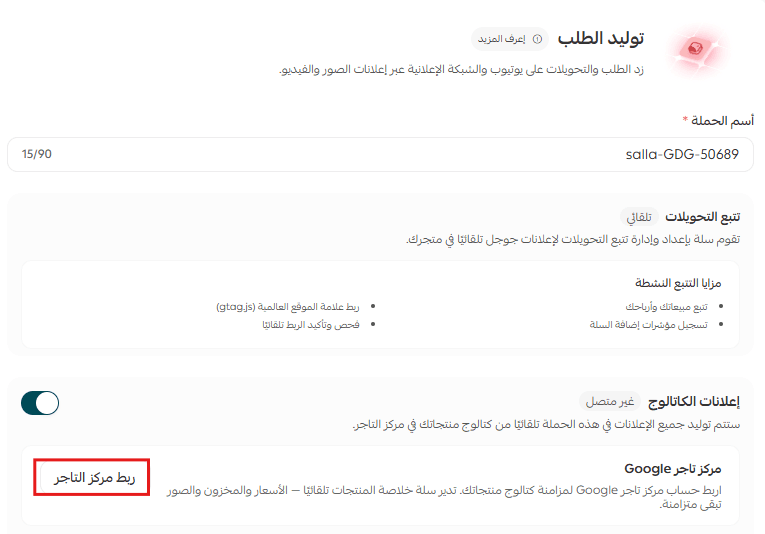
لمزيد من التفاصيل حول ربط تجارتك مع مركز جوجل للبيع Google Merchant Center.
ثم تأكد من اتصال إعلانات الكتالوج، ومن خلاله يتم توليد إعلانات المنتجات تلقائيًا.
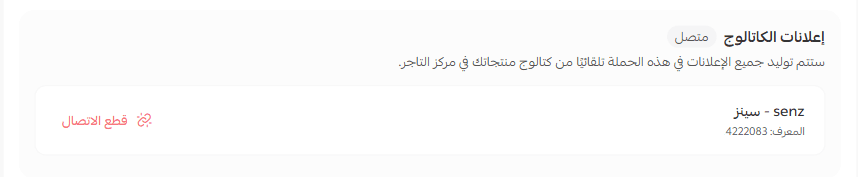
4. ثم اضغط (التالي).

ثانياً- تحديد الجمهور

حدّد المناطق والجمهور الذي تريد الوصول إليه، وأضف الإشارات التي تساعد Google في الوصول إلى العملاء المناسبين.
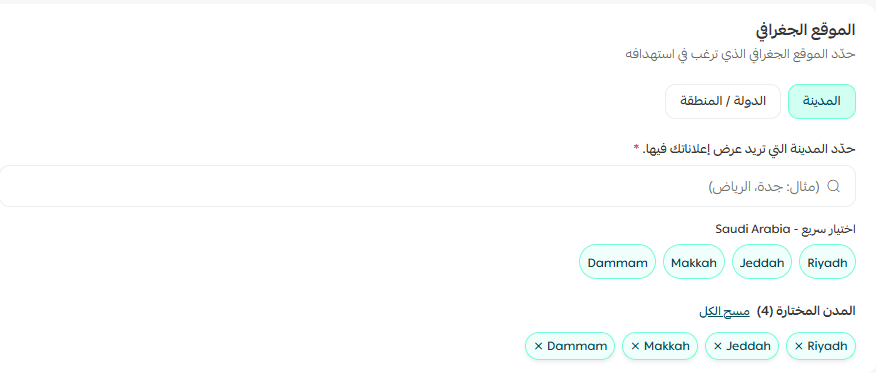
1. الموقع الجغرافي
حدّد الموقع الجغرافي الذي ترغب في استهدافه، ويمكنك الاختيار حسب:
- المدينة.
- الدولة / المنطقة.
2. تحديد الفئة العمرية والجنس
حدّد الفئات العمرية والجنس الذي ترغب في الوصول إليه، ويمكنك استخدام هذه الإعدادات لتوجيه الحملة نحو الجمهور الأكثر ارتباطًا بمنتجك.

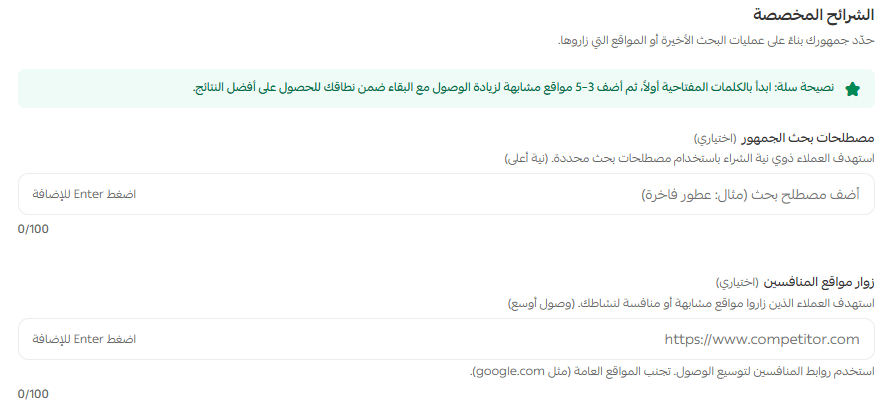
3. تحديد الشرائح المخصصة
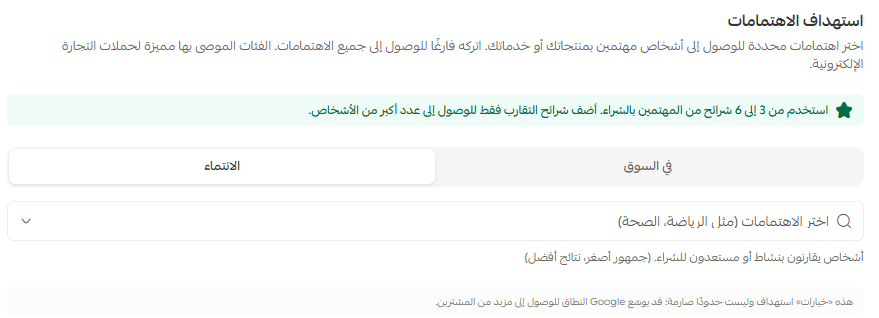
4. تحديد استهداف الاهتمامات
اختر اهتمامات مرتبطة بمنتجاتك للوصول إلى الأشخاص المهتمين بها.
- في السوق: أشخاص يبحثون ويقارنون بنشاط أو يستعدون للشراء.
- الانتماء: أشخاص لديهم اهتمام مستمر بمجال معين، مثل الرياضة أو الصحة.
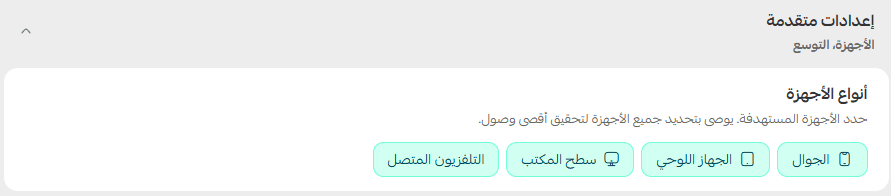
5. تحديد أنواع الأجهزة
اختر الأجهزة التي تريد ظهور إعلاناتك عليها، مثل الجوال، الجهاز اللوحي، سطح المكتب، أو التلفزيون المتصل. ويُفضّل تحديد جميع الأجهزة للوصول إلى نطاق أوسع.
6. تحديد الحالة العائلية
حدد الفئة المناسبة لجمهورك، مثل الآباء والأمهات أو الأشخاص الذين ليس لديهم أطفال.

5. ثم اضغط (التالي).
ثالثاً- تحديد الميزانية

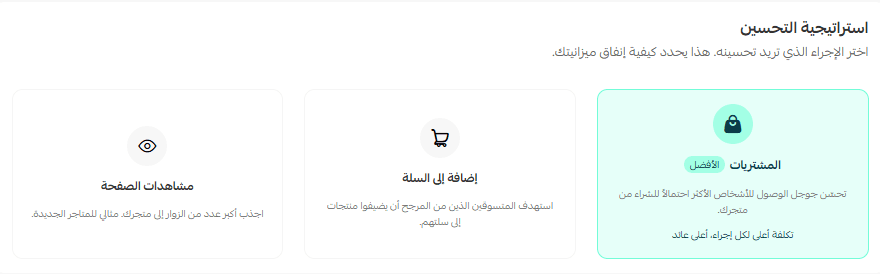
1. تحديد استراتيجية التحسين
اختر الإجراء الذي تريد تحسين الحملة لتحقيقه، حيث يحدد ذلك كيفية إنفاق ميزانيتك.
المشتريات: الوصول إلى الأشخاص الأكثر احتمالًا لإتمام عملية شراء، مع التركيز على تحقيق عائد أعلى.
إضافة إلى السلة: الوصول إلى الأشخاص الأكثر احتمالًا لإضافة المنتجات إلى سلة الشراء.
- مشاهدات الصفحة: جذب أكبر عدد من الزوار إلى متجرك، ومناسب للمتاجر الجديدة.
2. تحسين واستراتيجية المزايدة
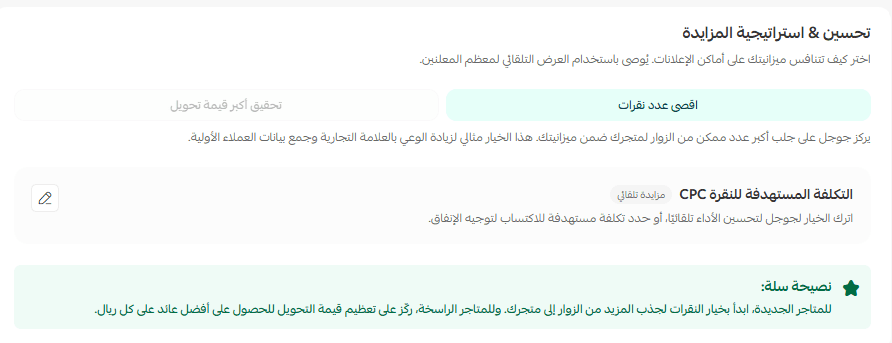
اختر الطريقة التي تتنافس بها ميزانيتك على أماكن الإعلانات.
| استراتيجية المزايدة | الهدف |
|---|---|
| أقصى عدد من النقرات | يركّز على الحصول على أكبر عدد ممكن من الزيارات لمتجرك ضمن الميزانية المحددة. مناسب إذا كان هدفك زيادة الزيارات والتعريف بالمتجر والمنتجات |
| تحقيق أكبر قيمة تحويل | يركّز على الحصول على تحويلات ذات قيمة أعلى، مثل المبيعات، مع محاولة تحقيق أكبر قيمة ممكنة من الميزانية. مناسب إذا كان هدفك الأساسي زيادة قيمة المبيعات بدلًا من زيادة عدد الزيارات. |
3. تحديد التكلفة المستهدفة للنقرة (CPC)
تتيح لك تحديد متوسط التكلفة التي تستهدف دفعها مقابل كل نقرة على إعلانك، بينما تعمل جوجل على ضبط المزايدات للوصول إلى هذا الهدف مع تحسين أداء الحملة.
- مزايدة تلقائي: يحدد النظام قيمة المزايدة تلقائيًا للحصول على أكبر عدد ممكن من الزيارات ضمن الميزانية.
- حد تكلفة النقرة: تحدد أعلى مبلغ ترغب بدفعه مقابل النقرة، مثل 2 ريال، والنظام يحسّن المزايدة ضمن هذا الحد.
- تخصيص تكلفة النقرة: تحدد قيمة المزايدة بنفسك، دون تعديل تلقائي من النظام.

4. تحديد الميزانية والمدة
حدد طريقة الدفع وأضف تفاصيل مدة الحملة.
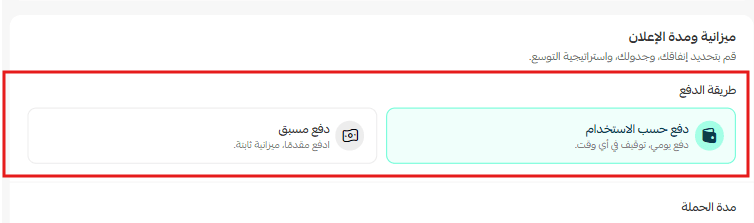
| الخيار | متى تستخدمه؟ |
|---|---|
| دفع حسب الاستخدام | إذا كنت تريد مرونة أكبر والتحكم في الحملة وإيقافها أو تعديل ميزانيتها في أي وقت. |
| دفع مسبق | إذا كنت تريد تحديد ميزانية ومدة واضحة مسبقًا للحملة. |
لمزيد من التفاصيل حول طرق الدفع في إعلانات سلة.
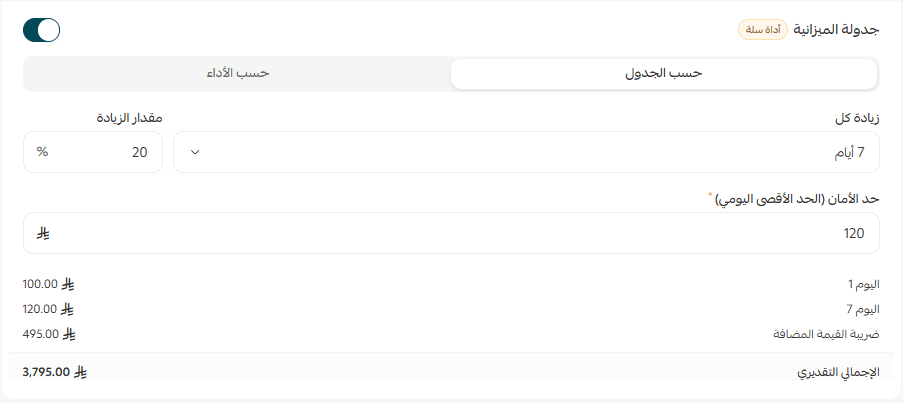
5. تحديد جدولة الميزانية
تتيح لك جدولة زيادة ميزانية الحملة تلقائيًا حسب جدول زمني أو أداء الحملة.
- حسب الجدول: زيادة الميزانية بنسبة محددة كل فترة.
- حسب الأداء: زيادة الميزانية تلقائيًا عند تحقيق أداء جيد.
- حد الأمان: تحديد الحد الأقصى للإنفاق اليومي.
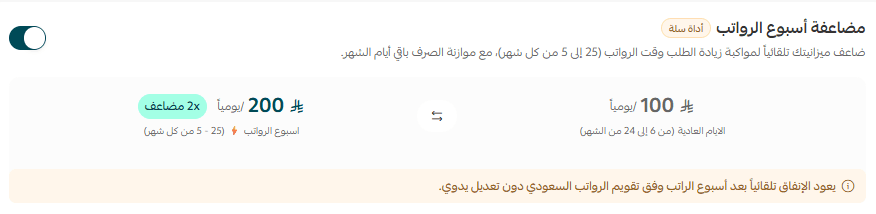
5. مضاعفة أسبوع الرواتب
تضاعف سلة ميزانية الحملة تلقائيًا خلال فترة الرواتب من 25 إلى 5 من كل شهر للاستفادة من زيادة الطلب، ثم تعيد الميزانية إلى مستواها الطبيعي تلقائيًا.
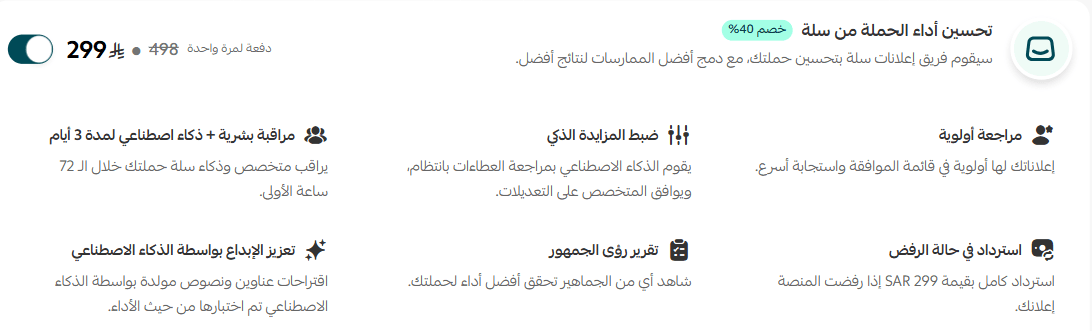
6. تحسين أداء الحملة من سلة
خدمة مدفوعة لمرة واحدة يساعدك فيها فريق إعلانات سلة على تحسين الحملة من خلال مراجعة الإعلانات، وضبط المزايدات، ومراقبة الأداء، وتحليل الجمهور، وتقديم اقتراحات إبداعية بالذكاء الاصطناعي.
7. ثم اضغط (التالي).
رابعاً- تصميم الإعلان

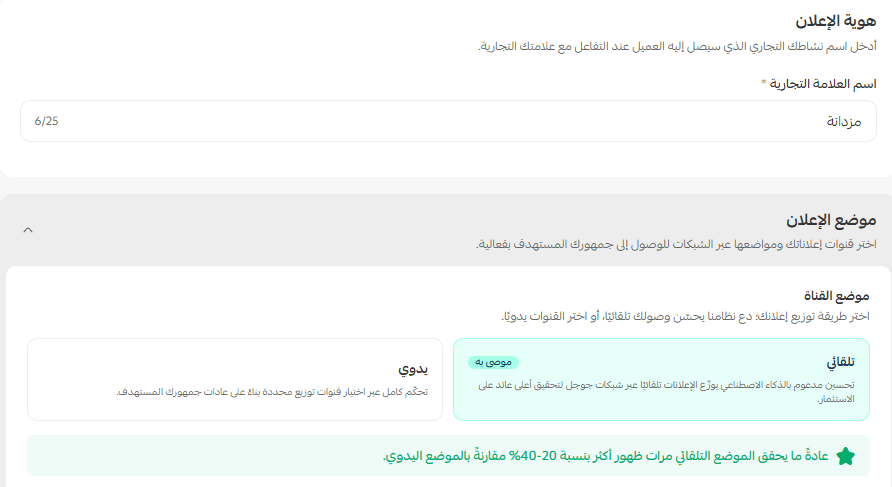
1. تحديد هوية الإعلان
أدخل اسم نشاطك التجاري أو علامتك التجارية الذي سيظهر للعملاء عند تفاعلهم مع الإعلان.
2. موضع الإعلان
حدد طريقة توزيع إعلانك عبر قنوات Google:
- تلقائي: يوزّع Google الإعلانات تلقائيًا عبر القنوات المناسبة لتحسين الوصول والأداء.
- يدوي: تختار بنفسك القنوات التي تريد عرض إعلاناتك فيها.
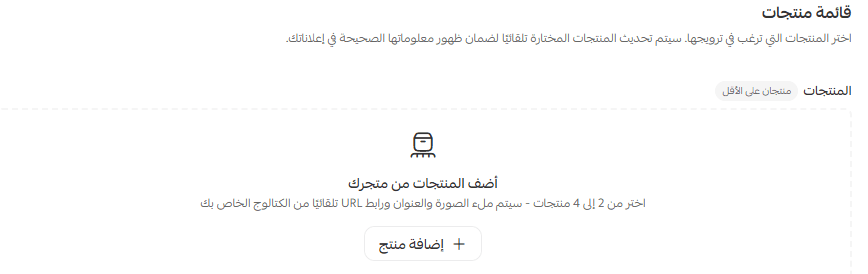
3.تحديد قائمة المنتجات
اختر من 2 إلى 4 منتجات لترويجها، وتُسحب صور المنتجات وعناوينها وروابطها تلقائيًا من الكتالوج.
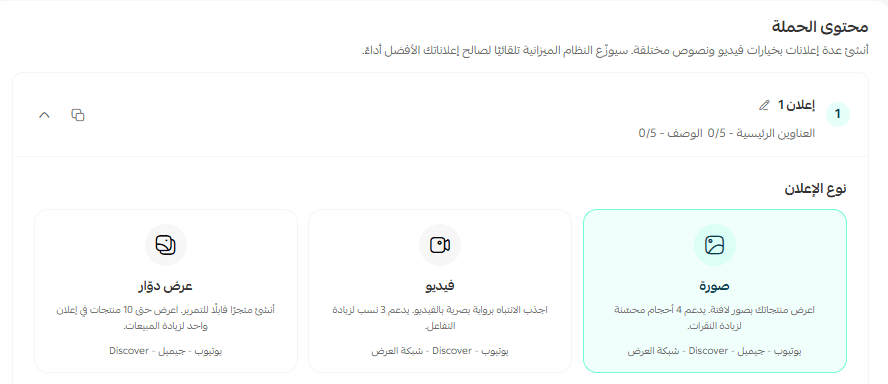
4. إعداد محتوى الحملة
أنشئ إعلانات متنوعة من خلال اختيار نوع الإعلان وإضافة النصوص والصور والفيديوهات، ليختبر Google المحتوى ويعزز الإعلانات الأفضل أداءً.
أنواع الإعلانات:
- صورة: عرض المنتجات بصور جذابة.
- فيديو: جذب الانتباه من خلال محتوى مرئي.
- عرض دوّار: عرض عدة منتجات ضمن إعلان واحد.
أدخل الصفحة التي تريد توجيه العملاء إليها - تلقائياً يتم تفعيل معاملات UTM لتتبع الزيارات والحملات - ثم حدد زر الدعوة لاتخاذ إجراء، مثل «تسوق الآن».

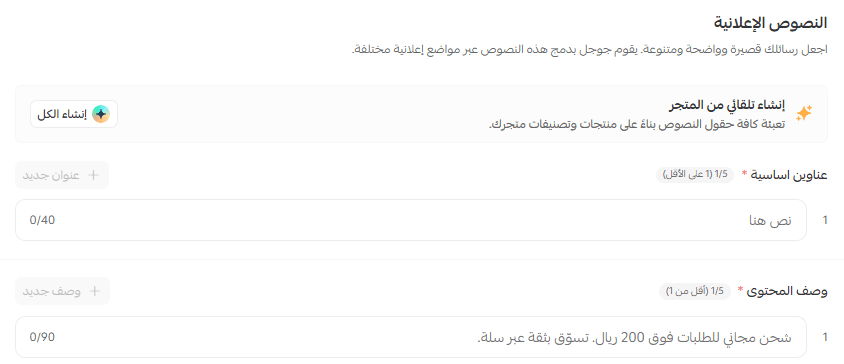
5. إضافة النصوص الإعلانية
أضف عدة عناوين رئيسية وأوصاف، ويمكن استخدام أداة الإنشاء التلقائي لتعبئتها اعتمادًا على منتجات وتصنيفات متجرك.
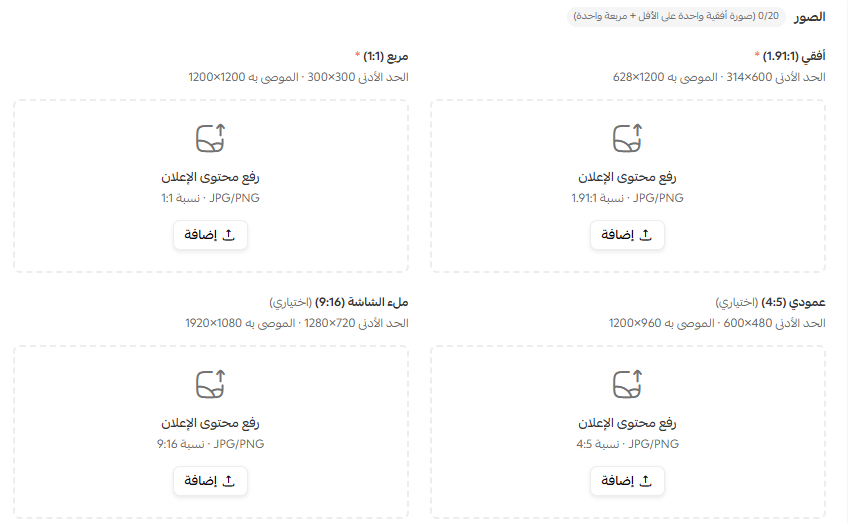
6. إضافة الصور
أضف الصور المطلوبة بأحجام ونسب مختلفة، مثل الأفقي والمربع، مع إمكانية إضافة الصور العمودية وملء الشاشة.
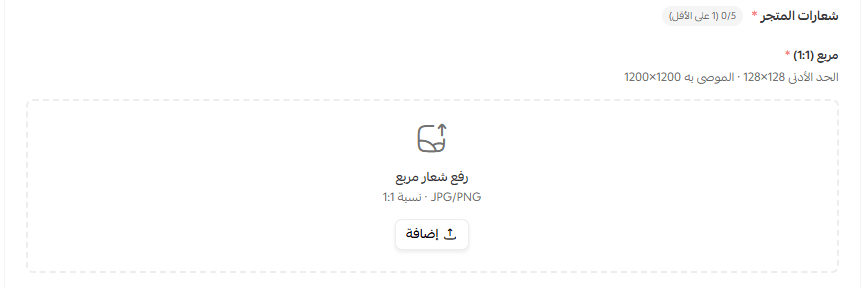
7. إضافة شعار المتجر
أضف شعار متجرك ليظهر ضمن الإعلانات.
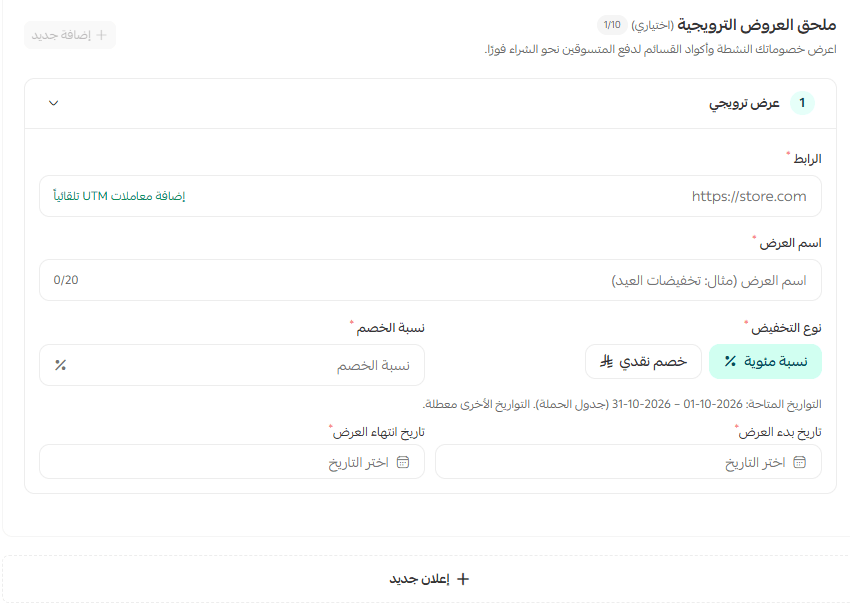
8. إضافة العروض الترويجية
أضف الخصومات أو أكواد القسائم النشطة، وحدد اسم العرض ونوع الخصم وتاريخ بدايته وانتهائه.
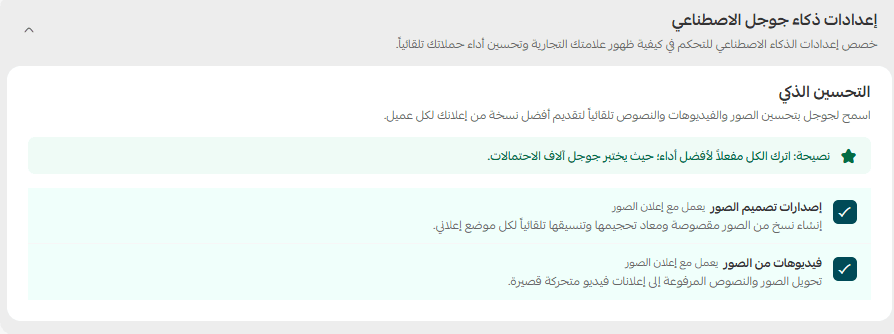
9. إعدادات ذكاء Google الاصطناعي
خصص إعدادات الذكاء الاصطناعي للتحكم في طريقة ظهور علامتك التجارية والمساعدة في تحسين أداء الحملة تلقائيًا.
10. ثم اضغط (التالي).
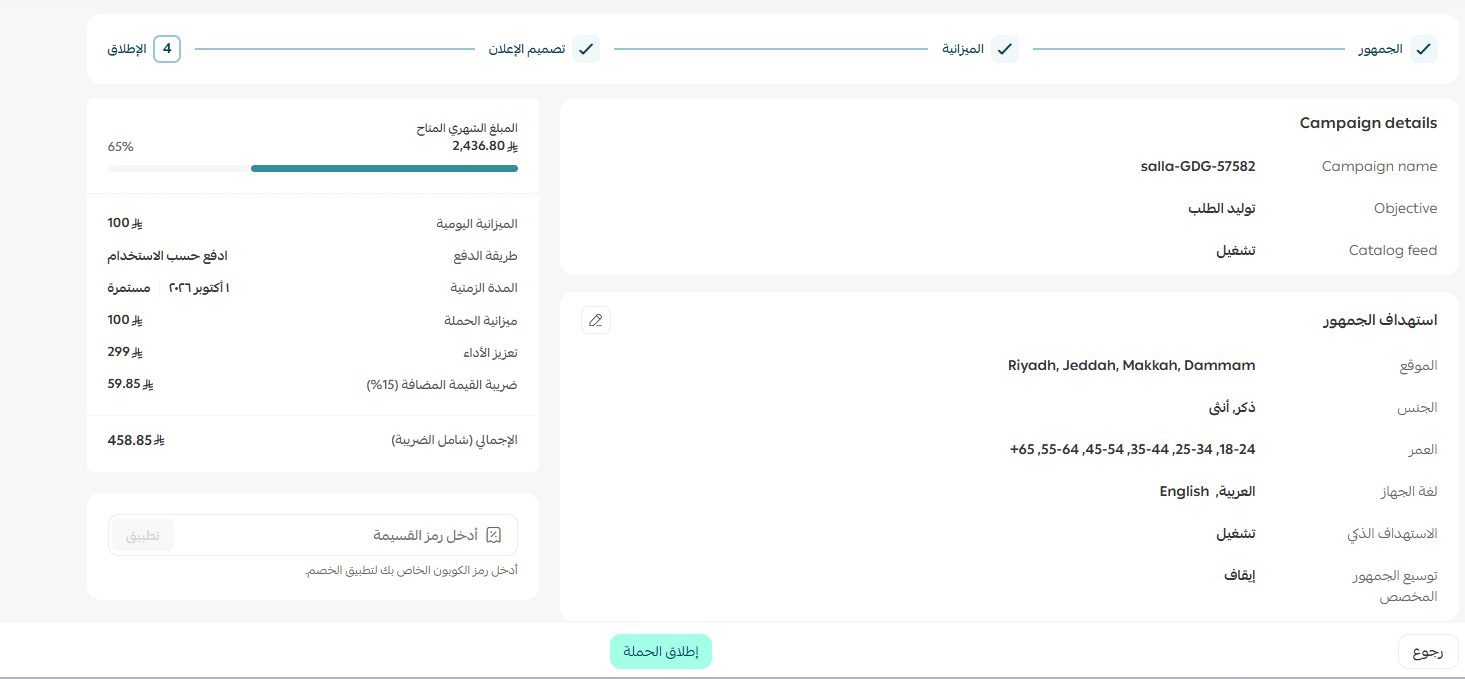
خامساً- مرحلة الإطلاق

راجع بيانات الحملة والمحتوى الإعلاني والجمهور والميزانية، ثم اضغط (إطلاق الحملة).
⭐ أفضل الممارسات
1. استخدم محتوى بصريًا قويًا
استخدم صورًا وفيديوهات عالية الجودة توضّح المنتج وتجذب انتباه العملاء، واختبر أكثر من فكرة إبداعية.
2. نوّع المحتوى الإعلاني
قدّم أكثر من صيغة للعناوين والنصوص والصور والفيديوهات، حتى يتمكن النظام من اختبار المحتوى وتحسين الأداء.
3. حافظ على اتساق الرسالة
احرص على أن تكون الرسالة التي يراها العميل في الإعلان متوافقة مع المحتوى والصفحة التي ينتقل إليها.
💡 نصيحة خبير
تختلف طريقة توليد الطلب عن حملات البحث؛ فبينما تستفيد حملات البحث من طلب موجود مسبقًا، يساعدك توليد الطلب على الوصول إلى عملاء جدد وبناء اهتمامهم بمنتجك قبل أن يبدأوا بالبحث عنه. لذلك، ركّز على جودة المحتوى البصري، وتنوّع الإعلانات، واختيار الجمهور المناسب لبناء الاهتمام وتحقيق التحويلات.