تساعدك الأتمتة على متابعة عملائك وتنفيذ إجراءات متكررة تلقائياً في اللحظات المهمة من رحلة الشراء؛ مثل تذكير العميل الذي ترك سلته، أو دعوة المشتري الأول للعودة، أو إرسال تحديث بعد الطلب.
يمكنك إنشاء الأتمتة من قالب جاهز، أو بمساعدة مشمّر، أو باستخدام المنشئ السهل، أو البدء من الصفر. بعد ذلك، تراجع خطواتها وتنشرها، ثم تتابع نتائج تشغيلها من لوحة التحكم.
✨ ما الأتمتة وكيف تساعد متجرك؟
قد يترك العميل سلته دون إكمال الطلب، أو يشتري منك مرة واحدة ثم لا يعود، أو ينتظر تحديثاً عن طلبه. متابعة كل حالة يدوياً تستغرق وقتاً، وقد تفوتك بعض الفرص أثناء انشغالك بإدارة المتجر.
تتيح لك الأتمتة في سلة تحديد اللحظة التي تريد أن يتصرف فيها متجرك، ثم اختيار الإجراء الذي ينفذه تلقائياً عند حدوثها. فمثلاً، يمكنك إعداد أتمتة ترسل تذكيراً للعميل بعد ترك السلة، أو تمنحه نقاط ولاء بعد طلبه الثالث، أو ترسل له رسالة بعد تسليم طلبه.
ومن أبرز ما يمكنك تحقيقه باستخدام الأتمتة:
✅ استرجاع فرص البيع: ذكّر العميل الذي ترك سلته، وتابع معه وفق الخطوات التي تحددها.
✅ تشجيع تكرار الشراء: ادعُ العميل الذي اشترى لأول مرة إلى العودة وإجراء طلب جديد.
✅ زيادة قيمة الطلب: شجّع العميل على إضافة منتجات، أو كافئ الطلبات التي تحقق قيمة محددة.
✅ تحسين تجربة العميل: أرسل تحديثات الطلب واطلب التقييم بعد التسليم.
✅ توفير وقتك: اترك لمتجرك تنفيذ المتابعات والإجراءات المتكررة، وتفرغ لإدارة تجارتك.
🔔 تنويه هام:
يمكنك إنشاء الأتمتة من خلال 20 قالباً جاهزاً موزعة على 7 تصنيفات، أو وصف فكرتك لمشمّر ليبنيها لك، أو تصميم خطواتها بنفسك. كما يمكنك تنفيذ إجراءات مثل إرسال الرسائل، وإضافة الكوبونات ونقاط الولاء ورصيد المحفظة، وإدارة مجموعات العملاء وبعض إجراءات الطلبات والمنتجات.
🌱 ماذا تحتاج قبل البدء؟
تأكد من النقاط التالية قبل إنشاء أول أتمتة:
🔹 أن تكون ميزة الأتمتة متاحة لمتجرك وفق الباقة (الميزة متاحة لجميع الباقات المدفوعة) أو شريحة الإتاحة المعتمدة.
🔹 أن تحدد النتيجة التي تريد الوصول إليها؛ مثل استرجاع السلات المتروكة أو تشجيع العميل على الشراء مرة أخرى.
🔹 إذا أردت إرسال رسائل عبر واتساب، ثبّت تطبيق واتساب من متجر التطبيقات وفعّله.
🔹 إذا أردت إرسال رسائل نصية، تأكد من توفر رصيد الرسائل النصية في متجرك؛ إذ تُخصم تكلفة الرسائل من هذا الرصيد.
⚠️ تنبيه مهم قبل تفعيل أتمتة السلات المتروكة:
إذا كانت تذكيرات السلات المتروكة المدمجة في قسم التسويق مفعّلة، فأوقفها قبل نشر أتمتة السلات المتروكة؛ حتى لا يتلقى العميل تذكيرين عن السلة نفسها.
🚀 الوصول لصفحة الأتمتة
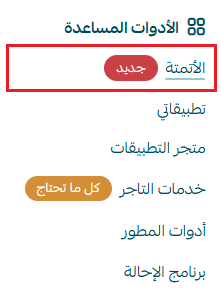
من القائمة الرئيسية في لوحة التحكم، اضغط (الكل)، ومن الأدوات المساعدة اضغط (الأتمتة).
ستظهر لك صفحة الأتمتة، وتضم تبويبين:
🔹الأتمتة: يعرض مسارات الأتمتة التي أنشأتها، وحالتها، ومعلومات تشغيلها.
🔹القوالب: يعرض القوالب الجاهزة التي يمكنك استخدامها والبدء منها.
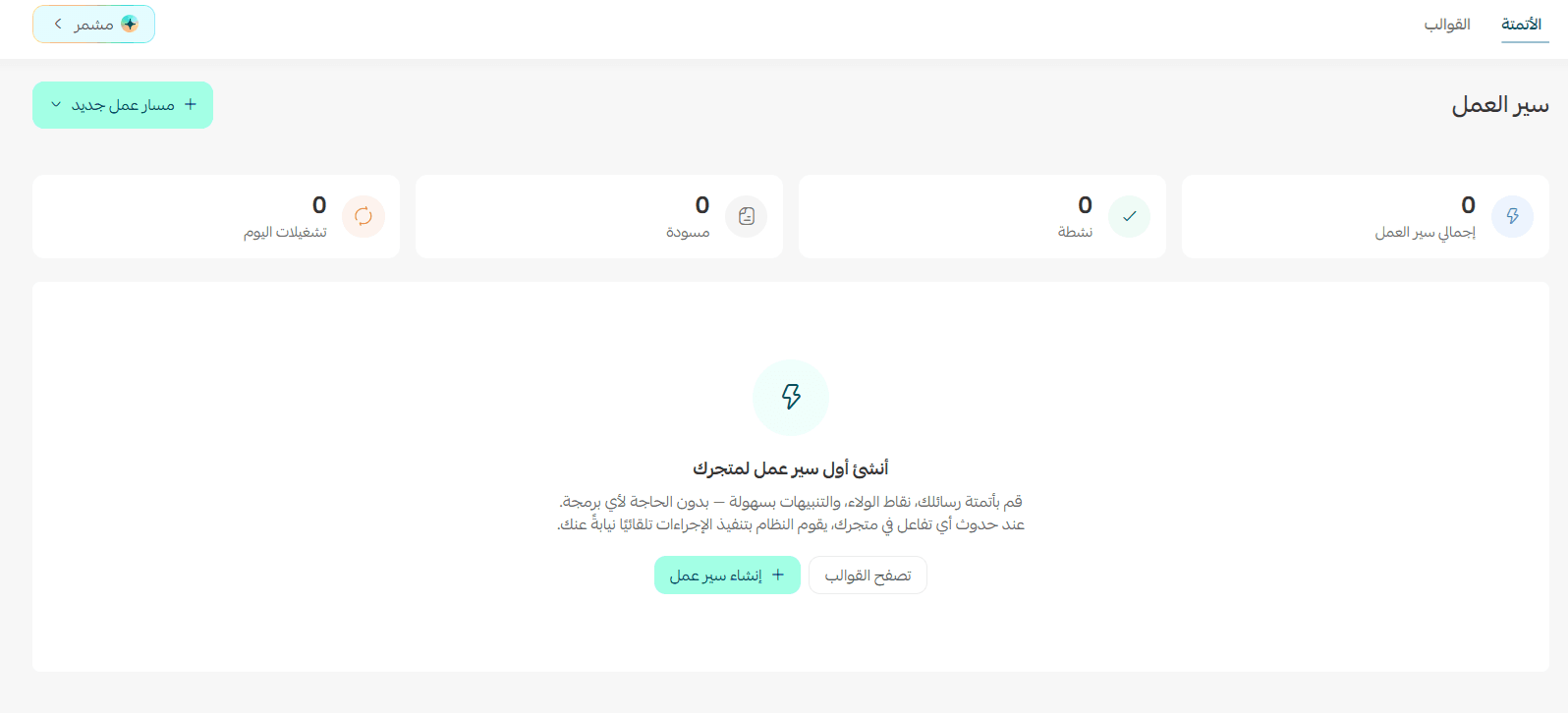
في أعلى الصفحة، تظهر أربعة مؤشرات تساعدك على معرفة حالة الأتمتة في متجرك:
المؤشر | ماذا يعني؟ |
| إجمالي سير العمل | عدد مسارات الأتمتة التي أنشأتها. |
| نشطة | عدد المسارات المنشورة والعاملة حالياً. |
| مسودة | عدد المسارات المحفوظة التي لم تُنشر بعد. |
| تشغيلات اليوم | عدد مرات تشغيل مسارات الأتمتة خلال اليوم. |
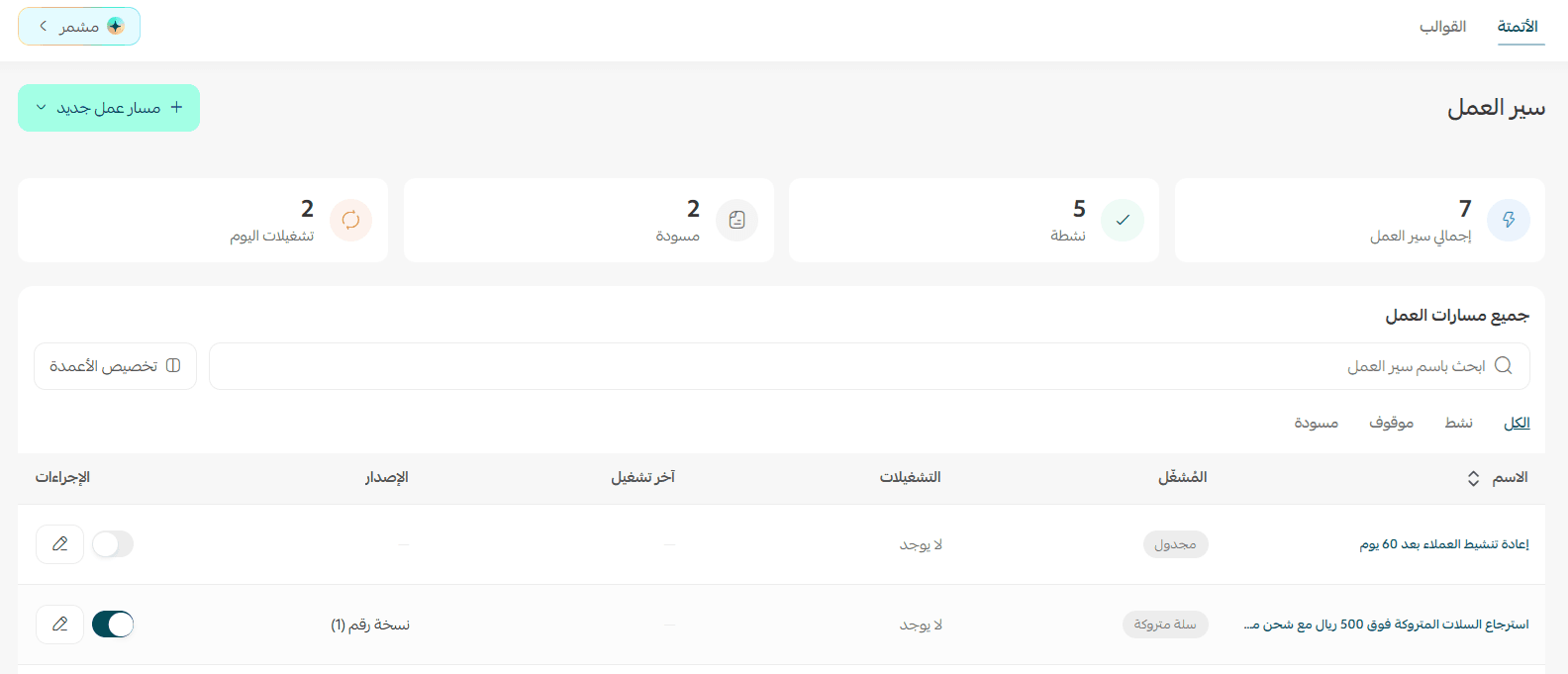
أما الجدول، فيعرض معلومات كل مسار، ومنها اسمه، ووقت أو حدث بدء تشغيله، وعدد التشغيلات، وآخر تشغيل، ورقم النسخة.
ويمكنك من خلاله تشغيل الأتمتة أو إيقافها، وفتحها للتعديل باستخدام زر القلم.
كما يمكنك تصفية المسارات حسب حالتها: (الكل)، (نشط)، (موقوف)، (مسودة).
🧭 كيف تنشئ أتمتة؟
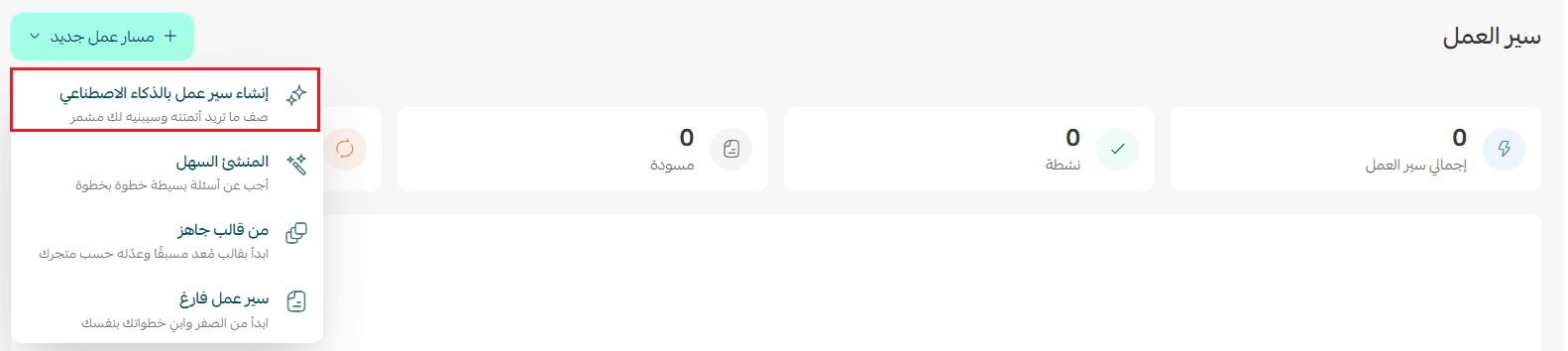
تتيح لك سلة أربع طرق لإنشاء الأتمتة. اختر الطريقة الأنسب لخبرتك والفكرة التي تريد تنفيذها:
طريقة الإنشاء | متى تختارها؟ |
| من قالب جاهز | إذا أردت البدء بسرعة باستخدام مسار مُعد مسبقاً. |
| بمساعدة مشمّر | إذا كانت لديك فكرة وتريد وصفها باللغة العربية ليبني مشمّر المسار. |
| باستخدام المنشئ السهل | إذا أردت إنشاء الأتمتة خطوة بخطوة من خلال أسئلة بسيطة. |
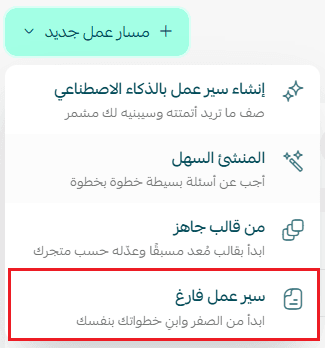
| سير عمل فارغ | إذا أردت بناء المسار من البداية والتحكم في جميع خطواته. |
💡 نصيحة: إذا كنت تنشئ أول أتمتة، ابدأ بقالب (استرجاع السلات المتروكة)، ثم جرّب مشمّر عندما تريد تنفيذ فكرة خاصة بمتجرك.
أولاً: إنشاء أتمتة بمساعدة مشمّر
إذا كانت لديك فكرة محددة، لكنك لا تريد بناء خطواتها يدوياً، يمكنك وصفها لمشمّر باللغة العربية ليقترح مساراً مناسباً.
1. من صفحة الأتمتة، اضغط (مسار عمل جديد)، ثم اختر (إنشاء سير عمل بالذكاء الاصطناعي). كما يمكنك أيضاً الضغط على زر (مشمّر) أعلى الصفحة.
2. اكتب لمشمّر ما تريد أن ينفذه متجرك، مع توضيح الحالة والتوقيت والإجراء المطلوب قدر الإمكان.
🧪 مثال: «إذا ترك عميل سلة تزيد قيمتها على 500 ريال، أرسل له تذكيراً بعد ساعة، وإذا لم يكمل الطلب خلال يوم، أرسل له كوبون شحن مجاني».
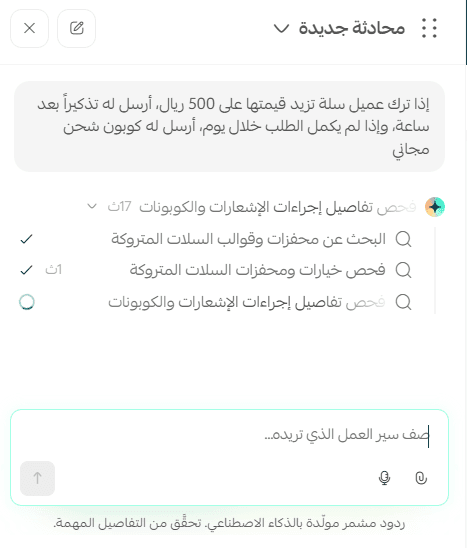
3. يعرض مشمّر ملخصاً للأتمتة المقترحة، يتضمن اسمها، ومتى تبدأ، وعدد خطواتها. راجع الملخص واختر أحد الخيارات المتاحة:
🔹 (تأكيد): لقبول المقترح.
🔹 (أريده بشكل مختلف): لطلب تعديل المقترح.
🔹 (إلغاء): لإلغاء الإنشاء.
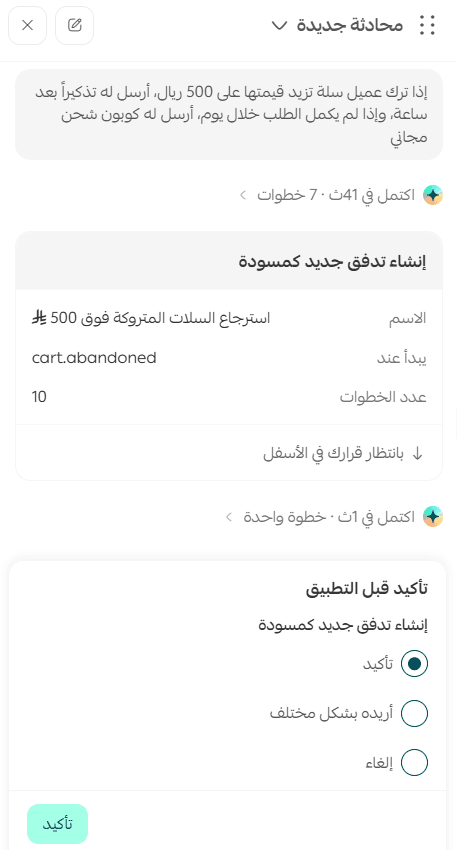
4. عند الضغط على (تأكيد)، ينشئ مشمّر الأتمتة ويحفظها مسودة، ثم يعرض خطواتها في المحرر.
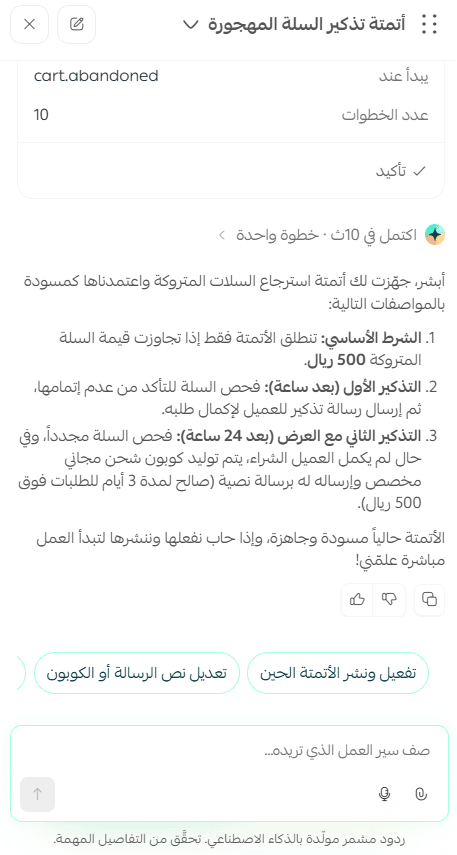
5. راجع الخطوات وتأكد من أن الشروط والإجراءات والرسائل تناسب هدفك، ثم انشر الأتمتة من المحرر لتفعيلها.
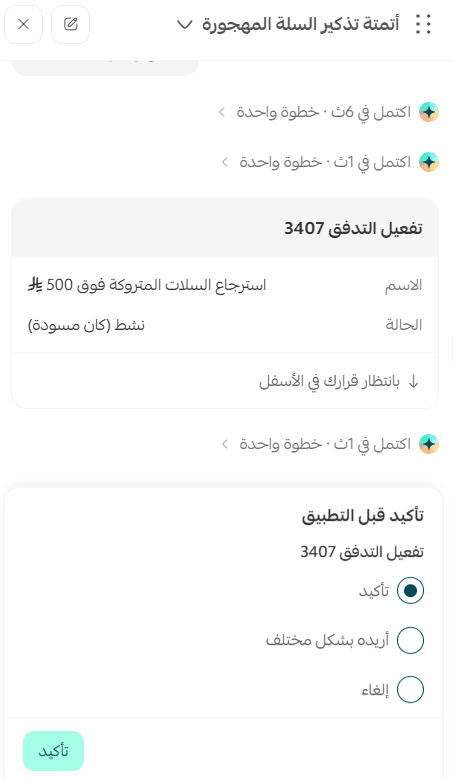
🔔 ملاحظة: في هذه المرحلة، قد يطلب منك مشمر في بعض الأحيان التأكيد على بعض المدخلات مثل قناة إرسال الرسائل وغيرها.
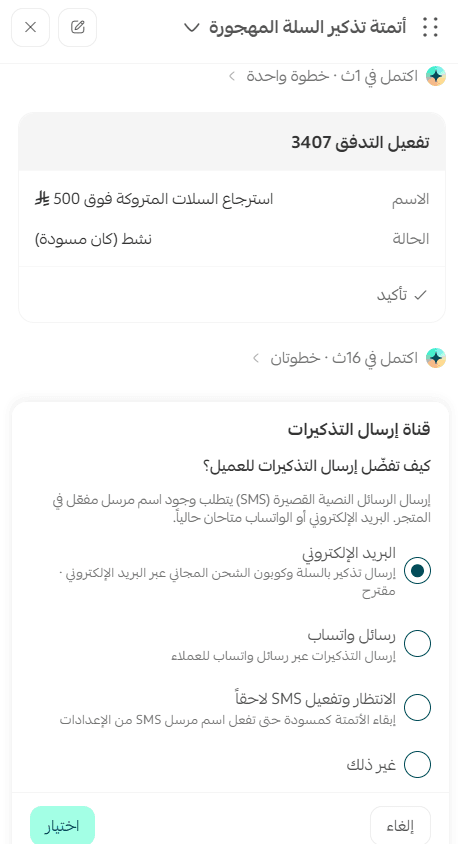
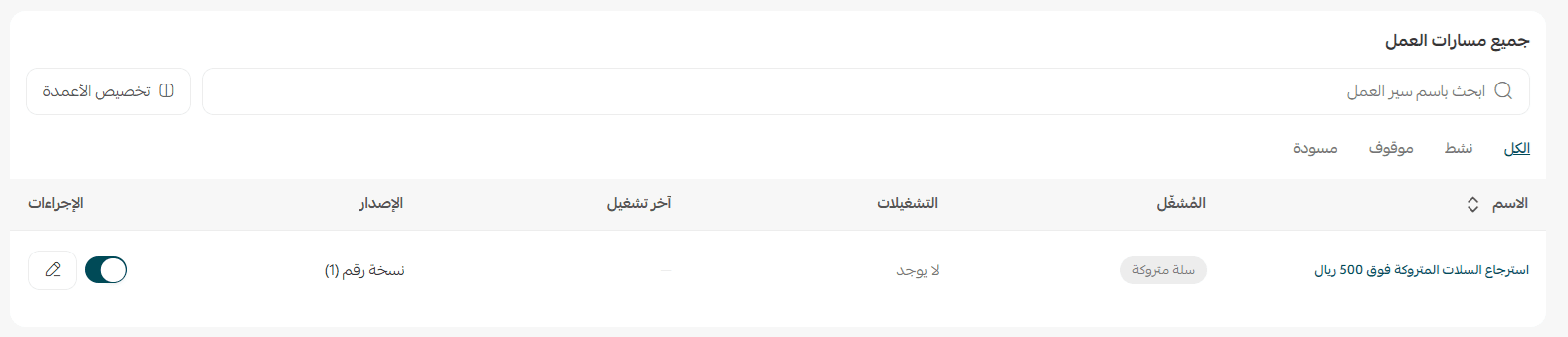
ويمكنك أيضاً أن تطلب من مشمّر «فعّله»، ثم تراجع طلب التفعيل وتؤكده مرة أخرى.
أمثلة لأفكار يمكنك وصفها لمشمّر:
🔹«عند تنفيذ العميل طلبه الثالث، أضف له 200 نقطة ولاء وأضفه إلى مجموعة العملاء المميزين».
🔹«إذا مرّ 60 يوماً على آخر طلب للعميل، أرسل له رسالة تذكير».
🔹«في عيد ميلاد العميل، أرسل له رسالة تتضمن عرضاً خاصاً».
🚨 مهم: الأتمتة التي ينشئها مشمّر لا تعمل بمجرد قبول المقترح؛ بل تُحفظ مسودة لتراجعها أولاً. لا تبدأ بالتنفيذ حتى تنشرها أو تؤكد طلب تفعيلها.
ثانياً: إنشاء أتمتة من قالب جاهز
تساعدك القوالب على البدء من مسار مُعد مسبقاً بدلاً من بناء جميع الخطوات بنفسك، ويمكنك تعديل إعداداته بما يناسب متجرك.
1. من صفحة الأتمتة، انتقل إلى تبويب (القوالب).
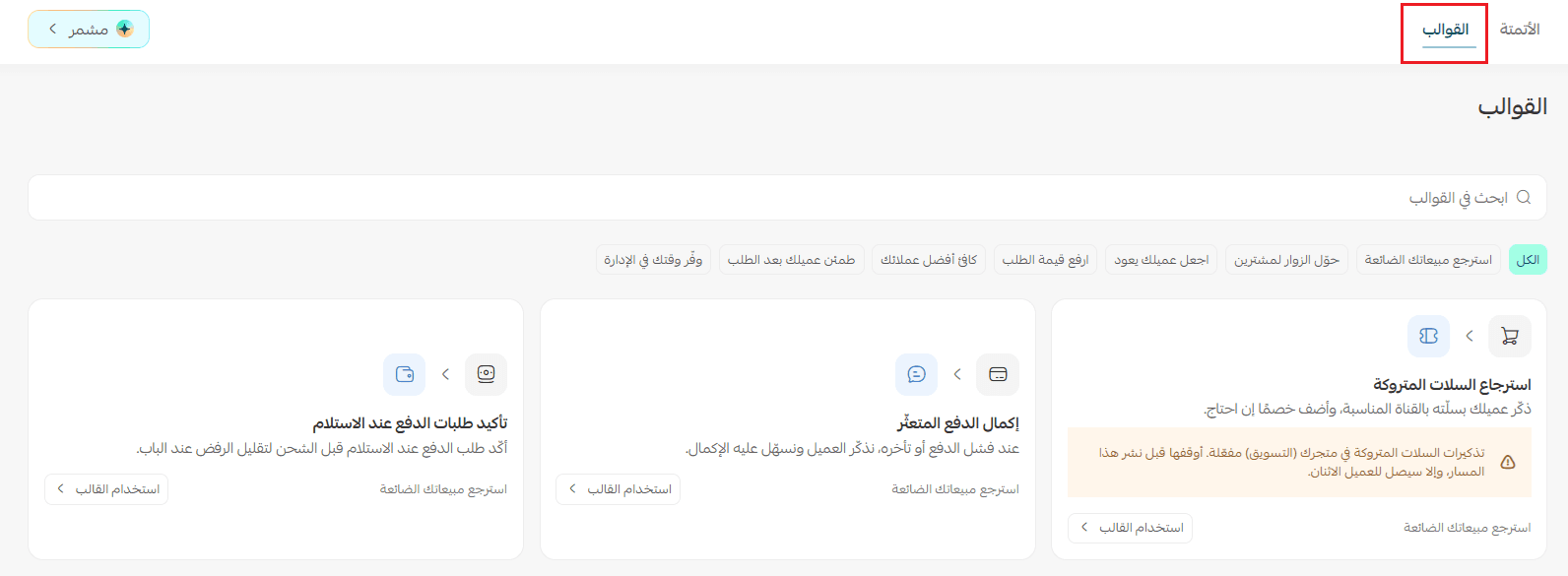
2. تصفح التصنيفات أو استخدم البحث للوصول إلى القالب الذي تريده.
راجع وصف القالب، ثم اضغط (استخدام القالب).
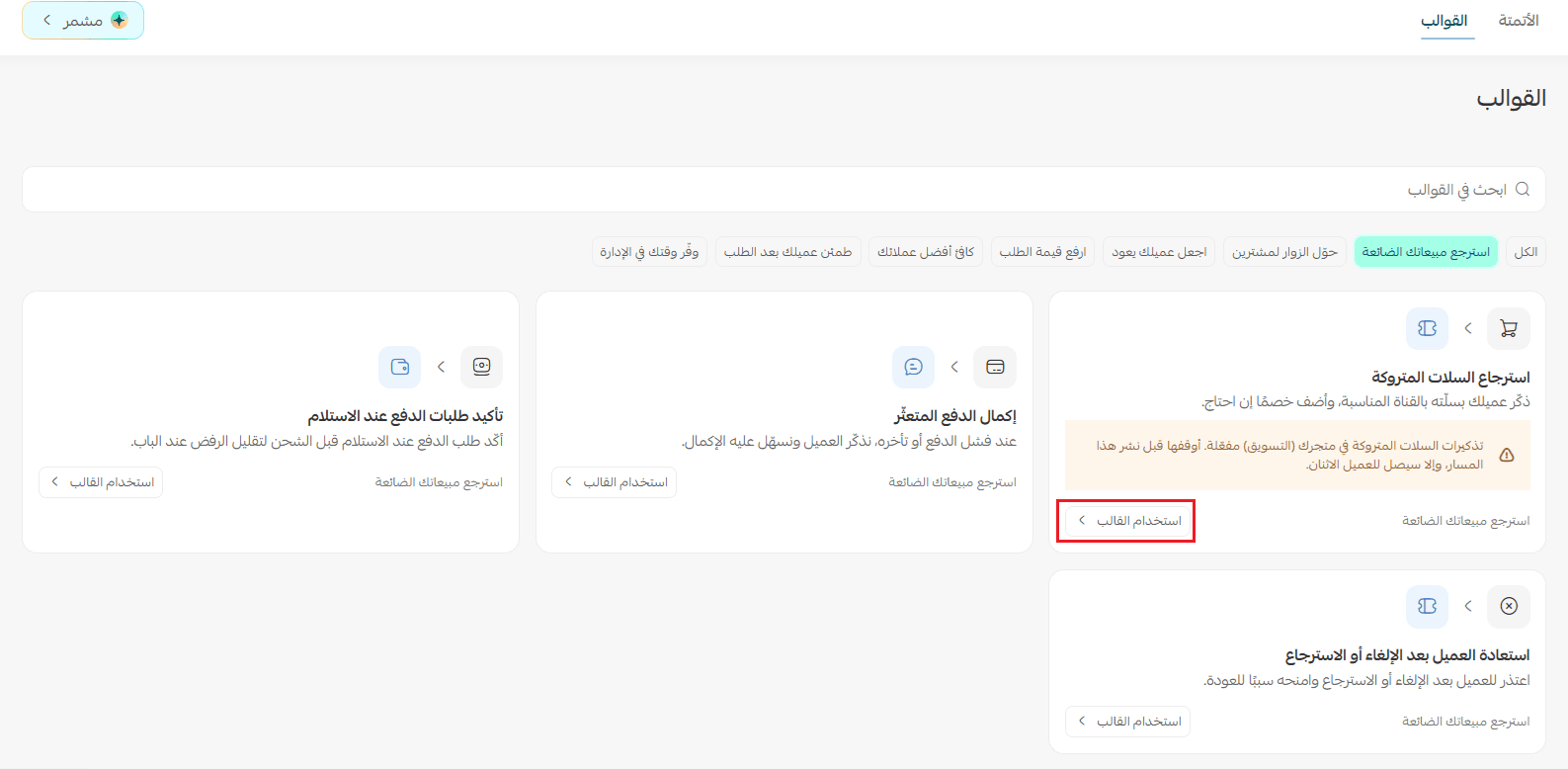
🔔 ملاحظة:
تضم القوالب عدة تصنيفات تساعدك على اختيار المسار بحسب هدفك:

التصنيف | أمثلة على القوالب |
| استرجع مبيعاتك الضائعة | استرجاع السلات المتروكة، وإكمال الدفع المتعثّر. |
| حوّل الزوار لمشترين | من التسجيل لأول طلب، ومساعدة المتردد قبل الشراء. |
| اجعل عميلك يعود | الطلب الثاني، وتذكير إعادة الشراء. |
| ارفع قيمة الطلب | تشجيع الوصول للشحن المجاني، ومكافأة الطلب الكبير. |
| كافئ أفضل عملائك | مستويات العملاء، وعروض المناسبات. |
| طمئن عميلك بعد الطلب | تحديثات الطلب حتى التسليم، وطلب التقييم بعد التسليم. |
| وفّر وقتك في الإدارة | فرز الطلبات الجديدة، وتقرير المتجر الدوري. |
3. بعد اختيار القالب، سيفتح المحرر ويعرض الخطوات التي يتكون منها المسار.
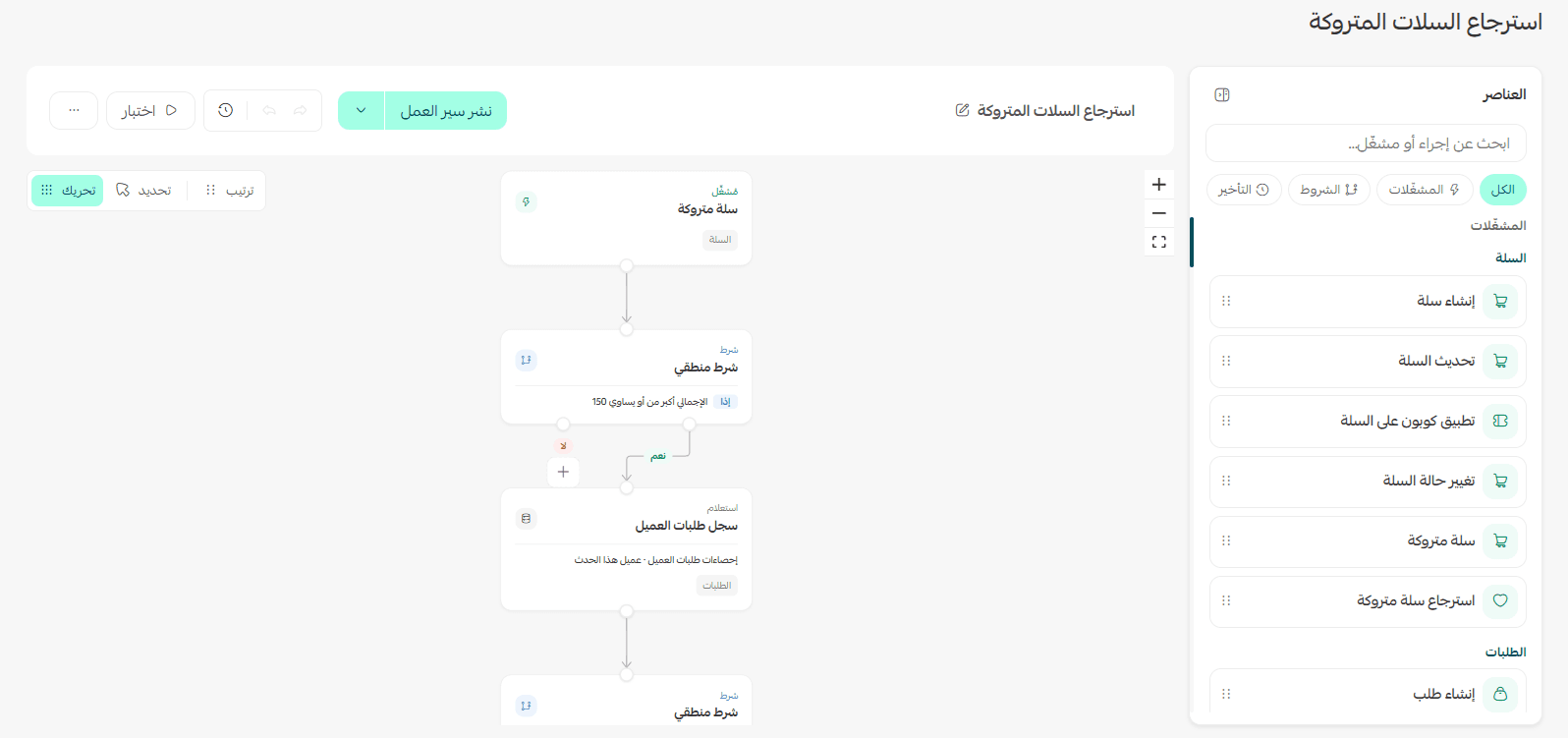
4. راجع كل خطوة، وعدّل إعداداتها بما يناسب متجرك، مثل نص الرسالة، وقيمة الخصم، ومدة الانتظار، والشروط المحددة.
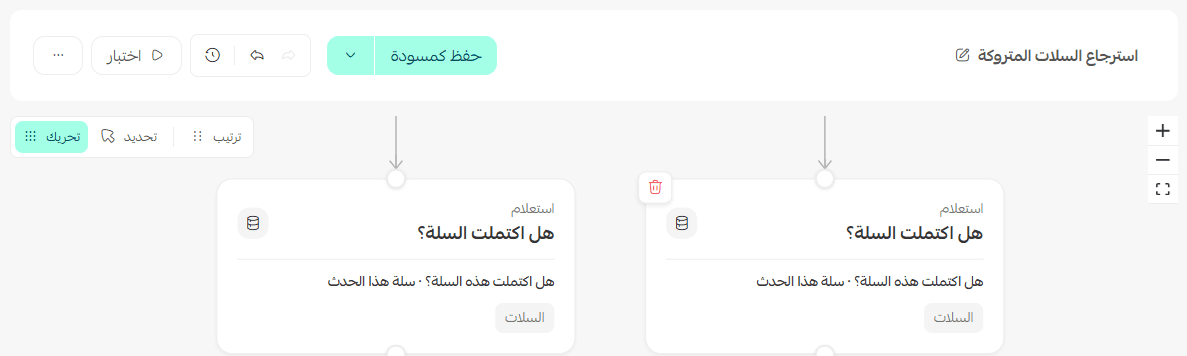
5. لتعديل أي خطوة يكفي أن تضغط على الخطوة لتظهر نافذة التعديل.
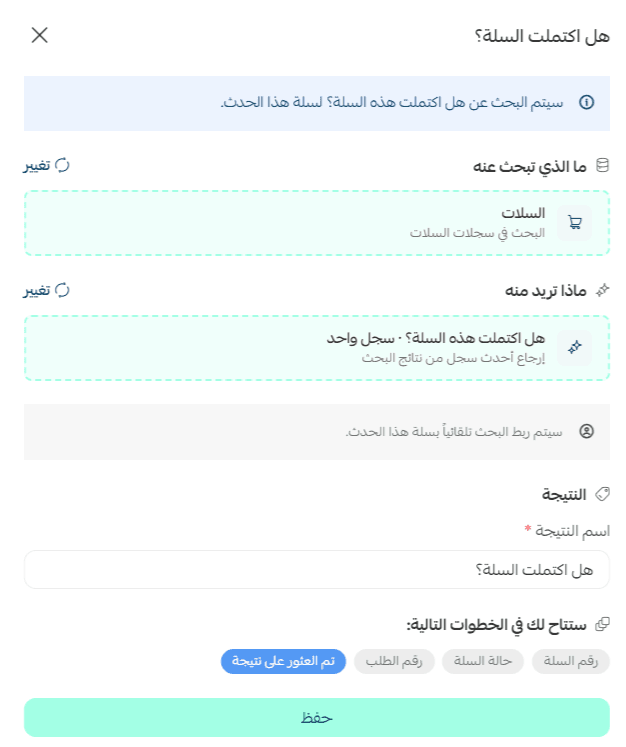
كما يمكن إضافة عناصر إلى المسار.
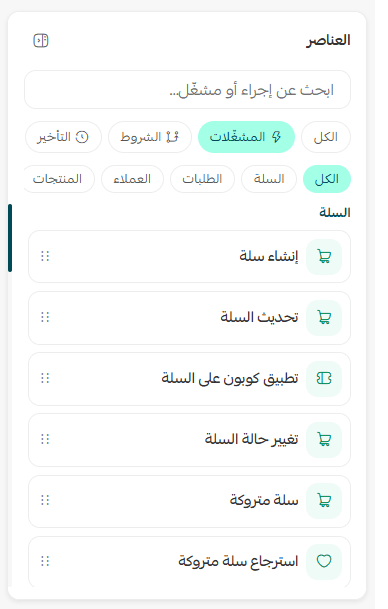
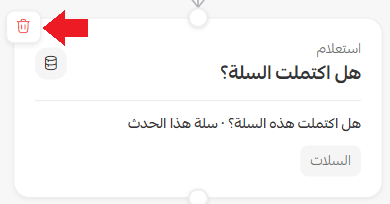
أو حذف أي عنصر من المسار.
🔔 ملاحظة هامة:
إذا كان المسار يتضمن إرسال رسالة.
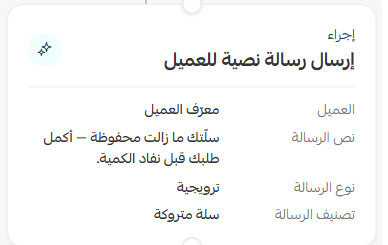
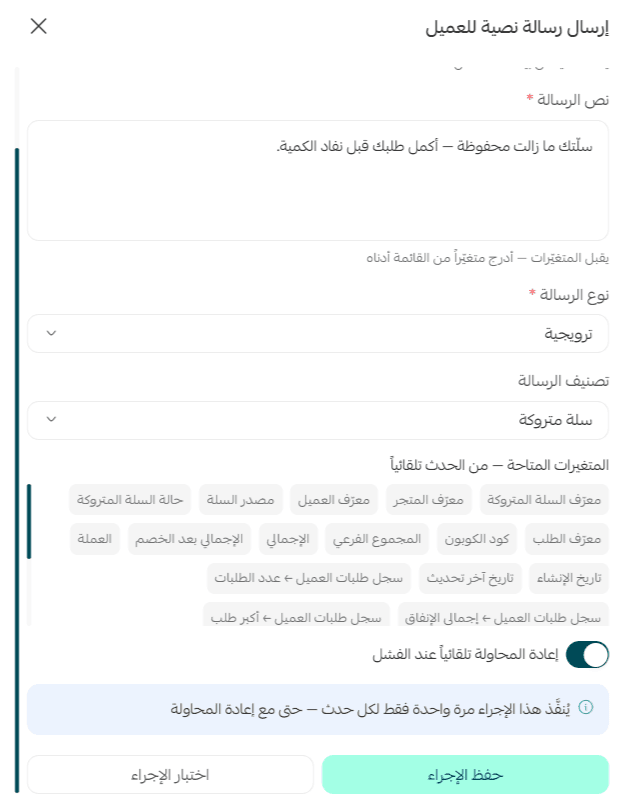
اضغط على خطوة الرسالة لمراجعة إعداداتها:
نص الرسالة: اكتب النص الذي سيصل إلى العميل، ويمكنك استخدام المتغيرات المتاحة لإدراج بيانات تتغير تلقائياً، مثل الاسم الأول أو إجمالي الطلب أو حالة الطلب أو مدينة الشحن.
نوع الرسالة: حدد ما إذا كانت الرسالة ترويجية أو غير ترويجية، واختر تصنيفها المناسب.
إعادة المحاولة تلقائياً عند الفشل: فعّل الخيار إذا أردت إعادة محاولة الإرسال عند فشل الإجراء.
6. يمكنك أيضاً الضغط على (اختبار الإجراء) للتحقق من إعدادات خطوة الرسالة.

⚠️ هذا الاختبار لا يرسل رسالة فعلية إلى العميل.
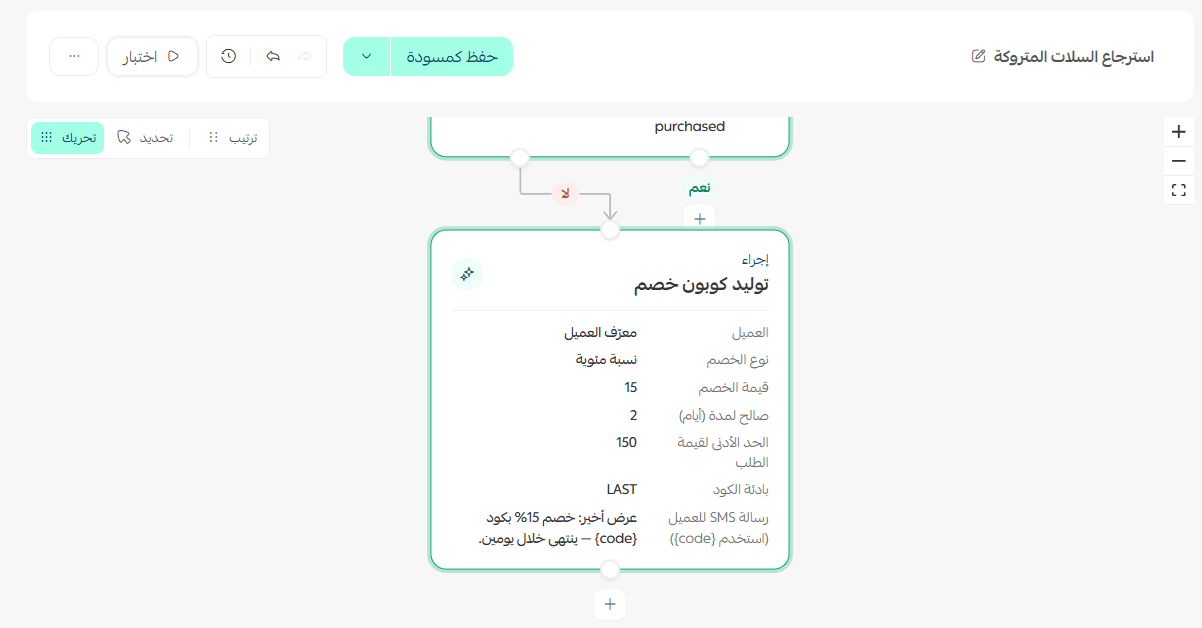
7. بعد الانتهاء من مراجعة الخطوات، اختبر المسار ثم انشره، أو احفظه كمسودة لتكمل العمل عليه لاحقاً. ستجد تفاصيل الاختبار والنشر في قسم مراجعة الأتمتة واختبارها ونشرها.
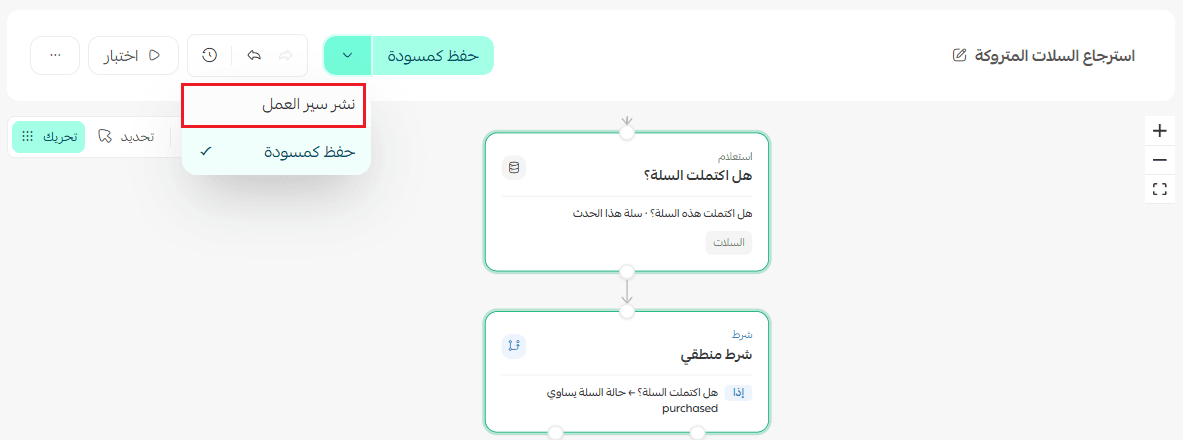
🔔 ملاحظة حول قالب استرجاع السلات المتروكة:
يبدأ القالب افتراضياً عند ترك سلة يبلغ إجماليها 150 ريالاً فأكثر، ويمكنك تعديل هذا الحد من إعدادات المسار. كما يتحقق قبل إرسال كل رسالة من حالة السلة؛ فإذا أكمل العميل طلبه، يتوقف المسار عن إرسال التذكيرات إليه.
ثالثاً: إنشاء أتمتة باستخدام المنشئ السهل
إذا أردت إنشاء المسار بنفسك من خلال خطوات إرشادية، استخدم المنشئ السهل:
1. من صفحة الأتمتة، اضغط (مسار عمل جديد)، ثم اختر (المنشئ السهل).
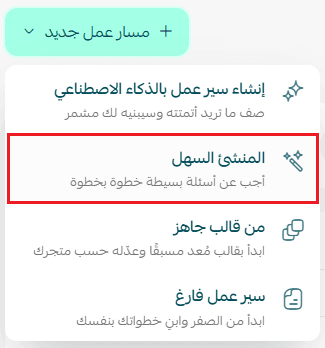
2. أكمل المراحل الأربع التالية:
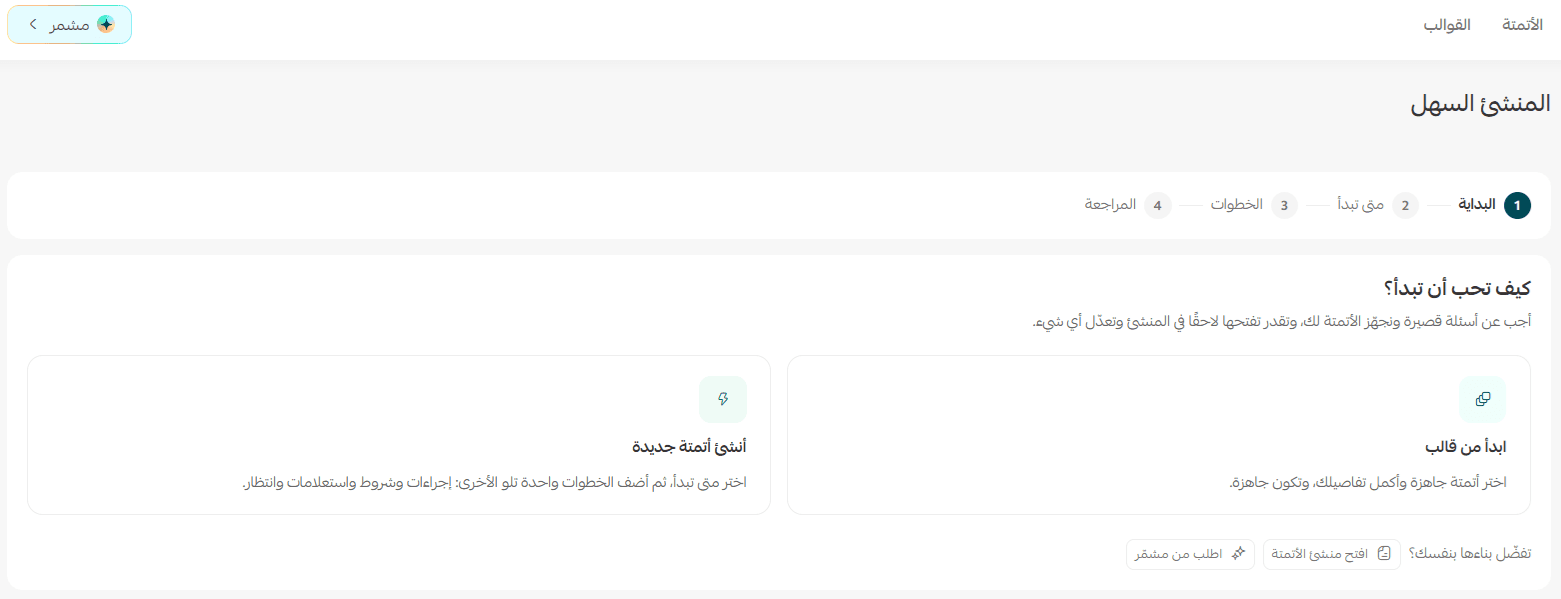
المرحلة الأولى: البداية
اختر ما يناسبك:
🔹ابدأ من قالب: إذا أردت الانطلاق من قالب جاهز.
🔹أنشئ أتمتة جديدة: إذا أردت بناء مسار جديد.

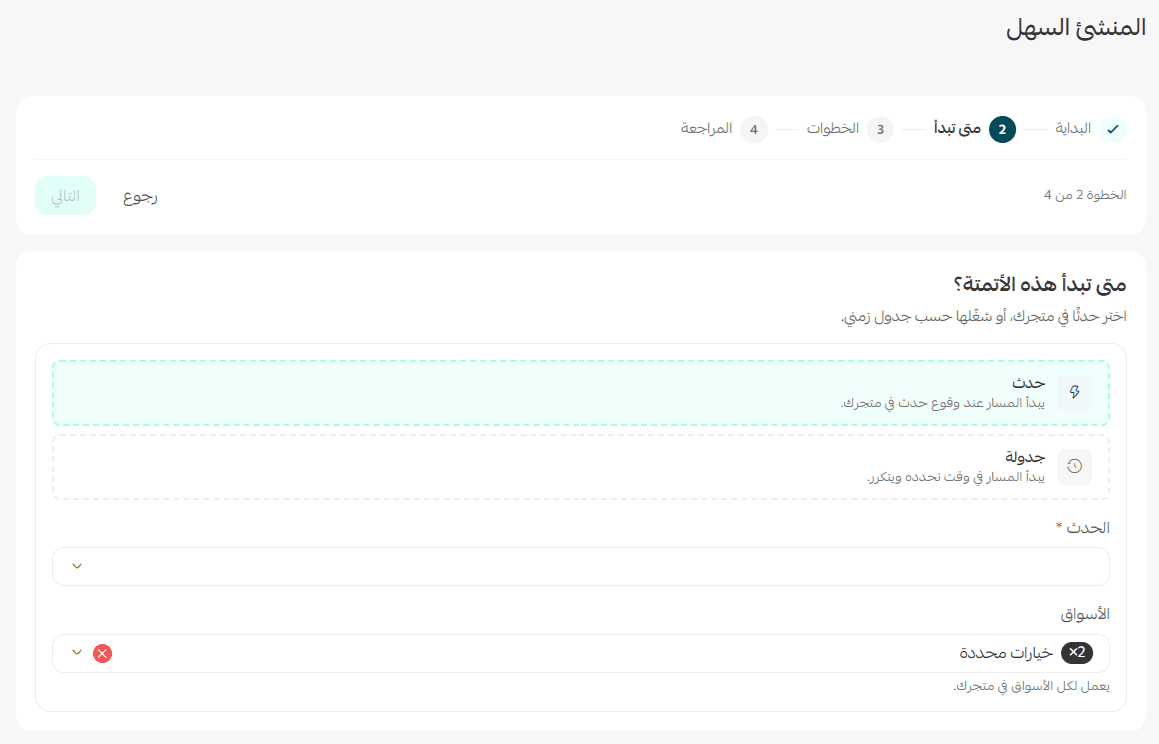
المرحلة الثانية: متى تبدأ
حدد الحدث الذي يبدأ الأتمتة، أو اختر جدولة زمنية لتشغيلها في وقت محدد، ثم حدد الأسواق التي تريد تطبيقها عليها.
المرحلة الثالثة: الخطوات
1. اضغط (أضف خطوة)، ثم اختر نوع الخطوة التي تريد إضافتها:
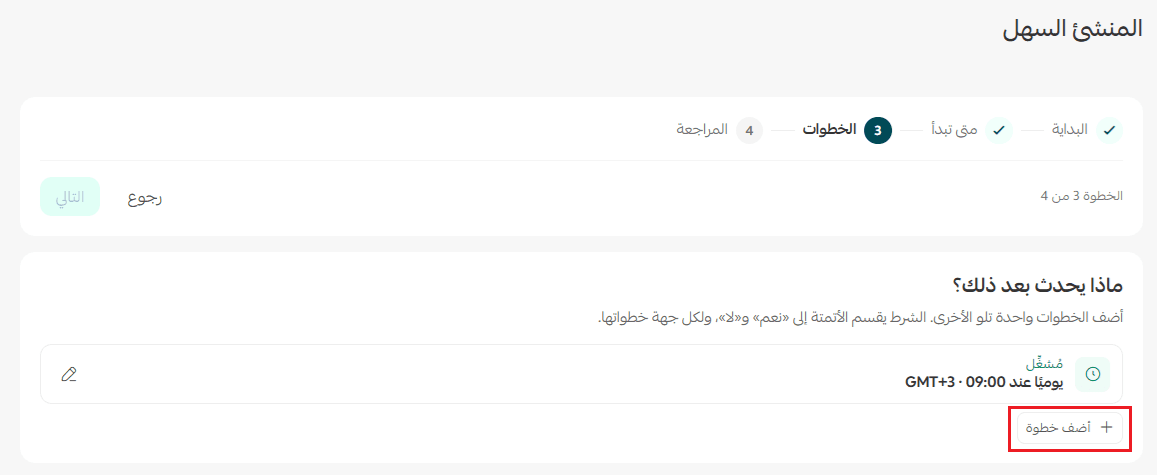
2. حدد نوع الخطوة
🔹نفّذ إجراء: لتنفيذ شيء محدد، مثل إرسال رسالة أو إضافة نقاط ولاء.
🔹تحقق من شرط: للتحقق من حالة معينة قبل الانتقال إلى الخطوة التالية.
🔹استعلم عن بيانات: لجلب بيانات تحتاج إليها الأتمتة قبل اتخاذ الإجراء.
🔹انتظر: لإضافة مدة زمنية قبل تنفيذ الخطوة التالية.
🧪 مثال: خطوة نفّذ إجراء: لتنفيذ شيء محدد، مثل إرسال رسالة أو إضافة نقاط ولاء.
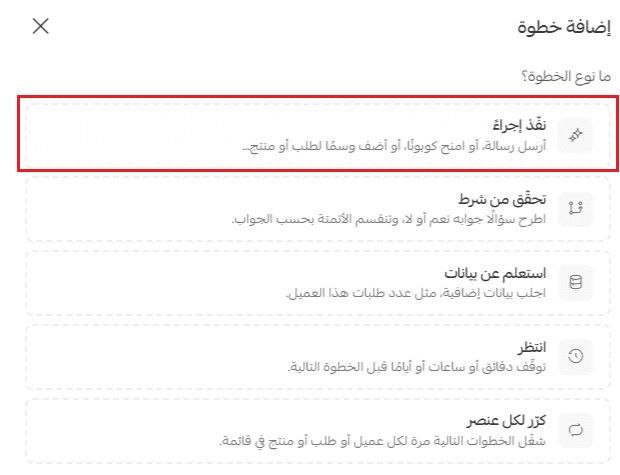
🔔 يمكنك إضافة الخطوات وترتيبها بما يحقق النتيجة المطلوبة.
المرحلة الرابعة: المراجعة
اكتب اسماً واضحاً للأتمتة يساعدك على تمييزها في القائمة لاحقاً.
راجع إعدادات المسار وخطواته.
فعّل خيار (فعّلها مباشرة) إذا أردت تشغيل الأتمتة بعد إنشائها.
اضغط (أنشئ وفعّل).
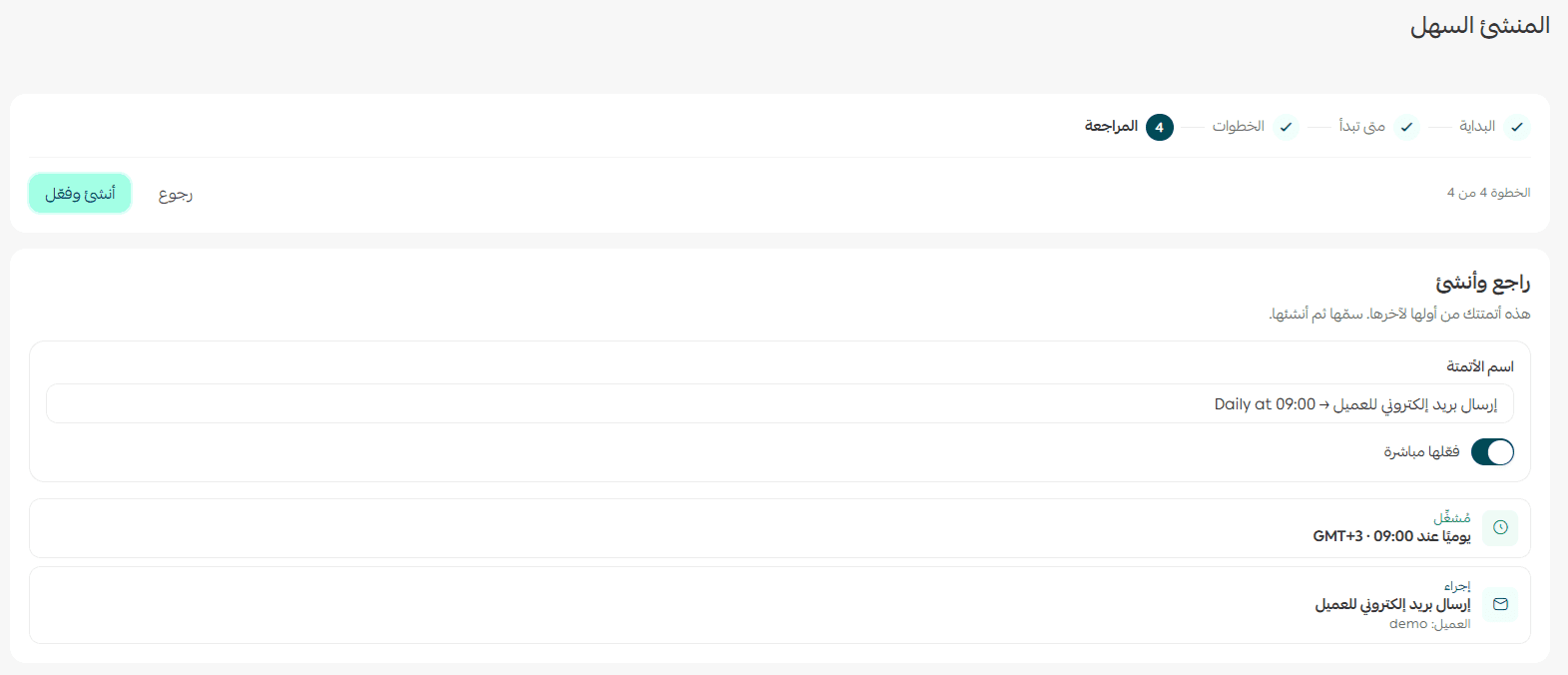
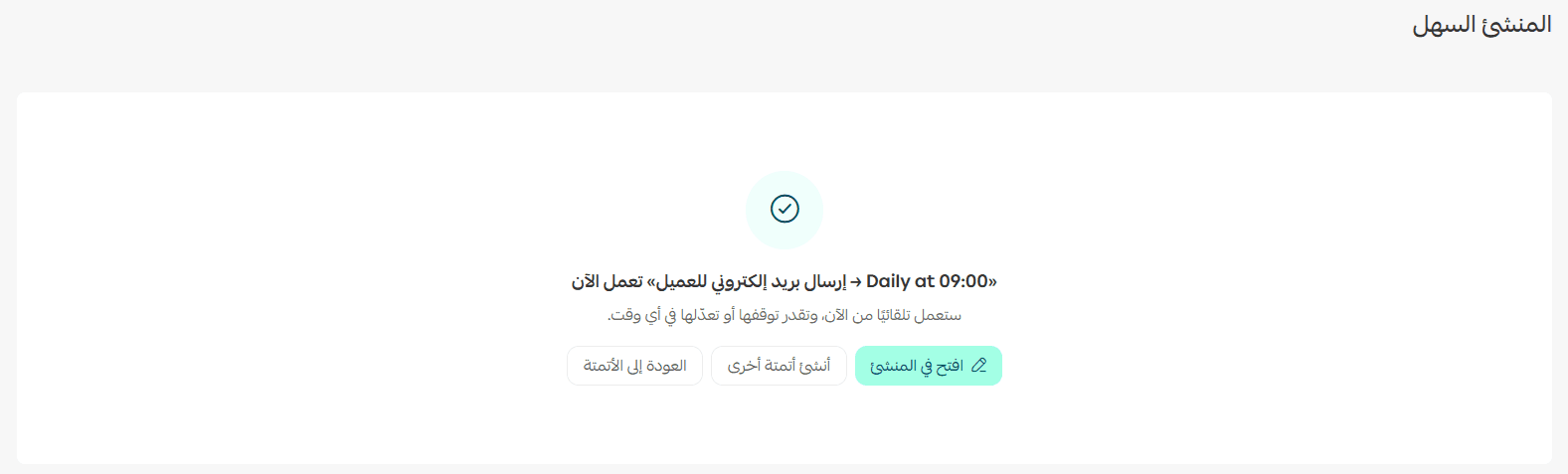
بعد اكتمال الإنشاء، تظهر شاشة (تعمل الآن)، ويمكنك منها فتح الأتمتة في المنشئ، أو إنشاء أتمتة أخرى، أو العودة إلى صفحة الأتمتة.
رابعاً: إنشاء سير عمل فارغ
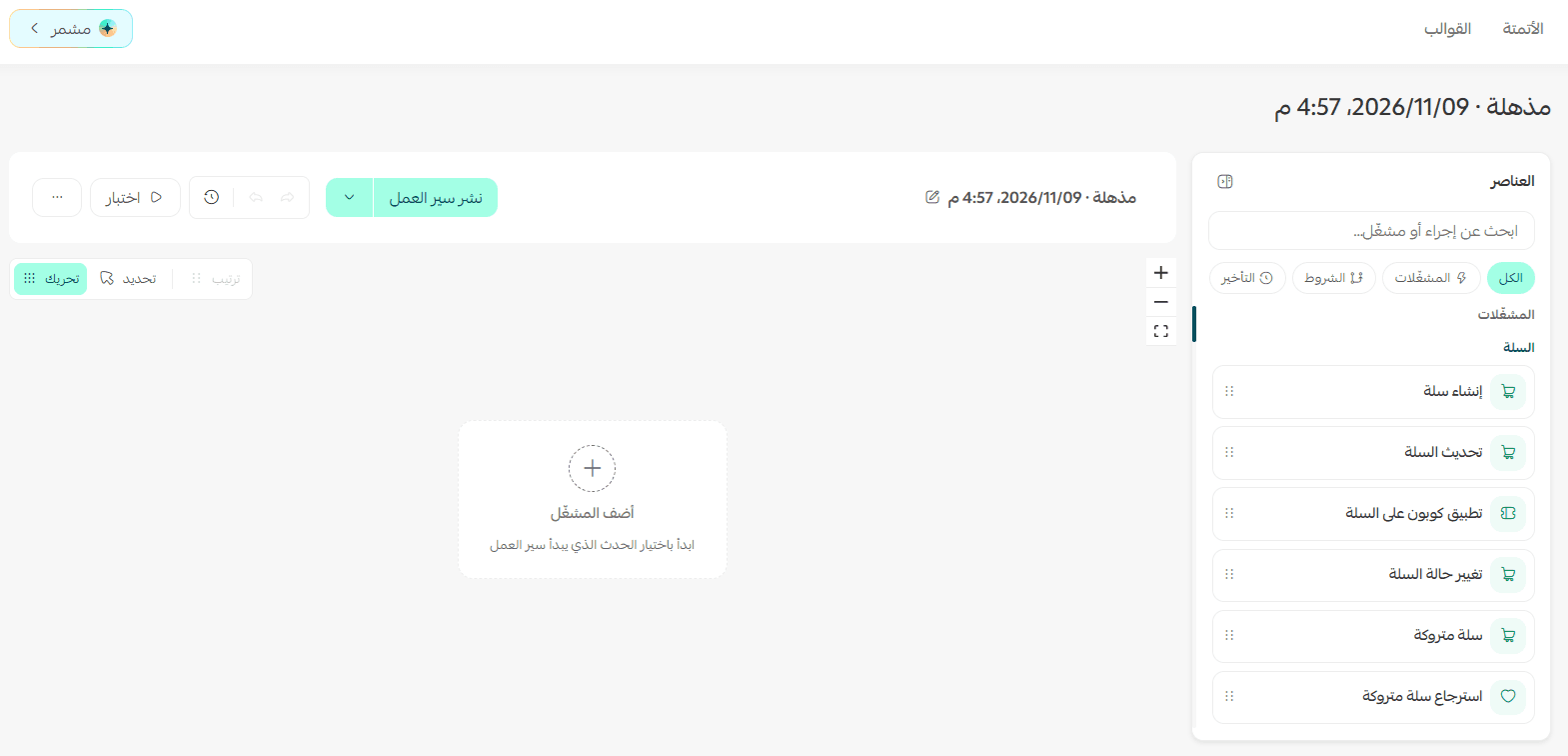
استخدم هذا الخيار إذا أردت بناء الأتمتة من الصفر دون الاعتماد على قالب جاهز.
1. من صفحة الأتمتة، اضغط (مسار عمل جديد)، اختر (سير عمل فارغ).
2. أضف نقطة البداية التي تحدد متى تبدأ الأتمتة.
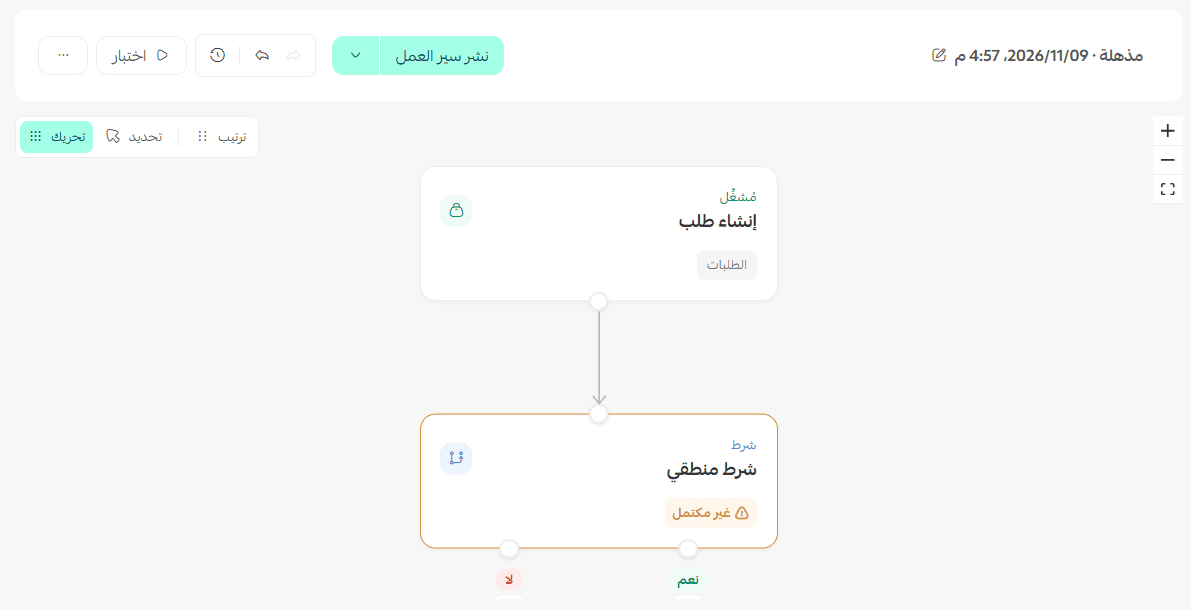
أضف الشروط والخطوات والإجراءات التي تريد تنفيذها، ورتبها بحسب تسلسل العمل المطلوب.
3. راجع إعدادات كل خطوة، ثم اختبر المسار وانشره بعد التأكد من جاهزيته.
الخطوة التالية:
📖 تعلم كيف تراجع الأتمتة وتختبرها وتنشرها؟