استيراد ملفاتك لم يعد يتطلب قالبًا محددًا، أو ترتيبًا معيّنًا للأعمدة، أو إعادة تنسيق يدوية للملف.
مع تجربة الاستيراد الجديدة، يمكنك رفع ملفك كما هو، سواء كان مُصدّرًا من منصة أخرى أو مُعدًّا يدويًا. ويتولى مشمر التعرّف على نوع بياناتك واقتراح مطابقة الأعمدة مع حقول سلة، بينما يقتصر دورك على المراجعة والتأكيد.
في هذه المقالة، نرشدك خطوة بخطوة خلال رحلة الاستيراد الجديدة، المكوّنة من أربع خطوات، لتتمكن من استيراد الملفات بثقة ودون تعقيد.
ما الجديد في تجربة الاستيراد؟
📄 لا حاجة لقالب محدد: ارفع ملفك كما هو، بأي تسمية للأعمدة وبأي ترتيب.
🤖 تعرّف تلقائي على البيانات: يقرأ مشمر ملفك، ويتعرّف على نوع البيانات بداخله، ثم يقترح الحقول المقابلة لها في سلة.
📂 دعم رفع عدة ملفات: يمكنك إضافة أكثر من ملف ضمن عملية الاستيراد الواحدة والملفات المدعومة هي المنتجات والفروع والمستودعات والعلامات التجارية.
👀 مطابقة بصرية مع معاينة مباشرة: اعرض بيانات ملفك الفعلية أثناء مطابقة الحقول، لتتأكد من صحة الاختيارات قبل تنفيذ الاستيراد.
🛍️ تحكّم في قنوات العرض: حدّد مسبقًا القنوات التي ستظهر فيها المنتجات المستوردة من بين قنوات البيع المفعّلة في متجرك.
⚡ تعمل تلقائيًا: لا حاجة للبقاء في الصفحة حتى تكتمل عملية الاستيراد؛ يمكنك مغادرة الصفحة وستستمر العملية في الخلفية.
خطوات مهمة قبل الاستيراد
تأكد من الآتي قبل رفع ملفك:
الخطوة الأولى: طريقة الاستيراد
في هذه الخطوة، تختار الطريقة المناسبة لاستيراد ملفاتك، ثم ترفع الملف
اتبع الخطوات التالية:
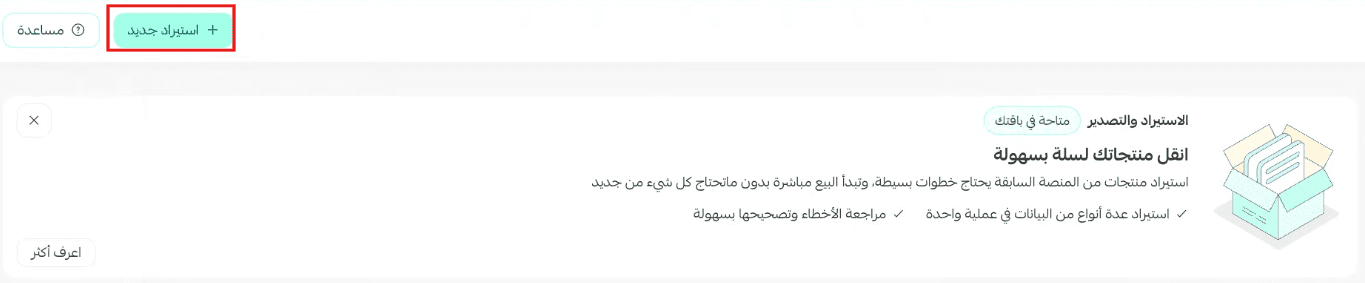
1️⃣ من القائمة الرئيسية:
اضغط (المنتجات)، ثم (الاستيراد الجديد)، ثم اختر (استيراد جديد).

2️⃣أرفق ملفات الاستيراد:
أرفق الملفات المراد استيرادها ، وذلك بإحدى الطريقتين:
سحب الملفات وافلاتها داخل المساحة المخصصة، أو اضغط (أو تصفّح من جهازك) لاختيار الملفات من جهازك.
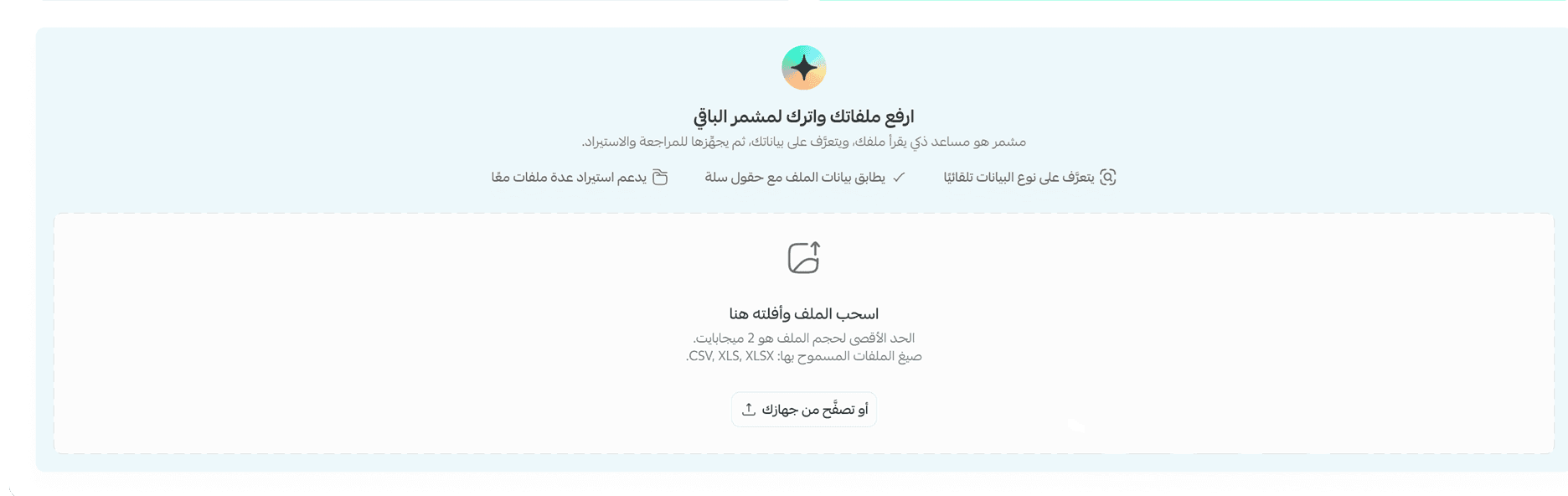
ماذا يفعل «مشمر» عند رفع الملف؟
يتعرّف «مشمر» تلقائيًا على بياناتك، ويدعم رفع عدة ملفات، ثم يجهّزها للمطابقة والاستيراد.
⚠️ احرص على أن يكون الملف بصيغة CSV أو XLSX وألا يتجاوز حجمه 200MB. وإذا لم يكن لديك ملف جاهز، يمكنك تحميل القالب وإضافة بياناتك إليه، ثم رفعه ليجهّزه «مشمر» للاستيراد.
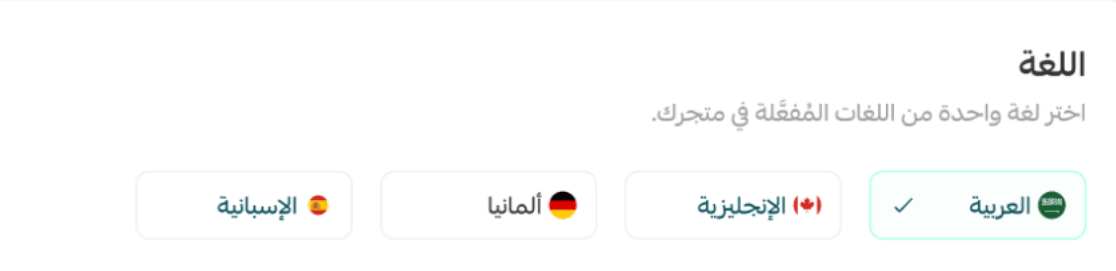
3️⃣ اختر لغة المتجر الذي ترغب في إضافة الملف إليه
(وذلك في حال تفعيل ميزة الأسواق المتعددة وإضافة أكثر من لغة في المتجر)
لمزيد من التفاصيل حول تفعيل تعدد اللغات في متجرك.
4️⃣ بعد اكتمال رفع الملفات:
اضغط (التالي) للانتقال إلى الخطوة التالية.

الخطوة الثانية: نوع البيانات
بعد رفع الملفات، يجهّز «مشمر» بياناتك للمطابقة، ويعرض نوع البيانات الذي تعرّف عليه في كل ملف. مهمتك في هذه الخطوة هي مراجعة نوع البيانات والتأكد من صحتها قبل المتابعة.
1️⃣ راجع بيانات كل ملف مرفوع، وتأكد من: نوع البيانات: مثل (المنتجات)، نوع المنتج: مثل (منتج ملموس) إذ كان ملف منتجات.

2️⃣ صحّح نوع البيانات عند الحاجة:
إذا كان التعرّف غير دقيق، اضغط على القائمة المنسدلة وعدّل الاختيار يدويًا.
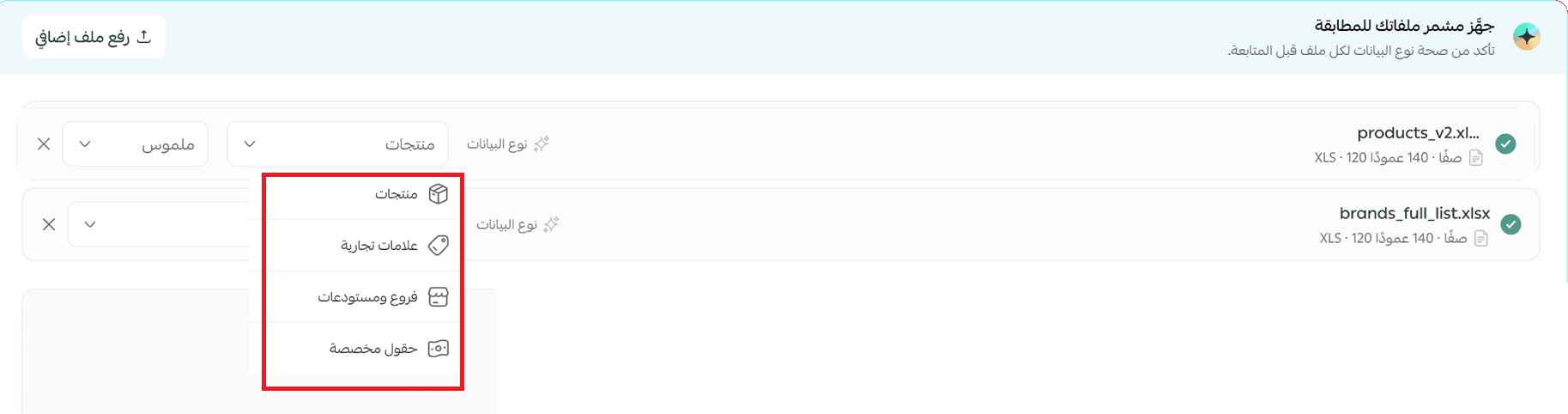
3️⃣ حذف ملف:
لحذف أي ملف من عملية الاستيراد، اضغط على علامة (✕) بجانب الملف.

4️⃣ إضافة ملف:
لإضافة ملف آخر إلى عملية الاستيراد نفسها، اضغط على (رفع ملف إضافي).

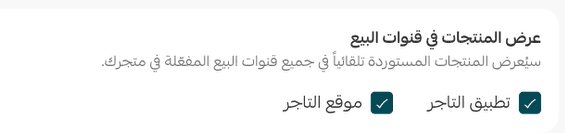
5️⃣ حدّد قنوات البيع:
تُعرض البيانات المستوردة تلقائيًا في جميع قنوات البيع المفعّلة في متجرك. ويمكنك من هذا القسم تحديد القنوات التي تريد عرض البيانات فيها، مثل: تطبيق التاجر، موقع التاجر
6️⃣ بعد الانتهاء:
بعد التأكد من نوع البيانات وتحديد قنوات البيع، اضغط (التالي) للانتقال إلى الخطوة التالية، أو اضغط (رجوع) للعودة إلى الخطوة السابقة.

3️⃣ الخطوة الثالثة: مطابقة الحقول
تُعد هذه الخطوة الأهم في عملية الاستيراد؛ ففيها تحدد الحقول التي تريد استيرادها، وتطابقها مع الأعمدة الموجودة في ملفك، لضمان استيراد البيانات بالشكل الصحيح.
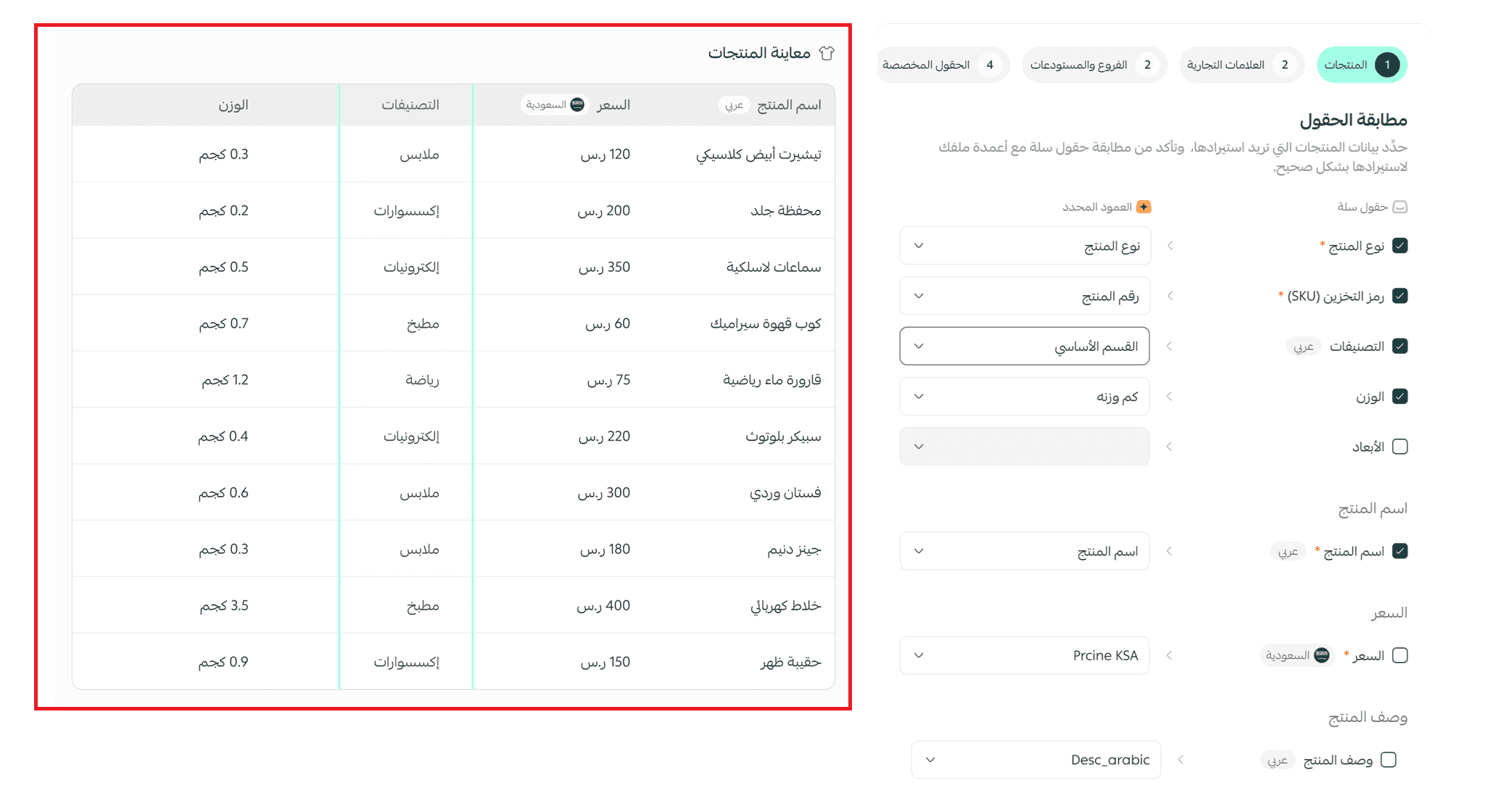
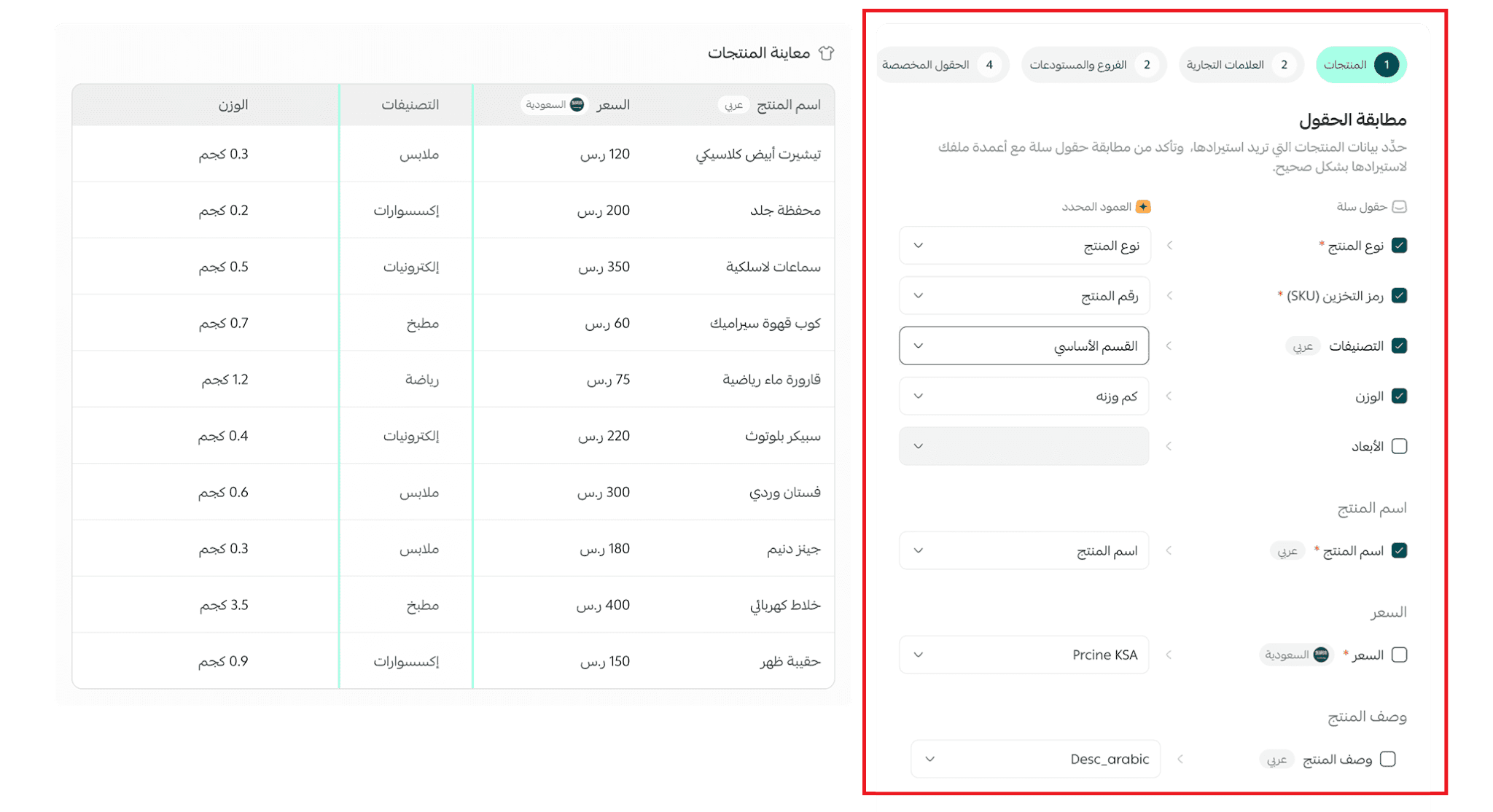
تنقسم الشاشة إلى جزأين رئيسيين:
1- معاينة المنتجات: جدول يعرض البيانات الفعلية من ملفك، مثل صور المنتج والاسم والسعر والتصنيفات والوصف، لتتمكن من التحقق من صحة المطابقة بشكل مباشر.
2- مطابقة الحقول: قائمة بحقول سلة، وبجانب كل حقل العمود المقابل له من ملفك.
طريقة مطابقة الحقول
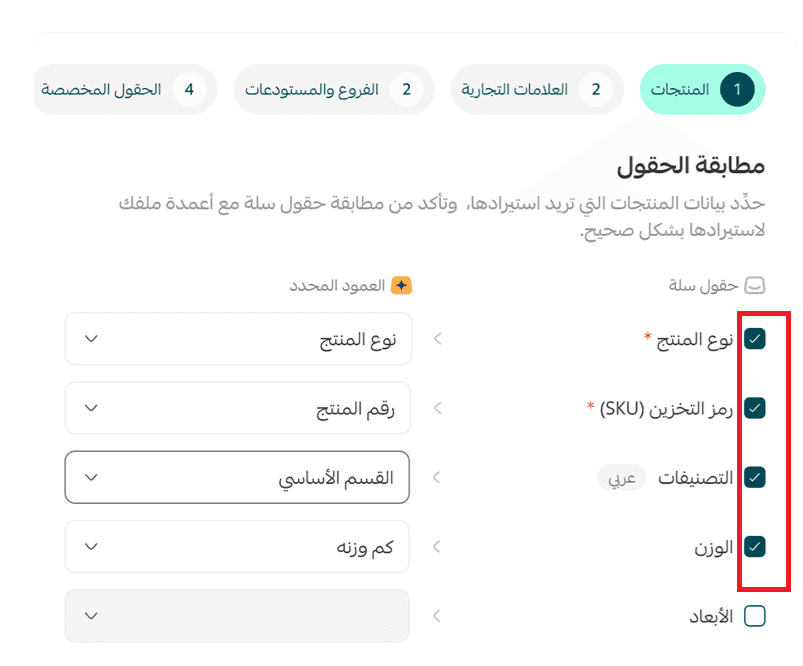
1️⃣ فعّل الحقول المطلوبة:
فعّل مربع الاختيار ☑️ بجانب كل حقل تريد استيراد بياناته.
2️⃣ اختر العمود:
من القائمة المنسدلة المقابلة للحقل، يمكنك تغيير العمود.
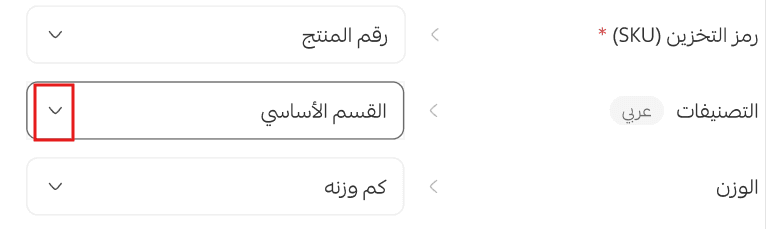
3️⃣ ابحث عن الحقول:
استخدم حقل البحث الموجود أعلى القائمة للوصول إلى الحقل المطلوب بسهولة.
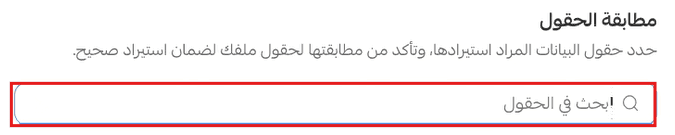
4️⃣ راجع المعاينة:
تحقق من جدول معاينة المنتجات للتأكد من ظهور البيانات والقيم في الحقول الصحيحة.
5️⃣ التحقق من الملفات
يمكنك التنقل بين ملفات الاستيراد للتحقق منها.
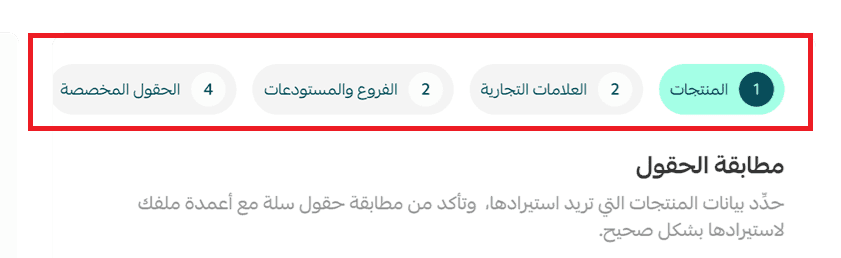
🎨 خيارات المنتج
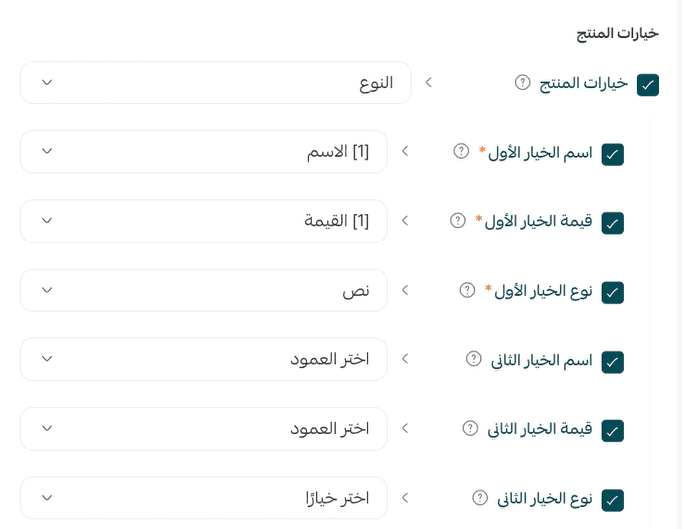
إذا كانت منتجاتك تحتوي على خيارات، مثل المقاس أو اللون، فعّل قسم خيارات المنتج ثم طابق الحقول المطلوبة:
ويمكنك ربط حتى 3 خيارات كحد أقصى للمنتج.
5️⃣ بعد إتمام المطابقة:
اضغط (التالي) لبدء عملية الاستيراد.

الخطوة الرابعة: الاستيراد ومتابعة العملية
بعد تأكيد مطابقة الحقول، تبدأ عملية معالجة البيانات وإضافة المنتجات إلى متجرك.
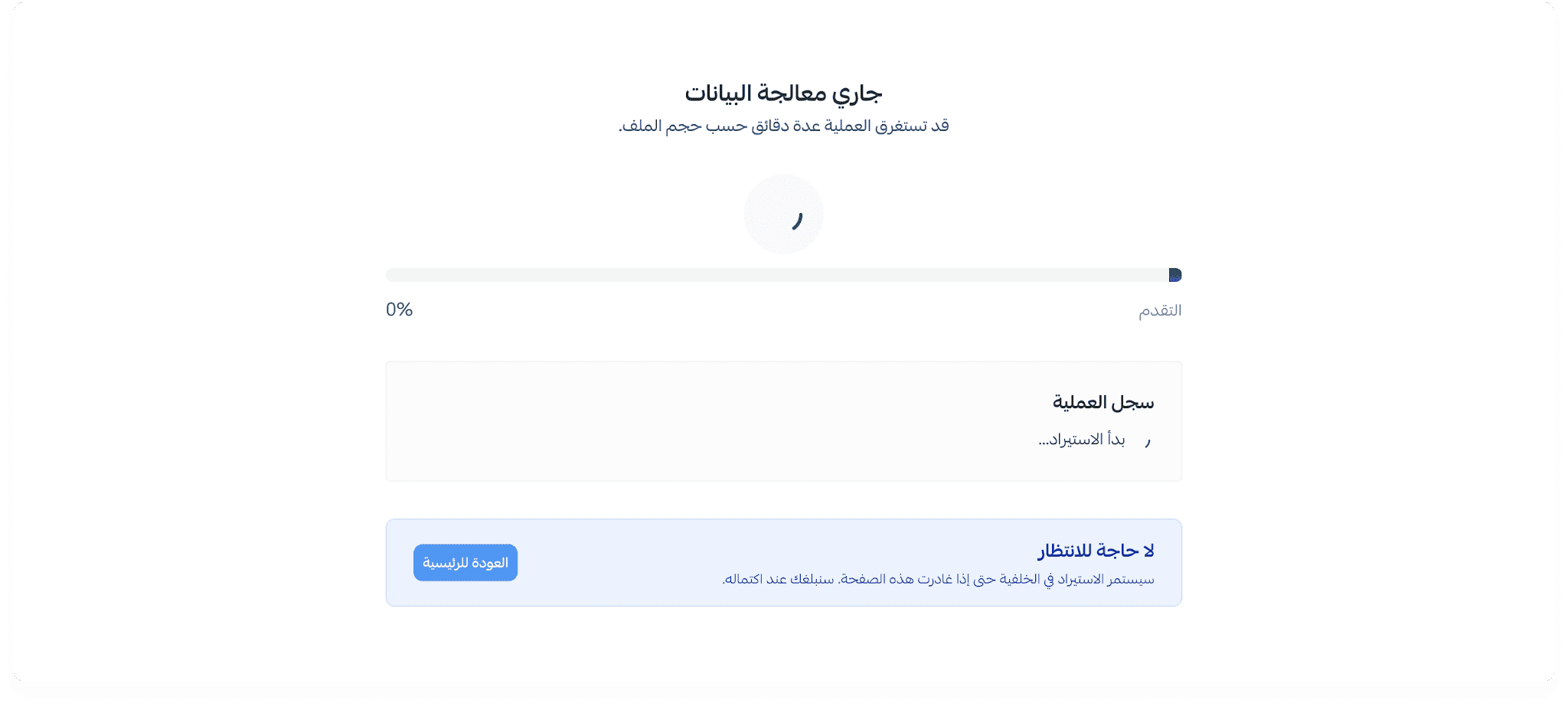
1️⃣ انتظر معالجة البيانات:
ستظهر لك شاشة (جاري معالجة البيانات). وقد تستغرق العملية عدة دقائق، وقد تصل إلى 20–30 دقيقة كحد أقصى، بحسب حجم الملف.
2️⃣ تابع حالة الاستيراد:
يمكنك متابعة مراحل تنفيذ العملية من خلال سجل الاستيراد، وذلك بالضغط على (العودة للرئيسية).
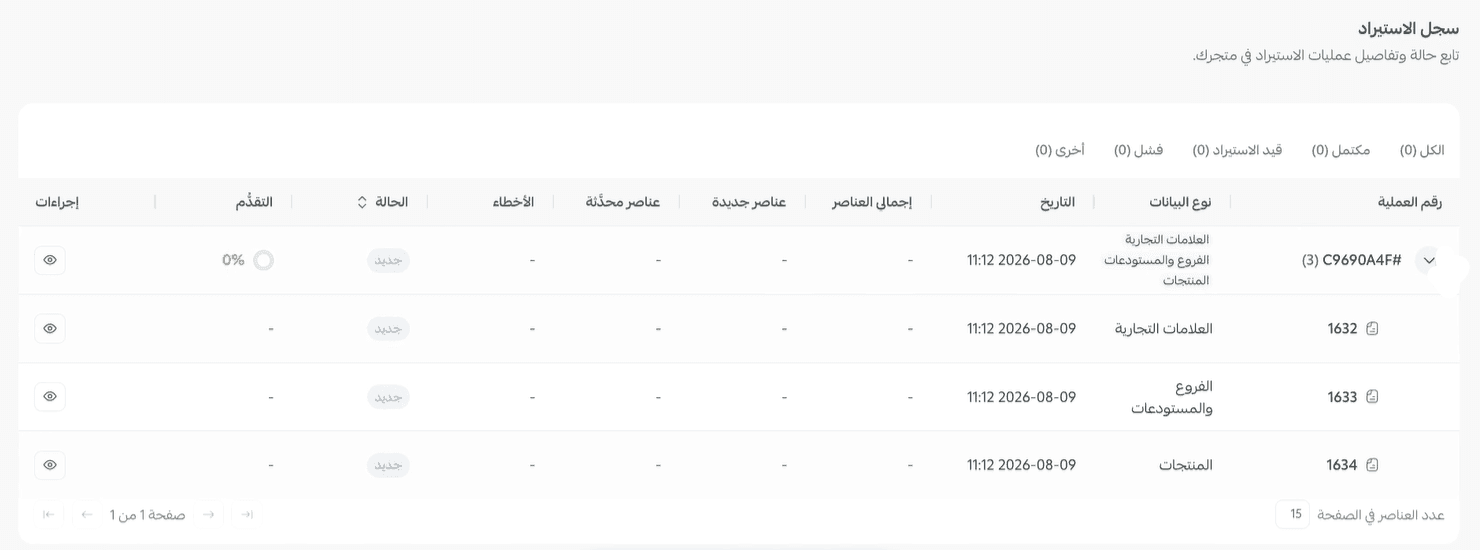
إدارة عملية الاستيراد
- متابعة فشل\نجاح عملية الاستيراد
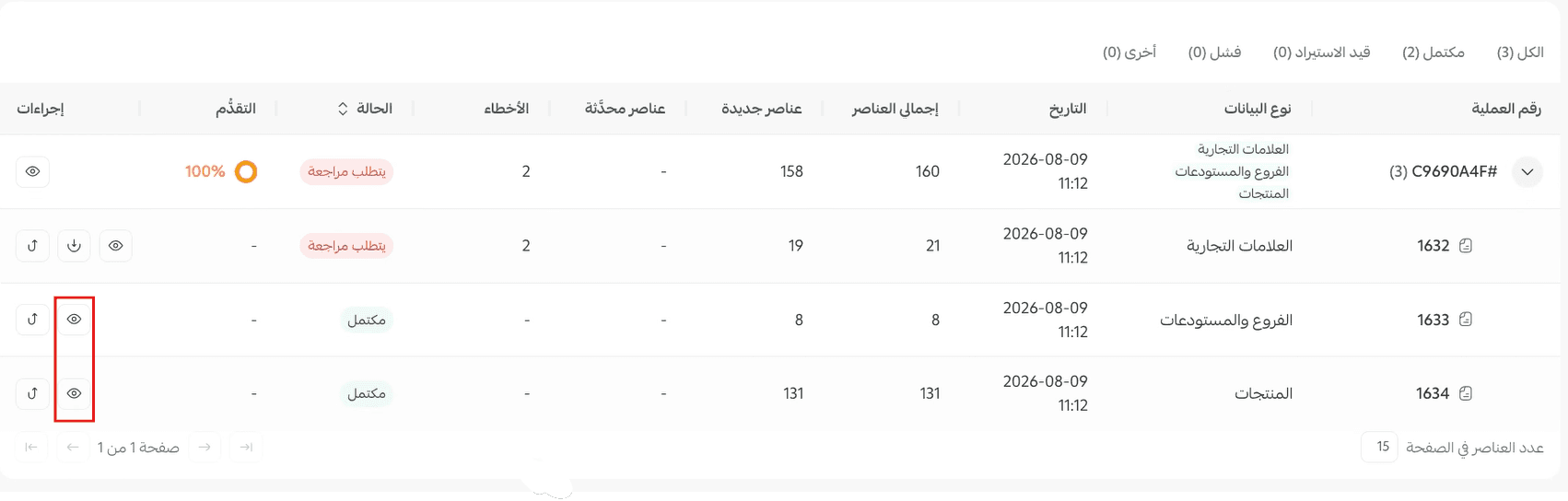
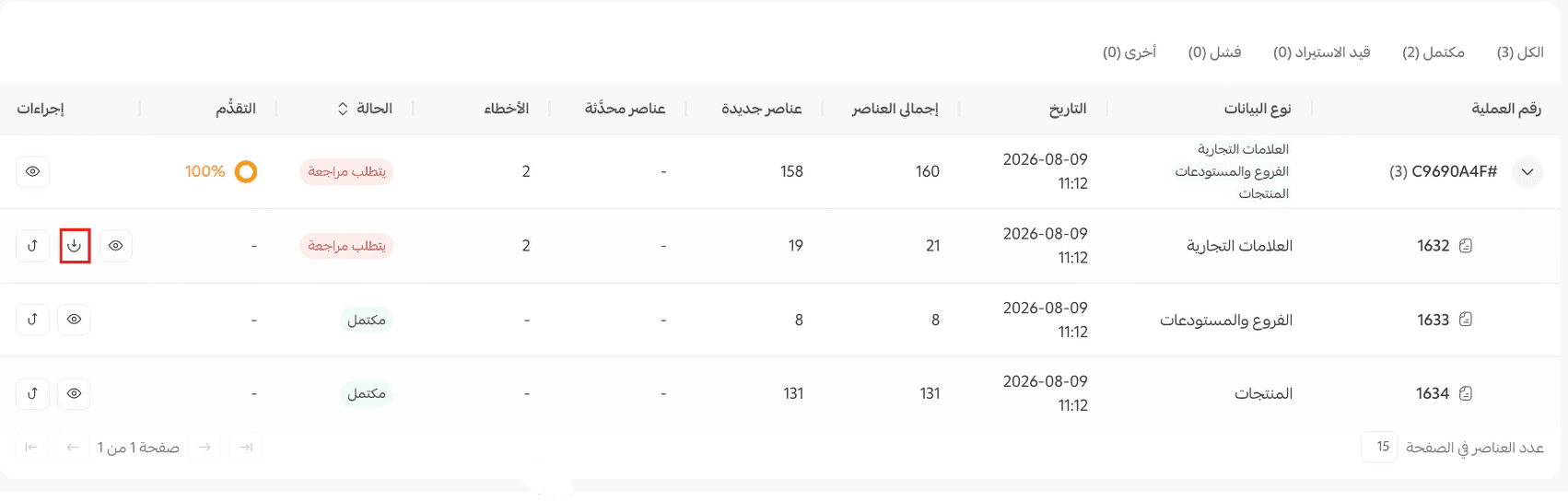
حيث تظهر تفاصيل فشل أو نجاح عملية الاستيراد
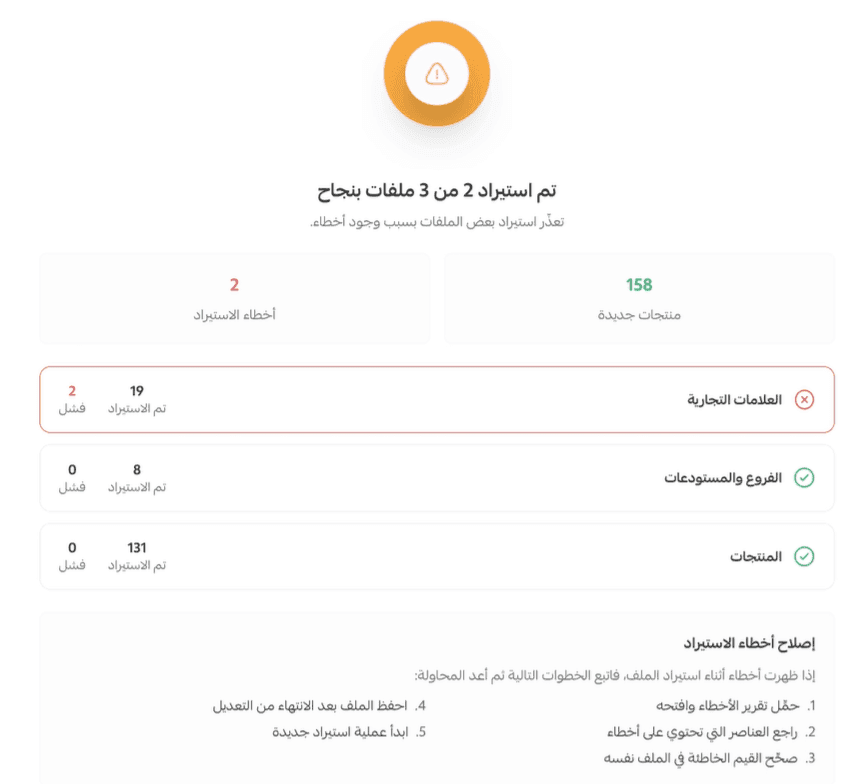
- تحميل ملف الأخطاء إن وجد:
- التراجع عن عملية الاستيراد:
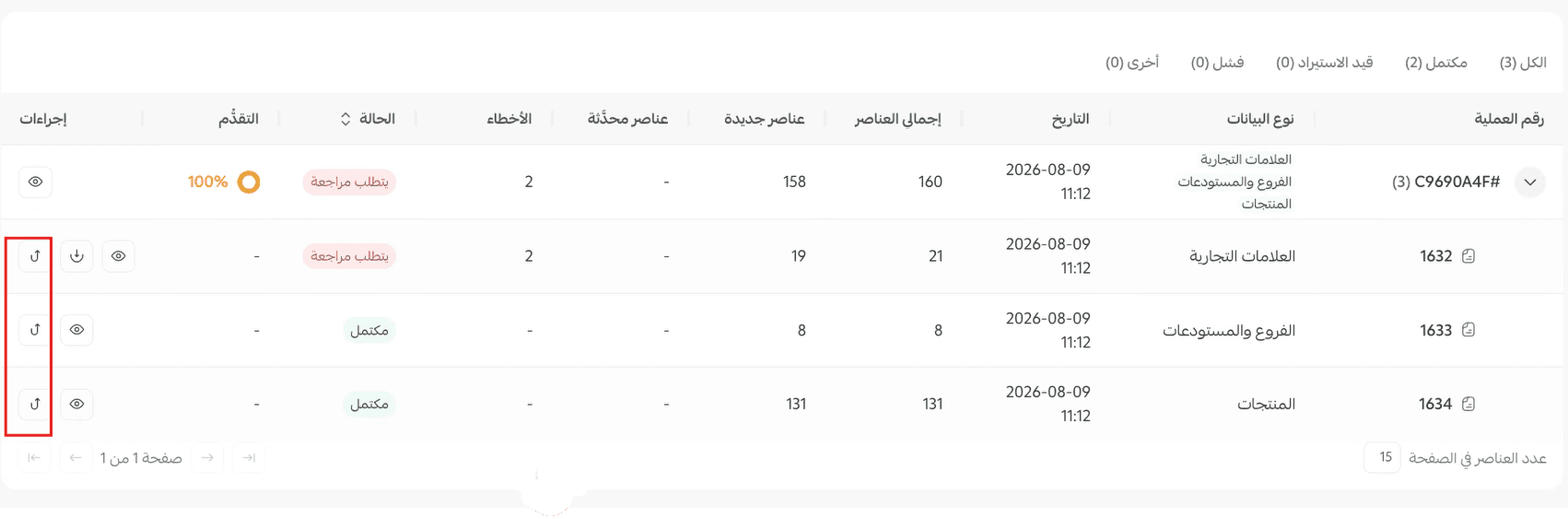
يمكنك التراجع عن (عملية استيراد ملف المنتجات) عبر زر التراجع، وسيتم حذف الإضافات الناتجة عن هذا الملف، ولا يمكنك التراجع عن هذا الإجراء
🔔 لا يمكن التراجع عن عملية استيراد ملف العلامات التجارية أو الفروع والمستودعات
الأسئلة الشائعة
❓هل يجب أن يكون ملفي بقالب سلة الرسمي؟
لا، تتيح لك تجربة الاستيراد الجديدة رفع ملفك بأي تسمية وترتيب للأعمدة، ثم مطابقة الحقول يدويًا في الخطوة الثالثة.
❓ماذا لو تعرّف «مشمر» على نوع البيانات بشكل غير صحيح؟
يمكنك تعديل نوع البيانات ونوع المنتج يدويًا من خلال القوائم المنسدلة في الخطوة الثانية قبل المتابعة.
❓هل يمكنني استيراد أكثر من ملف في العملية نفسها؟
نعم، يدعم الاستيراد الجديد رفع عدة ملفات ضمن العملية نفسها، ويمكنك إضافة ملف آخر من خلال خيار (رفع ملف إضافي) في الخطوة الثانية.
❓ما الحقول الإلزامية التي لا يكتمل الاستيراد بدونها؟
الحقول المعلّمة بعلامة النجمة هي الحقول الإلزامية. ومن أبرزها اسم المنتج وسعر المنتج، إضافة إلى اسم الخيار الأول وقيمته ونوعه في حال اختيار استيراد خيارات المنتجات.
❓هل يمكنني إغلاق الصفحة أثناء الاستيراد؟
نعم، تستمر عملية الاستيراد في الخلفية، ويمكنك مغادرة الصفحة. وسيصلك إشعار عبر البريد الإلكتروني عند اكتمال العملية.
❓هل يمكن استيراد المنتجات التي تحتوي على خيارات مثل المقاسات والألوان؟
نعم، يمكنك استيراد المنتجات التي تحتوي على خيارات من خلال قسم (خيارات المنتج) في خطوة مطابقة الحقول.
❓أين تظهر المنتجات بعد استيرادها؟
تظهر المنتجات تلقائيًا في قنوات البيع التي حددتها في الخطوة الثانية، مثل تطبيق التاجر وموقع التاجر، ضمن القنوات المفعّلة في متجرك. ويمكنك مراجعتها من صفحة إدارة المنتجات.
❓ماهي المتاجر المستفيدة من ميزة الاستيراد الجديد عبر مشمر؟
ستكون الميزة متاحة حالياً للتجار الجدد القادمين من منصات أخرى.
مع تجربة الاستيراد الجديدة، أصبحت عملية الاستيراد أسهل وأكثر مرونة. ارفع ملفك كما هو، راجع مطابقة البيانات، وحدد قنوات البيع، واترك «مشمر» يتولى بقية العملية.
💪 ابدأ الآن باستيراد ملفاتك واستمتع بتجربة أسرع وأسهل دون الحاجة لإعادة تنسيق ملفاتك.