تُعد طرق الدفع جزءًا أساسيًا من تجربة إتمام الطلب، وفي سلة يمكنك إدارة المدفوعات الإلكترونية والمحافظ الرقمية والدفع عند الاستلام من مكان واحد. إذا كان متجرك في قطر، ستتعرف هنا على متطلبات تفعيل مدفوعات سلة، وطريقة تفعيل كيو باي وبقية طرق الدفع، وكيفية استرجاع مبلغ الطلب للعميل.
قبل أن تبدأ
قبل تفعيل مدفوعات سلة، يجب استيفاء المتطلبات الثلاثة التالية:
- أن يكون متجرك على باقة سلة بلس أو برو أو سبيشال.
- باقة بيسك: يمكنك استخدام الدفع عند الاستلام فقط، أما طرق الدفع الإلكترونية فتتطلب باقة مدفوعة مؤهلة.
- اكتمال توثيق المتجر.
- إذا لم يكن متجرك موثقًا، اضغط (وثّقه الآن) من التنبيه في صفحة طرق الدفع وأكمل التوثيق أولًا.
- موافقة فريق سلة على تفعيل المدفوعات لمتجرك.
- تتم مراجعة طلب تفعيل المدفوعات أثناء مراجعة توثيق متجرك، وبعد الموافقة تُفعَّل مدفوعات سلة تلقائيًا.
طرق الدفع بنظرة سريعة
| نوع الدفع | الخيارات المتاحة |
|---|---|
| مدفوعات سلة | كيو باي (QPay)، فيزا، ماستركارد، Apple Pay |
| محفظة رقمية | PayPal |
| الدفع عند الاستلام | الدفع عند الاستلام، عند تفعيل الميزة |
| رصيد العميل | محفظة العميل، عند تفعيل الميزة |
انتبه
لا تتوفر خيارات (اشترِ الآن وادفع لاحقًا) لمتاجر قطر.
الوصول إلى صفحة طرق الدفع
الخطوة 1 — فتح صفحة طرق الدفع
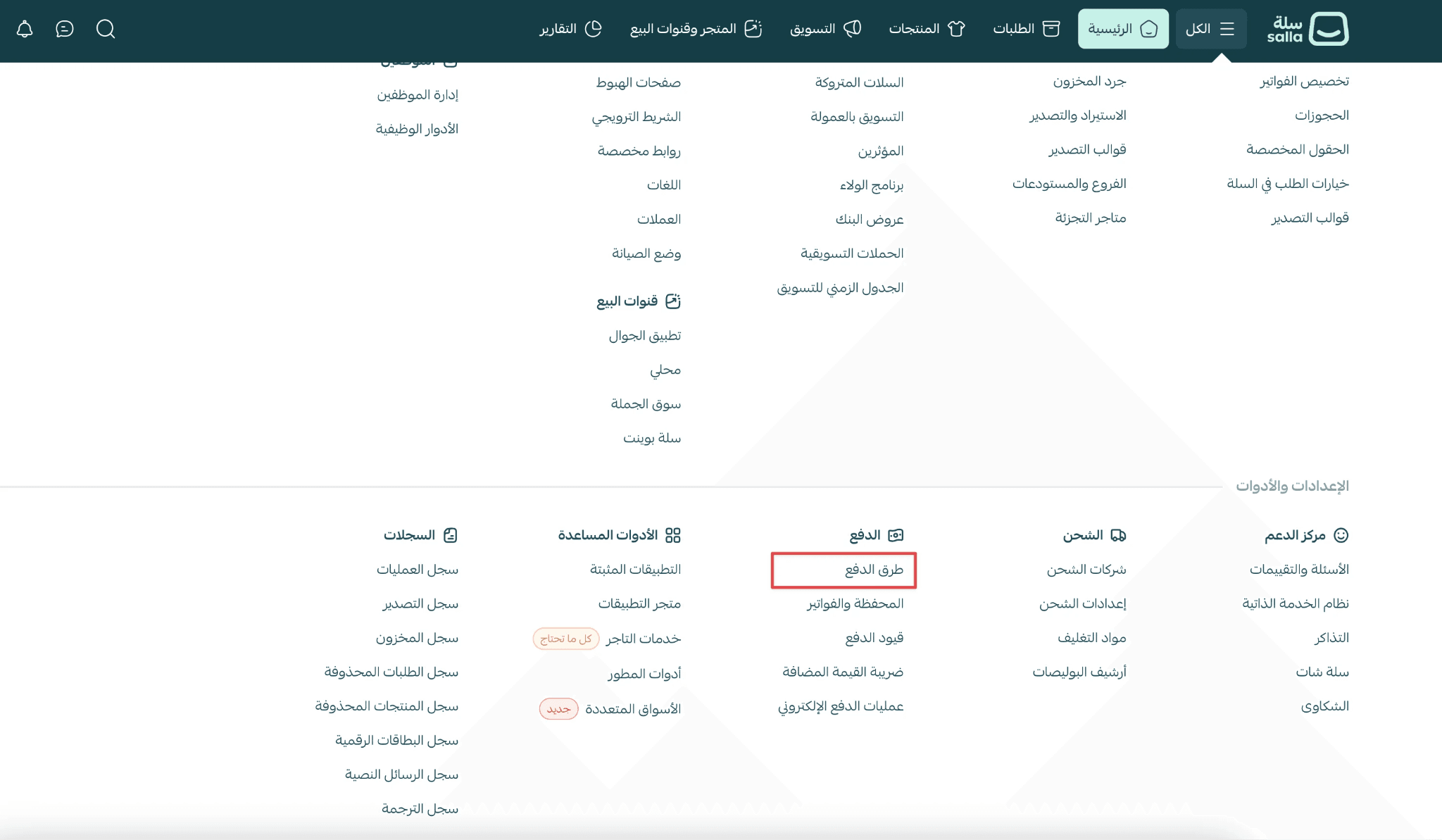
من القائمة الرئيسية، توجّه إلى قائمة (الكل) في الصفحة الرئيسية ثم اضغط (طرق الدفع).
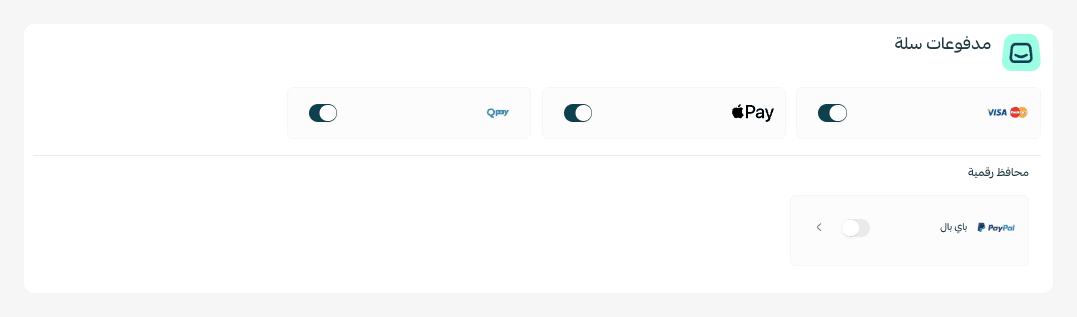
تتضمن الصفحة قسمي (مدفوعات سلة) و(المحافظ الرقمية).
تفعيل مدفوعات سلة
لا تحتاج إلى الضغط على (تفعيل)، فالمراجعة تبدأ تلقائيًا بعد توثيق متجرك:
الخطوة 1 — مراجعة بيانات متجرك
يعمل فريق دعم سلة على مشاركة بيانات متجرك مع بوابة الدفع لمراجعتها، دون أي إجراء منك. خلال المراجعة يظهر زر (تفعيل) معطّلًا مع تنبيه (طلب تفعيل المدفوعات قيد المراجعة).
الخطوة 2 — اكتمال المراجعة
بعد اكتمال المراجعة، تُفعَّل مدفوعات سلة تلقائيًا وتظهر أزرار (التفعيل/إلغاء التفعيل) بجانب كل طريقة دفع.
الخطوة 3 — اختيار طرق الدفع المعروضة لعملائك
من صفحة (طرق الدفع)، فعّل أو عطّل من قسم (مدفوعات سلة) طرق الدفع التي تود إظهارها لعملائك عند إتمام الطلب.

كيو باي (QPay)
يمكنك تفعيل كيو باي مباشرة عبر مدفوعات سلة دون الحاجة إلى عقد منفصل مع بوابة دفع، ليتمكن عملاؤك في قطر من الدفع ببطاقات الخصم المحلية.
لتفعيل كيو باي:
الخطوة 1 — فتح قسم مدفوعات سلة
من صفحة (طرق الدفع)، توجّه إلى قسم (مدفوعات سلة).
الخطوة 2 — تفعيل كيو باي
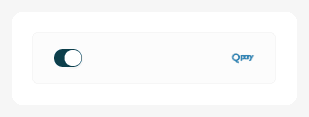
تظهر في بطاقة (مدفوعات سلة) ثلاثة أزرار: فيزا/ماستركارد، وApple Pay، وكيو باي. فعّل الزر بجانب شعار (كيو باي) وستظهر كيو باي لعملائك في صفحة الدفع مباشرة.
ملاحظة مهمة
تظهر كيو باي لمتاجر قطر فقط
فيزا وماستركارد وApple Pay
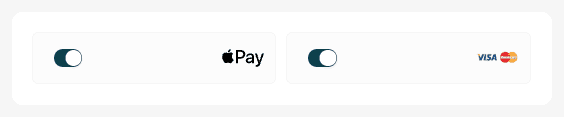
تتيح لك مدفوعات سلة أيضًا استقبال المدفوعات عبر فيزا، وماستركارد، وApple Pay. فعّل الطرق التي تريد إتاحتها من قسم (مدفوعات سلة).
المحافظ الرقمية
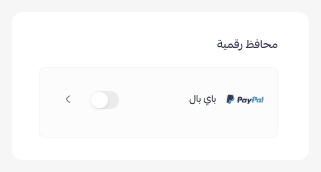
يتوفر PayPal كخيار للمحفظة الرقمية. اختر PayPal من صفحة (طرق الدفع) وأدخل البيانات المطلوبة لإتمام الربط.
مقالات ذات صلة: طريقة ربط PayPal في قطر
استرجاع مبلغ الطلب للعميل
يمكنك إرجاع مبلغ طلب مدفوع عبر مدفوعات سلة (مثل كيو باي أو البطاقات) مباشرة من لوحة تحكم متجرك، دون التواصل مع مزوّد الدفع.
مثال: استرجاع مبلغ طلب مدفوع عبر كيو باي
الخطوات نفسها لباقي طرق مدفوعات سلة.
الخطوة 1 — فتح الطلب
من القائمة الرئيسية، توجّه إلى (الطلبات) وافتح الطلب المطلوب.
الخطوة 2 — تغيير حالة الطلب
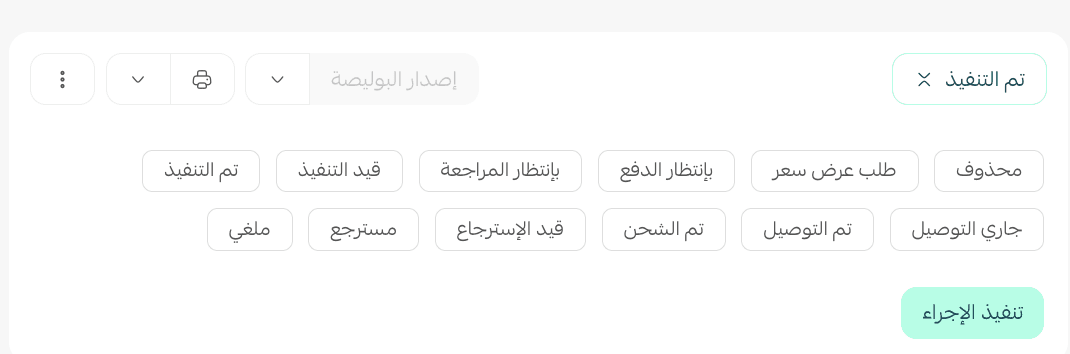
غيّر حالة الطلب إلى (مسترجع).
الخطوة 3 — الضغط على إرجاع المبلغ للعميل
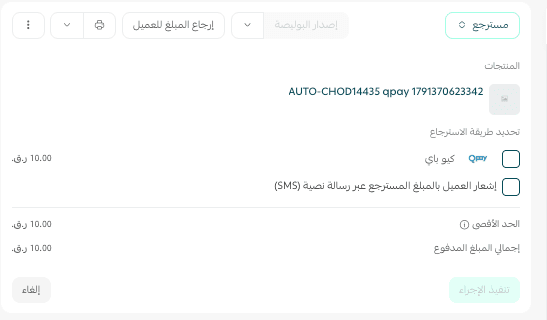
اضغط (إرجاع المبلغ للعميل) أعلى صفحة الطلب.

الخطوة 4 — تحديد طريقة الاسترجاع
من (تحديد طريقة الاسترجاع)، اختر وجهة المبلغ:
- طريقة الدفع الأصلية (في المثال: كيو باي): يُعاد المبلغ إلى نفس الوسيلة التي دفع بها العميل.
- محفظة العميل: يُضاف المبلغ إلى رصيد العميل في متجرك. يظهر هذا الخيار فقط عند تفعيل محفظة العميل.
الخطوة 5 — تحديد مبلغ الإرجاع
في حقل (حدد مبلغ الإرجاع)، أدخل المبلغ المراد إرجاعه. يمكنك إرجاع المبلغ كاملًا أو جزءًا منه بحد أقصى المبلغ الظاهر في (الحد الأقصى)، وهو المبلغ المدفوع مطروحًا منه ما تم استرجاعه سابقًا، لذا يمكنك الاسترجاع على أكثر من دفعة.
الخطوة 6 — إشعار العميل (اختياري)
(اختياري) فعّل (إشعار العميل بالمبلغ المسترجع عبر رسالة نصية SMS).
الخطوة 7 — تنفيذ الإجراء
اضغط (تنفيذ الإجراء).
الخطوة 8 — تأكيد طلب الإرجاع
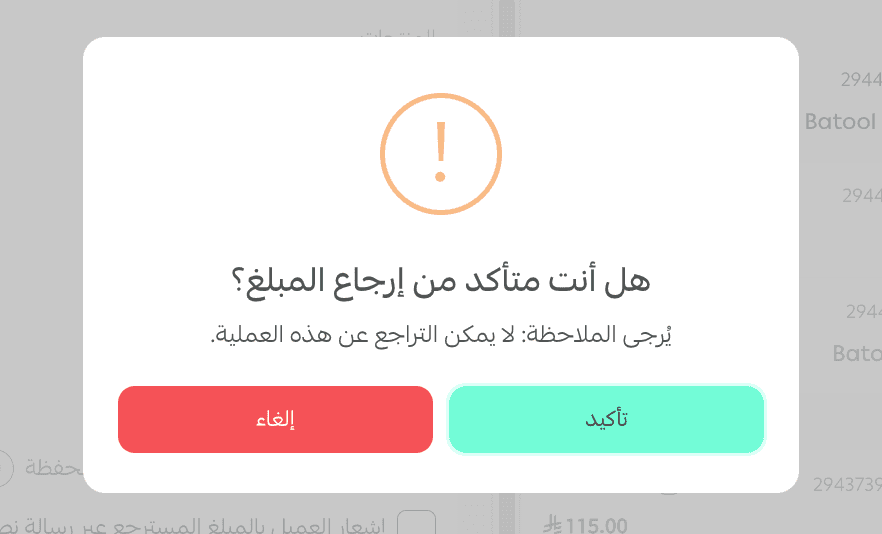
سيظهر إشعار لتأكيد طلب إرجاع المبلغ، اضغط (تأكيد).
بعد التنفيذ، يظهر في سجل الطلب إشعار (تم استرجاع المبلغ) يوضح المبلغ المسترجع والطريقة التي أُعيد عبرها.

الدفع عند الاستلام ومحفظة العميل
تفعيل الدفع عند الاستلام
يمكنك تفعيل الدفع عند الاستلام بإحدى الطرق التالية:
عبر مندوب متجرك الخاص
الخطوة 1 — فتح مناديب المتجر
من القائمة الرئيسية، اضغط (الكل)، ثم من قسم (الشحن والتوصيل) اضغط (المزيد) ثم (مناديب المتجر).
الخطوة 2 — اختيار المندوب
اختر أحد مندوبي التوصيل المسجلين، أو أضف مندوبًا جديدًا.
الخطوة 3 — تفعيل الدفع عند الاستلام وتحديد العمولة
من قسم (التغطية الجغرافية والتسعيرة)، فعّل خيار (الدفع عند الاستلام) وحدد عمولة الدفع عند الاستلام.
إدارة المناديب والشركات الخاصة.
عبر شركة شحن
الخطوة 1 — فتح شركات الشحن
من القائمة الرئيسية، توجّه إلى (الكل)، ثم اختر (شركات الشحن).
الخطوة 2 — اختيار مزوّد الخدمة
اختر مزوّد الخدمة المفعّل في متجرك الذي تود تفعيل الدفع عند الاستلام من خلاله.
الخطوة 3 — تفعيل الدفع عند الاستلام وتحديد العمولة
من قسم (تسعيرة الشحن)، فعّل خيار (الدفع عند الاستلام) وحدد العمولة المتفق عليها في عقدك مع شركة الشحن.
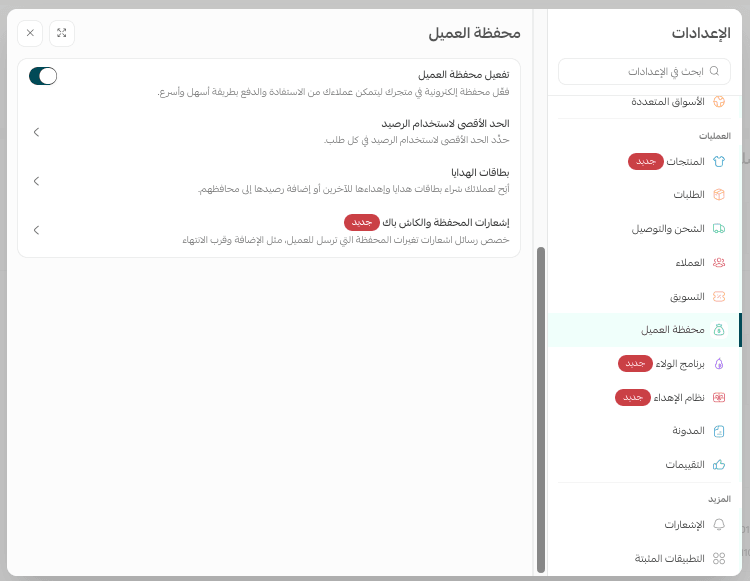
الدفع باستخدام محفظة العميل
للسماح للعملاء بالدفع من رصيد (محفظة العميل)، فعّل (محفظة العميل) من قسم (محفظة العميل) ضمن (الإعدادات) في لوحة تحكم متجرك.
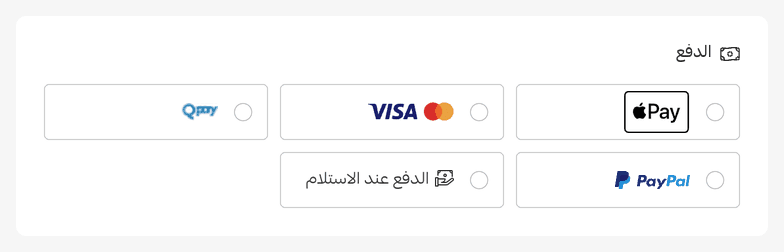
كيف تظهر طرق الدفع لعملائك
بعد التفعيل، تظهر طرق الدفع المفعّلة للعميل في قسم (الدفع) بصفحة إتمام الطلب، ويختار العميل الطريقة المناسبة ثم يضغط (تأكيد الدفع). تظهر الطرق بالشكل التالي:
- أبل باي
- فيزا / ماستركارد
- كيو باي (QPay)
- باي بال
- الدفع عند الاستلام
معلومة مهمة
تظهر الطرق التي فعّلتها فقط، وتختفي أي طريقة غير مفعّلة تلقائيًا.
إعدادات صفحة إتمام الطلب
يمكنك إدارة إعدادات الدفع المرتبطة بصفحة إتمام الطلب من تبويب (صفحة إتمام الطلب) في مركز الإعدادات الموحد.
مقالات ذات صلة
مركز الإعدادات الموحد في لوحة تحكم سلة
تفاصيل صفحة إتمام الطلب للعميل
-توثيق متجرك في قطر| سلة
-تحويلات مدفوعات سلة والتسويات في قطر| سلة
-تفعيل شركات الشحن بعقدك الخاص في قطر| سلة