هل شعرت بالإحباط من رؤية عملائك يضيفون المنتجات إلى سلة التسوق ثم يغادرون دون إتمام الشراء؟ السلات المتروكة ليست نهاية القصة، بل فرصة غير مستغلة لتحويل النوايا إلى مبيعات.
في هذا المقال، نقدم لك خطوات وأدوات فعّالة لاستعادة هذه السلات وتحقيق عائد أعلى بكل سهولة.
خطوات استعراض السلات المتروكة:
1. من القائمة الرئيسية، اضغط (التسويق), ثم (السلات المتروكة)
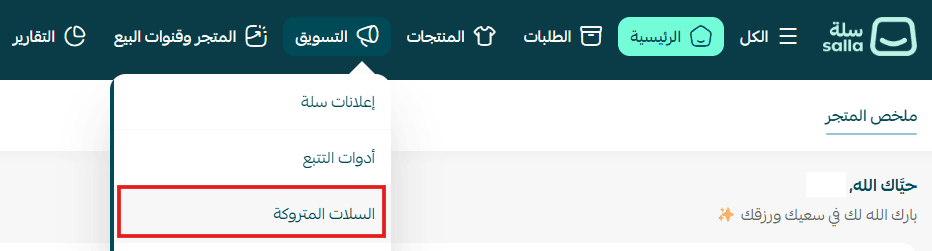
2. ستظهر صفحة السلات المتروكة بهذا الشكل:
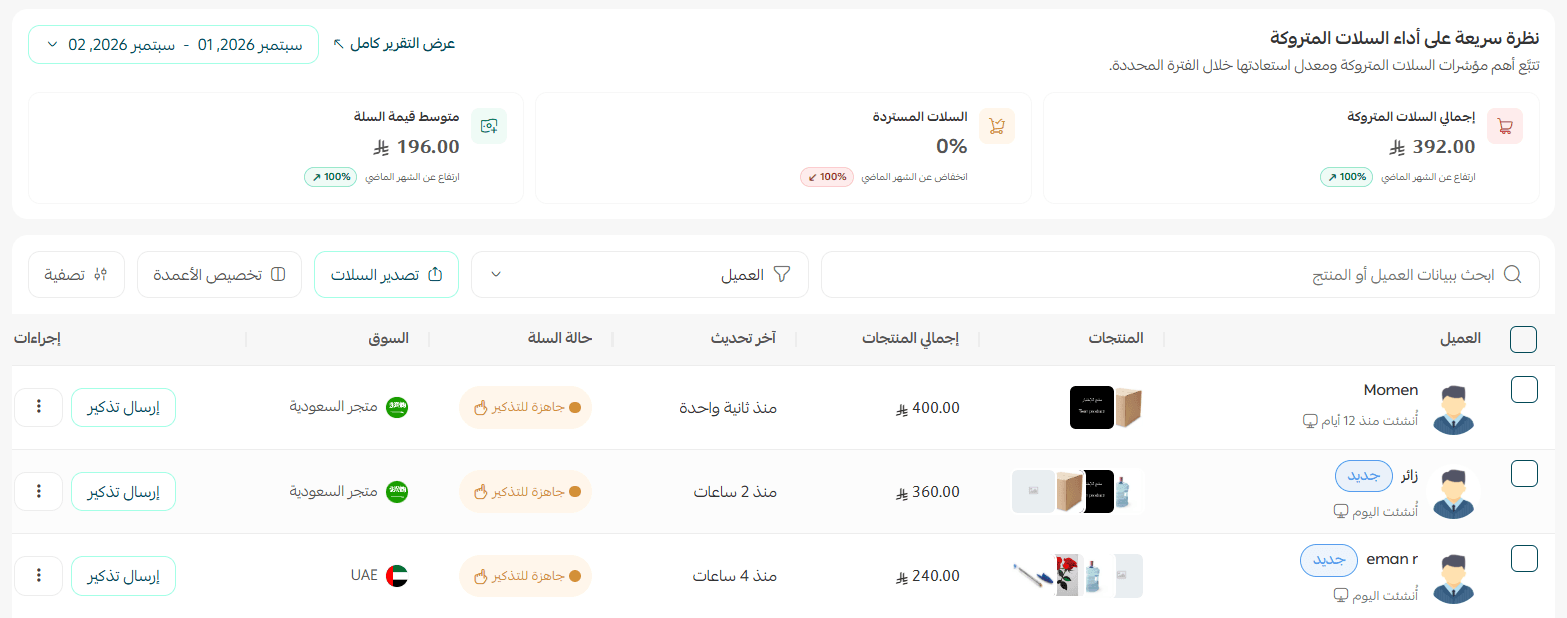
وتحتوي صفحة السلات المتروكة على الأقسام والعناصر التالية:
أولاً- قسم الإحصائيات السريعة
يقدم تحليل عام لحالة السلات المتروكة واحصائياتها.

ثانياً- جدول السلات المتروكة
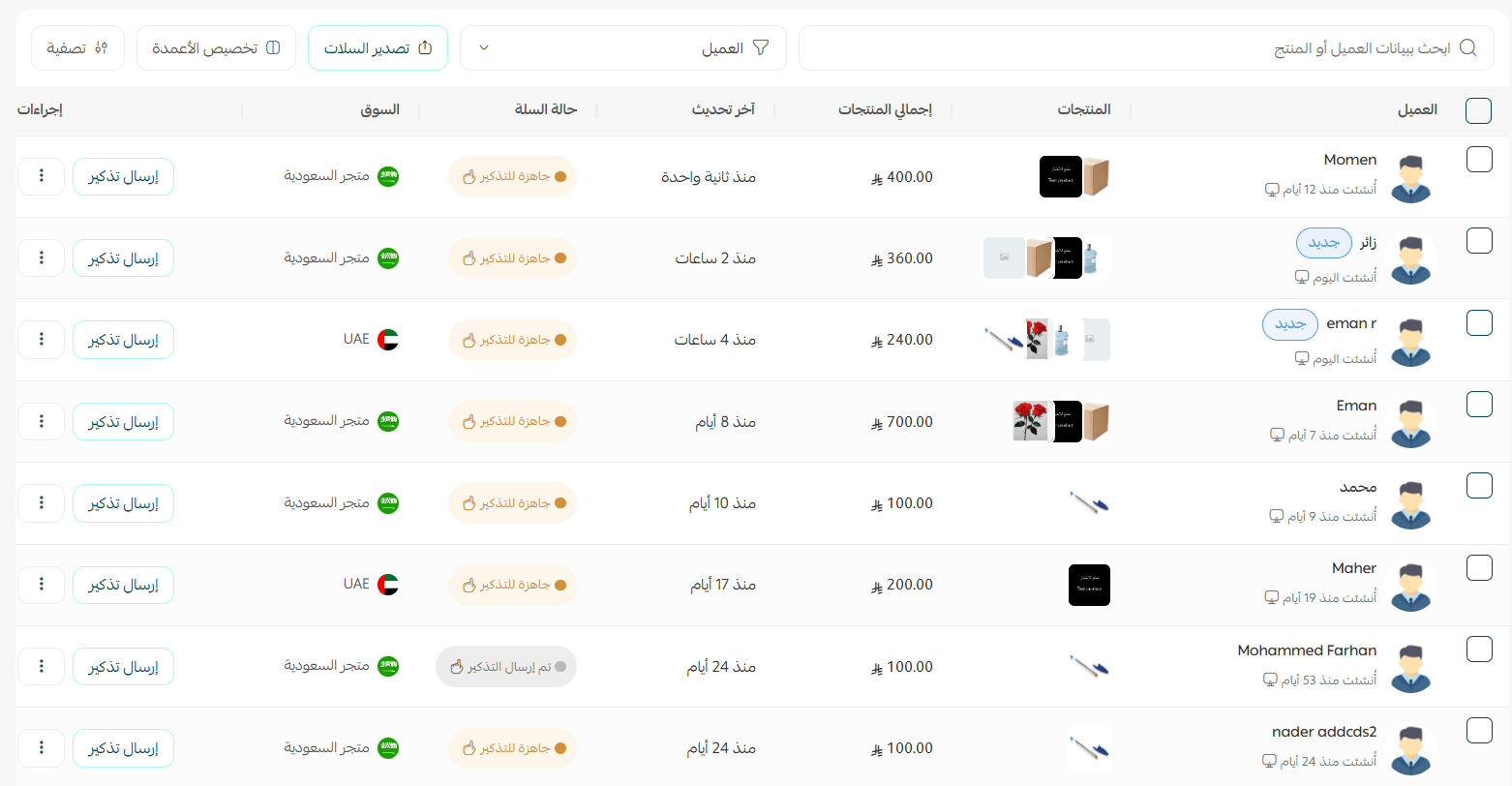
ثالثاً- اجراءات الشريط العلوي لجدول السلات المتروكة

أداة البحث:
بإمكانك البحث في جدول السلات المتروكة عن طريق استخدام اسم العميل أو اسم أحد منتجات السلة لتسهيل الوصول الى أي من السلات.
مثال: البحث عن السلات المتروكة باسم عميل يحتوي كلمة (محمد).


وللعودة إلى جدول السلات المتروكة, اضغط علامة الحذف.
فلترة الجدول: حسب العميل أو المنتج

العميل: يوضح من خلالها اسماء العملاء, بالإضافةإلى المنتجات المتروكه في سلاتهم وقيمتها واخر مدة تُركت فيها السلة والدولة.

المنتج:
يساعدك في تحليل أكثر منتج متروك, يوضح من خلالها اسم المنتج, وعدد السلات التي تركت المنتج, وقيمة الإيراد المفقود, بالإضافة إلى اخر مدة تُركت فيها السلة.

حالة التحديث
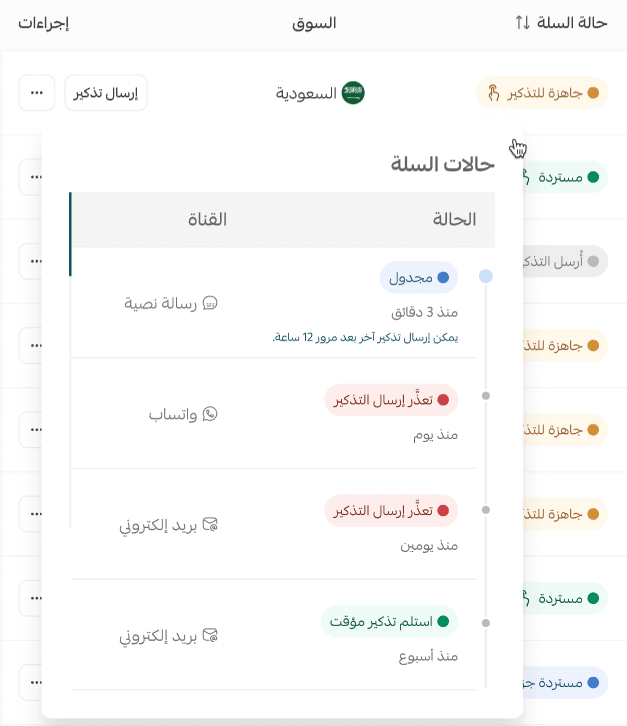
لمعرفة تاريخ حالة السلة لعميل محدّد, توجه بالضغط على حالة السلة وستظهر كافة تفاصيل الحالة مع توضيح القناة المستخدمة في إرسال التذكير.
جاهز للتذكير سلة جديدة او محدثة ولم يرسل لها تذكير بعد
تم ارسال التذكير تم ارسال تذكير للعميل ولم يتم فتحه
عاد الى المتجر في حال تم ارسال رابط تذكير وفتح العميل الرابط
فشل ارسال تذكير في حال فشل وصول التذكير للعميل
أكمل الطلب من خلال خيار التاجر اكمال الطلب
تصدير السلات

ستظهر نافذة بسجل العملية, اضغط (تحميل)
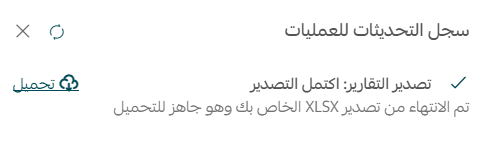
تم تصدير السلات المتروكة بنجاح!

تخصيص الجدول:
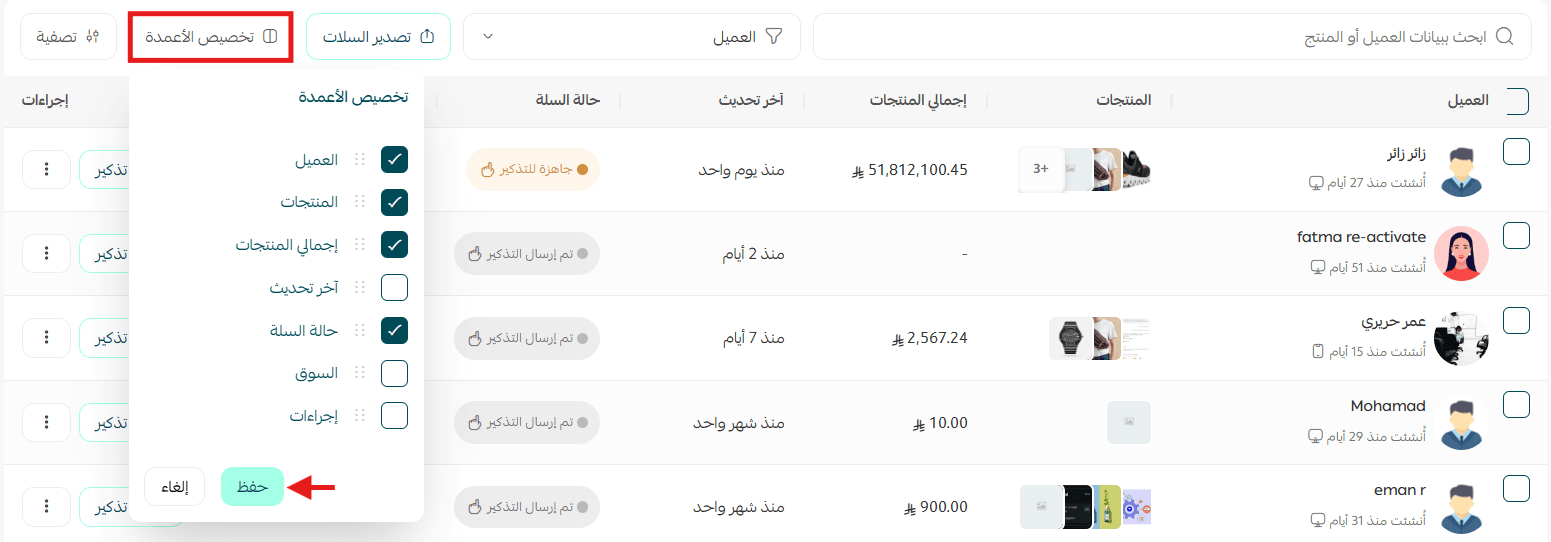
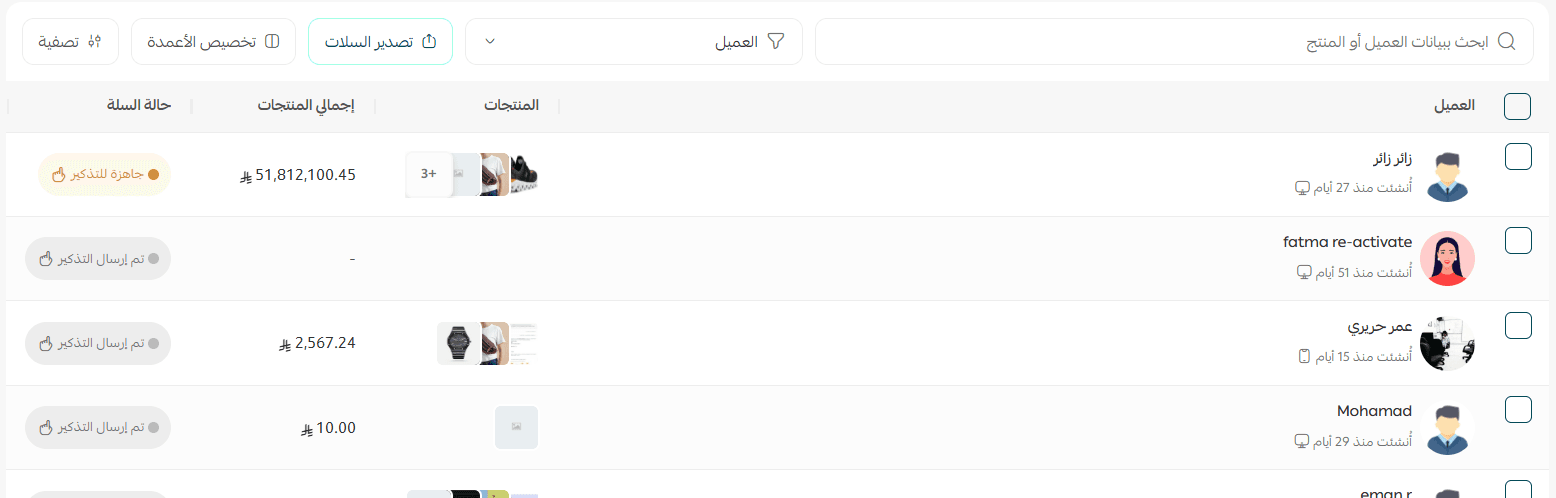
سيظهر الجدول بعد التخصيص بهذا الشكل:
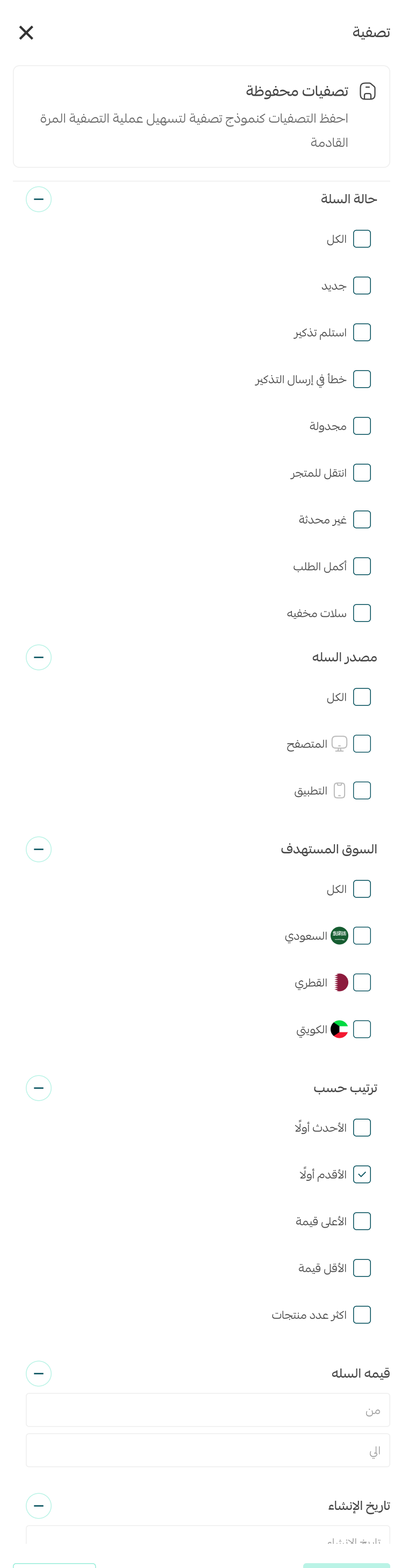
التصفية :
حسب حالة السلة, مصدر السلة, قيمتها, تاريخ إنشائها, أو ترتيبها ظهورها حسب نمط محدد.
من خلال زر التصفية
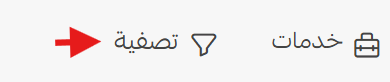
ثم تحديد خيارات التصفية حسب تفضيلك.
رابعاً- أهم الإجراءات في جدول السلات المتروكة
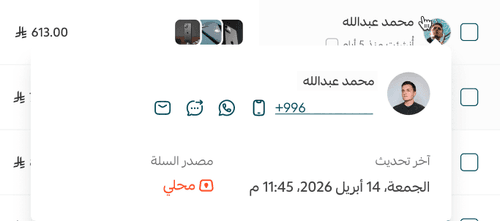
تفاصيل العميل
لمعرفة بيانات العميل, من جدول السلات المتروكة توجه بالضغط على اسم العميل.
مصدر السلة
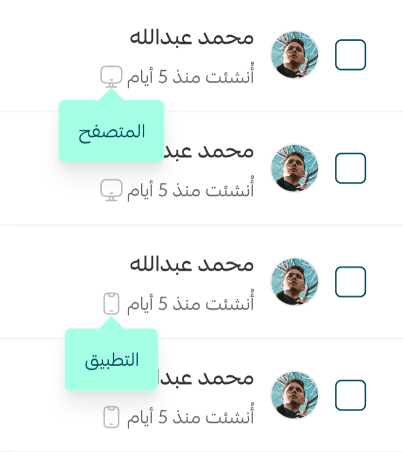
لمعرفة مصدر السلة من خلال جدول السلات المتروكة ستظهر أيقونة أسفل اسم العميل توضّح مصدر السلة (متصفح أو تطبيق).
تفاصيل منتجات السلة
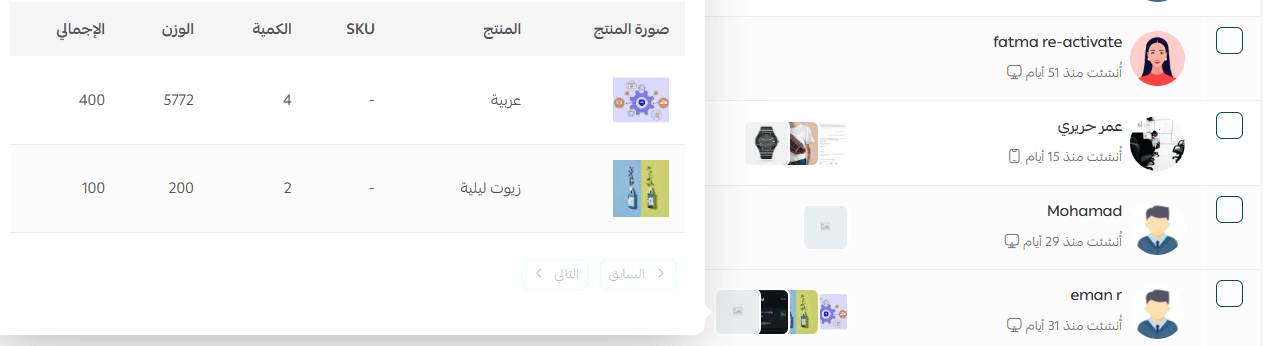
لمعرفة تفاصيل منتجات السلة, توجه بالضغط على السلة لتظهر كافة تفاصيل المنتجات.
إجراءات
وتتضمن الإجراءات التي يمكنني تنفيذها على السلة (إخفاء السلة, إنشاء الطلب)

لمزيد من التفاصيل حول تفعيل الخصم المؤقت على السلات المتروكة
استعراض المزيد من السلات المتروكة
من خلال أزرار التنقل بين الصفحات، وتحديد عدد السلات المرغوب عرضها في كل صفحة.

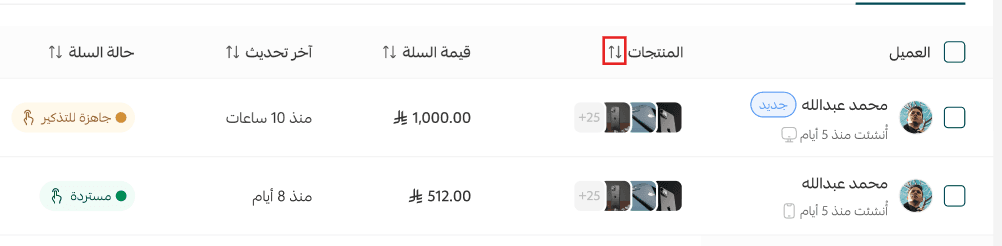
ترتيب ظهور السلات ضمن نتائج البحث
بالضغط على زر ترتيب حسب (عدد المنتجات، قيمة السلة، آخر تحديث) تصاعدياً أو تنازلياً.
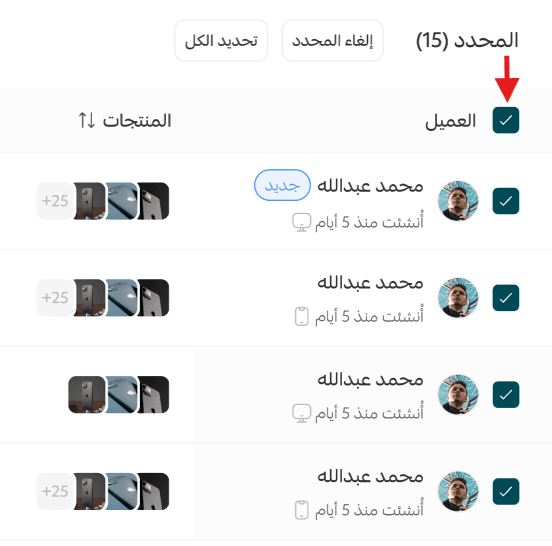
تحديد كل السلات المتروكة
يمكنك تحديد كل السلات المتروكة على مدى كل الصفحات وليس السلات المتروكة في الصفحة الحالية فقط.
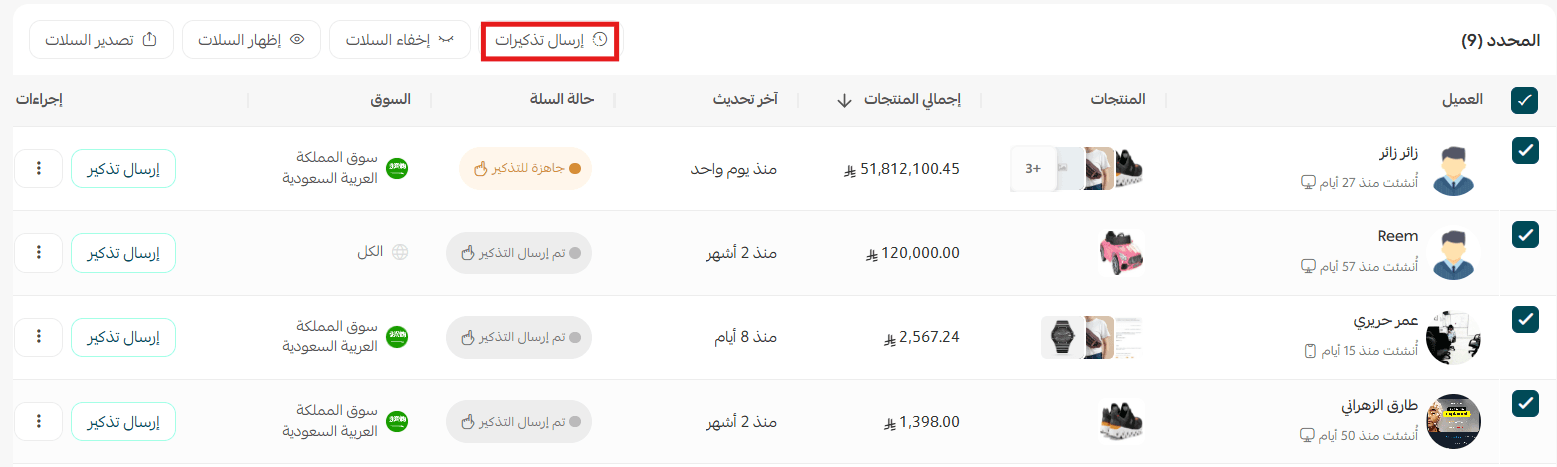
خامساً-اجراءات على مجموعة من السلات المتروكة
-إرسال تذكير فوري
بعد تحديد السلات أو تحديد الكل, اضغط (إرسال تذكير فوري)
ستظهر نافذة بتخصيص رسالة التذكير الفوري, أدخل بيانات الخصم المؤقت، واضغط (إرسال التذكير).
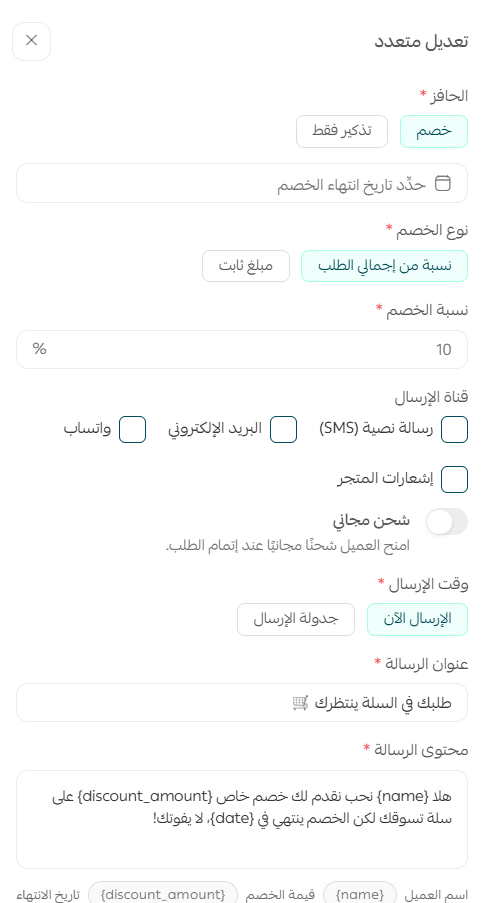
لمزيد من التفاصيل حول تفعيل الخصم المؤقت على السلات المتروكة
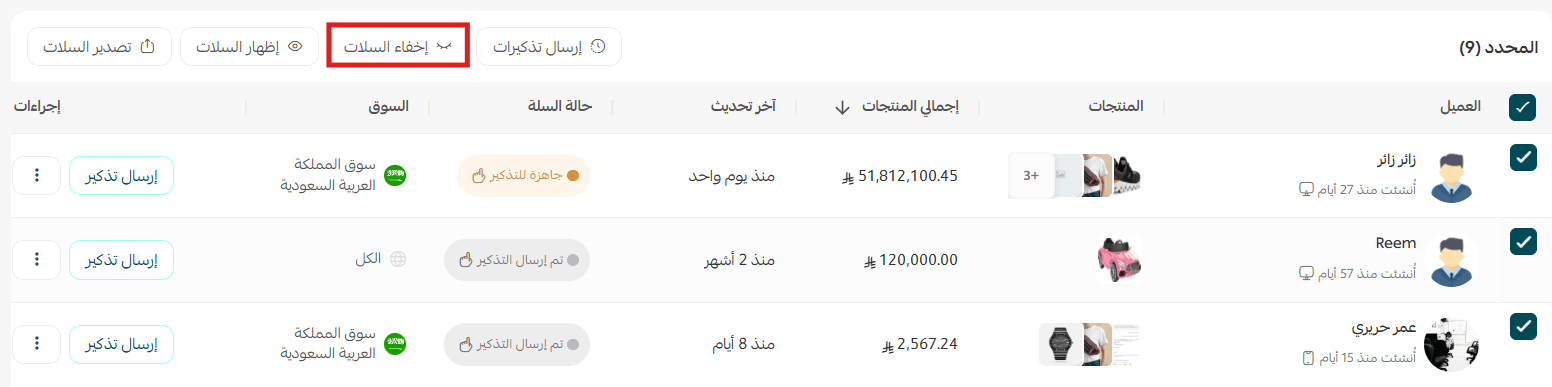
-إخفاء السلات
بعد تحديد السلات أو تحديد الكل, اضغط (إخفاء) السلات.
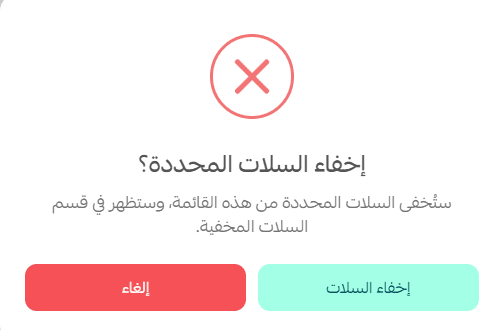
سيظهر إشعار بتأكيد إخفاء السلات المتروكة المحددة, اضغط (إخفاء السلات)
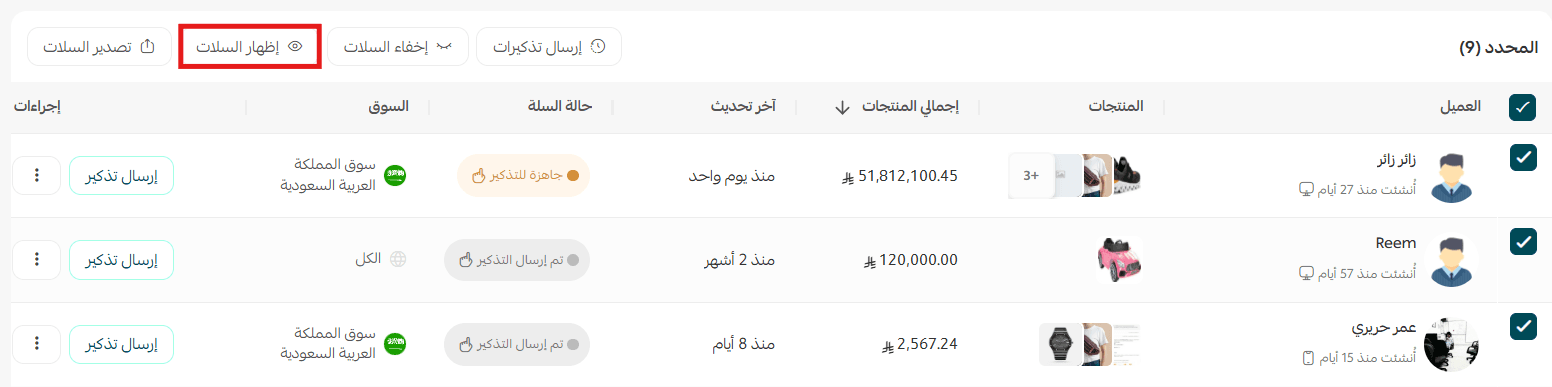
-إظهار السلات
بعد تحديد السلات أو تحديد الكل, اضغط (إظهار) السلات.
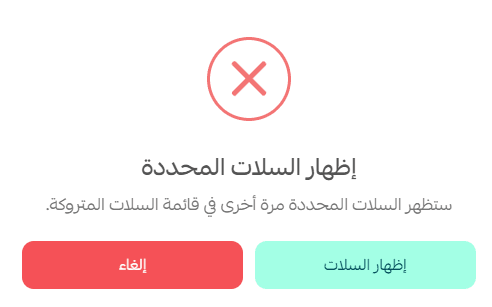
سيظهر إشعار بتأكيد إظهار السلات المتروكة المحددة, اضغط (إظهار السلات)
-تصدير السلات
بعد تحديد السلات أو تحديد الكل, اضغط (تصدير السلات).
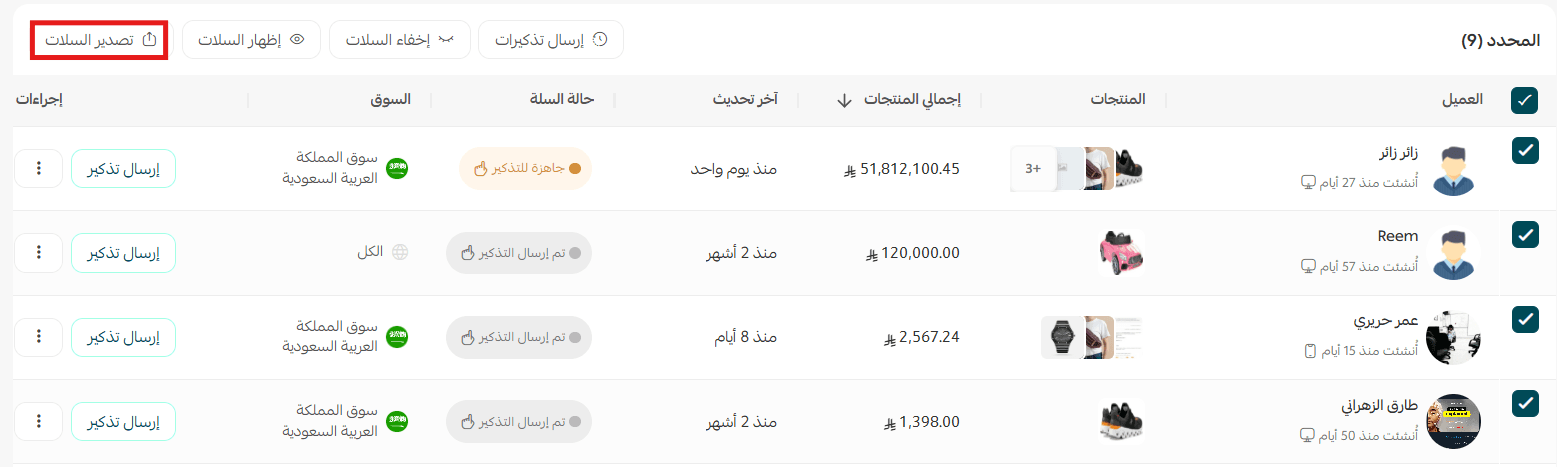
ستظهر نافذة بسجل العملية, اضغط (تحميل)
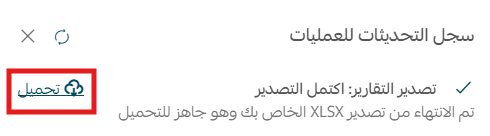
تم تصدير السلات المتروكة بنجاح!

🔍 مصادر تعليم إضافية
🚀 لا تدع كل سلة متروكة تمر بصمت! اقرأ المقال لتتعلم كيفية تحويل كل فرصة ضائعة إلى طلب مكتمل وزيادة مبيعات متجرك بذكاء.
اكتشف استراتيجيات استعادة السلات المتروكة وأدوات سلة التي تجعل العملاء يعودون بسهولة ويكملون الشراء.
كل سلة متروكة تحمل فرصة مفقودة. ابدأ بتحويل تلك الفرص إلى نجاح مبهر في دورة الاستفادة من السلات المتروكة التي تساعدك باكتشاف كيف يمكنك أن تستعيد تلك الفرص قبل أن تفقدها.