إذا كنت تدير منتجات متجرك وفروعه من هاتفك وتحتاج إلى إضافة المنتجات وتعديلها ومتابعة مخزونها بسرعة، فإن كاشير سلة بوينت يمنحك تحكمًا كاملًا في ذلك. ستتعلم في هذه المقالة كيف تضيف منتجًا وتعدّله وتحذفه، وكيف تنقل المخزون بين الفروع وتستلمه وتجرده، وكيف تفعّل الصلاحيات المناسبة للموظفين.
🔥 ارفع كفاءة مبيعاتك الآن مع كاشير سلة بوينت، وابدأ باكتشاف ميزات كاشير متجرك المصممة خصيصاً لتعزيز نمو متجرك، وتجربة دفع أسرع تربط متجرك أونلاين وأوفلاين في مكان واحد.
📌 قبل أن تبدأ
تعتمد الإجراءات المتاحة لك على الصلاحيات الممنوحة لحسابك: صلاحية إدارة المنتجات لإضافة المنتجات وتعديلها وحذفها وطلب تحويل المخزون، وصلاحية جرد المخزون لزرّي الاستلام والجرد للزيادة فوق الكمية الحالية فقط، وصلاحية تعديل المخزون للجرد مع إمكانية تقليل الكمية تحت الكمية الحالية. تجد التفاصيل في قسم «تفعيل الصلاحيات للموظفين» أسفل المقالة.
أولاً - إدارة المنتجات
إضافة منتج جديد
الخطوة 1 — فتح تبويب المنتجات
من الشريط السفلي، اضغط (المنتجات) للتحكم بالمنتجات.

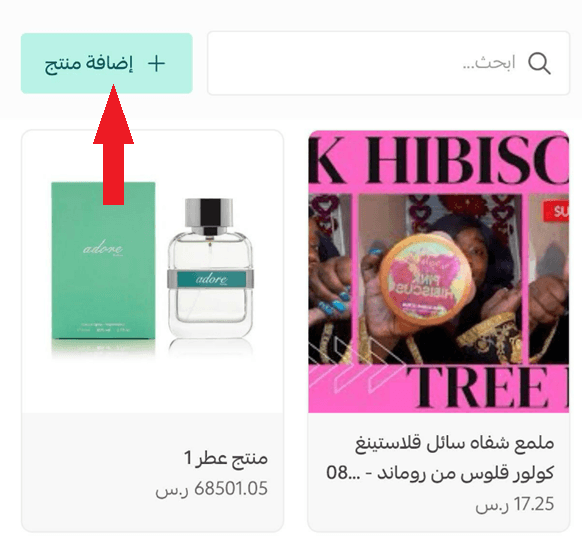
الخطوة 2 — إضافة منتج جديد
أضِف منتجات جديدة بشكل فوري من خلال (+ إضافة منتج).
الخطوة 3 — إكمال بيانات المنتج
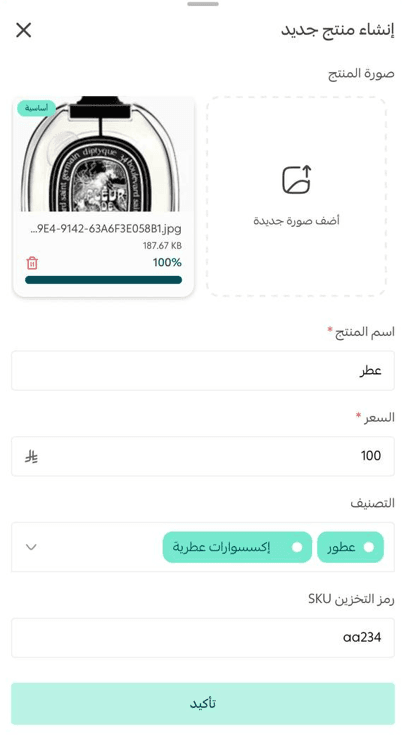
أكمل بيانات المنتج بإضافة صورة المنتج، واسم المنتج، وسعره، وغيرها.
الخطوة 4 — تحديد الكمية وتأكيد الإنشاء
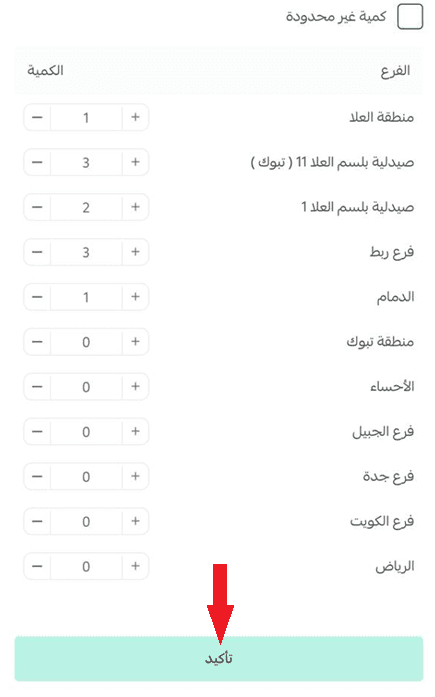
حدّد كمية المنتج في فروع متجرك، ثم اضغط (تأكيد) لإنشاء المنتج.
تعديل بيانات المنتجات الحالية
الخطوة 1 — عرض تفاصيل المنتج
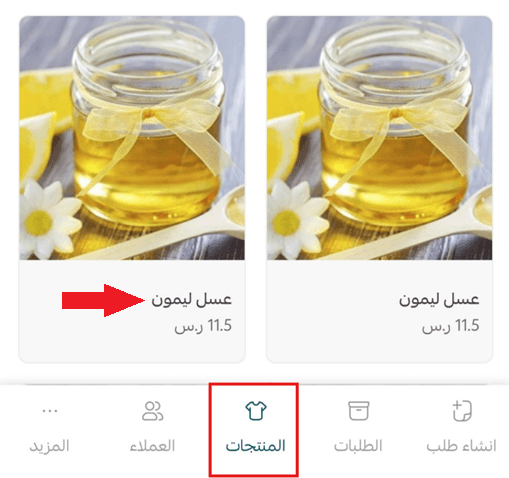
من تبويب (المنتجات)، اضغط على المنتج لعرض صفحة تفاصيل المنتج.
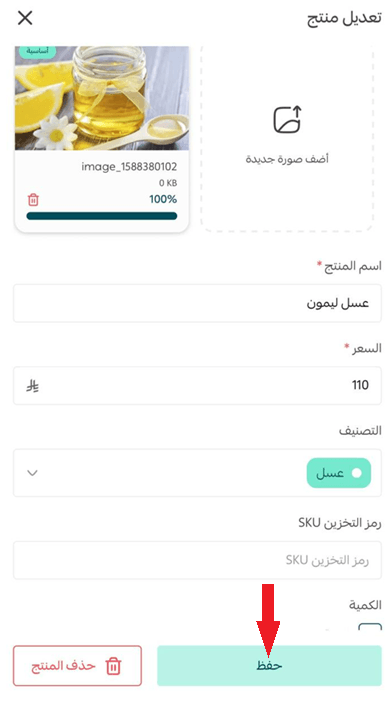
الخطوة 2 — تعديل البيانات وحفظها
عدّل بيانات المنتج حسب الصلاحيات الممنوحة، ثم اضغط (حفظ).
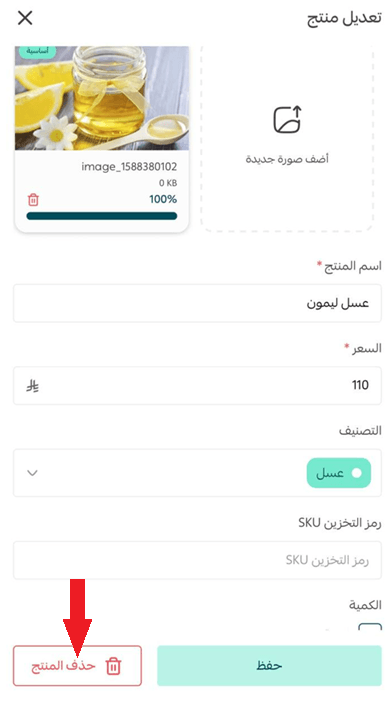
حذف المنتج
من صفحة بيانات المنتج، اضغط (حذف المنتج).
ثانيًا - إدارة المخزون
تتضمن إدارة المخزون ثلاثة خيارات تساعدك على تنظيم كميات المنتجات ومتابعتها بين الفروع، وهي: نقل المخزون، واستلام مخزون جديد، وجرد المخزون الحالي.
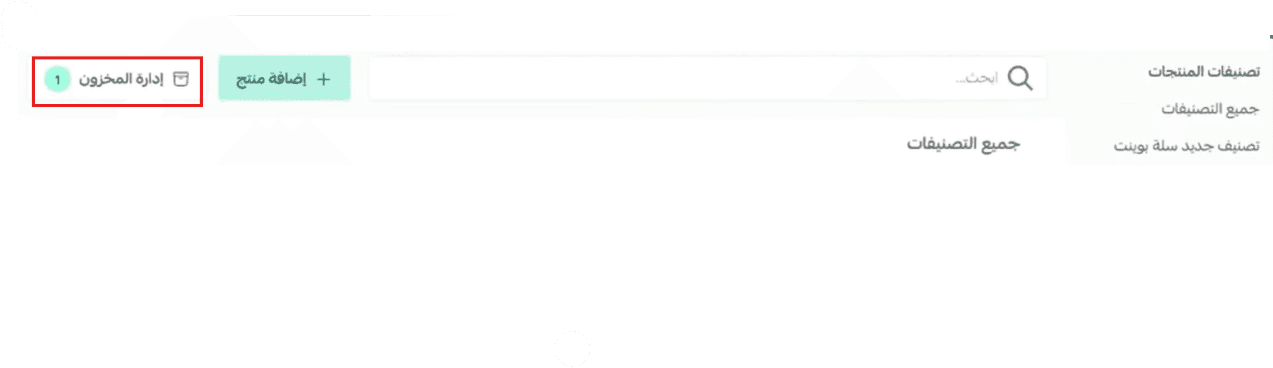
نقل المخزون
تتيح لك هذه الخدمة نقل المنتجات من فرع إلى آخر باتباع الخطوات التالية:
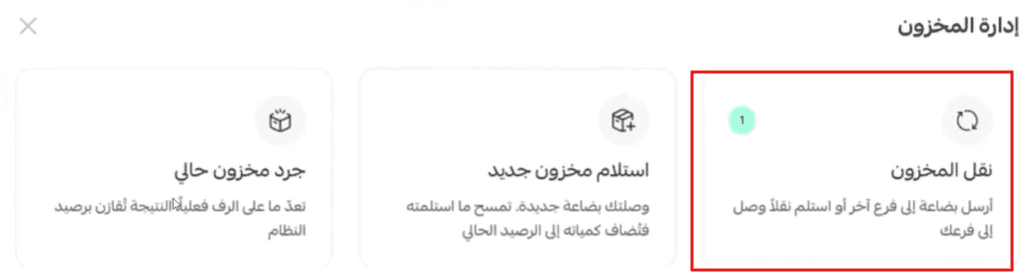
الخطوة 1 — بدء طلب نقل جديد
اضغط (طلب نقل جديد).

الخطوة 2 — تحديد فرعي الإرسال والاستلام
حدد الفرع الذي تريد إرسال المنتجات منه، والفرع الذي سيستلمها.
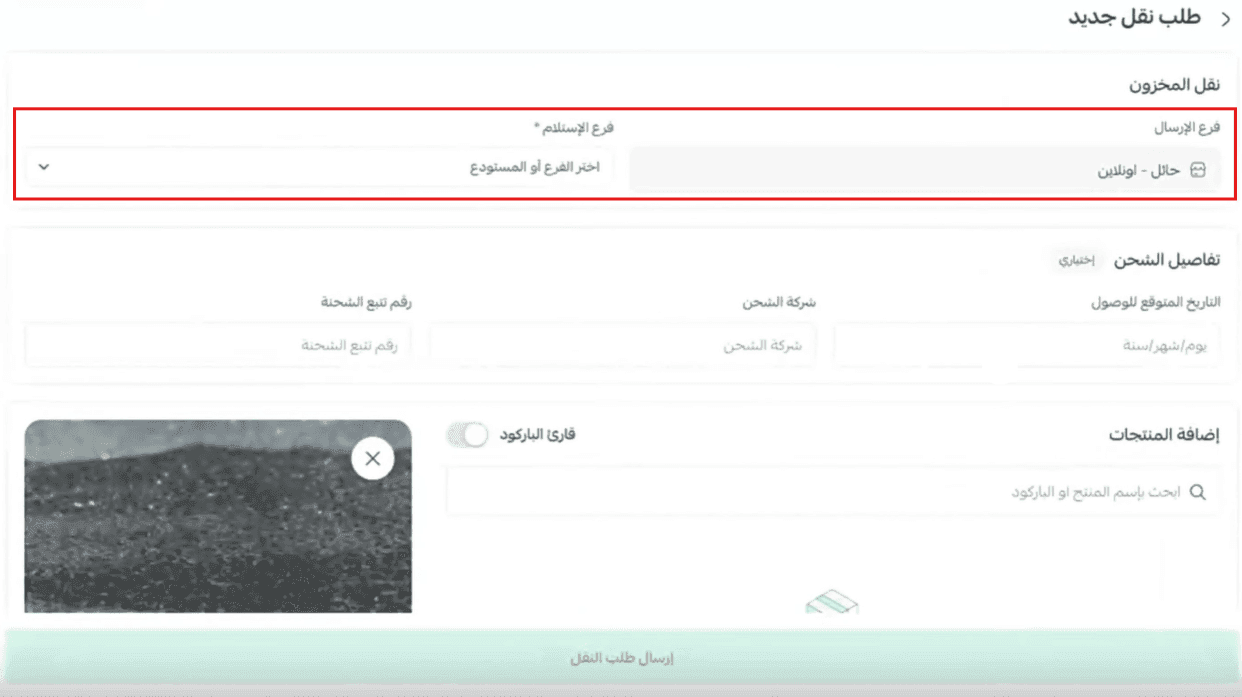
الخطوة 3 — تحديد تفاصيل الشحن
حدد تفاصيل الشحن للمنتجات المنقولة إن رغبت.
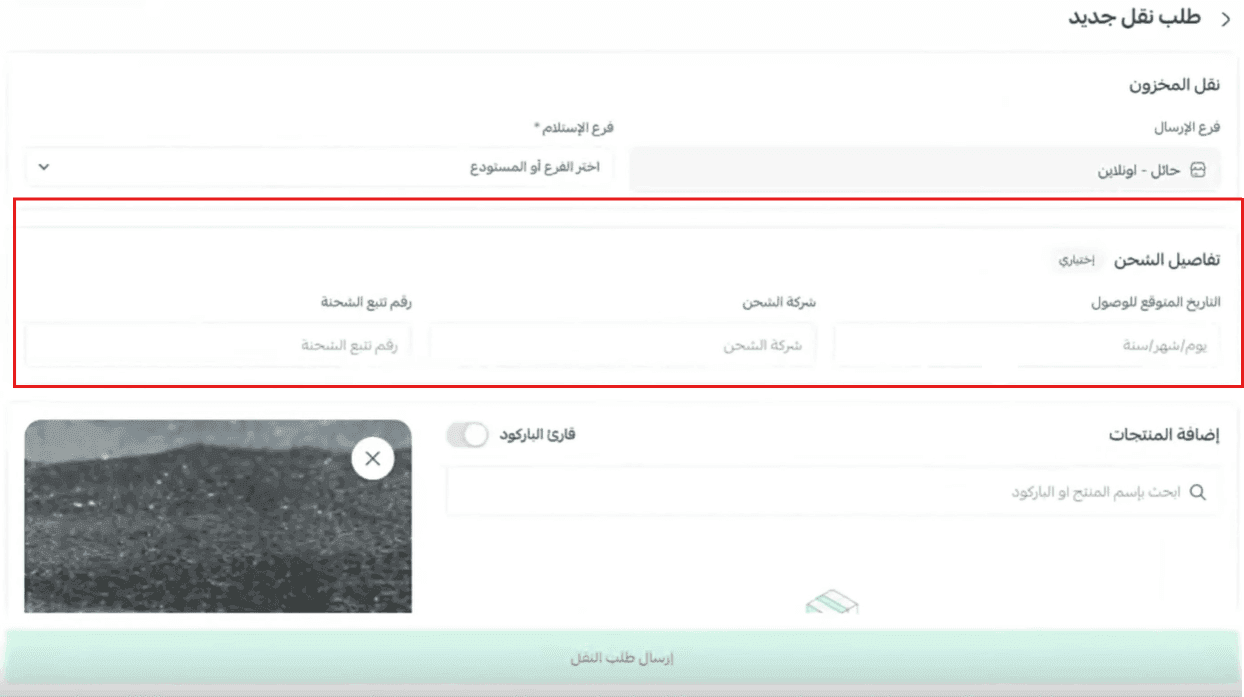
الخطوة 4 — البحث عن المنتجات المراد نقلها
ابحث عن المنتجات المراد نقلها إما عن طريق مستطيل البحث أو قارئ الباركود أو المسح بالكاميرا (لنسخة الجوال).
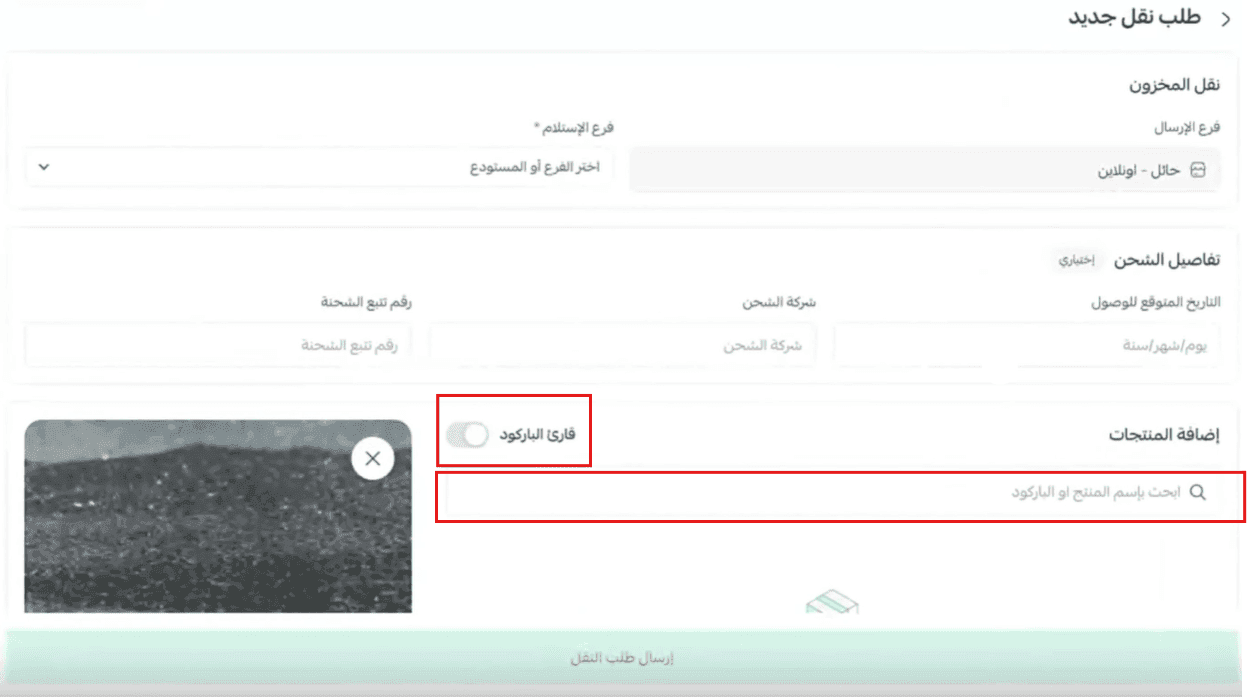
الخطوة 5 — إرسال طلب النقل
اضغط (إرسال طلب النقل) لإتمام عملية النقل.
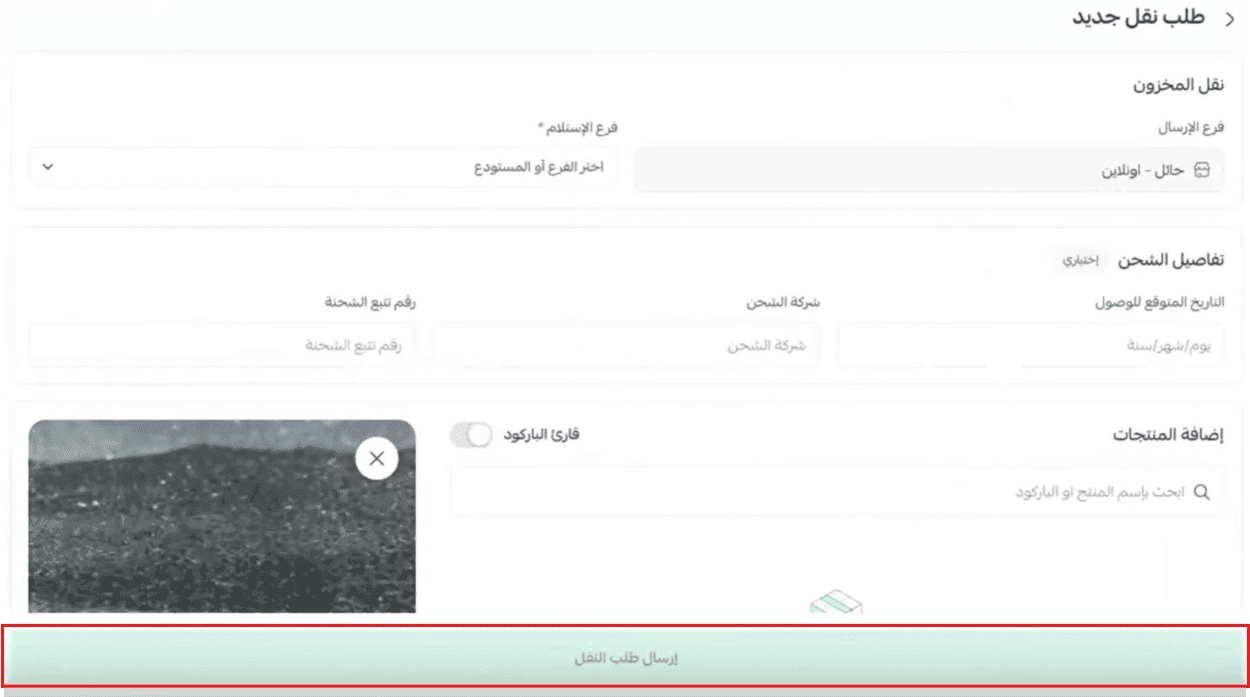
استلام مخزون جديد
تتيح لك هذه الخدمة إضافة كميات جديدة إلى مخزون المنتجات باتباع الخطوات التالية:

الخطوة 1 — البحث عن المنتجات وتعديل الكمية
ابحث عن المنتجات لعمل تعديل للكمية من خلال مستطيل البحث أو عبر قارئ الباركود أو المسح بالكاميرا (لنسخة الجوال).
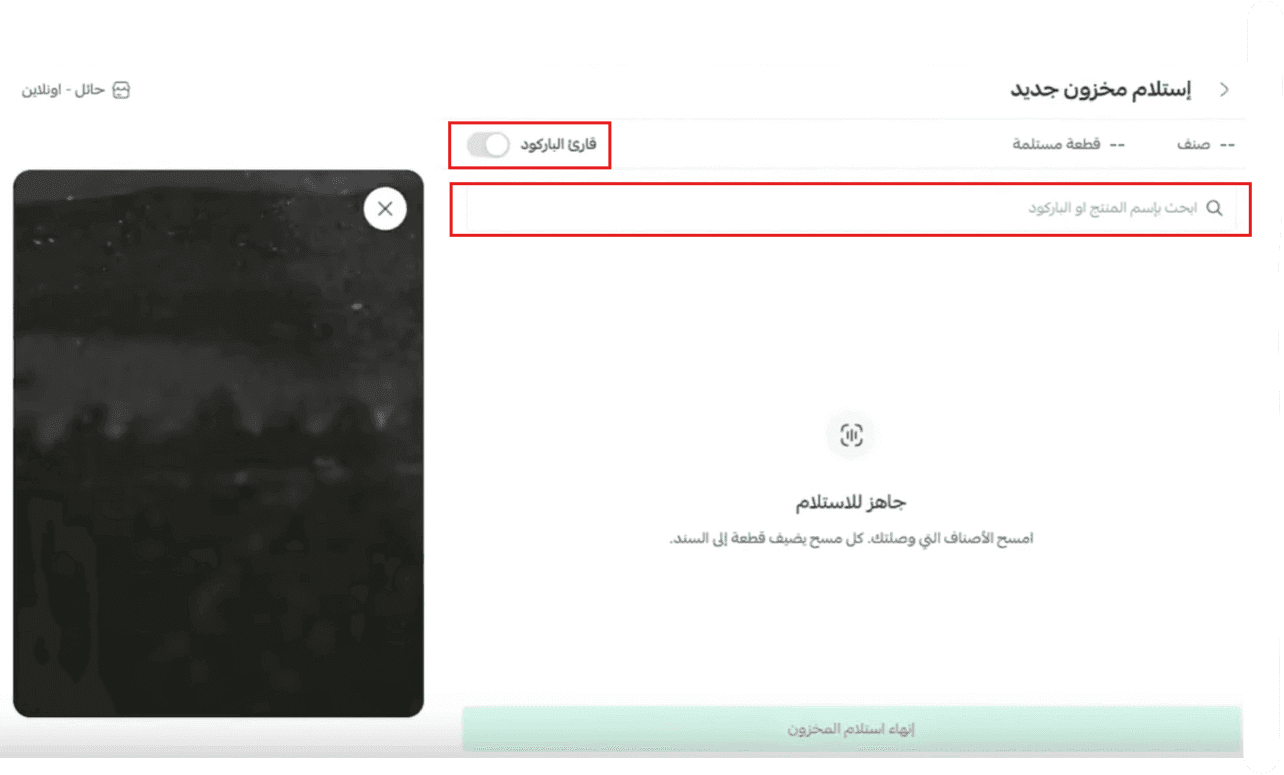
عند البحث عن المنتج، ستظهر كميته الحالية إذا كان محدد الكمية، لتتمكن من تعديلها، ثم اضغط (إضافة المنتجات).

⚠️ تنبيه
إذا كانت كمية المنتج غير محدودة، فسيظهر لك تنبيه يوضح ذلك، ولن تتمكن من إجراء الجرد عليه.

💡 ملاحظة
إذا كان المنتج يحتوي على خيارات، فسيطلب منك النظام تحديد الخيار أولًا حتى تظهر كميته.
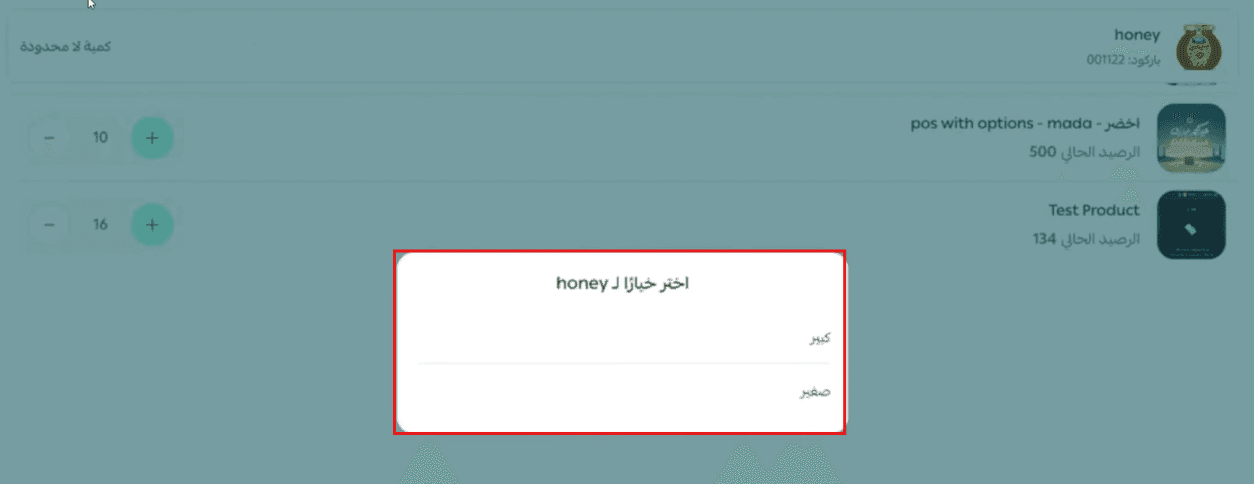
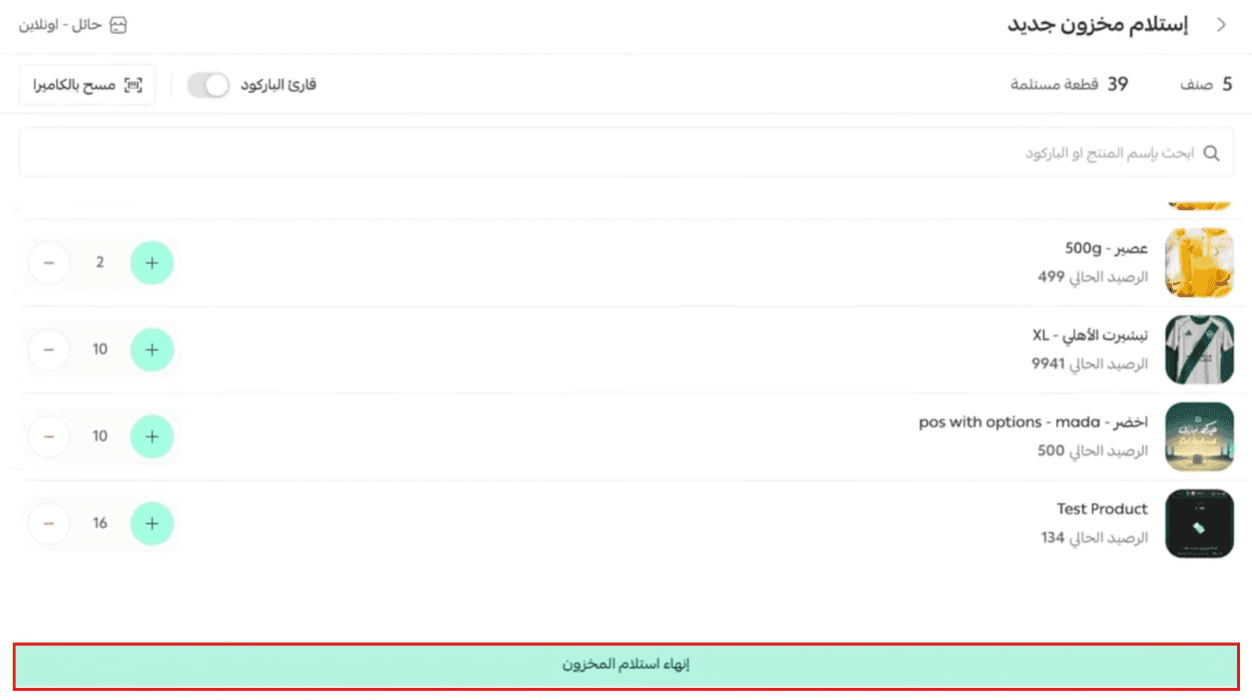
الخطوة 2 — إنهاء استلام المخزون
اضغط (إتهاء استلام المخزون).
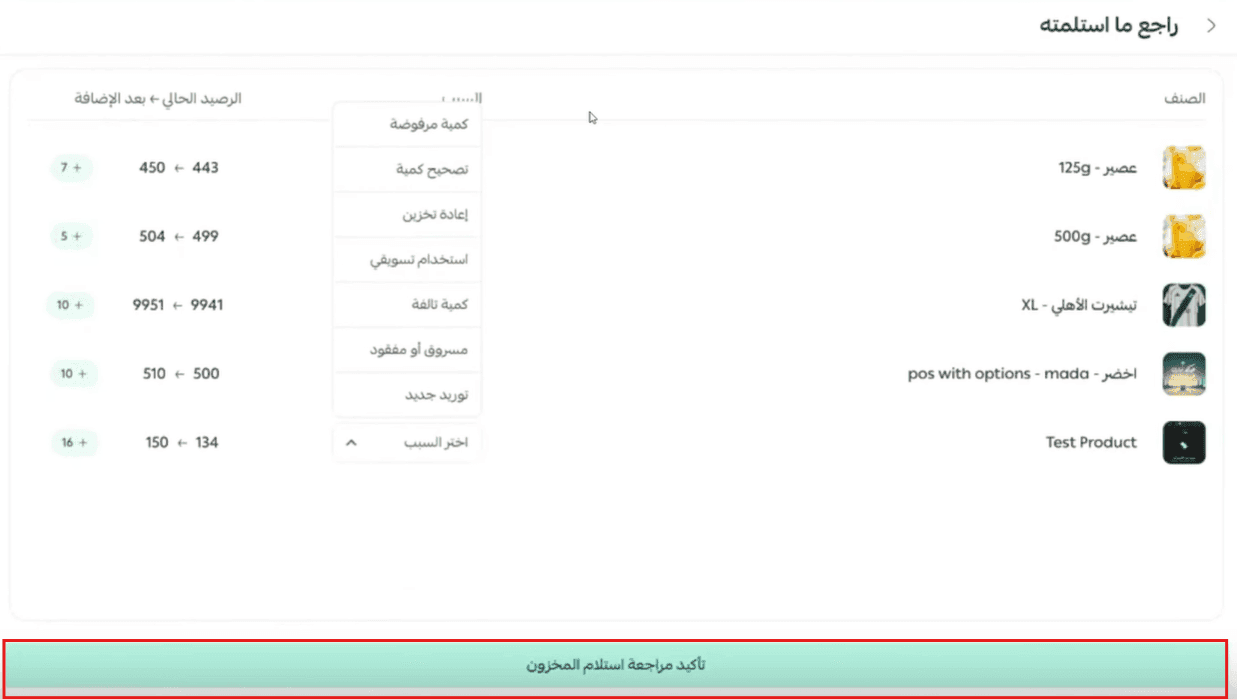
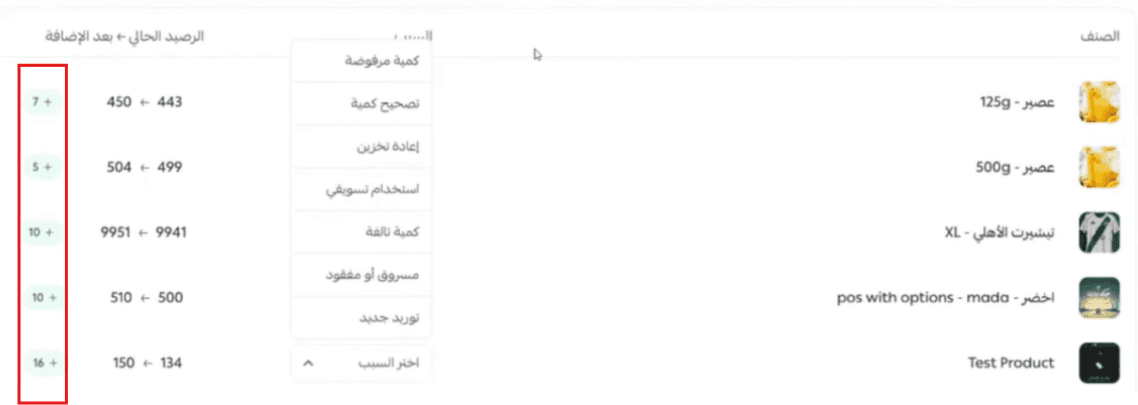
الخطوة 3 — مراجعة الكميات وتأكيد الاستلام
راجع الكميات ثم اضغط (تأكيد مراجعة استلام المخزون).
💡 ملاحظة
الأعداد باللون الأخضر هي الكمية المضافة.
تم تأكيد استلام المخزون.
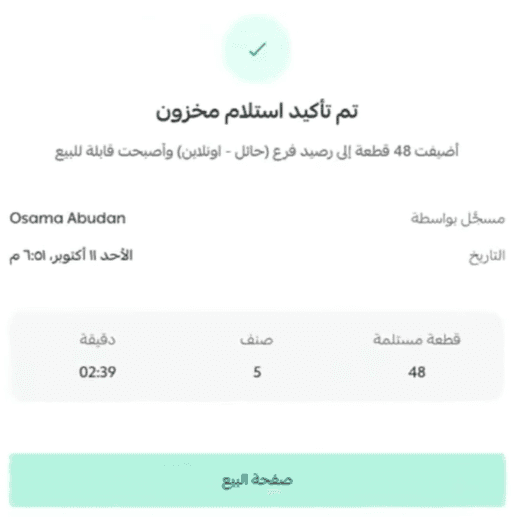
💡 ملاحظة
سيظهر اسم الموظف الذي قام بالمراجعة مع ذكر التاريخ وتفاصيل الاستلام.
جرد مخزون حالي
تتيح لك هذه الخدمة مراجعة كميات المنتجات وتعديلها وفقًا للمخزون الفعلي، وذلك باتباع الخطوات التالية:
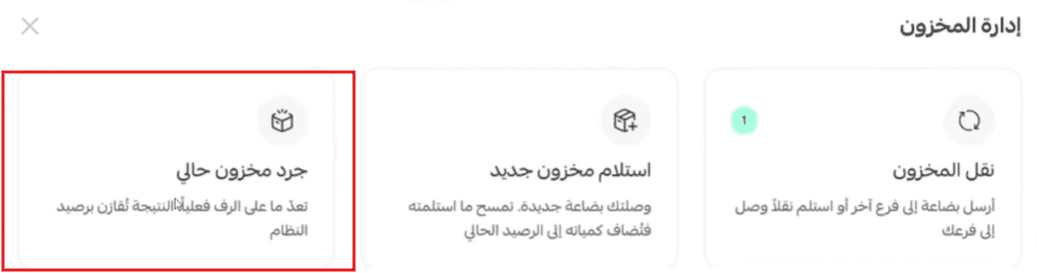
الخطوة 1 — البحث عن المنتجات
ابحث عن المنتجات عبر مستطيل البحث أو قارئ الباركود أو المسح بالكاميرا (لنسخة الجوال).
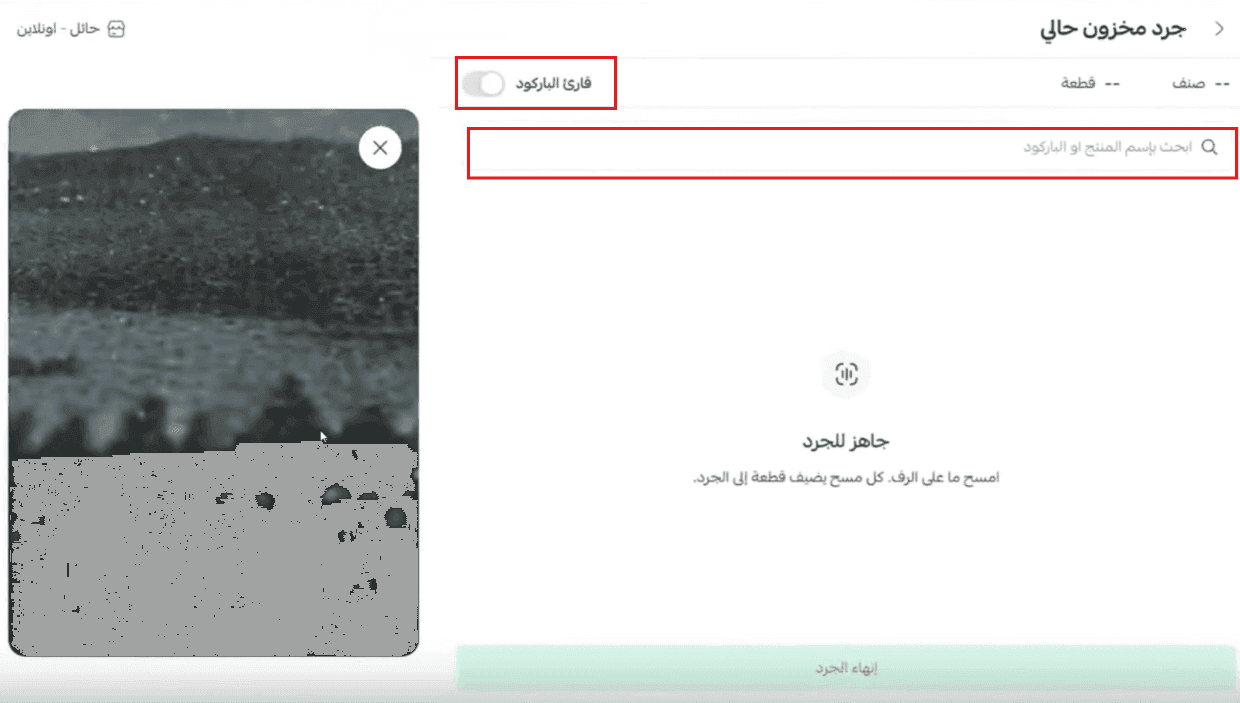
الخطوة 2 — تعديل كمية المنتج
عدّل كمية المنتج، ثم اضغط (إضافة المنتجات).
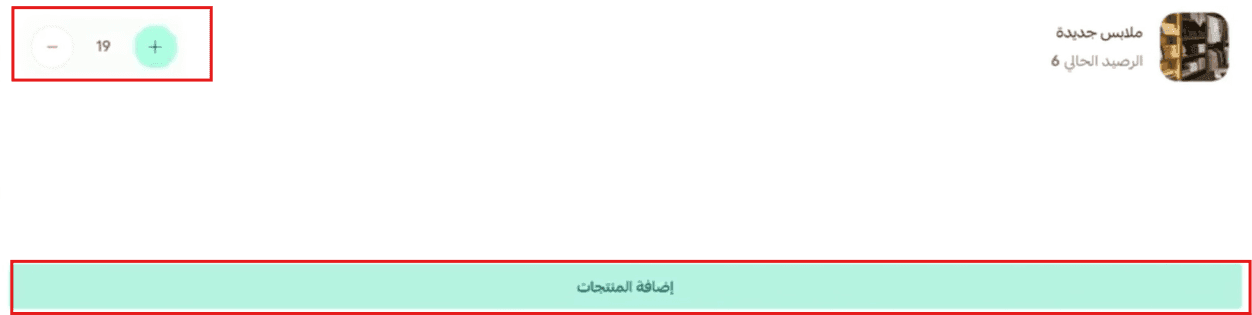
الخطوة 3 — مراجعة الجرد وإنهاؤه
راجع عملية الجرد، ثم اضغط (إنهاء الجرد).
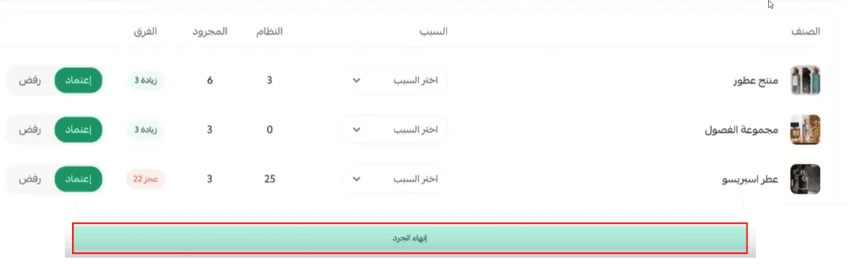
📊 توضيح بيانات الجرد ومراجعة الفروقات
تظهر في صفحة الجرد بيانات توضح الكميات المسجلة في النظام والكميات التي تم جردها فعليًا، مع إظهار الفرق بينهما لمساعدتك على مراجعة نتائج الجرد واتخاذ الإجراء المناسب.
- النظام: الكمية المسجلة في سلة للمنتج قبل إجراء الجرد، وتمثل الرصيد الحالي في النظام.
- المجرود: الكمية التي أحصاها الموظف فعليًا على الرف أثناء عملية الجرد.
- الفرق: يوضح الفرق بين الكمية المسجلة في النظام والكمية الفعلية بعد الجرد؛ يظهر باللون الأخضر عند وجود زيادة، وباللون الأحمر عند وجود عجز.
بعد مراجعة الفرق، يمكنك اتخاذ أحد الإجراءين التاليين:
- اعتماد: اعتماد نتيجة الجرد، مع ضرورة تحديد سبب الاعتماد.
- رفض: رفض نتيجة الجرد، مع إمكانية توضيح سبب الرفض اختياريًا.
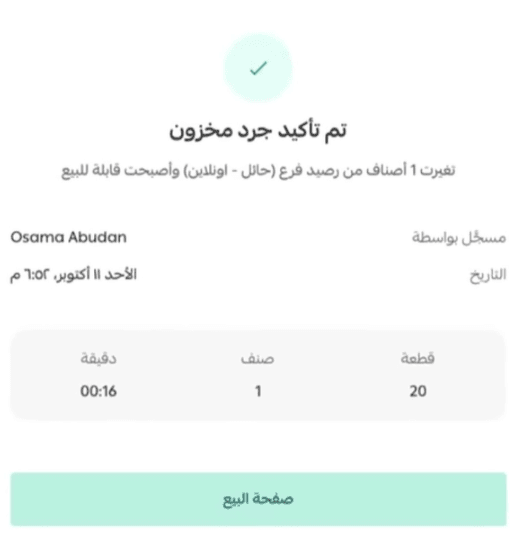
الخطوة 4 — تأكيد الجرد
تم تأكيد جرد المخزون.
تفعيل الصلاحيات للموظفين
- صلاحية إدارة المنتجات: إضافة وتعديل وحذف المنتجات، وطلب تحويل المخزون.
- صلاحية جرد المخزون: زرّا الاستلام والجرد، للزيادة فوق الكمية الحالية فقط.
- صلاحية تعديل المخزون: الجرد مع إمكانية تقليل الكمية تحت الكمية الحالية.
أمثلة وحالات الاستخدام
مثال: نقل منتج بين فرعين
الموقف: لديك فرعان في متجرك، ويحتاج أحدهما إلى كمية من منتج متوفر في الفرع الآخر.
الهدف: نقل المنتج من الفرع المرسِل إلى الفرع المستلم.
الطريقة: اضغط (طلب نقل جديد)، ثم حدد الفرع المرسِل والفرع المستلم، وابحث عن المنتج، ثم اضغط (إرسال طلب النقل).
النتيجة: يُرسَل طلب النقل لإتمام عملية نقل المنتج بين الفرعين.
نصائح لتحسين النتيجة
اختصر وقت البحث عن المنتجات
استخدم قارئ الباركود أو المسح بالكاميرا (لنسخة الجوال) بدلًا من الكتابة في مستطيل البحث عند نقل المخزون أو استلامه أو جرده.
راجع الفرق قبل اعتماد الجرد
انتبه إلى الفرق بين كمية النظام والكمية المجرودة؛ فاللون الأخضر يعني زيادة، والأحمر يعني عجزًا، ثم اعتمد النتيجة مع تحديد سبب الاعتماد أو ارفضها عند الحاجة.
امنح كل موظف الصلاحية التي تناسب مهامه
فعّل صلاحية جرد المخزون لمن يحتاج إلى زيادة الكمية فقط، وصلاحية تعديل المخزون لمن يحتاج إلى تقليل الكمية تحت الكمية الحالية.
الخطوة التالية
راجع منتجاتك بعد التحديث
بعد إضافة المنتجات أو تحديث المخزون، افتح تبويب (المنتجات) وراجع بيانات كل منتج للتأكد من اكتمالها ودقة الكميات في فروع متجرك.
🔥 ابدأ الآن مع كاشير سلة بوينت، واستفد من أدوات إدارة المنتجات والمخزون لتطوير عمليات البيع ورفع كفاءة متجرك.