توفر ميزة القوائم المفضلة في (محلي) تجربة أكثر تخصيصًا، حيث تتيح للعملاء حفظ المنتجات والمتاجر التي تعجبهم في قوائم منظمة، مما يعزز تفاعلهم مع متجرك ويزيد من فرص عودتهم لإتمام الشراء.
📌 المحاور الرئيسية للمقالة:
- كيفية إنشاء قائمة المنتجات المفضلة
- كيفية إنشاء قائمة المتاجر المفضلة
- إدارة القوائم
أولًا. كيفية إنشاء قائمة المنتجات المفضلة
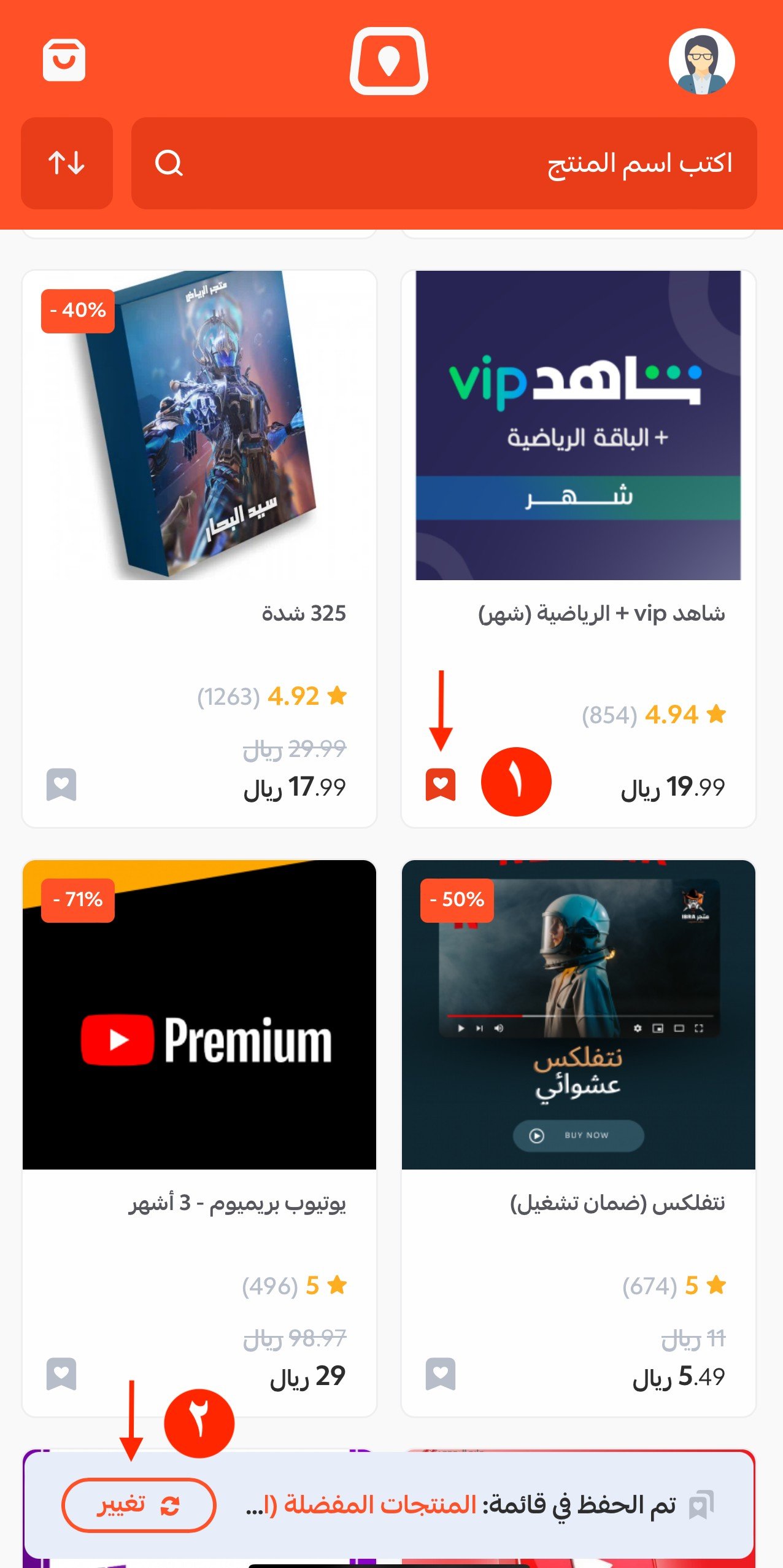
1. بعد تسجيل دخول العميل إلى محلي، بمجرد تفضيل المنتج سيظهر إشعار بإضافة المنتج إلى القائمة الافتراضية، يمكن للعميل إنشاء قائمة مخصصة بضغط (تغيير) لإنشاء قائمة جديدة.
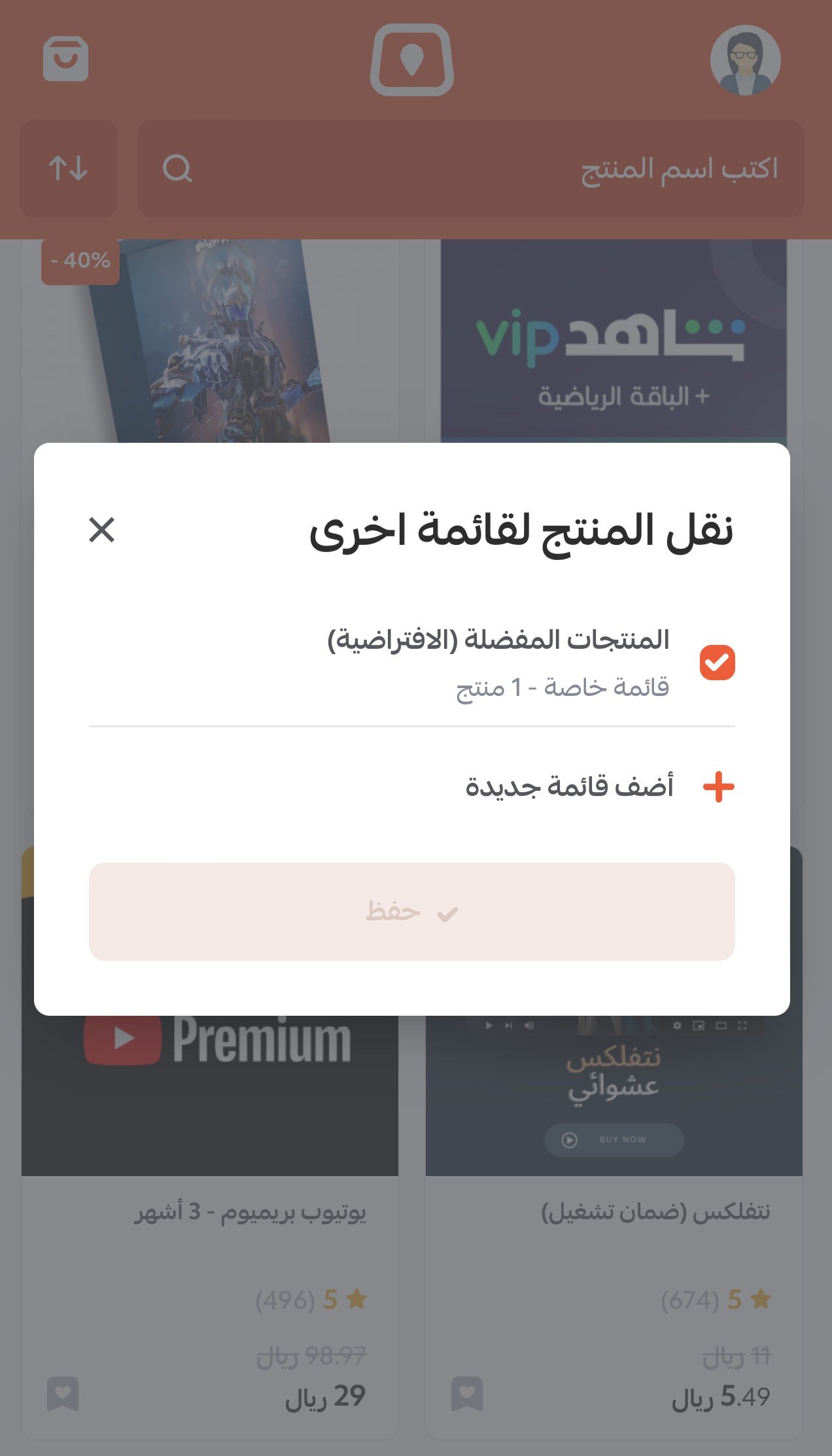
2. سيتم نقل المنتج إلى القائمة الافتراضية مباشرة، يمكن للعميل إنشاء قائمة جديدة بضغط (أضِف قائمة جديدة).
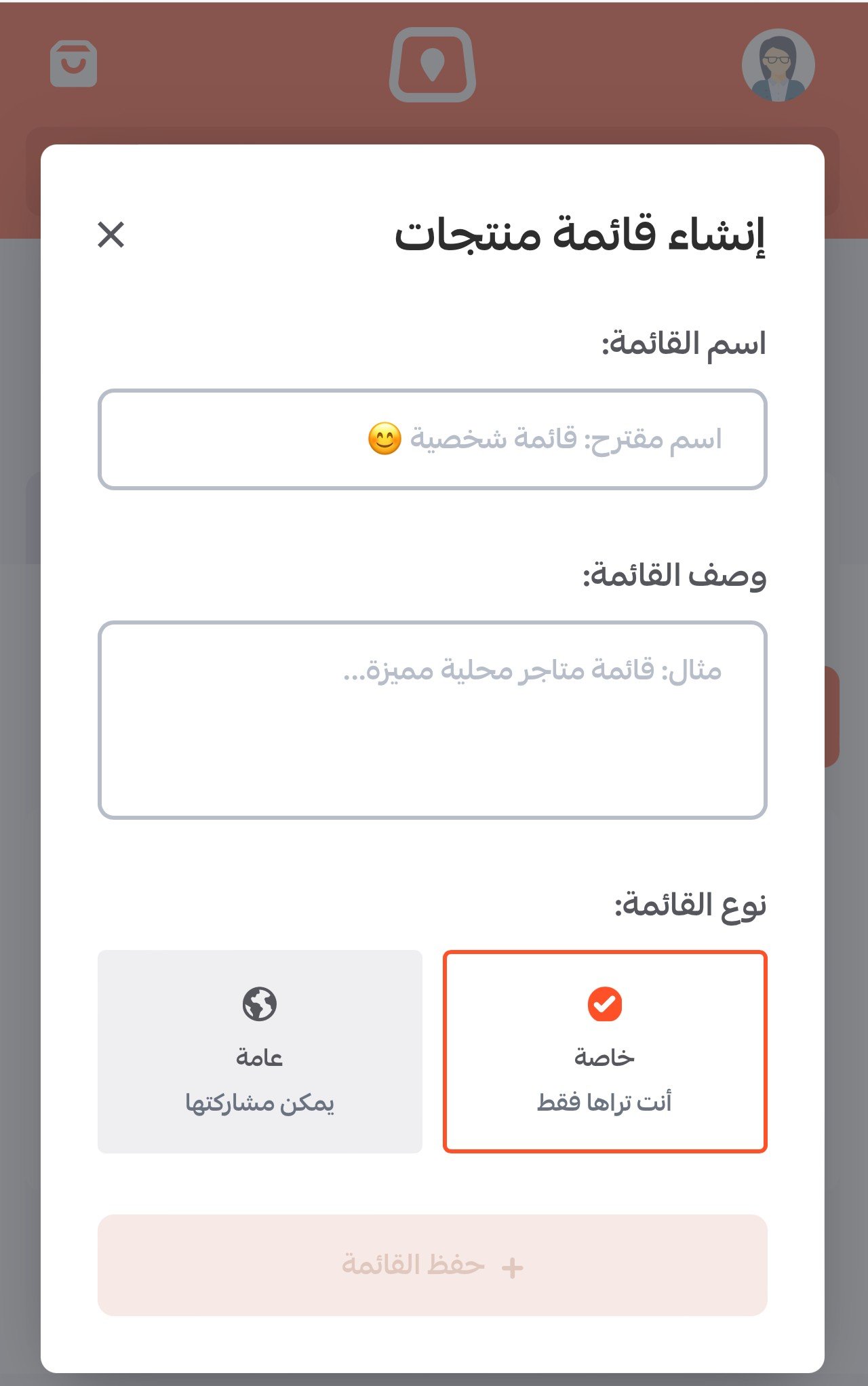
3. يمكن للعميل تخصيص القائمة بما يناسبه من إضافة اسم و وصف للقائمة، وتحديد خيار اظهارها خاصة كانت أو عامة وسيتم حفظها بعد ضغط (حفظ القائمة).
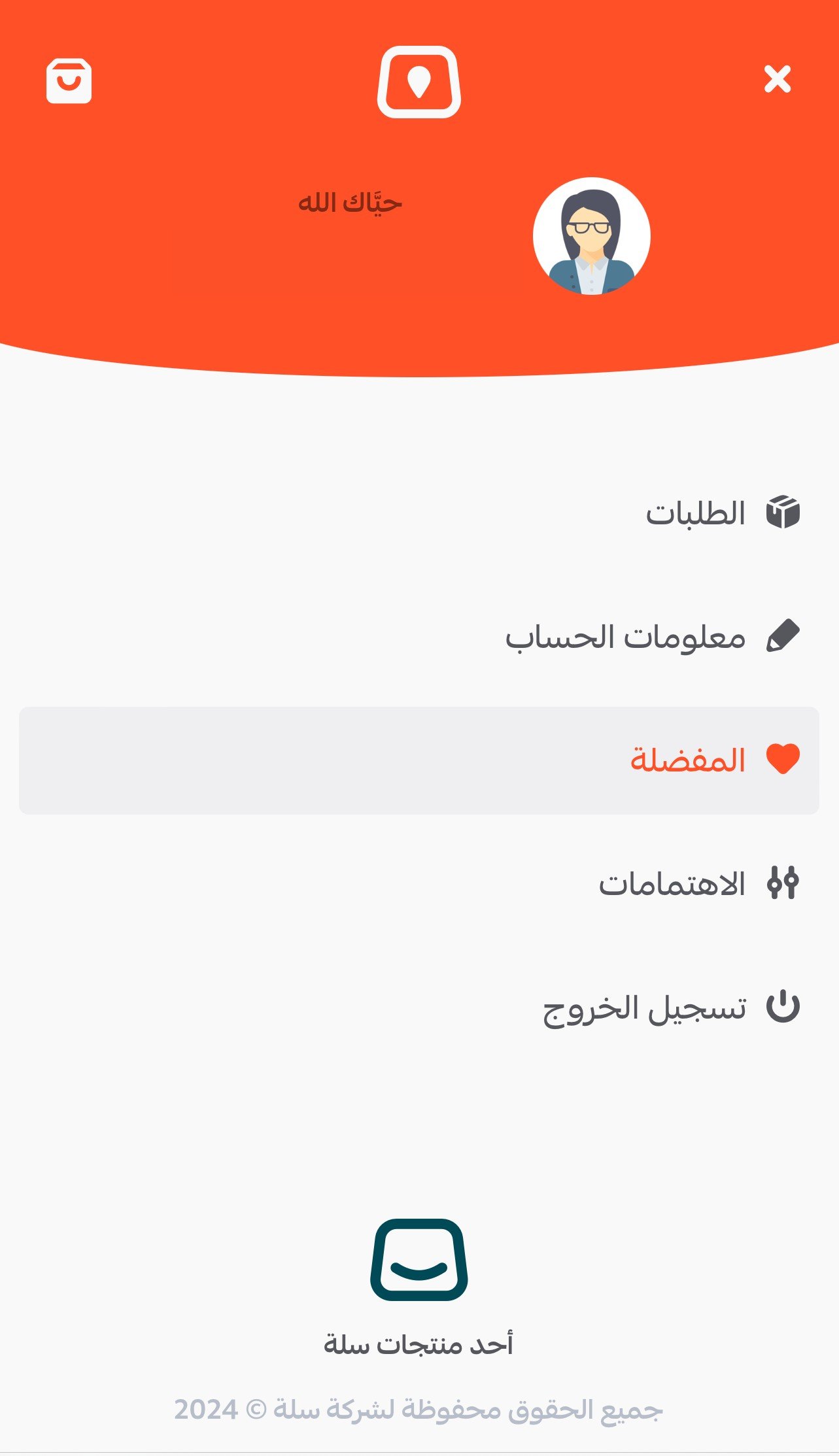
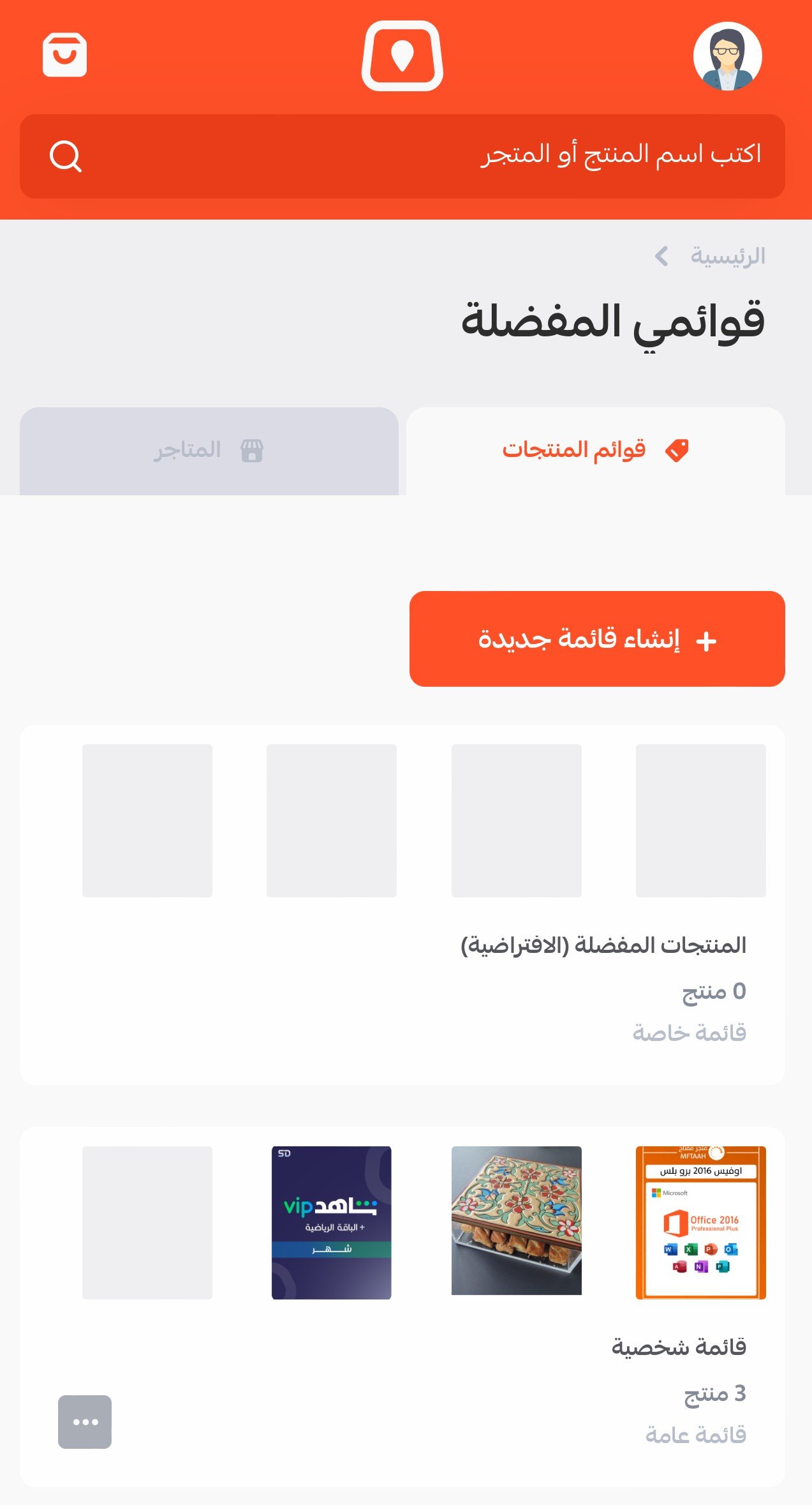
يمكن للعميل مشاهدة كافة القوائم بالتوجه إلى القائمة الجانبية واختيار (المفضلة).
ستظهر كافة القوائم المضافة للمنتجات من تبويب قوائم المنتجات.
ثانياً. كيفية إنشاء قائمة المتاجر المفضلة
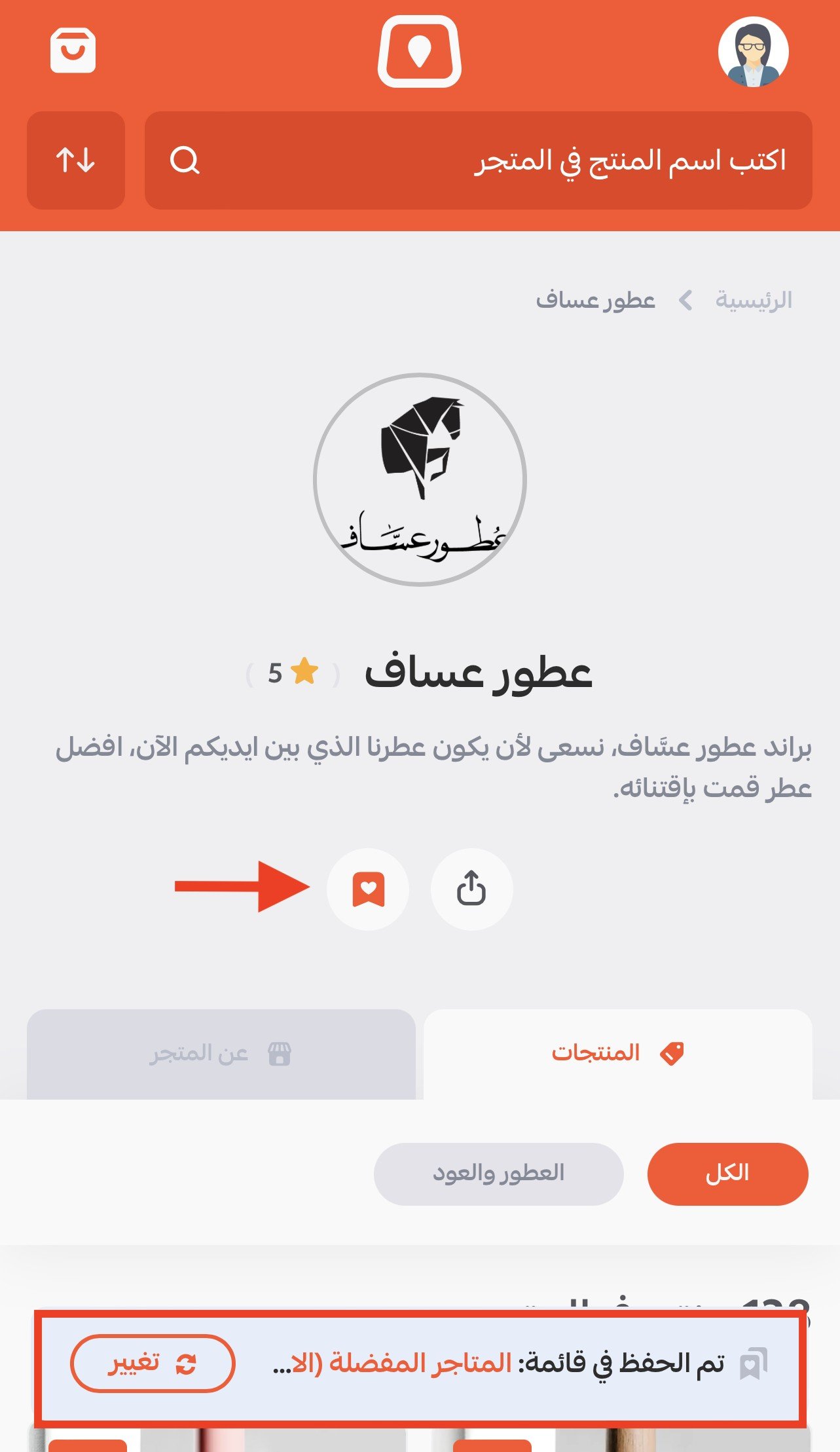
1. بعد تسجيل دخول العميل إلى محلي، عند الدخول لمتجر معين وبمجرد تفضيل المتجر سيظهر إشعار بإضافة المتجر إلى قائمة المتاجر المفضلة الإفتراضية.
ويمكن للعميل إنشاء قائمة مخصصة بضغط (تغيير) لإنشاء قائمة جديدة.
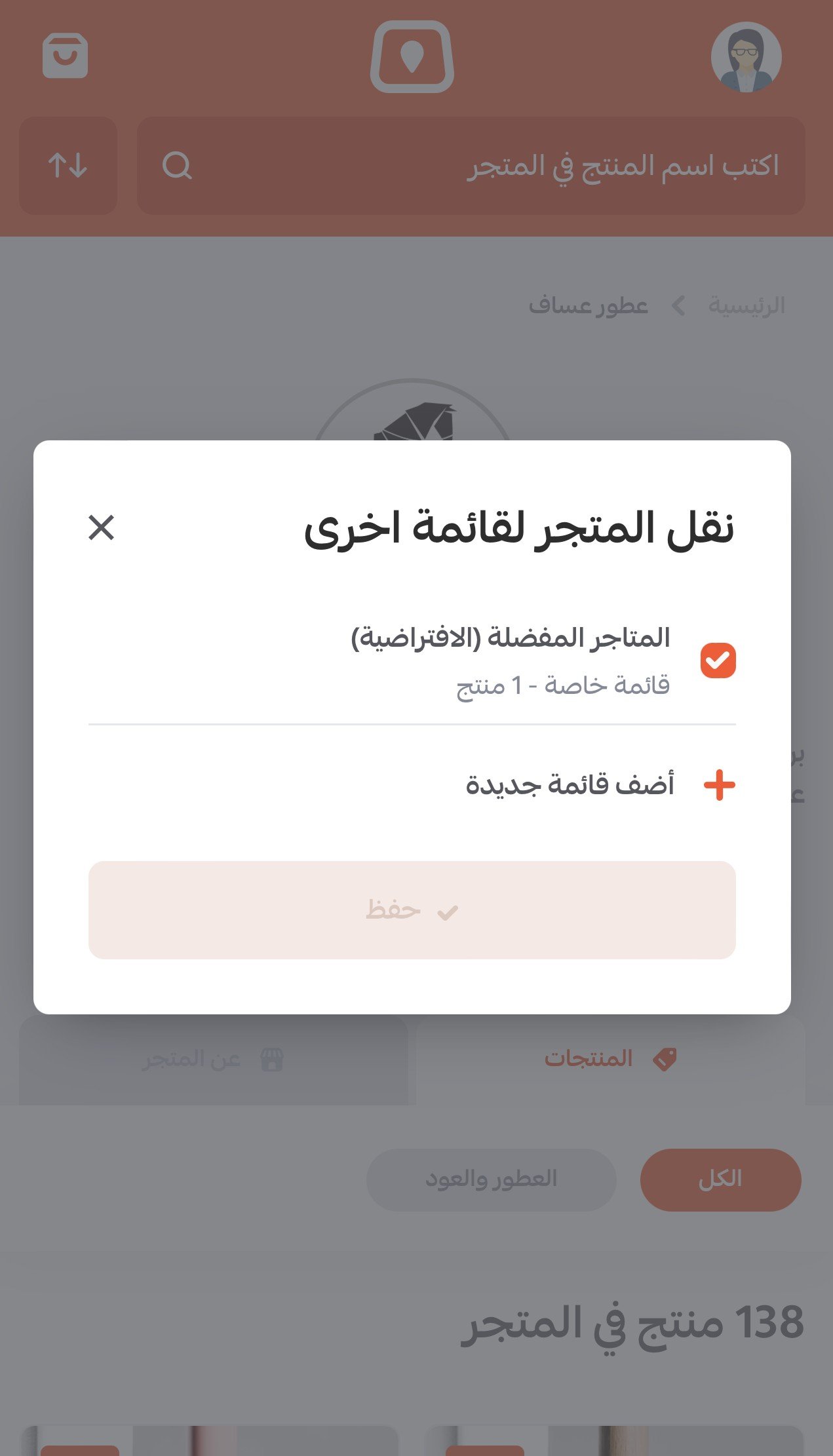
2. يمكن للعميل إنشاء قائمة جديدة بضغط (أضِف قائمة جديدة).
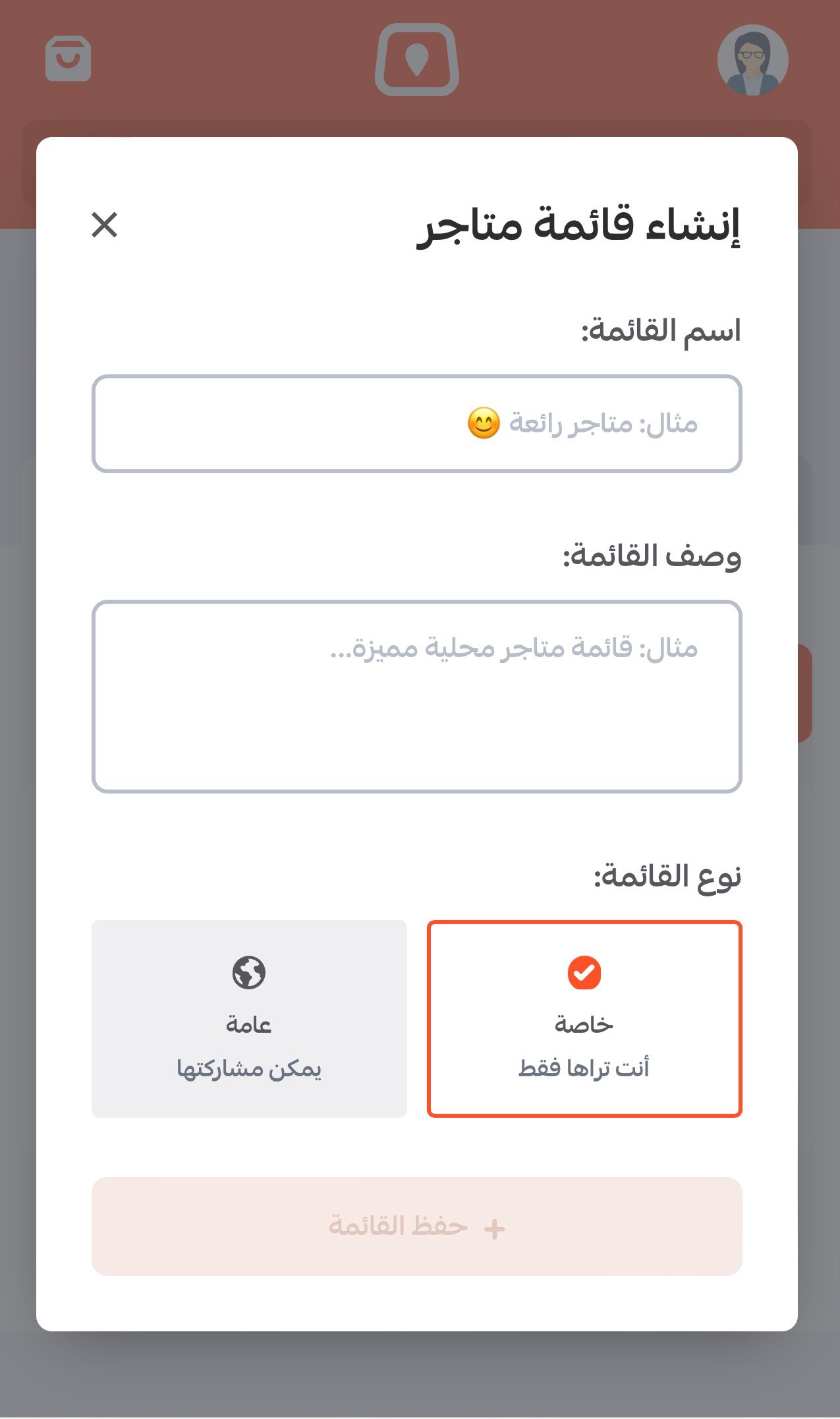
3. بنفس خطوات وآلية انشاء قائمة منتجات جديدة، يمكن للعميل تخصيص قائمة المتاجر بما يناسبه من إضافة اسم و وصف للقائمة، وتحديد خيار اظهارها خاصة كانت أو عامة وسيتم حفظها بعد ضغط (حفظ القائمة).
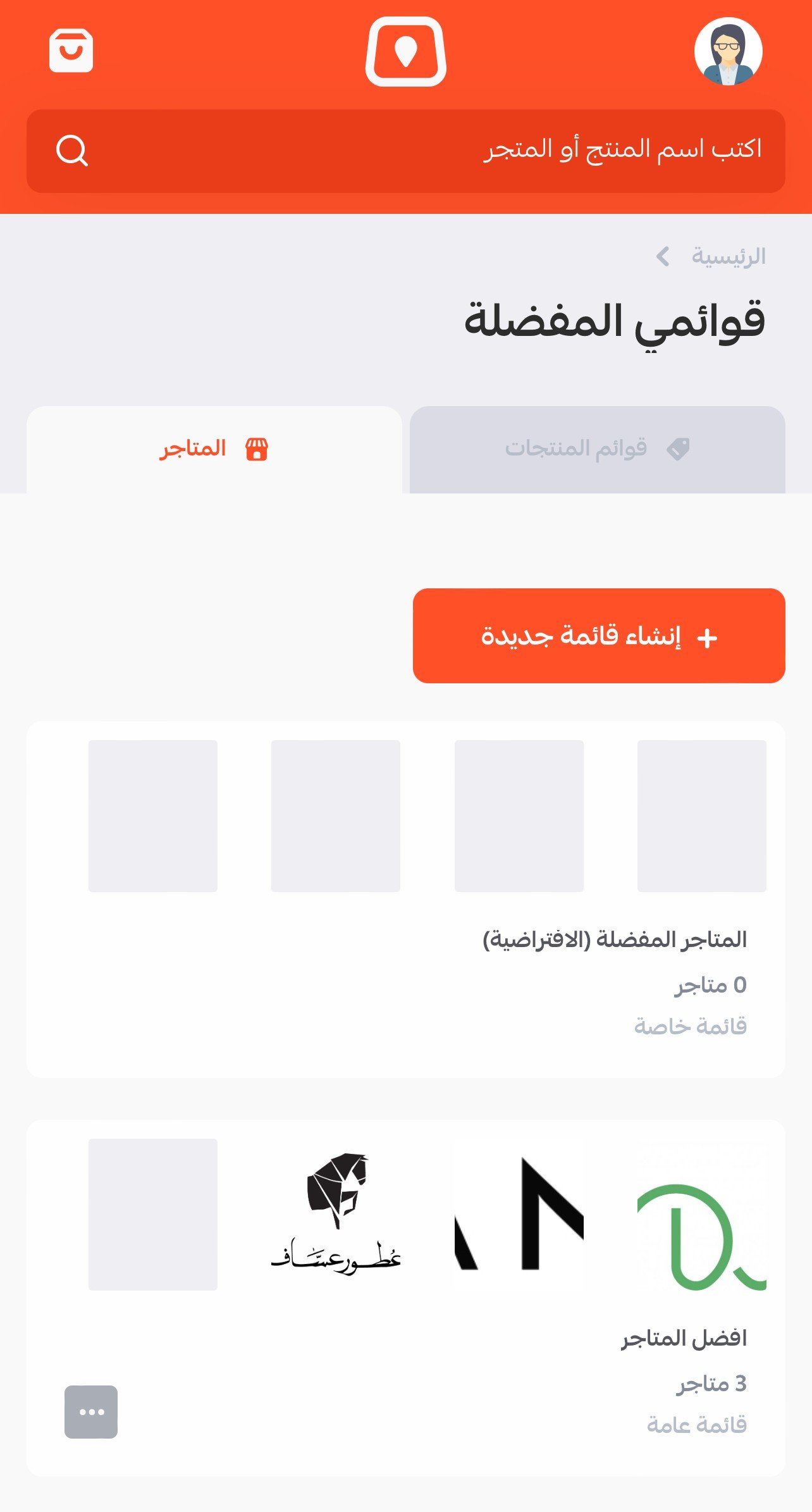
يمكن للعميل مشاهدة جميع قوائم المتاجر بالتوجه إلى القائمة الجانبية واختيار (المفضلة).
من تبويب المتاجر ستظهر كافة قوائم المتاجر المفضلة.
إدارة القوائم
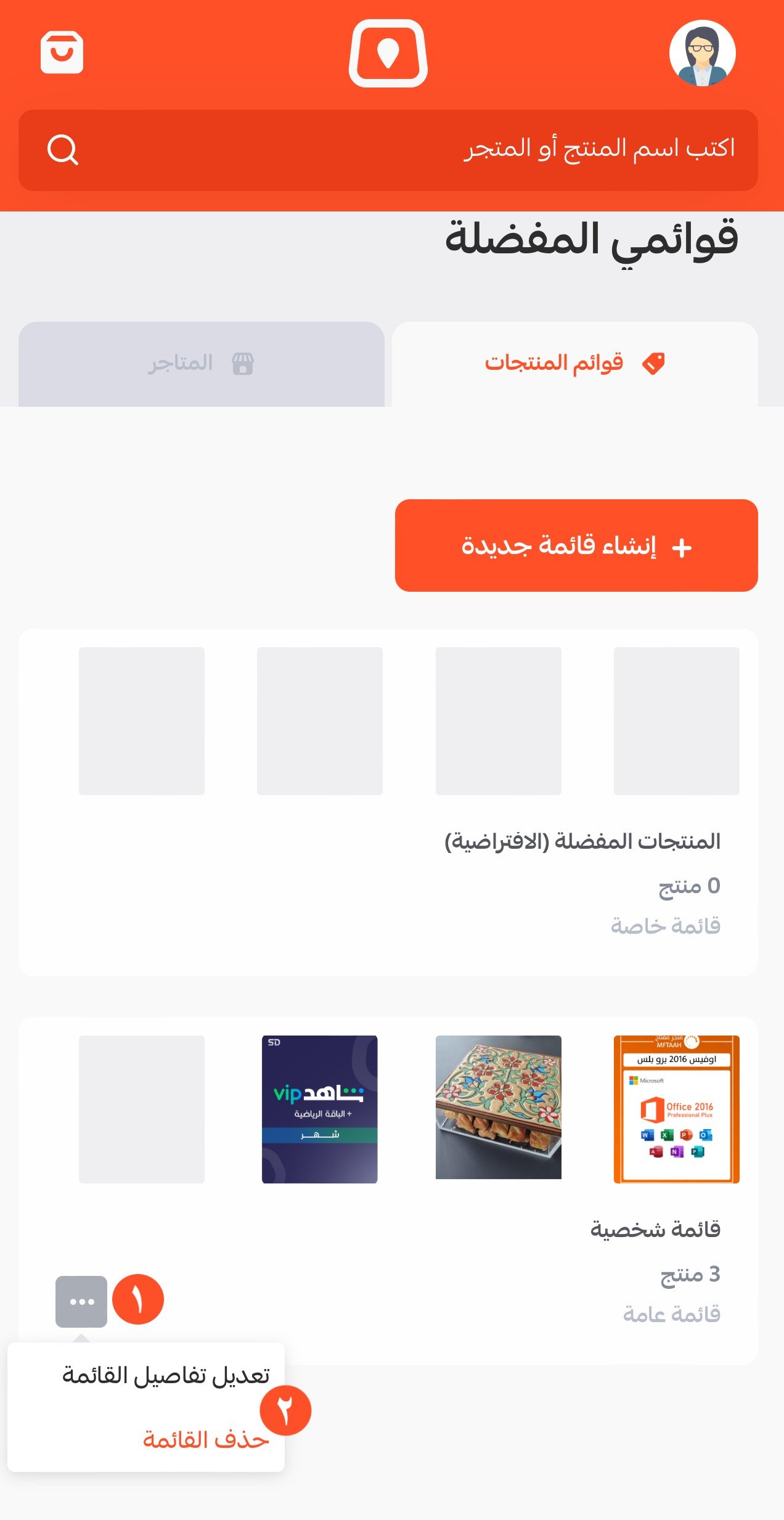
- تعديل \ حذف القائمة
يمكن للعميل تعديل أو حذف القائمة بالضغط على زر المزيد (...) ثم تعديل أو حذف القائمة.
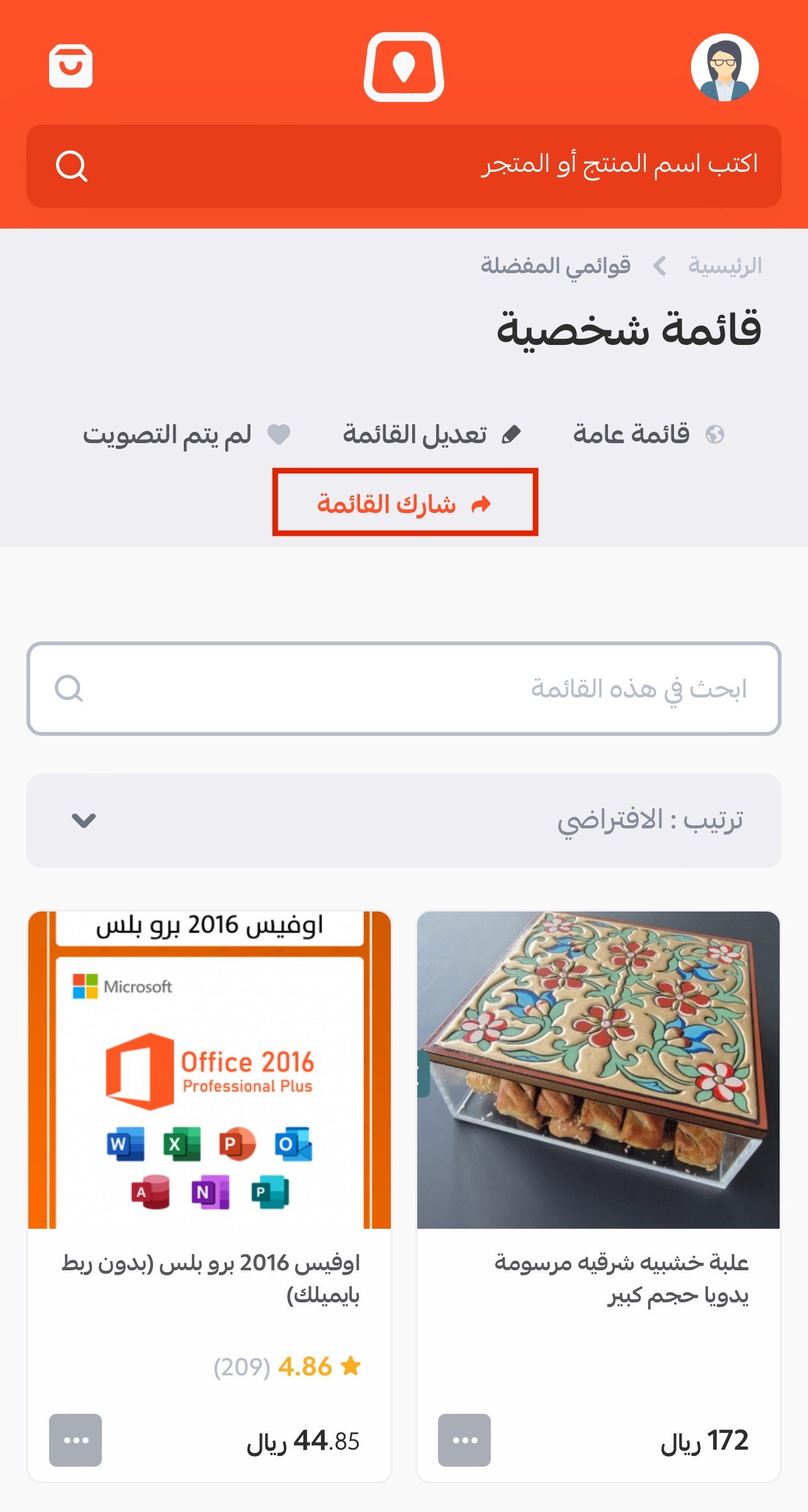
- مشاركة القائمة
إذا كان نوع القائمة (قائمة عامة) يمكن للعميل مشاركة الرابط بالدخول إلى القائمة، ثم ضغط (شارك القائمة).
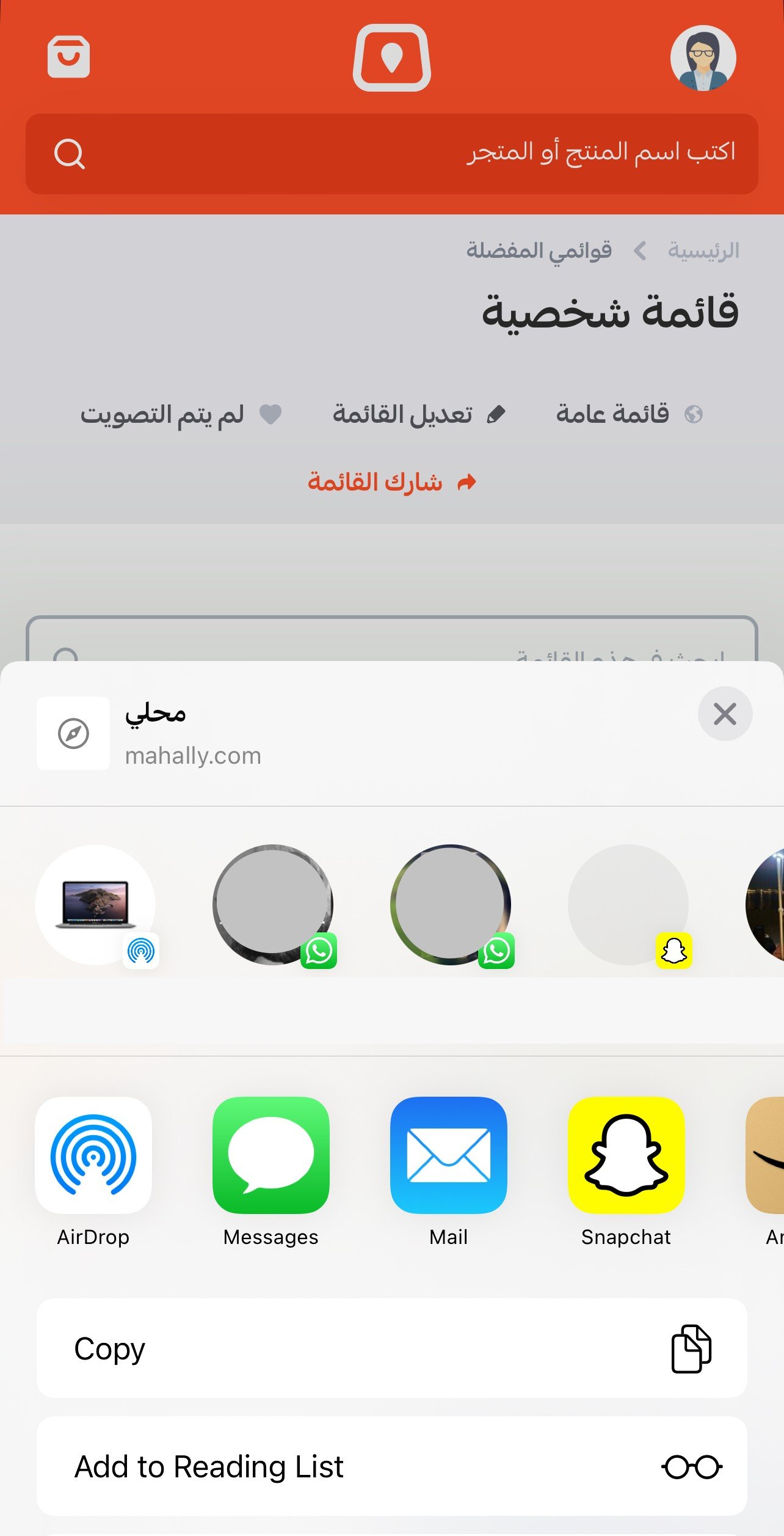
سيتمكن العميل من مشاركة الرابط مباشرة أو نسخ الرابط.
كلما كانت تجربة العميل أكثر تخصيصًا وتنظيمًا، زادت فرص عودته وتفاعله مع متجرك وإتمام عمليات الشراء🚀.