أصبحت تجربة إدارة المتجر داخل سلة أكثر تكاملاً وسلاسة، ومع تعدد الأدوات والمهام اليومية قد تحتاج إلى طريقة أسرع للوصول إلى المعلومات وإدارة العمليات من مكان واحد.
هنا يأتي دور «مشمر من سلة | Mushammir» داخل لوحة التحكم، ليكون مساعدك الذكي في الوصول إلى المعلومات وإدارة عمليات متجرك اليومية عبر محادثة واحدة.
بدلاً من التنقل بين الصفحات أو البحث اليدوي، اسأل مشمر عن بيانات متجرك، وتابع طلباتك وشحناتك ومخزونك، واطلب منه تنفيذ مهامك اليومية، بالكتابة أو بالأوامر الصوتية أو بإرفاق صورة أو ملف، مباشرة من داخل لوحة التحكم.
✨ ما هو مشمّر من سلة؟
مشمّر مساعد ذكي داخل لوحة تحكم متجرك، يساعدك على إنجاز مهامك والإجابة عن استفساراتك دون الحاجة إلى البحث يدويًا بين الصفحات.
✨ ماذا يقدّم لك مشمر من سلة داخل لوحة التحكم؟
1. إجابات فورية داخل المتجر 💬
اسأل أي سؤال يخص سلة أو إدارة متجرك، مثل: كيف أفعّل ميزة معينة؟ لماذا لا تظهر الطلبات؟ كيف أستخدم أداة داخل لوحة التحكم؟ وسيمنحك مشمر إجابة مباشرة وواضحة.
2. معلومات مدعومة من مركز المساعدة 📚
يعتمد مشمر على محتوى مركز المساعدة في سلة، ويضع في آخر الإجابة رابط المقالة التي اعتمد عليها لتطّلع على التفاصيل. قد تختلف الإجابات حسب تفاصيل متجرك أو تحديثات النظام، لذا يُفضّل مراجعة المقالة المرفقة عند الحاجة.
3. إدارة عمليات متجرك 📊
تابع عمليات متجرك ونفّذ مهامك اليومية من المحادثة، مثل:
«اعرض الطلبات المعلقة.»
«ما حالة الطلب رقم 6012؟»
«ما المنتجات منخفضة المخزون؟»
«كم بلغت مبيعاتي هذا الأسبوع؟»
«قارن مبيعات هذا الشهر بالشهر الماضي.»
«ارسم اتجاه المبيعات لآخر 30 يوم.»
«ما أهم شيء ينبغي أن أركز عليه لتنمية متجري؟»
«أنشئ كوبون خصم 10٪ ينتهي غداً.» ✏️
«أضف خيار اللون الأحمر إلى منتج [اسم المنتج].» ✏️
«اكتب وصفاً احترافياً لمنتج [اسم المنتج].»
✏️ = طلب ينفّذ تغييراً في متجرك، ويعرضه مشمر عليك لمراجعته قبل تنفيذه.
4. تجربة محادثة مستمرة 🔄
اسأل، وانتقل لموضوع آخر، وارجع لمحادثاتك السابقة متى شئت دون أن تبدأ من جديد أو تفقد السياق.
5. موجود دائماً داخل لوحة التحكم 🧠
مشمر متاح في كل صفحات لوحة التحكم، ولا تحتاج إلى فتح تبويب جديد أو الخروج من لوحة التحكم
🧭 كيف تصل إلى مشمّر من سلة؟
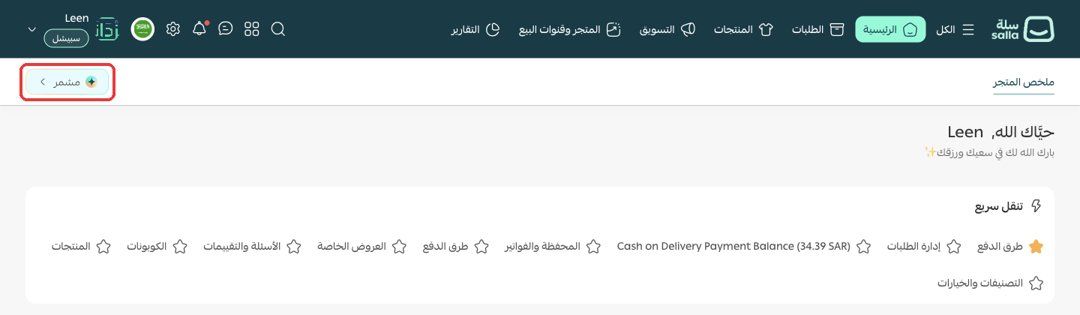
يمكنك الوصول إلى مشمّر مباشرة من لوحة تحكم متجرك، حيث قد يظهر لك أسفل الشريط العلوي، بحسب واجهة العرض.
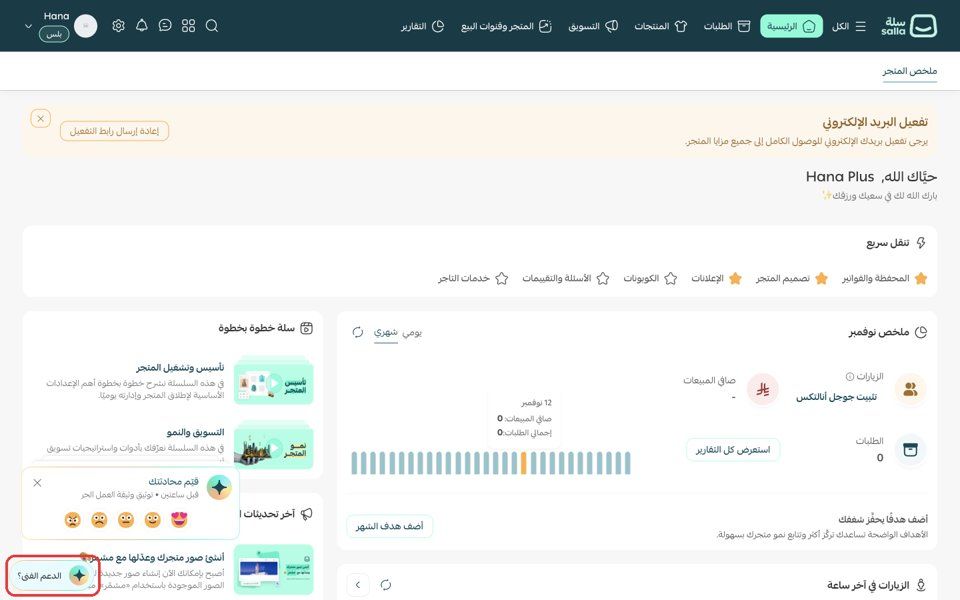
أو على شكل زر عائم أسفل الصفحة.
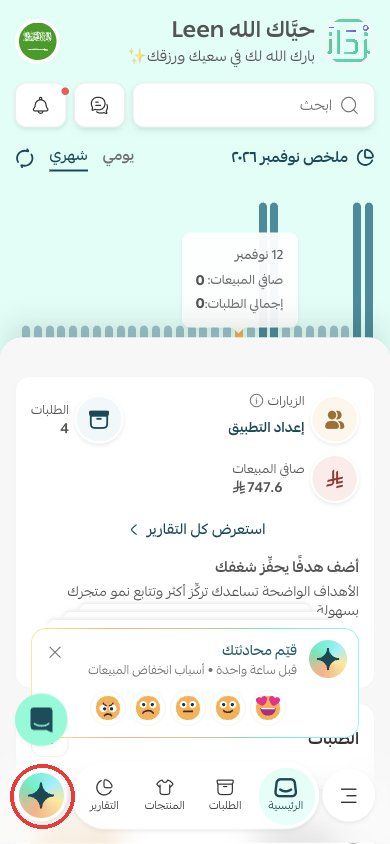
وفي الشاشات أو النوافذ الضيقة، قد يظهر مشمّر على شكل أيقونة في الشريط العلوي.

أو قد يظهر في شريط التنقل السفلي.
اضغط على زر مشمّر أو أيقونة مشمر لفتح نافذة المحادثة والبدء بطرح أسئلتك أو طلباتك.
🚀 كيف تستخدم نافذة مشمّر وتتنقل بين المحادثات؟
تختلف طريقة عرض نافذة مشمّر بحسب الجهاز، ويمكنك تغيير موضعها لتناسب طريقة عملك.
استخدام النافذة بجانب لوحة التحكم
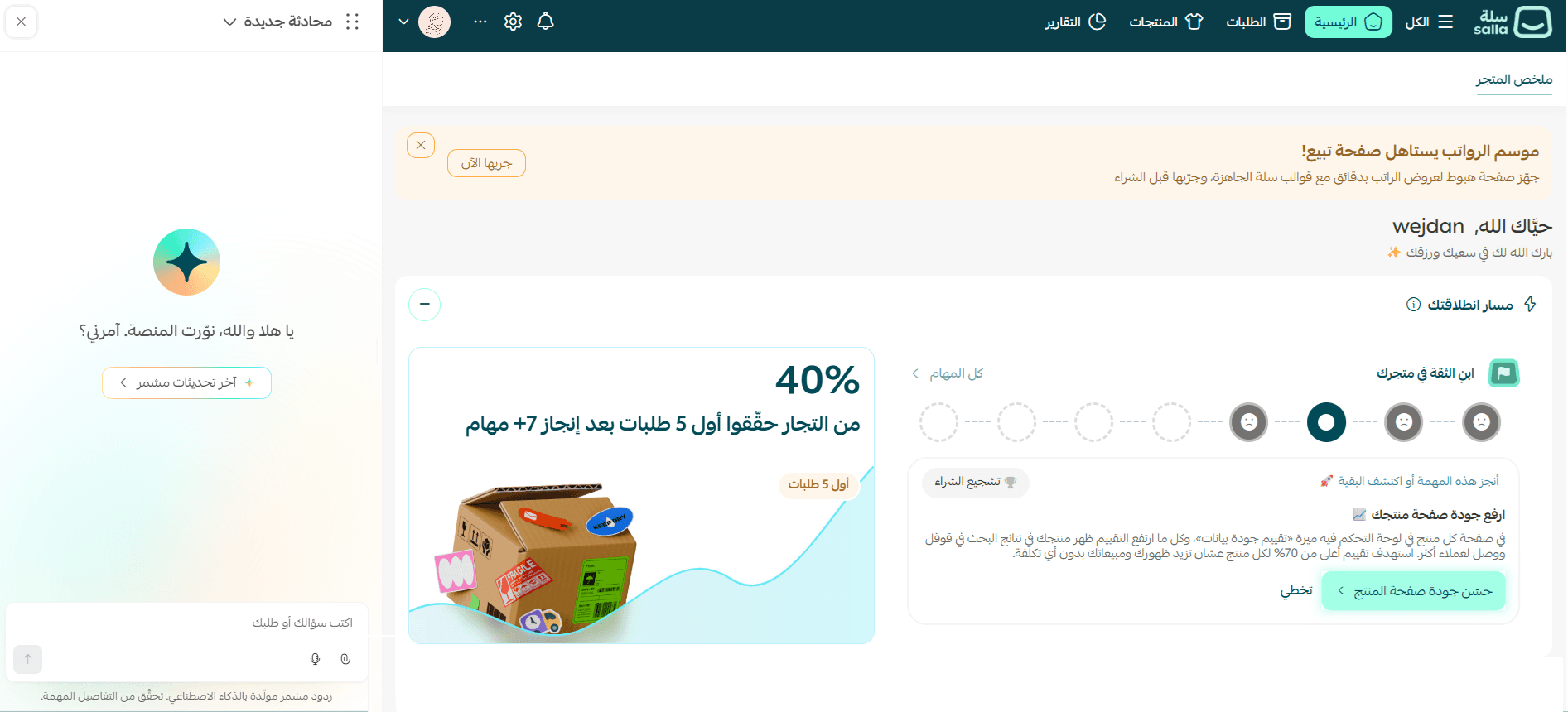
عند فتح مشمّر من الكمبيوتر، تظهر نافذته افتراضيًا بجانب الصفحة، ما يتيح لك متابعة العمل في لوحة التحكم أثناء المحادثة معه.
تحويل النافذة إلى نافذة عائمة
إذا أردت تغيير موضع النافذة، اتبع الخطوات التالية:
1. اضغط باستمرار على مقبض التحريك ⋮⋮ في نافذة مشمّر.
2. اسحب النافذة إلى الموضع الذي يناسبك داخل الصفحة.
ولإعادتها إلى جانب الصفحة، اضغط على الزر الموجود بجانب علامة الإغلاق ✕.
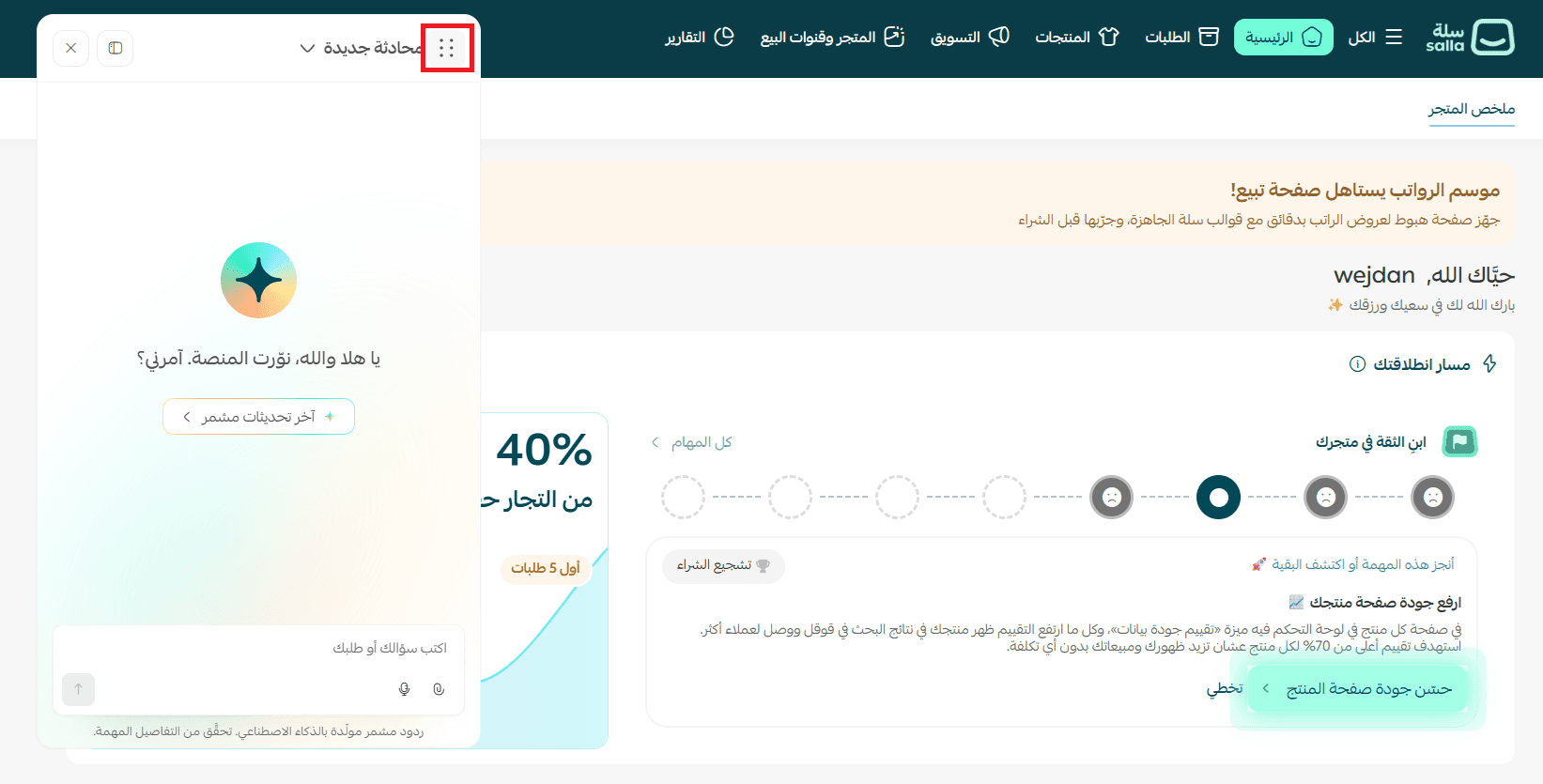
عرض مشمّر بملء الشاشة
يمكنك توسيع النافذة العائمة لتظهر بملء الشاشة، وذلك بسحب حافتها إلى الخارج. عندها ستظهر المحادثة بملء الشاشة، مع إمكانية الوصول إلى محادثاتك السابقة.
أما من الجوال، فتُفتح نافذة مشمّر بملء الشاشة تلقائيًا.
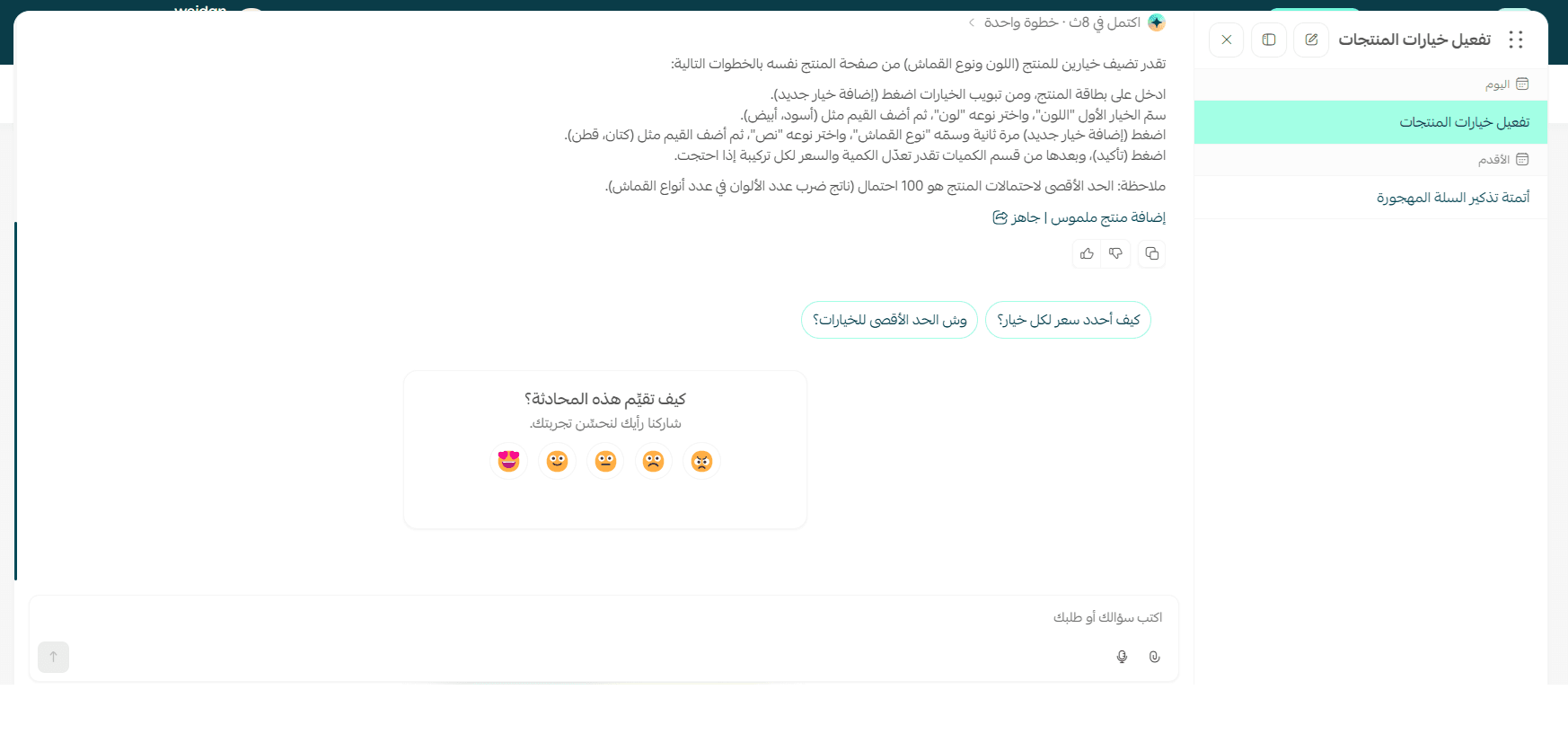
الرجوع إلى المحادثات السابقة أو بدء محادثة جديدة
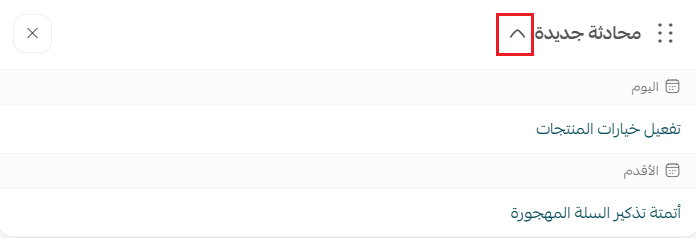
يمكنك الرجوع إلى محادثاتك السابقة دون الحاجة إلى إعادة طرح الأسئلة من البداية:
اضغط على عنوان نافذة مشمّر في الأعلى، ستظهر المحادثات السابقة مرتبة بحسب اليوم، و اختر المحادثة التي تريد الرجوع إليها.
✍️ كيف تطلب من مشمر؟
🔹 بالكتابة: اكتب سؤالك أو طلبك في خانة «اكتب سؤالك أو طلبك».
🔹 بالصوت: اضغط 🎙 وتحدّث بطلبك.
🔹 بالمرفقات: اضغط 📎 لإرفاق صورة أو لقطة شاشة أو ملف (PDF أو Word أو Excel أو CSV أو ملف نصي)، ويمكنك إرفاق أكثر من ملف. مثال: أرفق لقطة شاشة لرسالة لا تفهمها واسأل «وش معنى هذي الرسالة؟».
🔹 بالعربية أو الإنجليزية: يجيبك مشمر باللغة التي تكتب بها.
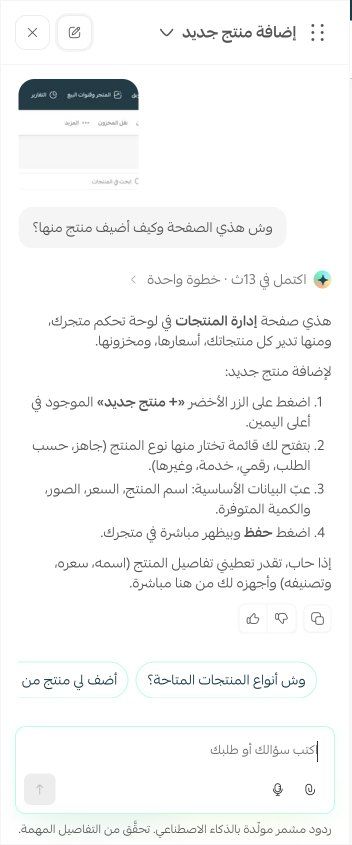
📑 كيف تظهر إجابات مشمّر؟
يعرض مشمّر المعلومات بطريقة تساعدك على فهمها والوصول إلى التفاصيل التي تحتاجها، ويختلف شكل الإجابة بحسب طلبك:
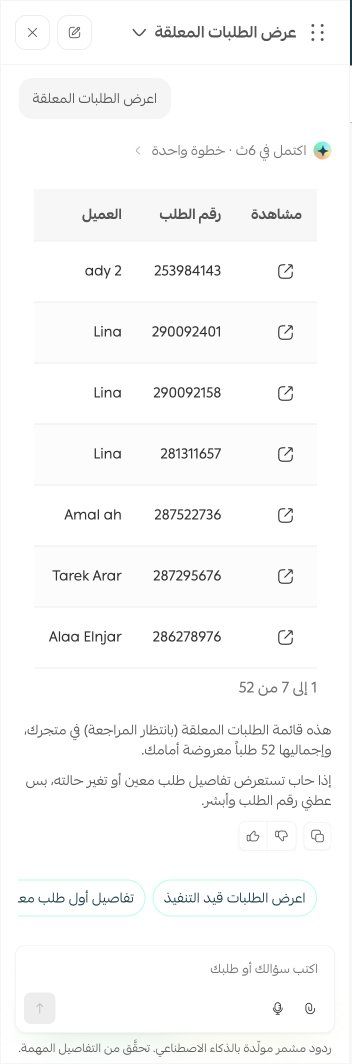
- الطلبات والمنتجات: تظهر في جداول تتضمن بيانات العناصر وروابط تتيح لك فتح الطلب أو المنتج مباشرة.
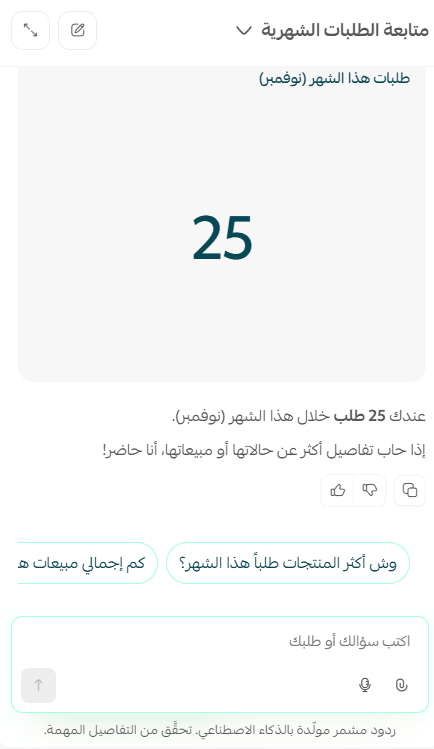
- المبيعات: يعرض الأرقام والملخصات، وقد يستخدم الرسوم البيانية لتوضيح اتجاه المبيعات أو المقارنة بين فترتين.
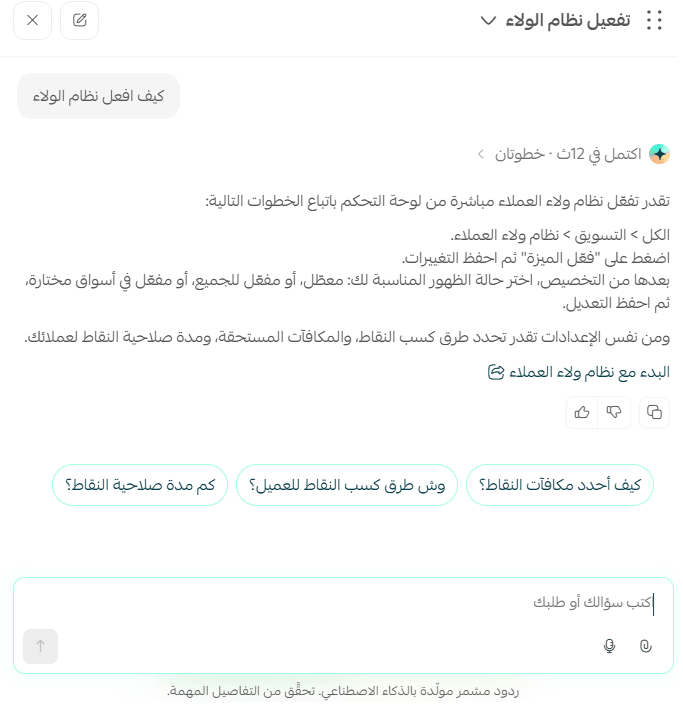
- الاستفسارات عن ميزات سلة: يقدم خطوات مرقّمة، ويرفق رابط مقالة مركز المساعدة التي استند إليها في الإجابة.
- الأسئلة المقترحة: تظهر أسفل الإجابة اقتراحات لأسئلة يمكنك طرحها لمتابعة الموضوع أو استكشاف تفاصيل إضافية.
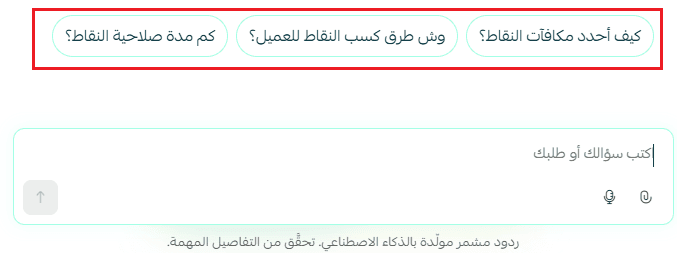
وبذلك يمكنك الانتقال من السؤال الأول إلى الخطوة التالية دون الحاجة إلى صياغة كل استفسار من البداية.
✅ مشمر يستأذنك قبل أي تغيير في متجرك
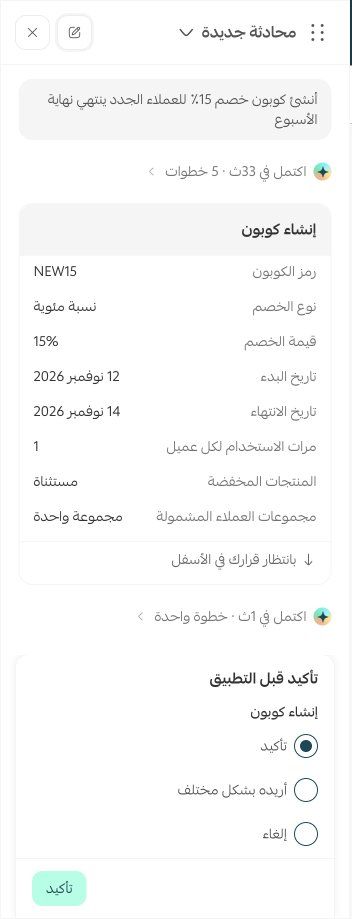
عندما تطلب من مشمر تنفيذ تغيير، مثل إنشاء كوبون أو تعديل سعر أو تحديث حالة طلب، لا ينفّذه مباشرة. يعرض عليك التفاصيل أولاً ويكتب «بانتظار قرارك في الأسفل»، ثم تظهر لك «تأكيد قبل التطبيق» وتختار:
🔹 تأكيد: لتنفيذ التغيير.
🔹 أريده بشكل مختلف: لتكتب ما تريد تعديله، فيجهّز لك مشمر نسخة جديدة.
🔹 إلغاء: ليبقى متجرك كما هو دون أي تغيير.
عند تعديل شيء موجود تظهر القيمة الجديدة بجانب القديمة («كان …»). وإذا وجد مشمر أكثر من منتج بالاسم نفسه يسألك «أي منتج تقصد تحديداً؟» قبل المتابعة.
ماذا لو تطابق أكثر من منتج مع الاسم الذي ذكرته؟
إذا وجد مشمّر أكثر من منتج بالاسم نفسه، فسيطلب منك تحديد المنتج المقصود قبل متابعة التغيير.
🔔 تنبيه: لا يُنفّذ مشمّر التغيير في متجرك إلا بعد اختيارك «تأكيد».
👍 رأيك في إجابات مشمر يطوّره
يساعد تقييمك فريق مشمّر على معرفة الإجابات التي أفادتك والجوانب التي تحتاج إلى تحسين، سواء كانت المشكلة في فهم طلبك أو في دقة المعلومة.
يمكنك مشاركة رأيك من خلال الخيارات التالية:
- 👍 «أفادتني الإجابة»: إذا كانت الإجابة مفيدة، اضغط على زر الإعجاب. وقد يظهر لك خيار «إضافة تعليق» لتوضيح ما أفادك.
- 👎 «لم تفدني الإجابة»: إذا لم تساعدك الإجابة، اضغط على زر عدم الإعجاب. ستظهر نافذة بعنوان «ما هي المشكلة التي واجهتك في المحادثة؟»، اختر سببًا وأضف توضيحًا إن رغبت، ثم اضغط على «إرسال».
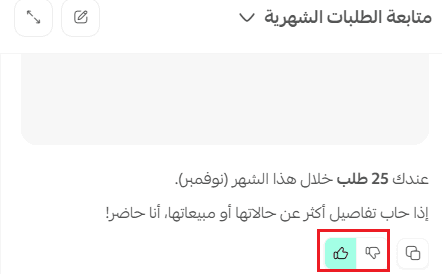
عند اختيار 👎، وضّح ما كنت تتوقعه من مشمّر أو ما الذي لم يكن دقيقًا في إجابته. تساعده ملاحظتك على تحديد المشكلة وفهم ما يحتاج إلى تحسين.
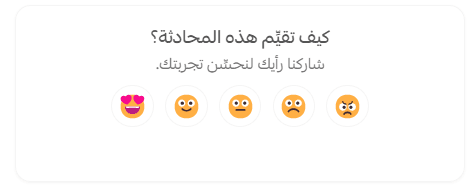
- تقييم المحادثة: بعد انتهاء المحادثة، قد يظهر لك طلب تقييم داخل نافذة مشمّر، أو إشعار في لوحة التحكم بعنوان «قيّم محادثتك». يمكنك إرسال تقييمك مباشرة من الإشعار دون فتح المحادثة.
نصيحة لتحسين الإجابات
🔑 ما الذي تحتاج إلى معرفته قبل استخدام مشمّر؟
🔹 تتوفر ميزات مشمر في جميع الباقات، وتخضع بعض العمليات لما تتيحه باقتك.
🔹 تُضاف قدرات جديدة إلى مشمر باستمرار. إن لم تجد عملية في هذه المقالة، اسأل مشمر مباشرة لتعرف إن أصبحت متاحة.
🔹 قد يعرض عليك مشمر التواصل مع قنوات الدعم إذا لم يتمكن من مساعدتك في طلبك.
🔹 ردود مشمر مولّدة بالذكاء الاصطناعي، فتحقّق من التفاصيل المهمة قبل الاعتماد عليها.
🎯 ماذا بعد استخدام مشمّر؟
ابدأ بسؤاله عن المهمة التي تريد إنجازها، وراجع إجابته أو التغيير الذي يقترحه قبل المتابعة. وإذا أردت التوسع في استخدامه، يمكنك الاطلاع على المقالات التالية:
- كيف تستخدم مشمّر من سلة في يومك داخل المتجر؟
- إنشاء كوبونات الخصم باستخدام مشمّر من سلة.