تحتاج إلى صور جديدة لمنتجاتك، أو ترغب في تعديل صورة موجودة دون إعادة تصميمها من البداية؟ يساعدك مشمر من سلة على إنشاء الصور وتعديلها بالذكاء الاصطناعي من خلال وصف النتيجة التي تريدها.
في هذا المقال، ستتعرّف على إمكانيات مشمّر لإنشاء الصور وتعديلها، وكيف تستفيد منها لتجهيز محتوى بصري يناسب متجرك.
✨ تعرّف على ميزة إنشاء الصور وتعديلها باستخدام مشمّر
بدلًا من الاكتفاء بالصور المتاحة أو البدء من الصفر عند كل تعديل، يمكنك استخدام مشمّر لتحويل وصفك النصي إلى صورة، أو إجراء تغييرات على صورة موجودة باستخدام الذكاء الاصطناعي.
تتيح لك الميزة مجموعة من الإمكانيات:
✅ إنشاء صور جديدة: صف الصورة التي تريدها باللغة الطبيعية، وحدّد العناصر والخلفية والأسلوب البصري المطلوب.
✅ تعديل الصور الموجودة: اطلب تغيير تفاصيل في صورة حالية بدلًا من إنشاء صورة جديدة بالكامل.
✅ تعديل منطقة محددة: حدّد الجزء الذي تريد تعديله، واشرح التغيير المطلوب.
✅ استخدام الصور المرجعية: استعِن بصورة مرجعية أو بصورة من منتجات متجرك لتوجيه النتيجة.
✅ التحكم في خيارات التوليد: اختر أبعاد الصورة ومستوى الجودة وعدد النتائج من الخيارات المتاحة.
🧩 قبل أن تبدأ
تجهيز ما يلي بحسب المهمة التي تريد تنفيذها:
🔹 إذا كنت تنشئ صورة جديدة، جهّز وصفًا واضحًا للنتيجة التي تريدها.
🔹 إذا كنت تعدّل صورة، جهّز الصورة المراد تعديلها.
🔹 إذا كنت تريد الاستعانة بصورة مرجعية، جهّز الصورة التي توضّح النتيجة أو الأسلوب المطلوب.
🔔 الميزة ستكون متاحة بالتدريج للباقات.
🚀 خطوات التنفيذ
1. افتح صفحة إنشاء الصور في مشمّر
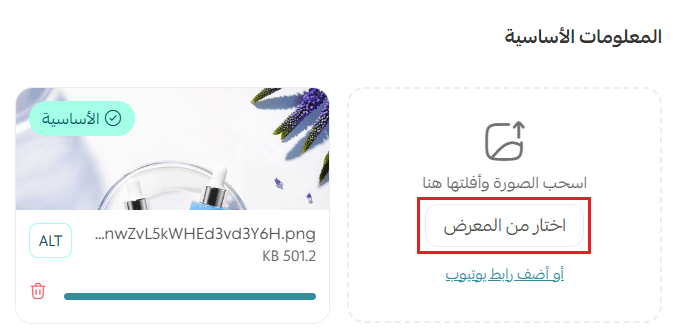
يمكن الدخول إلى صفحة إنشاء الصور في مشمر من أي معرض صور في لوحة تحكم المتجر، على سبيل المثال: من صفحة تفاصيل المنتج أو عند تخصيص أي عنصر فيه صور في الثيمات التي تدعم هذه الميزة.
من صفحة تفاصيل المنتج، اضغط (اختار من المعرض).
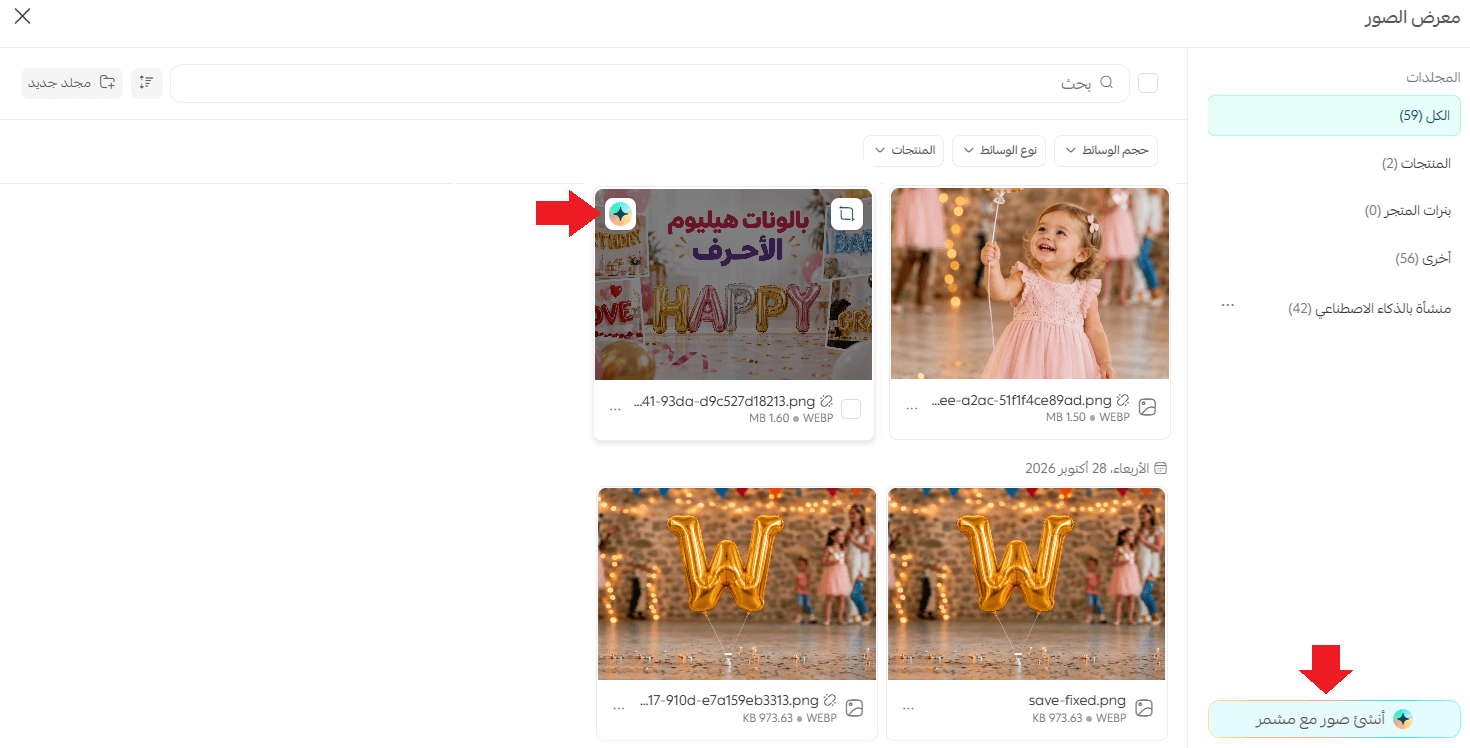
من صفحة مكتبة الوسائط وتنظيمها، اضغط (إنشاء صور عن طريق مشمّر)، أو اضغط رمز مشمر الموجود على الصورة لبدأ تعديلها.
2. حدّد المهمة التي تريد تنفيذها
انشئ صورة جديدة، أو اختر تعديل صورة موجودة أو تعديل أو إضافة صورة على منتج في المتجر، بحسب احتياجك.
3. اكتب وصف الصورة
وضّح لمشمّر ما تريد الوصول إليه. كلما كان وصفك أكثر تحديدًا، أصبح لديك توجيه أوضح للنتيجة المطلوبة.
مثال: «أنشئ صورة لمنتج عطر الخوخ على خلفية بيج هادئة، بإضاءة ناعمة وأسلوب تصوير احترافي مناسب لمتجر إلكتروني».

4. أضف صورة مرجعية عند الحاجة
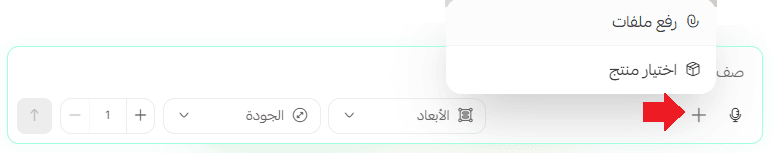
إذا كنت تريد توجيه النتيجة بالاستعانة بصورة مرجعية أو صورة من منتجات متجرك، استخدم الصورة المناسبة وفق الخيارات المتاحة في الميزة.
5. حدّد خيارات الصورة
اختر أبعاد الصورة ومستوى الجودة وعدد الخيارات التي تريد إنشاءها، بحسب الخيارات المتاحة، وكلما ارتفعت الجودة كلما زاد الاستهلاك للرصيد.

🔔 يمكنك إرسال الوصف صوتياً.

6. أنشئ الصورة وراجع النتيجة
ابدأ عملية الإنشاء، ثم راجع الصورة الناتجة.
إذا لم تكن النتيجة مطابقة لفكرتك، وضّح التعديل المطلوب وحاول مجددًا باستخدام الخيارات المتاحة.
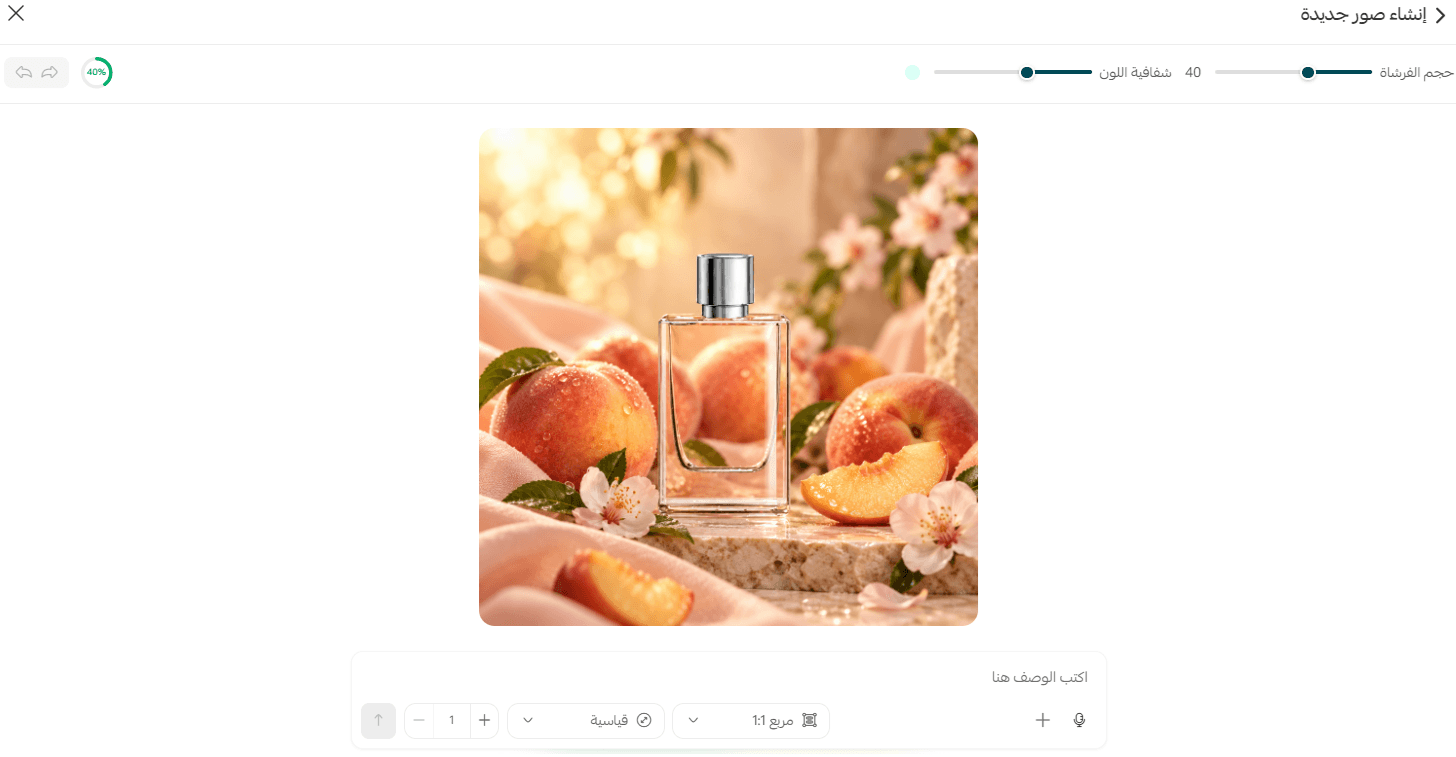
✅ ماذا يحدث بعد إنشاء الصورة؟
بعد إنشاء الصورة بنجاح، تُحفظ الصورة الناتجة في مركز الوسائط.
يمكنك الرجوع إليها واستخدامها في المواضع المناسبة داخل متجرك، مثل صور المنتجات والبنرات وعناصر التصميم.
يمكنك الاستفادة من إمكانيات التعديل لتجربة تغييرات إضافية على الصورة، بحسب الخيارات المتاحة.
كيف تتأكد من نجاح العملية؟
تأكد من ظهور الصورة الناتجة ومراجعة تفاصيلها قبل استخدامها في متجرك، خصوصًا شكل المنتج وألوانه والعناصر التي طلبت الحفاظ عليها.
🧪 أمثلة وحالات استخدام
تختلف احتياجات الصور من متجر إلى آخر؛ فقد تحتاج إلى إبراز تفاصيل منتج، أو تحويل صورة بسيطة إلى مشهد تسويقي، أو تجهيز صور متناسقة لمجموعة منتجات. إليك أمثلة عملية تساعدك على الاستفادة من إمكانيات مشمّر بحسب هدفك:
احتياجك | مثال على الطلب |
| إبراز تفاصيل المنتج | «أنشئ صورة مقربة لهذا المنتج تُبرز خامته وتفاصيله الدقيقة، بإضاءة واضحة وخلفية بسيطة». |
| عرض المنتج في سياق الاستخدام | «أنشئ مشهدًا يظهر هذا الكوب على طاولة صباحية بجانب كتاب وقهوة، مع إبقاء الكوب محور الصورة». |
| تجهيز صورة لعرض ترويجي | «أنشئ صورة تسويقية لهذا المنتج بأجواء احتفالية أنيقة، مع مساحة فارغة بجانبه لإضافة نص العرض لاحقًا». |
| تجديد صورة قديمة | «حسّن مظهر هذه الصورة من خلال ضبط الإضاءة وتحسين وضوحها، مع الحفاظ على شكل المنتج وألوانه». |
| توحيد المظهر البصري للمنتجات | «عدّل خلفية هذه الصورة لتصبح بلون كريمي وإضاءة ناعمة، بما يتناسب مع أسلوب صور المنتجات الأخرى في المتجر». |
| استكشاف تصميم جديد | «استخدم الصورة المرجعية للاستلهام من توزيع العناصر والإضاءة، وأنشئ مشهدًا مشابهًا لمنتجي مع الحفاظ على تفاصيله». |
🔔 هذه أمثلة توضيحية لصياغة الطلبات؛ وقد تختلف النتائج بحسب الوصف والصور المرجعية وخيارات التوليد المتاحة.
🧪 مثال عملي
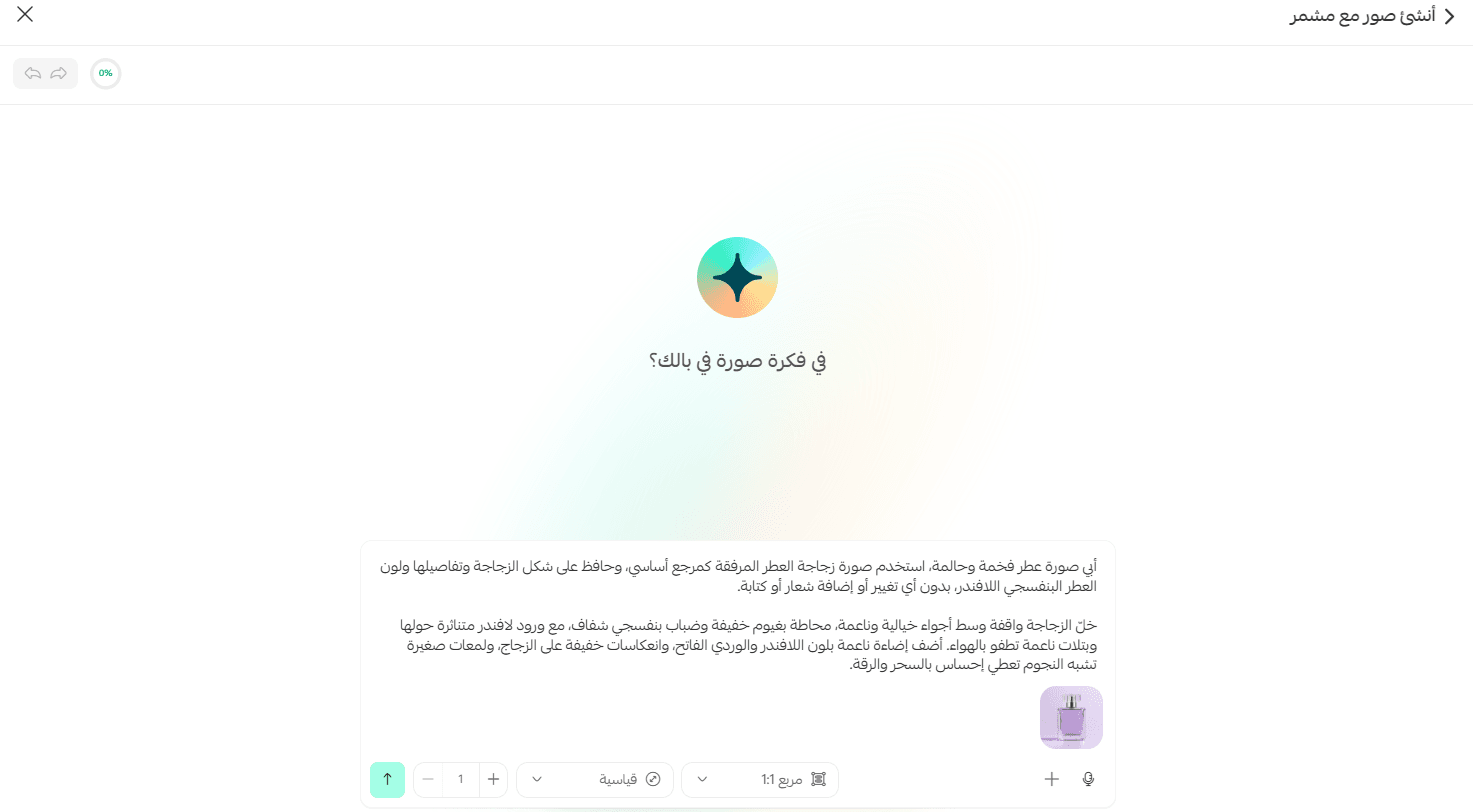
مع إرفاق صورة العطر كصورة مرجعية، ممكن أكتب الوصف التالي:
"أبي صورة عطر فخمة وحالمة، استخدم صورة زجاجة العطر المرفقة كمرجع أساسي، وحافظ على شكل الزجاجة وتفاصيلها ولون العطر البنفسجي اللافندر، بدون أي تغيير أو إضافة شعار أو كتابة.
خلّ الزجاجة واقفة وسط أجواء خيالية وناعمة، محاطة بغيوم خفيفة وضباب بنفسجي شفاف، مع ورود لافندر متناثرة حولها وبتلات ناعمة تطفو بالهواء. أضف إضاءة ناعمة بلون اللافندر والوردي الفاتح، وانعكاسات خفيفة على الزجاج، ولمعات صغيرة تشبه النجوم تعطي إحساس بالسحر والرقة."
ممكن اطلب أي تعديل على النتيجة الأولية
مثال:
"الخلفية تكون بتدرجات بنفسجية ووردية هادئة، مع عمق وضبابية جميلة، وكأن العطر موجود في عالم من الأحلام.
التصوير يكون احترافي وفاخر، بتفاصيل زجاج واقعية، وإضاءة سينمائية ناعمة، وتكوين أنيق يخلي الزجاجة هي محور الصورة. أبي النتيجة شاعرية، أنثوية، راقية، وناعمة جدًا، كأنها إعلان عطر من عالم خيالي."
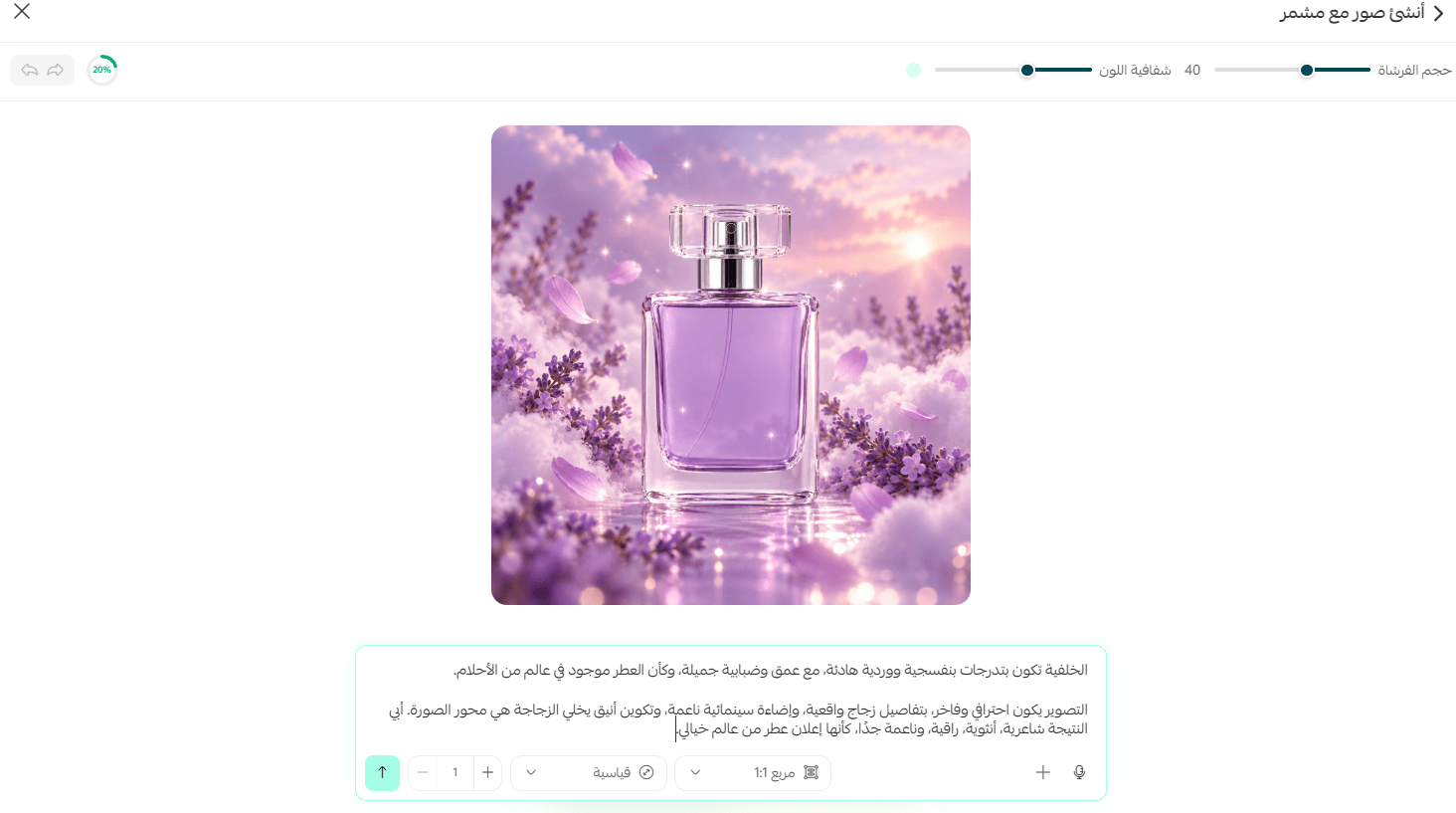
قد تكون النتيجة بالشكل:
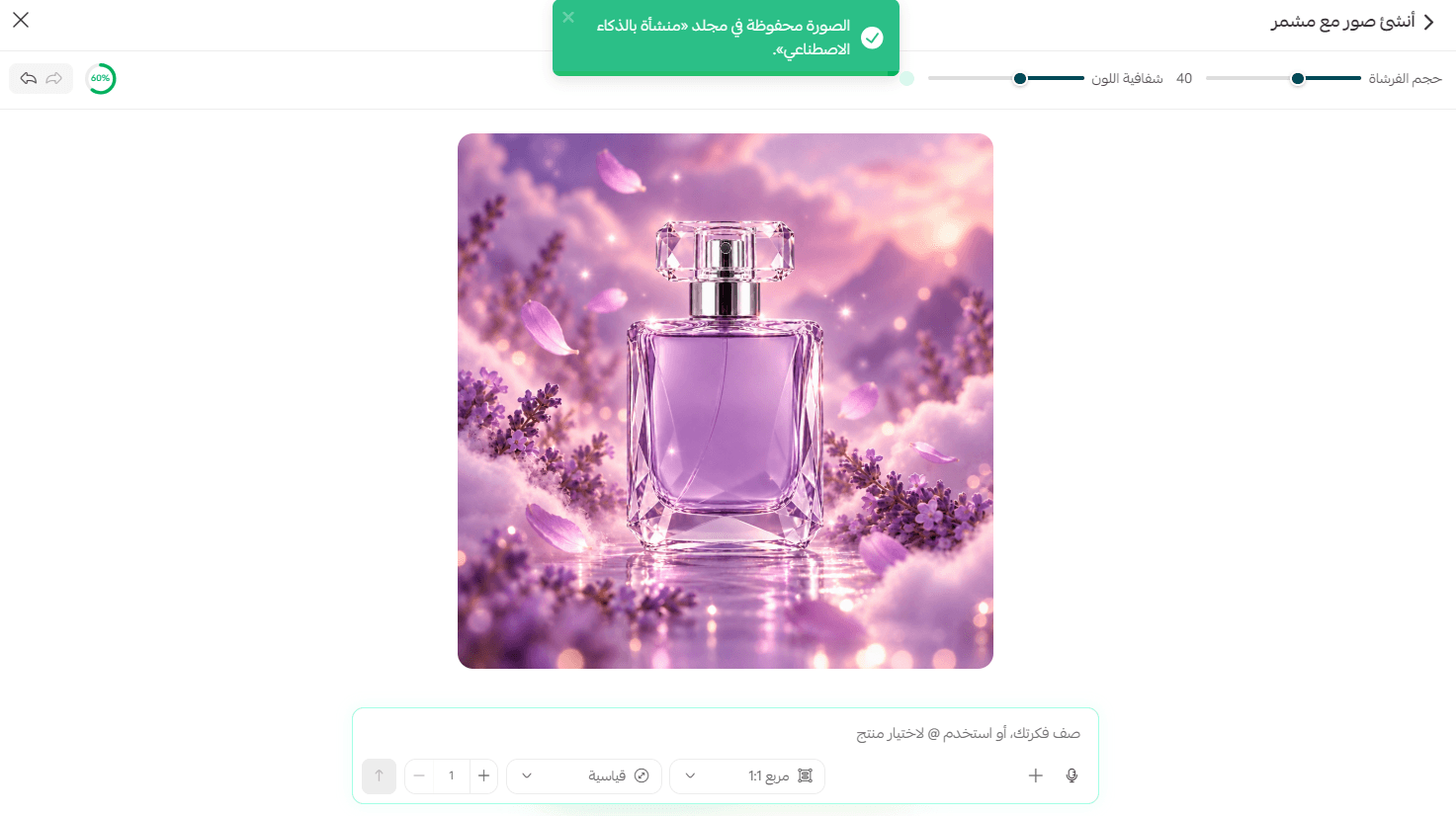
🎯 كيف تحصل على نتيجة أقرب إلى فكرتك؟
🔹 اجذب انتباه مشمّر إلى المطلوب بوضوح: ابدأ بتحديد العنصر الأساسي الذي تريد ظهوره في الصورة.
🔹 وضّح التفاصيل: اذكر الخلفية والألوان والإضاءة والأسلوب البصري الذي تفضّله.
🔹 حدّد ما تريد تغييره وما تريد الحفاظ عليه: عند تعديل صورة، افصل بين التغييرات المطلوبة والعناصر التي يجب أن تبقى كما هي.
🔹 استخدم مرجعًا مناسبًا: إذا كانت لديك صورة توضّح شكل المنتج أو الأسلوب الذي تريده، استعِن بها متى كان ذلك متاحًا.
🔹 راجع النتيجة قبل اعتمادها: تأكد من أن الصورة تناسب المنتج وهوية متجرك، وأنها لا تتضمن تغييرات غير مرغوبة في تفاصيل المنتج.
🔹 حسّن وصفك عند الحاجة: إذا لم تصل إلى النتيجة المطلوبة، اجعل تعليماتك أكثر تحديدًا بدلًا من إعادة الطلب بالصياغة نفسها.
❓ الأسئلة الشائعة
❓هل يمكنني إنشاء صورة جديدة دون رفع صورة؟
نعم، يمكنك إنشاء بنرات وتصاميم جديدة بالاعتماد على وصف نصي فقط. أما صورة المنتج فتحتاج إلى رفع صورة منتجك أو اختياره من منتجات المتجر، حتى تظهر الصورة منتجك الحقيقي.
❓هل يمكنني تعديل صورة موجودة بدلًا من إنشاء صورة جديدة؟
نعم، تتيح الميزة تعديل الصور الموجودة، بما في ذلك إجراء تغييرات على مناطق محددة منها.
❓هل يستغرق إنشاء الصور باستخدام مشمر وقت طويلاً؟
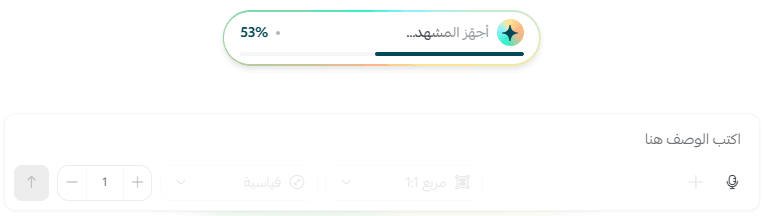
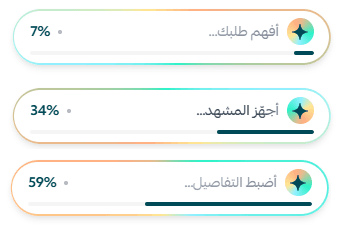
تتوقف المدة الزمنية إنشاء الصورة على عدة عوامل منها: دقة الصورة المطلوبة وحجمها وعدد الخيارات المطلوبة وغيرها من العوامل، ويمر إنشاء الصورة بعدة مراحل منها:
❓هل يجب إرفاق صور مرجعية عند إنشاء الصور بواسطة مشمر؟
عند إنشاء صور المنتجات يجب إرفاق صور مرجعية، أما عند تصميم البنرات فليس بالضرورة.
❓هل يمكنني اختيار جودة الصورة وأبعادها؟
تتضمن إمكانات الميزة خيارات لتحديد أبعاد الصورة ومستوى الجودة وعدد النتائج، بحسب الخيارات المتاحة في واجهة الاستخدام.
❓لا أجد زر إنشاء الصور باستخدام مشمر، ماذا أفعل؟
تُتاح ميزة إنشاء الصور تدريجيًا لمتاجر سلة على مختلف الباقات، وقد لا تكون متوفرة في متجرك حتى الآن. نوصيك بالتحقق من توفرها لاحقًا.
❓هل استخدام الميزة مجاني؟
تتضمن خطة الميزة 30 نقطة كرصيدًا مجانيًا كل متجر شهريًا، مع إمكانية الدفع حسب الاستهلاك بعد نفاد الأرصدة المجانية.
🔔 تختلف تكلفة التوليد بحسب مستوى الجودة المختار.
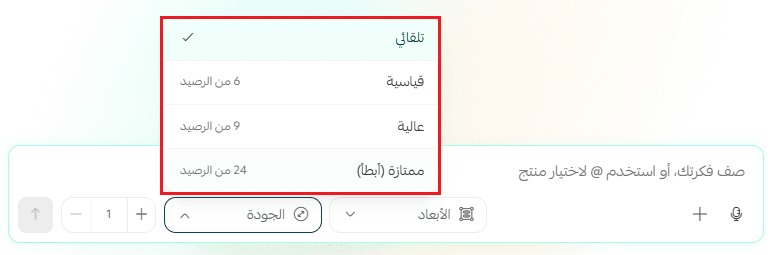
لذا راجع تفاصيل الأرصدة والتكلفة الظاهرة في واجهة الميزة قبل الاستخدام.
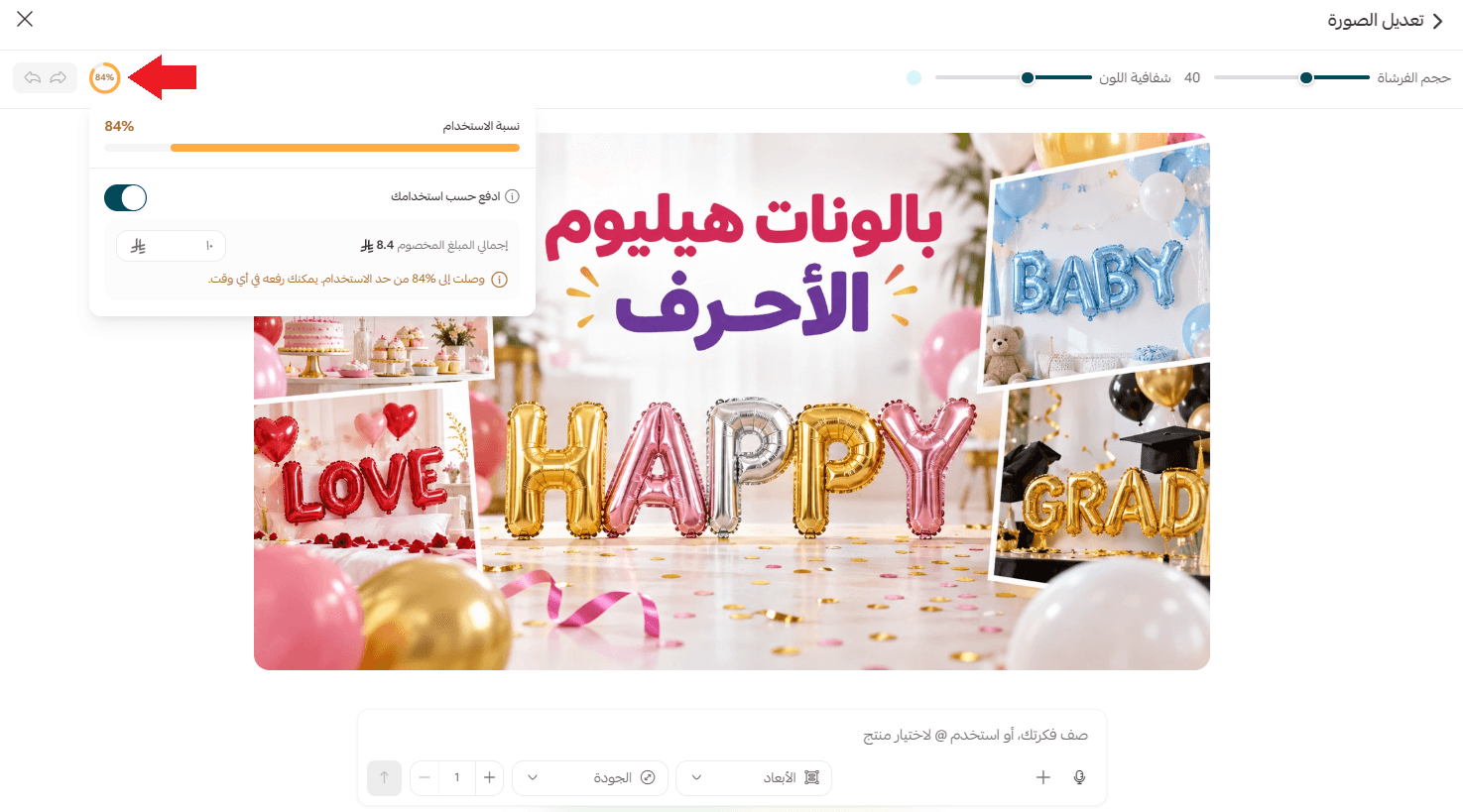
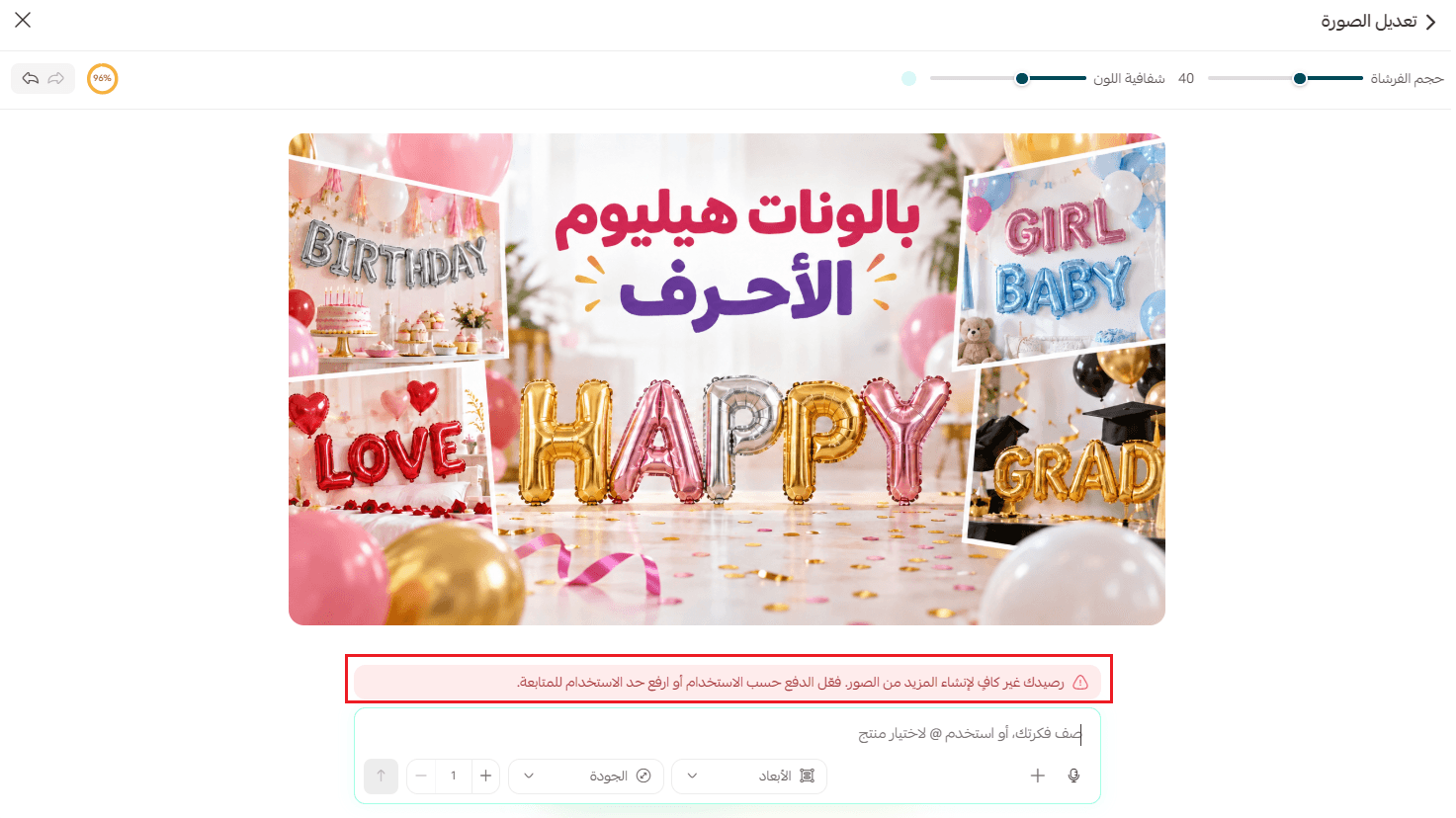
ستظهر رسالة توضح حالة الرصيد إذا لم يكن كافياً لإنشاء الصورة.
ويستخدم الدفع لتوليد الصور الآلية الموضحة في مقالة 📖 الدفع حسب الاستخدام | التطبيقات
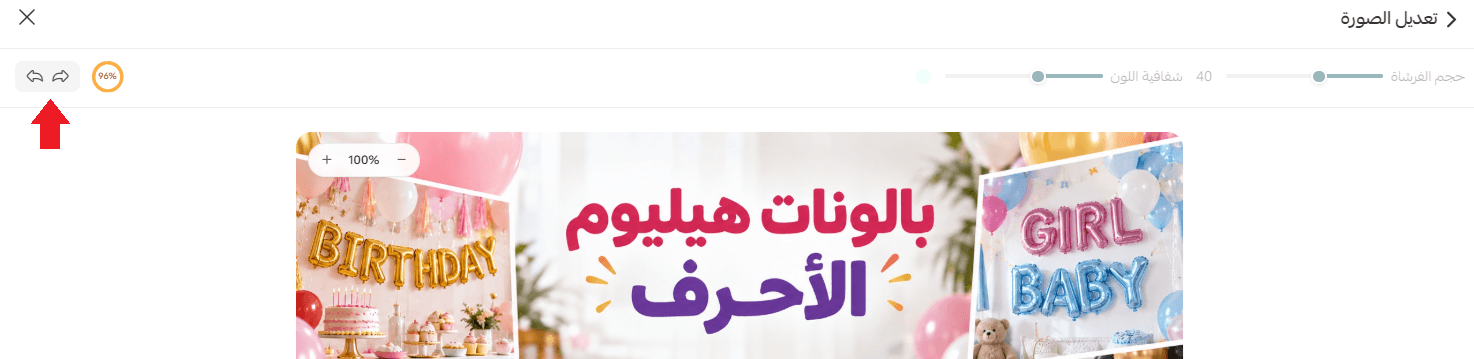
❓ما فائدة زري التراجع والتقدم أثناء إنشاء الصور؟
يتيح لك الزران التنقل بين التعديلات والنسخ السابقة للصورة؛ فإذا لم تعجبك نتيجة معينة، يمكنك التراجع عنها والعودة إلى نسخة سابقة، أو التقدم مجددًا إلى النسخة الأحدث.
يساعدك ذلك على تجربة تعديلات مختلفة وتوضيح طلبك تدريجيًا للوصول إلى النتيجة التي ترغب بها.
➡️ الخطوة التالية
بعد إنشاء الصور المناسبة، يمكنك الاستفادة منها في تطوير محتوى متجرك:
- إدارة الوسائط: رفع الصور والفيديوهات وتنظيمها
- كيفية تخصيص تصميم متجرك وإضافة البنرات.
- استكشف إمكانيات مشمّر الأخرى لمساعدتك في إدارة متجرك.