تتيح لك ميزة إدارة الورديات في سلة بوينت متابعة المبيعات خلال الوردية ومراجعة المبالغ النقدية وطرق الدفع، مع إمكانية إنهاء الوردية وطباعة تقريرها ومراجعة فارق الدرج للتأكد من مطابقة المبلغ الفعلي مع المتوقع. في هذا المقال ستتعلّم كيف تبدأ الوردية وتديرها وتنهيها، وكيف تراجع تفاصيلها وطلباتها من لوحة التحكم.
قبل أن تبدأ
- تفعيل سلة بوينت في متجرك، فالميزة متاحة لجميع التجار المفعّلين لسلة بوينت.
- استخدام تطبيق سلة بوينت لبدء الوردية وإنهائها.
ما فائدة إدارة الورديات؟
🧾 متابعة عدد الطلبات وإجمالي المبيعات لكل وردية.
💳 مراجعة المبيعات حسب طريقة الدفع، سواء نقدًا أو بالبطاقة أو عبر رابط الدفع.
💰 مطابقة الدرج في نهاية الوردية ومعرفة أي نقص أو زيادة وتسجيل سبب الفارق.
👥 توضيح من بدأ الوردية ومن أنهاها ووقت كل إجراء.
📊 متابعة الورديات ومبيعات الفروع وطلباتها من لوحة التحكم دون الحاجة للرجوع إلى الكاشير.
🖨️ تحميل تقارير الورديات وطباعتها أو حفظها بصيغة PDF
كيف تبدأ الوردية؟
لبدء وردية جديدة من تطبيق سلة بوينت، اتبع الخطوات التالية:
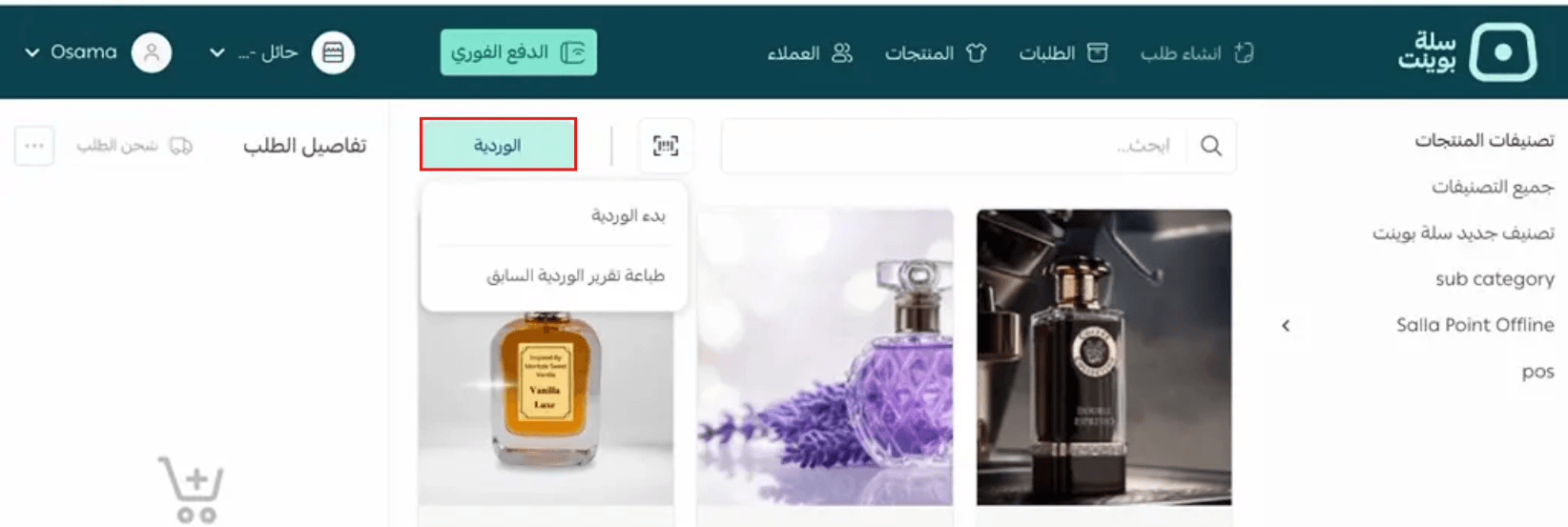
الخطوة 1 — الضغط على زر الوردية
من شاشة البيع في تطبيق سلة بوينت، اضغط على زر (الوردية) بجانب شريط البحث.
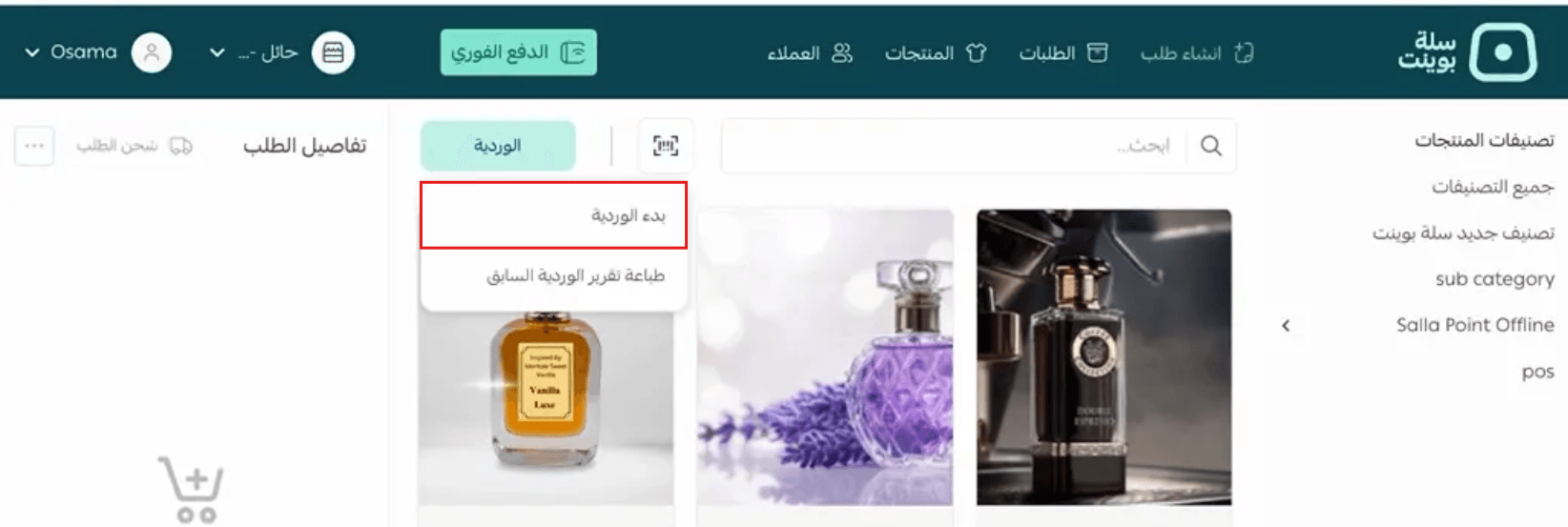
الخطوة 2 — اختيار بدء الوردية
اختر (بدء الوردية).
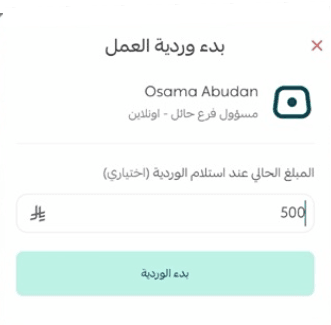
الخطوة 3 — مراجعة البيانات وإدخال مبلغ الدرج
راجع اسم الكاشير والفرع، ثم أدخل المبلغ الموجود في الدرج عند استلام الوردية. هذا الحقل اختياري.
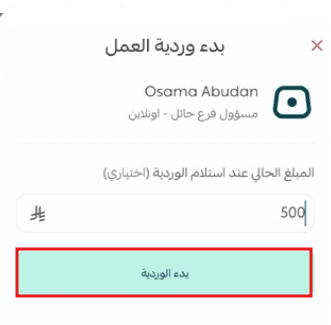
الخطوة 4 — تأكيد بدء الوردية
اضغط على (بدء الوردية).
ستظهر رسالة تؤكد بدء الوردية بنجاح، وسيتغير الزر إلى (إنهاء الوردية) مع ظهور مؤقت يوضح مدة الوردية.
كيف تدير الطلبات خلال الوردية؟
بعد بدء الوردية، يمكنك تنفيذ الطلبات من شاشة البيع، وتُسجّل الطلبات ضمن الوردية المفتوحة.
تتوفر طرق الدفع التي أعددتها في إعدادات الدفع بلوحة تحكم سلة بوينت، وقد تختلف من متجر إلى آخر. ومنها:
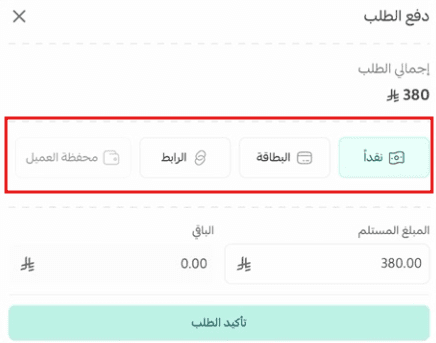
- (نقدًا): تسجيل المبلغ المستلم والمبلغ المتبقي للعميل.
- (البطاقة): إتمام الدفع بالبطاقة من خلال جهاز خارجي أو عبر نقطة البيع داخل التطبيق، حسب الخيارات المتاحة لدى التاجر.
- (رابط الدفع): تسجيل الطلب باستخدام رابط الدفع.
- (محفظة العميل): استخدام محفظة العميل كطريقة للدفع.
يمكنك مراجعة الطلبات المرتبطة بالوردية من صفحة تفاصيل الوردية في لوحة التحكم.
كيف تنهي الوردية وتراجع المبالغ؟
عند الانتهاء من العمل، يمكنك إنهاء الوردية ومراجعة المبالغ المسجلة خلالها باتباع الخطوات التالية:
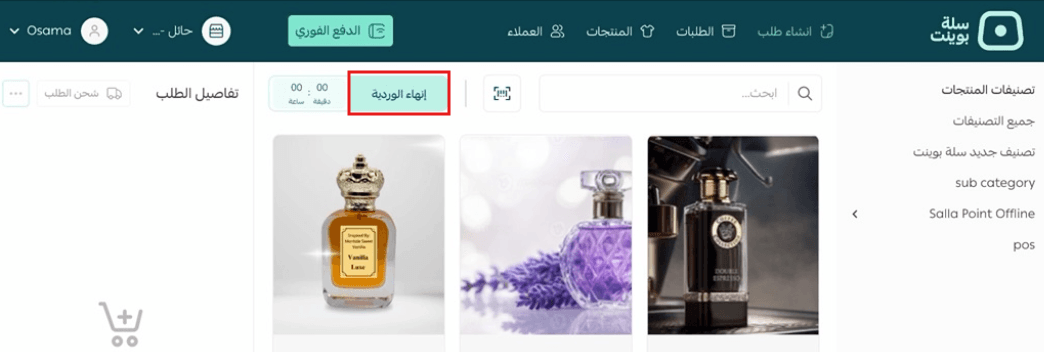
الخطوة 1 — الضغط على إنهاء الوردية
اضغط على (إنهاء الوردية) من شاشة البيع.
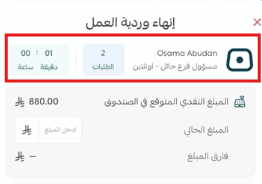
الخطوة 2 — مراجعة بيانات الوردية
راجع بيانات الوردية، بما في ذلك اسم الكاشير والفرع وعدد الطلبات ومدة الوردية.
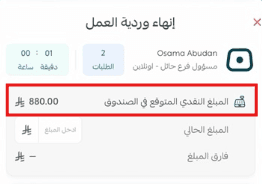
الخطوة 3 — التحقق من المبلغ النقدي المتوقع
تحقق من المبلغ النقدي المتوقع في الصندوق، والذي يُحسب بناءً على مبلغ بداية الوردية مضافًا إليه المبيعات النقدية. لا تدخل مبيعات البطاقات والروابط ضمن هذا المبلغ.
الخطوة 4 — إدخال المبلغ الفعلي في الدرج
أدخل المبلغ الحالي الموجود فعليًا في الدرج بعد العدّ. هذا الحقل إلزامي لإكمال الإنهاء.
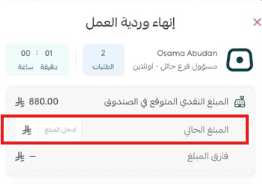
الخطوة 5 — مراجعة فارق المبلغ
راجع فارق المبلغ الذي يُحسب تلقائيًا.
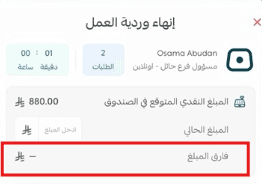
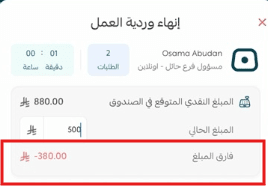
ملاحظة مهمة
إذا كان المبلغ الفعلي مختلفًا عن المبلغ المتوقع، سيظهر حقل لإدخال سبب الفارق.
أما عند تطابق المبلغين، فسيظهر الفارق بقيمة صفر، ويمكنك إكمال إنهاء الوردية.
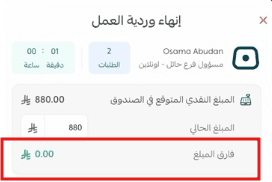
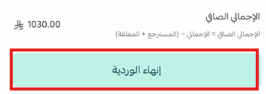
ثم اضغط (إنهاء الوردية)
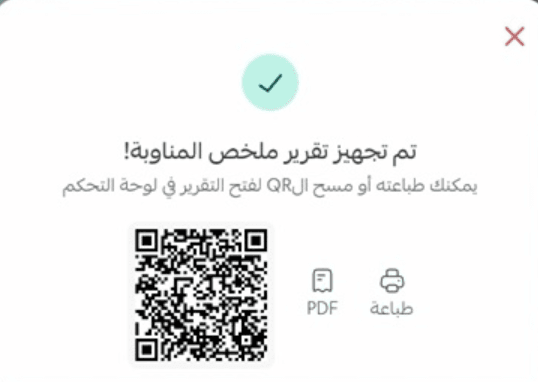
بعد نجاح الإنهاء، ستظهر رسالة تفيد بتجهيز تقرير الوردية، مع إمكانية طباعته أو حفظه بصيغة PDF، بالإضافة إلى رمز QR لفتح التقرير في لوحة التحكم.
كيف تطبع تقرير الوردية؟
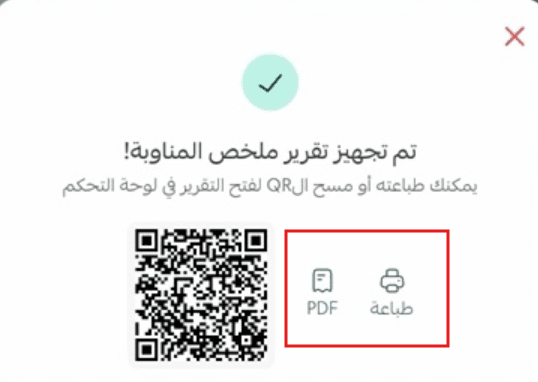
بعد إنهاء الوردية وتجهيز التقرير، يمكنك اختيار (طباعة) لفتح خيارات الطباعة من جهازك، أو اختيار (PDF) لحفظ التقرير بصيغة PDF.
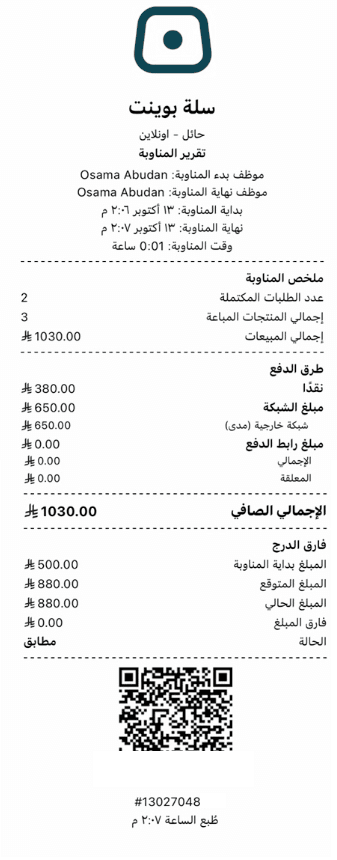
يتضمن تقرير الوردية المعلومات التالية:
- بيانات الوردية، بما فيها موظف بدء الوردية وموظف إنهائها ووقت البداية والنهاية والمدة
- عدد الطلبات المكتملة وإجمالي المنتجات المباعة وإجمالي المبيعات
- المبالغ حسب طرق الدفع
- مبلغ بداية الوردية والمبلغ المتوقع والمبلغ الفعلي وفارق الدرج
رمز QR ورقم الوردية ووقت الطباعة
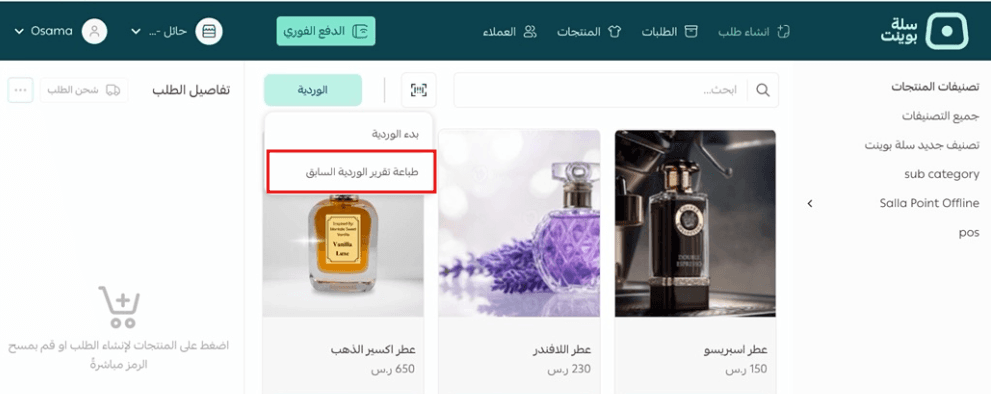
يمكنك أيضًا طباعة تقرير الوردية السابق من قائمة (الوردية) في شاشة البيع.
كيف تراجع الورديات من لوحة التحكم؟
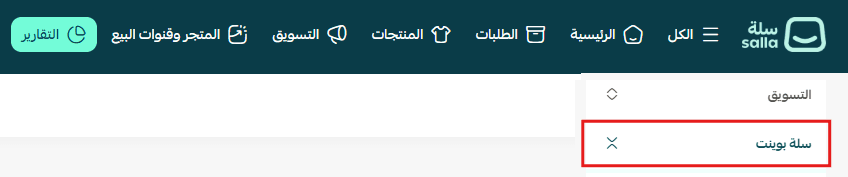
من تبويب (التقارير) في القائمة الرئيسية، اضغط (سلة بوينت).
تتضمن صفحة التقارير تبويبين رئيسيين:
ملخص المتجر
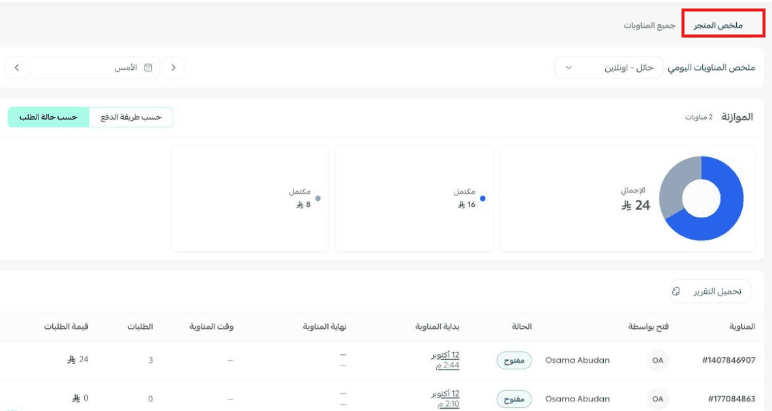
يعرض ملخص الورديات اليومية لفرع محدد، مع إمكانية التنقل بين الأيام وعرض البيانات حسب طريقة الدفع أو حالة الطلب، ومراجعة تفاصيل الورديات وتحميل التقرير عند توفرها.
جميع المناوبات
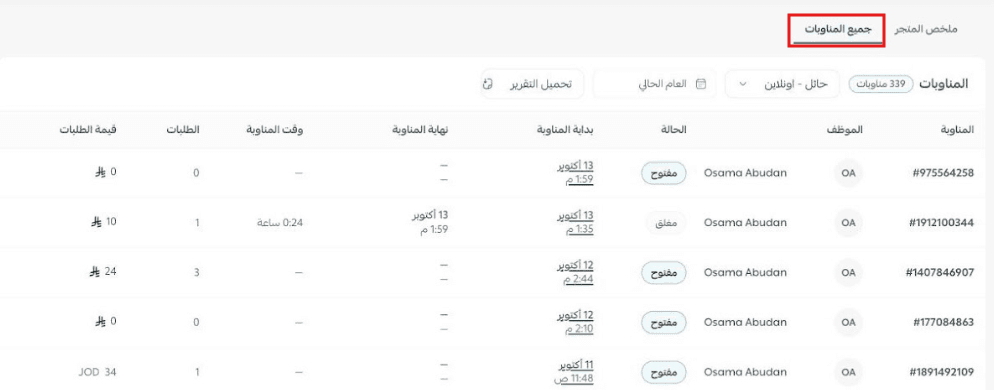
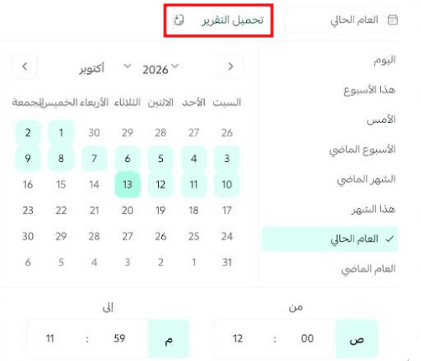
تعرض جميع (ورديات|مناوبات) الفرع حسب الفترة المحددة، مع إمكانية تصفية التاريخ ومراجعة بيانات المناوبة وطلباتها ومدتها، وتحميل التقرير وفق التصفية المختارة.
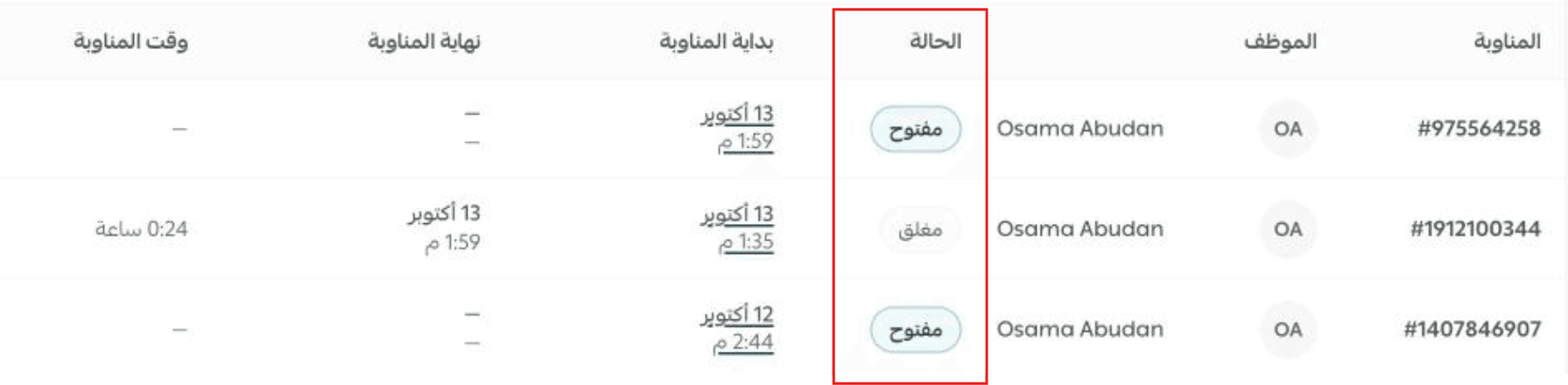
⚠️ تظهر المناوبة بحالة (مفتوح) إذا بدأت ولم تُنهَ بعد، وتظهر بحالة (مغلق) بعد إنهائها من التطبيق.
كيف تعرض تفاصيل الوردية وطلباتها؟
اضغط على أي مناوبة لفتح صفحة تفاصيلها.
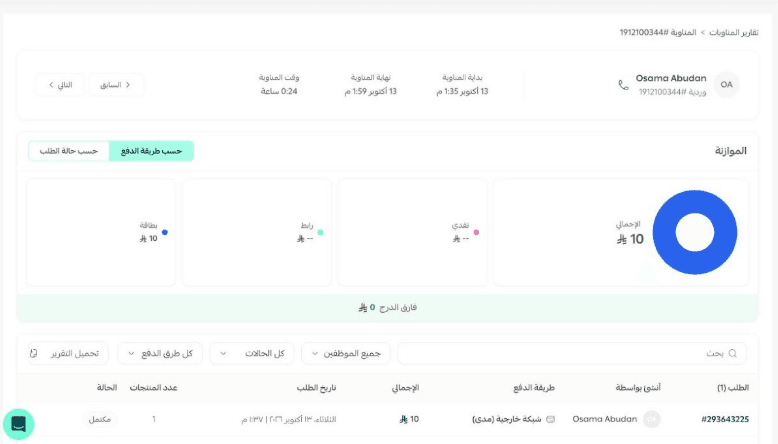
تعرض الصفحة بيانات المناوبة والموازنة وطرق الدفع والطلبات، مع إمكانية البحث والتصفية حسب الموظف أو الحالة أو طريقة الدفع. اضغط على رقم الطلب لعرض تفاصيله والعميل والمنتجات والمدفوعات، ويمكنك تحميل تقرير الوردية والتنقل بين الورديات السابقة والتالية.
أمثلة وحالات الاستخدام
مطابقة الدرج عند إنهاء الوردية (مثال افتراضي بأرقام توضيحية)
- الموقف: بدأ الكاشير ورديته بمبلغ 500 في الدرج، وسجّل خلالها مبيعات نقدية بقيمة 1,500 ومبيعات بالبطاقة.
- الهدف: التأكد من مطابقة المبلغ الفعلي في الدرج مع المبلغ المتوقع.
- الطريقة: عند الضغط على (إنهاء الوردية)، يظهر المبلغ المتوقع 2,000 (500 + 1,500)، ولا تدخل مبيعات البطاقة في حسابه. يعدّ الكاشير الدرج ويدخل المبلغ الفعلي، وليكن 1,950.
- النتيجة: يظهر فارق المبلغ تلقائيًا، ويُطلب إدخال سبب الفارق قبل إكمال الإنهاء. ولو كان المبلغ الفعلي 2,000، لظهر الفارق بقيمة صفر.
نصائح لتحسين النتيجة
أدخل مبلغ الدرج عند بدء الوردية
إدخال المبلغ عند الاستلام اختياري، لكن مبلغ بداية الوردية يدخل في حساب المبلغ النقدي المتوقع عند الإنهاء، فتسجيله يساعدك على مراجعة الفارق بوضوح.
عدّ الدرج قبل إدخال المبلغ الفعلي
إدخال المبلغ الفعلي إلزامي لإنهاء الوردية، ويُحسب الفارق تلقائيًا بناءً عليه، لذلك احرص على عدّ المبلغ الموجود في الدرج بدقة قبل إدخاله.
راجع طلبات الوردية عند وجود فارق
بعد تسجيل سبب الفارق، افتح صفحة تفاصيل الوردية من لوحة التحكم وراجع جدول طلباتها. وفي الطلبات النقدية يمكنك الاطلاع على المبلغ المستلم والمبلغ المُرجَع للعميل.
الأسئلة الشائعة
هل إدخال مبلغ الدرج عند بدء الوردية إلزامي؟
لا، إدخال المبلغ الموجود في الدرج عند بدء الوردية اختياري.
هل يمكن إنهاء الوردية دون إدخال المبلغ الفعلي؟
لا، يجب إدخال المبلغ الحالي الموجود فعليًا في الدرج حتى تتمكن من إنهاء الوردية.
كيف يُحسب المبلغ النقدي المتوقع في الصندوق؟
يُحسب بإضافة مبلغ بداية الوردية إلى إجمالي المبيعات النقدية خلالها، ولا تدخل مبيعات البطاقات ضمن هذا الحساب.
ماذا يحدث عند وجود فارق في المبلغ؟
يظهر فارق المبلغ تلقائيًا، ويُطلب منك إدخال سبب الفارق قبل إكمال إنهاء الوردية.
أين أجد تقارير الورديات؟
من تبويب (التقارير) في القائمة الرئيسية، اضغط (تقرير سلة بوينت).
هل يمكن طباعة تقرير الوردية أو حفظه بصيغة PDF؟
نعم، يمكنك طباعة التقرير أو حفظه بصيغة PDF بعد تجهيز التقرير عند إنهاء الوردية.
هل يمكن مراجعة الطلبات المرتبطة بوردية محددة؟
نعم، افتح تفاصيل الوردية من صفحة التقارير، وستجد جدول الطلبات التي نُفذت خلالها، مع إمكانية فتح تفاصيل كل طلب.
لمن تتوفر ميزة إدارة الورديات؟
الميزة متاحة لجميع التجار المفعّلين لسلة بوينت.