إدارة المنتجات بكفاءة تتطلب تخصيص البيانات لتلبية احتياجات العملاء وتوضيح مواصفات المنتجات بشكل أفضل. تتيح لك ميزة الحقول المخصصة إضافة معلومات إضافية للمنتجات، مثل الأبعاد، نوع التغليف، أو روابط دليل الاستخدام، مما يعزز تجربة العميل ويساعد في اتخاذ قرار الشراء بسهولة.
في هذه المقالة، سنتعرف على كيفية إنشاء الحقول المخصصة وإدارتها بفعالية داخل المتجر.
🎯 الحقول المخصصة:
هي إضافة حقول مخصصة لبيانات المنتج وتحديد فيما إذا كنت ترغب بإظهارها للعملاء في صفحة المنتج ضمن المتجر.
💡 مثال:
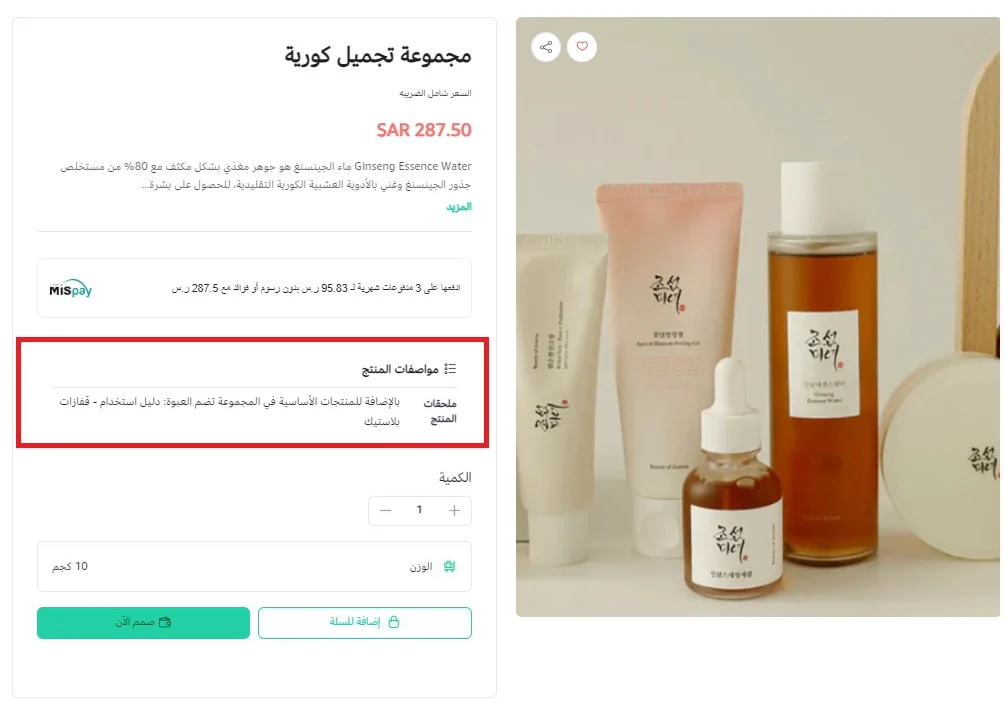
عندما تكون لديك منتجات عبارة عن مجموعة منتجات، فقد تحتاج في بطاقة المنتج إلى توضيح نوع العبوة وأبعادها وطبيعة التغليف في حقل منفصل عن وصف المنتج لجذب انتباه العميل إلى المواصفات المتميزة للمنتج.
🚀 صفحة الحقول المخصصة
1. من القائمة الرئيسية، اضغط (المنتجات).
2. ضمن اقسام المنتجات, اضغط (إدارة التصنيفات والخيارات).


3. من صفحة (إدارة التصنيفات والخيارات), اضغط (الحقول المخصصة) لاستعراض الخيارات المضافة.

⚙️ إدارة الحقول المخصصة
1- إضافة حقل مخصص
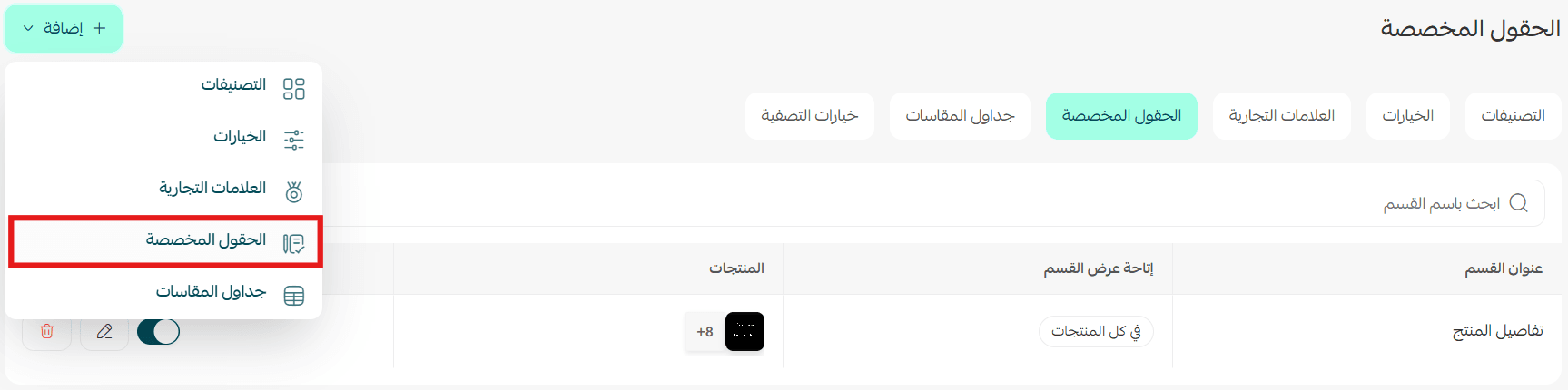
1. من صفحة الحقول المخصصة، اضغط (+إضافة الحقول المخصصة).
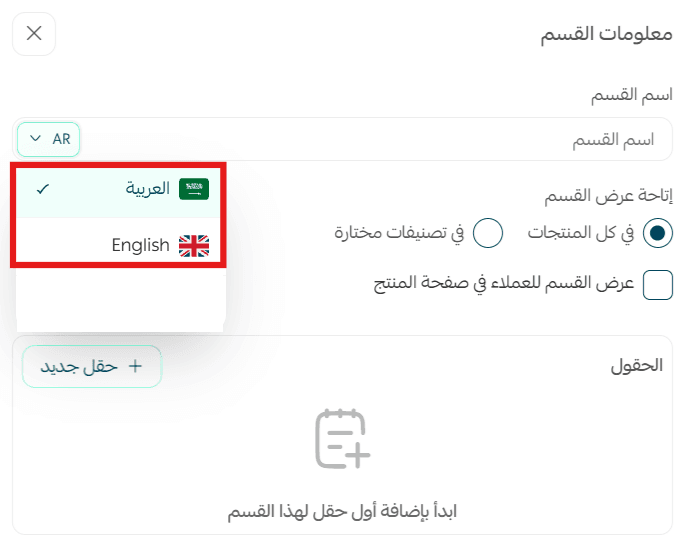
2. ستظهر صفحة تخصيص قسم جديد للمنتجات ادخل البيانات بما يناسبك واضغط (حفظ).
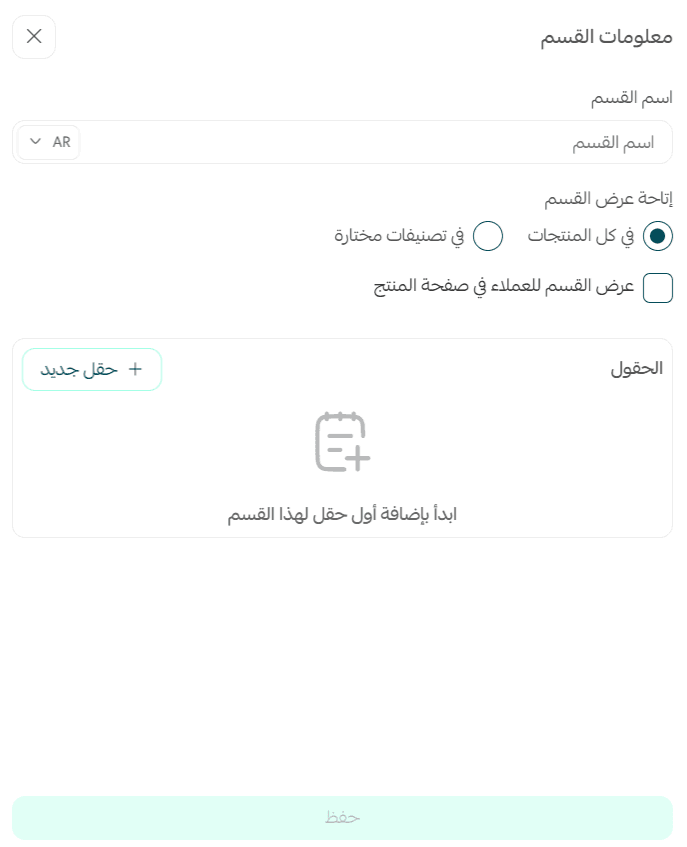
- أدخل عنوان للقسم التي تود أن تضم به الحقول المخصصة.
- خصص المنتجات التي سيظهر فيها القسم الجديد: اختر (كل المنتجات) إن كنت ترغب بتطبيقها على كافة المنتجات، أو اختر (تصنيفات مختارة) إن كنت تود تطبيقها على تصنيفات مختارة، ثم حدد التصنيفات أو استخدم خاصية البحث (يمكنك تحديد أكثر من تصنيف).
- حدد إن كنت ترغب بإظهار القسم للعملاء في صفحة المنتج ضمن المتجر.
📝ملاحظة: يمكنك إضافة اسم القسم بلغة أخرى من خلال تغيير اللغة من خلال الضغط على ( ).
3. أضِف الحقول التي ترغب بإضافتها ويمكنك إضافة أكثر من حقل (بحد أقصى 10 حقول).
أنواع الحقول وأمثلة استخدامها:
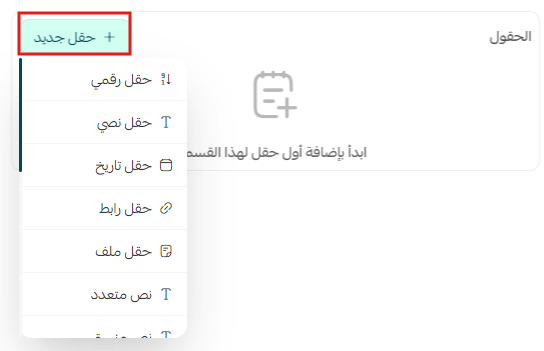
1. حقل نصي.

وسيظهر في المتجر بهذا الشكل:
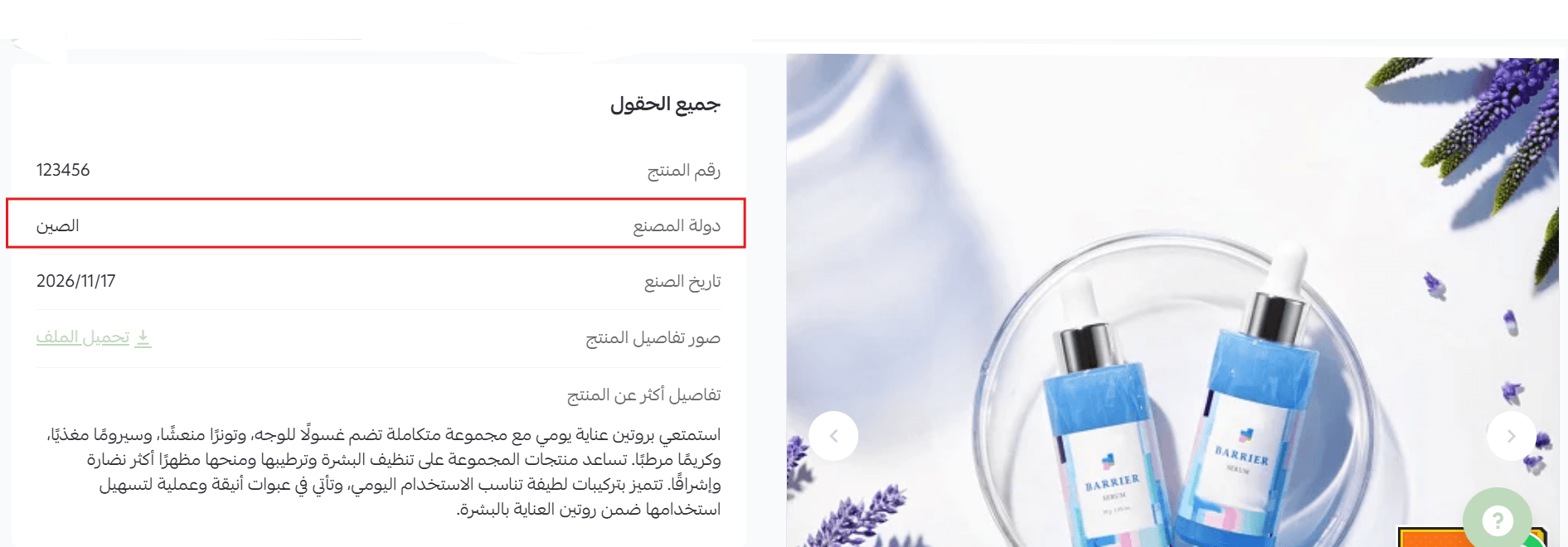
2. حقل رقمي.

وسيظهر في المتجر بهذا الشكل:
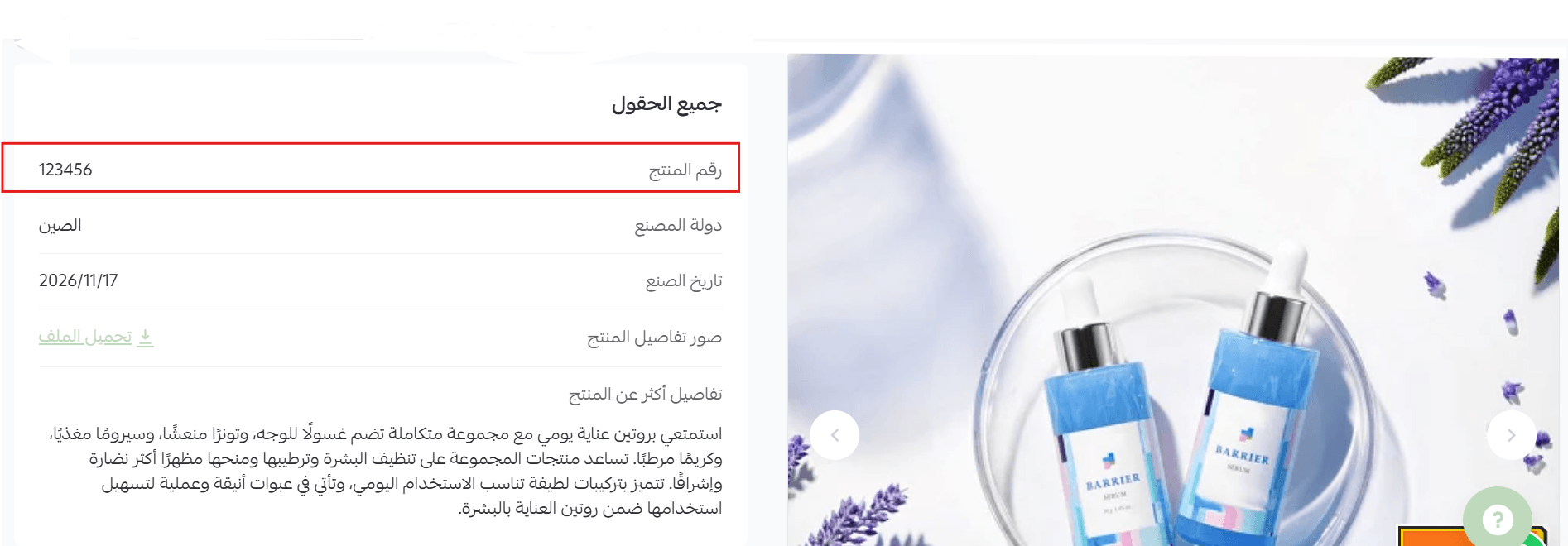
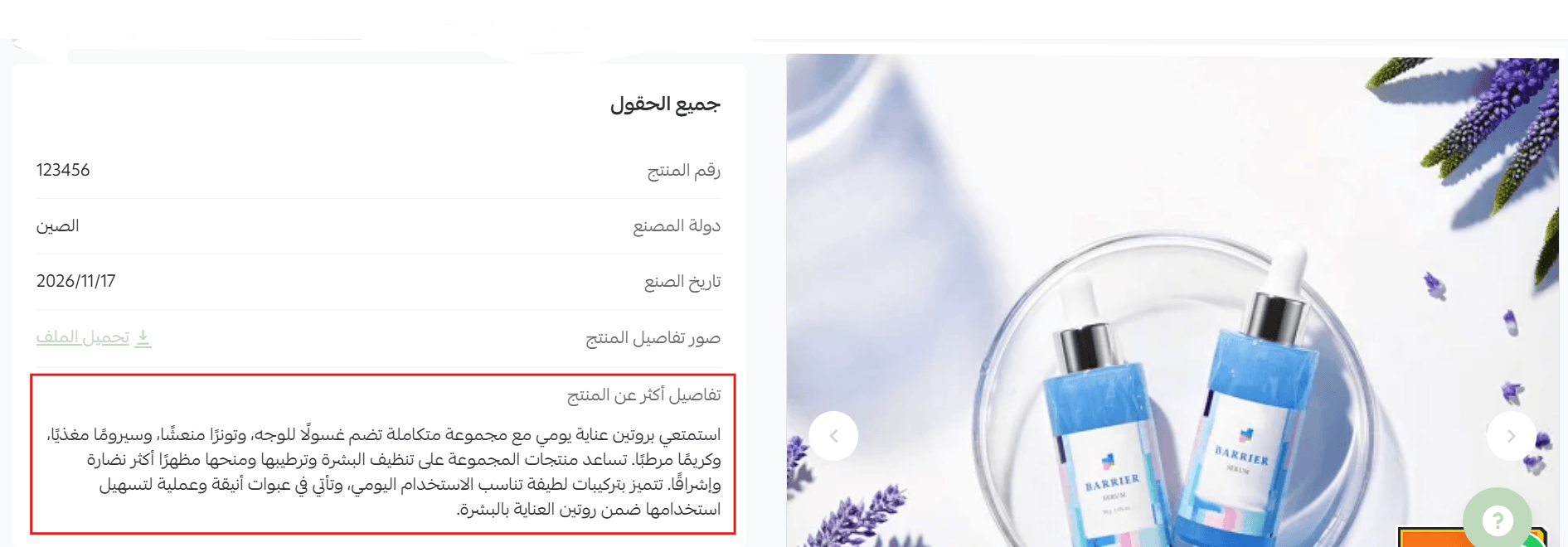
3. نص متعدد:
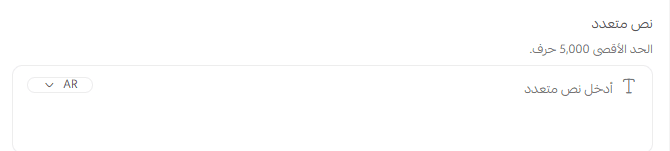
وسيظهر في المتجر بهذا الشكل:
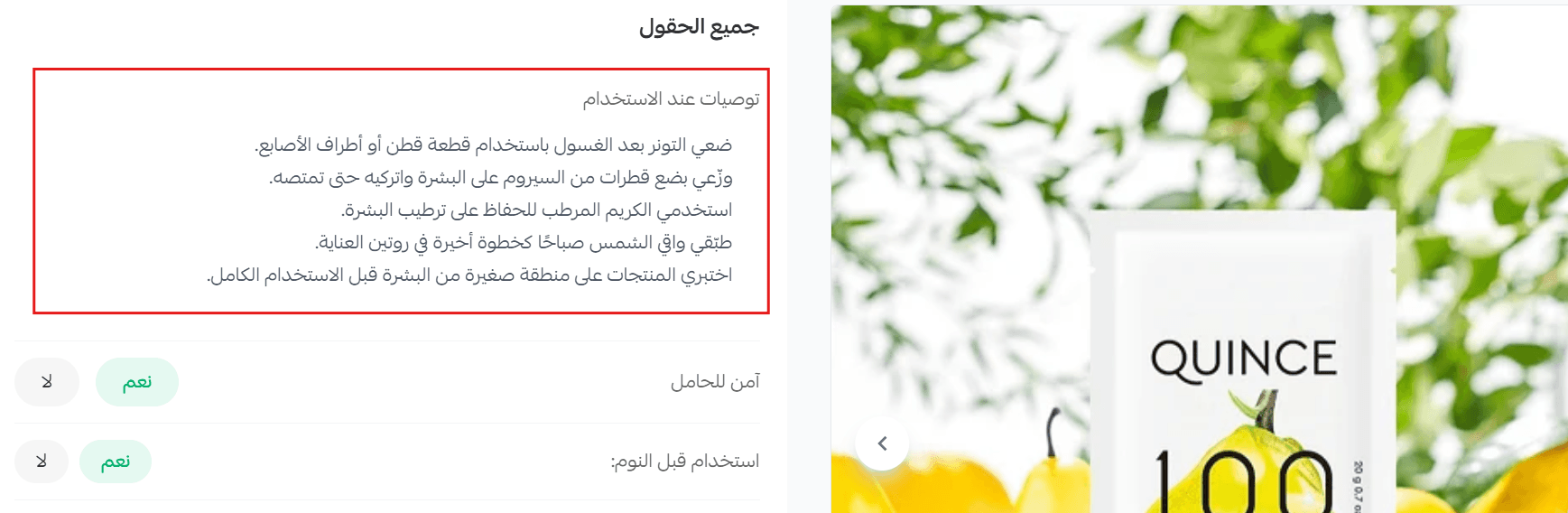
4. نص منسق:
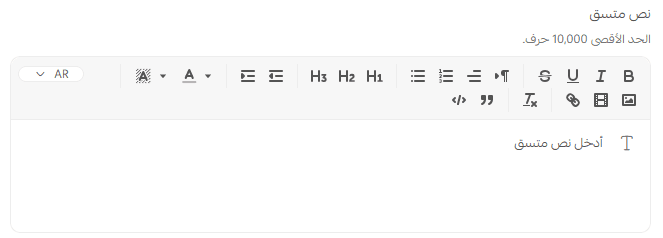
وسيظهر في المتجر بهذا الشكل:
5. حقل الاختيار.

وسيظهر في المتجر بهذا الشكل:
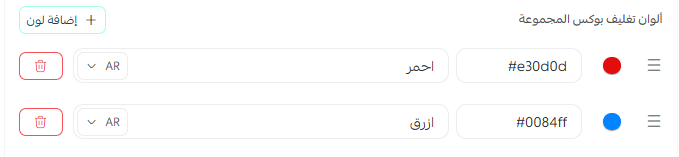
6. حقل الألوان:
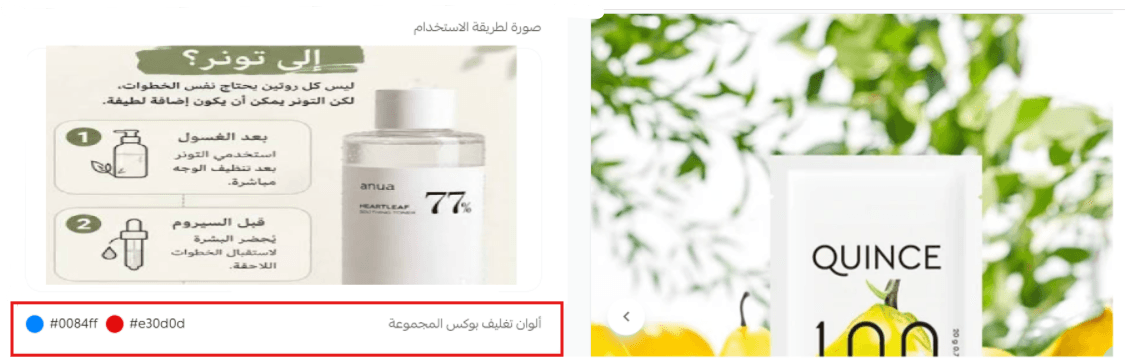
وسيظهر في المتجر بهذا الشكل:
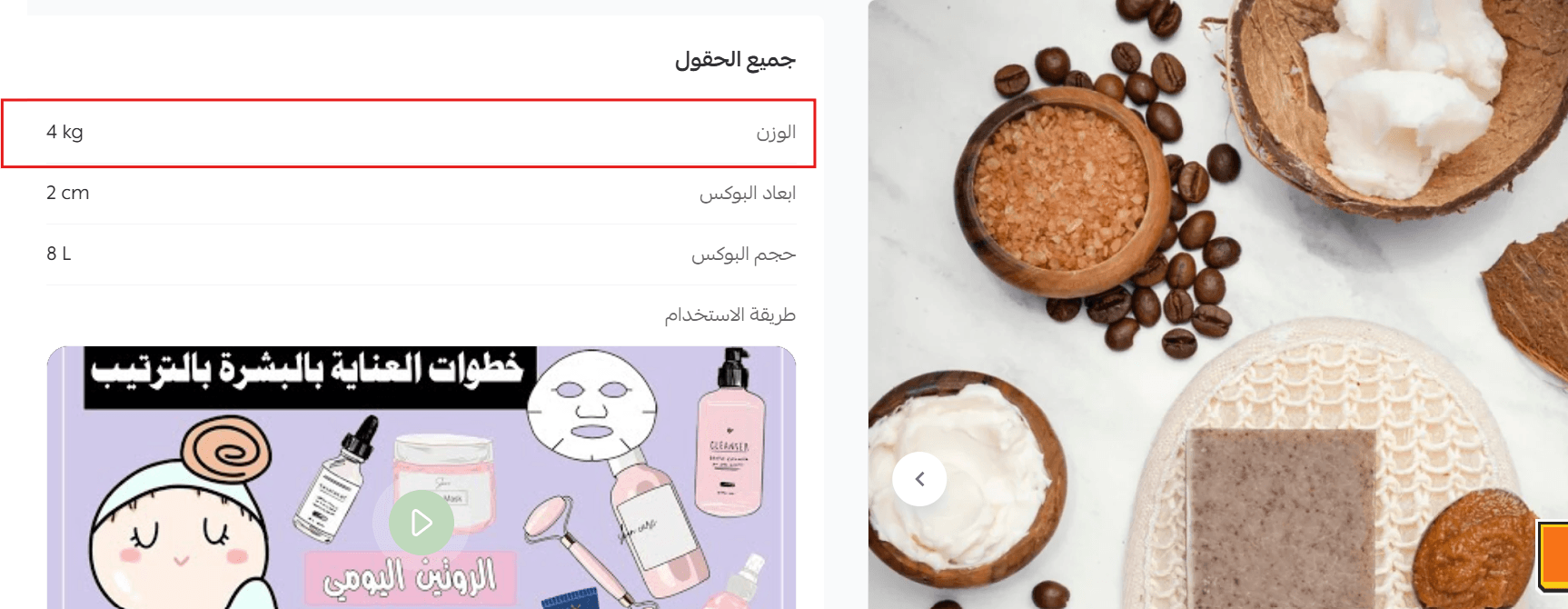
7. الوزن:

وسيظهر في المتجر بهذا الشكل:
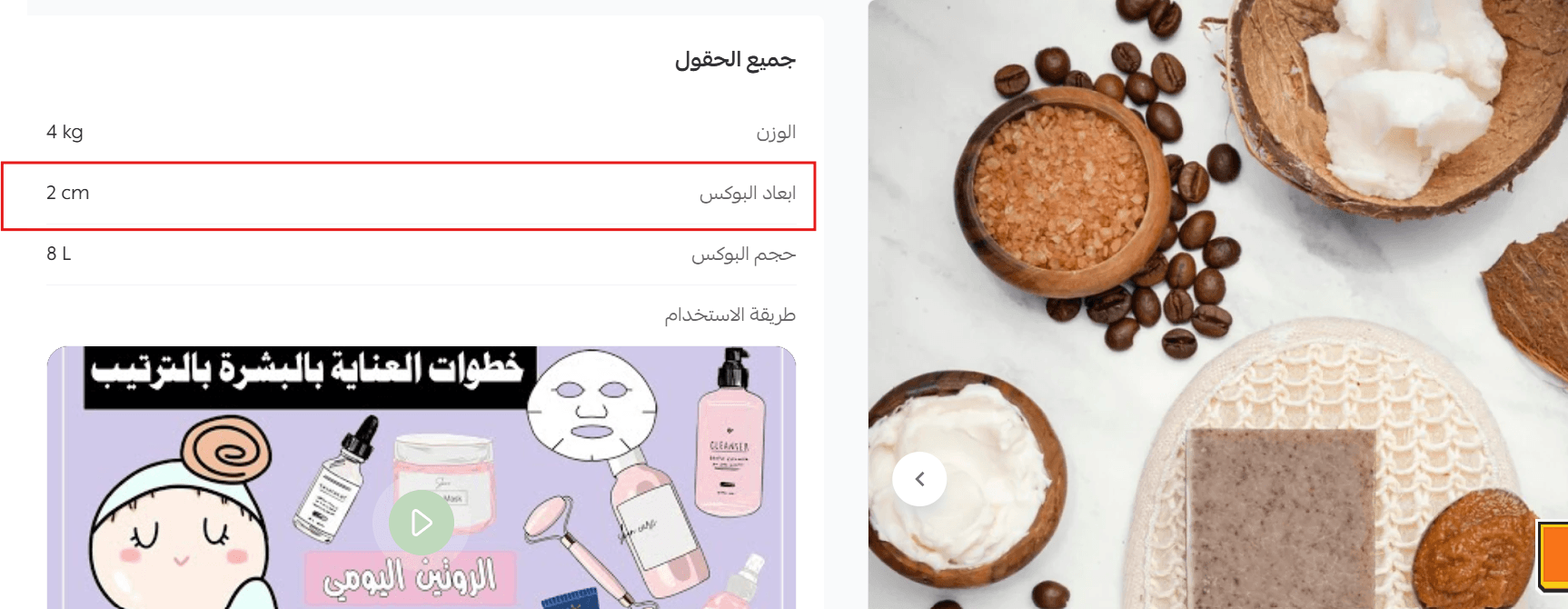
8. الأبعاد:

وسيظهر في المتجر بهذا الشكل:
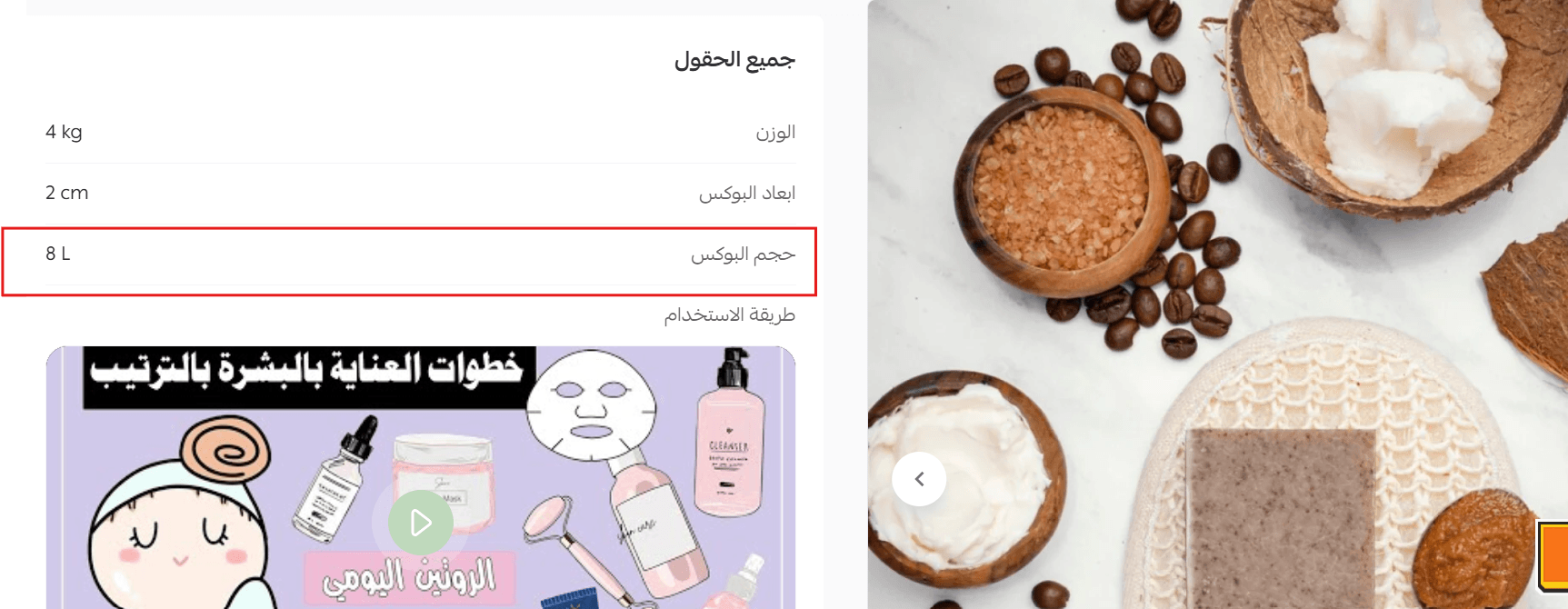
9. الحجم:

وسيظهر في المتجر بهذا الشكل:
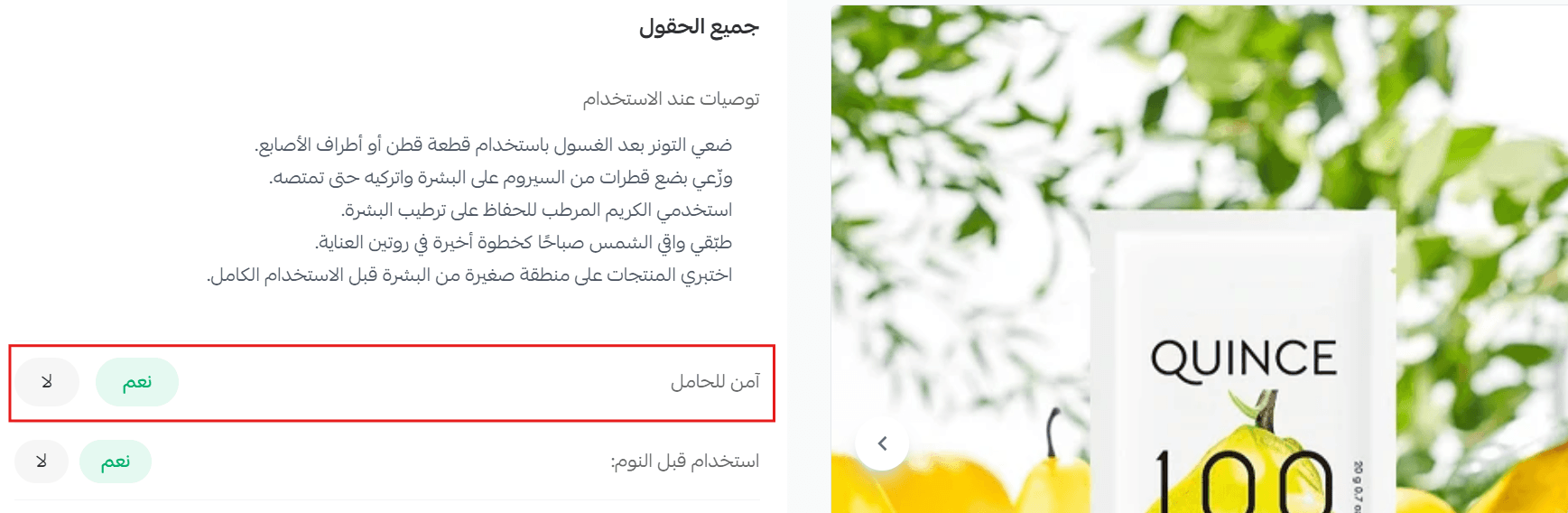
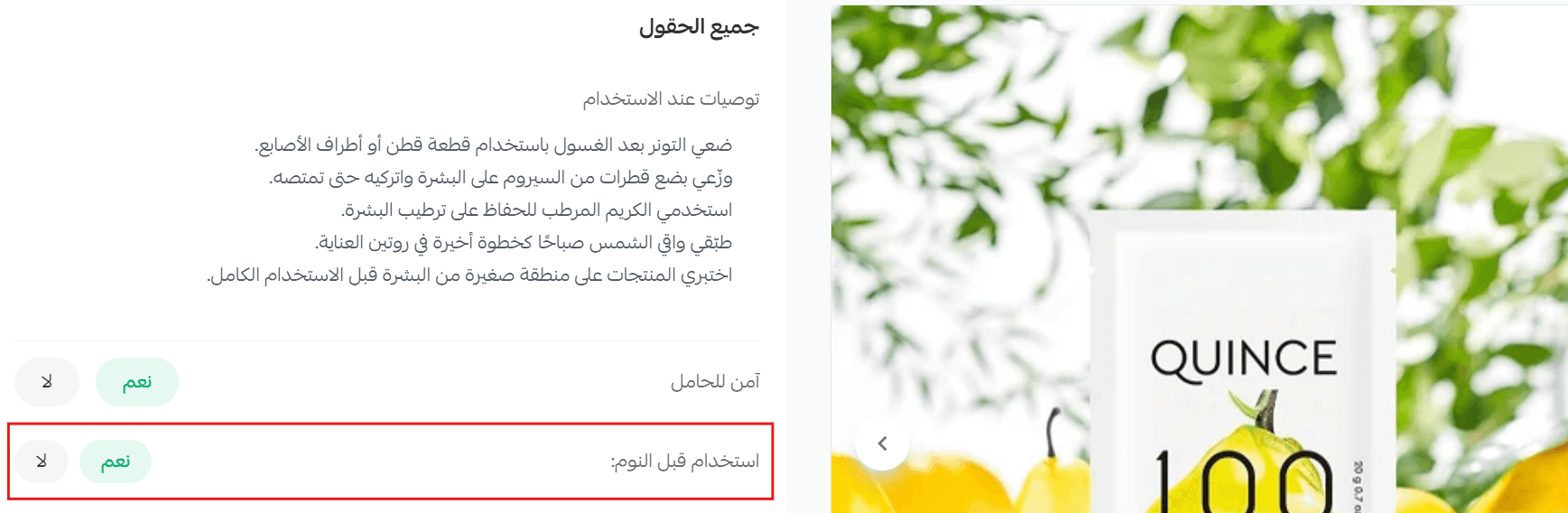
10. حقل منطقي (نعم/لا):

وسيظهر في المتجر بهذا الشكل:
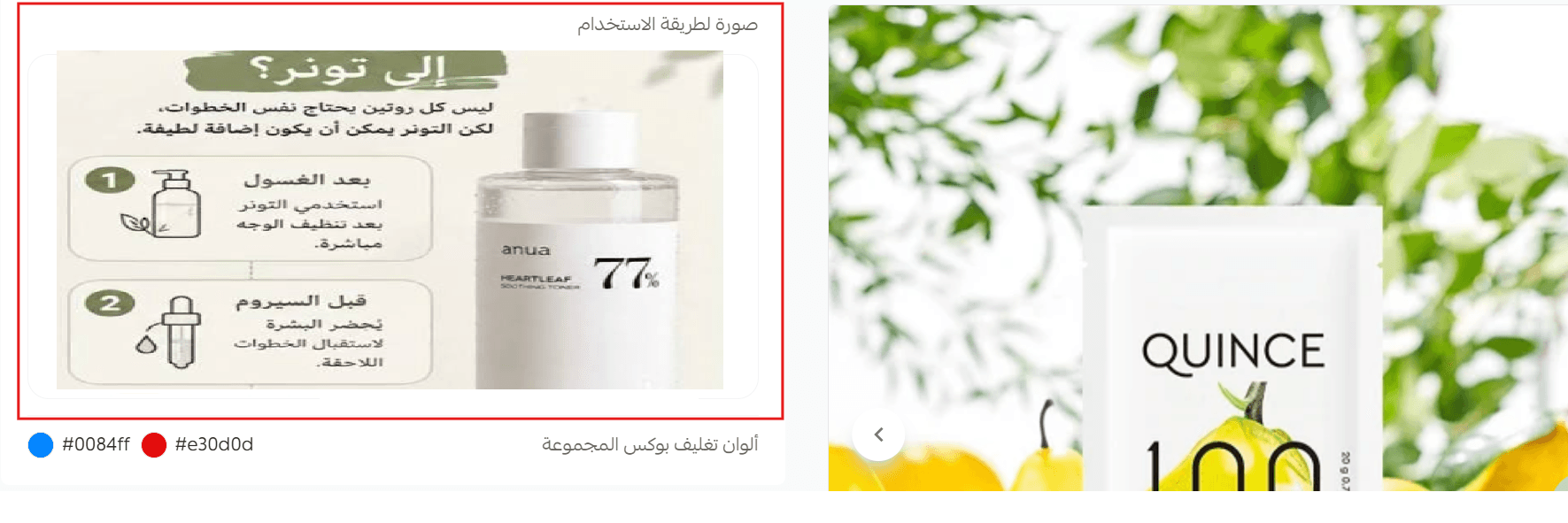
11. صورة:
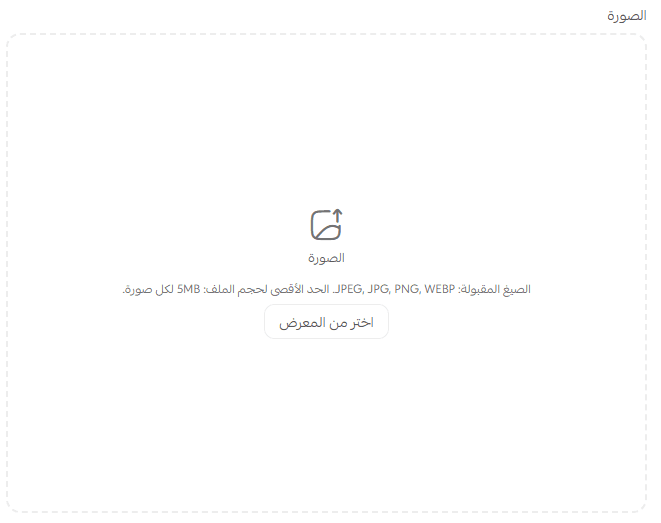
وسيظهر في المتجر بهذا الشكل:
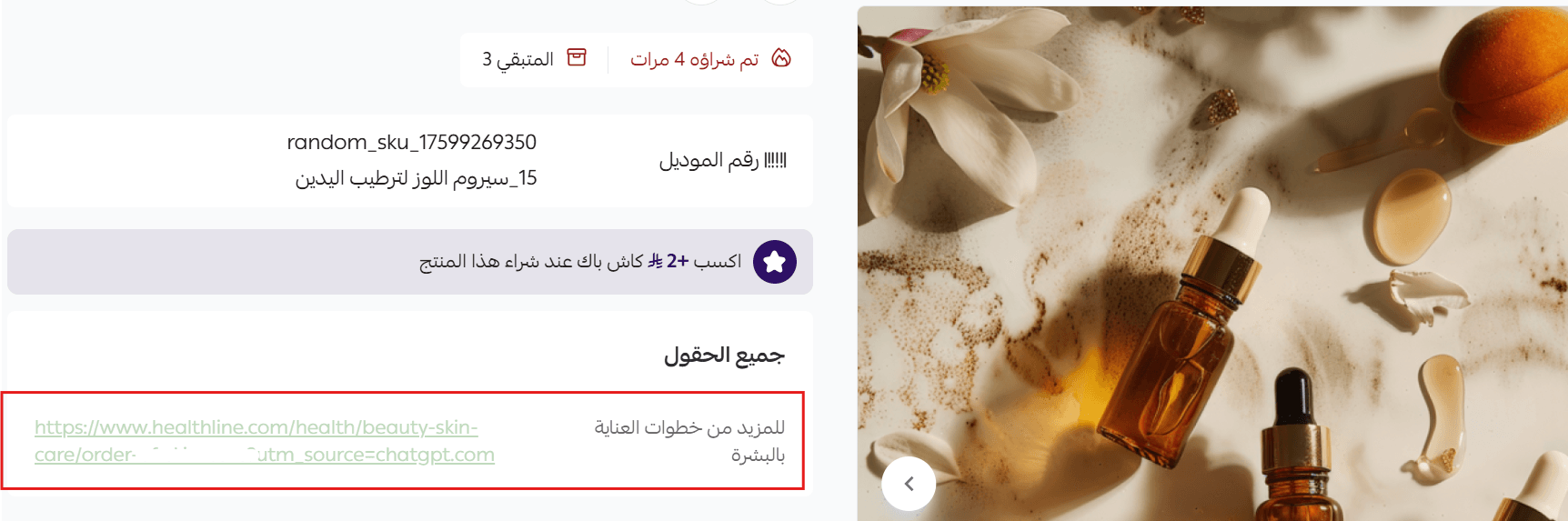
12. حقل رابط.

وسيظهر في المتجر بهذا الشكل:
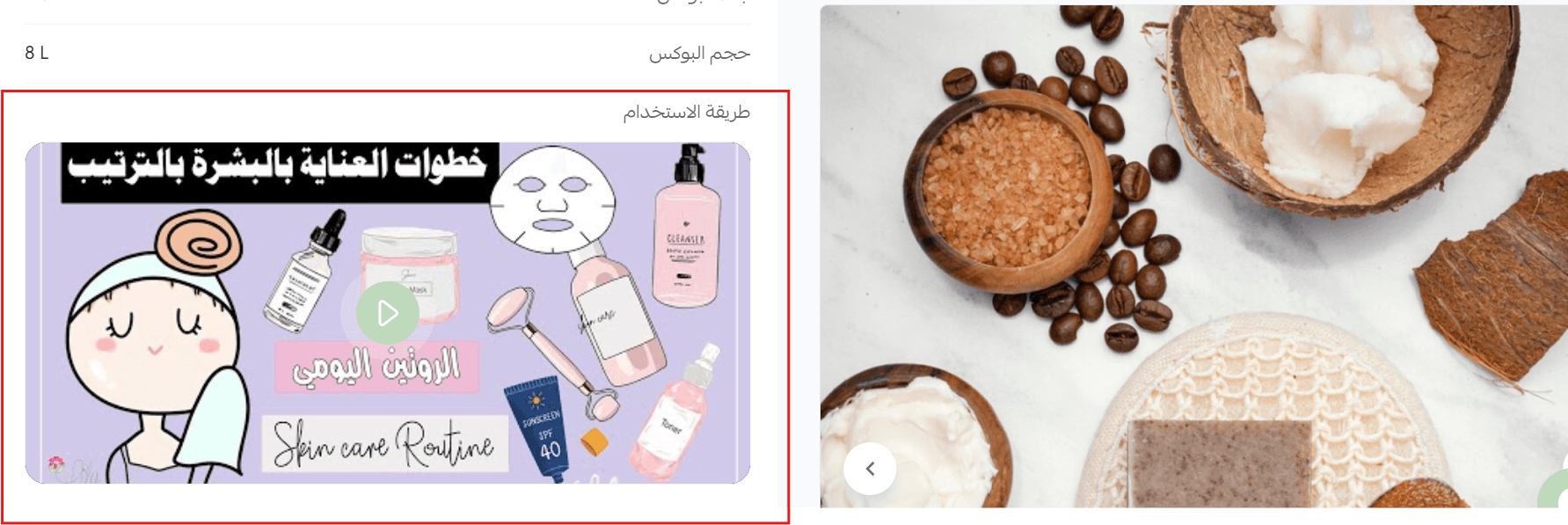
13. فيديو قصير: فيديو تجربة أو تنسيق.

وسيظهر في المتجر بهذا الشكل:
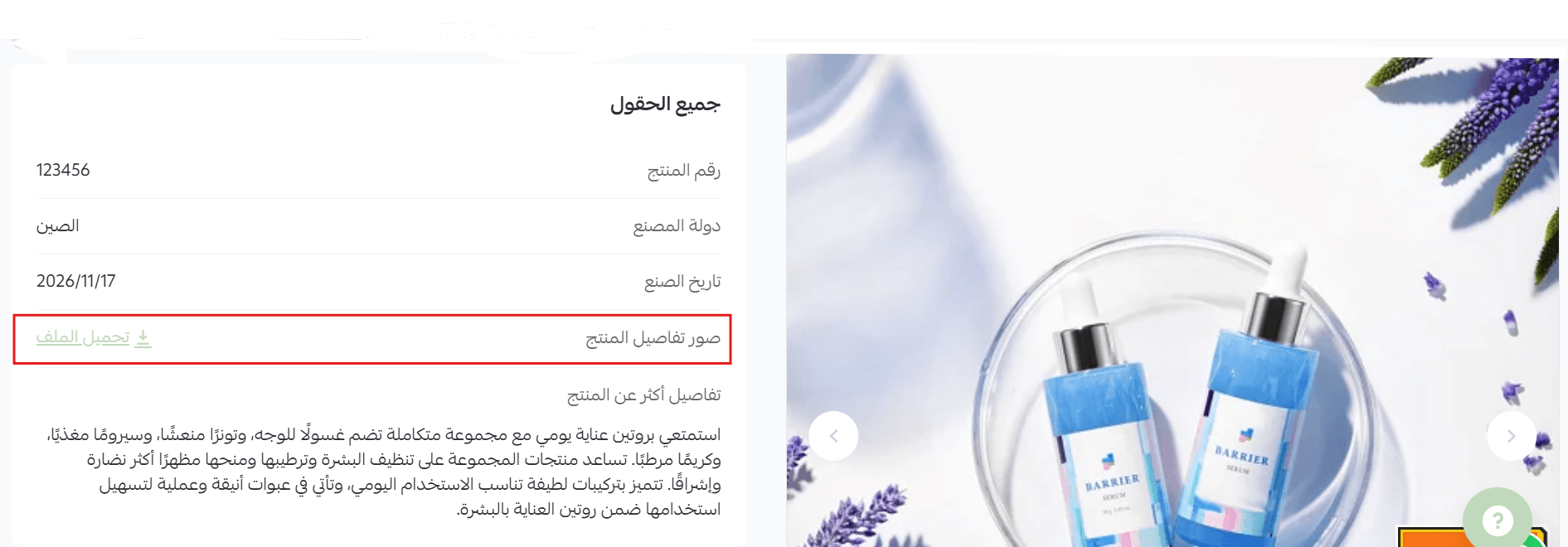
14. حقل الملف.

وسيظهر في المتجر بهذا الشكل:
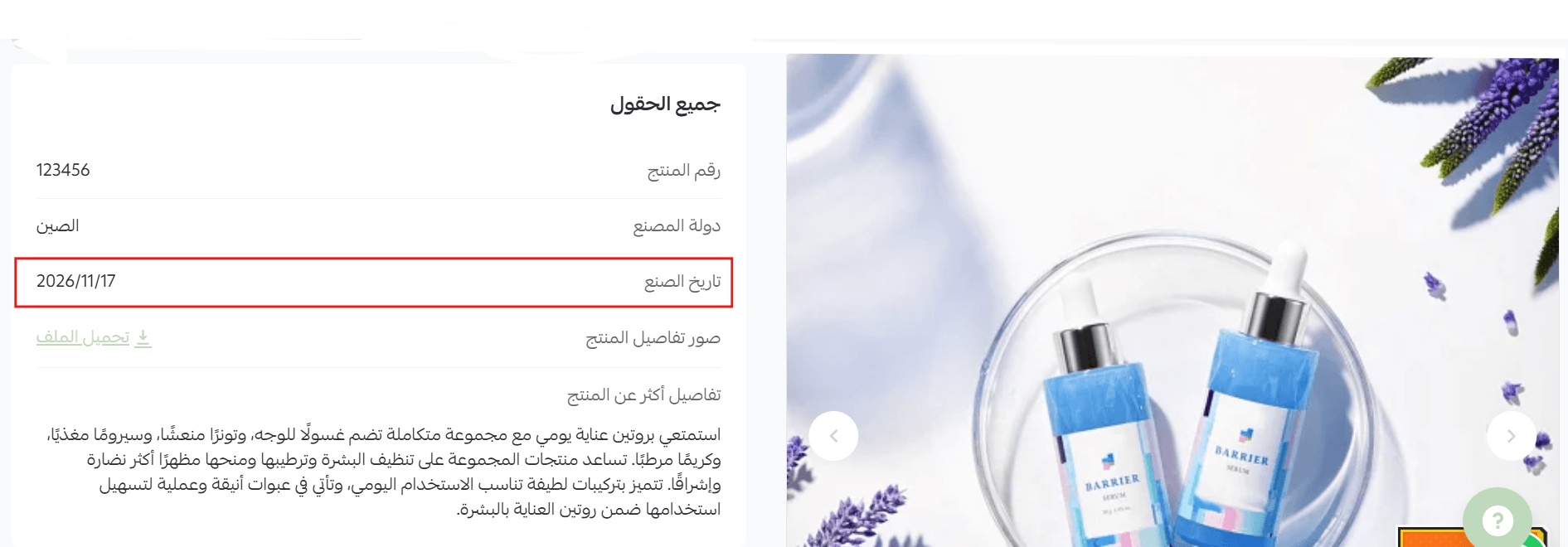
15. حقل التاريخ.

وسيظهر في المتجر بهذا الشكل:
16. حقل JSON: بيانات معقدة يعرضها قالب الثيم.
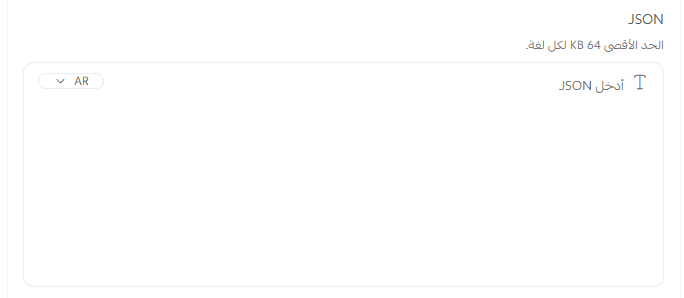
💡 ملاحظة: حقل (JSON) متاح لباقتي برو السبيشل فقط، وعند استخدامه، يُدخل التاجر البيانات في مربع نص يتحقق من صحة تنسيق JSON، بحد أقصى 64 KB. لا تظهر هذه البيانات للعميل أبدًا، بل تصل إلى قالب الثيم كبيانات منظمة، وإذا كان الثيم لا يستخدمها فلن يظهر أي شيء في المتجر.
2- طريقة إدراج الحقل المخصص في بطاقة المنتج
أضف أحد الحقول المخصصة التي سبق لك إعدادها، وبعد مراجعتك لملائمة الحقل المخصص لطبيعة المنتج، اضغط (تأكيد).
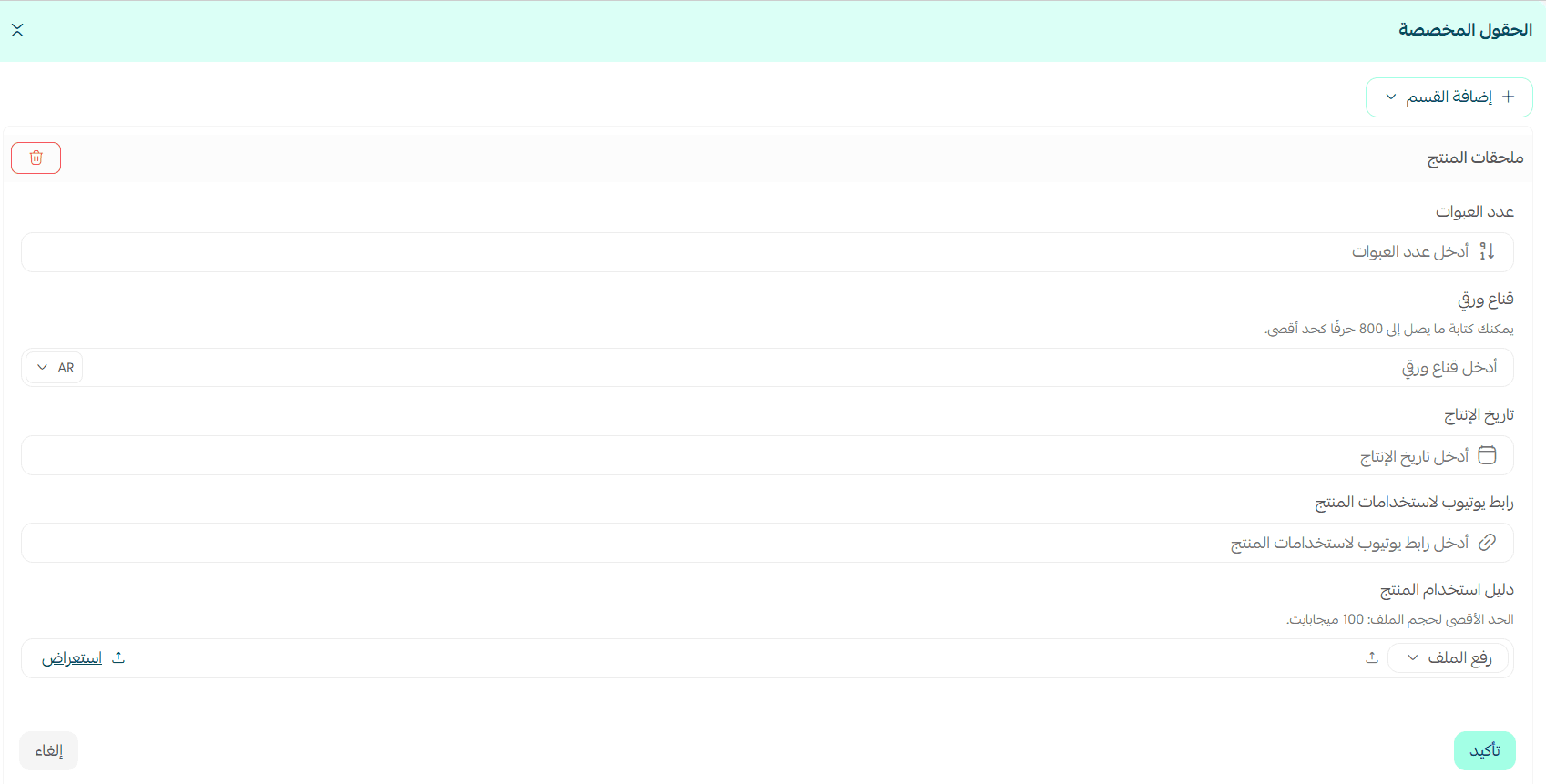
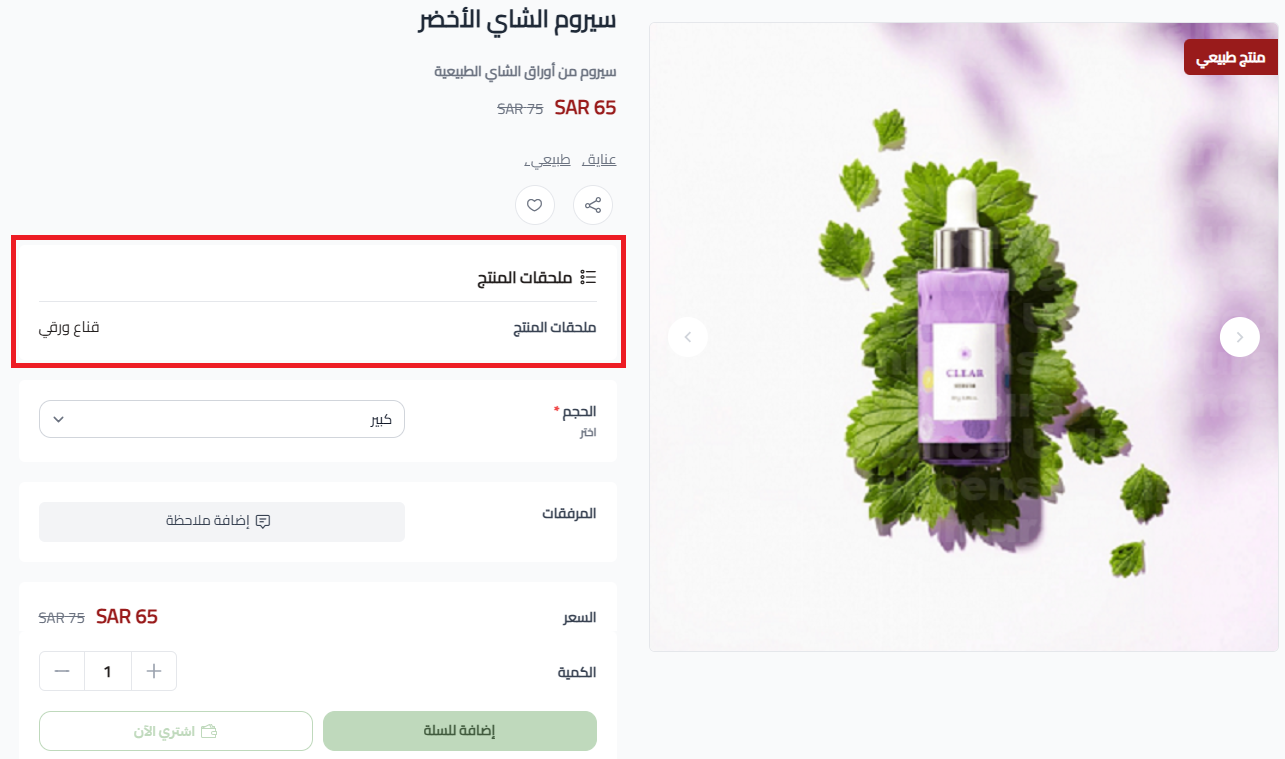
3- ظهور الحقول المخصصة في بطاقة المنتج للعميل
في بيانات المنتج، سيظهر قسم بالحقول المخصصة التي أُضيفت للمنتج.
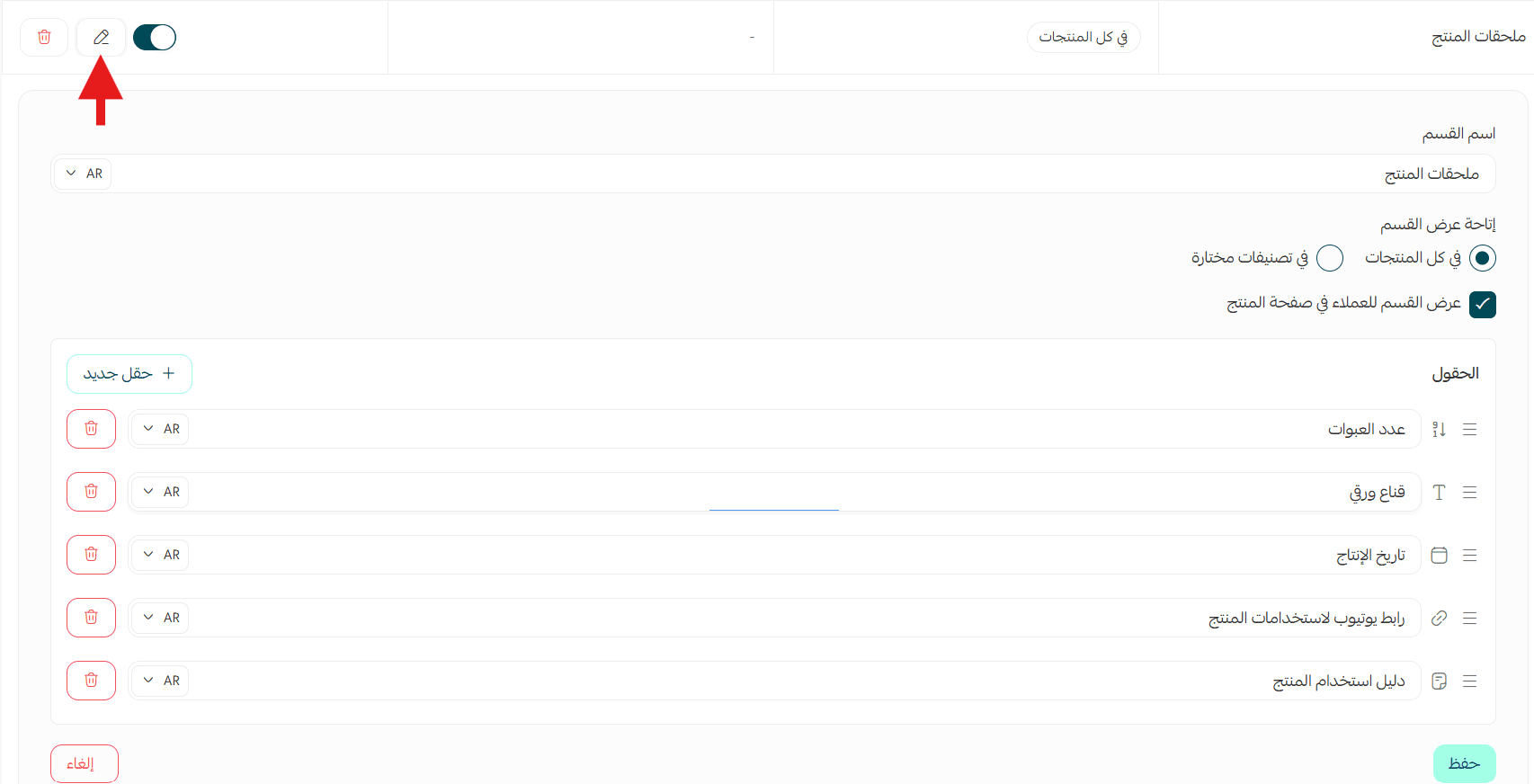
4- تعديل حقل مخصص
من خلال صفحة الحقول المخصصة، عدل بما يناسبك واضغط (حفظ).
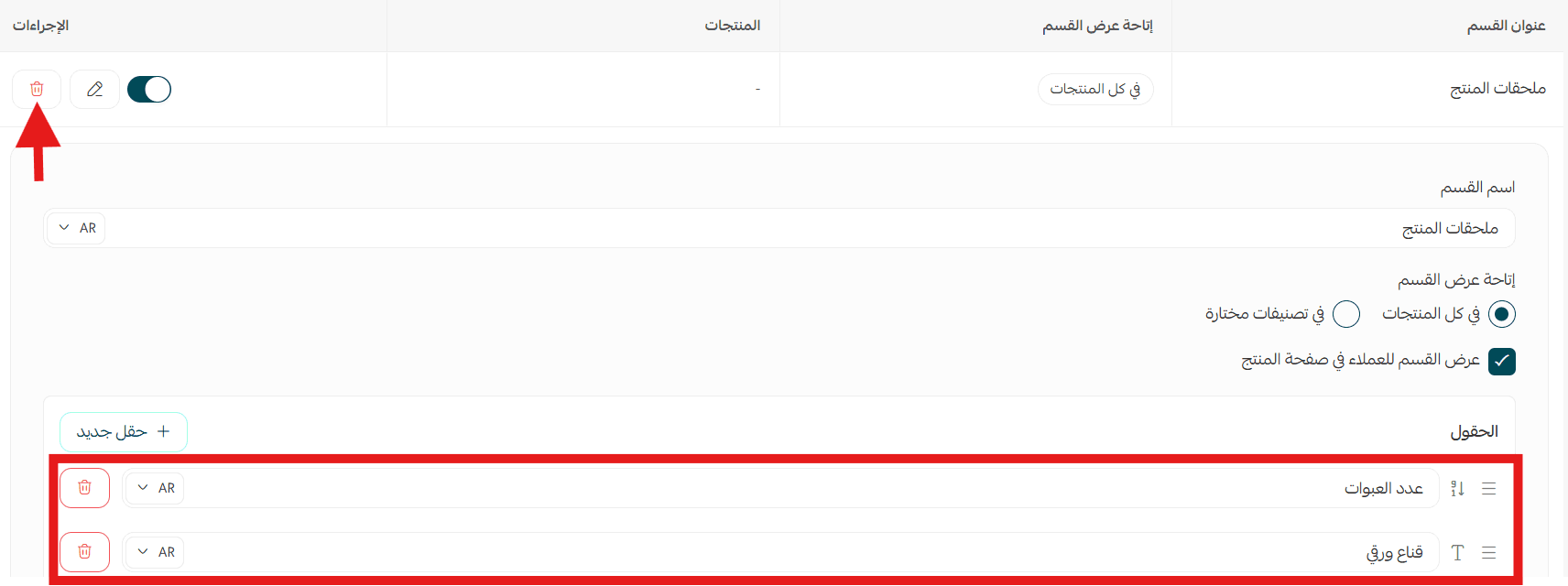
5- حذف حقل مخصص
من خلال عرض تفاصيل الحقل المخصص، اضغط (حذف) لحذف الحقل بكامله أو حذف أحد قيمه كما في الشكل:
الأسئلة الشائعة
❓ كم عدد الحقول التي يمكنني إضافتها ضمن كل قسم؟
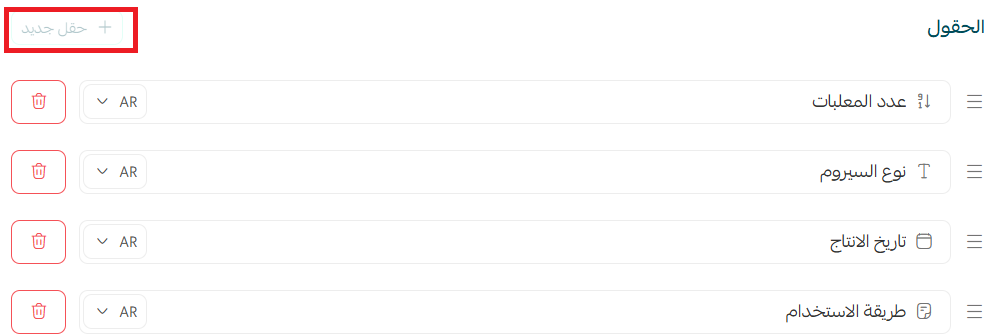
عند إضافة حقول مخصصة لبيانات المنتج، يمكن إضافة حتى 10 قيم كحد أقصى ضمن كل قسم.
❓ هل يمكنني إضافة حقل إضافي فوق الحد الأقصى المتاح إلى قسم ما؟
يجب أن تحذف أحد الحقول الموجودة لتتمكن من إضافة حقل جديد.
❓ هل الميزة مدعوم في صانع التطبيقات ؟
حالياً مدعومة في المتجر وقريباً ستُدعم في صانع التطبيقات.
لذلك المنتجات التي ترغب بدعم حقول مخصصة لها للعميل احرص على إظهارها في المتجر فقط.
❓ الميزة مدعوم في أي باقة ؟
ميزة الحقول المخصصة مدعومة في باقتي برو وسبيشال.