لإدارة عمليات البيع بصلاحيات واضحة وتحكّم كامل من مكان واحد، يوفّر لك كاشير سلة بوينت كاشير مجاني أدوات ذكية لإدارة الوصول والإعدادات من لوحة التحكم، لتتمكن من تنظيم الموظفين، توحيد سياسات الاسترجاع والاستبدال، وتحديد طرق الدفع المتاحة، بما يضمن تجربة بيع أكثر احترافية وسلاسة.
🚀 نظام نقاط بيع مجاني بالكامل، متزامن مع متجرك ويدعم كل طرق الدفع، اكتشف كيف يسهّل إدارتك اليومية.
🔍 كيف يستفيد متجرك من كاشير سلة بوينت | كاشير مجاني لمتجرك؟
1. توفر نقاط بيع سهلة الاستخدام.
2. تتابع مبيعاتك وتقارير متجرك.
3. تستقبل المدفوعات بكل سهولة.
4. مناسبة للمعارض والفعاليات والكشك المؤقت.
🚀 تفعيل كاشير سلة بوينت | كاشير مجاني لمتجرك
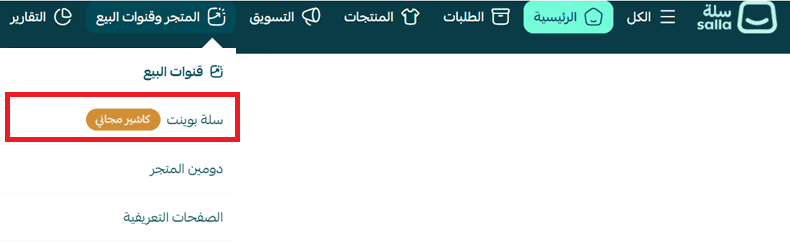
1. من القائمة الرئيسية اضغط (المتجر وقنوات البيع) ثم (سلة بوينت).
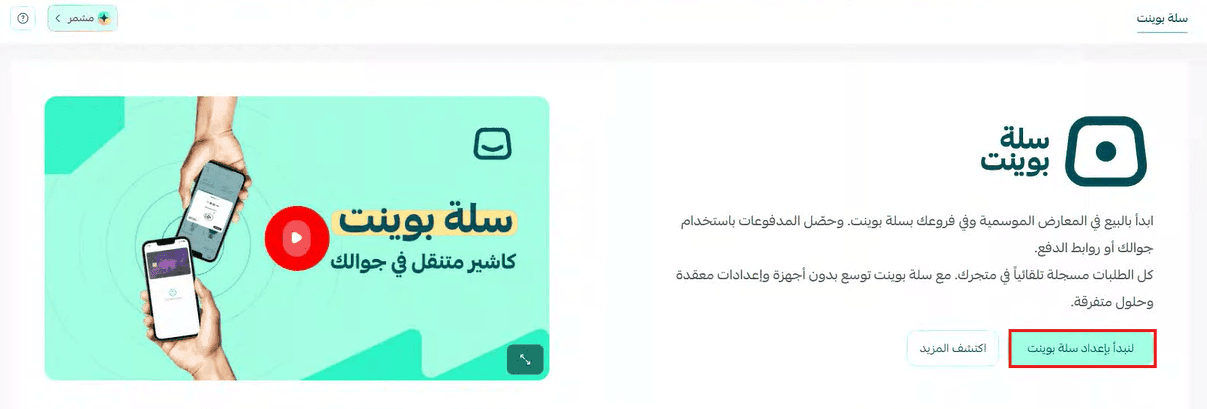
2. من صفحة كاشير سلة بوينت اضغط (لنبدأ بإعداد سلة بوينت).
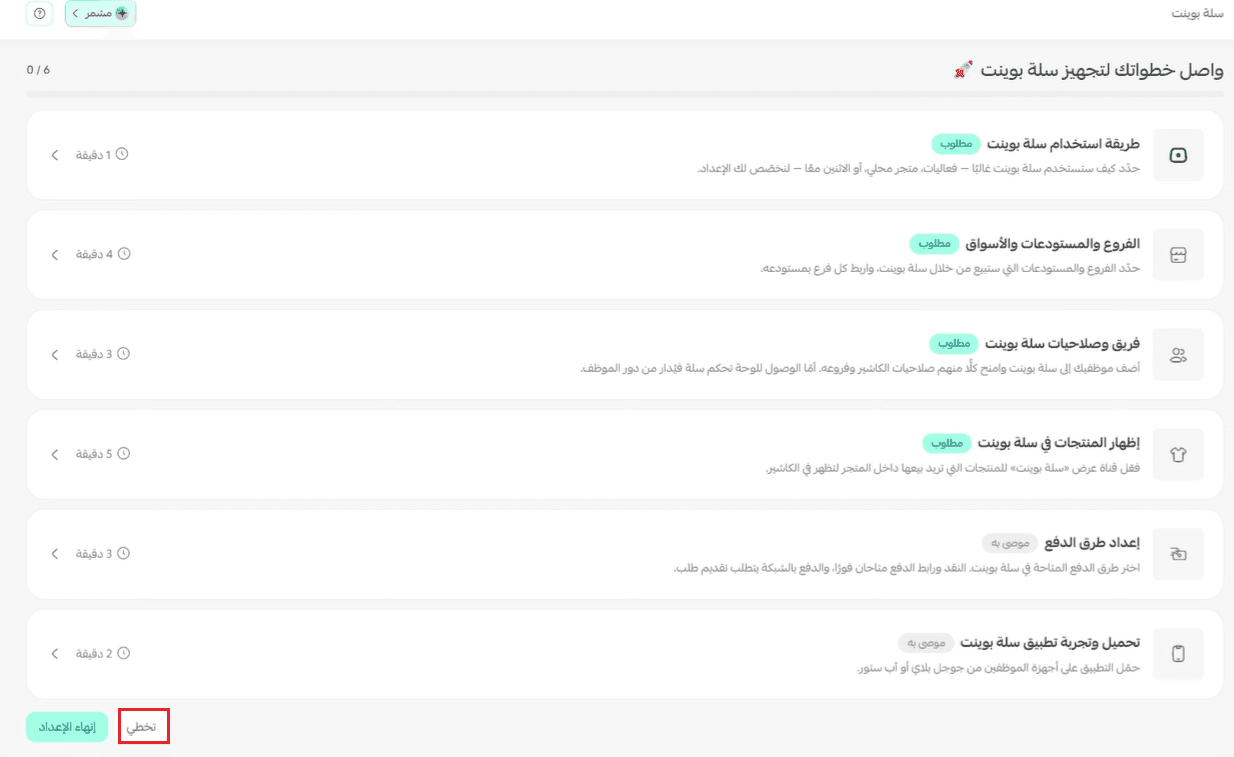
3.ستظهر خطوات تجهيز سلة بوينت. يمكنك إكمال الخطوات أو الضغط على () لتخطيها والتوجه مباشرةً إلى صفحة سلة بوينت.
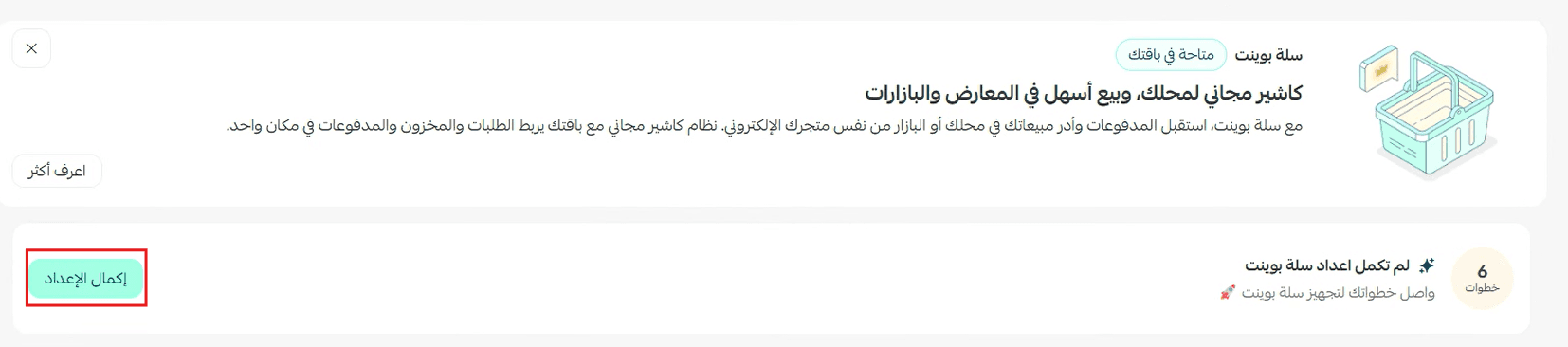
ويمكنك العودة لصفحة خطوات تجهيز سلبة بوينت من خلال الضغط على (إكمال الإعداد).
🚀 خطوات تجهيز سلة بوينت
أولاً-طريقة استخدام سلة بوينت
1. متجر محلي وفروع بشكل أساسي
مناسب للمتاجر التي تعتمد بشكل رئيسي على البيع من الفروع ونقاط البيع، وتستخدم سلة بوينت لإدارة عمليات البيع اليومية داخل المتجر.
2. متجر محلي مع فعاليات أحيانًا
مناسب للمتاجر التي لديها فروع ونقاط بيع، وتشارك أحيانًا في الفعاليات والمعارض والأسواق المؤقتة.
3. للفعاليات فقط
مناسب لمن يستخدم سلة بوينت بشكل مؤقت في الفعاليات والمعارض والأسواق، دون الحاجة إلى استخدامه بشكل دائم في متجر أو فرع.
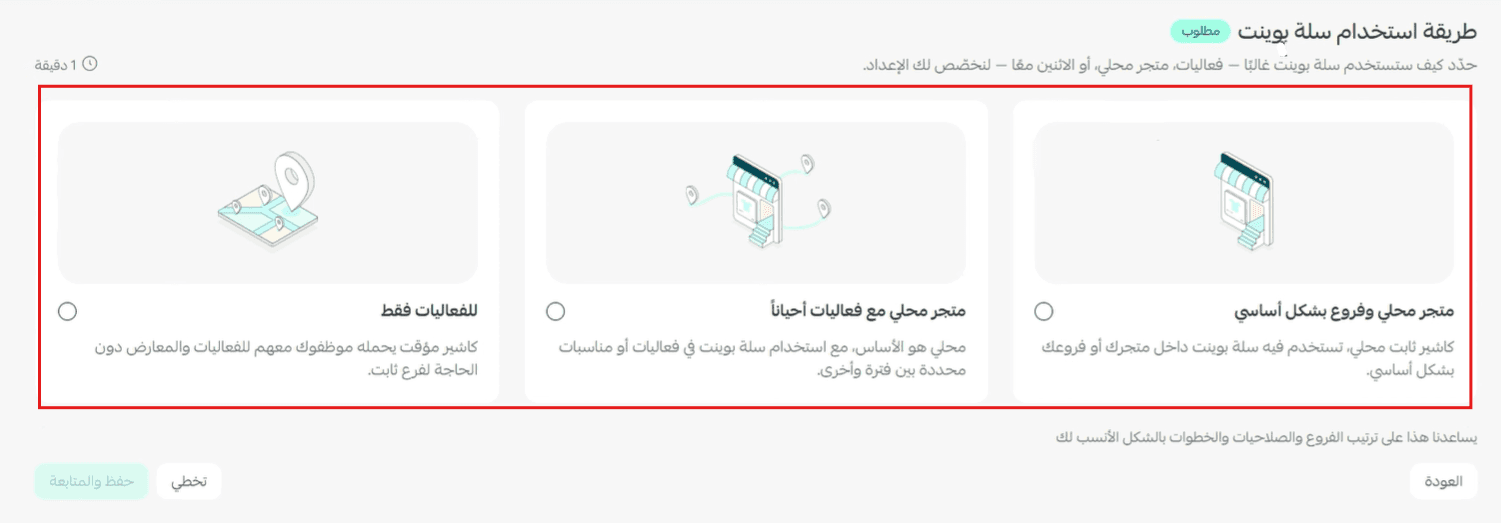
ثم اضغط (حفظ والمتابعة) لإكمال خطوات التجهيز.
ثانياً- الفروع والمستودعات والأسواق
1. المخزون منفصل
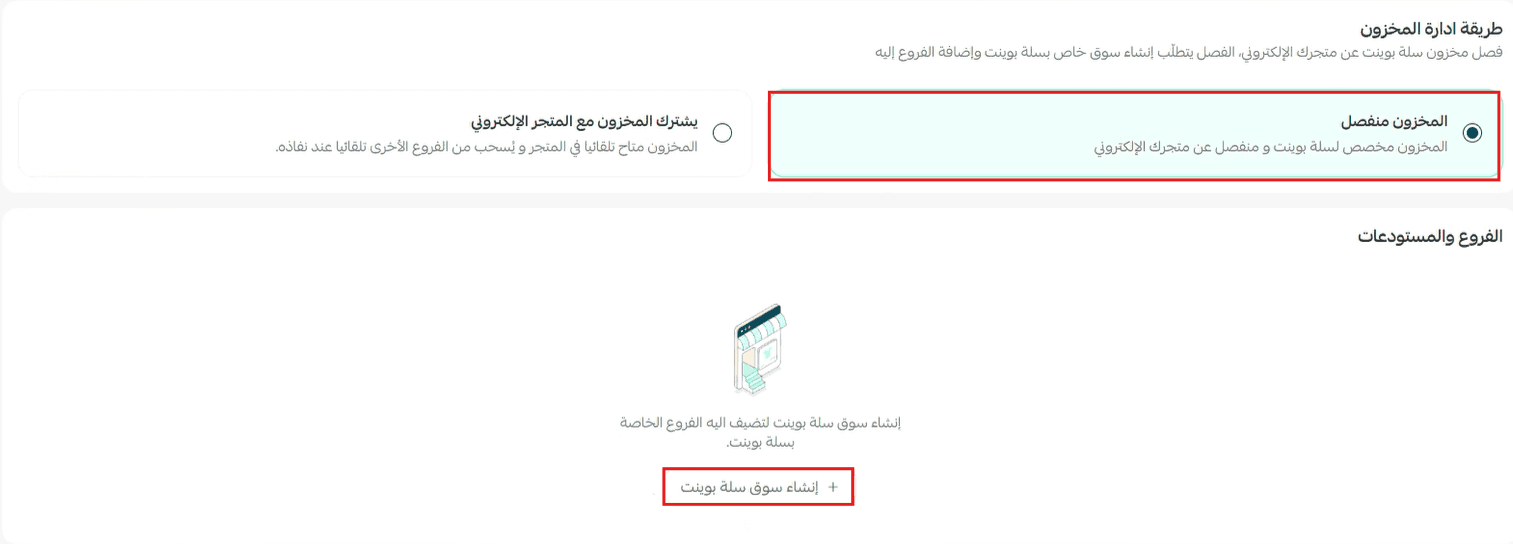
وتختلف طريقة فصل المخزون حسب الباقة:
- باقة سبيشل: يمكنك إنشاء سوق مستقل لسلة بوينت من خلال الضغط على (+ إنشاء سوق سلة بوينت)، ثم إدارة السوق من صفحة الأسواق المتعددة بالضغط على (سوق سلة بوينت).
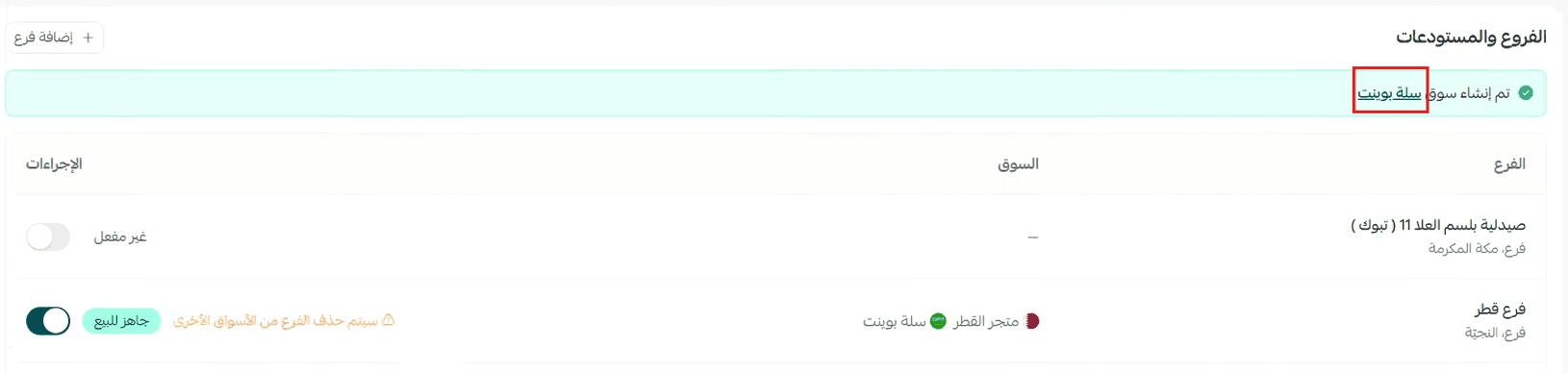
حيث سيظهر (سوق سلة بوينت) في قائمة الأسواق المتعددة.
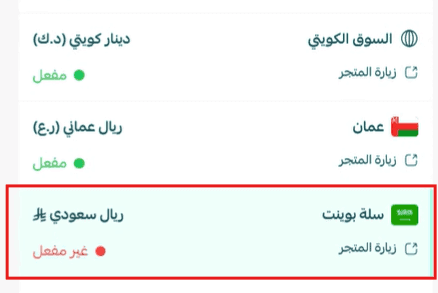
لمزيد من التفاصيل حول تفعيل وإدارة الأسواق المتعددة.
- باقة برو: يمكنك فصل مخزون سلة بوينت عن مخزون المتجر الإلكتروني من خلال تعيين الفرع لسلة بوينت ومنع التوصيل والاستلام من الفرع، ليصبح مخزونه مخصصًا لمبيعات سلة بوينت.
ويمكنك إضافة فرع جديد لسوق سلة بوينت من خلال (+إضافة فرع).
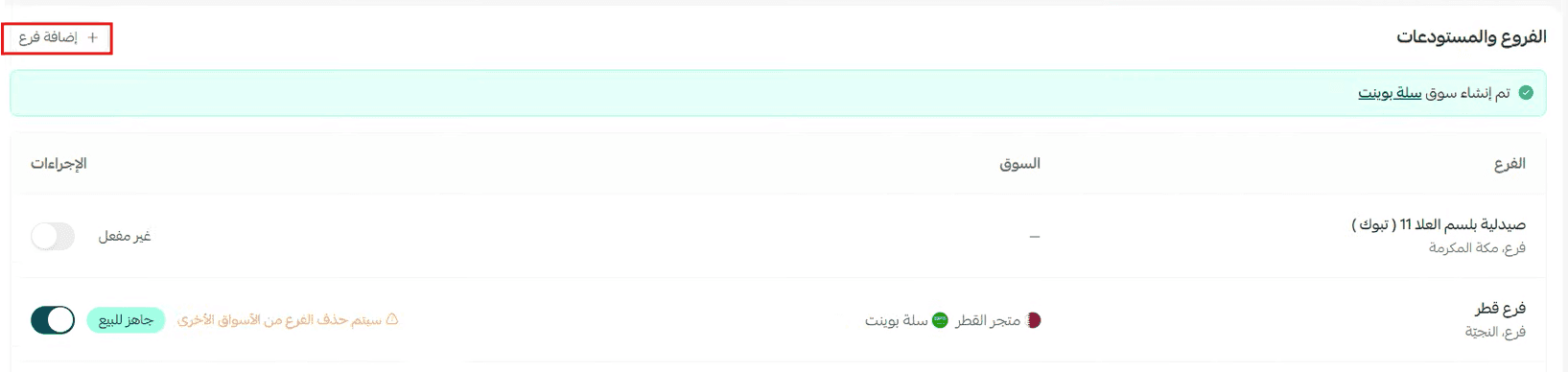
لمزيد من التفاصيل حول إدارة الفروع والمستودعات.
باقة بلس: لا يمكن فصل مخزون سلة بوينت عن مخزون المتجر الإلكتروني.
2. المخزون مشترك مع المتجر الإلكتروني
مناسب للمتاجر التي ترغب في مشاركة المخزون بين سلة بوينت والمتجر الإلكتروني، بحيث يظهر المخزون تلقائيًا في المتجر، ويتم السحب من الفروع الأخرى عند نفاد الكمية في أحد الفروع، ويمكنك إضافة فرع جديد للقائمة من خلال (+إضافة فرع).
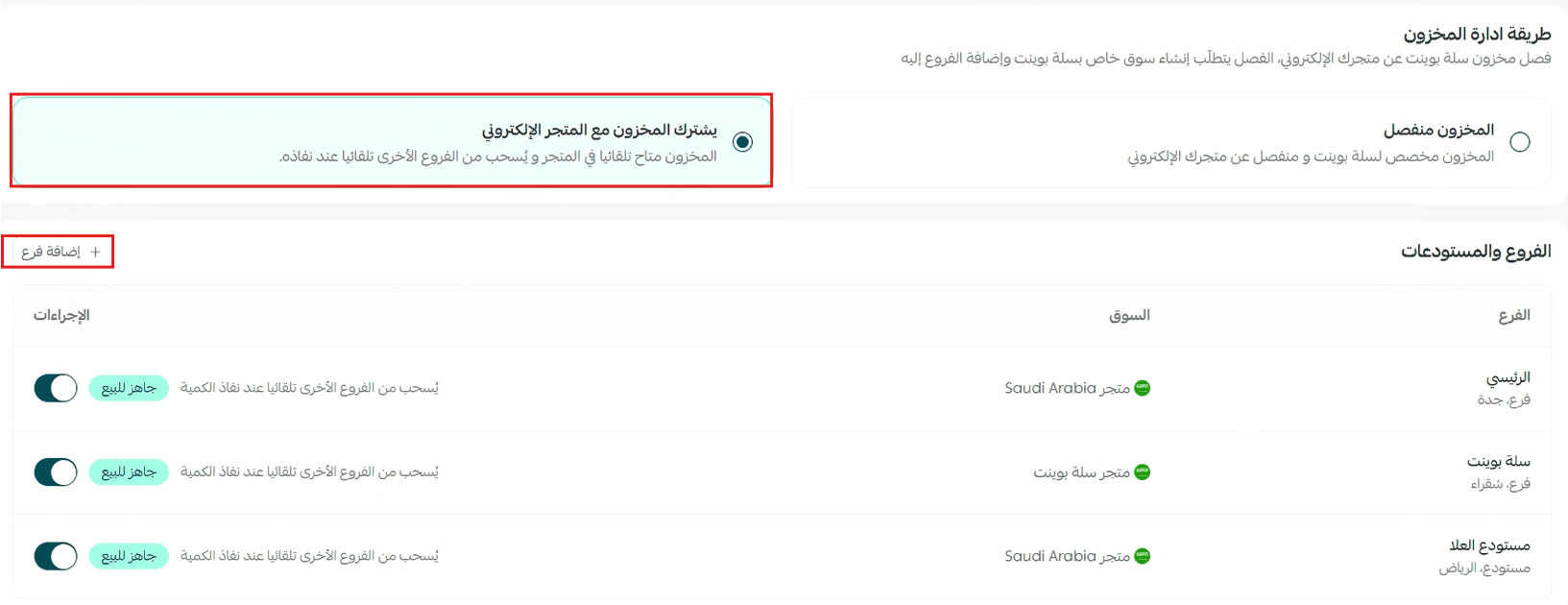
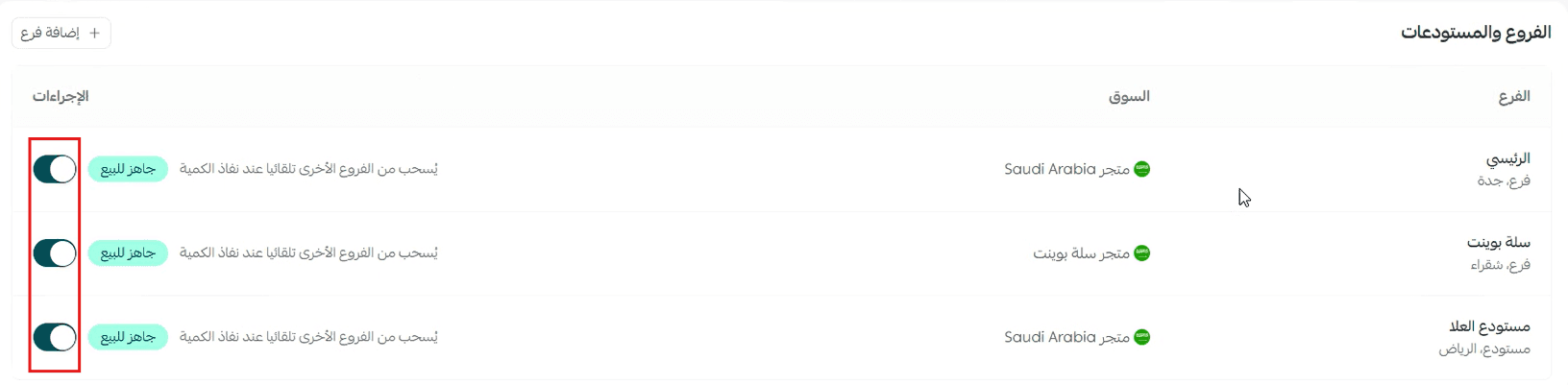
ويمكنك تفعيل أو تعطيل الفرع من خلال زر التفعيل.
ثم اضغط (حفظ والمتابعة) لإكمال خطوات التجهيز.
ثالثاً- فريق وصلاحيات سلة بوينت
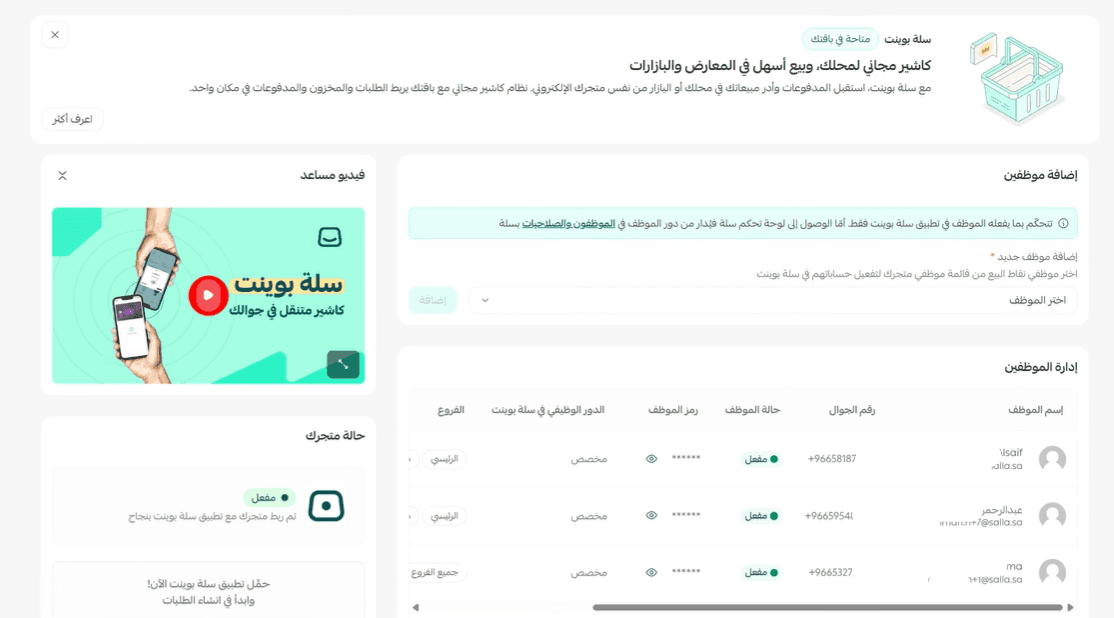
تتيح لك صفحة فريق وصلاحيات سلة بوينت إدارة الموظفين الذين يستخدمون تطبيق سلة بوينت وتحديد صلاحياتهم حسب طبيعة عملهم.

1. يمكنك إضافة موظف جديد من خلال (+ إضافة موظفين).

2. اختر الدور الوظيفي من قائمة الأدوار الوظيفية الموجودة، أو اختر (مخصص) لتحديد صلاحيات معينة للموظف.
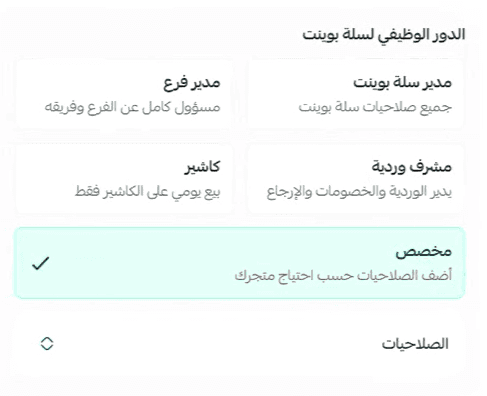
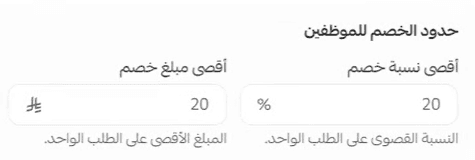
3. في حال تم منح الموظف صلاحية تقديم الخصم، حدّد الحد الأقصى لنسبة الخصم المسموح له بتقديمها للعميل. .
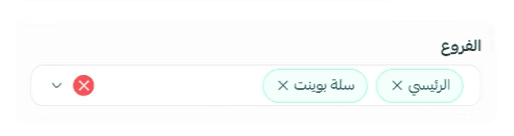
4. حدّد الفروع التي يُسمح للموظف بالوصول إليها.
5. اضغط (حفظ) لإضافة الموظف.

⚠️ الصلاحيات المحددة هنا تتحكم بما يمكن للموظف تنفيذه داخل تطبيق سلة بوينت فقط، بينما تتم إدارة دوره وصلاحياته في سلة من صفحة الموظفين والصلاحيات.
إدارة موظفو سلة بوينت
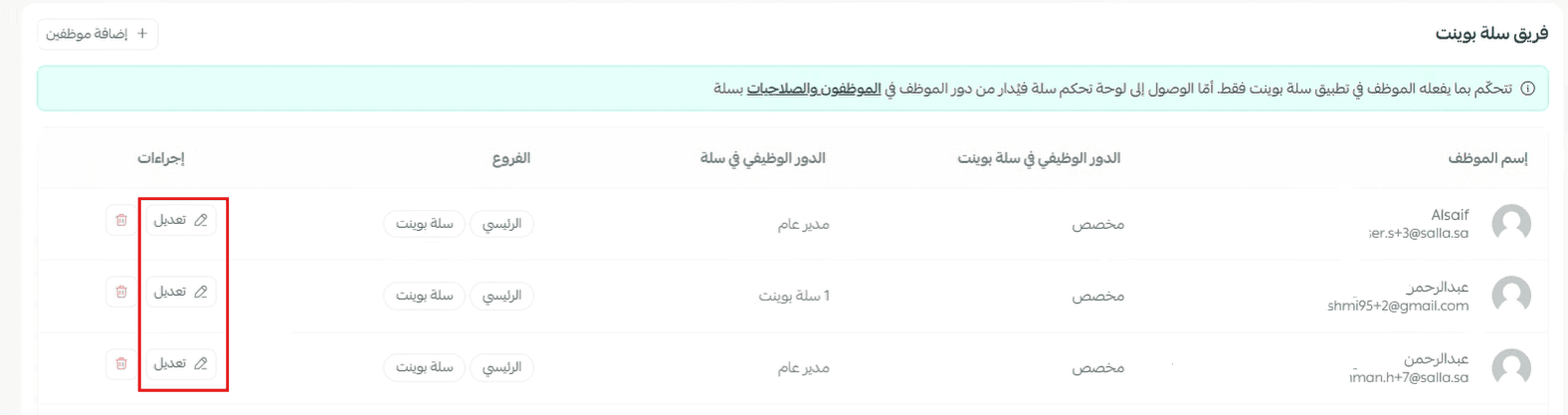
- تعديل صلاحيات الموظف
يمكنك تعديل بيانات الموظف أو تحديث دوره وصلاحياته والفروع المسموح له بالوصول إليها.
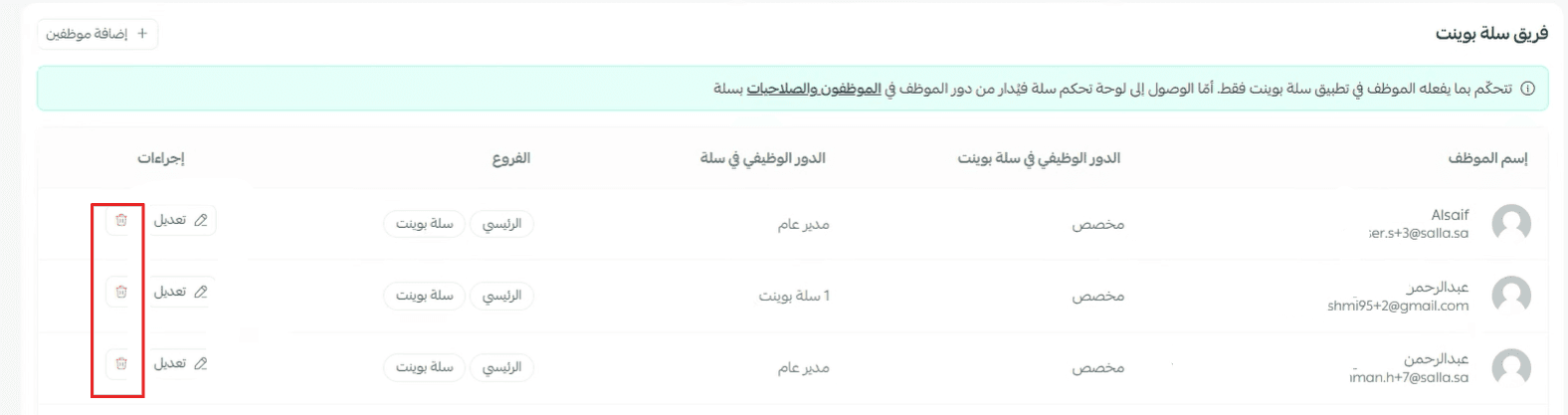
- حذف الموظف
يمكنك حذف الموظف من قائمة موظفي سلة بوينت وإلغاء إمكانية وصوله إلى التطبيق.
رابعاً-إظهار المنتجات في سلة بوينت
تتيح لك هذه الخطوة تحديد المنتجات التي ستظهر في نظام سلة بوينت للكاشير، سواء بإضافة جميع المنتجات أو اختيار منتجات محددة يدويًا.
أولاً- تحديد المنتجات يدوياً
يمكنك اختيار المنتجات التي ترغب في عرضها في نظام الكاشير بشكل يدوي، بدلًا من إضافة جميع المنتجات.
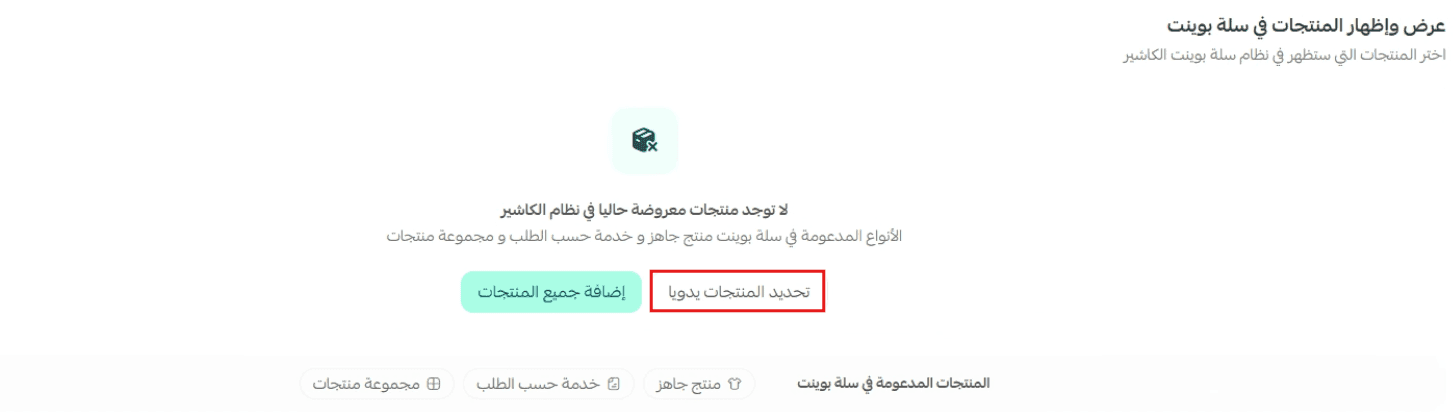
1. اتبع الخطوات التالية لتحديد المنتجات يدوياً.
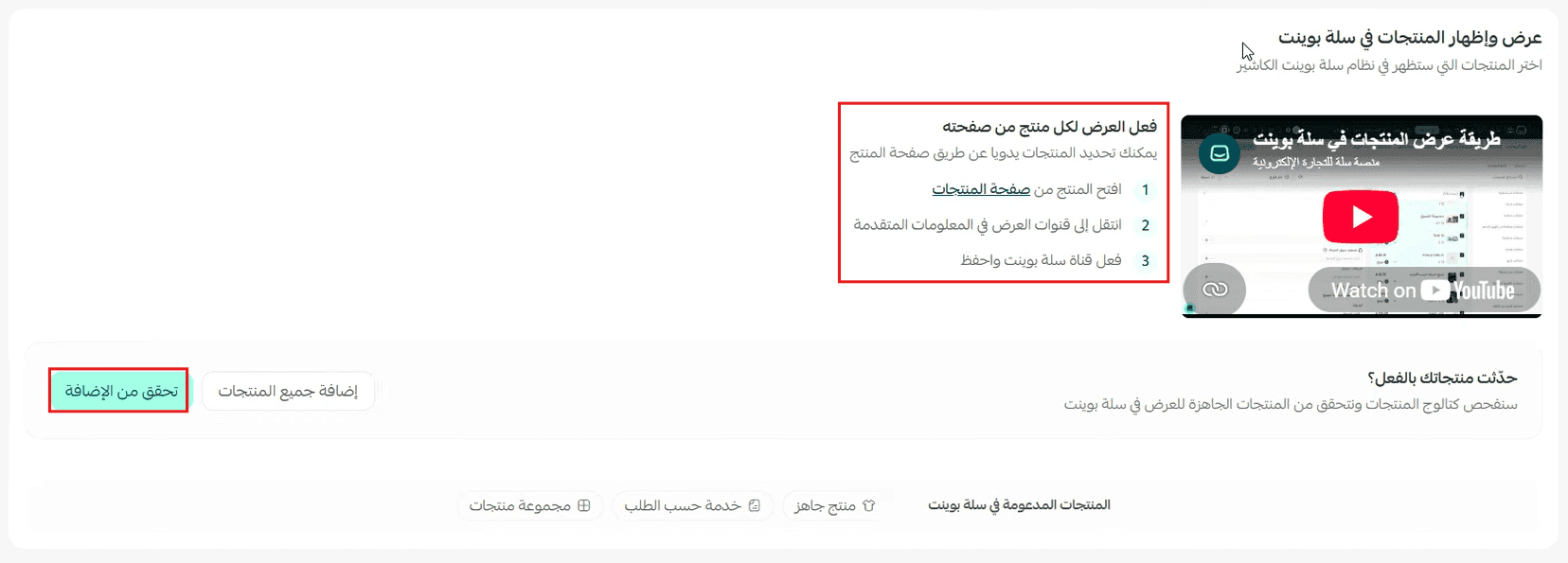
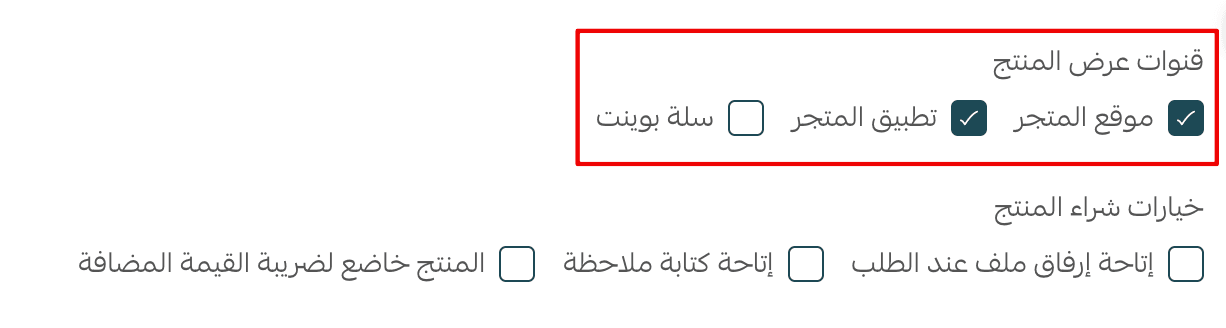
🔔تنويه: يتم تفعيل خيار سلة بوينت من تبويب (البيانات المتقدمة) في صفحة بيانات المنتج.
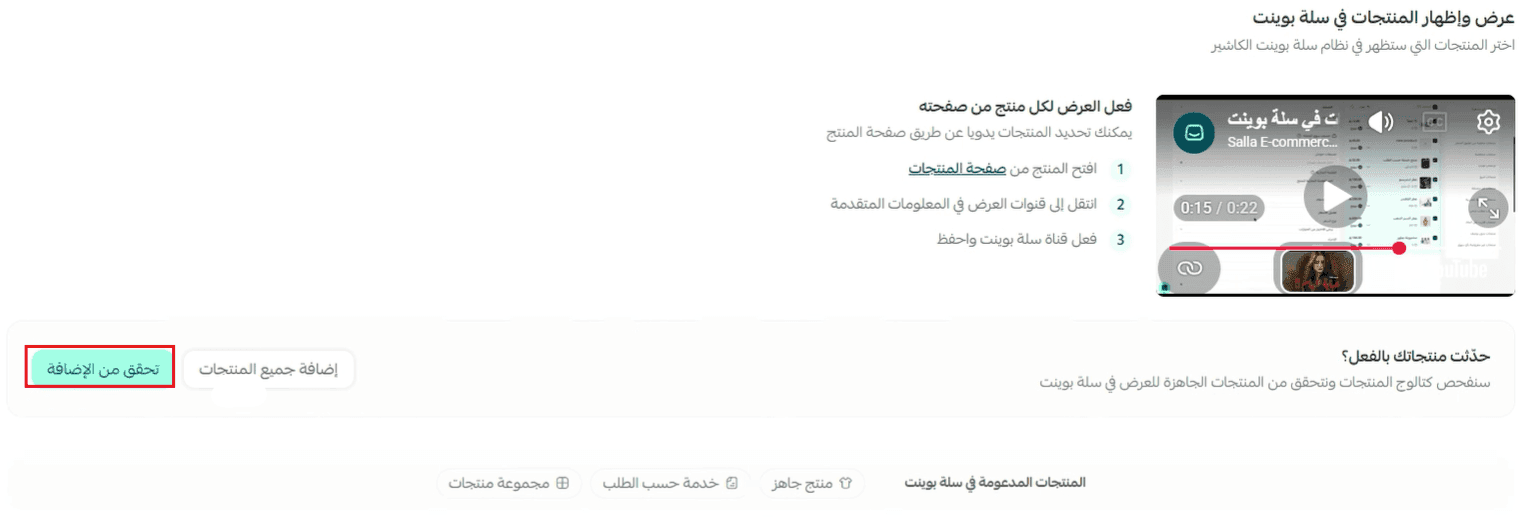
2. بعد تحديد المنتجات المطلوبة، اضغط (تحقق من الإضافة) لمتابعة خطوات التجهيز.
ثانياً- إضافة جميع المنتجات
يتم عرض جميع المنتجات المدعومة في سلة بوينت تلقائيًا في نظام الكاشير.
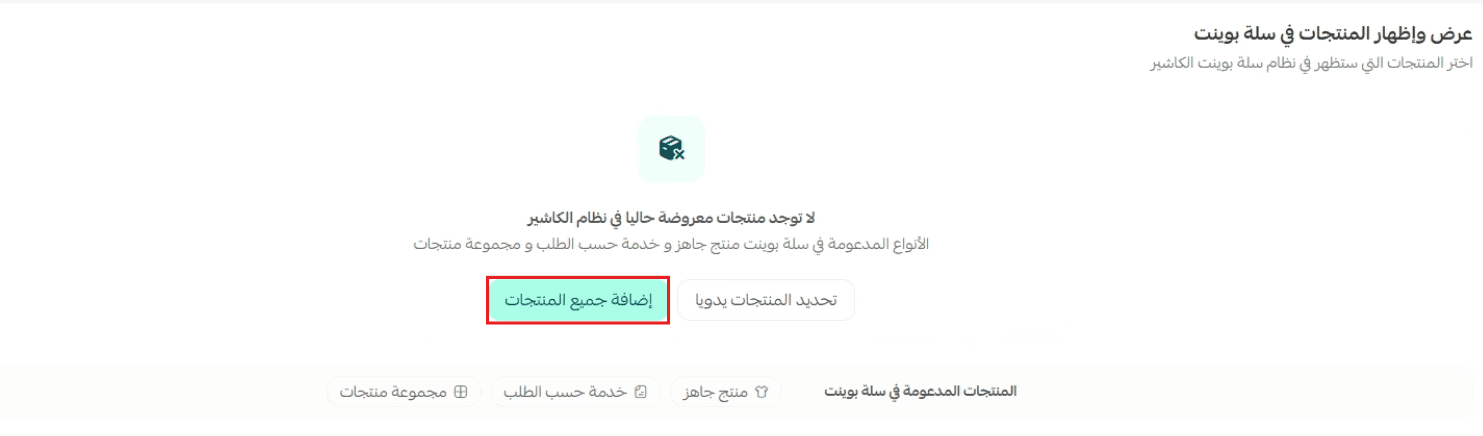
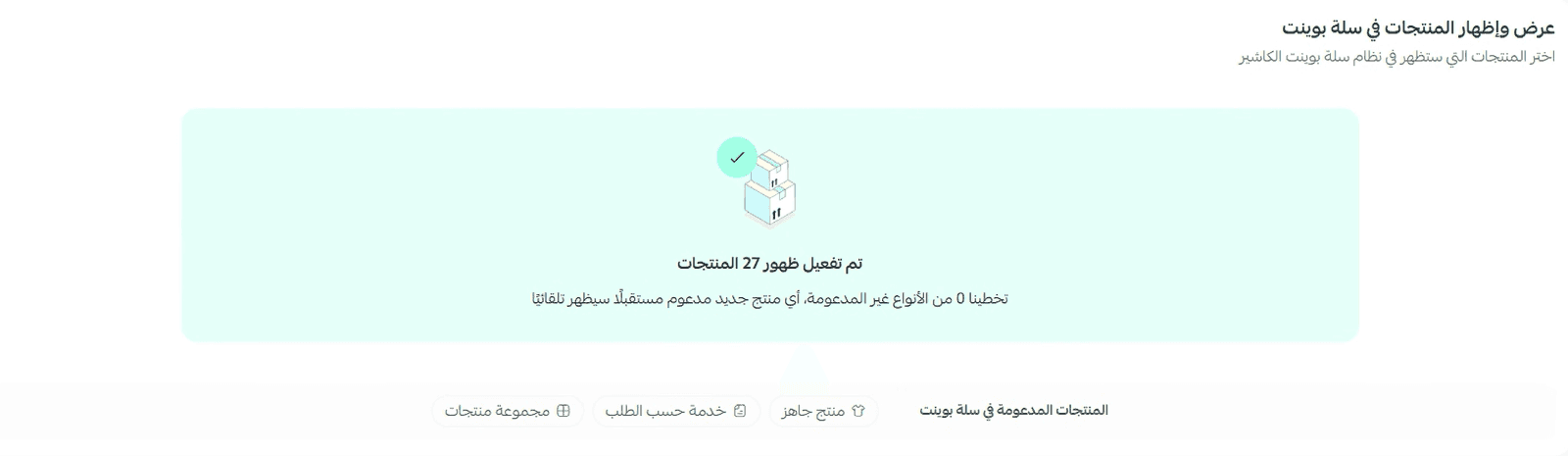
وبعد الضغط على (التحقق من الإضافة) ستظهر نتيجة إضافة المنتجات.
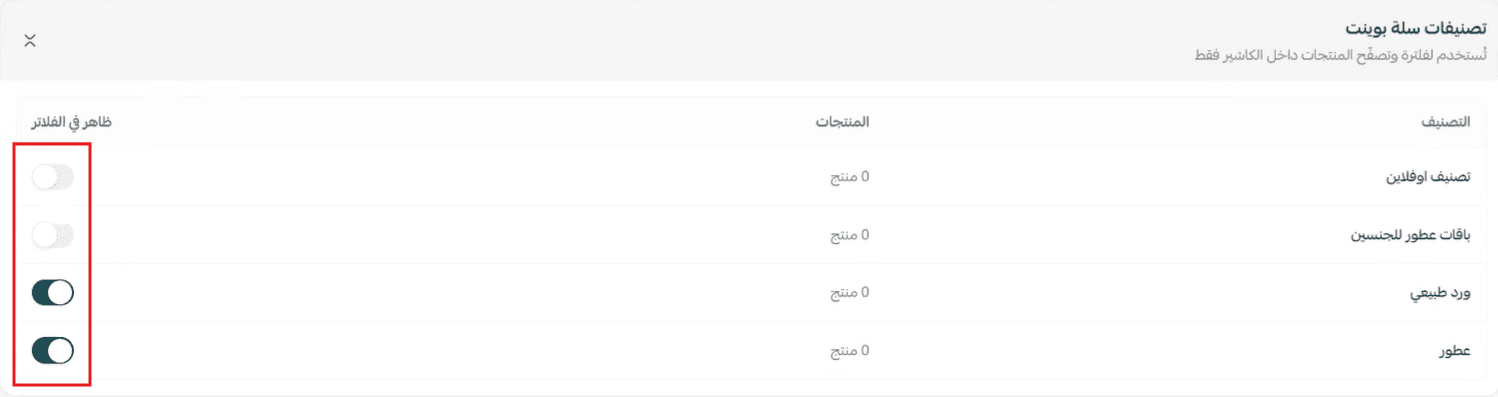
تأكد من تفعيل أو تعطيل تصنيفات سلة بوينت لتحديد ظهورها في الفلاتر.
خامساً-إعداد طرق الدفع
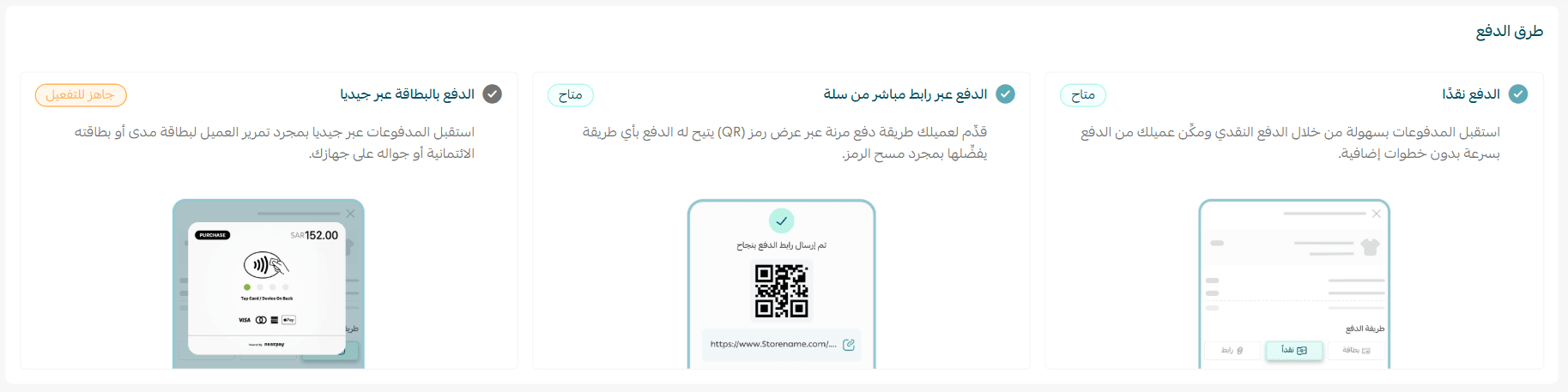
تتيح لك هذه الخطوة تحديد طرق الدفع المتاحة في سلة بوينت، واختيار الطرق التي يمكن للكاشير استخدامها عند إتمام طلبات العملاء.
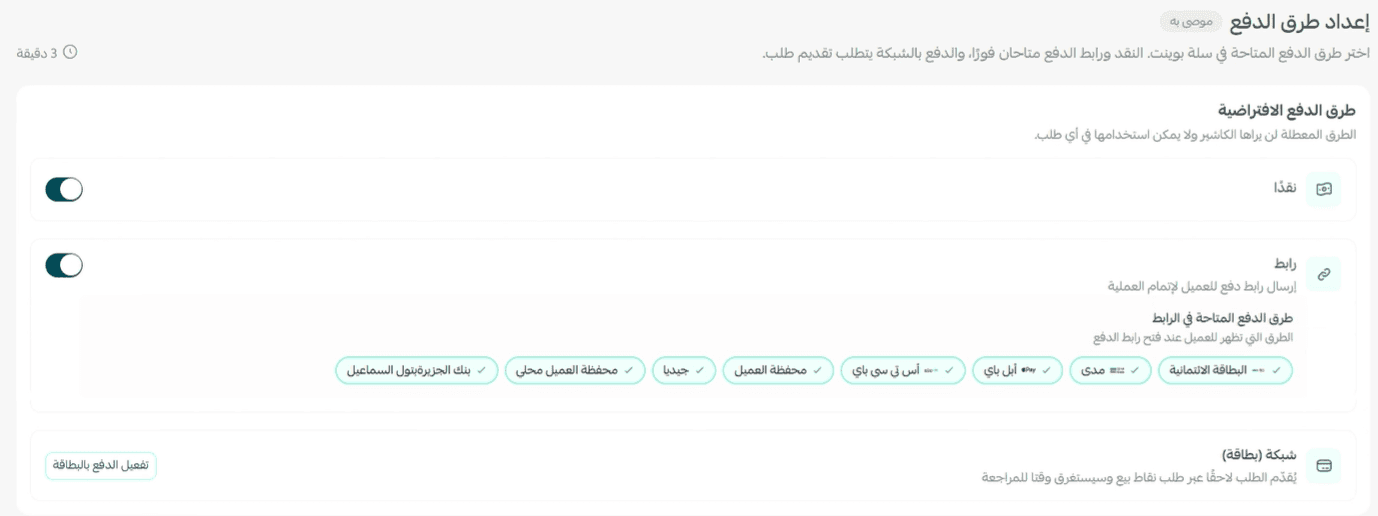
💵 الدفع نقداً
استلم المدفوعات مباشرة من العميل بشكل نقدي.
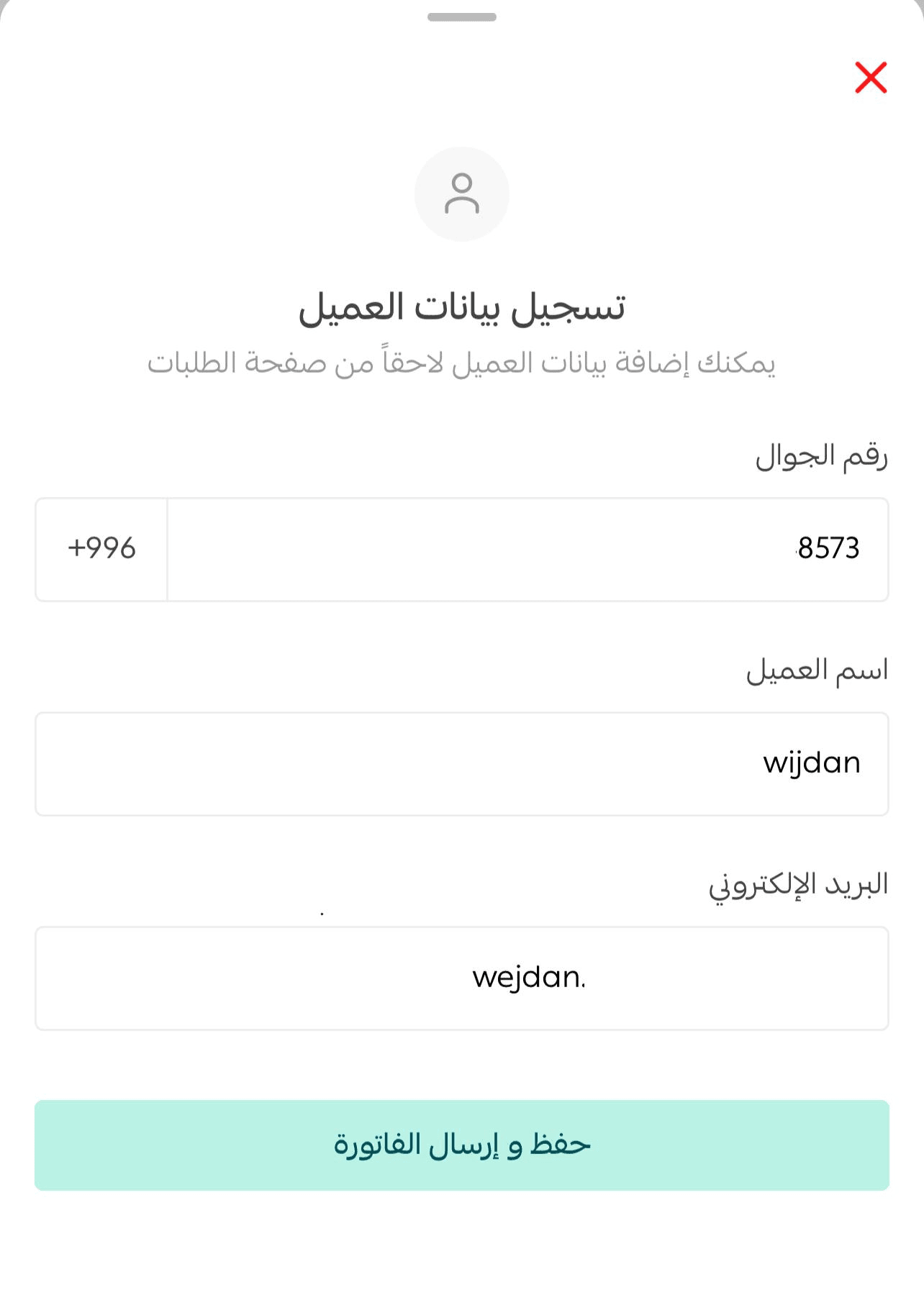
🔗 الدفع عبر رابط مباشر من سلة
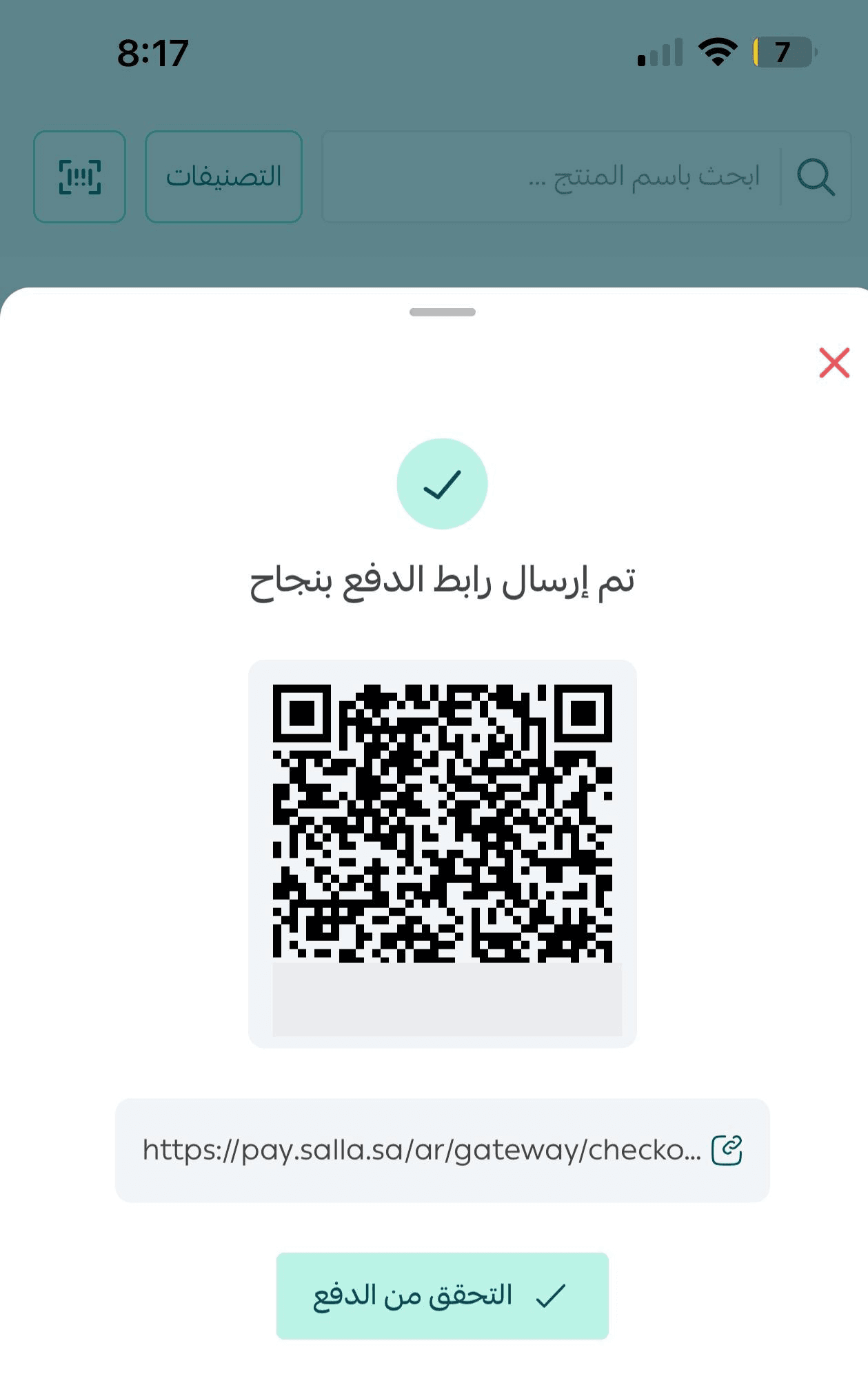
أنشئ رابط دفع لكل طلب وارسله للعميل عبر SMS أو QR Code، ليتمكن العميل من اختيار طريقة الدفع المناسبة له مثل Apple Pay، تابي، تمارا وغيرها بكل سهولة.
🔔 معلومات مهمة:
-الإرسال عبر SMS يتطلب وجود اشتراك فعّال للتاجر مع مزود خدمة رسائل نصية.
-في حال عدم توفر اشتراك SMS، لا يمكن إرسال الرابط عبر الرسائل، ويكون الحل هو عرض رمز QR ليقوم العميل بمسحه (Scan) مباشرة من كاميرا هاتفه لإتمام الدفع.
✨ متاحة تلقائياً بعد تفعيل كاشير سلة بوينت | كاشير مجاني لمتجرك لباقات برو، بلس، وسبيشل
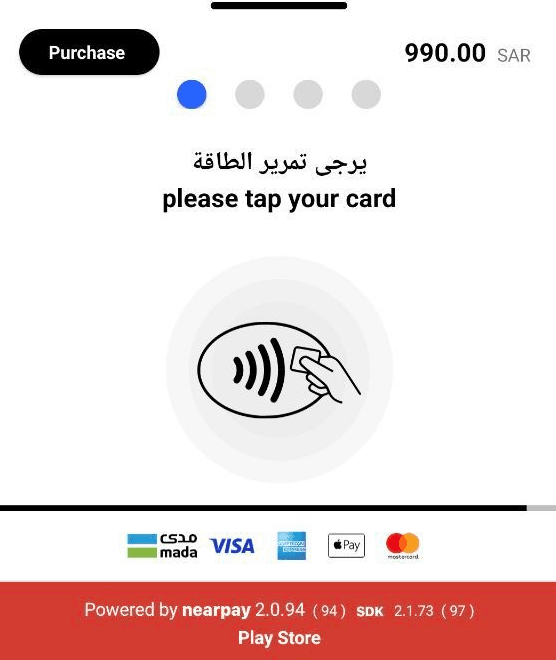
💳 (شبكة) الدفع بالبطاقة عبر جيديا (SoftPOS)
استقبل المدفوعات مباشرة بتمرير البطاقة أو Apple Pay على جوالك – متوفرة عبر جيديا.
🔔 تتطلب اشتراك في متجر التطبيقات لباقات برو و بلس
📌 متاحة مجاناً لتجار باقة سبيشل فقط.
لمعرفة المزيد حول تفعيل الدفع بالبطاقة
سادساً- تحميل وتجربة تطبيق سلة بوينت
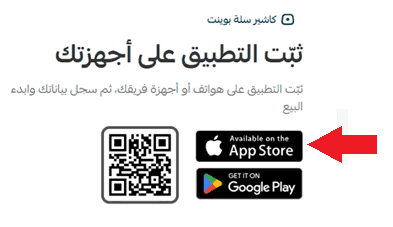
- عند الضغط على (Apple Store) سيتم توجيهك إلى رابط تطبيق سلة بوينت في متجر أبل.
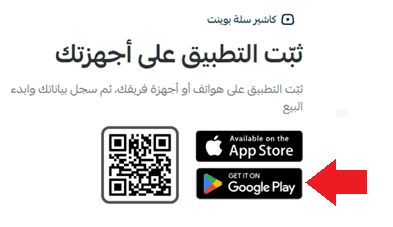
- عند الضغط على (Google Play) سيتم توجيهك إلى رابط تطبيق سلة بوينت في متجر جوجل.
🎉 تم إكمال جميع خطوات تجهيز سلة بوينت.
الأسئلة الشائعة
❓ يظهر أمام حساب الموظف في لوحة تحكم كاشير سلة بوينت | كاشير مجاني لمتجرك أنه لا توجد صلاحيات، ما السبب؟
يرجى التحقق من إضافة الصلاحيات الصحيحة لتطبيق سلة بوينت | الكاشير المجاني لمتجرك للموظف.
❓ عند محاولة تسجيل الدخول إلى تطبيق كاشير سلة بوينت الكاشير المجاني لمتجرك من سلة تظهر رسالة خطأ (لم يتم تفعيل كاشير سلة بوينت أو الموافقة على طلبك)، ما السبب؟
تعني هذه الرسالة أن المتجر غير مُفعل في كاشير سلة بوينت.
لحل المشكلة:
- التوجه إلى لوحة التحكم والتحقق من تفعيل كاشير سلة بوينت ثم مراجعة صحة صلاحيات الموظف .
- في حال استمرار المشكلة, يرجى التواصل مع خدمة عملاء سلة
- في حال استمرار المشكلة ونفاذ الحلول, طلب مراجعة حالة المتجر وتفعيل كاشير سلة بوينت عليه
🚀 فعّل سلة بوينت اليوم، واجعل إدارة مبيعاتك أسهل، وتجربة عملائك أكثر سلاسة، وامنح تجارتك فرصة أكبر للنمو.