ثبّت الإضافات والمزايا التي يحتاجها متجرك دون دفع رسوم اشتراك مقدّمة، وادفع مقابل الاستخدام الفعلي فقط. تُخصم تكلفة الاستخدام تلقائيًا من رصيد محفظتك، لتستفيد من التطبيقات والمزايا بسهولة ومرونة.
🌱 قبل أن تبدأ:
✅إضافة بطاقة دفع محفوظة إلى حسابك، وتفعيل الدفع حسب الاستخدام.
✅إضافة بطاقة دفع محفوظة إلى حسابك لتفعيل الدفع.
✅أن التطبيق أو الخدمة تدعم الدفع حسب الاستخدام.
✨ ماهو الدفع حسب الاستخدام؟
الدفع حسب الاستخدام هو ميزة تتيح لك تثبيت بعض الإضافات والمزايا في متجرك دون دفع رسوم اشتراك مقدّمة، حيث تُحتسب التكلفة بناءً على استخدامك الفعلي، وتُخصم من رصيد محفظة المتجر عند استحقاقها.
إذا كانت وسيلة الدفع الأساسية بطاقة بنكية، فقد يُشحن رصيد المحفظة منها أولًا، ثم تُخصم تكلفة الاستخدام من الرصيد.
يمكنك متابعة استهلاكك من لوحة التحكم، والتحكم في استخدام الميزة أو إيقافها عند الحاجة. وفي حال عدم توفر رصيد كافٍ، قد يصبح رصيد المحفظة سالبًا، وتتم تسوية المبالغ المستحقة تلقائيًا عند سدادها.
🚀 خطوات تفعيل الدفع حسب الاستخدام:
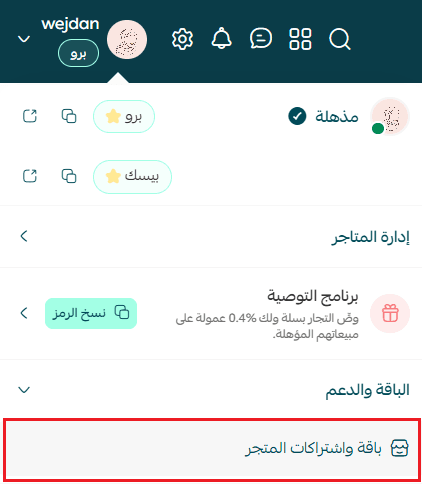
1. من قائمة الحساب، اضغط (باقة واشتراكات المتجر).
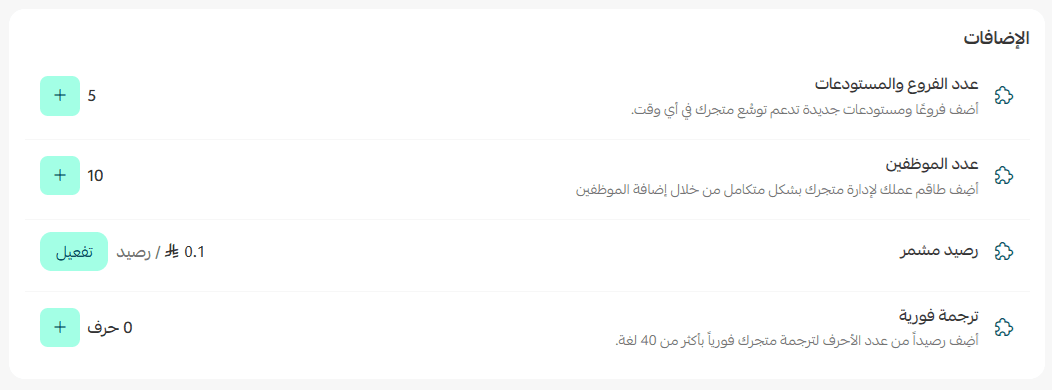
2. من قسم الإضافات، اختر الإضافة الذي ترغب في تثبيتها.
3. إذا كانت الإضافة تدعم الدفع حسب الاستخدام، ستظهر طريقة الدفع المناسبة عند تثبيتها.
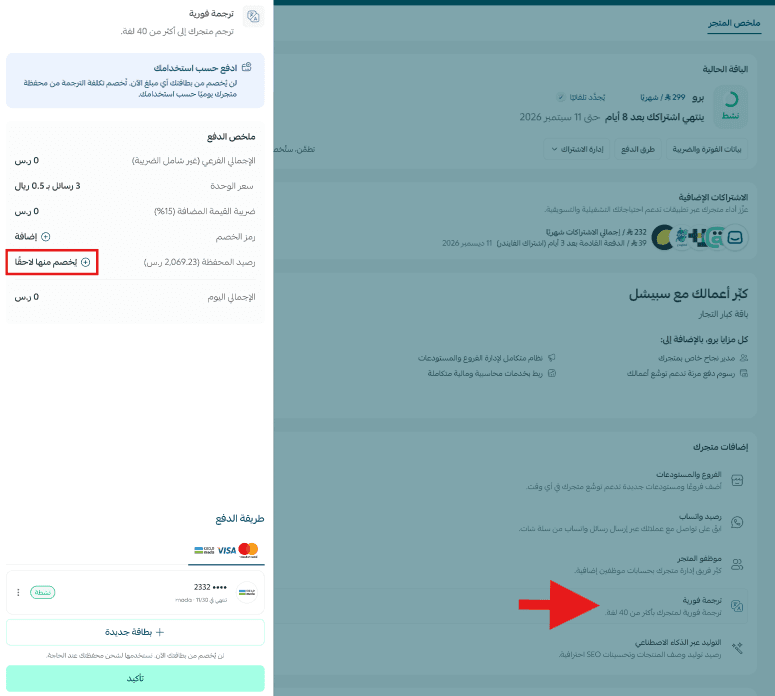
4. بعد تفعيل الإضافة، تُخصم تكلفة الاستخدام تلقائيًا من رصيد محفظتك عند استحقاقها.
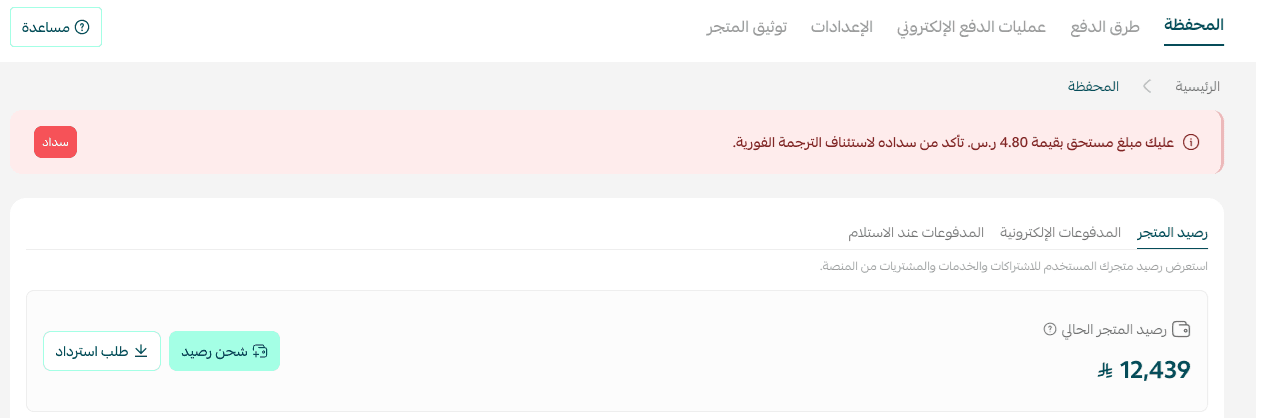
🔔 ملاحظة: قد يصبح رصيد محفظتك سالبًا عند استخدام الخدمة دون توفر رصيد كافٍ. تُسجّل المبالغ المستحقة وتتم تسويتها تلقائيًا عند سدادها.
📝 عرض تفاصيل عملية الخصم
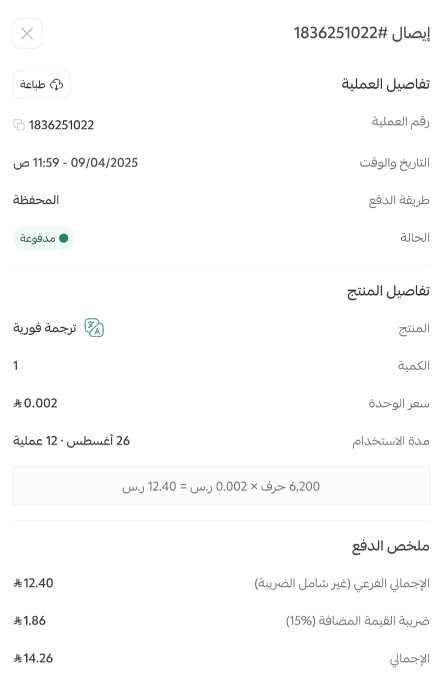
بعد خصم تكلفة الاستخدام من رصيد محفظتك، يمكنك الاطلاع على تفاصيل العملية من خلال الضغط على رقم العملية في سجل عمليات المحفظة، حيث سيظهر إيصال يوضح المبلغ المخصوم وتفاصيل العملية.
🔔 ملاحظة: عند إلغاء اشتراك إضافة ثم الاشتراك فيها مرة أخرى، قد يظهر الاشتراك الجديد كسجل مستقل في صفحة الاشتراكات الإضافية. يساعدك ذلك على مراجعة سجل اشتراكاتك وتتبع فترات استخدام الخدمة.
كما يمكنك عرض تفاصيل الاشتراك من قسم الاشتراكات الإضافية
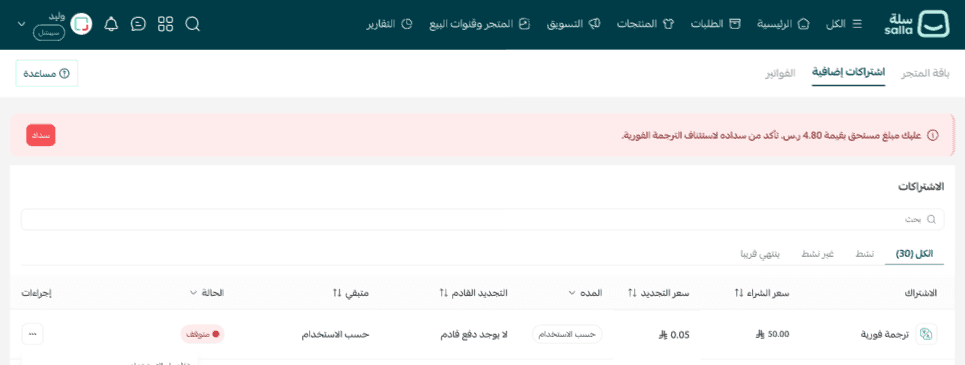
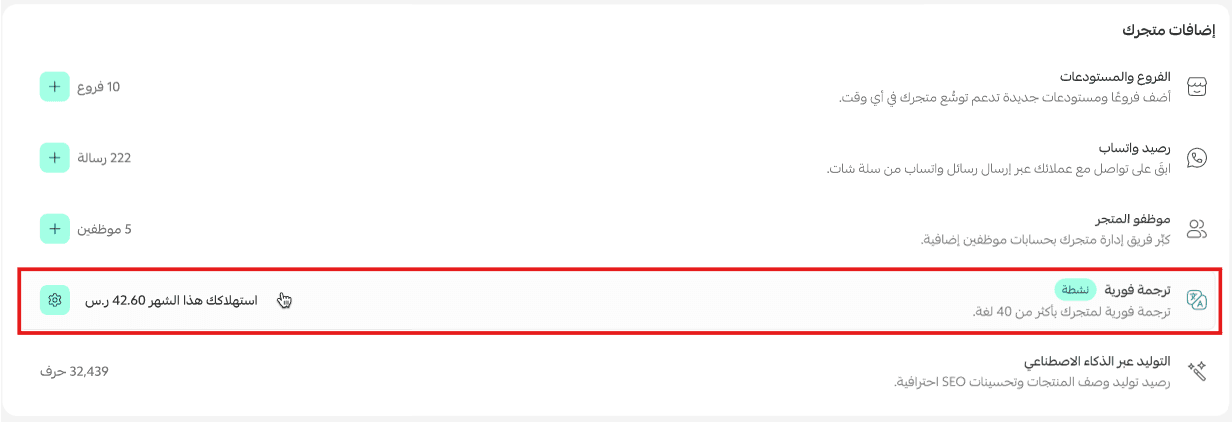
تابع استهلاكك من خلال قسم إضافات متجرك, اضغط على الاشتراك لعرض تفاصيله.
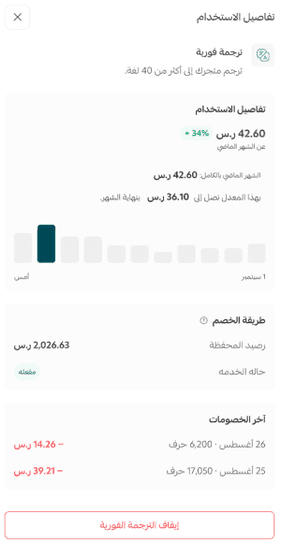
ستظهر تفاصيل الإشتراك.
⚙️ إدارة الدفع حسب الاستخدام لخدمات مشمر
يتيح لك الدفع حسب الاستخدام الاستفادة من خدمات مشمر المدفوعة، ومتابعة استهلاكك والتحكم في الحد الأعلى للمبلغ الذي ترغب في استخدامه.
أولاً- تفعيل رصيد مشمر في الدفع حسب الاستخدام
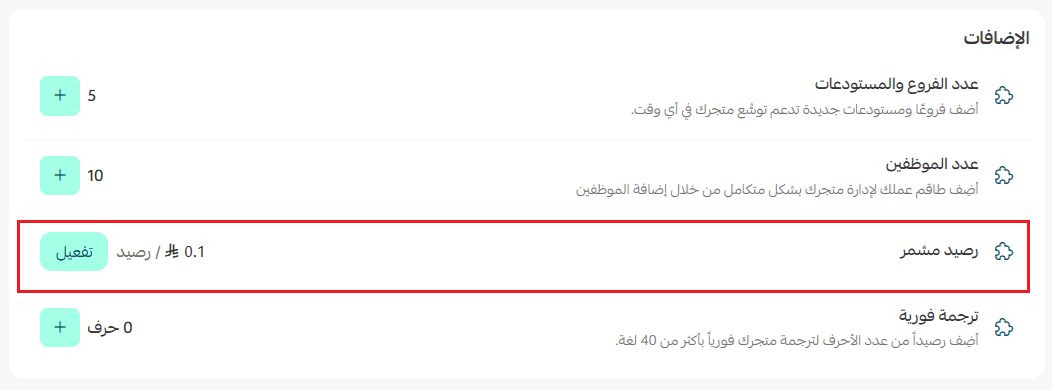
1. يمكنك تفعيل الدفع حسب الاستخدام لرصيد مشمر من صفحة باقة واشتراكات المتجر، أو مباشرةً من صفحة الميزة التي ترغب في استخدامها.
من صفحة باقة واشتراكات المتجر، من قسم الإضافات، اضغط (تفعيل) رصيد مشمر.
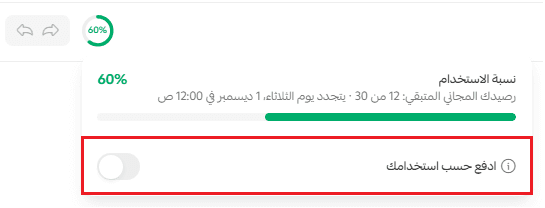
أو يمكنك تفعيلها من صفحة الميزة مباشرة: من صفحة الميزة التي ترغب في استخدامها، فعّل الدفع حسب الاستخدام لرصيد مشمر، ثم أكمل خطوات التفعيل.
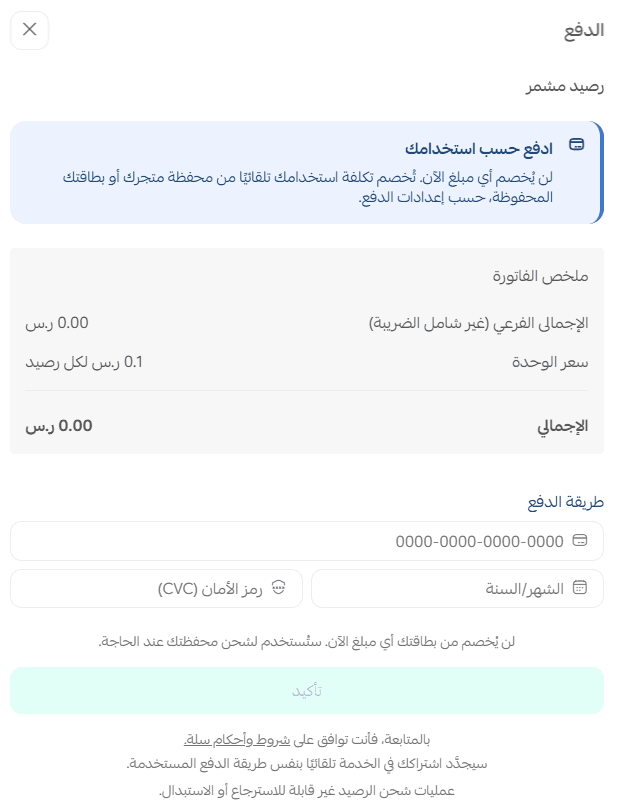
2. أدخل معلومات بطاقة الدفع.
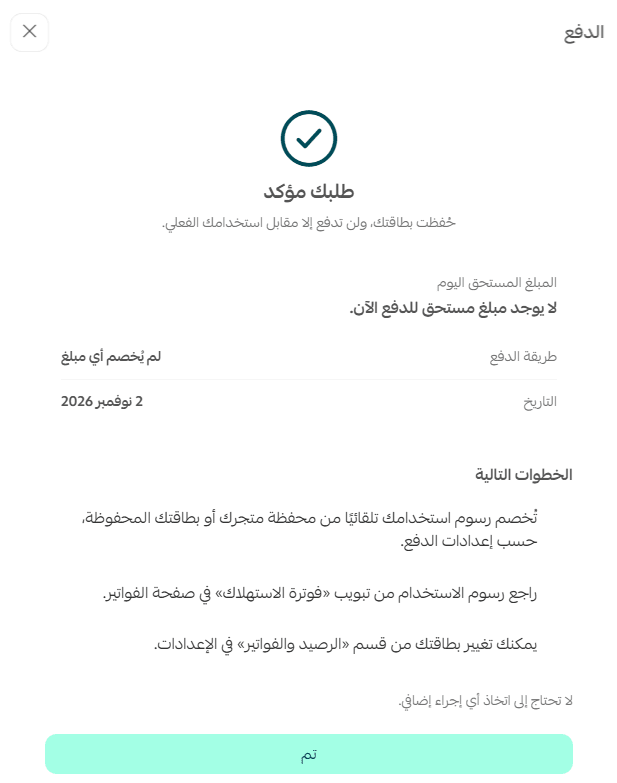
بعد التأكيد ستظهر رسالة تؤكد الطلب ونجاح حفظ البطاقة.
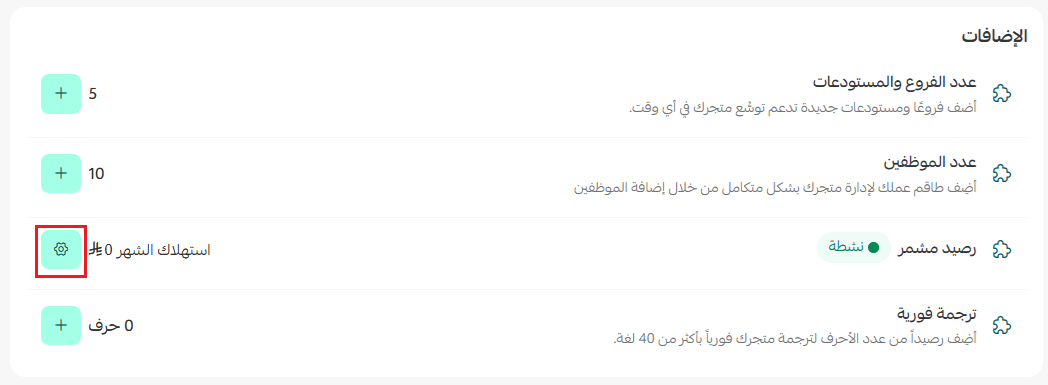
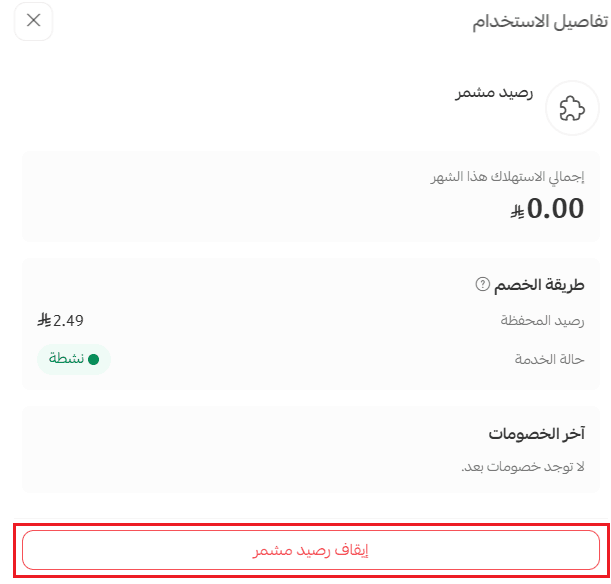
3. لعرض تفاصيل رصيد مشمر، اضغط (إعدادات).
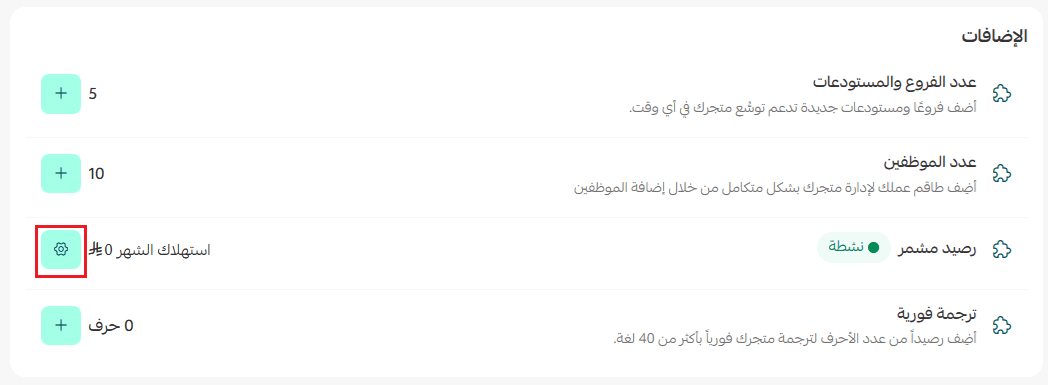
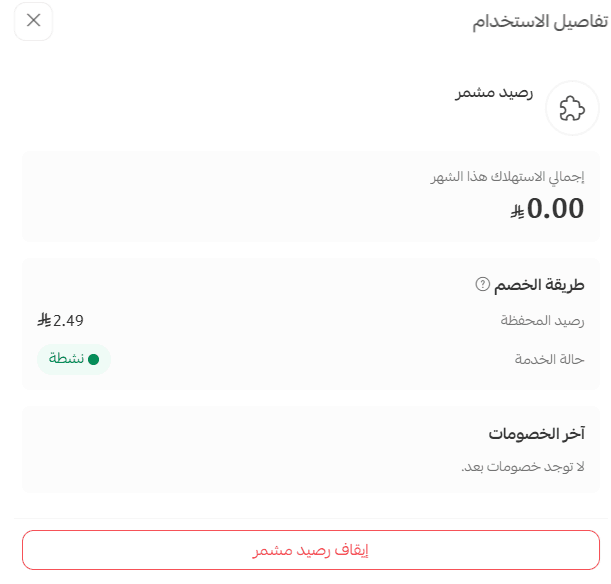
ستظهر تفاصيل الاستخدام، وإذا كنت تستخدم الميزة للمرة الأولى، فسيكون إجمالي الاستهلاك صفرًا.
ثانياً- تحديد حد الاستخدام لرصيد مشمر في تصميم الصور
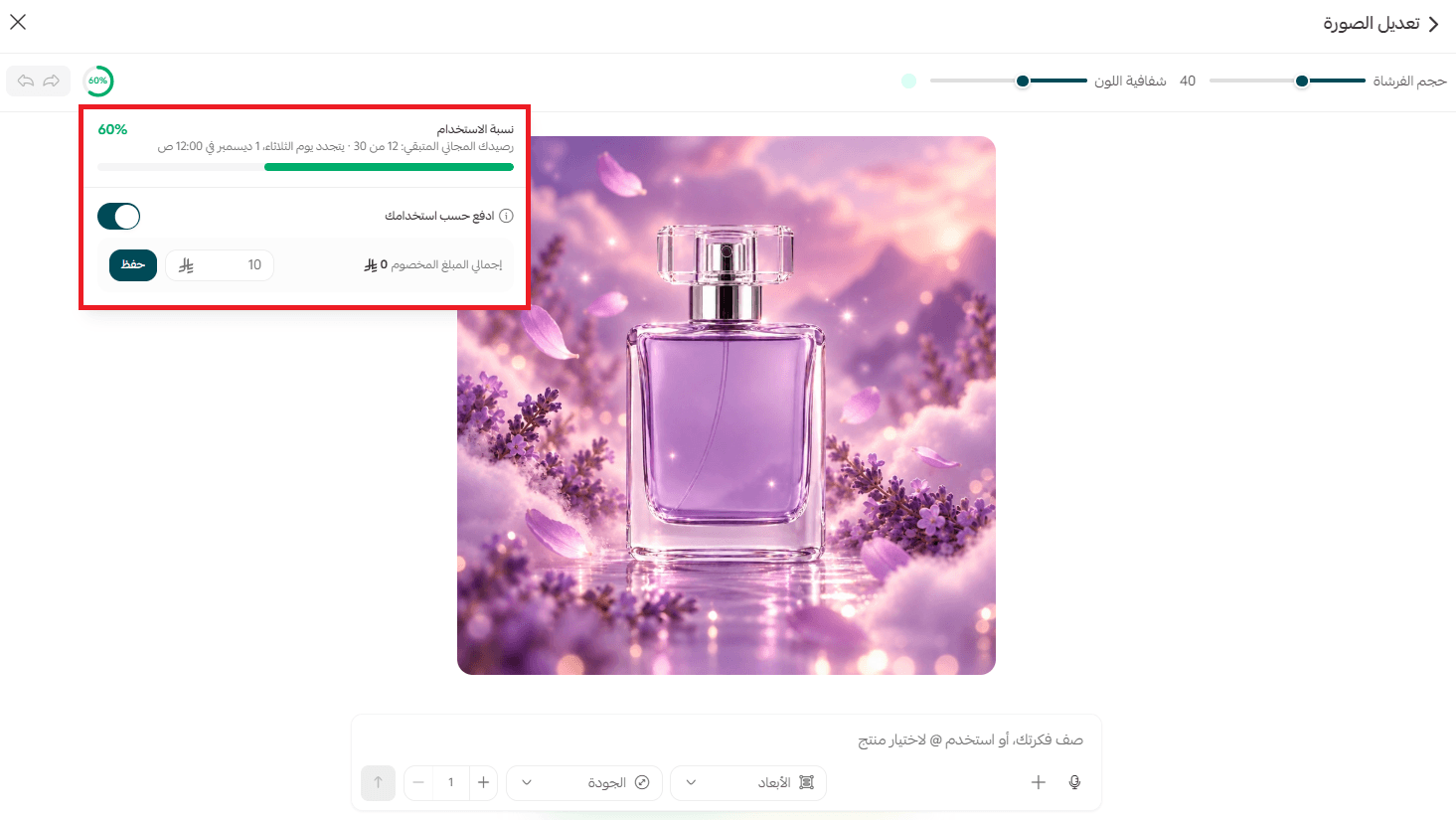
من صفحة إنشاء وتعديل الصور باستخدام مشمر، اضغط (نسبة الاستخدام). راجع نسبة الاستخدام للرصيد المجاني أو الحد الكلي الذي عينه.
إذا كان الدفع حسب الاستخدام مفعلة، أدخل حد الاستخدام الذي ترغب في تحديده، واضغط (حفظ).
🔔 ملاحظة:
المبلغ الذي تحدده هو حد أعلى للتحكم في استهلاكك، وليس مبلغًا يُشحن مباشرةً في محفظة مشمر. عند استنفاد الرصيد المجاني والبدء باستخدام الدفع حسب الاستخدام، تُخصم تكلفة الاستخدام الفعلية من محفظتك ضمن الحد الذي حددته.
ويظهر إجمالي المبلغ المستهلك من رصيدك المدفوع ضمن نافذة نسبة الاستخدام.
⚠️ تنبيه: قد يختلف حد الدفع حسب الاستخدام من ميزة إلى أخرى؛ فحد الاستخدام لإنشاء وتعديل الصور باستخدام مشمر في معرض صور المنتجات قد يختلف عن حد الاستخدام في متجر الثيمات وغيرها.
ثالثاً- مراجعة تفاصيل رصيد مشمر
يمكنك متابعة استهلاك رصيد مشمر من عدة أماكن:
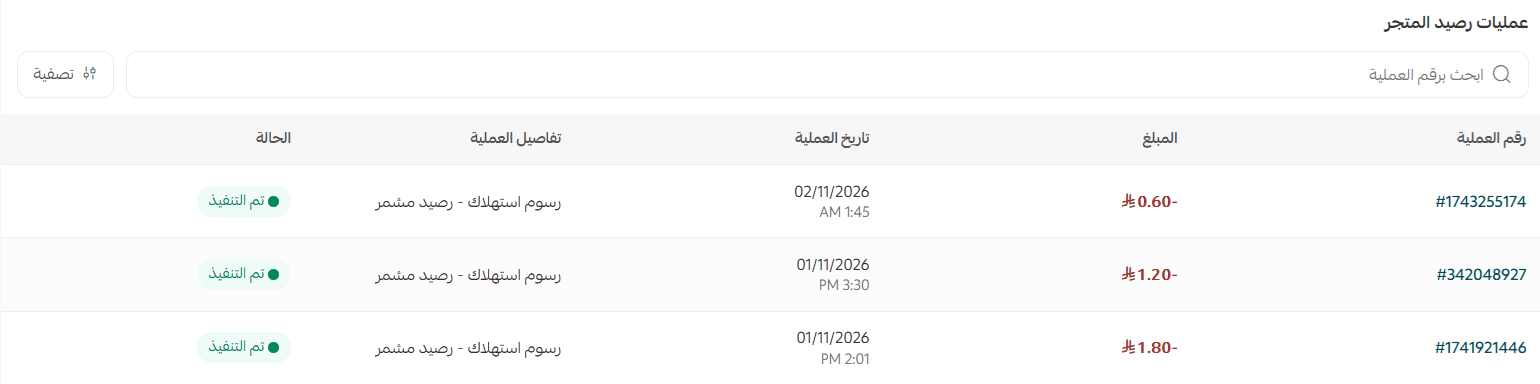
1- من محفظة المتجر
في محفظة المتجر، قسم عمليات رصيد المتجر، ستظهر تفاصيل استهلاك رصيد مشمر.
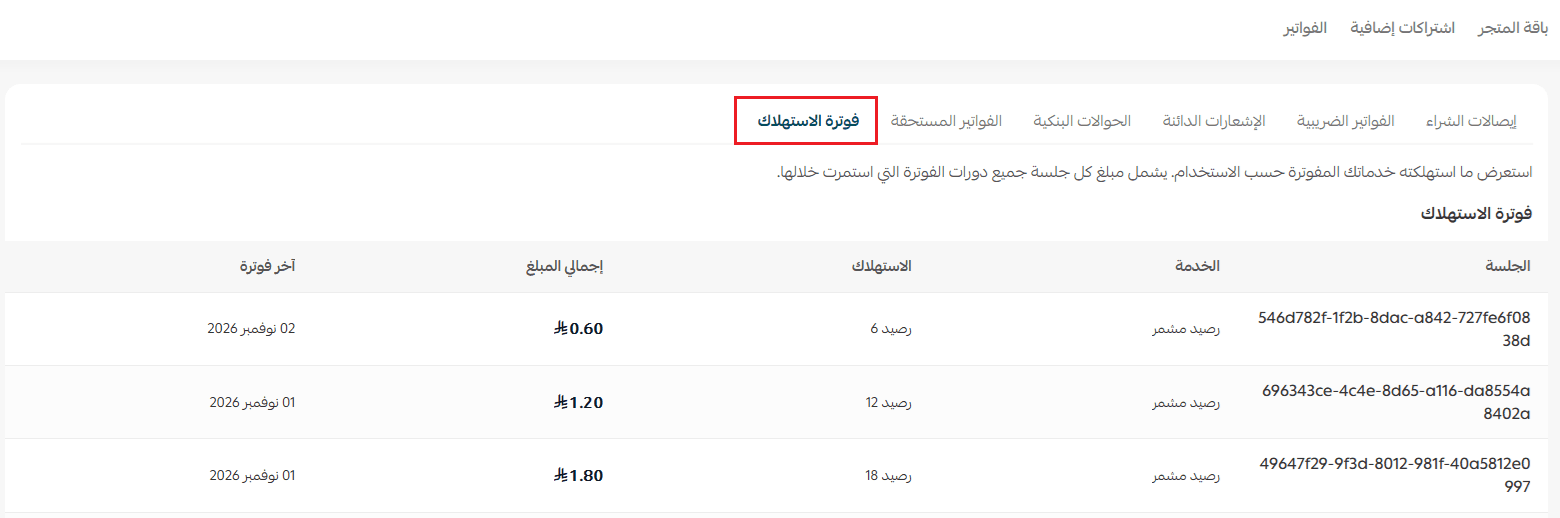
2- من فوترة الاستهلاك
من تبويب الفواتير في باقة واشتراكات المتجر، اضغط (فوترة الاستهلاك) لعرض ما استخدمته من خدمات مشمر المدفوعة.
تُجمع عمليات الاستهلاك التي تتم خلال جلسة التسوية نفسها في سجل واحد ضمن فوترة الاستهلاك. وتتم التسوية كل 15 دقيقة، لذلك قد تظهر عدة عمليات استخدام ضمن فاتورة واحدة.
3- من إعدادات رصيد مشمر
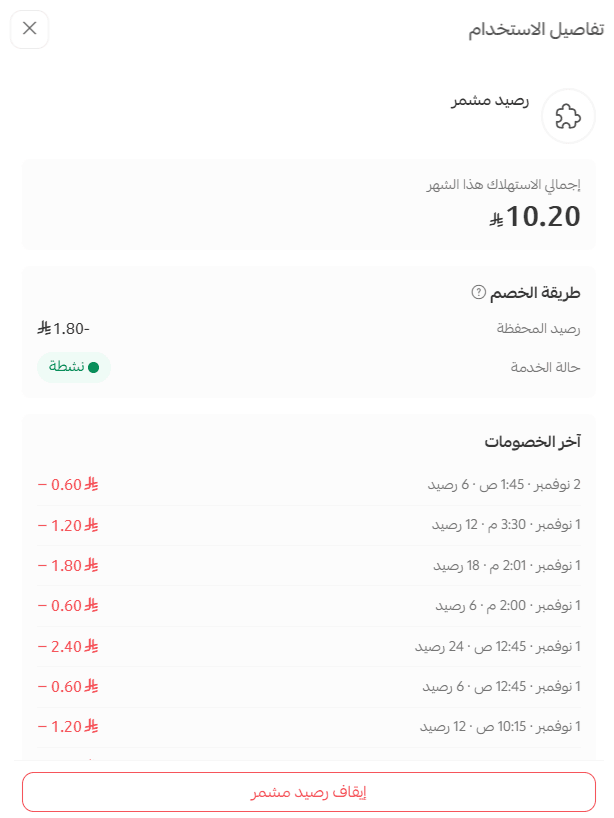
من صفحة إعدادات رصيد مشمر
إذا سبق لك استخدام ميزة الدفع حسب الاستخدام سيتم توضيح إجمالي الاستهلاك الشهر الحالي وكذلك جدول بآخر عشر خصومات.
4- من الاشتراكات الإضافية
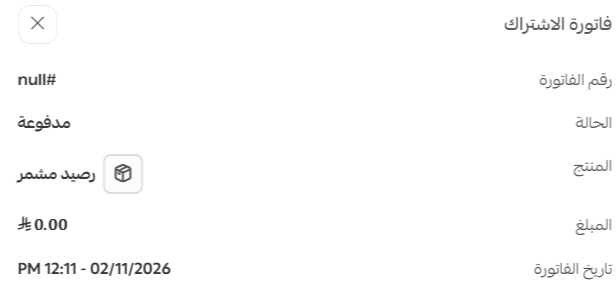
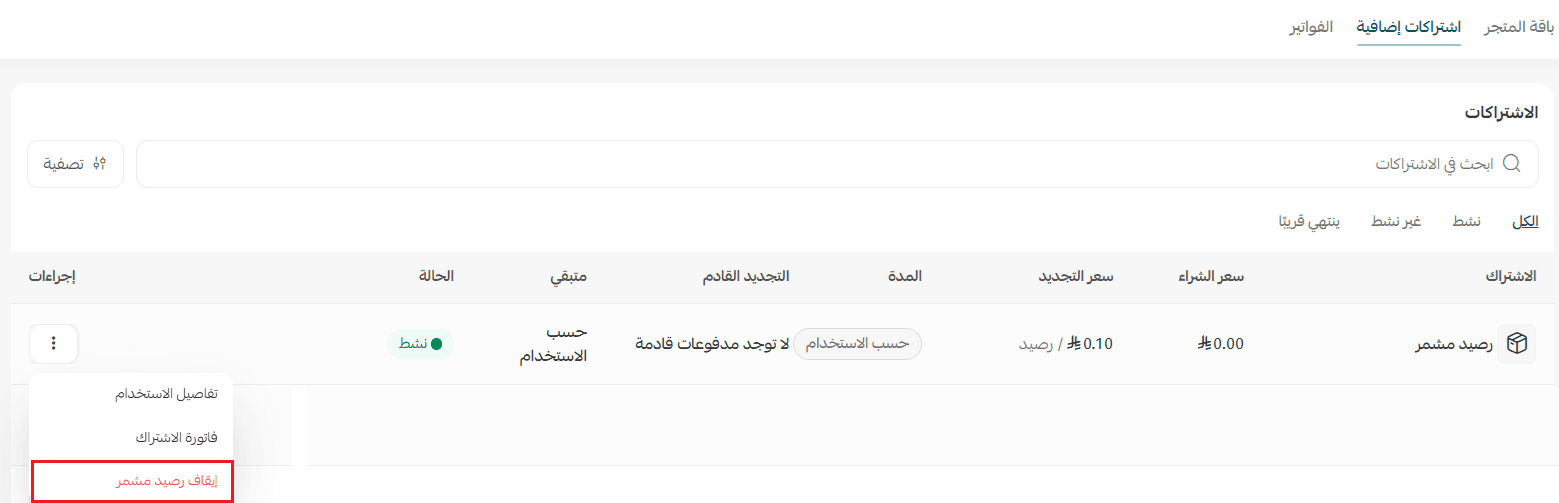
من صفحة الاشتراكات الإضافية، يمكنك استعراض جميع الاشتراكات الخاصة بمشمر، ومن خلال إجراءات أي اشتراك يمكنك عرض تفاصيل الاستخدام أو فاتورة الاشتراك أو حتى إيقاف رصيد مشمر.
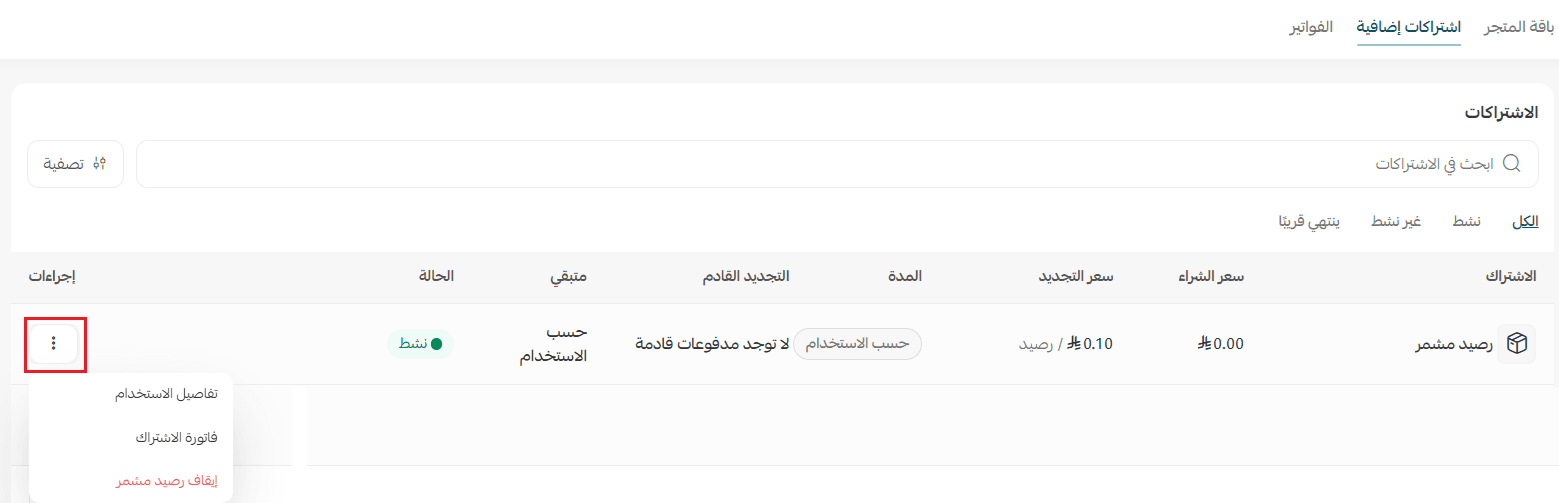
يمكن أن تظهر فاتورة الاشتراك بالشكل:
رابعاً- إيقاف رصيد مشمر في الدفع حسب الاستخدام
هناك طريقتين لإيقاف الاشتراك وهما:
من تفاصيل الاستخدام لرصيد مشمر، اضغط (إيقاف رصيد مشمر).
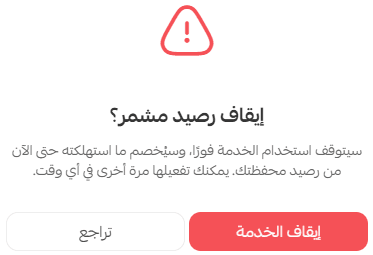
تأكد من رغبتك في إيقاف رصيد مشمر قبل ضغط (إيقاف الخدمة).
أو من صفحة الاشتراكات الإضافية، يمكنك استعراض جميع الاشتراكات الخاصة بمشمر، ومن خلال إجراءات أي اشتراك يمكنك إيقاف رصيد مشمر.
الخطوة التالية:
📖 اقرأ المزيد حول الدفع حسب الاستخدام لمشمر كمثال مقالة كيف تنشئ الصور وتعدّلها باستخدام مشمّر من سلة؟