هل تدير أكثر من فرع لمتجرك وتبحث عن طريقة تنظم بها مخزونك وتنفّذ الطلبات من الفرع الأنسب لعميلك؟
الآن، مع ميزة إدارة المستودعات المتعددة، أصبح بإمكانك تنظيم مخزون منتجاتك بطريقة أكثر ذكاءً. حيث يمكنك تحديد كميات مختلفة للمنتج في كل فرع، وتنفيذ الطلبات بناء على موقع عميلك، مع إمكانية تحديد استراتيجية إنقاص المخزون بما يتناسب مع احتياج متجرك، إلى جانب دعم الشحنات المتعددة لإدارة الشحنات من عدة فروع. لتتمكن بذلك من إدارة مخزونك بدقة أكبر، وتسريع تنفيذ الطلبات، وتقديم تجربة شراء أفضل لعملائك.
📌 المحاور الرئيسية للمقالة:
- حول ميزة إدارة المستودعات المتعددة
- طريقة تفعيل ميزة إدارة المستودعات المتعددة
- خطوات الوصول لصفحة إدارة المستودعات المتعددة
- ما توفره ميزة إدارة المستودعات المتعددة
🔍 حول ميزة إدارة المستودعات المتعددة
تمنحك هذه الميزة العديد من الفوائد التشغيلية التي تساعدك على إدارة متجرك بكفاءة أكبر.
📦 إدارة أدق للمخزون
يمكنك تحديد الكميات المتوفرة في كل فرع بدقة، مما يقلل من أخطاء المخزون.
⚡ تسريع عمليات تنفيذ الطلبات
اختيار الفرع المناسب تلقائيًا يساهم في تسريع تجهيز الطلبات والشحن.
🎯دعم الشحنات المتعددة
إدارة الطلبات التي تحتوي على منتجات من عدة فروع بدقة أكبر.
🚚 خيارات استلام مرنة
يمكن لعميلك اختيار طريقة استلام الطلب المناسبة له بسهولة.
طريقة تفعيل ميزة إدارة المستودعات المتعددة
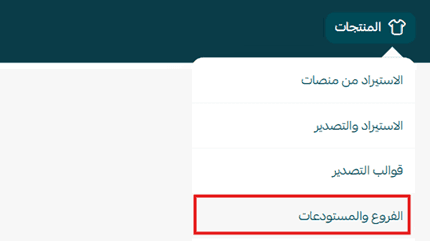
1. من تبويب (المنتجات) في القائمة الرئيسية، اضغط (الفروع والمستودعات).
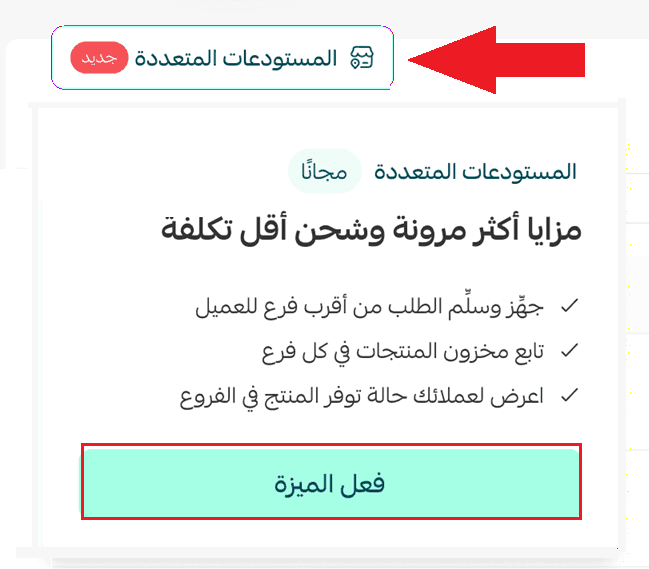
2. من تبويب (المستودعات المتعددة) في الشريط العلوي، اضغط (فعّل الميزة) لتفعيل ميزة المستودعات المتعددة.
👣 خطوات الوصول لصفحة إدارة المستودعات المتعددة
- الطريقة الاولى
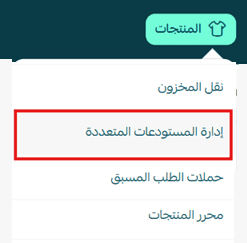
من تبويب (المنتجات) في القائمة الرئيسية، اضغط (إدارة المستودعات المتعددة).
- الطريقة الثانية
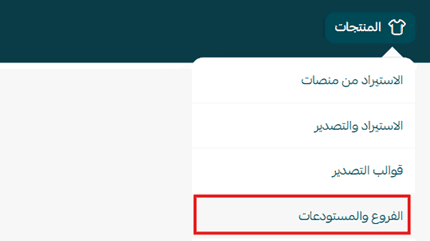
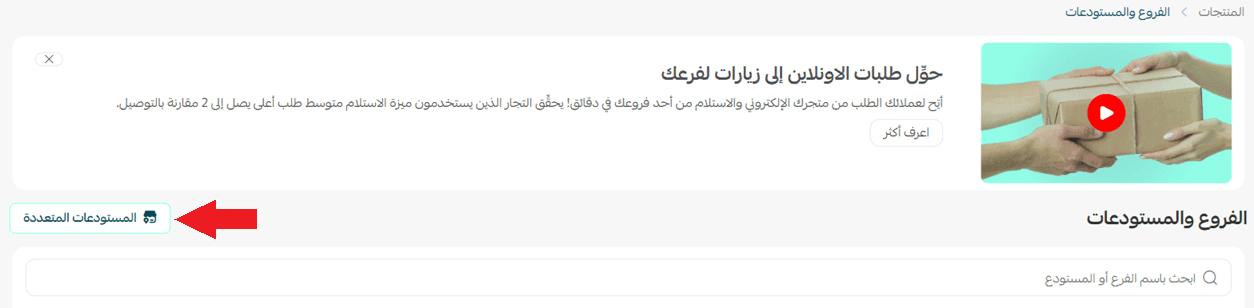
1. من تبويب (المنتجات) في القائمة الرئيسية، اضغط (الفروع والمستودعات).
2. من الشريط العلوي، اضغط (المستودعات المتعددة).
🌟 ما توفره ميزة المستودعات المتعددة
- إدارة دقيقة للمخزون في كل فرع
حدّد كمية المنتجات بكل فرع لضمان عرض الكمية المتوفرة بدقة للعملاء وتنفيذ الطلب من الفرع المناسب.
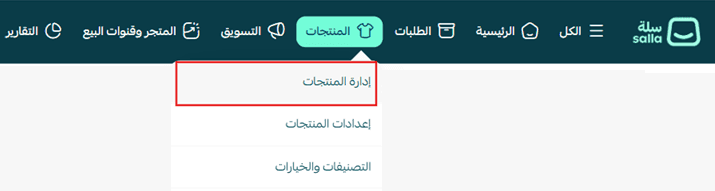
1. من تبويب (المنتجات) في القائمة الرئيسية، اضغط (إدارة المنتجات).
2. انقر على المنتج المراد إضافة كمية له، ثم اضغط (الكميات).
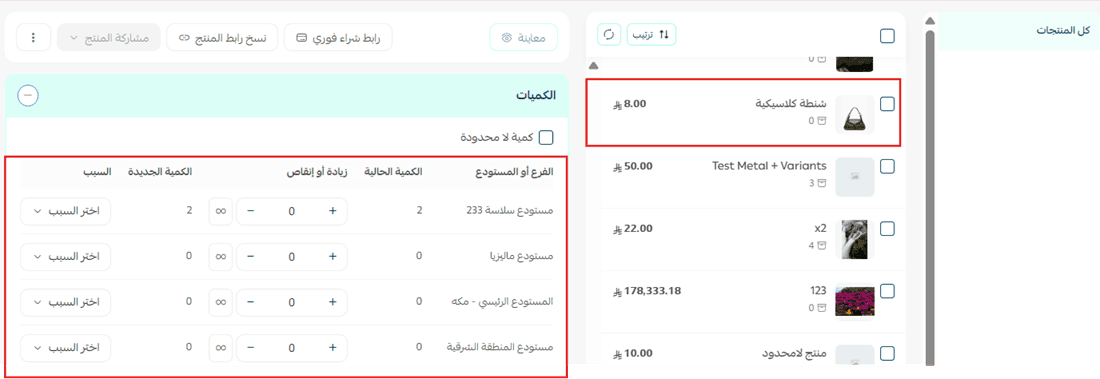
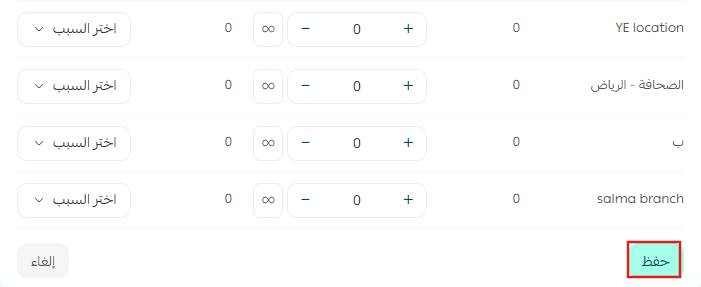
3. حدّد الكمية لكل فرع حسب احتياجك، ثم اضغط (حفظ).
- تخصيص الفروع للعميل
حدّد كيفية اختيار الفرع المناسب للعميل ليتم إظهار منتجاته وإدارة الطلب من خلاله.
1. من صفحة (إدارة المستودعات المتعددة)، ومن أمام خيار طريقة تصفح المتجر، اضغط (تخصيص).

2. خصص طريقة تصفح المتجر:
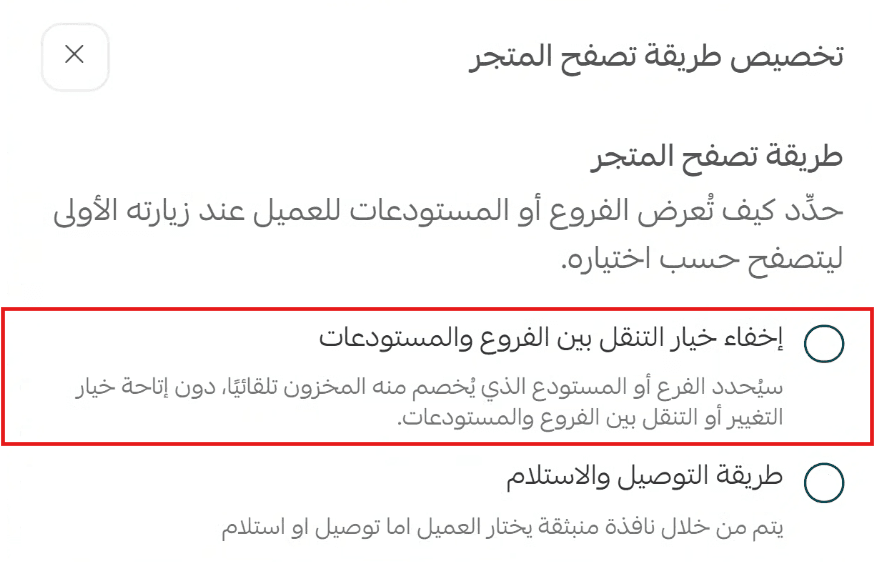
أولاً: إخفاء خيار التنقل بين الفروع والمستودعات: يقوم النظام تلقائياً بتحديد الفرع الأنسب للعميل، حيث سيتم اختيار الفرع المناسب بناءً على استراتيجة إنقاص المخزون من الفروع.
ثانياً: طريقة التوصيل والاستلام: تسمح لعميلك باختيار طريقة استلام الطلب سواءً توصيل أو استلام من الفرع من البداية بشكلٍ يدوي.
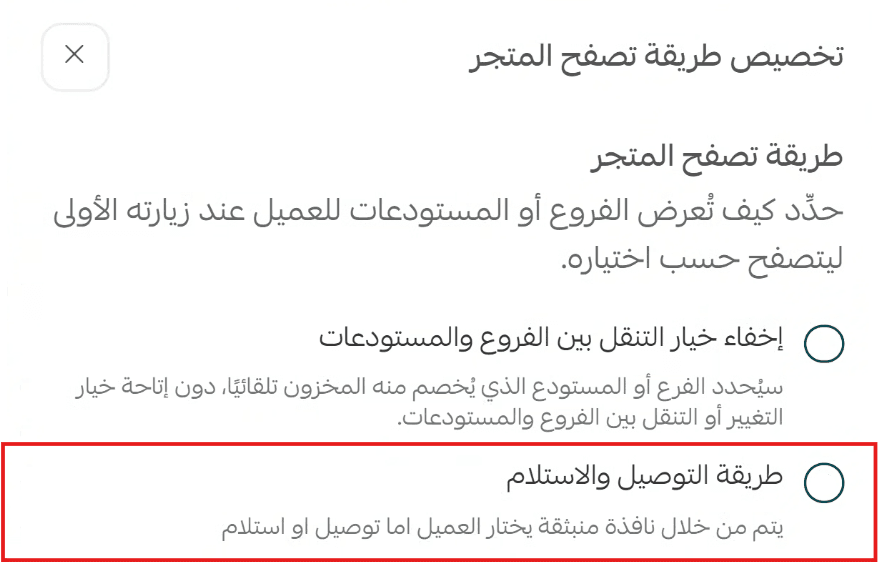
1- طريقة التوصيل: يحدد العميل موقعه، ويختار النظام تلقائياً الفرع الأنسب للعميل وفق استراتيجية إنقاص المخزون.
2- طريقة الاستلام من الفرع: يحدّد العميل موقعه ويختار الفرع المناسب لموقعه لاستلام الطلب.
ويمكنك اختيار وقت ظهور النافذة للعميل:
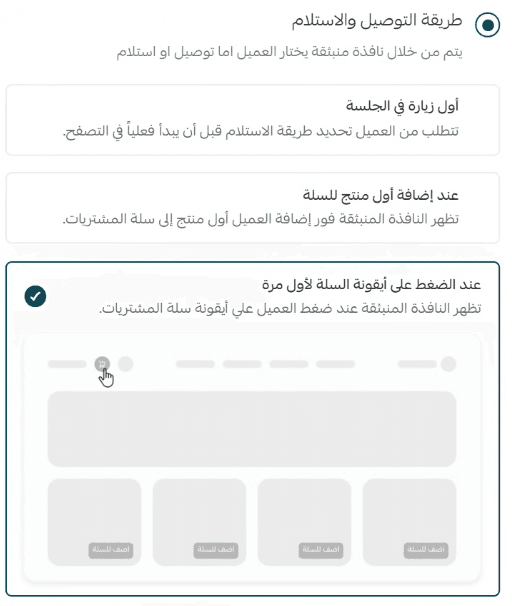
1- أول زيارة في الجلسة: يحدّد العميل طريقة استلام الطلب عند زيارة المتجر وقبل تصفح المنتجات.
2- عند إضافة أول منتج للسلة: يحدّد العميل طريقة استلام الطلب عند إضافة أول منتج إلى السلة.
3- عند الضغط على أيقونة السلة لأول مرة: يحدّد العميل طريقة استلام الطلب عند النقر على أيقونة السلة لأول مرة.
🔔 يمكنك تحديد إعدادات التصفح على النحو التالي:
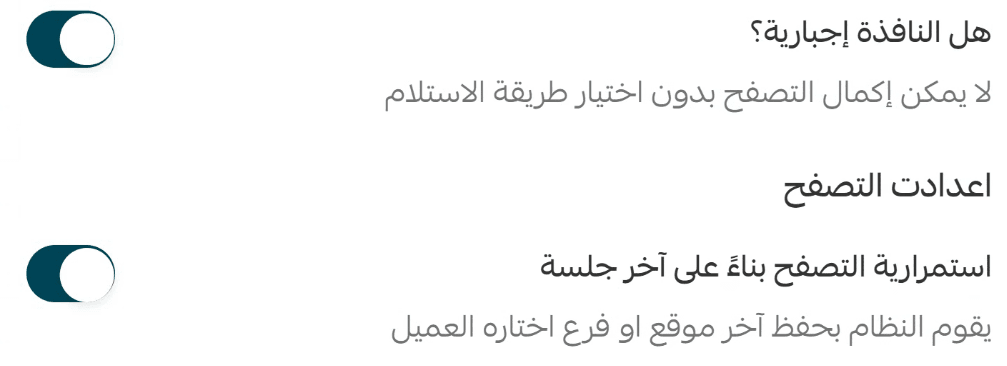
1- هل النافذة إجبارية؟: عند تعطيلها ستكون خطوة تحديد طريقة استلام الطلب غير إجبارية على العميل حيث يمكنه إغلاق النافذة وتصفح المتجر دون تحديد طريقة استلام الطلب.
2- استمرارية التصفح بناءً على آخر جلسة: عند تعطيلها سيتم إظهار نافذة تحديد طريقة استلام الطلب بكل عملية تصفح جديدة للمتجر.
- تحديد استراتيجية إنقاص المخزون من الفروع أو المستودعات

- إنقاص المخزون حسب الفرع أو المستودع الأقرب للعميل: يتم اعتماد الفرع أو المستودع الأقرب من موقع العميل لإظهار منتجاته وإتمام الطلب منه.
- إنقاص المخزون حسب الفرع أو المستودع الأعلى مخزوناً: يتم اعتماد الفرع أو المستودع الأعلى مخزوناً لإظهار منتجاته وإتمام الطلب منه.
- إنقاص المخزون حسب أولوية الفرع أو المستودع: يتم اعتماد الفرع أو المستودع حسب أولوية الترتيب للفروع والمستودعات.
📝 ملاحظة هامة: يمكنك التحكم في ترتيب أولوية الفروع من صفحة إعدادات المنتجات.
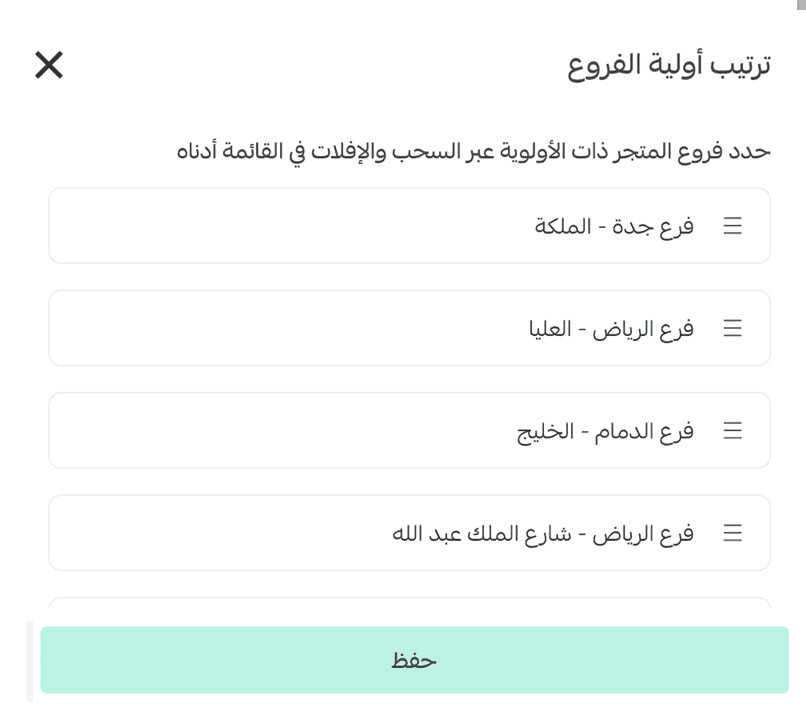
لمزيد من التفاصيل حول إعدادات المنتجات.
- عرض حالة توفر المنتج
تستطيع تفعيل خيار توفر المنتج في صفحة المنتج، حيث يعرض قائمة الفروع فقط مع حالة توفر المنتج : (متوفر - غير متوفر - كمية محدودة) مما يساعد العميل على اختيار الفرع المناسب عند الدفع واستلام المنتج من الفرع.

وعند تفعيل خيار (عرض توفر المنتج)، سيظهر للعميل زر التحقق من توفر المنتج في الفروع من صفحة تفاصيل المنتج
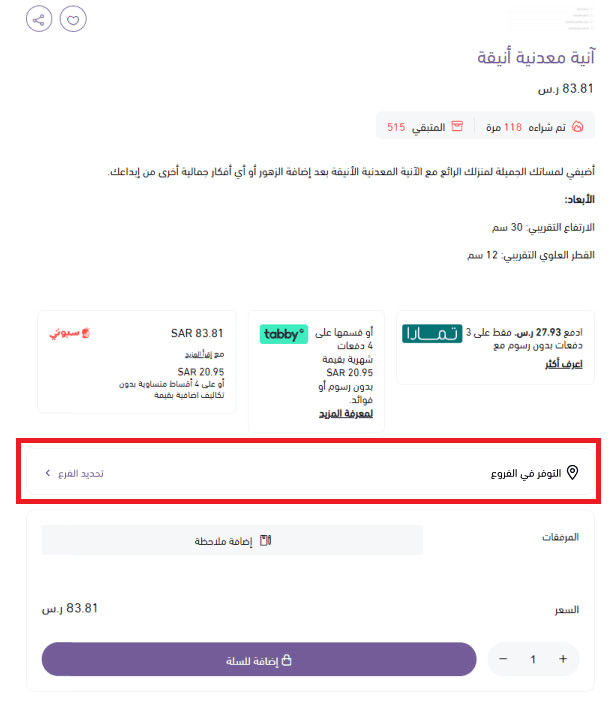
وعند الضغط عليه تظهر نافذة تعرض فروع المتجر وإذا المنتج متوفر في الفرع أو غير متوفر أو كمية محدودة.
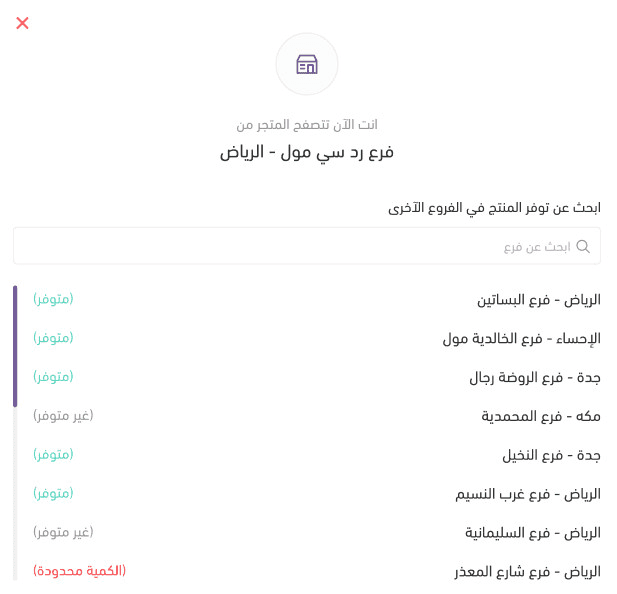
📝 ملاحظة هامة: يُقصد بالكمية المحدودة، أن تكون كمية المنتج أقل من 50.
- تخصيص شحن منتجات الطلب الواحد من عدة فروع
في حال طلب عميلك مجموعة منتجات من فروع مختلفة في الطلب الواحد، بإمكانك شحنها بإحدى الطريقتين:
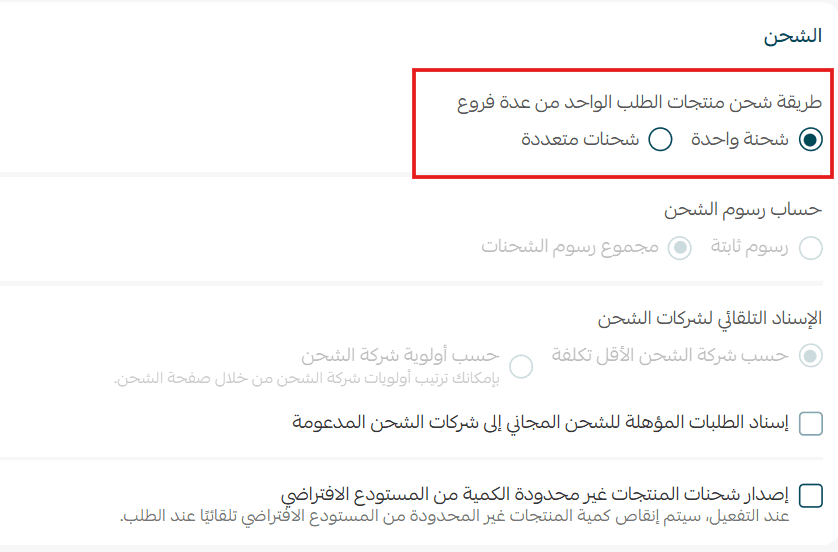
أولاً: شحنات متعددة: إصدار عدة بوليصات شحن لمنتجات الطلب من عدة فروع إلى موقع العميل، وسيتم في هذه الحالة إخفاء خيارات الشحن من صفحة الدفع للعميل.
ثانياُ: شحنة واحدة: تجميع منتجات الطلب كشحنة واحدة، وإصدار بوليصة شحن واحدة فقط من الفرع المختار إلى موقع العميل. وتحدث في حالتين:
- جميع منتجات الطلب من فرع واحد.
- إذا كانت منتجات الطلب من عدة فروع ويتم إدارة هذه الحالة من قبل التاجر وتصديرها كشحنة واحدة من الفرع المختار.
- تحديد استراتيجية حساب تكلفة الشحن
في حال كان الطلب متعدد الشحنات، بإمكانك اختيار حساب تكلفة الشحن عبر إحدى الطريقتين:
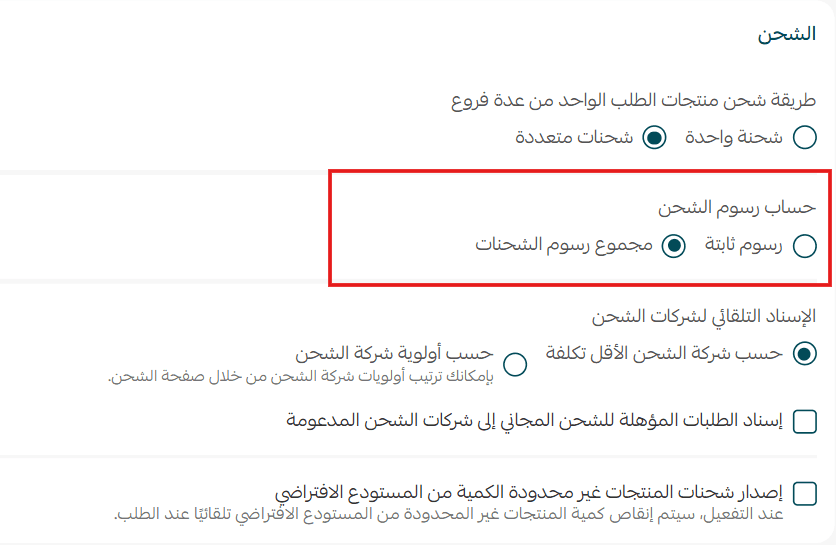
الطريقة الأولى: رسوم ثابتة، عبر تحديد مبلغ شحن ثابت لأي طلب متعدد الشحنات.
الطريقة الثانية: مجموع رسوم الشحنات، حيث يتم جمع تكلفة رسوم كل شحنة في الطلب. وستُعرض رسوم الشحن للعميل في صفحة الدفع، وذلك دون عرض قائمة بشركات الشحن للعميل.
- تخصيص الإسناد التلقائي لشركات الشحن
بإمكانك إسناد الطلب لشركات الشحن بشكل تلقائي حسب:
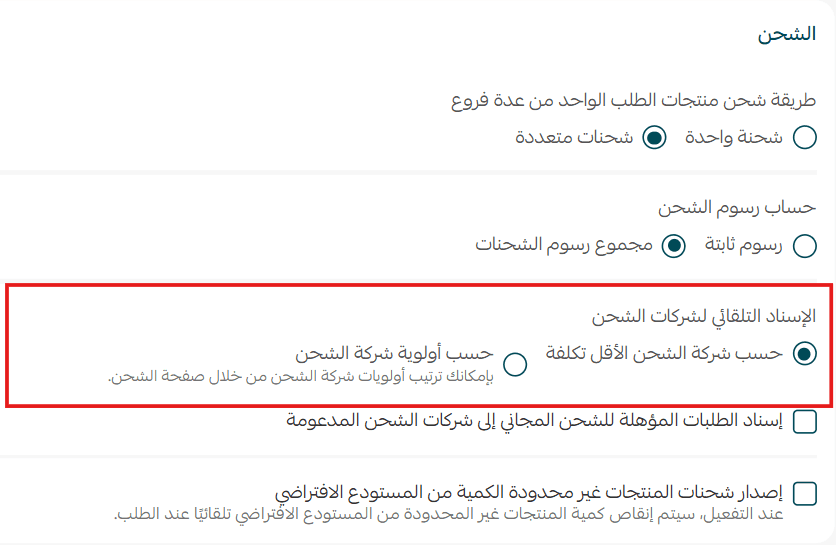
الطريقة الأولى: حسب شركة الشحن الأقل تكلفة، حيث يتم إسناد الطلب لشركة الشحن الأقل تكلفة والمدعومة في نطاق العميل.
الطريقة الثانية: حسب أولوية شركة الشحن، حيث يتم إسناد الطلب لشركة الشحن حسب ترتيب أولوية شركات الشحن المحددة مسبقاً. سيتم التحقق فيما إذا كان التوصيل لمنطقة العميل متاح في الشركة الأولى وإن لم يكن سيتم التحقق من الشركة التالية وهكذا.
- تفعيل خيار شركات الشحن المجاني
عند تفعيل هذا الخيار وفي حال حقق طلب العميل شروط الشحن المجاني المخصصة في إعدادات الشحن والتوصيل.
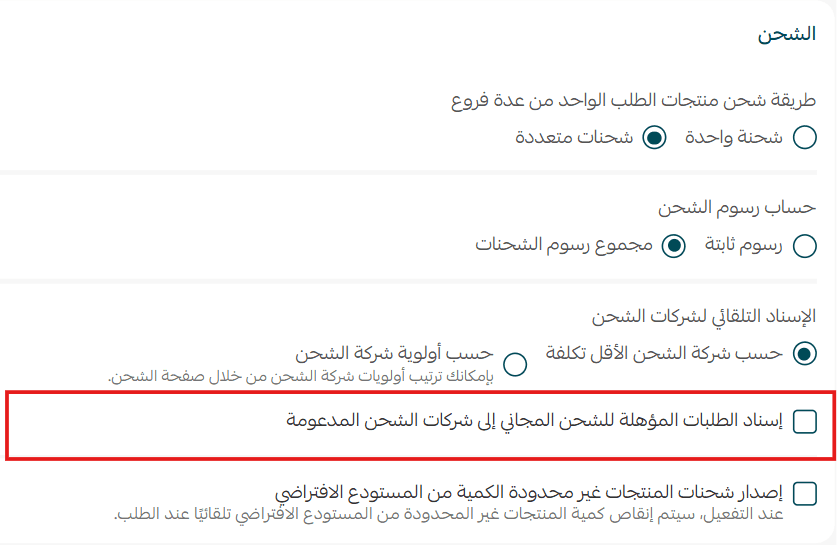
- مبلغ الشحن مجاني.
- اختيار شركة الشحن المجانية بدل من الشركة المحددة للإسناد التلقائي.
لمزيد من التفاصيل حول إعداد الشحن المجاني في المتجر.
- إصدار شحنات المنتجات غير محدودة الكمية من الفرع الافتراضي
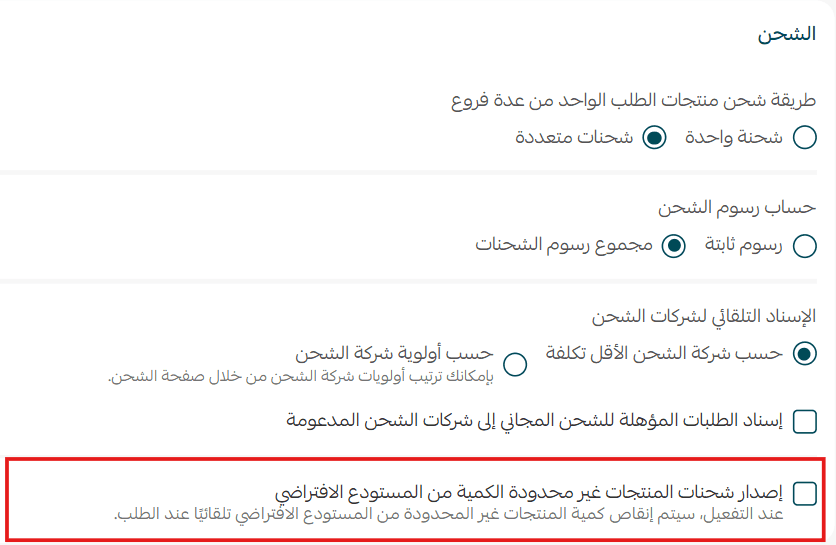
- إذا كان المنتج غير محدود الكمية + الخيار مفعل، يتم إنقاص الكمية من الفرع الافتراضي.
- إذا كان المنتج غير محدود الكمية + الخيار معطل ، يتم إنقاص الكمية بناءً على استرتيجية انقاص الكميات المحددة.
الأسئلة الشائعة
❓ ماذا يحدث إذا كان المنتج غير متوفر في الفرع الأقرب للعميل؟
سيقوم النظام باختيار الفرع المناسب لتنفيذ الطلب بناءً على استراتيجية إنقاص المخزون التي قمت بتحديدها في صفحة إدارة المستودعات المتعددة.
❓ هل يستطيع العميل اختيار الفرع بنفسه؟
نعم، عند تفعيل نافذة اختيار طريقة استلام الطلب سيتمكن العميل من اختيار التوصيل إلى موقعه أو الاستلام من الفرع الذي يفضله.
❓ هل يمكن تنفيذ الطلب من أكثر من فرع في نفس الطلب؟
نعم، عند تفعيل خيار الشحنات المتعددة يمكن إصدار عدة بوليصات شحن لمنتجات الطلب من فروع مختلفة.
❓ هل يمكن تغيير استراتيجية إنقاص المخزون بعد تفعيلها؟
نعم، يمكنك تعديل استراتيجية إنقاص المخزون في أي وقت من صفحة إدارة المستودعات المتعددة حسب احتياج متجرك.
❓ هل يجب تحديد كميات لكل فرع لكل منتج؟
نعم، عند استخدام ميزة المستودعات المتعددة يُفضّل تحديد الكميات لكل فرع لضمان عرض توفر المنتجات بدقة وتنفيذ الطلب من الفرع المناسب.
❓ماهي الباقات المدعومة ؟
الميزة متاحة للمتاجر على باقة برو وسبيشل فقط.
💪لا تفوّت فرصة تحسين إدارة متجرك وتسريع تنفيذ الطلبات!
جرب ميزة إدارة المستودعات المتعددة، واستمتع بتحكم كامل في مخزون كل فرع، وتنفيذ طلبات أسرع، وتجربة شراء أكثر سلاسة واحترافية لعملائك. 🚀