هل ترغب في معرفة المنتجات التي يهتم بها عملاؤك، والإجراءات التي ينفذونها داخل متجرك بعد مشاهدة إعلاناتك على منصة X؟
من خلال ربط متجرك بأكس بكسل (X Pixel)، يمكنك تتبع تفاعلات العملاء، مثل مشاهدة المنتجات وإضافتها إلى السلة وإتمام عمليات الشراء. تساعدك هذه البيانات على قياس نتائج حملاتك الإعلانية، وبناء جماهير مخصصة، وتحسين استهداف إعلاناتك للوصول إلى العملاء الأكثر اهتماماً بمنتجاتك.
في هذه المقالة، ستتعرف على طريقة تثبيت تطبيق X Pixel - Catalog، وإنشاء البكسل وأحداث التتبع في حسابك على X، ثم ربطها بمتجرك على سلة.
🌱 ماذا تحتاج قبل البدء؟
تأكد من توفر المتطلبات التالية:
✅ حساب إعلاني على منصة X (X Ads).
✅ صلاحية الوصول إلى مدير الأحداث (Events Manager).
✅ تثبيت تطبيق X Pixel - Catalog على متجرك.
✅ وجود مصدر أحداث (Event Source) أو إمكانية إنشاء مصدر جديد في حسابك الإعلاني.
المرحلة الأولى: تثبيت تطبيق X Pixel - Catalog
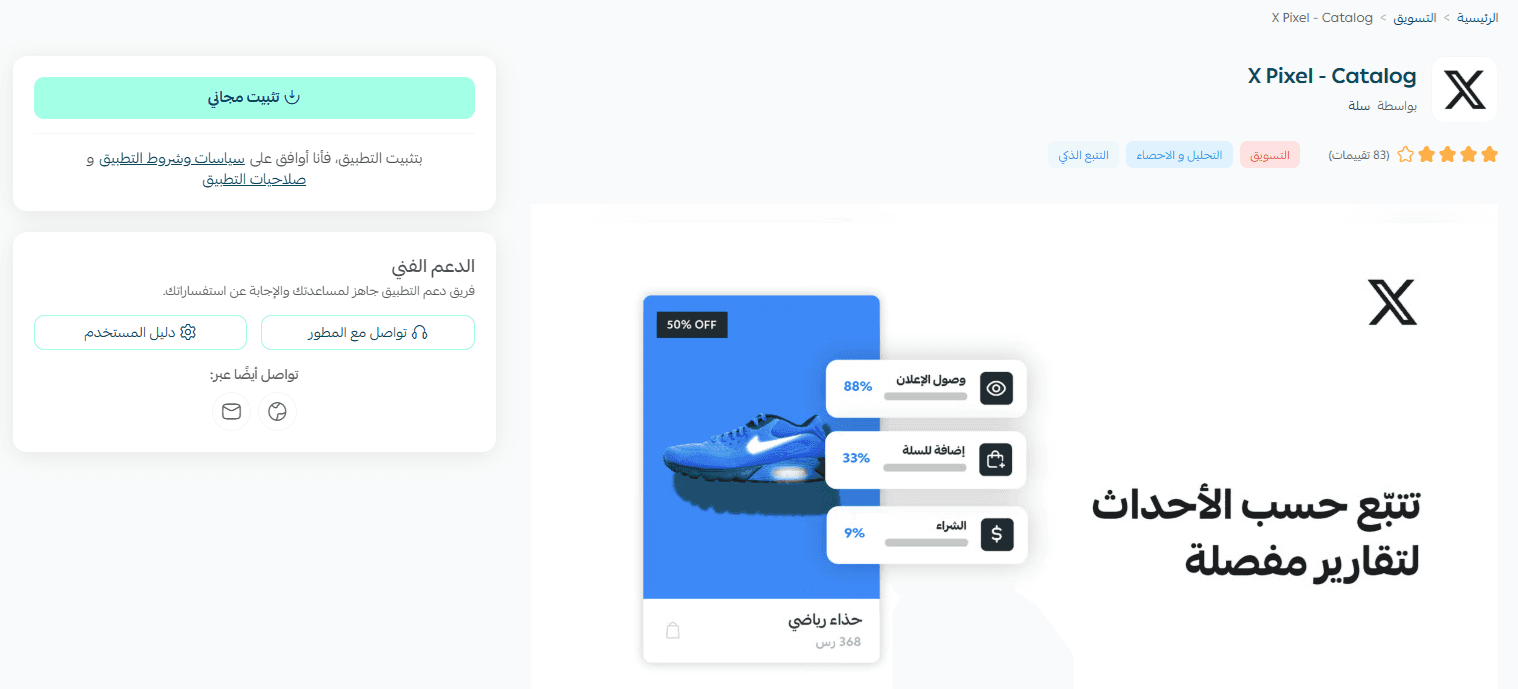
1. من متجر التطبيقات، من صفحة تثبيت تطبيق X Pixel - Catalog ، اضغط (تثبيت)
2. اضغط (التفعيل لاحقاً).
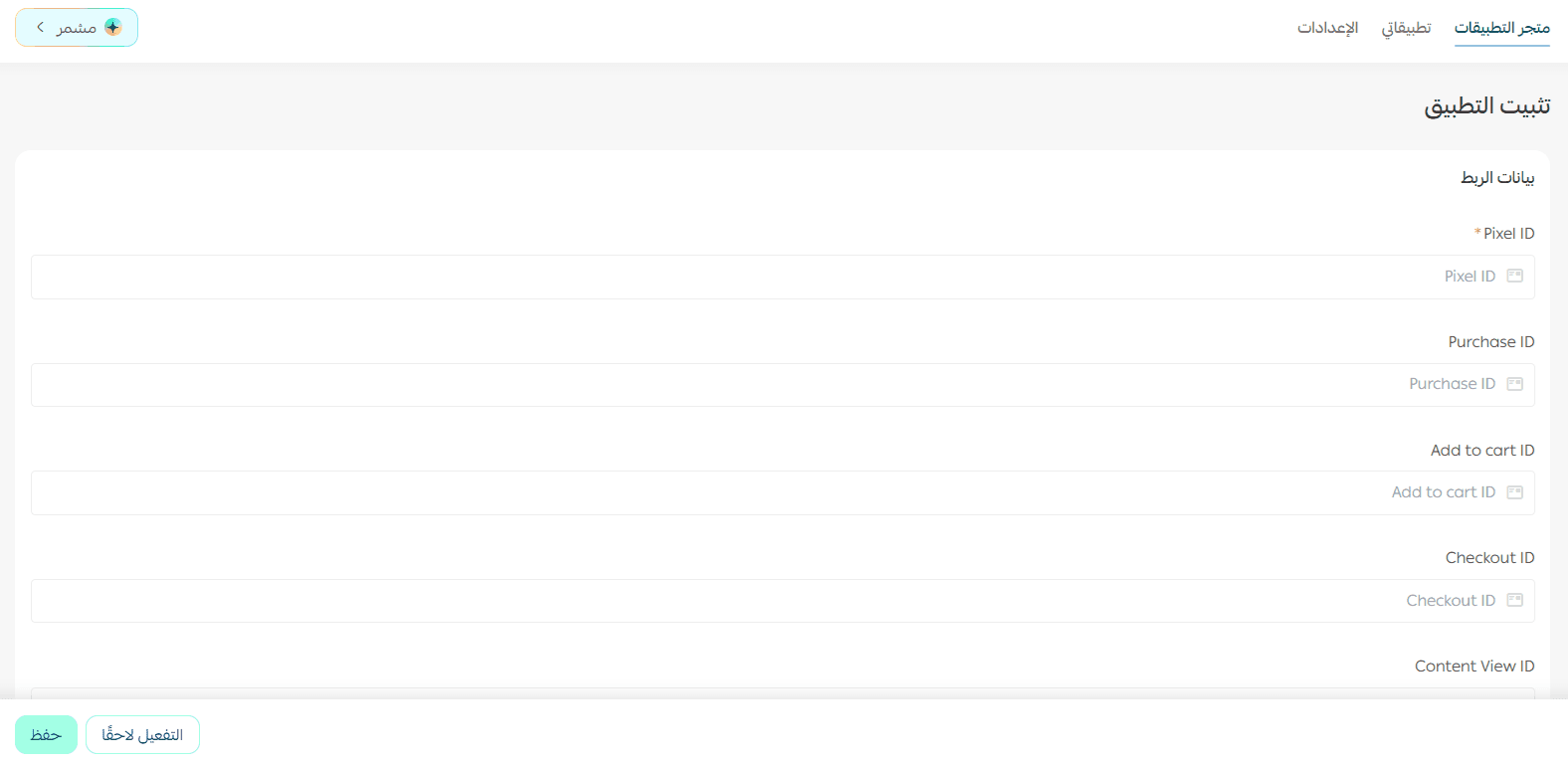
اكتمل تثبيت تطبيق X Pixel - Catalog على متجرك.
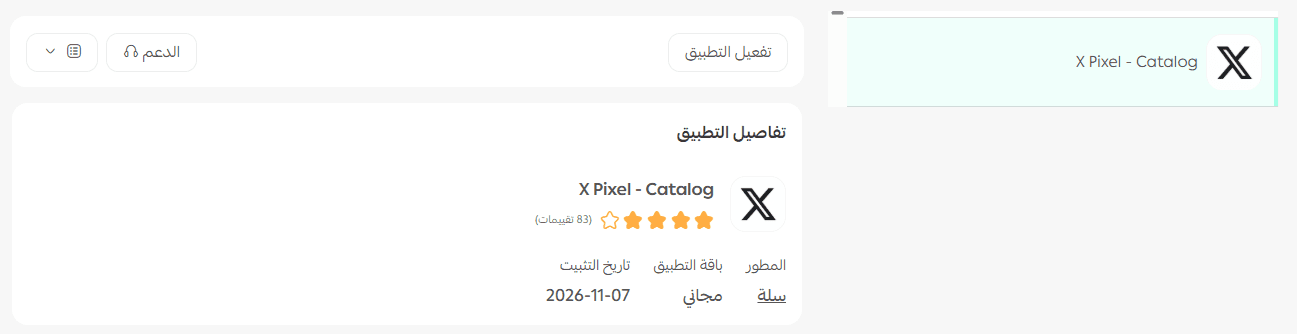
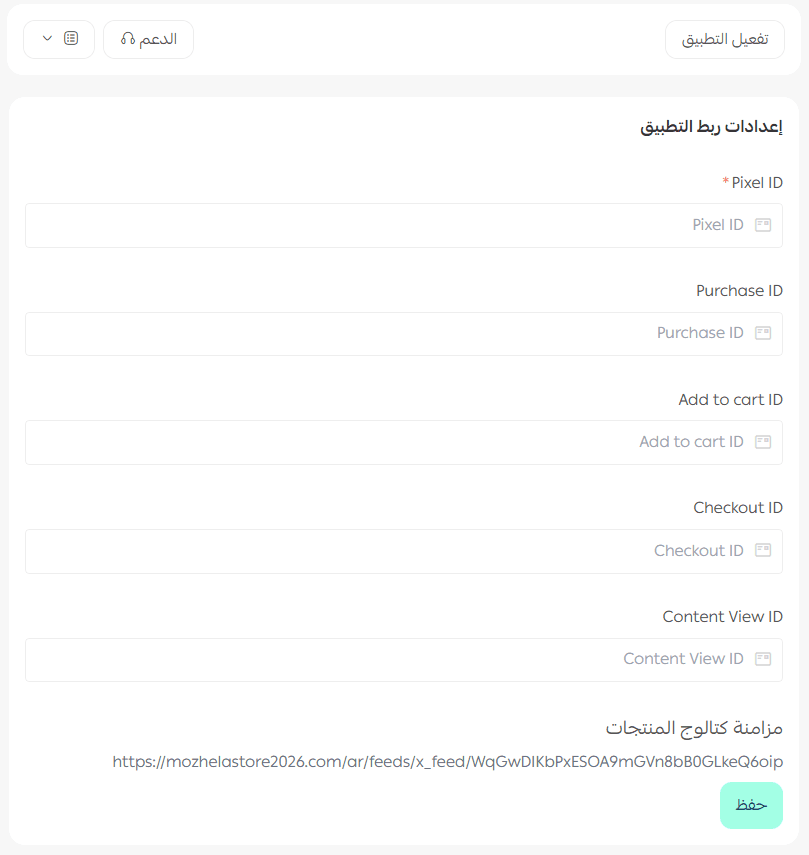
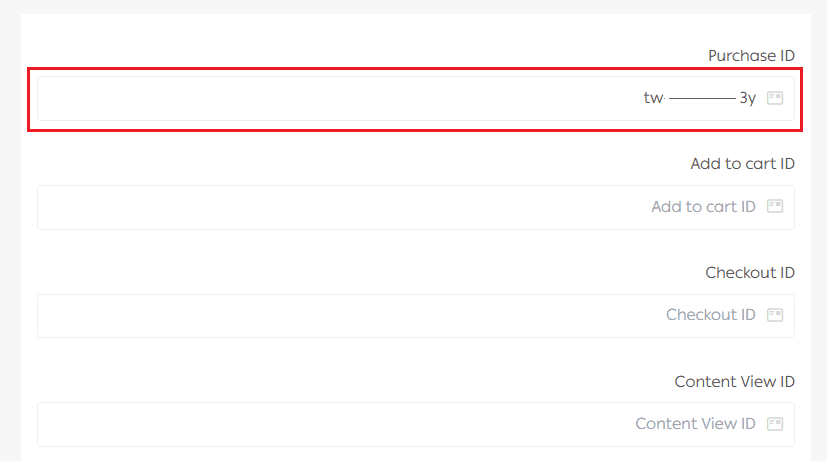
بعد ضغط (تفعيل التطبيق)، ستظهر لك الحقول المخصصة لإدخال معرف البكسل ومعرفات أحداث التتبع، والتي سنعمل على استخراجها من حسابك على X في المراحل التالية.
المرحلة الثانية: استخراج معرفات البكسل من حسابك على X
يُستخدم معرف البكسل (Pixel ID) لربط متجرك بمصدر الأحداث في حسابك الإعلاني، وتمكين منصة X من استقبال بيانات التفاعل مع المتجر.
1. الوصول إلى مدير الأحداث
انتقل إلى مدير إعلانات X، وسجّل الدخول إلى حسابك الإعلاني.
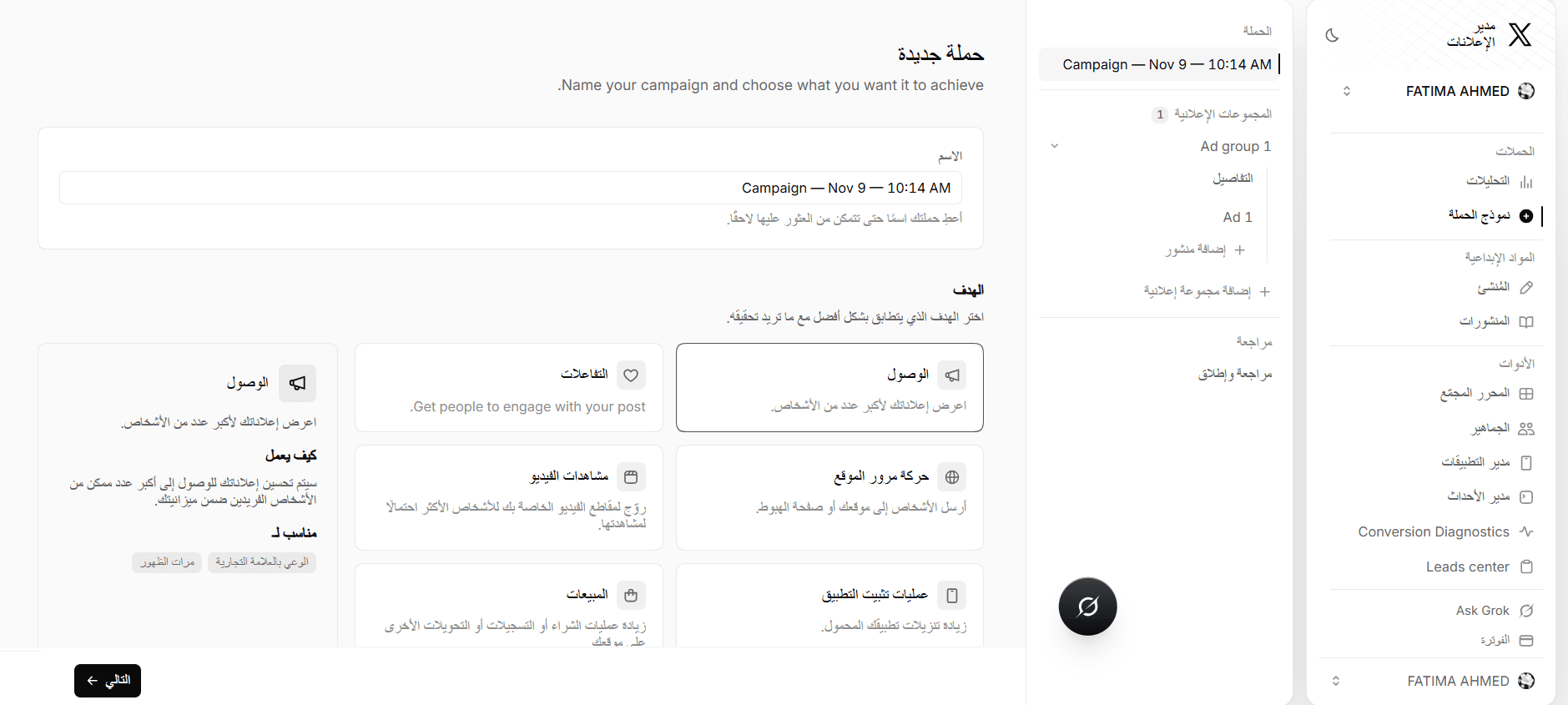
من القائمة، انتقل إلى (Tools)، ثم اختر (Events Manager).
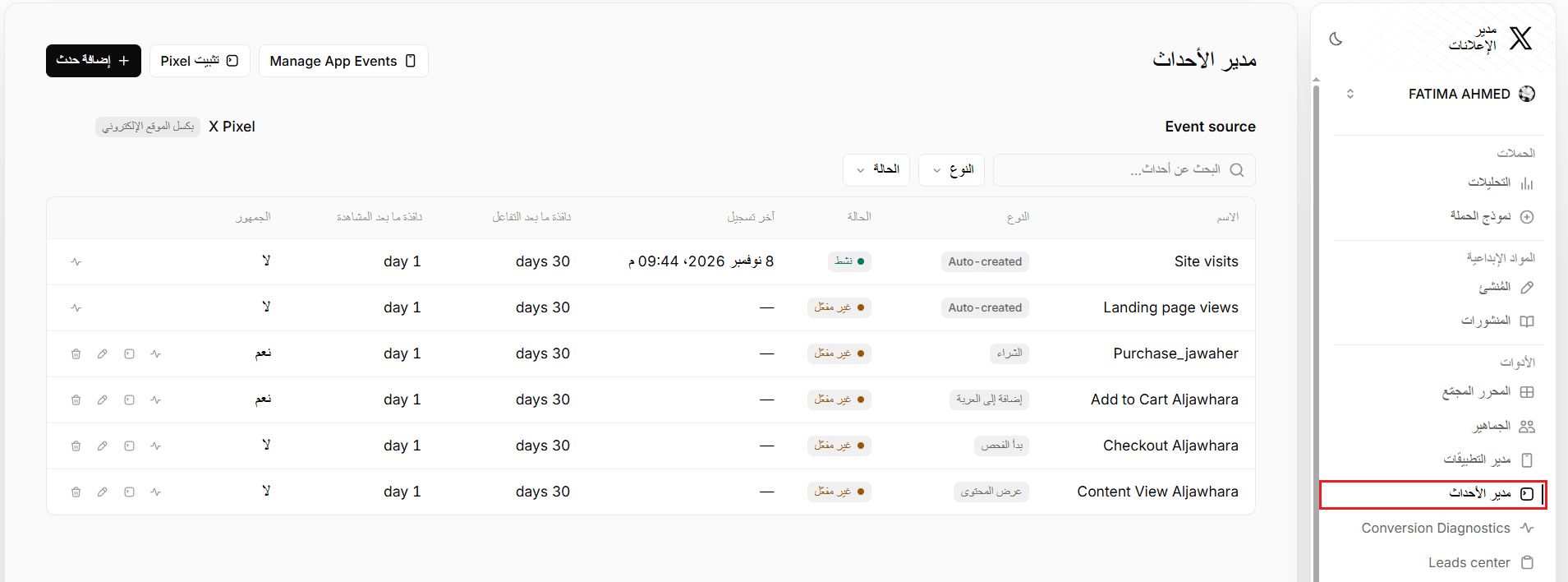
إذا لم يسبق لك إنشاء مصدر أحداث، انتقل لطريقة إنشاء الأحداث.
2. نسخ معرف البكسل لـ X
من صفحة مدير الأحداث، انسخ معرف البكسل لـ X.
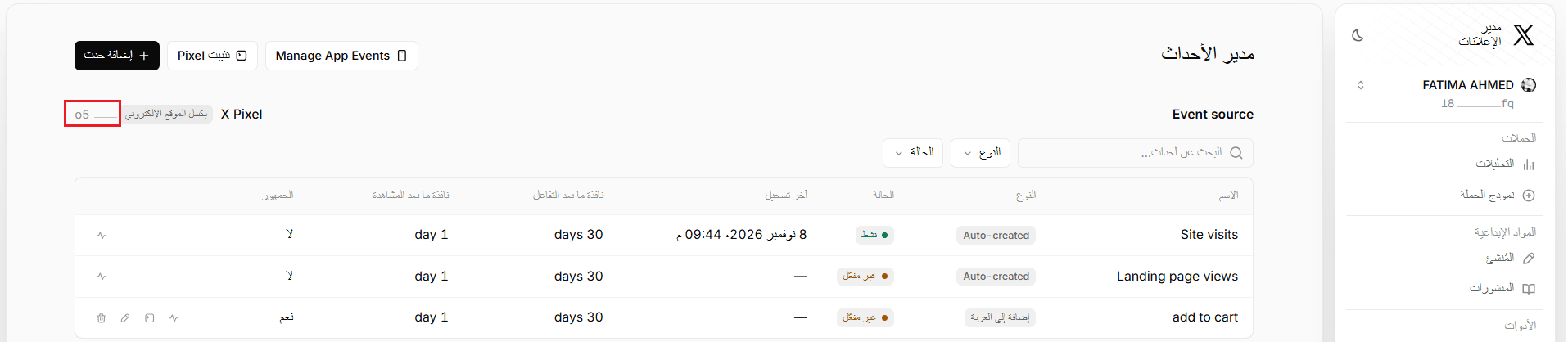
الصقه في صفحة تفعيل التطبيق على متجرك.
3. نسخ معرفات البكسل للأحداث
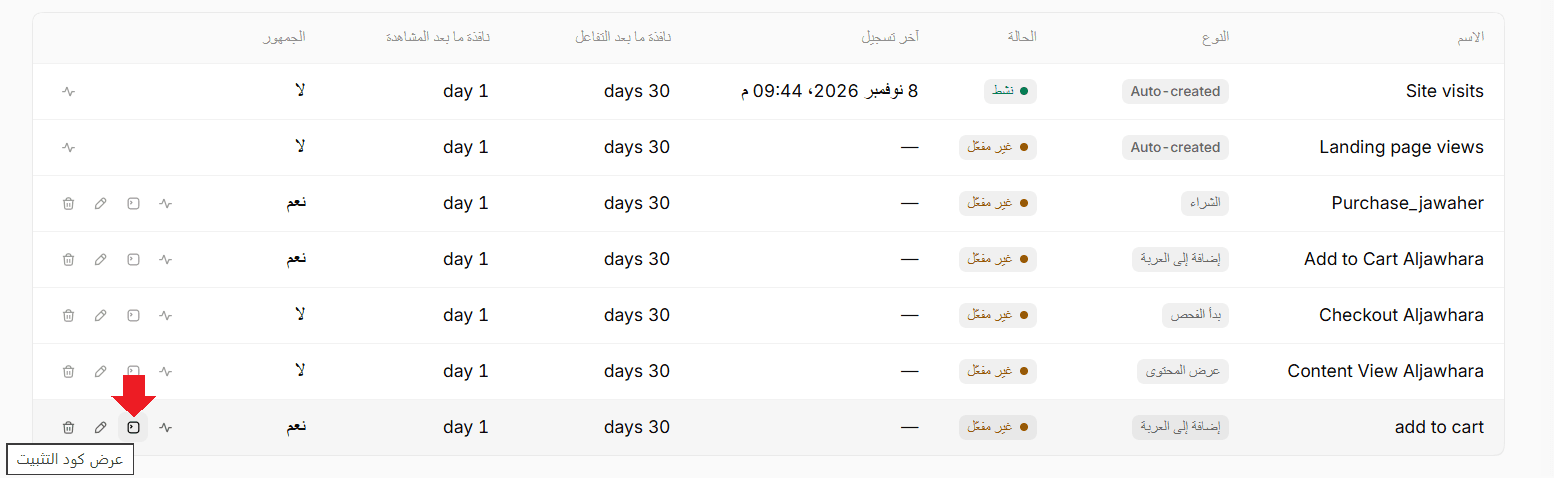
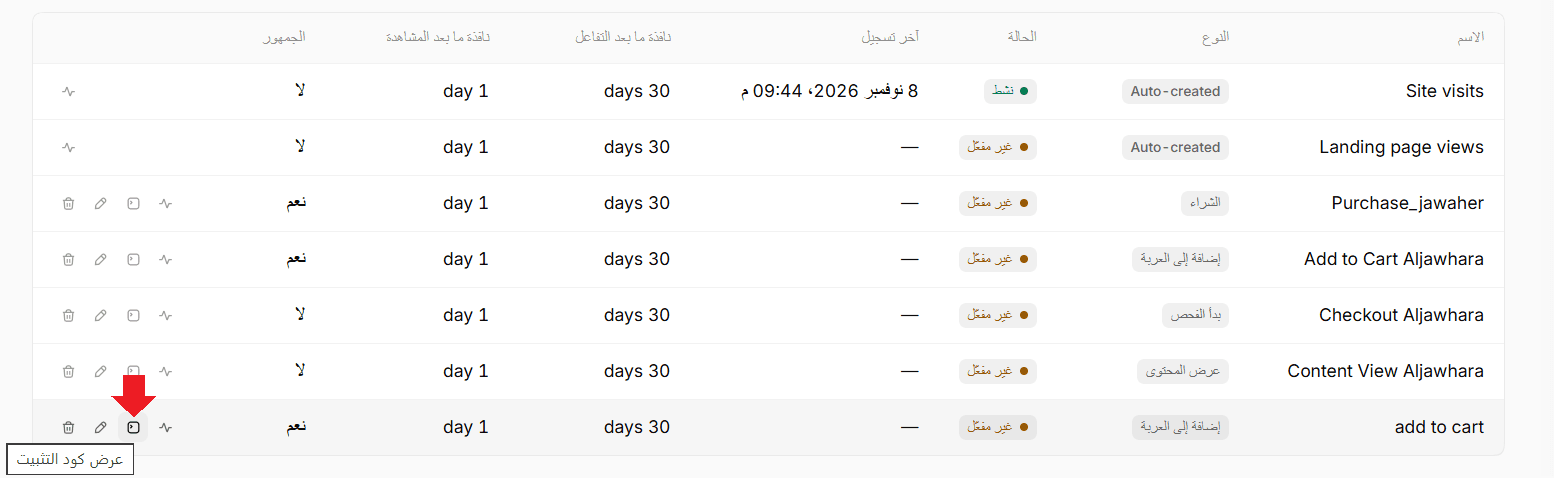
من صفحة مصدر الأحداث، حدد مصدر الأحداث (Event Source) الذي ترغب في استخدامه، ثم اضغط (عرض كود التثبيت) الخاص بالحدث المطلوب.
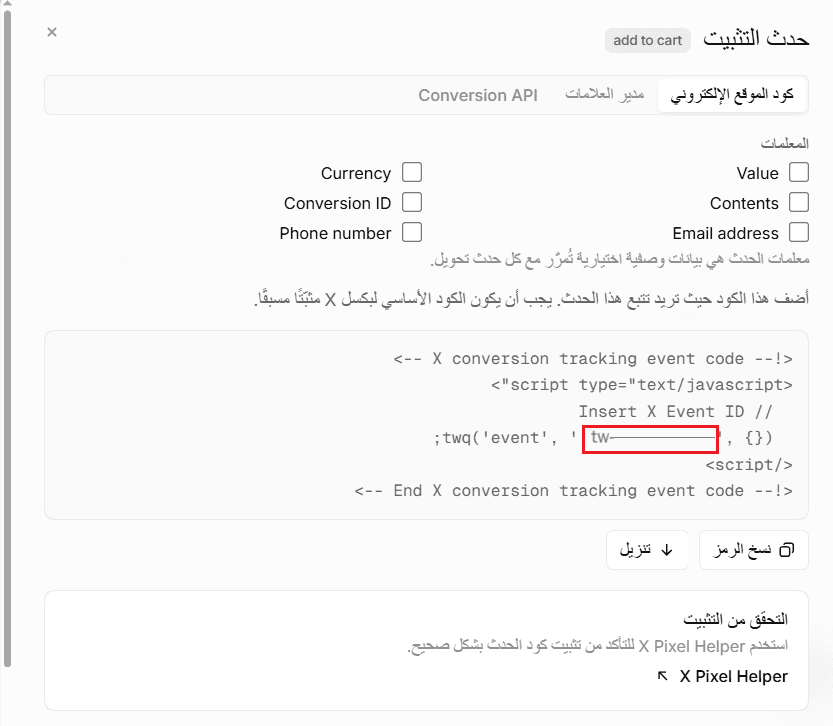
انسخ الرمز بعد كلمة event.
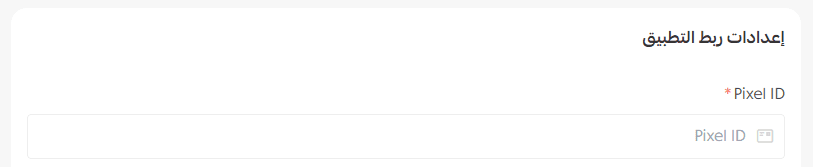
4. ارجع إلى إعدادات تطبيق X Pixel - Catalog في لوحة تحكم سلة.
الصق المعرف في الحقل المخصص لمعرف البكسل (Pixel ID).
المرحلة الثالثة: إنشاء أحداث التتبع واستخراج معرفاتها
بعد ربط معرف البكسل، تحتاج إلى إنشاء أحداث التحويل (Conversion Events) التي ترغب في تتبعها داخل متجرك.
تساعدك هذه الأحداث على معرفة الإجراءات التي ينفذها العملاء، والاستفادة من بياناتها في قياس أداء الحملات الإعلانية.
🧩 إنشاء حدث الشراء (Purchase)
من صفحة مدير الأحداث (Events Manager)، اضغط على (Add Events).
ستظهر لك صفحة إعداد الحدث، وتتضمن:
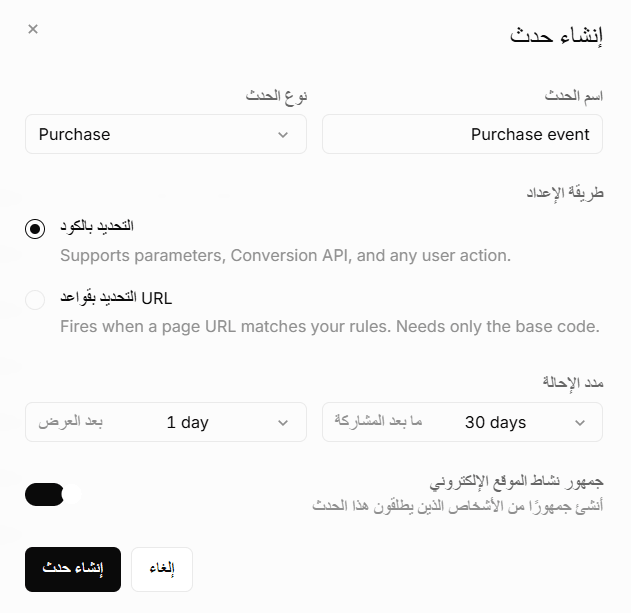
اسم الحدث (Event Name): أدخل اسماً يميز الحدث، مثل Purchase.
نوع الحدث (Event Type): اختر نوع التحويل الذي تريد تتبعه، وفي هذه الحالة اختر Purchase.
مدة الإحالة: حدد الفترة الزمنية التي ترغب في اعتمادها لاحتساب التحويلات الناتجة عن مشاهدة إعلاناتك أو التفاعل معها.
جمهور نشاط الموقع (Website Activity Audience): يُستخدم لتحديد الجمهور الذي نفّذ الحدث، بحسب خيارات الإعداد المتاحة.
بعد استكمال البيانات، اضغط (إنشاء حدث).
بعد الحفظ، ستعود إلى صفحة مدير الأحداث.
ابحث عن حدث الشراء الذي أنشأته، وانسخ معرف الحدث (Event ID) الخاص به.
🧩إنشاء باقي الأحداث
1. كرر خطوات إنشاء الحدث السابقة، مع تغيير نوع الحدث إلى:
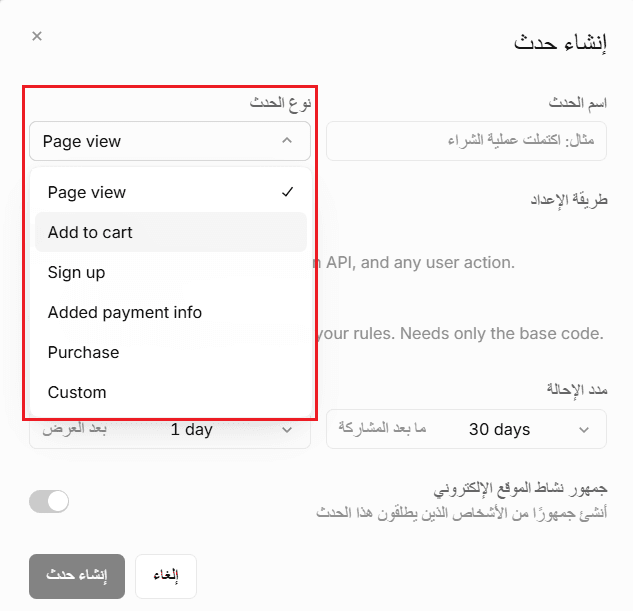
🔹حدث الإضافة إلى السلة (Add to Cart)
🔹حدث الوصول إلى صفحة الدفع (Checkout): اختر نوع الحدث المطابق للوصول إلى صفحة الدفع، مثل Initiate Checkout إذا كان هو الخيار المعروض في مدير الأحداث.
🔹حدث مشاهدة المحتوى (Content View)
2. بعد حفظ الحدث:
انسخ معرف الحدث (Event ID).
ارجع إلى إعدادات تطبيق X Pixel - Catalog.
الصق المعرف في الحقل المناسب
🔔 ملاحظة: تأكد من اختيار نوع الحدث المطابق لكل حقل في إعدادات التطبيق؛ لأن استخدام معرف حدث غير مطابق قد يؤدي إلى عدم تسجيل التفاعل المطلوب بالشكل الصحيح.
المرحلة الرابعة: حفظ إعدادات الربط والتحقق منها
بعد استخراج معرف البكسل ومعرفات أحداث التتبع وإدخالها في الحقول المخصصة لها:
🔹 راجع جميع المعرفات وتأكد من إدخال كل معرف في الحقل الصحيح.
🔹 من إعدادات تطبيق X Pixel - Catalog، اضغط على (حفظ).
🔹 افتح متجرك ونفّذ بعض الإجراءات التي ترغب في تتبعها، مثل مشاهدة منتج أو إضافته إلى السلة أو إتمام عملية شراء تجريبية.
🔹 ارجع إلى مدير الأحداث في X، وتحقق من استقبال الأحداث وظهورها ضمن مصدر الأحداث.
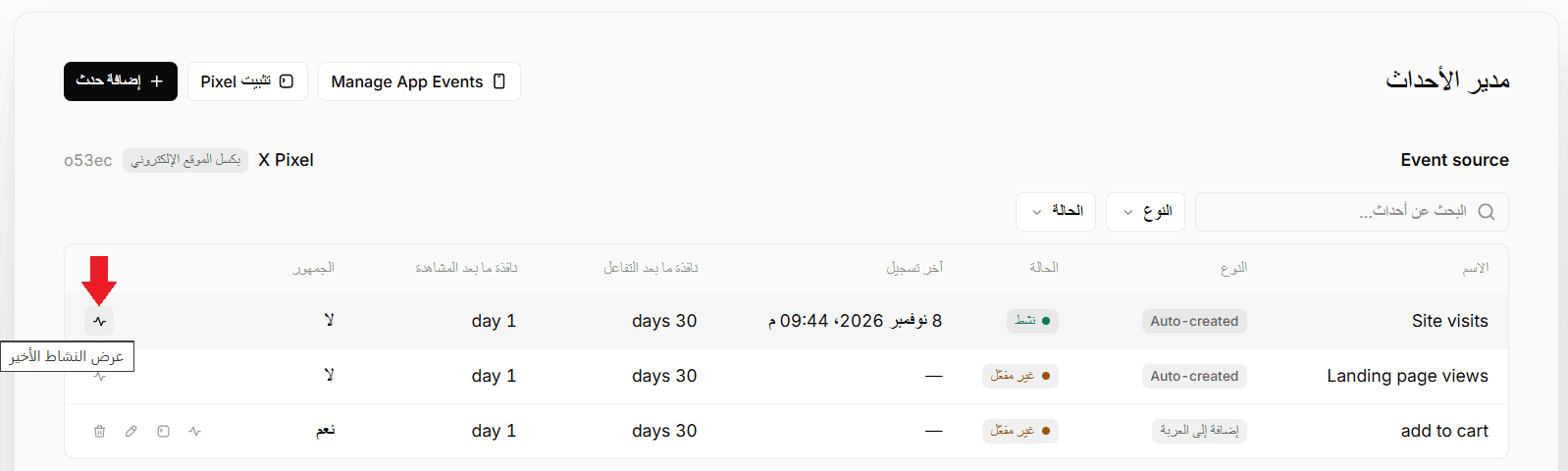
🔔 ملاحظة: قد يستغرق ظهور بيانات الأحداث بعض الوقت، ويعتمد ذلك على استقبال التفاعلات ومعالجة البيانات في منصة X.
وبذلك تكون قد أكملت ربط متجرك بأكس بكسل، وأصبحت قادراً على الاستفادة من بيانات تفاعل العملاء مع متجرك في قياس أداء حملاتك الإعلانية.
💡 ما الذي تستفيده من ربط متجرك بأكس بكسل؟
✅ تتبع تفاعلات العملاء: معرفة عدد العملاء الذين شاهدوا المنتجات أو أضافوها إلى السلة أو أتموا الشراء.
✅ قياس نتائج الحملات: فهم الإجراءات التي ينفذها العملاء بعد التفاعل مع إعلاناتك.
✅ إنشاء جماهير مخصصة: استهداف العملاء بناءً على تفاعلاتهم السابقة مع متجرك.
✅ تحسين إعادة الاستهداف: الوصول مجدداً إلى العملاء المهتمين بمنتجاتك وتشجيعهم على إتمام الشراء.
✅ تحسين الاستهداف الإعلاني: الاستفادة من بيانات التفاعل للوصول إلى عملاء جدد لديهم اهتمامات مشابهة.
الأسئلة الشائعة
هل أحتاج إلى إنشاء كتالوج المنتجات قبل ربط X Pixel؟
ليس بالضرورة لإعداد البكسل وتتبع الأحداث. يمكنك إعداد X Pixel بشكل مستقل، لكن إذا كنت ترغب في تشغيل إعلانات المنتجات الديناميكية والاستفادة من بيانات الكتالوج وسلوك العملاء معاً، فستحتاج أيضاً إلى ربط منتجات متجرك بكتالوج X Shopping.
ما الفرق بين Pixel ID وEvent ID؟
Pixel ID: معرف مصدر الأحداث الذي يربط متجرك بحسابك الإعلاني على X.
Event ID: معرف خاص بكل حدث تحويل تنشئه، مثل الشراء أو الإضافة إلى السلة أو مشاهدة المحتوى.
هل يمكنني استخدام البكسل نفسه لأكثر من حدث؟
نعم، يستخدم البكسل نفسه لتجميع بيانات أحداث التفاعل المختلفة، مثل مشاهدة المنتجات والإضافة إلى السلة وإتمام الشراء، مع تخصيص معرف لكل حدث بحسب إعدادات التطبيق.
ماذا أفعل إذا لم تظهر أحداث التتبع في مدير الأحداث؟
تحقق من النقاط التالية:
✅التأكد من إدخال معرف البكسل الصحيح.
✅التأكد من إدخال معرف كل حدث في الحقل المخصص له.
✅التأكد من حفظ إعدادات التطبيق.
✅تنفيذ الإجراء المقابل للحدث داخل المتجر، ثم الانتظار حتى تتم معالجة البيانات وظهورها في مدير الأحداث.
إذا استمرت المشكلة، راجع إعدادات الربط وتأكد من صحة المعرفات وأن مصدر الأحداث المحدد هو نفسه المستخدم في التطبيق.
اقرأ المزيد
كيفية ربط منتجات متجرك بكتالوج منصة X Shopping (قريباً)
دليل X الرسمي لتتبع التحويلات.