بدلًا من رفع الصور والفيديوهات مع كل منتج، يمكنك الآن إدارة جميع وسائط متجرك من مكان واحد من خلال مكتبة الوسائط، التي تتيح لك رفع الصور والفيديوهات وتنظيمها داخل مجلدات، والبحث عنها، وإعادة استخدامها في المنتجات وحقول الوسائط المختلفة داخل لوحة التحكم؛ مما يوفر وقتك ويساعدك على تنظيم ملفات متجرك.
🚀خطوات الوصول إلى مكتبة الوسائط
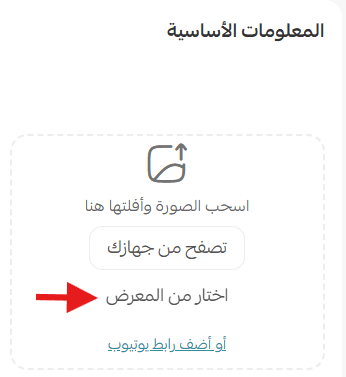
1. من صفحة المنتج أو كل خانة تمكنك من رفع الصور اضغط (اختار من المعرض).
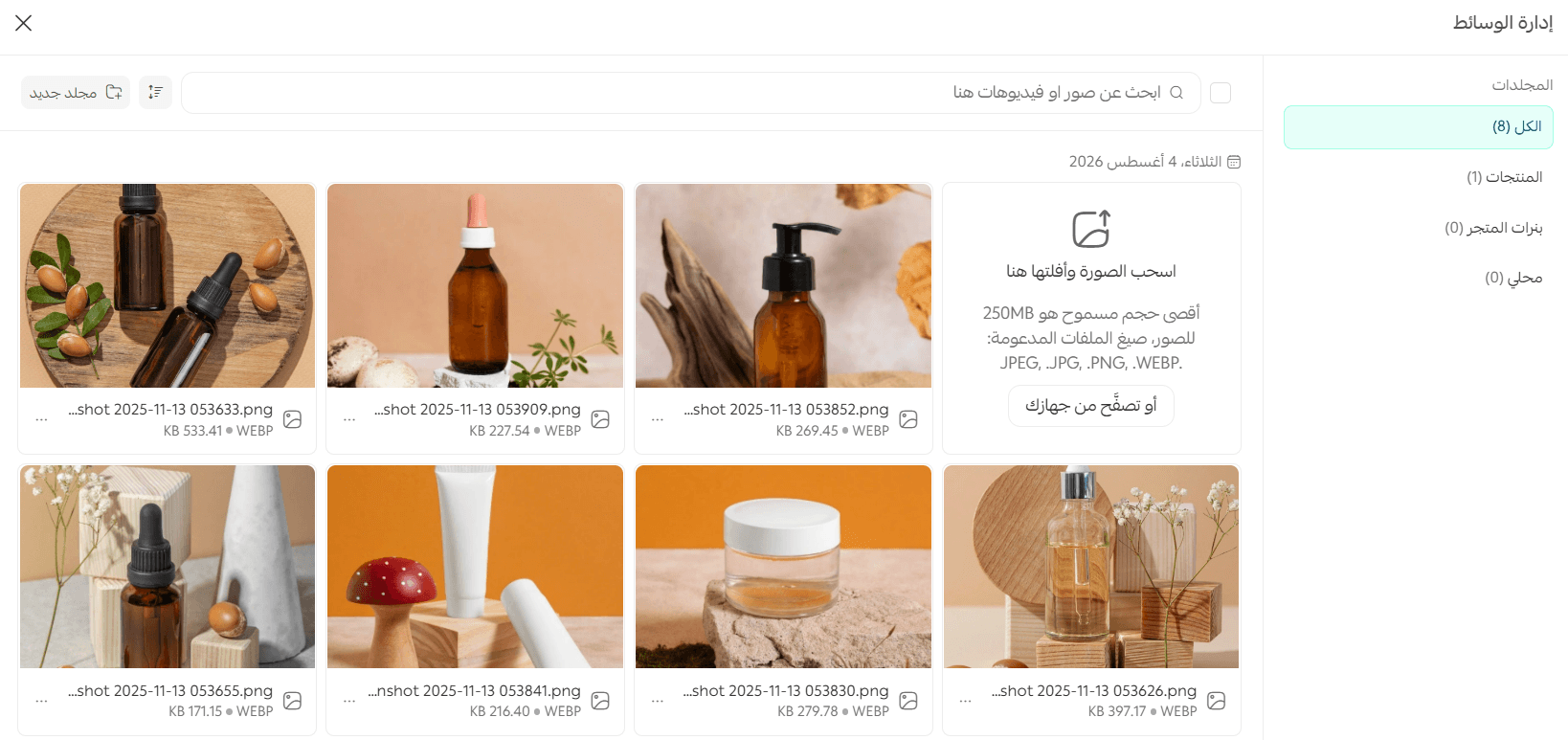
ستظهر كافة الملفات في مكتبة الوسائط، ويمكنك تنظيمها بالشكل الذي يناسبك.
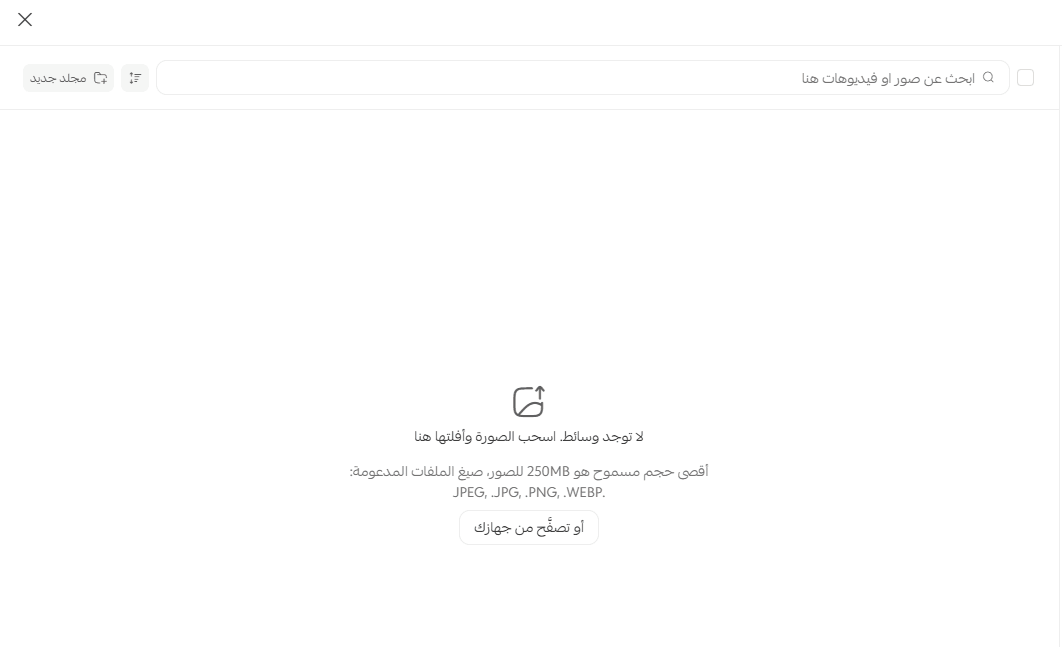
وإن كانت المرة الأولى ستظهر بهذا الشكل:
أولاً: رفع الصور والفيديوهات
ابدأ برفع الصور والفيديوهات من خلال السحب والإفلات أو عبر (أو تصفح من جهازك)، كما يمكنك تحديد مجموعة من الملفات ورفعها دفعة واحدة.

ثانياً: البحث والفلترة في مكتبة الوسائط
يمكنك الوصول إلى الملفات التي تحتاجها بسهولة من خلال البحث والفلترة داخل مكتبة الوسائط.
1- استخدم البحث للعثور على الملف المطلوب.

2- أو استخدم الفلاتر لتصفية الملفات حسب نوع الملف، وحجم الملف، والمنتج المرتبط.

ثالثاً: قائمة الاجراءات على الوسائط
1.من الملف المحدد، اضغط زر المزيد (...).

- إسناد إلى منتج: ربط الملف بمنتج أو عدة منتجات.
- تنزيل: حفظ الملف على جهازك.
- نسخ الرابط: نسخ رابط الملف لاستخدامه أو مشاركته.
- نقل إلى مجلد: نقل الملف إلى المجلد المطلوب.
- تعديل البيانات: تعديل اسم الملف والنص البديل باللغة العربية أو الإنجليزية.
- إلغاء الإسناد: إزالة ارتباط الملف بالمنتجات المرتبط بها.
- حذف: حذف الملف من مكتبة الوسائط.
⚠️ تنبيه: عند حذف أي ملف من مكتبة الوسائط، سيتم حذفه من جميع الأماكن التي يُستخدم فيها داخل المنصة، واستبداله بالملف الافتراضي.
رابعاً: عرض تفاصيل الملف وتعديل بياناتها
من خلال الضغط على الملف المطلوب، ستظهر تفاصيله، حيث يمكنك تعديل اسم الملف والنص البديل، بالإضافة إلى الاطلاع على مقاس الملف وتاريخ رفعه وتاريخ آخر تحديث، مع إمكانية نسخ الرابط أو تنزيل الملف

خامساً: إضافة مجلد جديد
تساعدك قائمة المجلدات على تنظيم الصور والفيديوهات والوصول إليها بسهولة.
1.لإضافة مجلد جديد, اضغط (+مجلد جديد) ادخل اسم المجلد واضغط علامة التأكيد.

سادساً: إضافة الوسائط إلى مجلد.
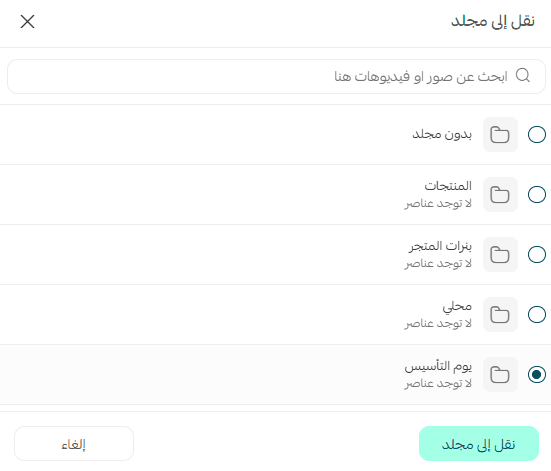
1. حدّد مجموعة الصور أو الفيديوهات التي ترغب بإضافتها إلى المجلد, ثم اضغط (نقل إلى مجلد).

2. حدّد المجلد المطلوب، ثم اضغط (نقل إلى مجلّد).
كما يمكنك تعديل تسمية الملف أو حذفه.

سابعاً: إسناد الوسائط للمنتجات
يمكنك ربط الصور والفيديوهات بالمنتجات مباشرة من مكتبة الوسائط، سواء لمنتج واحد أو لعدة منتجات.
1. اضغط زر (المزيد) للصورة أو الفيديو المراد إسناده، ثم اضغط (إسناد لمنتج).

2. اختر المنتج، ثم اضغط (حفظ).


🔔ملاحظة: يمكنك إسناد مجموعة من الصور أو الفيديوهات إلى منتج واحد دفعةً واحدة.

ثامناً: معرفة حالة إسناد الوسائط
يمكنك التحقق من المنتجات المرتبطة من خلال صفحة تفاصيل الصورة أو الفيديو.

🌟 أفضل الممارسات لإدارة مكتبة الوسائط
✅ استخدم أسماء واضحة للملفات لتسهيل البحث والوصول إليها.
✅ أنشئ مجلدات حسب العلامة التجارية أو الفئة لتنظيم وسائط متجرك.
✅ أعد استخدام الوسائط الموجودة بدل رفع نسخ جديدة.
✅ أضف النص البديل Alt Text للصور لتحسين إمكانية الوصول وظهورها في نتائج البحث.
✅ احرص على استخدام صور وفيديوهات مناسبة لجودة العرض وسرعة المتجر.
✅ راجع الملفات غير المستخدمة بشكل دوري.