إذا كنت تضيف منتجات جديدة إلى متجرك وتريد تصنيفها بطريقة موحّدة وتجهيز تفاصيلها وخياراتها بسرعة، فإن تصنيفات سلة وخصائص المنتج الذكية تختصر عليك وقت الإضافة، وتعرض لعملائك تفاصيل أوضح عن كل منتج. ستتعلّم في هذا المقال كيفية اختيار تصنيف سلة لمنتجاتك، وتعبئة خصائصها وتحويلها إلى خيارات، والاستفادة من مشمّر AI في تعبئة بيانات المنتج تلقائيًا.
🏆 فوائد تصنيف سلة الموحّد وخصائص المنتج الذكية
✅ توحيد تصنيفات المنتجات: الاستفادة من تصنيفات موحّدة تجمع بين التصنيفات العالمية والفئات المناسبة للسوق السعودي والخليجي.
✅ تعبئة خصائص المنتجات تلقائيًا: إظهار الخصائص المناسبة لكل فئة، مثل خامة العباية أو رواية المصحف، واختيار قيمها من قوائم جاهزة.
✅ توفير وقت إضافة المنتجات: الاستفادة من مشمّر AI لتحديد الفئة وتعبئة الخصائص بناءً على اسم المنتج ووصفه وصوره.
✅ تجهيز خيارات المنتج بسهولة: تحويل قيم الخصائص، مثل الألوان والمقاسات، مباشرة إلى خيارات للمنتج دون إعادة إدخالها.
✅ تحسين تجربة التسوق: عرض خصائص المنتج في صفحة المنتج داخل المتجر، لمساعدة العملاء على معرفة تفاصيله والإجابة عن استفساراتهم.
✅ تنظيم بيانات المنتجات: توحيد طريقة تعريف المنتجات وخصائصها بما يساعد على فهمها وتصنيفها بصورة أدق.
🧭 خطوات إضافة تصنيف سلة الموحّد للمنتجات
يمكنك إضافة (تصنيف سلة الموحّد) من خلال صفحة تفاصيل المنتج في تبويب (إدارة المنتجات).
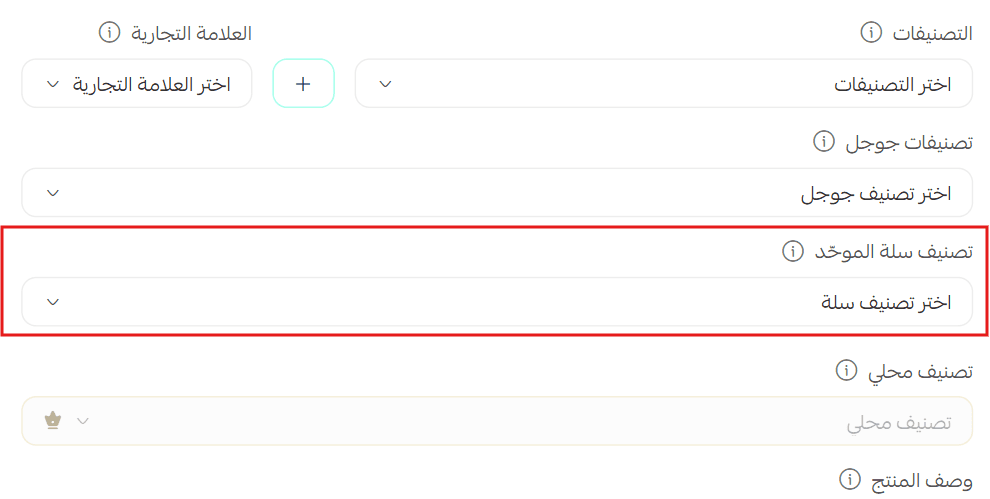
📌 ما الفرق بين تصنيف المنتج وتصنيف سلة الموحّد؟
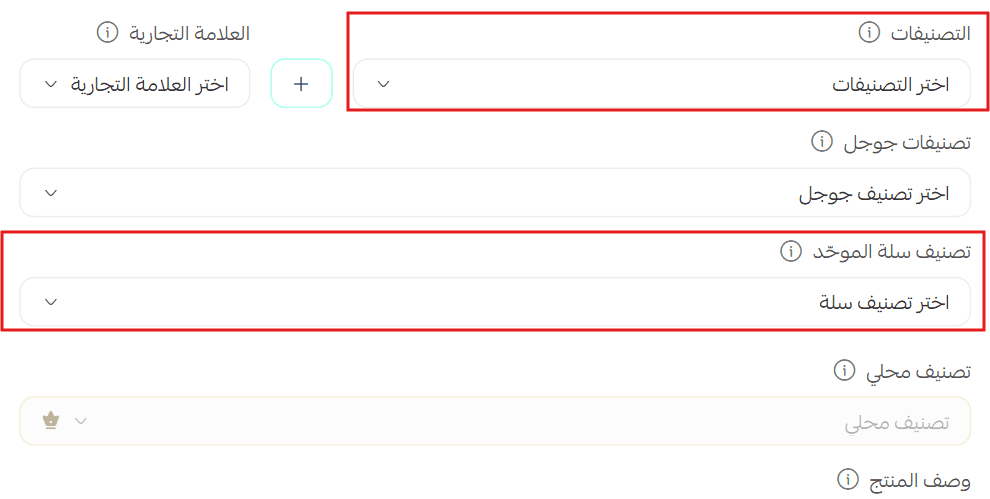
لكلٍّ منهما وظيفة مختلفة في تنظيم بيانات منتجاتك وتحسين ظهورها:
| وجه المقارنة | تصنيف المنتج | تصنيف سلة |
|---|---|---|
| التعريف | يساعدك على ترتيب منتجات متجرك بالطريقة التي تناسبك، مثل الفساتين والأحذية والحقائب. | تصنيف موحّد لجميع منتجات المتاجر في سلة، يجمع بين التصنيفات العالمية والتصنيفات المناسبة للسوق السعودي والخليجي. |
| الفائدة | تنظيم المنتجات وتسهيل تصفحها والوصول إليها من قبل عملائك داخل المتجر. | توحيد طريقة فهم المنتجات وتصنيفها، وتحسين إمكانية اكتشافها والوصول إليها عبر محركات البحث وقنوات التسوق المختلفة. |
🧭 كيف تعمل خصائص المنتج الذكية؟
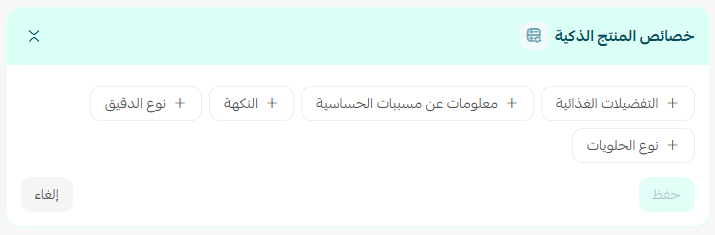
بمجرد اختيار (تصنيف سلة)، تظهر تلقائيًا (خصائص المنتج الذكية)، وتختلف الخصائص المعروضة بحسب تصنيف سلة الذي اخترته.
🧪 مثال: تصنيف سلة (كيك وقطع حلويات)
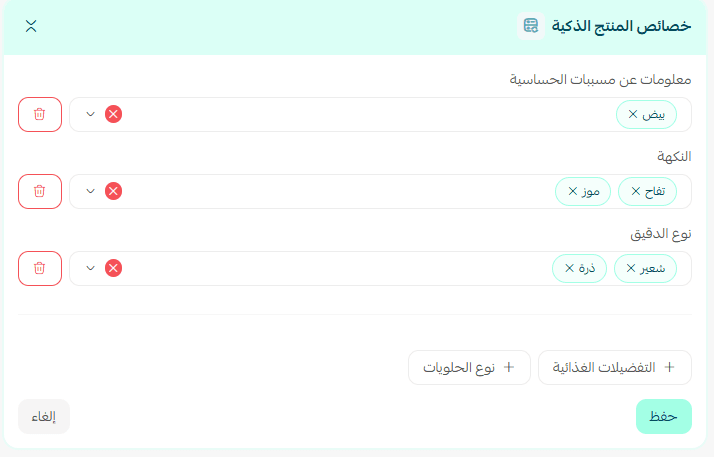
عند اختيار تصنيف سلة (كيك وقطع حلويات)، قد تظهر لك خصائص مثل:
- نوع الدقيق: شعير، ذرة.
- النكهة: تفاح، موز.
- معلومات عن مسببات الحساسية: بيض.
💡 ملاحظة
تظهر القيم جاهزة لكل خاصية، ويمكنك الاختيار منها فقط دون إمكانية إضافة قيم جديدة.
🚀 كيف تحوّل خصائص المنتج إلى خيارات؟
بدلًا من إعادة إدخال بيانات المنتج عند تجهيز خياراته، يمكنك الاستفادة من خصائص المنتج الذكية وتحويل القيم التي حددتها مسبقًا إلى خيارات جاهزة، وذلك باتباع الخطوات التالية:
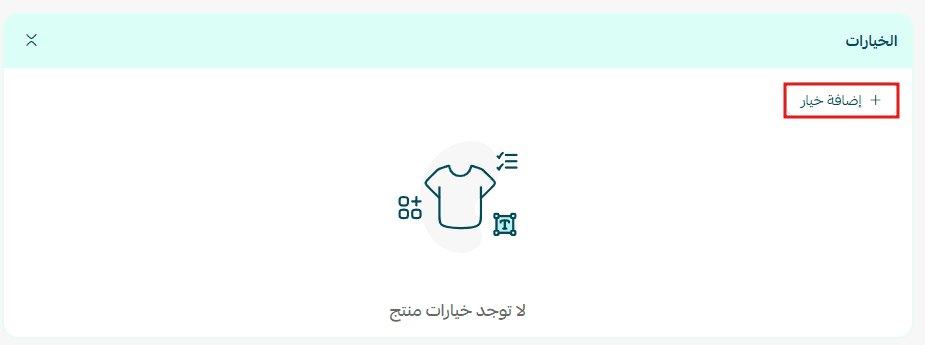
الخطوة 1 — إضافة خيار جديد
من تبويب (الخيارات)، اضغط على (+إضافة خيار).
الخطوة 2 — اختيار خاصية جاهزة
اختر إحدى الخصائص الجاهزة التي تم تجهيزها بناءً على خصائص المنتج الذكية.
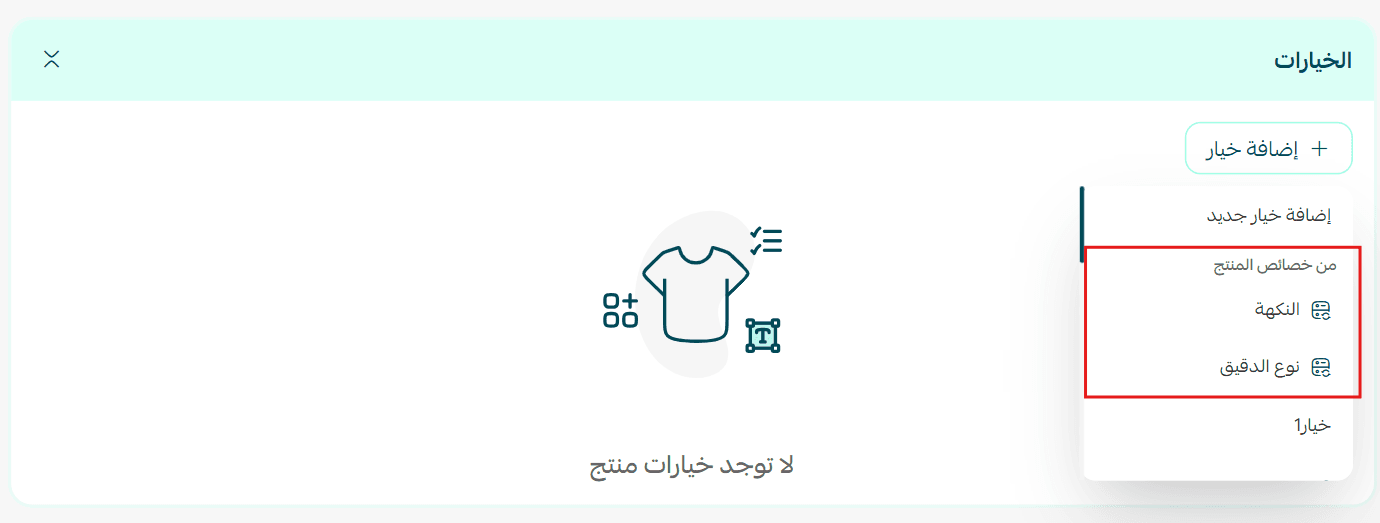
الخطوة 3 — تعديل القيم وتأكيد الخيار
يمكنك تعديل أسماء القيم لتظهر لعملائك بالشكل المناسب في المتجر، ويمكنك إضافة قيم أخرى للخيارات، ثم اضغط (تأكيد).
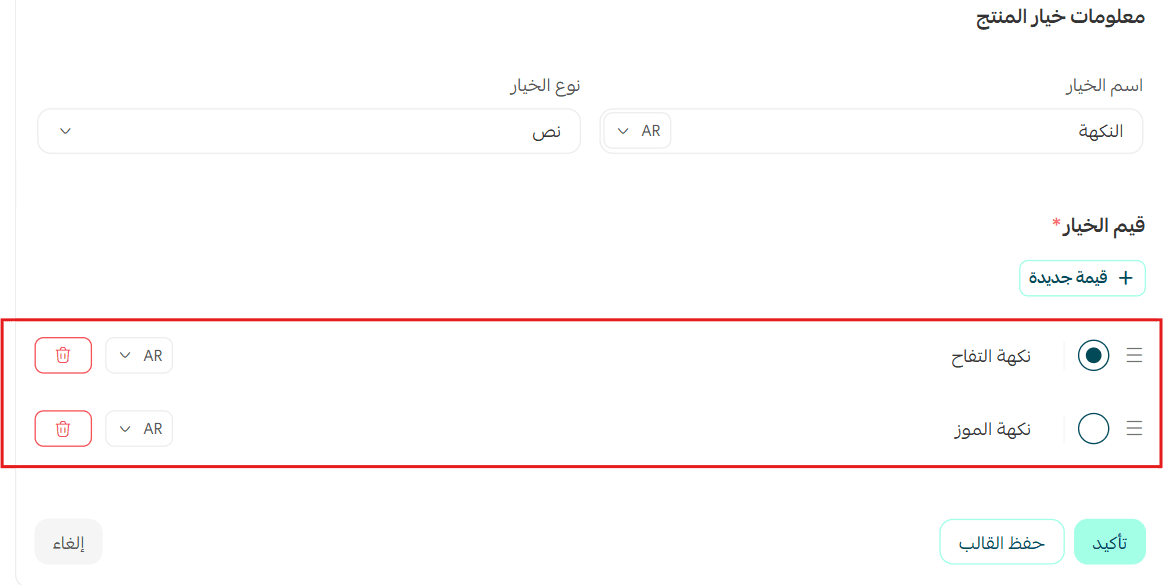
وبذلك تُضاف الخيارات إلى المنتج، ليتمكن عملاؤك من الاختيار بينها عند الشراء، دون الحاجة إلى إدخال القيم مرة أخرى.
🤖 كيف يساعدك مشمّر AI في إضافة تصنيف سلة الموحّد للمنتجات؟
يساعدك مشمّر AI على تعبئة بيانات المنتج تلقائيًا، لتسهيل عملية الإضافة وتقليل الإدخال اليدوي.
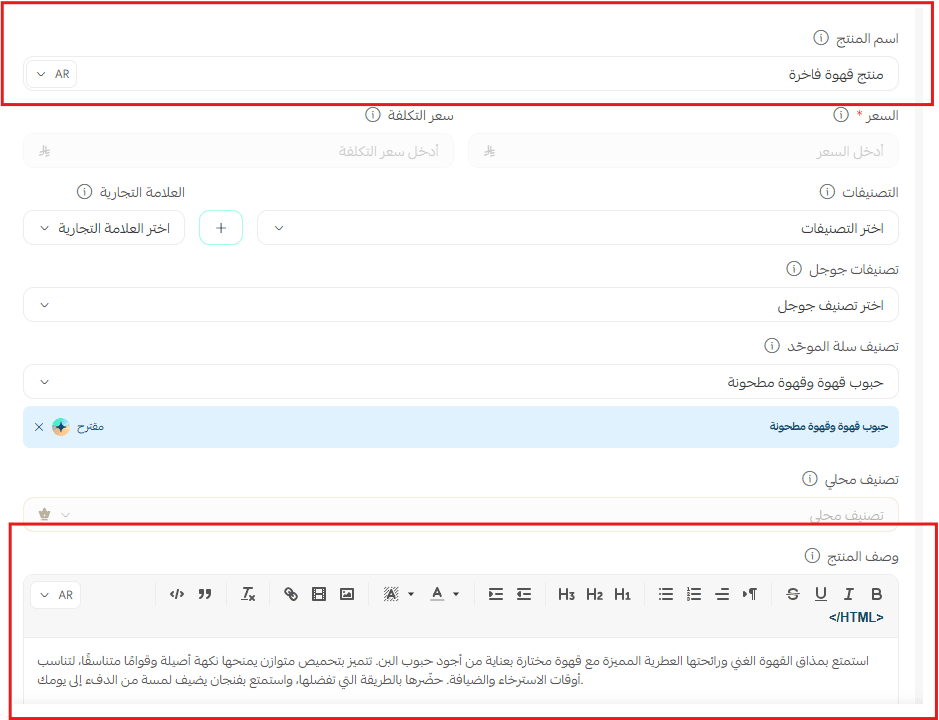
عند إضافة منتج جديد، اكتب وصفًا دقيقًا يوضح تفاصيله، مثل نوع المنتج وخامته ولونه ومميزاته واستخداماته، ثم يساعدك الذكاء الاصطناعي في:
1- اقتراح تصنيف المنتج المناسب من تصنيفات سلة.
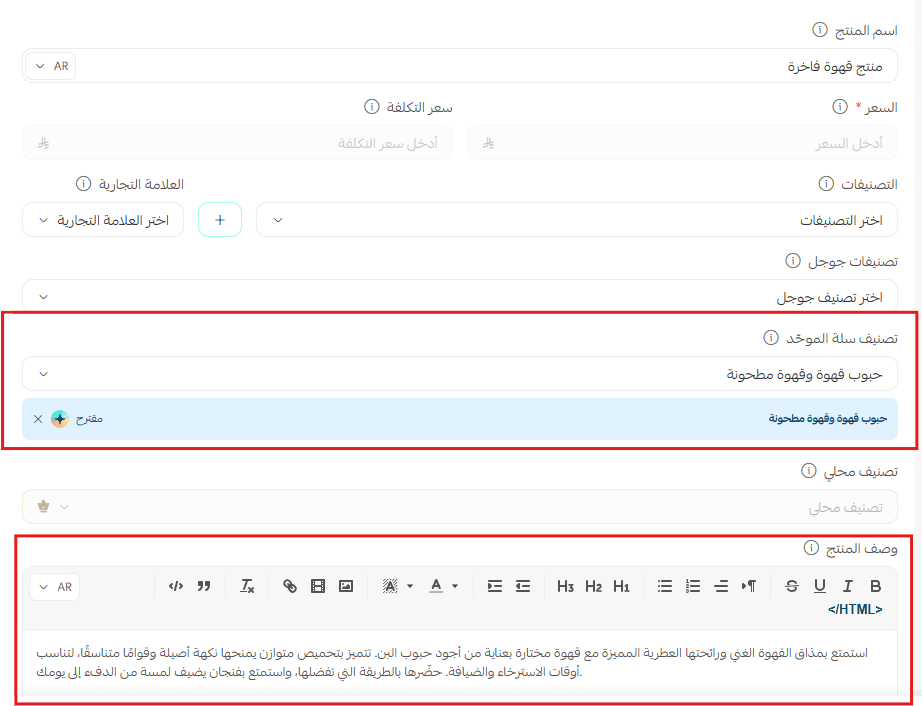
2- تعبئة خصائص المنتج الذكية بناءً على اسمه ووصفه وصوره، وتحديد القيم المناسبة لكل خاصية.
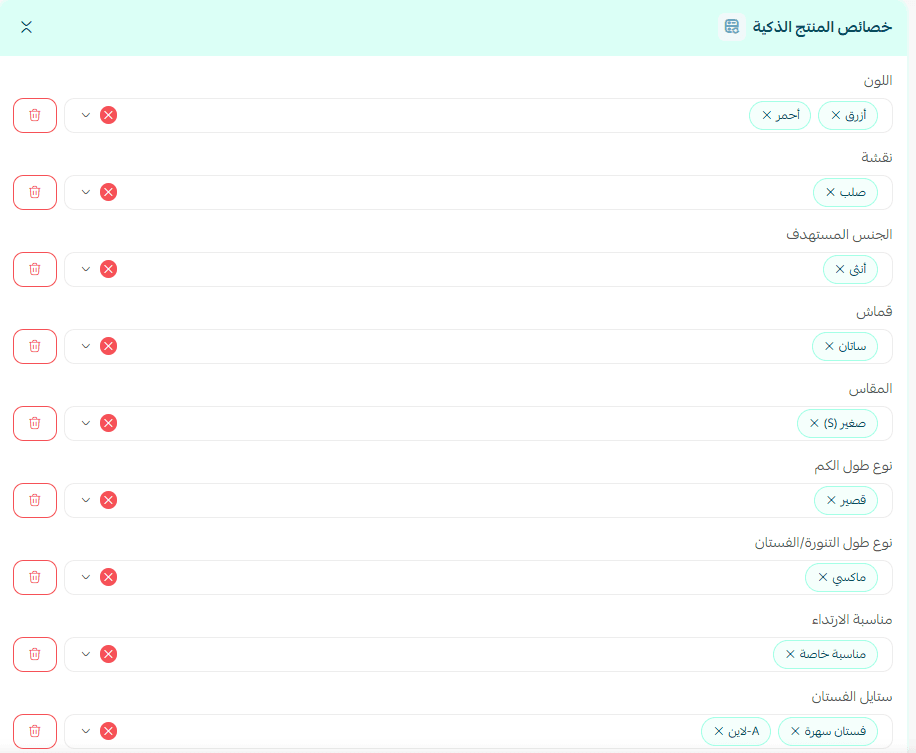
ويمكنك مراجعة القيم التي يقترحها الذكاء الاصطناعي وتعديلها أو حذفها، كما يمكنك تغيير فئة المنتج عند الحاجة.
🚨 تنبيه مهم جدًا
لضمان عمل مشمّر AI واقتراح تصنيف المنتج وتعبئة خصائصه، يجب إدخال اسم المنتج أو إضافة صورة واضحة تتطابق مع التفاصيل المذكورة في وصف المنتج.
✅ ماذا يظهر للعميل في المتجر؟
بعد حفظ المنتج، تظهر الخصائص التي عبّأتها في قسم (خصائص المنتج) داخل صفحة المنتج، أسفل منطقة الشراء، لتساعد العميل على معرفة تفاصيل المنتج واتخاذ قرار الشراء.
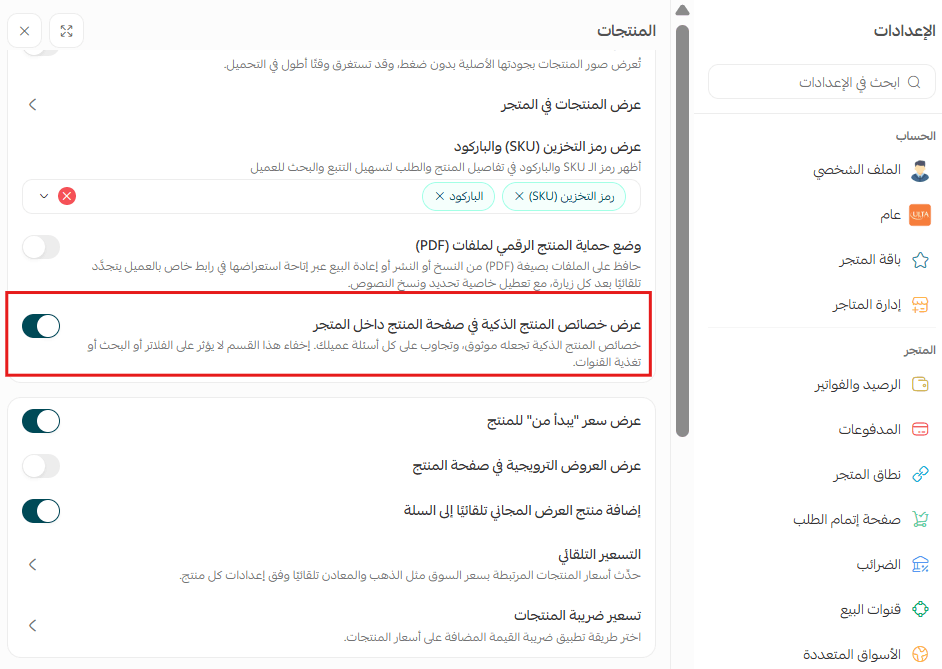
ولإظهار هذا القسم، فعّل خيار (عرض خصائص المنتج الذكية في صفحة المنتج داخل المتجر) من صفحة (إعدادات المنتجات).
💡 معلومة مهمة
إخفاء القسم لا يحذف الخصائص المحفوظة، ولا يؤثر على بيانات المنتج في لوحة التحكم.
نصائح لتحسين النتيجة
✍️ اكتب وصفًا دقيقًا للمنتج
وضّح في الوصف نوع المنتج وخامته ولونه ومميزاته واستخداماته، ليتمكن مشمّر AI من اقتراح التصنيف المناسب وتعبئة الخصائص بدقة أكبر.
🖼️ أضف صورة واضحة تطابق الوصف أو اسم يطابق الوصف
احرص على أن تتطابق صورة المنتج والاسم مع التفاصيل المذكورة في وصفه، لأن مشمّر AI يعتمد على الاسم والوصف والصور معًا عند تعبئة الخصائص.
🔍 راجع اقتراحات الذكاء الاصطناعي قبل الحفظ
تحقّق من الفئة والقيم المقترحة، وعدّل أو احذف ما لا يناسب منتجك، فهذه الخصائص تظهر لعملائك في صفحة المنتج عند تفعيل عرضها.
الخطوة التالية
بعد تصنيف منتجاتك وتعبئة خصائصها، فعّل خيار (عرض خصائص المنتج الذكية في صفحة المنتج داخل المتجر) من صفحة (إعدادات المنتجات)، ثم راجع صفحة المنتج في متجرك للتأكد من ظهور قسم (خصائص المنتج) بالشكل الذي يساعد عملاءك على معرفة تفاصيله.
❓ الأسئلة الشائعة
هل اختيار تصنيف سلة إلزامي عند إضافة المنتج؟
لا، يمكنك حفظ المنتج ونشره دون تحديد فئة، كما أن خصائص المنتج الذكية اختيارية.
هل يمكنني كتابة قيم خاصة بي في خصائص المنتج الذكية؟
لا، يمكنك الاختيار من القيم الجاهزة والمتاحة لكل خاصية، دون إضافة قيم جديدة أو تعديلها.
هل يمكنني تعديل القيم التي يقترحها الذكاء الاصطناعي؟
نعم، يمكنك مراجعة القيم وتعديلها أو حذفها، كما يمكنك تغيير الفئة التي حددها الذكاء الاصطناعي.
هل تتأثر خيارات المنتج عند تغيير الفئة؟
الخيارات والمخزون لا يتأثران عند تغيير الفئة. أما الخصائص المشتركة بين الفئتين فتبقى، وتُحذف الخصائص الأخرى بعد تنبيهك.
هل يمكنني إخفاء خصائص المنتج من صفحة المتجر؟
نعم، يمكنك إخفاؤها من (الإعدادات ← المنتجات)، دون حذف البيانات أو التأثير على ظهورها في لوحة التحكم.
🚀 جرّب تصنيف منتجاتك من إدارة المنتجات باستخدام تصنيفات سلة، واستفد من خصائص المنتج الذكية ومشمّر لتجهيز بيانات منتجاتك وخياراتها بسهولة وسرعة.