إذا كنت ترغب في تحفيز موظفيك ومتابعة أدائهم في نقاط البيع، تساعدك ميزة (أهداف الموظفين) على تحديد هدف واضح لكل موظف خلال فترة زمنية محددة، سواء كان عددًا معينًا من الطلبات أو مبلغًا محددًا من المبيعات، ومعرفة نسبة تقدمه وما إذا كان قد حقق هدفه. ستتعلم في هذه المقالة كيفية إضافة هدف جديد، ومتابعة تقدم موظفيك، وإدارة الأهداف من صفحة سلة بوينت.
🎯 كيفية إضافة هدف جديد
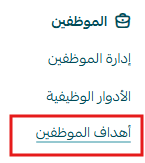
الخطوة 1 — فتح صفحة أهداف الموظفين
من تبويب (الكل)، اضغط (أهداف الموظفين).
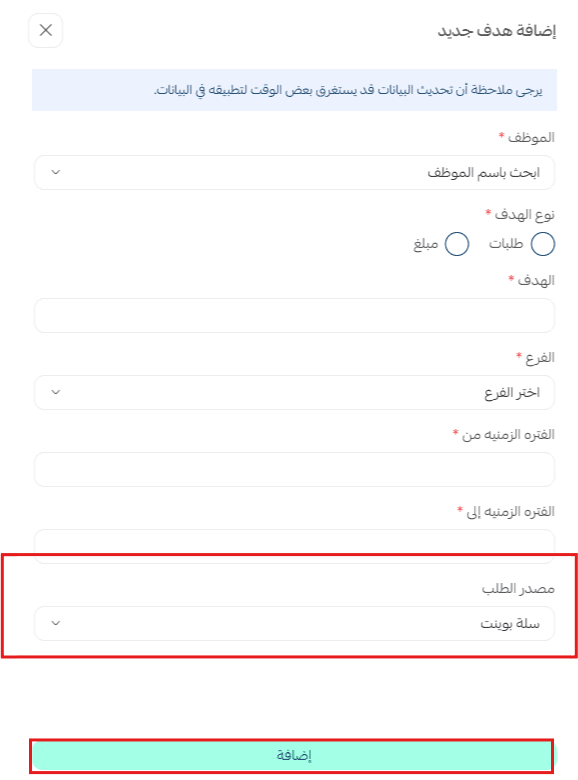
الخطوة 2 — إضافة هدف جديد
اضغط على (+ إضافة هدف جديد).

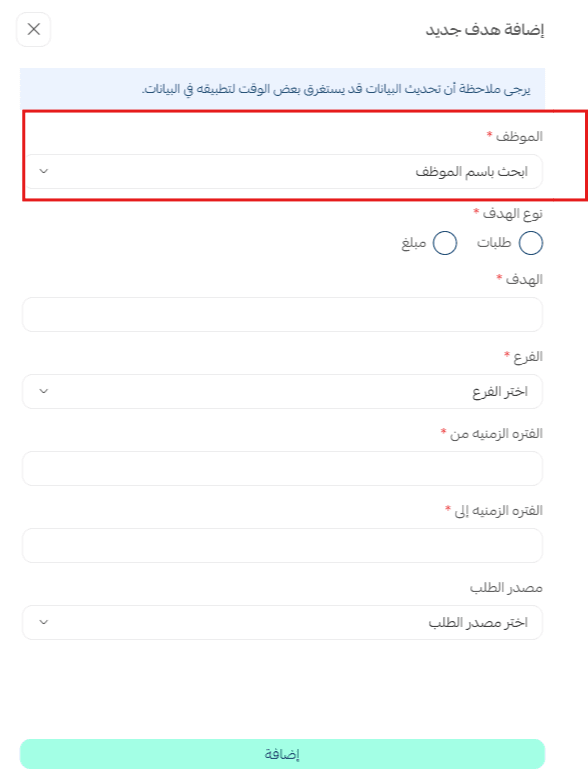
الخطوة 3 — تحديد الموظف
أدخل اسم الموظف الذي ترغب في تحديد الهدف له.
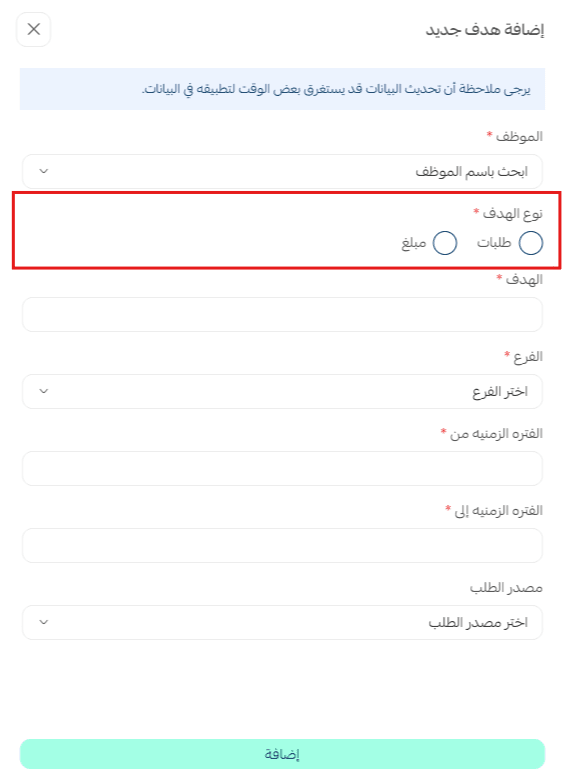
الخطوة 4 — اختيار نوع الهدف
اختر (نوع الهدف)، سواء كان:
- عدد الطلبات: حدّد عدد الطلبات المطلوب من الموظف تحقيقه.
- مبلغ: حدّد المبلغ المطلوب الوصول إليه.
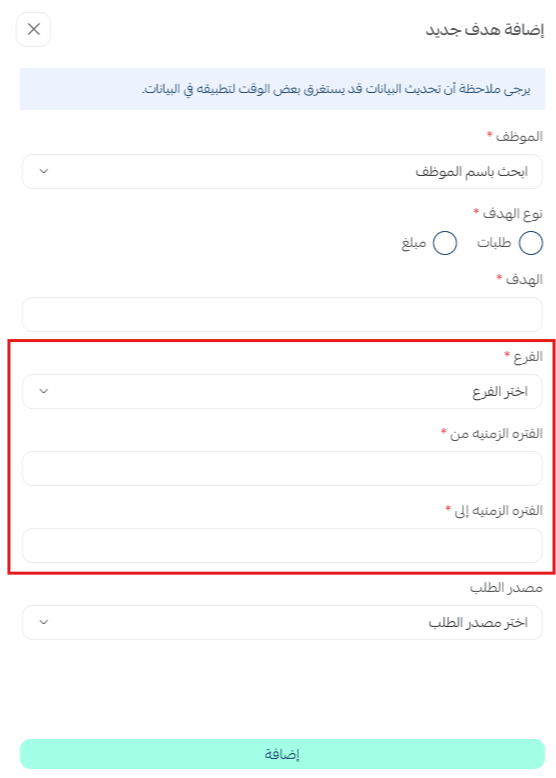
الخطوة 5 — تحديد الفرع والفترة الزمنية
حدّد الفرع الذي ستُحسب منه نتائج تحقيق الهدف، ثم اختر (الفترة الزمنية) التي تريد متابعة الهدف خلالها.
الخطوة 6 — تحديد مصدر الطلبات وحفظ الهدف
حدّد مصدر الطلبات، واختر (سلة بوينت)، ثم اضغط على (إضافة) لحفظ الهدف.
📊 إدارة صفحة أهداف الموظفين
بعد إضافة الأهداف، ستظهر في صفحة (أهداف الموظفين) قائمة بالأهداف المحددة للموظفين، ويمكنك متابعة تفاصيل كل هدف من خلال الأعمدة التالية:
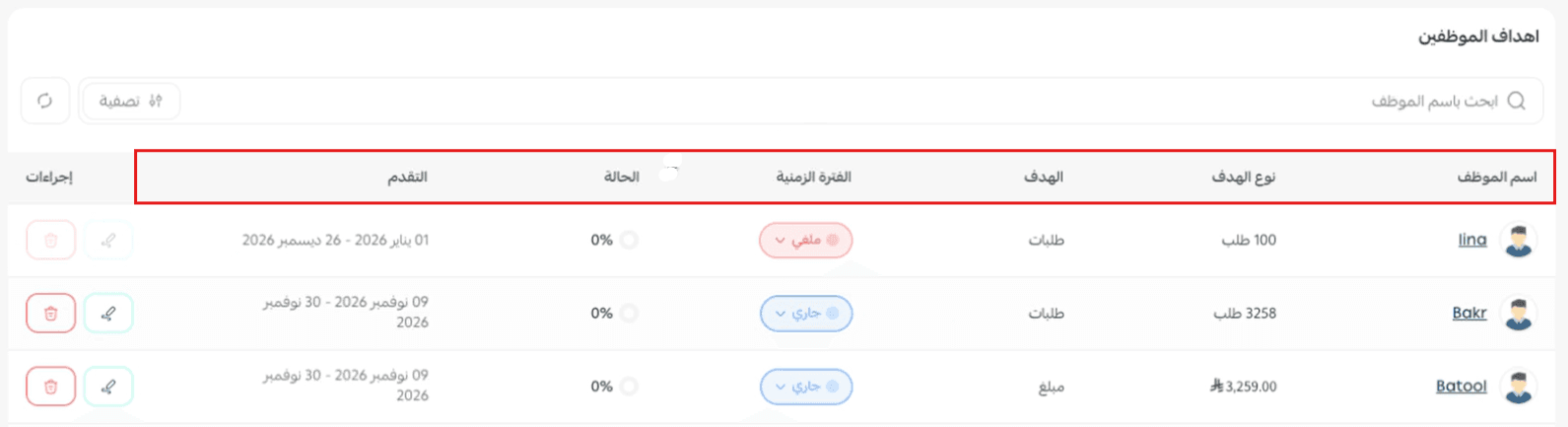
- اسم الموظف: يعرض اسم الموظف الذي تم تحديد الهدف له.
- نوع الهدف: يوضح القيمة المحددة للهدف، مثل عدد الطلبات المطلوب تحقيقها أو المبلغ المستهدف.
- الهدف: يوضح نوع الهدف المطلوب، سواء كان (طلبات) أو (مبلغ).
- الفترة الزمنية: تعرض حالة الفترة المحددة للهدف، وتوضح ما إذا كانت (جاري) أو (ملغي).
- الحالة: تعرض نسبة تقدم الموظف في تحقيق الهدف، مثل (0%)، لتتمكن من متابعة مدى إنجازه.
- التقدم: يعرض تاريخ بداية الهدف ونهايته، لتعرف الفترة المحددة لتحقيقه.
⚙️ الإجراءات المتاحة في صفحة أهداف الموظفين
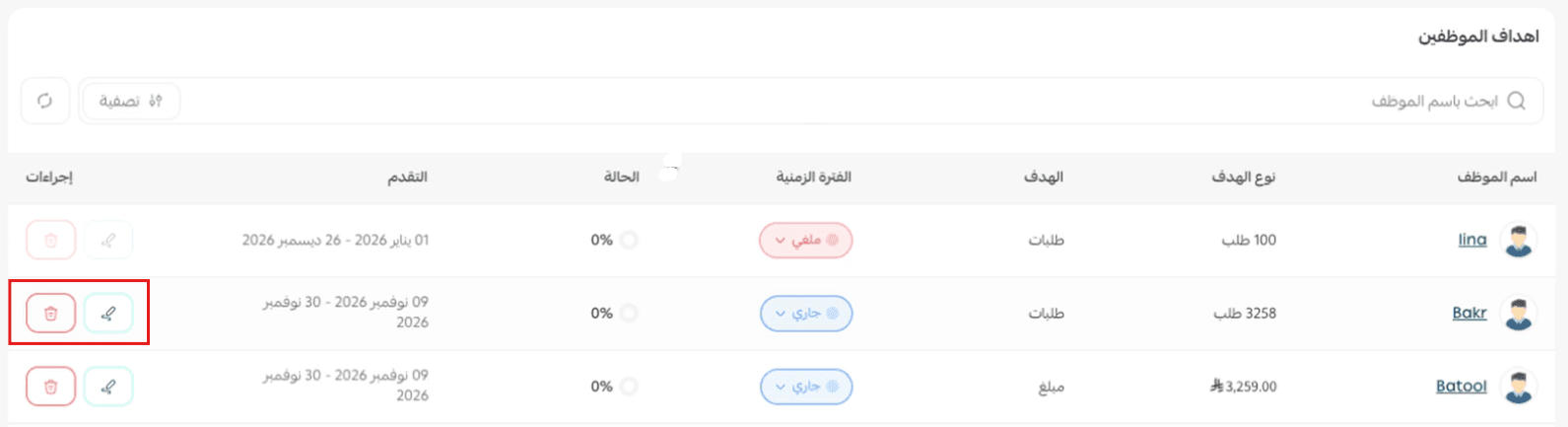
🧩 تعديل الهدف أو حذفه
💡 ملاحظة
لا يمكن تعديل الهدف أو حذفه بعد انتهاء فترته الزمنية.
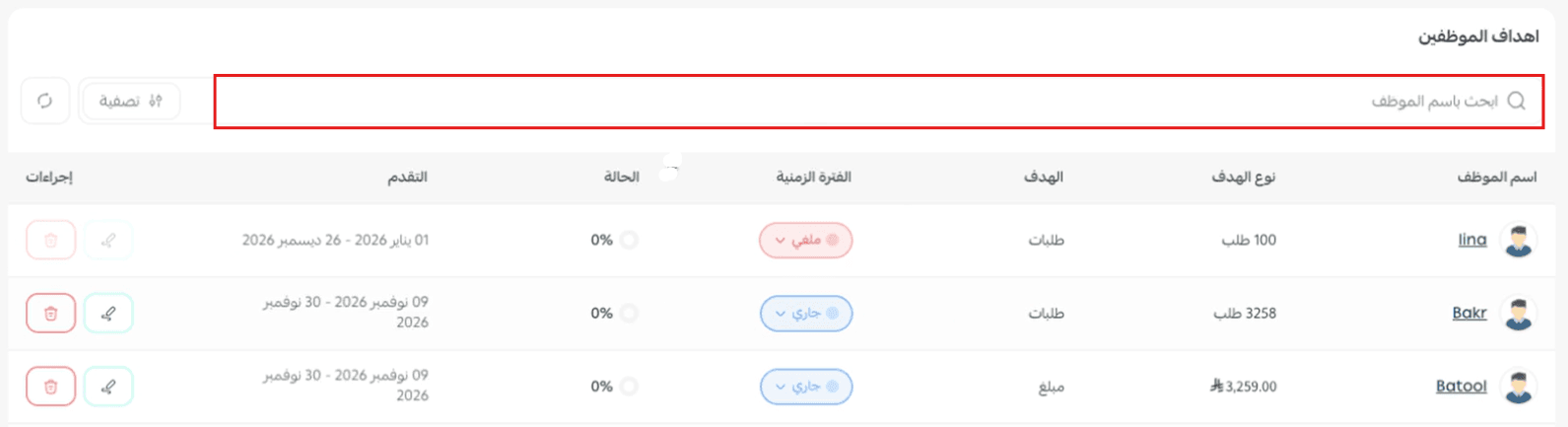
🧩 البحث عن موظف
استخدم خانة البحث (ابحث باسم الموظف) للوصول إلى أهداف موظف معين بسرعة، دون الحاجة إلى استعراض القائمة كاملة.
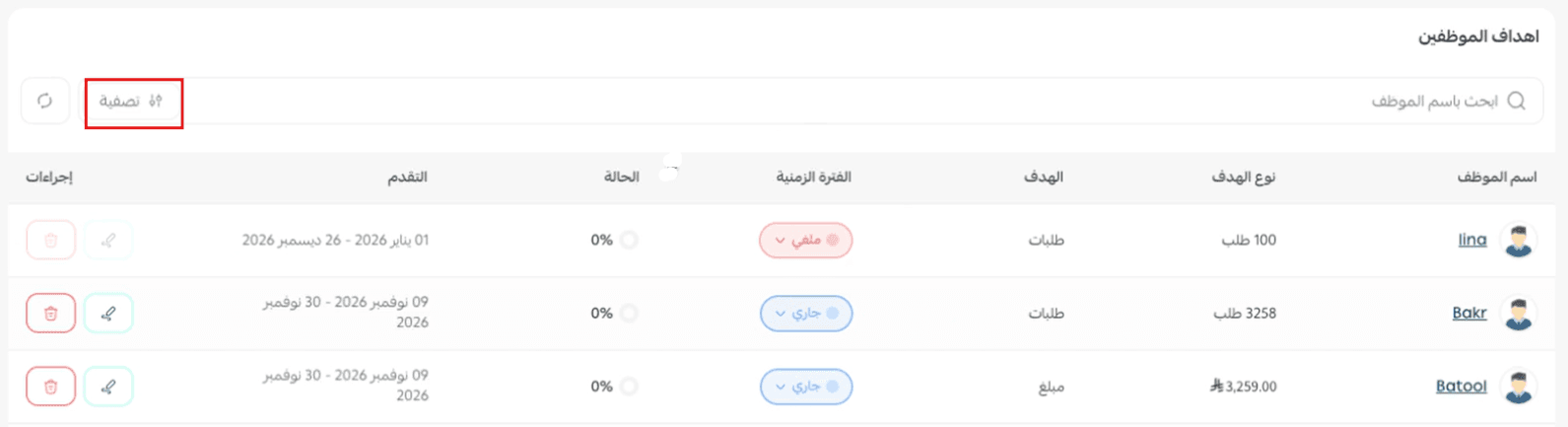
🧩 تصفية الأهداف
اضغط على (تصفية) لتحديد معايير عرض الأهداف، والوصول إلى الأهداف التي ترغب في متابعتها بسهولة.
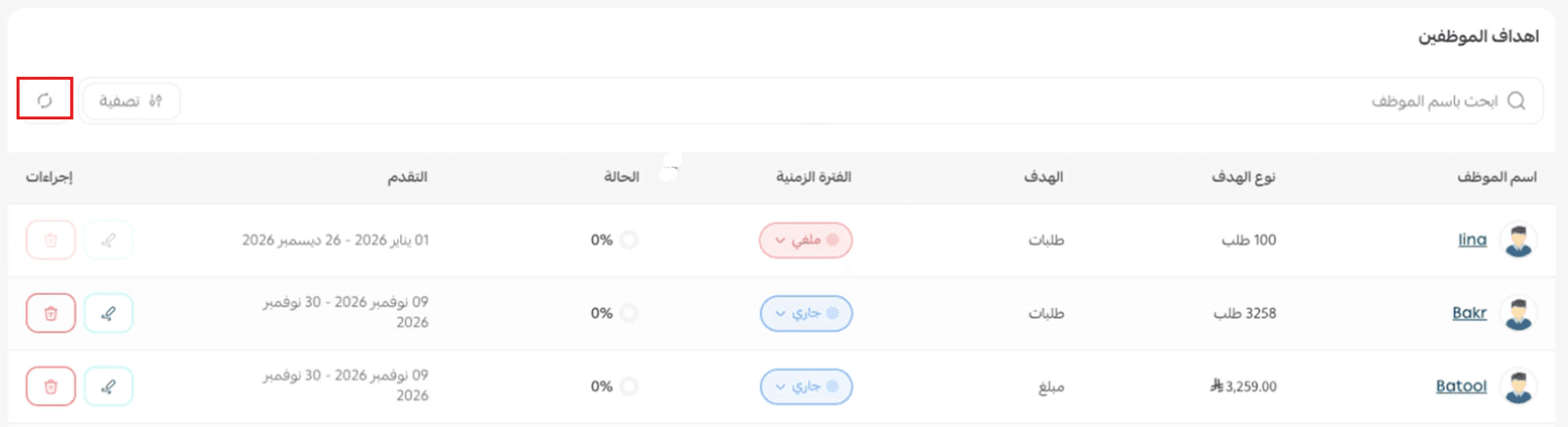
🧩 تحديث صفحة الأهداف
اضغط على زر (تحديث) لإعادة تحميل بيانات صفحة (أهداف الموظفين) وعرض أحدث المعلومات.
🧪 أمثلة وحالات الاستخدام
تحديد هدف شهري لموظف الكاشير في أحد الفروع
الموقف: لديك موظف كاشير في أحد فروع متجرك، وتريد تحفيزه على زيادة الطلبات التي يُنجزها.
الهدف: أن يُنجز الموظف 100 طلب خلال الشهر.
الطريقة: اضغط (+ إضافة هدف جديد)، وأدخل اسم الموظف، واختر (عدد الطلبات) وحدّد 100 طلب، ثم اختر الفرع والفترة الزمنية للشهر، واختر (سلة بوينت) مصدرًا للطلبات، واضغط (إضافة).
النتيجة: يظهر الهدف في صفحة (أهداف الموظفين)، وتتابع نسبة تقدم الموظف في تحقيقه من عمود (الحالة).
💡 نصائح لتحسين النتيجة
راجع الهدف قبل انتهاء فترته
بما أنه لا يمكن تعديل الهدف أو حذفه بعد انتهاء فترته الزمنية، تأكد من صحة قيمته وفرعه وفترته أثناء سريانه، وعدّله مبكرًا عند الحاجة.
حدّث الصفحة قبل تقييم التقدم
اضغط على زر (تحديث) قبل مراجعة نسبة تقدم موظفيك، لتطّلع على أحدث المعلومات في صفحة (أهداف الموظفين).
استخدم البحث والتصفية مع كثرة الأهداف
عند تحديد أهداف لعدد كبير من الموظفين، استخدم خانة (ابحث باسم الموظف) أو زر (تصفية) للوصول إلى الأهداف التي تريد متابعتها دون استعراض القائمة كاملة.
✅ الخطوة التالية
بعد إضافة أول هدف، حدّد أهدافًا لبقية موظفيك في كل فرع، ليتمكن كل منهم من معرفة ما هو مطلوب منه، وتتمكن أنت من مقارنة نسب التقدم بينهم من صفحة (أهداف الموظفين).
❓ الأسئلة الشائعة
ما أنواع الأهداف التي يمكنني تحديدها لموظفي المتجر؟
يمكنك تحديد هدف بـ (عدد الطلبات) المطلوب من الموظف تحقيقه، أو بـ (مبلغ) محدد يجب الوصول إليه.
كيف أعرف نسبة تقدم الموظف في تحقيق هدفه؟
تظهر نسبة التقدم في عمود (الحالة) بصفحة (أهداف الموظفين)، مثل (0%).
من أين تُحسب نتائج تحقيق الهدف؟
تُحسب النتائج من الفرع الذي تحدده عند إضافة الهدف، ومن مصدر الطلبات الذي تختاره، وهو (سلة بوينت).
هل يمكنني تعديل الهدف أو حذفه بعد انتهاء فترته الزمنية؟
لا، لا يمكن تعديل الهدف أو حذفه بعد انتهاء فترته الزمنية.
🚀 حدّد أهداف موظفيك الآن، وتابع تقدمهم ونسبة إنجازهم، واستفد من تقارير الأهداف لمتابعة الأداء وتحفيز فريقك على تحقيق نتائج أفضل.