تُعد طرق الدفع جزءًا أساسيًا من تجربة إتمام الطلب، وفي سلة يمكنك إدارة المدفوعات الإلكترونية والمحافظ الرقمية والدفع عند الاستلام من مكان واحد. إذا كان متجرك في البحرين، ستتعرف هنا على متطلبات تفعيل مدفوعات سلة، وطريقة تفعيل بنفت وبقية طرق الدفع، وكيفية استرجاع مبلغ الطلب للعميل.
قبل أن تبدأ
قبل تفعيل مدفوعات سلة، يجب استيفاء المتطلبات الثلاثة التالية:
- أن يكون متجرك على باقة سلة بلس أو برو أو سبيشال. في باقة بيسك يمكنك استخدام الدفع عند الاستلام فقط، أما طرق الدفع الإلكترونية فتتطلب باقة مدفوعة مؤهلة.
- اكتمال توثيق المتجر. إذا لم يكن متجرك موثقًا، اضغط (وثّقه الآن) من التنبيه في صفحة طرق الدفع وأكمل التوثيق أولًا.
- موافقة فريق سلة على تفعيل المدفوعات لمتجرك. تتم مراجعة الطلب أثناء مراجعة توثيق متجرك، وبعد الموافقة تُفعَّل مدفوعات سلة تلقائيًا.
طرق الدفع بنظرة سريعة
| نوع الدفع | الخيارات المتاحة |
|---|---|
| مدفوعات سلة | بنفت (BENEFIT)، فيزا، ماستركارد، Apple Pay |
| محفظة رقمية | PayPal |
| الدفع عند الاستلام | عند تفعيل الميزة |
| رصيد العميل | محفظة العميل، عند تفعيل الميزة |
انتبه
لا تتوفر خيارات (اشترِ الآن وادفع لاحقًا) مثل تابي وتمارا لمتاجر البحرين.
الوصول إلى صفحة طرق الدفع
الخطوة 1 — فتح صفحة طرق الدفع
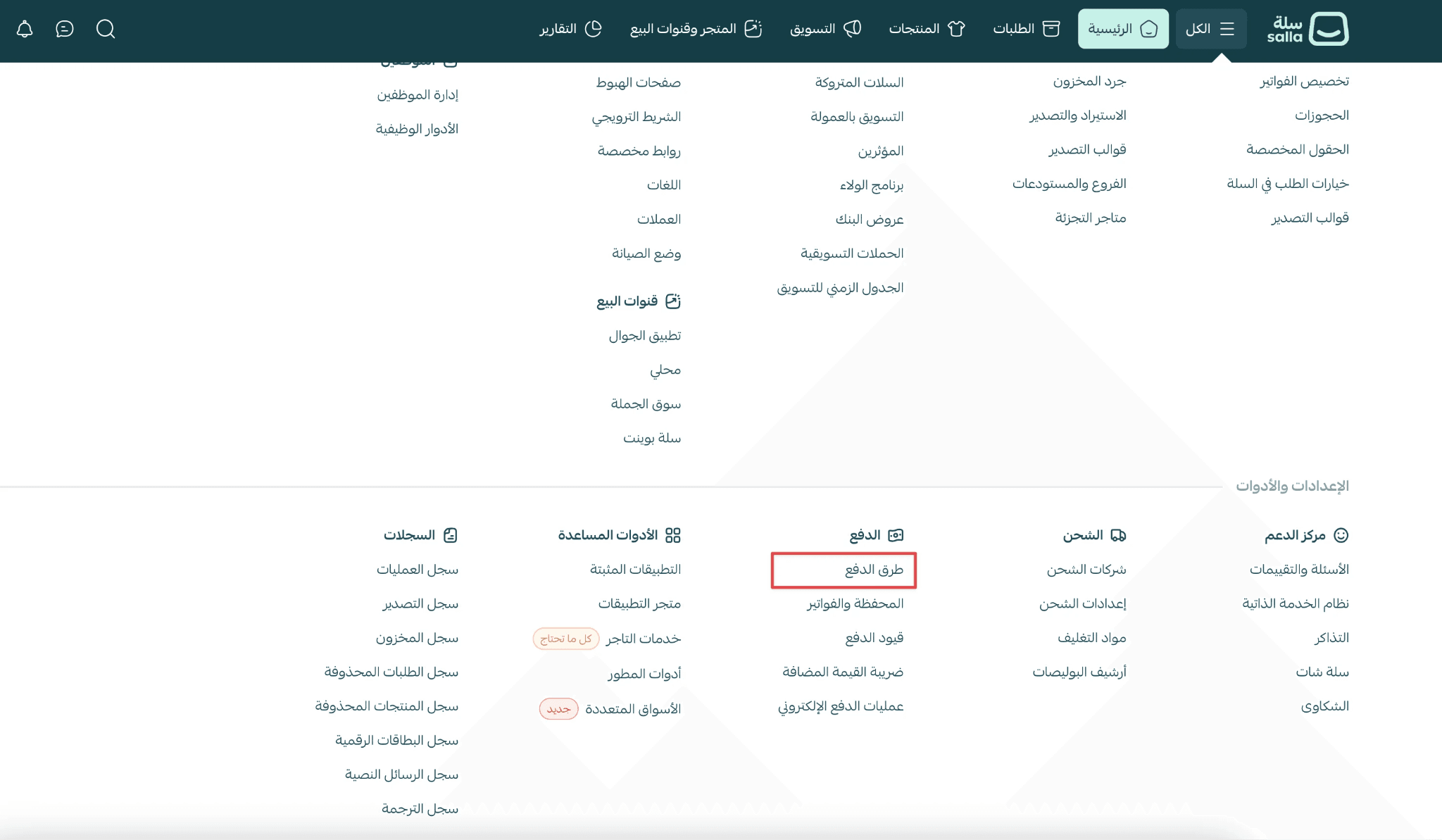
من القائمة الرئيسية، توجّه إلى قائمة (الكل) في الصفحة الرئيسية ثم اضغط (طرق الدفع).
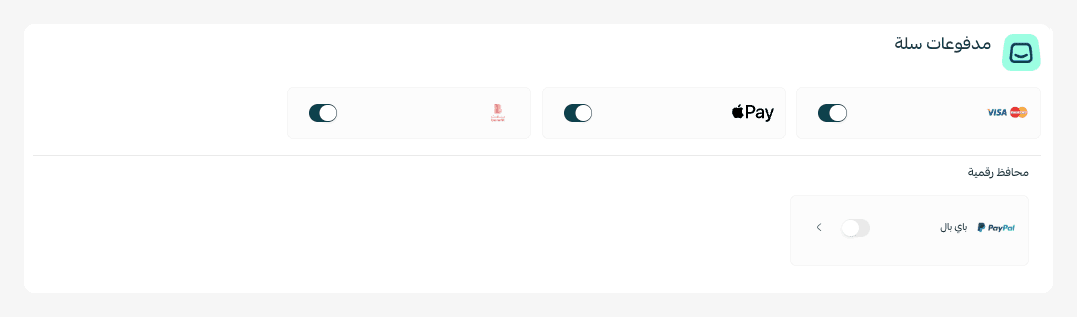
تتضمن الصفحة قسمي (مدفوعات سلة) و(المحافظ الرقمية).
تفعيل مدفوعات سلة
لا تحتاج إلى الضغط على (تفعيل)، فالمراجعة تبدأ تلقائيًا بعد توثيق متجرك:
الخطوة 1 — مراجعة بيانات متجرك
يعمل فريق دعم سلة على مشاركة بيانات متجرك مع بوابة الدفع لمراجعتها، دون أي إجراء منك. خلال المراجعة يظهر زر (تفعيل) معطّلًا مع تنبيه (طلب تفعيل المدفوعات قيد المراجعة).
الخطوة 2 — اكتمال المراجعة
بعد اكتمال المراجعة، تُفعَّل مدفوعات سلة تلقائيًا وتظهر أزرار (التفعيل/إلغاء التفعيل) بجانب كل طريقة دفع.
الخطوة 3 — اختيار طرق الدفع المعروضة لعملائك
من صفحة (طرق الدفع)، فعّل أو عطّل من قسم (مدفوعات سلة) طرق الدفع التي تود إظهارها لعملائك عند إتمام الطلب.

بنفت (BENEFIT)
يمكنك تفعيل بنفت مباشرة عبر مدفوعات سلة دون الحاجة إلى عقد منفصل مع بوابة دفع، ليتمكن عملاؤك في البحرين من الدفع ببطاقاتهم البنكية المحلية.
لتفعيل بنفت:
الخطوة 1 — فتح قسم مدفوعات سلة
من صفحة (طرق الدفع)، توجّه إلى قسم (مدفوعات سلة).
الخطوة 2 — تفعيل بنفت
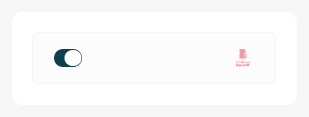
تظهر في بطاقة (مدفوعات سلة) ثلاثة أزرار: فيزا/ماستركارد، وApple Pay، وبنفت. فعّل الزر بجانب شعار (بنفت).
ملاحظة مهمة
تظهر بنفت لمتاجر البحرين فقط، وتُحوَّل مبالغها ضمن تسويات مدفوعات سلة. لمعرفة مواعيد التحويل، راجع مقالة (تحويلات مدفوعات سلة والتسويات في البحرين).
فيزا وماستركارد وApple Pay
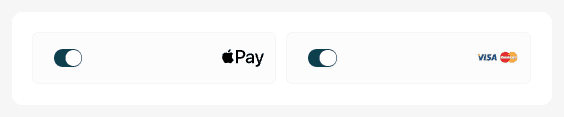
تتيح لك مدفوعات سلة أيضًا استقبال المدفوعات عبر فيزا، وماستركارد، وApple Pay. فعّل الطرق التي تريد إتاحتها من قسم (مدفوعات سلة).
المحافظ الرقمية
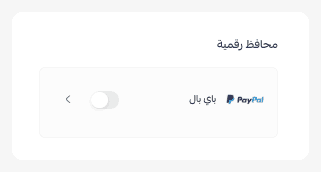
يتوفر PayPal كخيار للمحفظة الرقمية. اختر PayPal من صفحة (طرق الدفع) وأدخل البيانات المطلوبة لإتمام الربط.
الدفع عند الاستلام ومحفظة العميل
تفعيل الدفع عند الاستلام
يمكنك تفعيل الدفع عند الاستلام بإحدى الطرق التالية:
عبر مندوب متجرك الخاص
الخطوة 1 — فتح مناديب المتجر
من القائمة الرئيسية، اضغط (الكل)، ثم من قسم (الشحن والتوصيل) اضغط (المزيد) ثم (مناديب المتجر).
الخطوة 2 — اختيار المندوب
اختر أحد مندوبي التوصيل المسجلين، أو أضف مندوبًا جديدًا.
الخطوة 3 — تفعيل الدفع عند الاستلام وتحديد العمولة
من قسم (التغطية الجغرافية والتسعيرة)، فعّل خيار (الدفع عند الاستلام) وحدد عمولة الدفع عند الاستلام.
مقالات ذات صلة: إدارة المناديب والشركات الخاصة
عبر شركة شحن
الخطوة 1 — فتح شركات الشحن
من القائمة الرئيسية، توجّه إلى (الكل)، ثم اختر (شركات الشحن).
الخطوة 2 — اختيار مزوّد الخدمة
اختر مزوّد الخدمة المفعّل في متجرك الذي تود تفعيل الدفع عند الاستلام من خلاله.
الخطوة 3 — تفعيل الدفع عند الاستلام وتحديد العمولة
من قسم (تسعيرة الشحن)، فعّل خيار (الدفع عند الاستلام) وحدد العمولة المتفق عليها في عقدك مع شركة الشحن.
الدفع باستخدام محفظة العميل
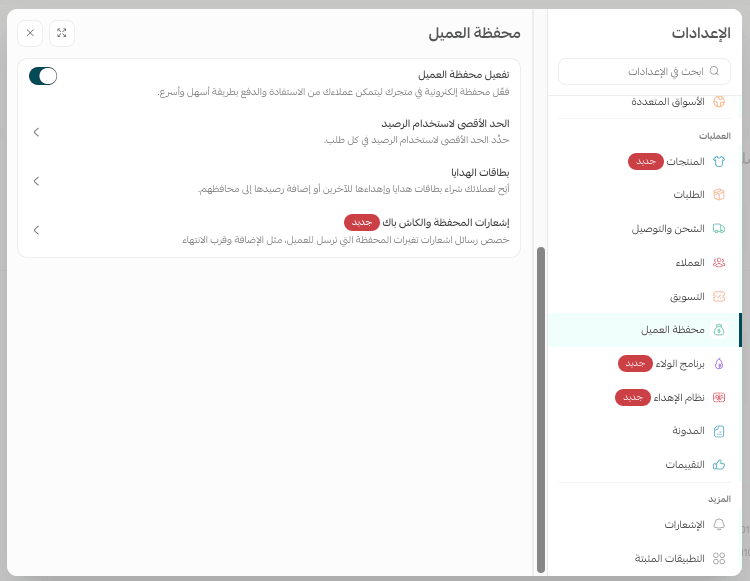
للسماح للعملاء بالدفع من رصيد (محفظة العميل)، فعّل (محفظة العميل) من صفحة (إعدادات المحفظة) تحت قسم (المحفظة) ضمن (الإعدادات العامة) في لوحة تحكم متجرك.
مقالات ذات صلة: تفعيل التاجر لمحفظة العميل
كيف تظهر طرق الدفع لعملائك
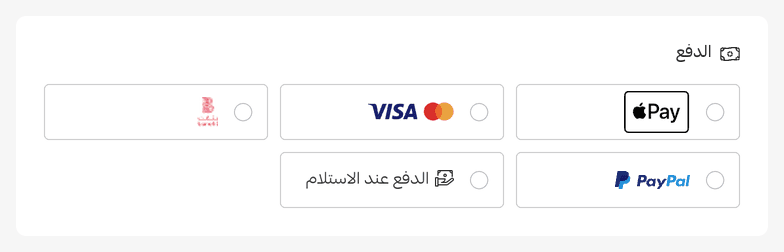
بعد التفعيل، تظهر طرق الدفع المفعّلة للعميل في قسم (الدفع) بصفحة إتمام الطلب، ويختار العميل الطريقة المناسبة ثم يضغط (تأكيد الدفع). تظهر الطرق بالشكل التالي:
- Apple Pay
- فيزا / ماستركارد
- بنفت (BENEFIT)
- PayPal
- الدفع عند الاستلام، ويظهر بجانبه رسم الخدمة (مثل + 1 BHD) أو (مجاني) حسب إعداداتك
معلومة مهمة
تظهر لكل عميل الطرق التي فعّلتها فقط، وتختفي أي طريقة غير مفعّلة تلقائيًا.
استرجاع مبلغ الطلب للعميل
يمكنك إرجاع مبلغ طلب مدفوع عبر مدفوعات سلة (مثل بنفت أو البطاقات) مباشرة من لوحة تحكم متجرك، دون التواصل مع مزوّد الدفع.
مثال: استرجاع مبلغ طلب مدفوع عبر بنفت
الخطوات نفسها لباقي طرق مدفوعات سلة.
الخطوة 1 — فتح الطلب
من القائمة الرئيسية، توجّه إلى (الطلبات) وافتح الطلب المطلوب.
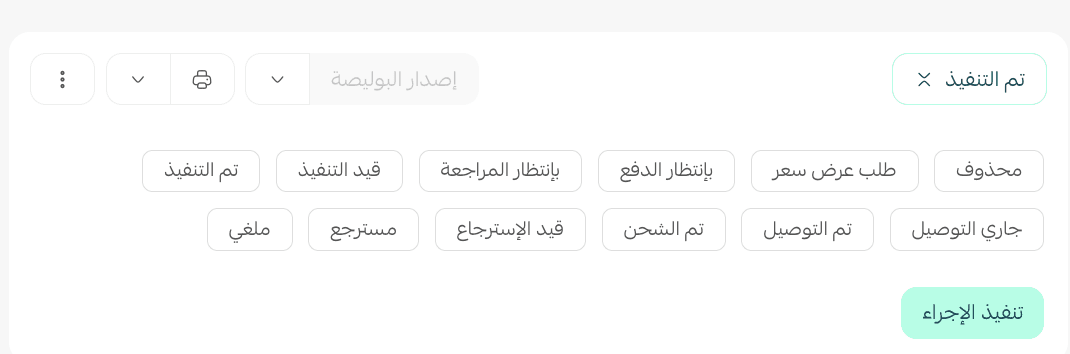
الخطوة 2 — تغيير حالة الطلب
غيّر حالة الطلب إلى (مسترجع).
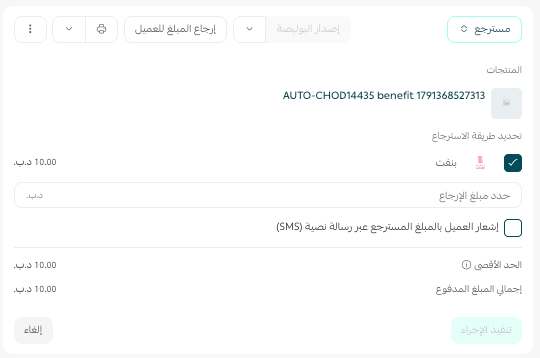
الخطوة 3 — الضغط على إرجاع المبلغ للعميل
اضغط (إرجاع المبلغ للعميل) أعلى صفحة الطلب.

الخطوة 4 — تحديد طريقة الاسترجاع
من (تحديد طريقة الاسترجاع)، اختر وجهة المبلغ: طريقة الدفع الأصلية (في المثال: بنفت) ليُعاد المبلغ إلى نفس الوسيلة، أو محفظة العميل ليُضاف المبلغ إلى رصيده في متجرك (يظهر هذا الخيار فقط عند تفعيل محفظة العميل).
الخطوة 5 — تحديد مبلغ الإرجاع
في حقل (حدد مبلغ الإرجاع)، أدخل المبلغ المراد إرجاعه. يمكنك إرجاع المبلغ كاملًا أو جزءًا منه بحد أقصى المبلغ الظاهر في (الحد الأقصى)، وهو المبلغ المدفوع مطروحًا منه ما تم استرجاعه سابقًا، لذا يمكنك الاسترجاع على أكثر من دفعة.
الخطوة 6 — إشعار العميل (اختياري)
(اختياري) فعّل (إشعار العميل بالمبلغ المسترجع عبر رسالة نصية SMS).
الخطوة 7 — تنفيذ الإجراء
اضغط (تنفيذ الإجراء).
بعد التنفيذ، يظهر في سجل الطلب إشعار (تم استرجاع المبلغ) يوضح المبلغ المسترجع والطريقة التي أُعيد عبرها.

إعدادات صفحة إتمام الطلب
يمكنك إدارة إعدادات الدفع المرتبطة بصفحة إتمام الطلب من تبويب (صفحة إتمام الطلب) في مركز الإعدادات الموحد.