قد يفوّت عملاؤك فرصة الشراء إذا لم يكن لديهم حافز إضافي لاستخدام طريقة دفع معينة. من خلال عروض وخصومات البنوك، يمكنك تشجيعهم على الدفع عبر بنك محدد والاستفادة من خصومات مغرية، مما يعزز مبيعاتك ويزيد من ولاء العملاء.
في هذه المقالة، ستتعلم كيفية إنشاء وإدارة هذه العروض بسهولة لتحقيق أقصى استفادة منها.
📌 المحاور الرئيسية للمقالة:
- ما هو عرض البنك؟
- عروض وخصومات البنك في متجرك
- إنشاء عرض على عروض البنك
- إدارة العروض البنكية
- أمثلة عملية
- الأسئلة الشائعة
🔔 تنويه هام: هذه الميزة مخصصة حالياً للمتاجر في المملكة العربية السعودية فقط.
ما هو عرض البنك؟
هو نوع خصم جديد يُطبق عندما يدفع العميل قيمة الطلب من خلال بطاقة بنك محدد، بهدف تشجيع العملاء للدفع عبر بنك تُفضله.
أولاً- عروض وخصومات البنك في متجرك
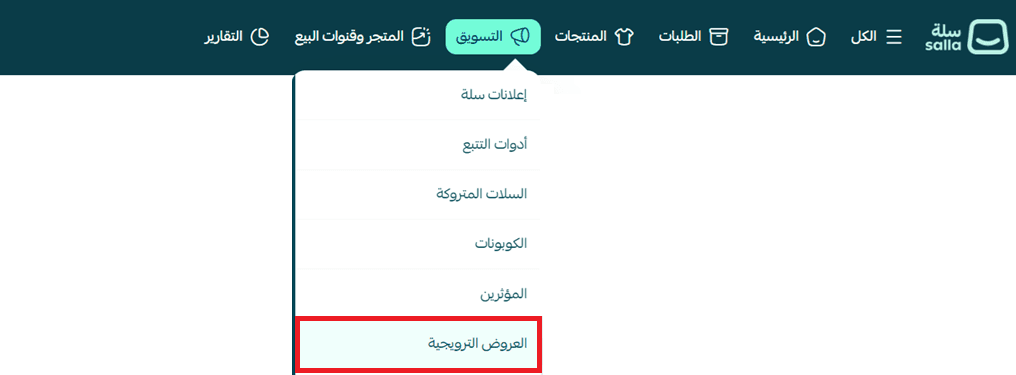
1. من القائمة الرئيسية، اضغط (التسويق)، اضغط (عروض البنك).
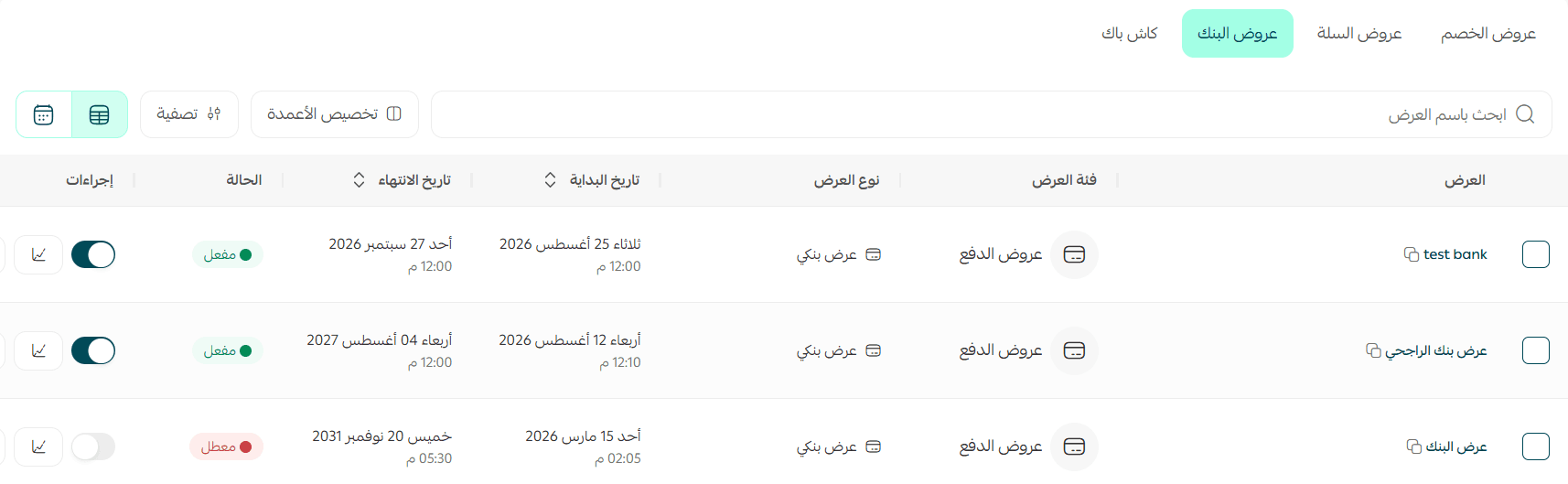
2. توجه إلى تبويب (عرض البنك)
ثانياً- إنشاء عرض بنكي
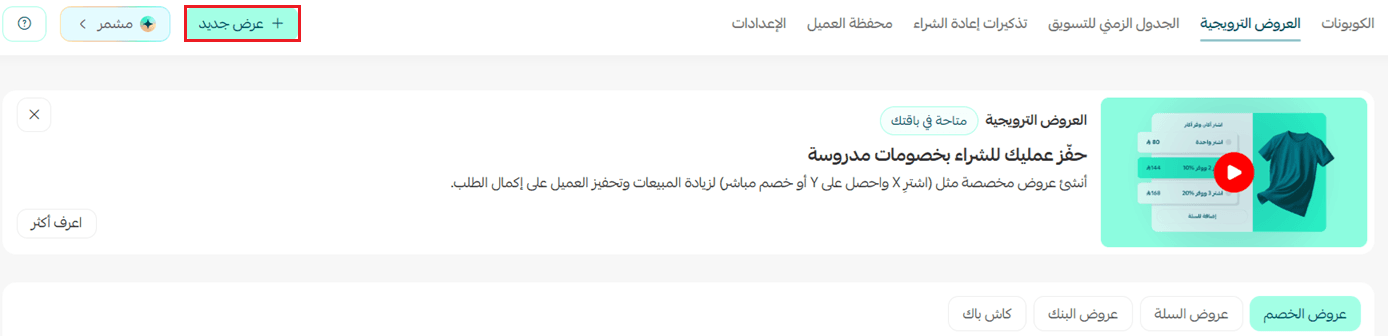
1. اضغط (+إنشاء عرض بنكي).
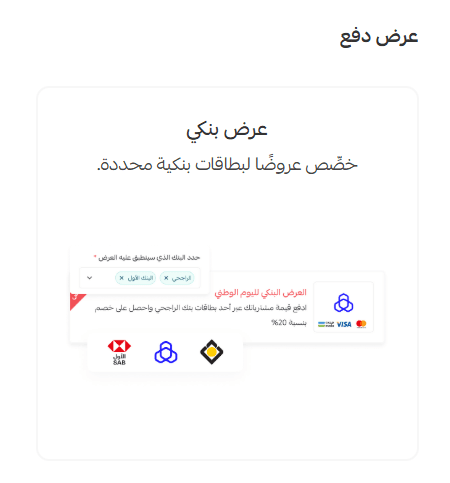
ثم اختر (عرض بنكي).
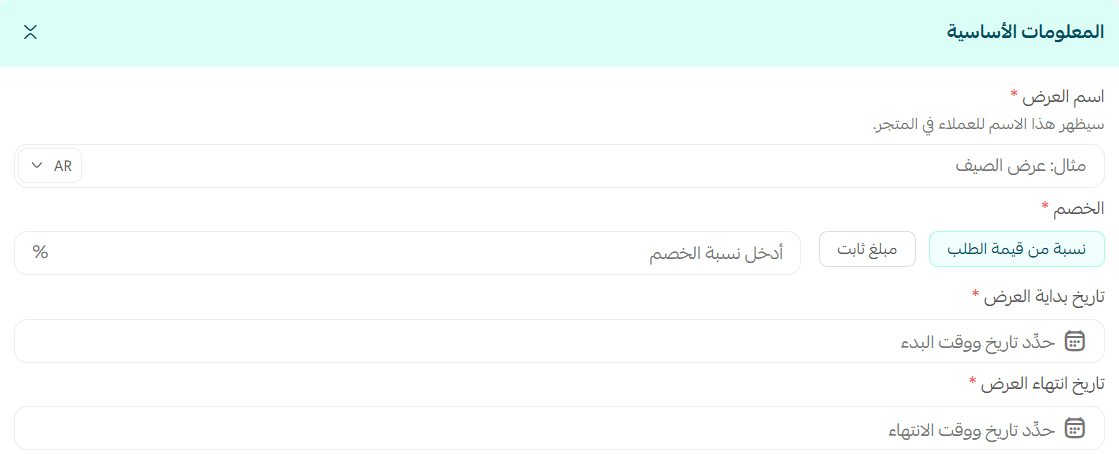
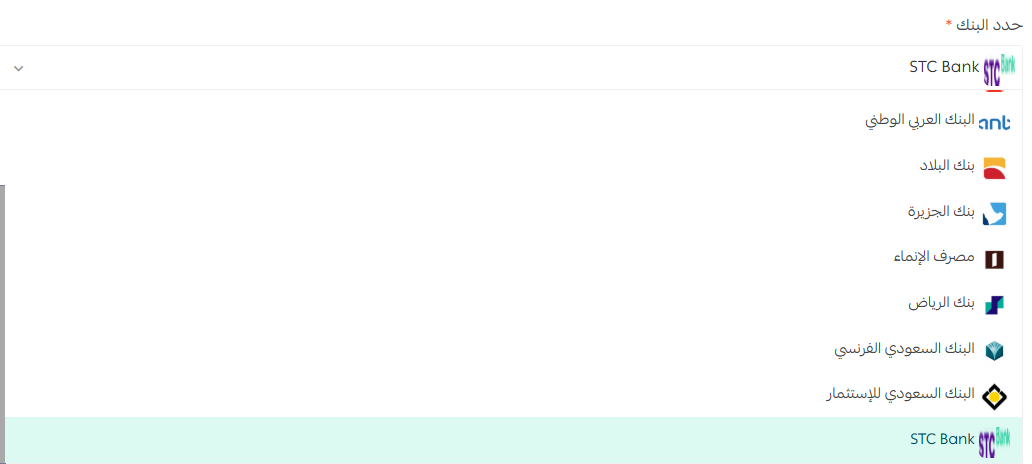
2. من تبويب (المعلومات الأساسية)، ادخل عنوان العرض وحدد البنك من القائمة، ثم اختر نوع البطاقة ونسبة الخصم (% مئوية) وتاريخ بداية ونهاية الخصم.
3. تبويب (الشروط):
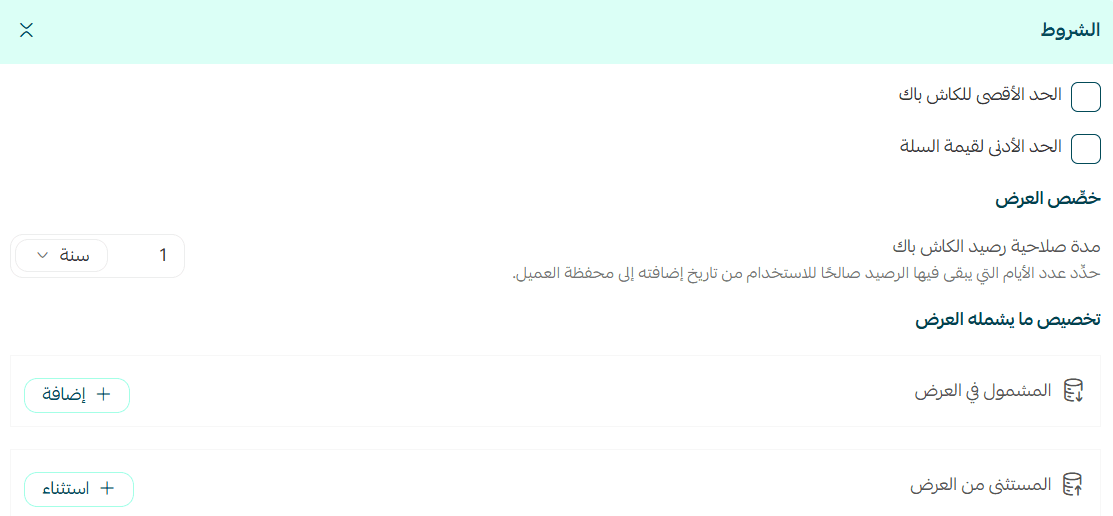
- الحد الأقصى للخصم: تحديد أعلى قيمة للخصم يمكن للعميل الاستفادة منها عند استخدام العرض البنكي.
- الحد الأدنى لقيمة السلة: تحديد الحد الأدنى لإجمالي قيمة السلة المطلوب للوصول إليه حتى يصبح العرض البنكي متاحًا للعميل.
- المشمول في العرض: تخصيص ما ينطبق عليه العرض البنكي بدلًا من تطبيقه على كامل السلة.
- ويمكنك تحديد أما منتجات أو تصنيفات مشمولة.
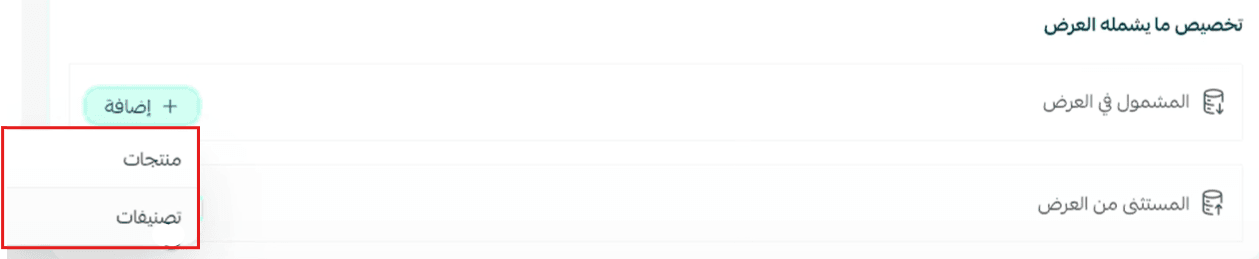
- المستثنى من العرض: استبعاد منتجات أو تصنيفات معينة من الاستفادة من العرض. وعند تحديد منتجات أو فئات للاستثناء، تكون الأولوية للاستبعاد.
وجميع هذه الخيارات اختيارية.
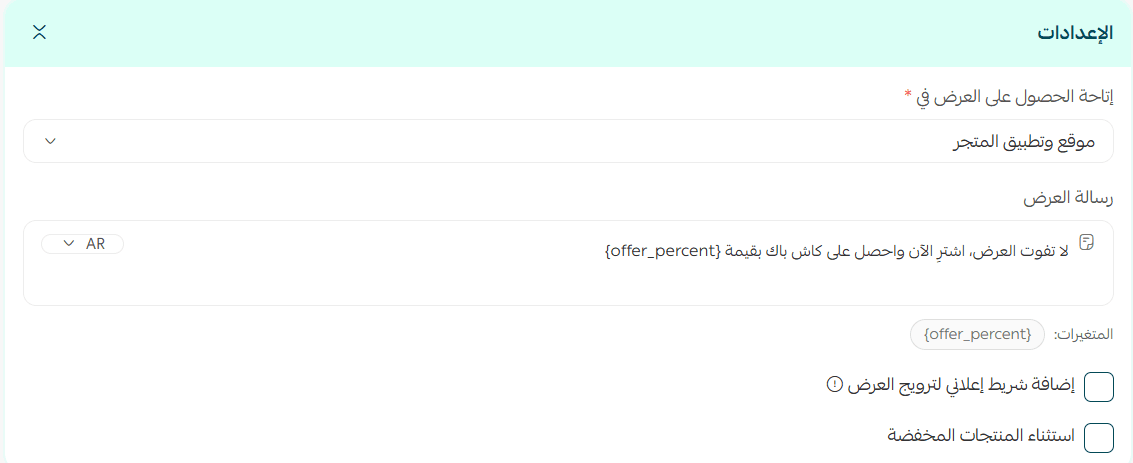
4. من تبويب (الإعدادات )، اختر منصات نشر العرض: متصفح المتجر أو تطبيق المتجر أو كلاهما معاً. وهل تريد تخصيص رسالة العرض
5. اضغط (نشر العرض) لتفعيل العرض وفق التاريخ الذي حددته. فيظهر العرض ضمن سجل العروض البنكية بالشكل:

🛠️ سيظهر العرض للعميل في موضعين هما:
- بطاقة تفاصيل المنتج
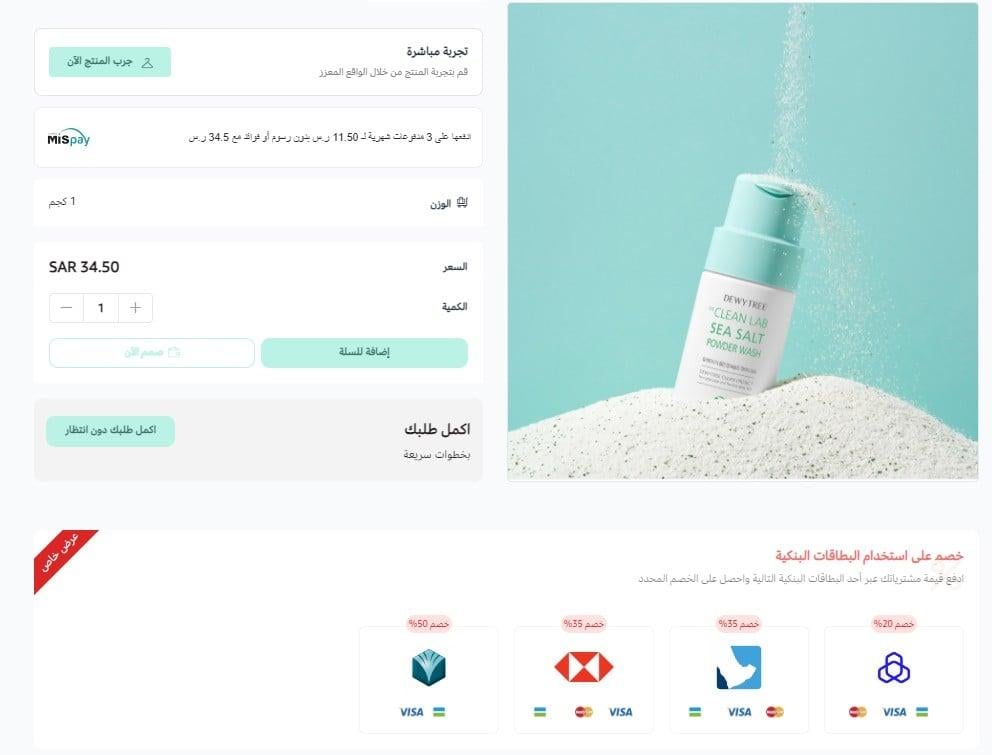
- صفحة إتمام الدفع

ثالثاً- إدارة العروض البنكية
- تخصيص وصف العرض
من خلال تبويب (الإعدادات) ثم تفعيل خيار (تخصيص وصف العرض).
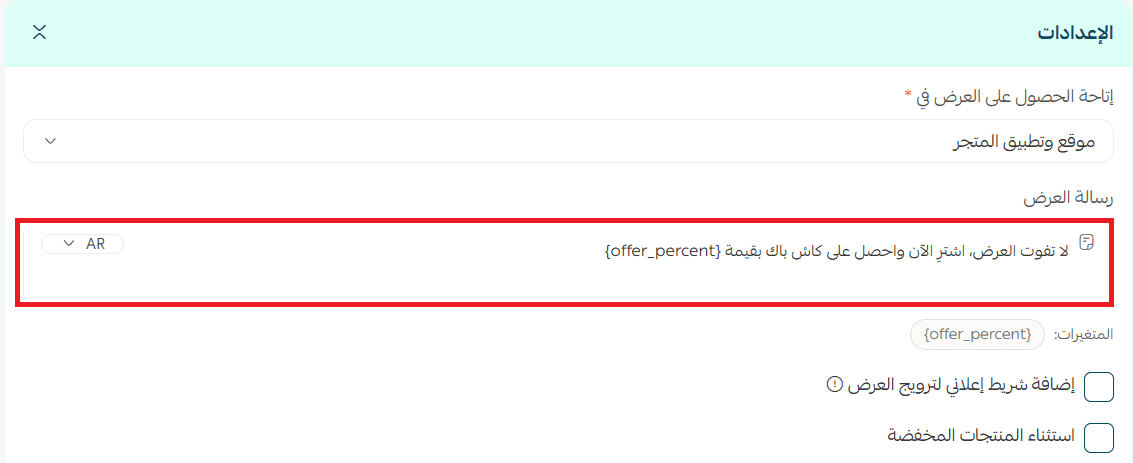
ثم اكتب وصف العرض، أدرج حقل اسم البنك و حقل نسبة الخصم في المكان الذي ترغب من العرض.
وستظهر للعميل بالشكل:
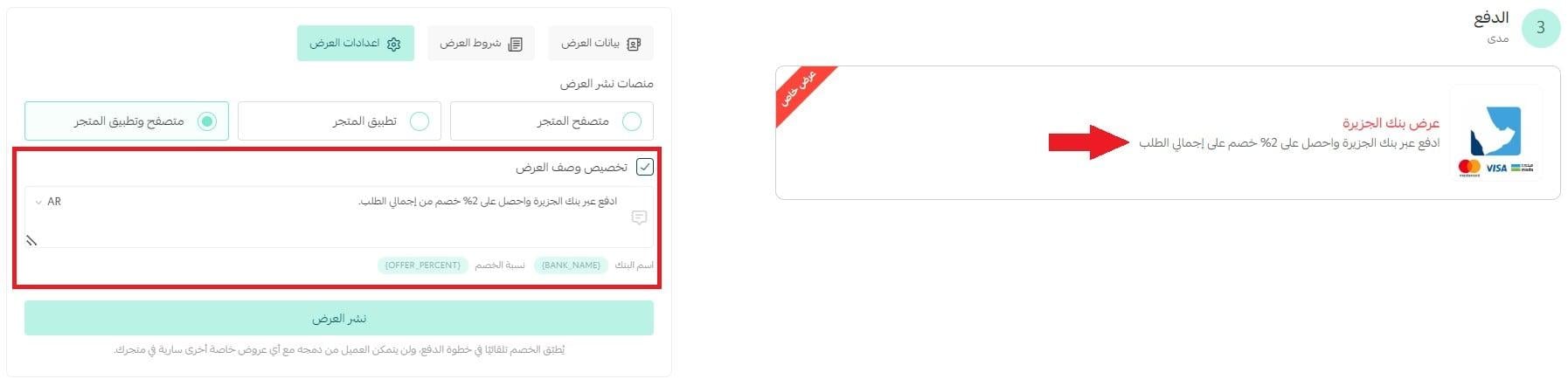
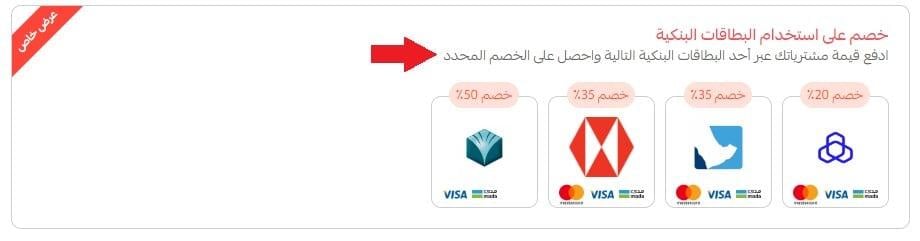
بشرط تفعيل عرض واحد، أما في حال تفعيل أكثر من عرض بنك فسيظهر وصف العرض افتراضياً بالشكل:
- استعراض الإحصائيات حول استخدام أحد عروض البنوك
من سجل العروض البنكية، اضغط على أيقونة الاحصائيات.
فتظهر جميع الإحصائيات الممكنة حول استخدام عرض البنك المحدد.
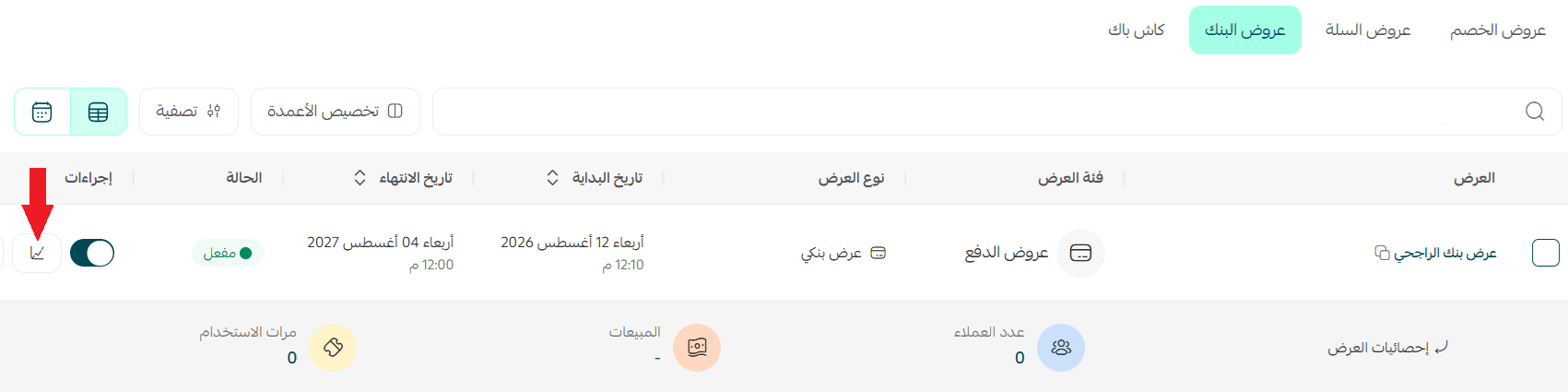
بالإضافة لملخص العرض والعملاء الذين استفادوا من العرض، مع إمكانية تصفية العملاء المستفيدين حسب حالة العرض وتاريخ الشركاء.

- تخصيص أكثر من عرض للبنك الواحد
يمكنك تخصيص عرض واحد لكل بنك في متجرك.
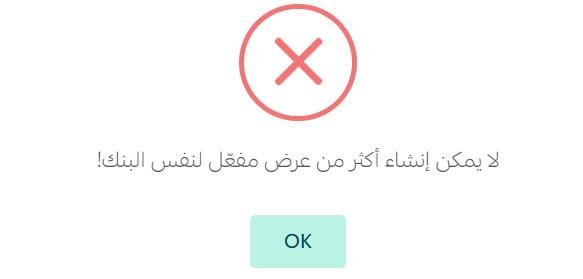
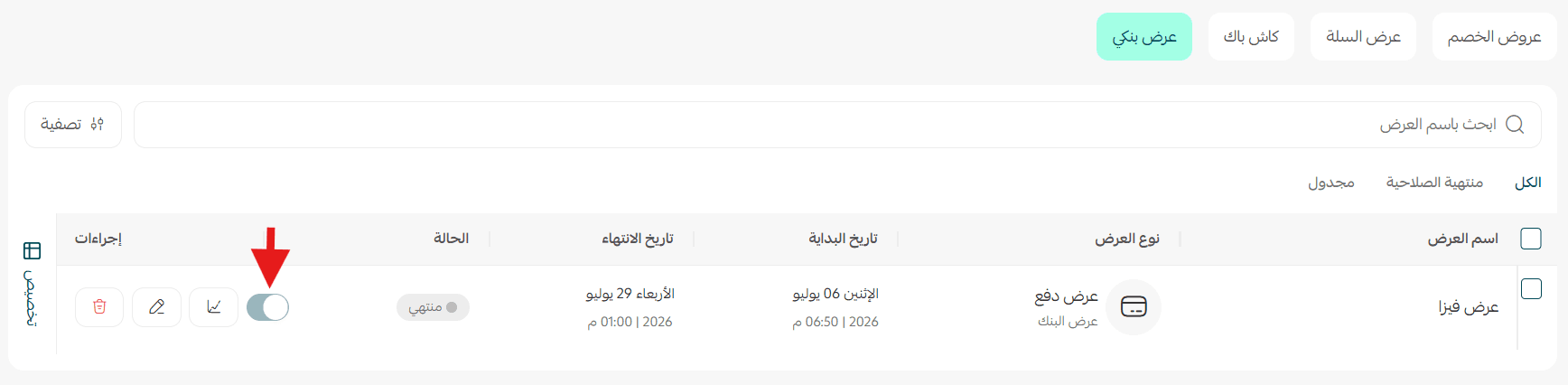
- إيقاف أحد العرض الفعالة مؤقتاً
من خلال ضغط خيار تعطيل/تفعيل العرض.
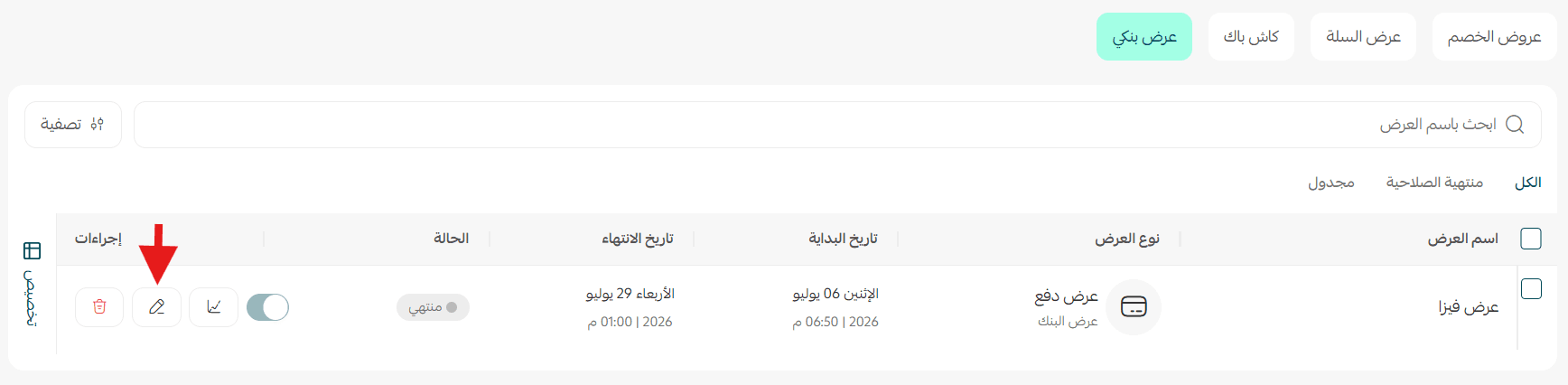
- تعديل أحد العروض بعد نشره
من خيارات العرض، اضغط (تعديل).
- حذف العروض بعد نشرها
من خيارات العرض، اضغط (حذف).
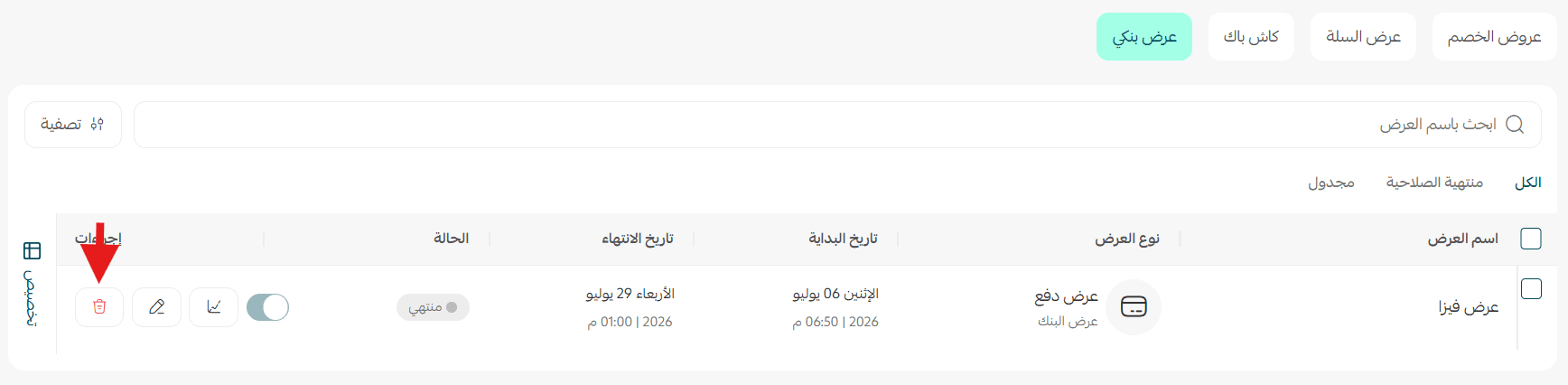
كما يمكنك حذف أكثر من عرض، بتحديد العروض المراد حذفها، ومن قائمة المزيد، اضغط (حذف).

- البحث عن عرض محدد
يمكنك البحث بواسطة اسم العرض أو اسم البنك.

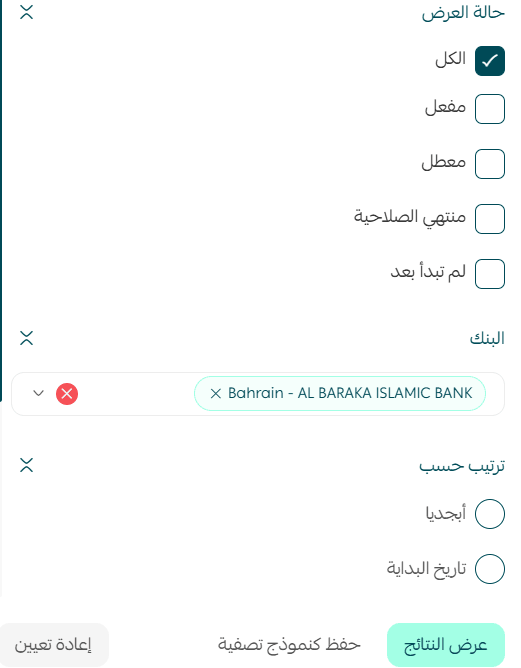
- تصفية العروض في سجل عروض البنك
من صفحة سجل العروض البنكية، اضغط (تصفية).
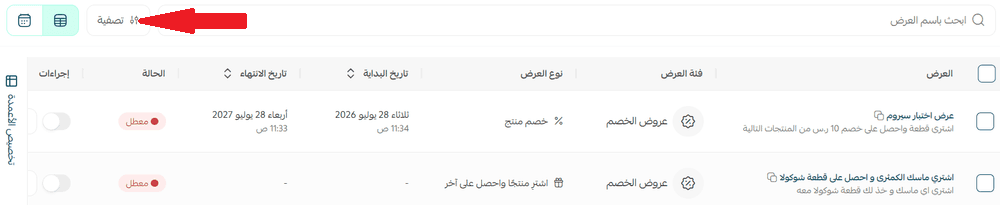
ثم حدد عوامل التصفية حسب رغبتك.
💡 أمثلة عملية
💡 أمثلة على وصف العرض:
1- وفر أكثر عند الدفع ببطاقة {اسم البنك}! خصم {نسبة الخصم} على جميع مشترياتك – اغتنم الفرصة الآن!
2- عرض خاص! خصم {نسبة الخصم} عند الدفع ببطاقة {اسم البنك}. لا تفوّت الفرصة ووفّر في كل طلب!
3- تسوّق بذكاء! ادفع باستخدام بطاقة {اسم البنك} واحصل على خصم فوري يصل إلى {نسبة الخصم} على مشترياتك.
4- الدفع ببطاقة {اسم البنك} صار مربحًا أكثر! خصم حصري {نسبة الخصم} لفترة محدودة – جرّبه الآن!
5- عرض لا يُفوت! استمتع بخصم {نسبة الخصم} عند الدفع عبر بطاقة {اسم البنك}. العرض لفترة محدودة!
6- لا تفوّت الفرصة! خصم {نسبة الخصم} إذا دفعت ببطاقة {اسم البنك}، الحق العرض قبل ما يخلص!
7- عروض خاصة عند الدفع باستخدام بطاقات البنوك الشريكة، اكتشف المزيد عند الدفع!
الأسئلة الشائعة
❓ متى سيُطبق خصم عرض البنك؟
يُطبّق الخصم تلقائيًا في خطوة الدفع، ولن يتمكن العميل من دمجه مع أي عروض خاصة أخرى سارية في متجرك.
❓ هل الميزة مدعومة باللغة الإنجليزية؟
نعم.

❓ما هي البنوك المدعومة؟
العديد من البنوك تدعم ميزة العروض البنكية.
❓ الميزة مفعلة على أي باقة؟
الميزة مفعلة للمتاجر على باقة سبيشل فقط.