هل لديك تصور واضح لشكل متجرك: قسم لعرض تقييمات العملاء، بانر لحملة موسمية، أو قسم مميز لعرض المنتجات الأكثر مبيعاً.
لكن المشكلة أن تنفيذ هذه الأفكار غالباً يتطلب خبرة تقنية في تعديل الثيم، الاستعانة بمصمم أو مطور، أو الاكتفاء بالعناصر الجاهزة داخل الثيم
لهذا أطلقنا مشمر من سلة لتصميم المتجر ليساعدك على تحويل أي فكرة تصفها بالكلمات إلى تصميم حقيقي داخل متجرك خلال ثوانٍ، دون الحاجة إلى مطور أو مصمم.
ما هو مشمر من سلة Mushammir؟
💡 قبل أن تبدأ: كيف تحصل على أفضل نتيجة؟
للحصول على أفضل تجربة مع مشمر سلة:
- كلما كان وصفك أدق، كانت النتيجة أفضل.
- تجنب إضافة عناصر كثيرة أو ثقيلة في نفس الصفحة للحفاظ على أداء المتجر.
- ركّز على العناصر التي تخدم تجربة العميل مباشرة.
⚠️ ملاحظات مهمة قبل الاستخدام
1- مشمر سلة يتم إطلاقه تدريجيًا، وقد تختلف بعض الميزات حسب الباقة أو توفرها في متجرك.
2- العناصر المُولدة بالذكاء الاصطناعي تحتاج إلى مراجعة واختبار قبل النشر.
3- أنت مسؤول عن التأكد من توافق العنصر من حيث:
- العرض على الجوال والكمبيوتر
- الأداء وسرعة التحميل
- إعدادات التخصيص داخل المحرر
مشمر من سلة: هو أداة تعتمد على الذكاء الاصطناعي تتيح لك إنشاء عناصر تصميم لواجهة متجرك عبر المحادثة.
كل ما عليك هو وصف العنصر الذي تريده بالكلمات، وسيقوم المشمر بإنشائه مباشرة داخل محرر المتجر مع معاينة فورية.
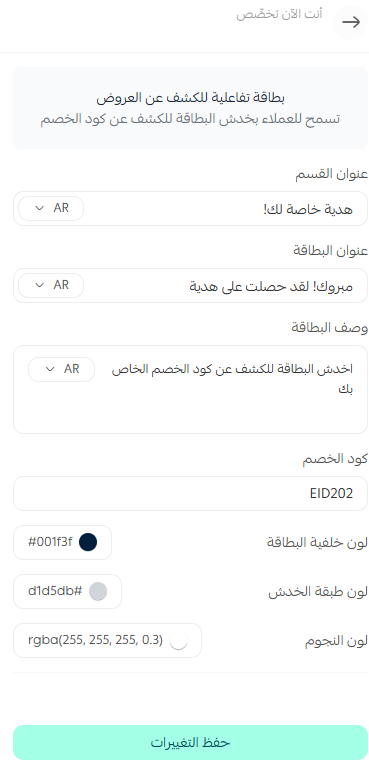
مثال: كرت تفاعلي بأسلوب “خدش واكشف” (Scratch Card)
وصف العنصر: "تصميم كرت تفاعلي "اخدش واربح معنا!"، خلفية فاتحة، بطاقة وسط الشاشة بزوايا دائرية وخلفية كحلية بنجوم خفيفة، طبقة خدش رمادية تكشف كود خصم (EID202) مع أيقونة هدية، أسلوب حديث وبسيط، يدعم العربية وRTL.".

وسيظهر قسم يسمح للعملاء بمسح الكوبون والحصول عليه بطريقة تفاعلية.
الميزات الرئيسية:
✅ إنشاء عناصر تصميم عبر المحادثة (Prompt-to-Component): وصف أي عنصر بالكلمات وتحويله فوراً إلى تصميم جاهز.
✅ معاينة فورية داخل محرر المتجر: شاهد النتيجة مباشرة أثناء التصميم.
✅ تعديل العناصر في المحادثة: أضف تغييرات على العنصر دون الحاجة لإعادة إنشائه.
✅ إعادة استخدام العناصر: أضف العناصر للصفحة الرئيسية للمتجر وصفحات الهبوط.
ماذا يمكنك إنشاؤه باستخدام مشمر من سلة؟
يمكنك تصميم عناصر متقدمة وذكية مثل:
🎯 اختيار المنتج المناسب لك
قسم يساعد العميل على اختيار المنتج عبر أسئلة بسيطة ثم عرض المنتجات المناسبة.
🎁 بناء باقة منتجات
قسم يتيح للعميل اختيار منتجات متعددة وبناء باقته مع عرض السعر الإجمالي مباشرة.
⭐ منتج الأسبوع
قسم يبرز منتجاً محدداً مع صورة كبيرة، المزايا، وزر شراء واضح.
🧭 تصنيف حسب الاستخدام
عرض المنتجات حسب الحالة أو الاستخدام مثل: للعمل، السفر، الرياضة.
🧵 رحلة المنتج
قسم بصري يوضح رحلة المنتج من التصنيع حتى وصوله للعميل.
🚀 كل ذلك عبر وصف بسيط بالكلمات فقط.
ما الذي لا يشمله الإصدار الحالي؟
في المرحلة الحالية، يركز مشمر من سلة على إنشاء عناصر التصميم لواجهة المتجر وصفحات الهبوط فقط، ولا يشمل حالياً:
- إنشاء ثيم كامل للمتجر
- إنشاء صور تلقائية
- إنشاء محتوى نصي كامل للأقسام
- إنشاء عناصر المتجر الأساسية مثل: رأس الصفحة (Header) وتذييل الصفحة (Footer)
- إنشاء صفحات النظام الأساسية مثل: صفحة المنتج، صفحة السلة، وصفحة الدفع
⏳ سيتم توسيع قدرات المشمر تدريجياً في الإصدارات القادمة لتشمل المزيد من عناصر وتجارب المتجر.
💡 كيف تكتب وصف (Prompt) مثالي؟
للحصول على أفضل نتيجة:
✅ اكتب وصفاً لا يقل عن 5 كلمات
✅ حدّد عناصر التصميم (صور، نصوص، أزرار)
✅ اشرح طريقة العرض (Grid، كاروسيل، أفقي، عمودي)
✅ أضف التفاعل المطلوب (hover، click، scroll)
✅ إذا أردت تخصيصات، اذكرها بوضوح
مثال:
بدل: قسم منتجات
اكتب: قسم Grid يعرض 4 منتجات، صورة كبيرة لكل منتج، اسم وسعر وزر شراء، تأثير hover يكبر الصورة، متجاوب مع الجوال، مع خيار تغيير عدد المنتجات من الإعدادات.
📖 اكتشف كيف يمكنك تحويل أي فكرة تخطر ببالك إلى عنصر تصميم حي داخل متجرك، ببساطة، اشعل شرارة الانطلاقة من خلال الأمثلة ودع الإبداع يأخذك خطوة بخطوة نحو تجربة متجر أكثر تميزاً واحترافية.
كيف يعمل مشمر من سلة داخل محرر المتجر؟
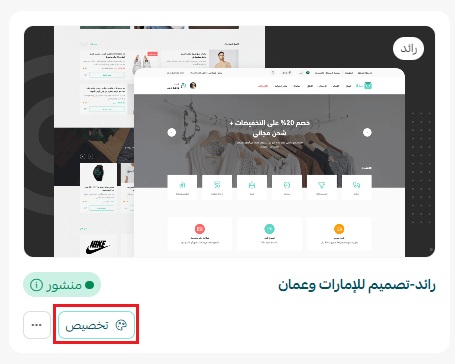
1. من صفحة تصميم المتجر، من الثيم المُراد إضافة العنصر له، اضغط (تخصيص).
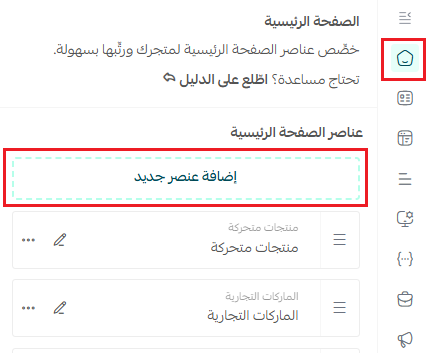
2. من تبويب تخصيص عناصر الصفحة الرئيسية، اضغط (إضافة عنصر جديد).
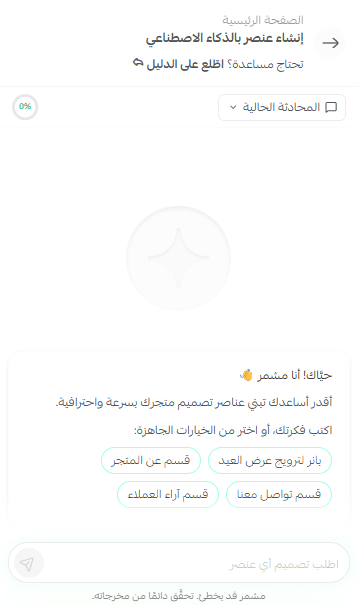
3. اضغط (إنشاء عنصر بالذكاء الاصطناعي).

أكتب في نافذة المحادثة طلبك ووصف العنصر الذي تريده.
🚀 بمجرد إرسال طلبك للمشمر سيقوم بإنشاء العنصر مباشرة.
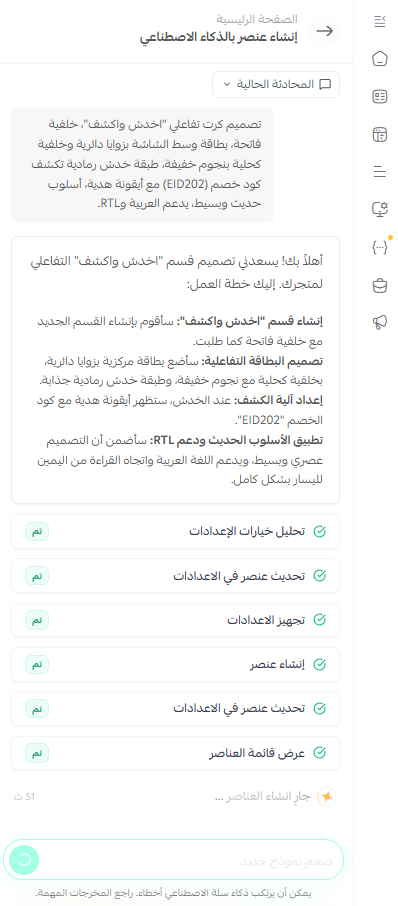
بعد إنشاء العنصر بنجاح، سيظهر مباشرة داخل المحادثة مع زر (استخدم) لتسهيل إضافته إلى متجرك فوراً.
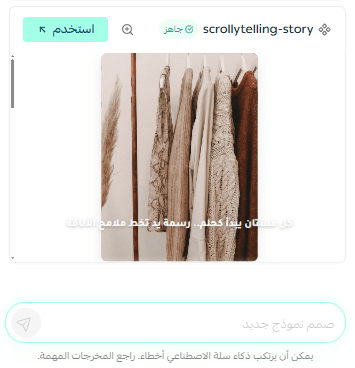
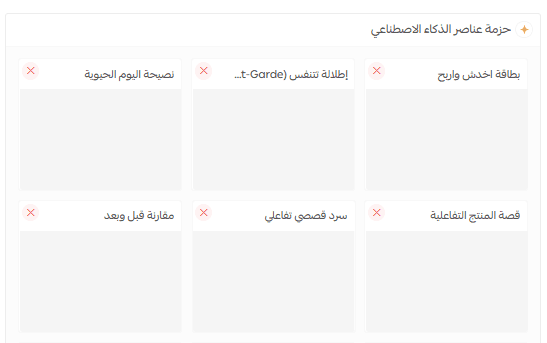
كما يمكنك الوصول إلى جميع العناصر التي تم إنشاؤها سابقًا في أي وقت من خلال العودة إلى قائمة العناصر داخل محرر الثيم، حيث يتم حفظ جميع المخرجات تلقائياً.
يمكنك تخصيصه الآن.
سيظهر العنصر في المتجر بالشكل:

تعديل العناصر عبر المحادثة
إذا رغبت بتعديل العنصر الذي تم إنشاؤه، لا تحتاج إلى إعادة إنشائه من البداية.
يمكنك ببساطة الاستمرار في المحادثة مع مشمر وطلب التعديلات مثل:
- تغيير الألوان
- تعديل ترتيب العناصر
- إضافة زر إجراء (CTA)
- إضافة صور أو نصوص إضافية
سيقوم مشمر بتحديث العنصر مباشرة.
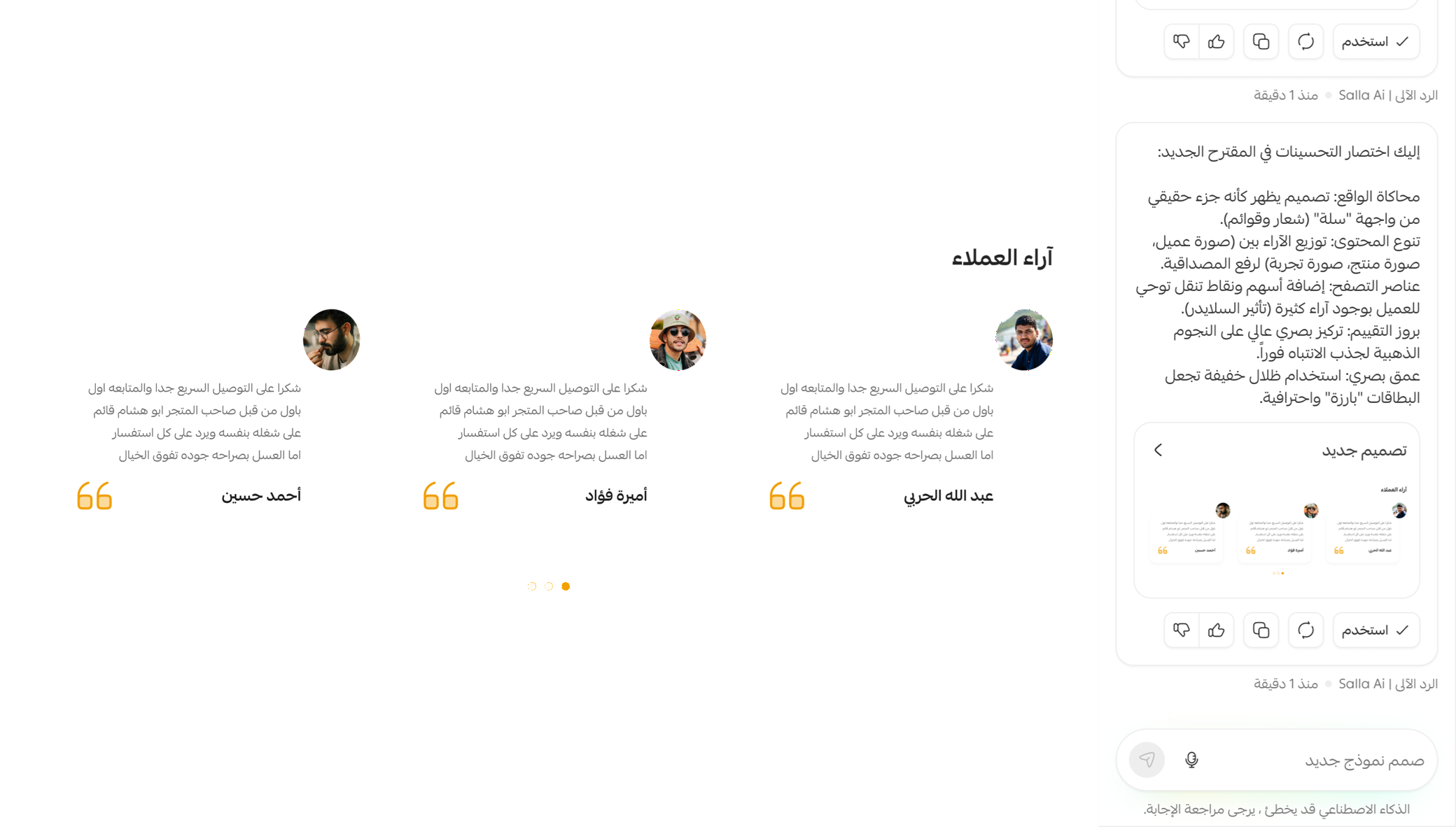
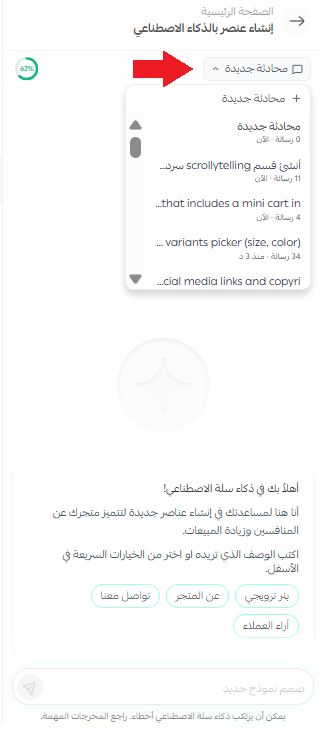
يمكنك اختيار أي محادثة سابقة والتعديل على مخرجاتها بكل سهولة.
كما يمكنك التعديل على أي عنصر من داخل أي محادثة، بشرط أن تقوم بذكر اسم العنصر الذي ترغب في تعديله بشكل واضح داخل طلبك، ليتم تحديثه مباشرة دون الحاجة إلى إعادة إنشائه من البداية.
إعادة استخدام العناصر داخل المتجر
بعد إنشاء أي عنصر باستخدام مشمر من سلة، يمكنك:
- إضافته في صفحات أخرى داخل المتجر
- استخدامه في صفحات الهبوط
- إعادة استخدامه في تصاميم مختلفة
مما يساعدك على بناء تصميم متجرك بسرعة أكبر.
طريقة الإضافة لعناصر الذكاء الاصطناعي:
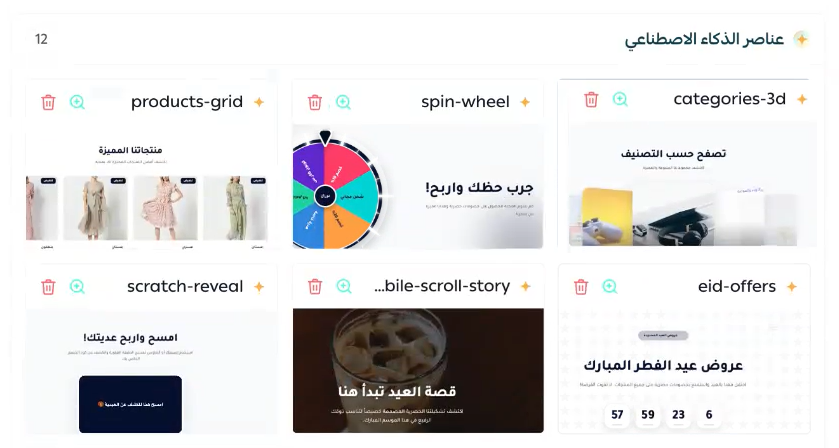
عند ضغط (إضافة عنصر جديد) تظهر قائمة بعناصر الذكاء الاصطناعي يمكنك معاينة أي منها وإضافته إلى تصميم الثيم أو صفحة الهبوط أو حتى حذف العنصر نهائياً من قائمة العناصر.
⚠️ ملاحظة: بعض العناصر الإبداعية قد تحتاج تبسيط عند التنفيذ لضمان أفضل أداء وسرعة تحميل، خصوصًا على الجوال.
💡 ببساطة: إذا استطعت وصف العنصر بالكلمات، يستطيع مشمر من سلة تحويله إلى عنصر تصميم حقيقي داخل متجرك.
الأسئلة الشائعة
❓هل أحتاج إلى خبرة تقنية لاستخدام المساعد؟
كل ما تحتاجه هو وصف ما تريد بالكلمات. مشمر يقوم بالباقي.
❓هل يمكن تعديل العنصر بعد إنشائه؟
نعم، يمكنك تعديل العناصر مباشرة عبر المحادثة دون الحاجة لإعادة إنشائها.
❓هل يمكن استخدام العنصر في صفحات أخرى؟
بالطبع، يمكن إعادة استخدام العناصر في أي صفحة أو تصميم آخر داخل المتجر.
❓هل العناصر متوافقة مع جميع الثيمات في سلة؟
العناصر متوافقة بالكامل مع محرك الثيمات Twilight، مما يضمن عملها بسلاسة.
❓ هل يوجد حد لاستخدام مشمر من سلة؟
نعم، يوجد حد أسبوعي لاستخدام مشمر من سلة لكل تاجر، وذلك لضمان تجربة عادلة ومتوازنة لجميع المستخدمين.
عند تجاوز الحد الأسبوعي، سيتم إيقاف إمكانية التفاعل مع مشمر مؤقتاً حتى موعد إعادة التعيين الأسبوعي.
📅 يتم إعادة تعيين الحد تلقائياً في التاريخ المحدد داخل النظام.
هذا الإجراء يهدف إلى ضمان توزيع عادل للاستخدام، والحفاظ على جودة وأداء الخدمة لجميع التجار.
جرّب الآن مشمر من سلة Mushammir وحوّل أفكارك إلى عناصر تصميم حقيقية داخل متجرك في ثوانٍ! ✨