مزامنة سلة مع ERPNext | إدارة متكاملة لعمليات متجرك
يتيح لك تطبيق ERP Next Connector من شركة Future Gates ربط متجرك في سلة بنظام ERPNext، لتسهيل إدارة المنتجات ومزامنة المخزون ومعالجة فواتير المبيعات بين النظامين. يساعدك التطبيق على تقليل الإدخال اليدوي والحد من الأخطاء التشغيلية، مع تحديث البيانات تلقائيًا، بما يمنحك رؤية أوضح لعمليات متجرك ويوفر وقتك للتركيز على نمو أعمالك.
أهم فوائد تطبيق ERP Next Connector
- ربط سلة مع ERPNext: تكامل بين متجرك ونظام تخطيط موارد المؤسسة.
- مزامنة المنتجات تلقائيًا: تحديث بيانات المنتجات بين النظامين.
- مزامنة المخزون: تحديث حركات المخزون للمساعدة في الحفاظ على دقة الكميات.
- مزامنة فواتير المبيعات: تسهيل نقل بيانات الفواتير بين النظامين.
- أتمتة العمليات: تقليل الحاجة إلى إدخال البيانات يدويًا.
- تقليل الأخطاء التشغيلية: الحد من أخطاء الإدخال وتكرار العمل.
👣خطوات الربط مع تطبيق مزامنة سلة مع ERPNEXT
1. من القائمة الرئيسية، اضغط (الكل)، ثم من قسم الأدوات المساعدة، اضغط (متجر التطبيقات)، وابحث عن التطبيق باستخدام حقل البحث.
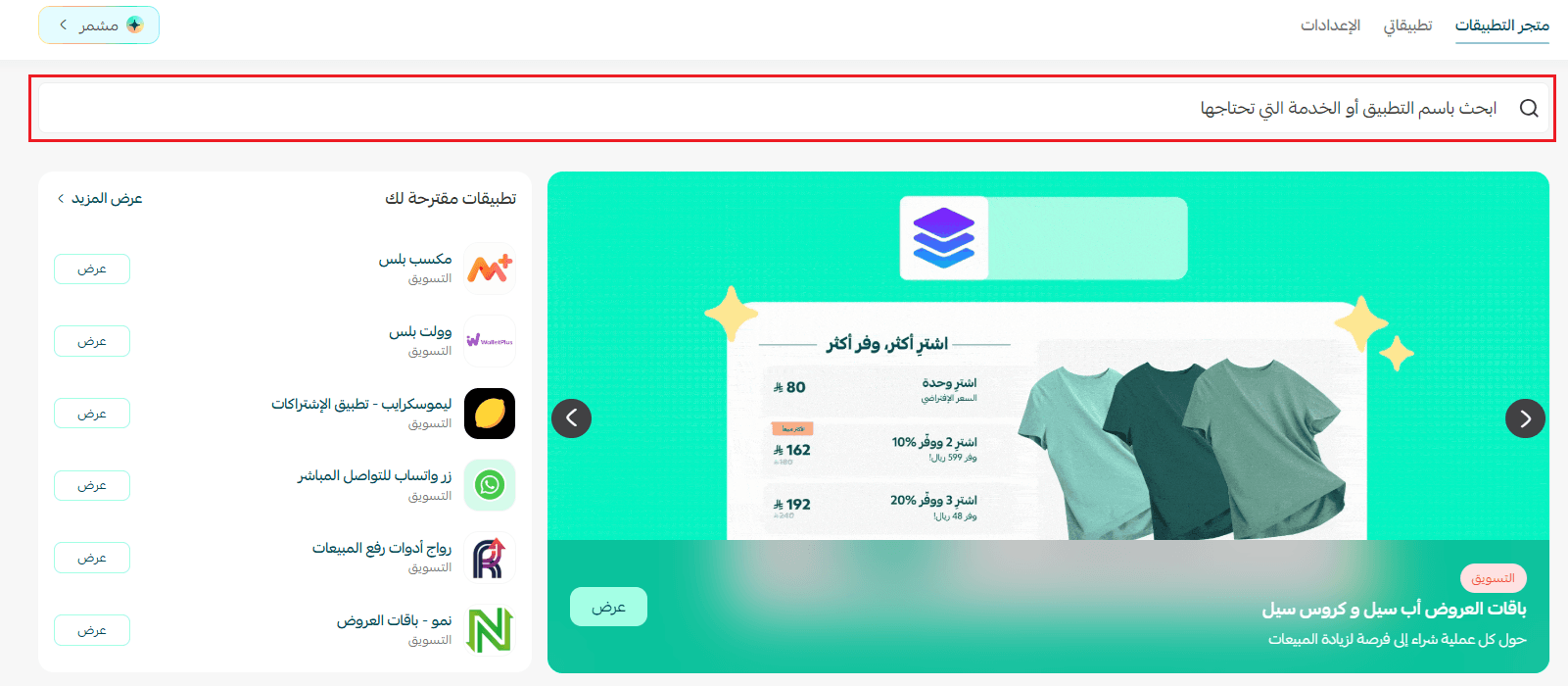
2. من صفحة تطبيق مزامنة سلة مع ERPNEXT، اضغط (تثبيت التطبيق).
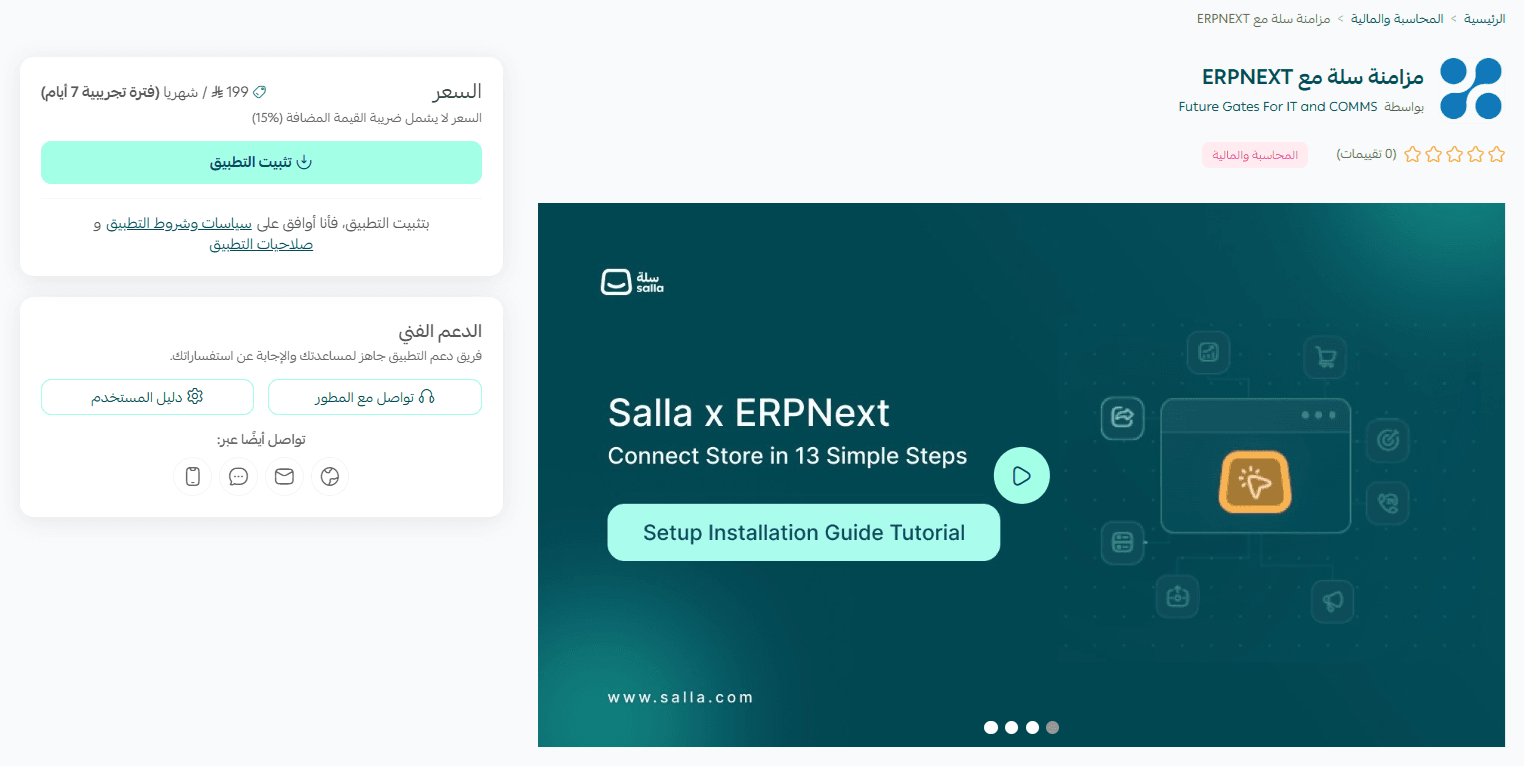
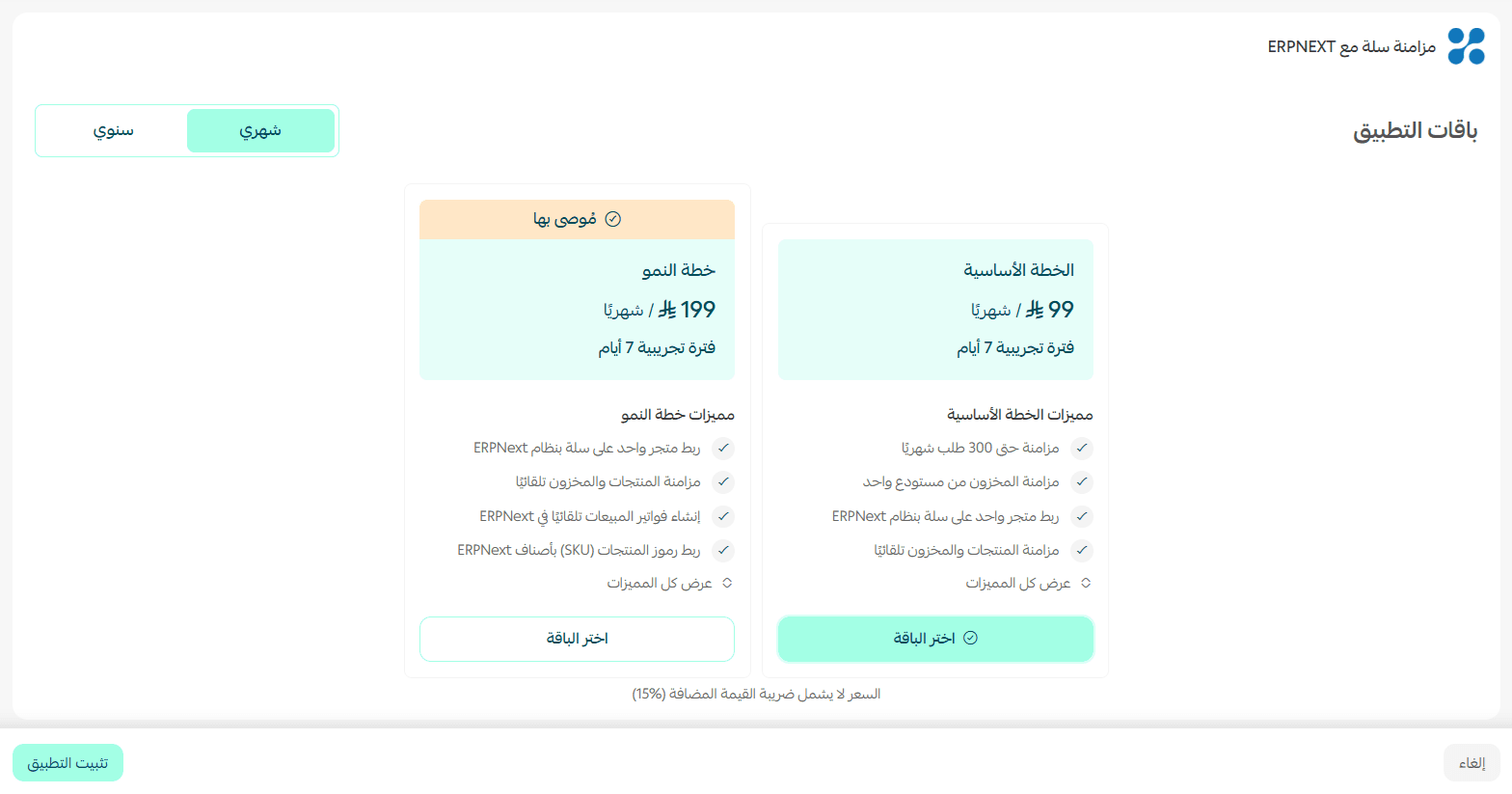
3. اختر الخطة المناسبة لك، ثم اضغط (تثبيت التطبيق).
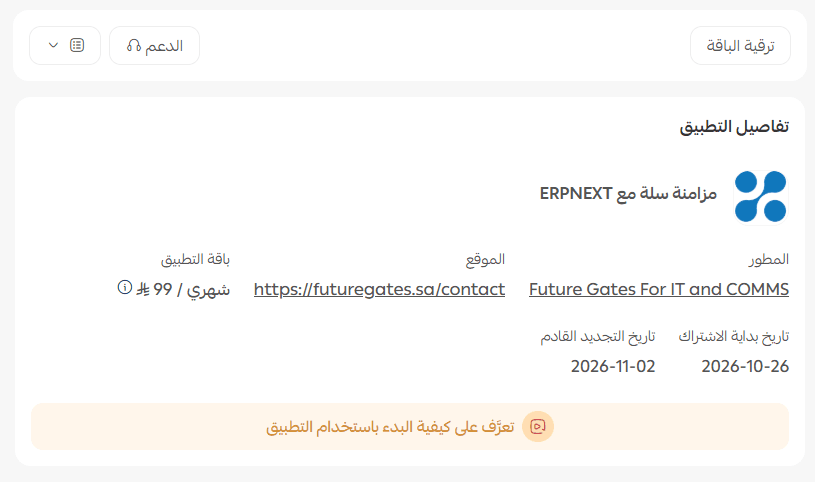
4. بعد تثبيت التطبيق سيظهر في صفحة (تطبيقاتي).
5. عند تثبيت التطبيق، ستفتح تلقائياً صفحة الدخول للوحة تطبيق مزامنة سلة مع ERPNEXT.
إذا كان لديك حساب سابقاً، أدخل معلومات الحسب وسجل دخول.
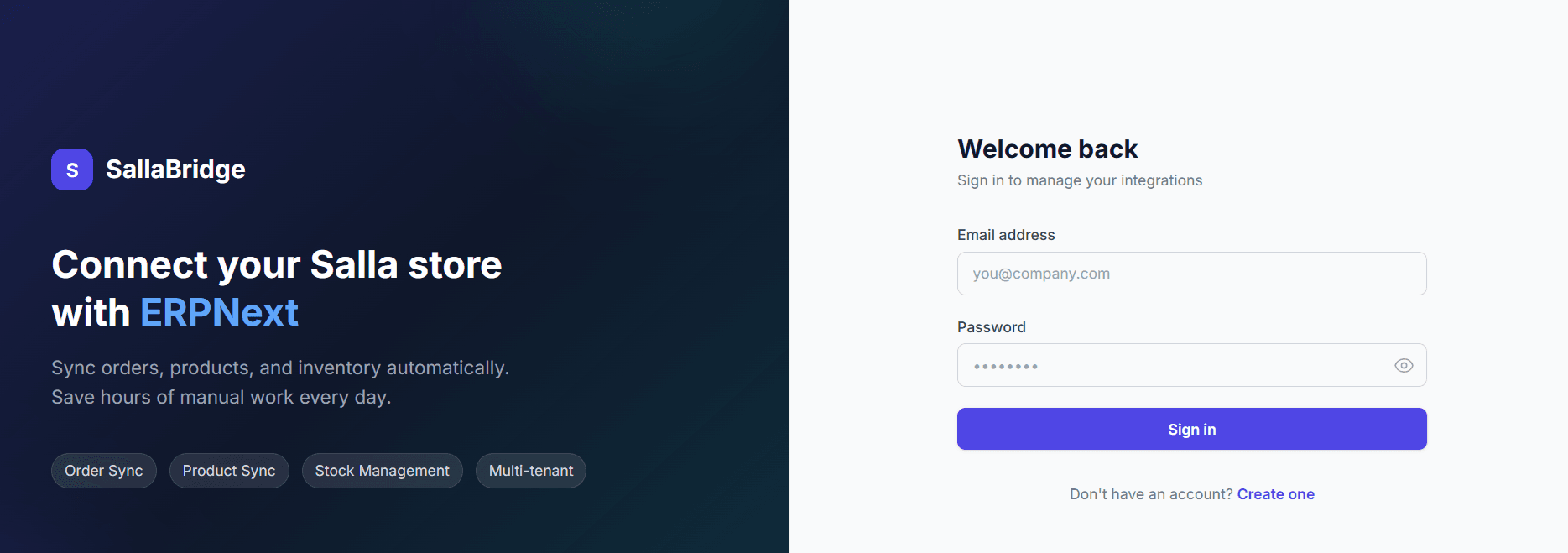
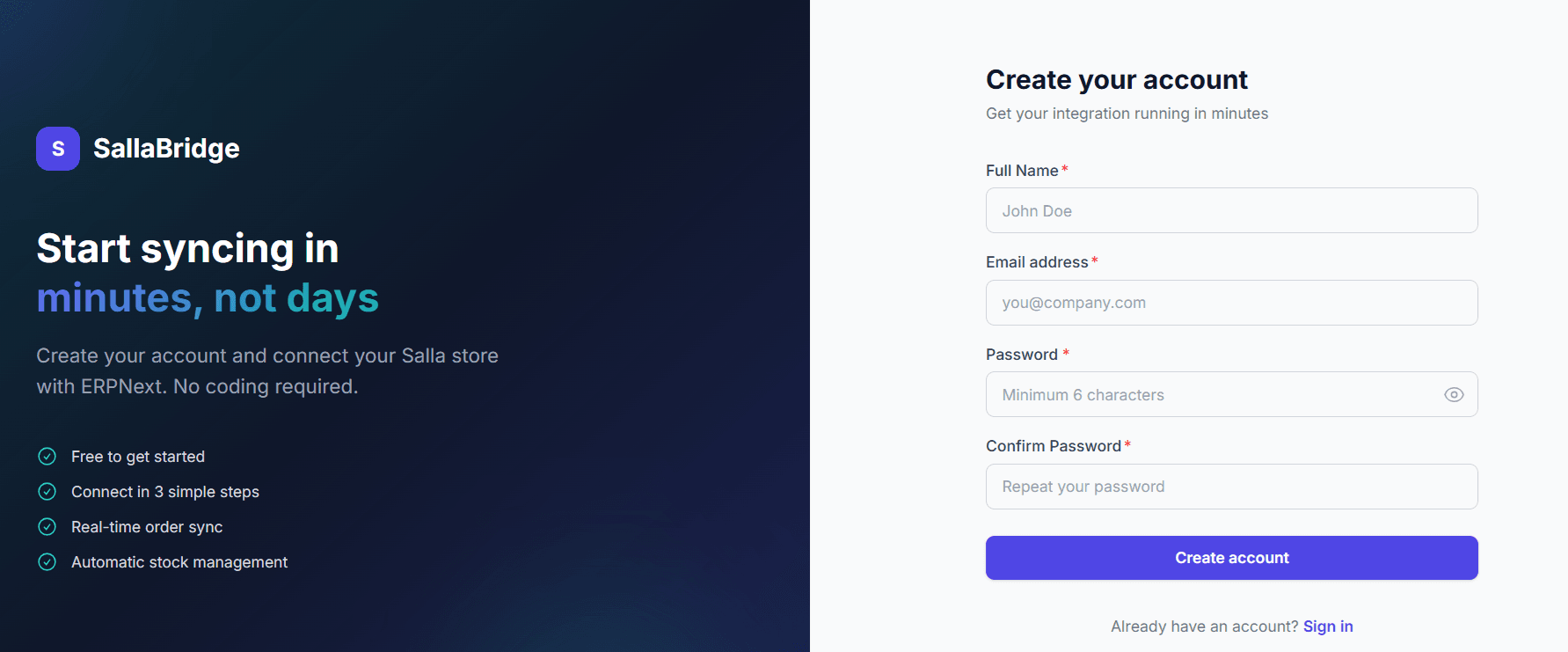
إذا لم يكن لديك حساب، اضغط _(Create one) لإنشاء حساب جديد.
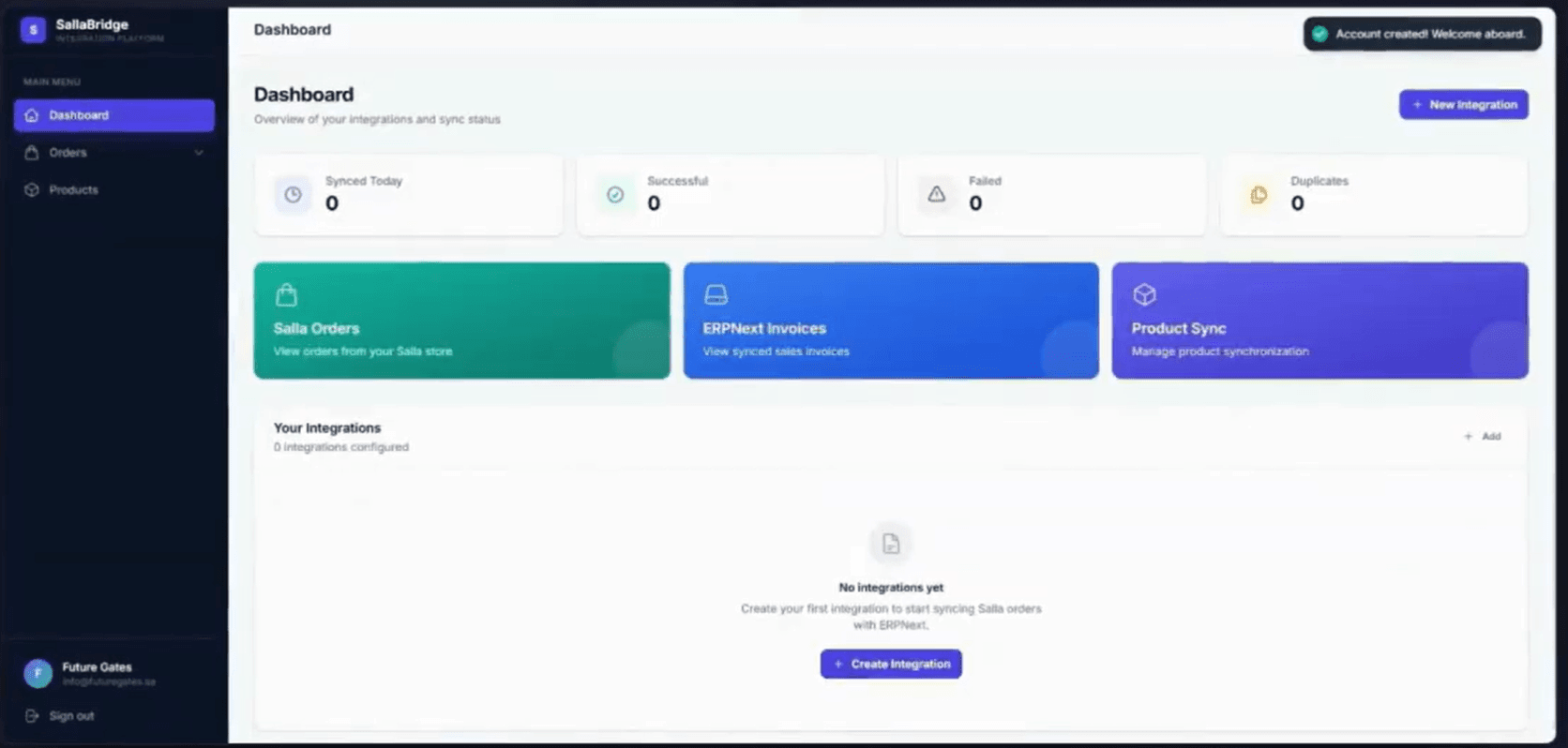
6. تفعل الربط والمزامنة بين متجرك وتطبيق مزامنة سلة مع ERPNEXT من خلال الخطوات الموضحة في الفيديو 🎬
🚀إدارة تطبيق مزامنة سلة مع ERPNEXT
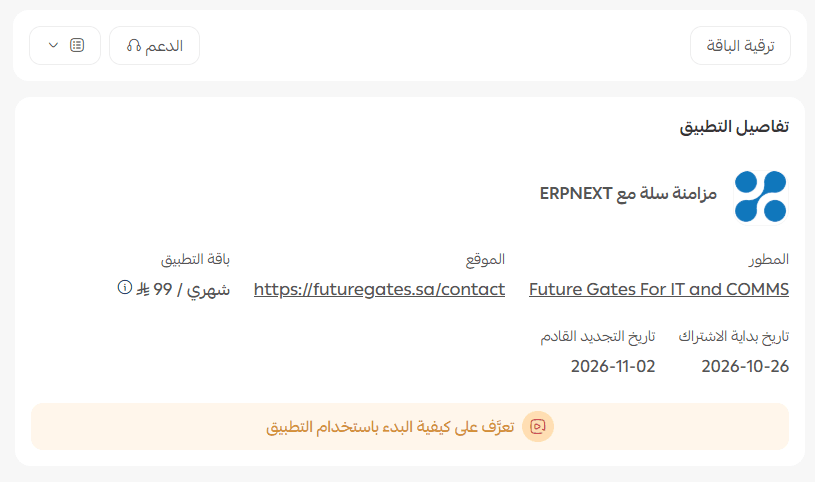
ترقية الباقة
1. من صفحة تفاصيل التطبيق في متجرك، اضغط (ترقية الباقة).
2. اختر الخطة المناسبة، ثم اضغط (الانتقال إلى الدفع).
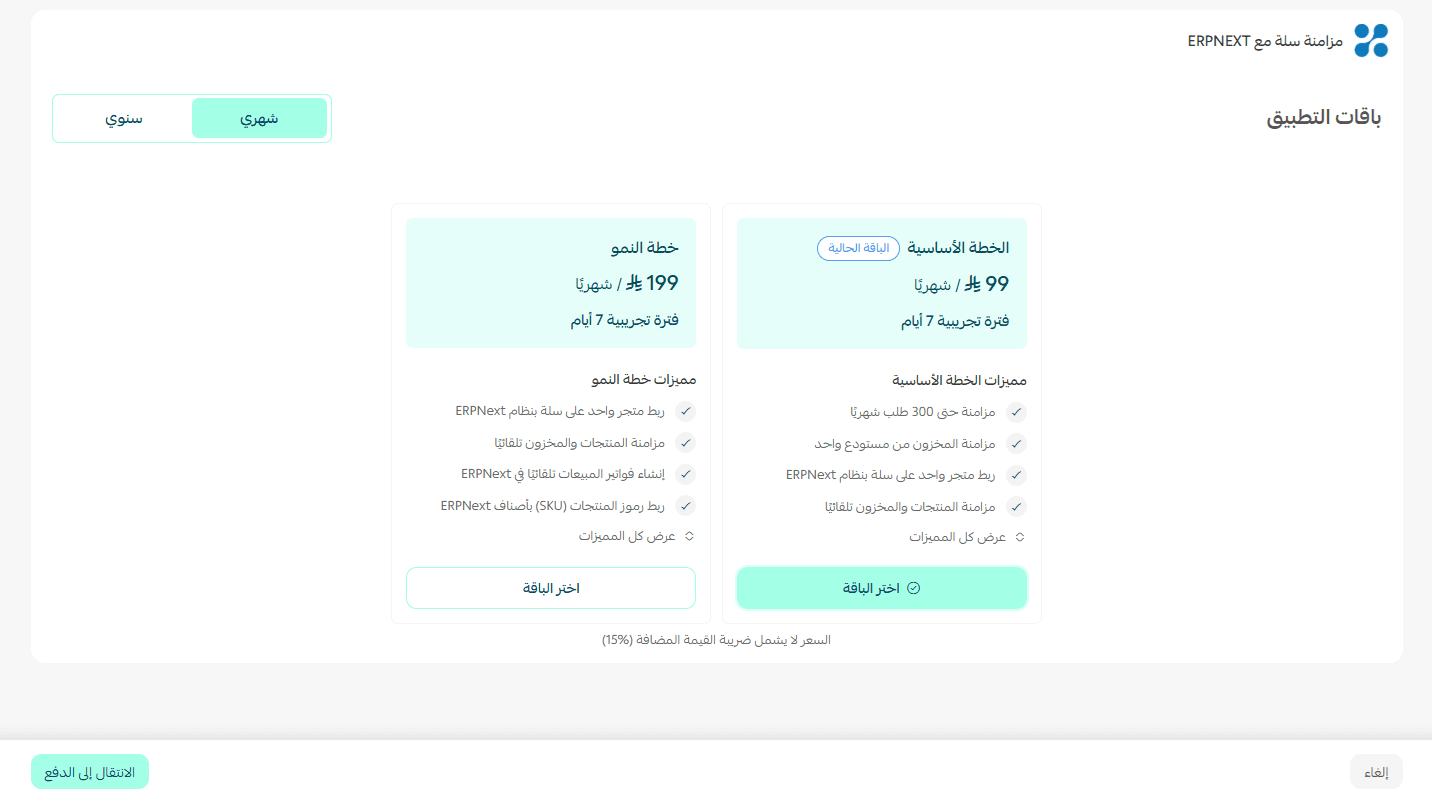
أكمل بيانات الدفع، واضغط (تأكيد) لإتمام ترقية الباقة.
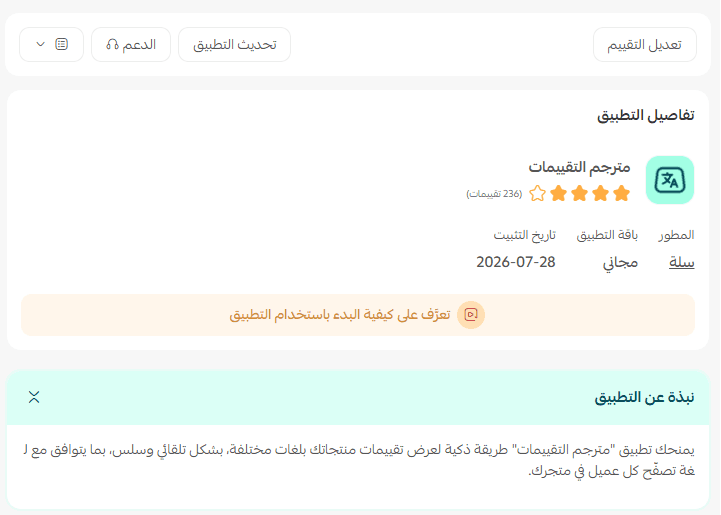
حذف التطبيق
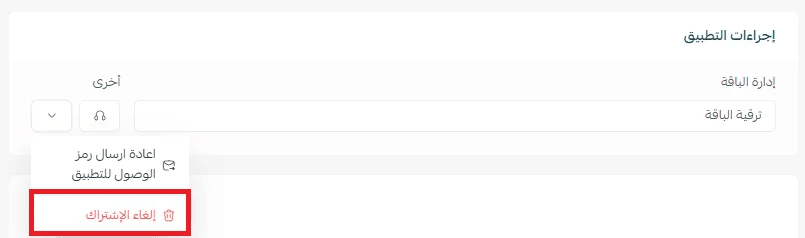
1. من قائمة خيارات التطبيق، اضغط (إلغاء الاشتراك)، واختر سبب الإلغاء.
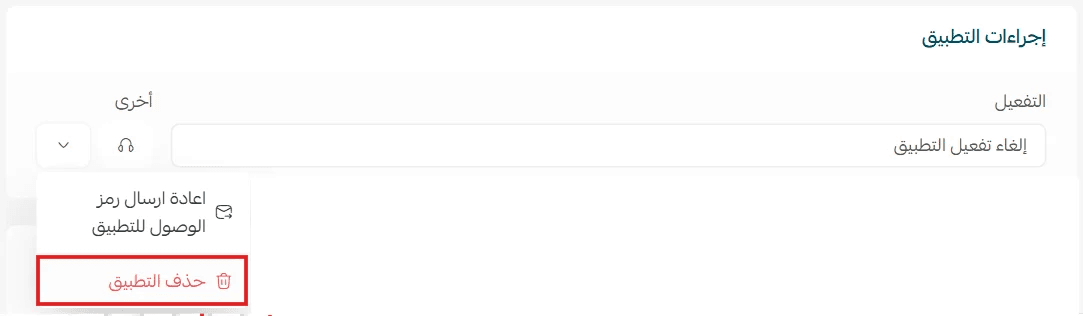
2. من قائمة خيارات التطبيق، اضغط (حذف التطبيق)، واختر سبب الحذف.
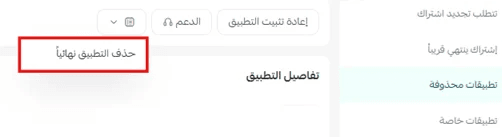
3. من صفحة التطبيقات المحذوفة، من قائمة خيارات التطبيق، اضغط (حذف التطبيق نهائياً) لحذف التطبيق نهائياً من المتجر.
لمزيد من التفاصيل حول تطبيق مزامنة سلة مع ERPNEXT