قد تحتاج إلى تعديل طلب بعد إتمام العميل لشرائه، مثل إضافة منتج أو تغيير الكمية. ومع التعديل، قد تتغير أهلية الطلب للعروض الترويجية، ما قد يؤثر على الخصومات والإجمالي النهائي. تتيح لك إدارة العروض أثناء تعديل الطلب اختيار العروض التي تريد تطبيقها أو حذفها، ومراجعة أثرها على قيمة الطلب قبل حفظ التغييرات.
في هذا المقال، ستتعرّف على طريقة إضافة العروض الترويجية وحذفها عند تعديل الطلب، وما الذي تحتاج إلى مراجعته قبل الحفظ.
🧭 تحتاج قبل البدء إلى:
✅ وجود طلب قائم ترغب في تعديله من لوحة تحكم متجرك.
✅ توفر عروض ترويجية أو كوبونات يمكن أن يكون الطلب مؤهلًا لها، إذا كنت ترغب في إضافتها.
✅ أن تكون حالة الطلب «قيد المراجعة» أو «قيد التجهيز»؛ إذ لا يمكن تعديل الطلب إذا وصل إلى إحدى حالات اكتمال الطلب.
🧩 طريقة إدارة العروض الترويجية عند تعديل الطلب
1. افتح الطلب الذي ترغب في تعديله
من لوحة تحكم متجرك، انتقل إلى صفحة الطلبات، ثم افتح الطلب المطلوب وابدأ تعديله.
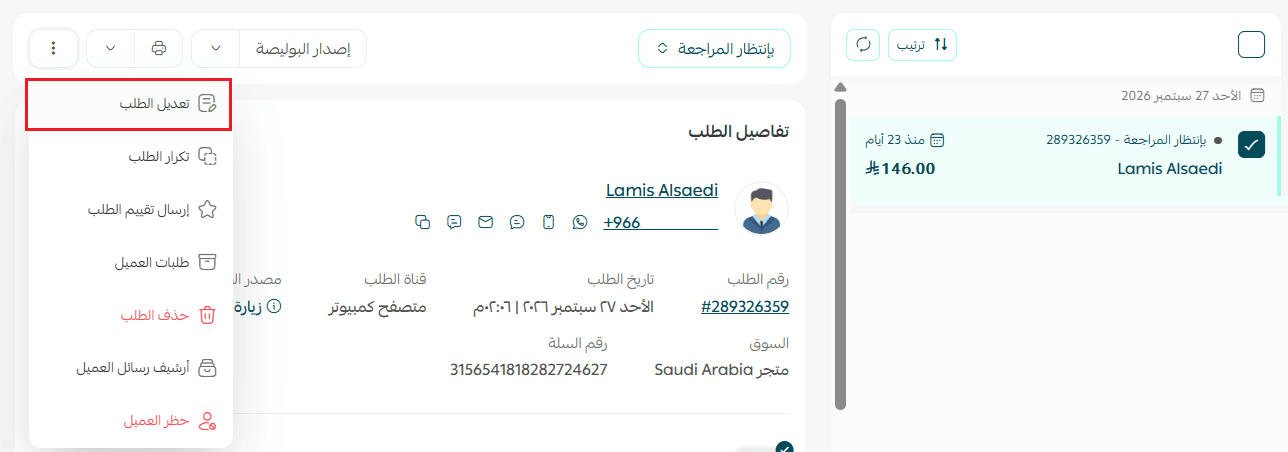
2. عدّل تفاصيل الطلب
أجرِ التعديلات المطلوبة على المنتجات أو الكميات أو تفاصيل الشحن، بحسب احتياجك.
بعد تعديل المنتجات أو الكميات، راجع العروض المرتبطة بالطلب؛ فقد تتغير أهلية بعض العروض نتيجة تغيّر تفاصيله.
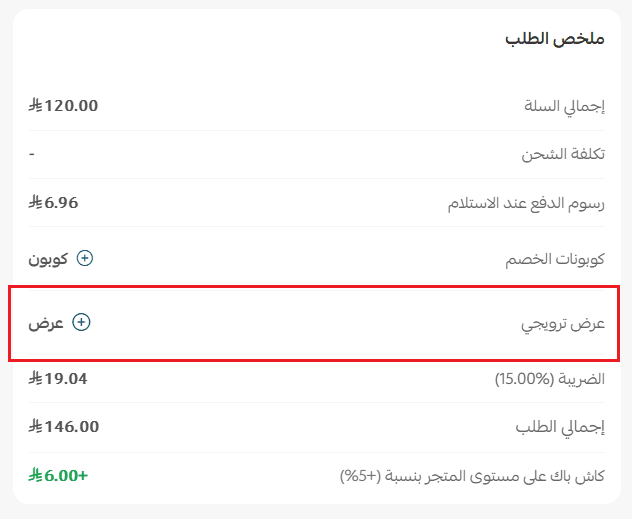
3. راجع العروض المرتبطة بالطلب
راجع العروض المطبّقة على الطلب بعد التعديل، وتحقّق من الخصومات التي تؤثر على إجماليه.
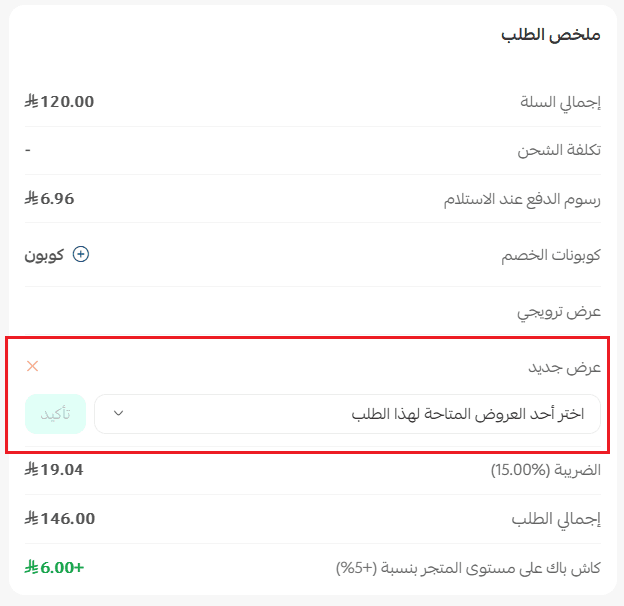
🔔 تذكّر أن تعديل الطلب لا يضيف عروضًا جديدة تلقائيًا، حتى لو أصبح الطلب مؤهلًا لها. إذا رغبت في إضافة عرض، يمكنك البحث عنه واختياره يدويًا.
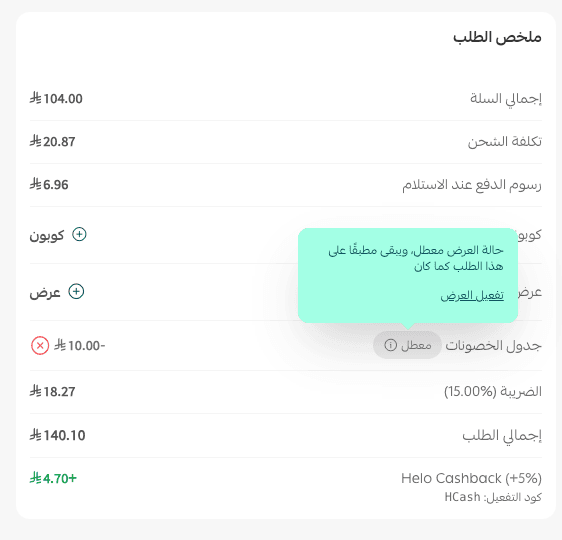
ملاحظة: إذا كان أحد العروض المطبّق على الطلب معطّلًا، فسيظل ظاهرًا ضمن العروض المرتبطة بالطلب مع توضيح أنه معطّل، ولن يُحذف تلقائيًا لمجرد تعطيله.
4. أضف عرضًا ترويجيًا
لإضافة عرض إلى الطلب:
- انتقل إلى قسم عرض ترويجي أسفل حقل الكوبون.
- ابحث عن العرض المطلوب باستخدام اسمه أو رمز الكوبون.
- اختر العرض الذي يظهر ضمن العروض المؤهلة للطلب.
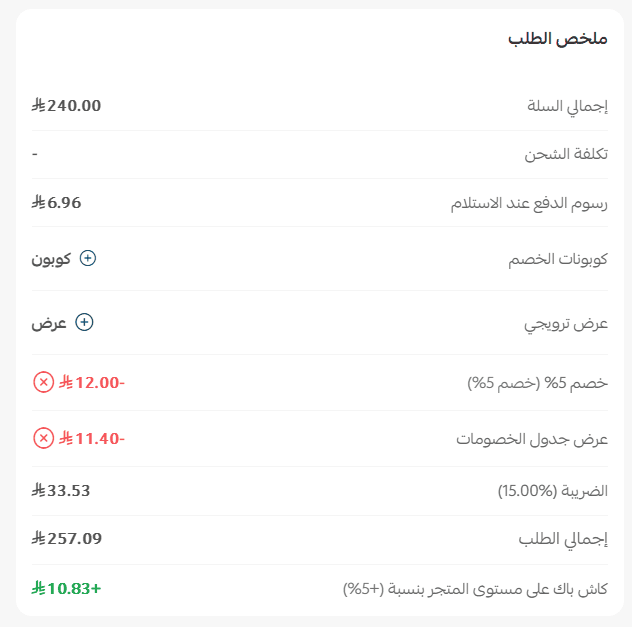
تُضاف العروض واحدًا تلو الآخر، ضمن الحد الأقصى المسموح به في إعدادات متجرك. إذا وصلت إلى الحد الأقصى للعروض المطبّقة على الطلب، فلن تتمكن من إضافة عرض آخر حتى يصبح هناك مجال لإضافته، مع مراعاة شروط أهلية العرض وقواعد تعارض العروض.
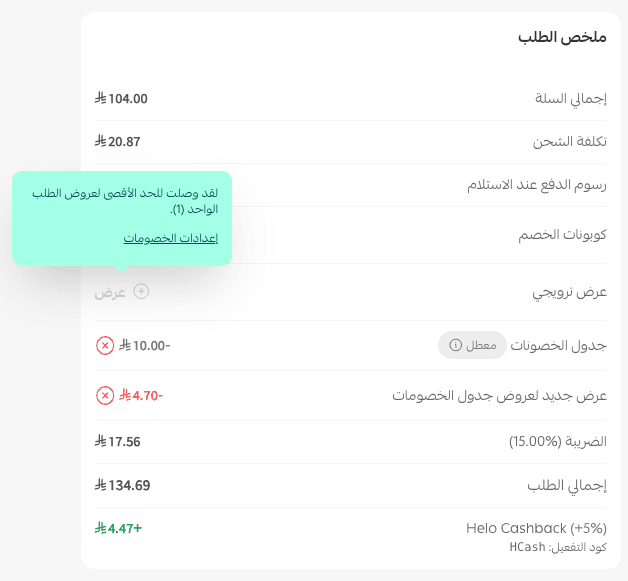
إذا لم يظهر العرض الذي تبحث عنه، فتحقّق من أهليته للطلب ومن شروط العرض قبل المتابعة.
⚠️ تنبيه هام:
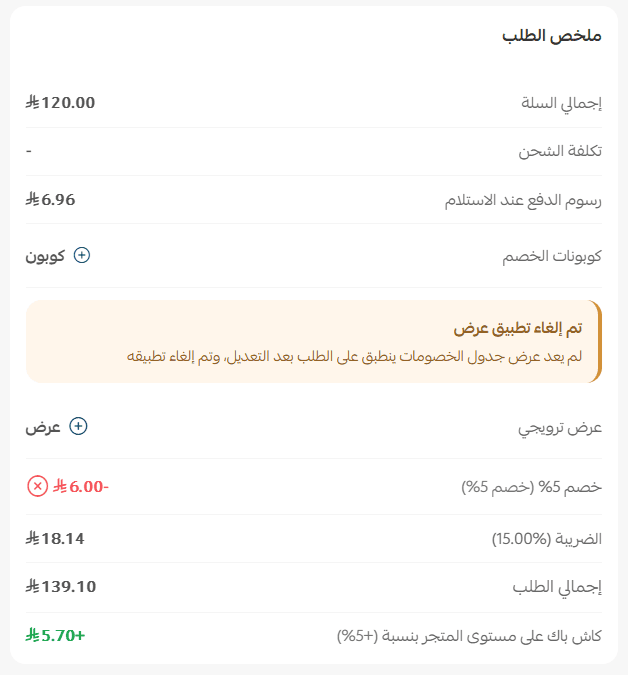
عند حذف بعض المنتجات من الطلب، فقد تتغير أهلية العروض على الطلب وسيظهر ذلك في ملخص الطلب:
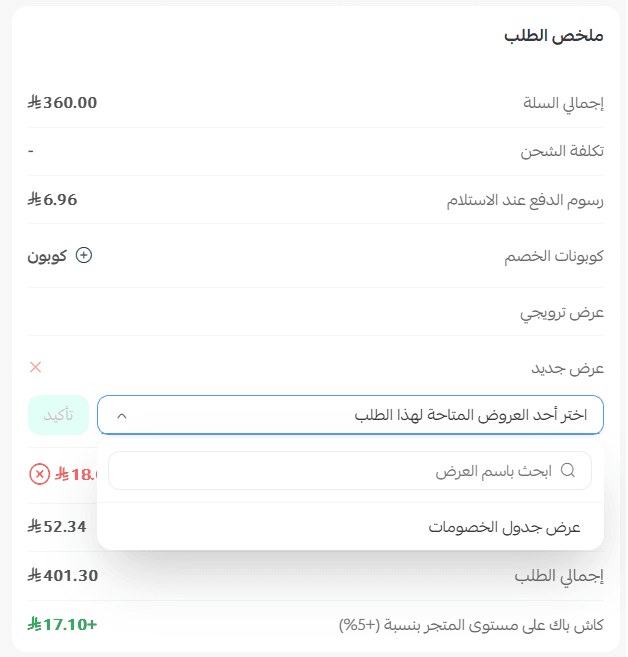
وكذلك عند إضافة منتجات وتأهل الطلب لعروض جديدة سينعكس ذلك على العروض الممكنة في ملخص الطلب:
5. حذف عرضًا ترويجيًا
إذا لم ترغب في استمرار تطبيق عرض على الطلب:
- انتقل إلى العروض المطبّقة على الطلب.
- اضغط على زر الحذف الخاص بالعرض الذي تريد إزالته.
- راجع إجمالي الطلب بعد حذف العرض.
يُعاد احتساب الإجمالي مباشرةً بعد حذف العرض. وإذا أجريت تعديلات أخرى على الطلب لاحقًا، فلن يُعاد تطبيق العرض الذي حذفته يدويًا تلقائيًا.
6. راجع إجمالي الطلب قبل الحفظ
بعد إضافة العروض أو حذفها، راجع ملخص الطلب للتأكد من أن الخصومات والإجمالي يعكسان اختياراتك، ثم احفظ التعديلات بعد التأكد من صحة البيانات.
💡 نصائح لإدارة العروض على الطلبات
🔹 راجع العروض بعد تعديل المنتجات أو الكميات: فقد يؤثر التغيير على أهلية الطلب لبعض العروض.
🔹 اختر العروض التي تريد تطبيقها بنفسك: لا تُضاف العروض الجديدة تلقائيًا لمجرد أن الطلب أصبح مؤهلًا لها بعد التعديل.
🔹 تحقّق من إجمالي الطلب قبل الحفظ: تأكد من أن الخصومات والإجمالي والفاتورة والضريبة تعكس التغييرات التي أجريتها.
🔹 انتبه إلى تعارض العروض: عند محاولة تطبيق عرض يتعارض مع عرض آخر، اتبع الخيارات التي تظهر لك لحسم التعارض قبل اعتماد التغيير.
❓أسئلة شائعة
❓هل تُضاف العروض تلقائيًا عند تعديل الطلب؟
لا، لا تُضاف العروض الجديدة تلقائيًا عند تعديل الطلب. يمكنك البحث عن العروض المؤهلة واختيار ما تريد تطبيقه يدويًا.
❓هل يمكنني حذف عرض مطبّق على الطلب؟
نعم، يمكنك حذف العرض من شاشة تعديل الطلب، ويُعاد احتساب الإجمالي مباشرةً بعد إزالته.
❓هل يعود العرض الذي حذفته عند تعديل الطلب مرة أخرى؟
لا، لن يُعاد تطبيق العرض الذي حذفته يدويًا تلقائيًا عند إجراء تعديل لاحق على الطلب.
❓هل يمكنني إضافة أكثر من عرض إلى الطلب؟
نعم، يمكنك إضافة العروض المؤهلة واحدًا تلو الآخر، ضمن الحد الأقصى المسموح به في إعدادات متجرك، مع مراعاة قواعد تعارض العروض.
❓هل تشمل الميزة إنشاء الطلبات اليدوية؟
لا، تقتصر هذه الميزة على تعديل الطلبات القائمة، ولا تشمل إنشاء الطلبات اليدوية.
اقرأ المزيد حول:
🔹 دليل البدء مع العروض الترويجية
🔹 أسئلة شائعة حول العروض الترويجية