إذا كنت تريد أن يختار عملاؤك طريقة الدفع الأنسب لهم أثناء إتمام البيع، يوفّر لك كاشير سلة بوينت عدة وسائل دفع تمنحك مرونة أكبر في إتمام المبيعات. ستتعرّف في هذا المقال على وسائل الدفع المتاحة، وهي البطاقة والنقد ورابط الدفع والتقسيط ومحفظة العميل، وعلى خطوات تنفيذ كل وسيلة منها.
🔥 ارفع كفاءة مبيعاتك الآن مع كاشير سلة بوينت، وابدأ باكتشاف ميزات كاشير متجرك المصممة خصيصاً لتعزيز نمو متجرك، وتجربة دفع أسرع تربط متجرك أونلاين وأوفلاين في مكان واحد.
📌 قبل أن تبدأ
- ميزة الدفع عبر البطاقة متاحة بشكل مجاني فقط للباقة سبيشل، وعبر أجهزة الأندرويد التي تدعم NFC.
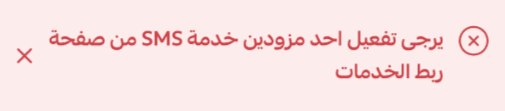
- لاستخدام (محفظة العميل)، فعّلها من تبويب (إعدادات طرق الدفع) في صفحة (إعدادات سلة بوينت)، وسجّل بيانات العميل ورقم جواله، واشترك في أحد تطبيقات الرسائل النصية لإرسال رمز التحقق.
💳 وسيلة الدفع عبر البطاقة
🚀 استقبل المدفوعات مباشرة بتمرير البطاقة أو Apple Pay على جوالك.
الخطوة 1 — أكّد الطلب
من صفحة تفاصيل الطلب، اضغط (تأكيد الطلب).
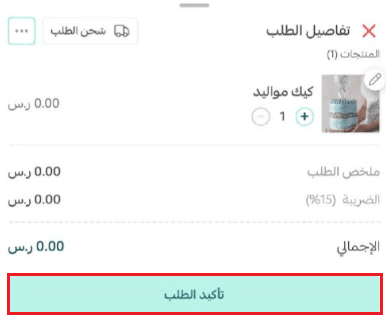
الخطوة 2 — اختر نوع الدفع
اختر نوع الدفع، ثم اضغط (تأكيد الطلب) لإتمام الطلب.
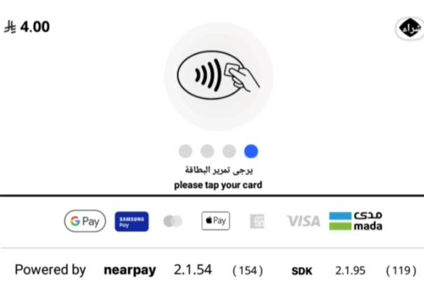
الخطوة 3 — مرّر البطاقة على الجهاز
مرر البطاقة على الجهاز لإتمام الدفع.
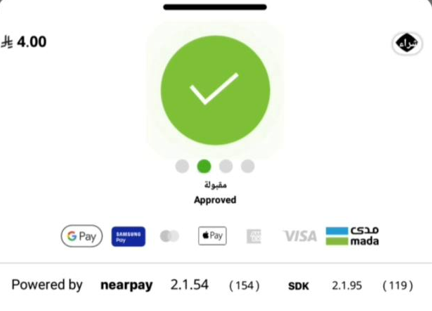
🎉 تم قبول الدفع، وإنشاء الطلب بنجاح!
📝 ملاحظة
الجهاز المحدد في نقطة البيع هو ما تم اختياره أثناء تسجيل الدخول لتطبيق كاشير سلة بوينت، ويمكنك تعديل الجهاز المستخدم من خلال زر التعديل.
لمزيد من التفاصيل حول تفعيل الدفع بالبطاقة.
💵 وسيلة الدفع نقداً
🚀 استلم المدفوعات مباشرة من العميل بشكل نقدي.
الخطوة 1 — أكّد الطلب
من صفحة تفاصيل الطلب، اضغط (تأكيد الطلب).
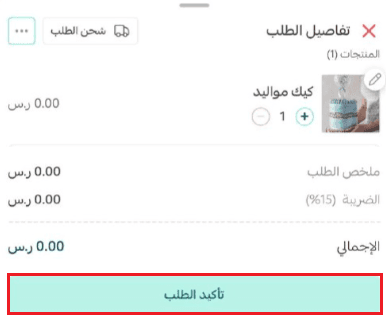
الخطوة 2 — أضف المبلغ
أضف المبلغ، ثم اضغط (تأكيد الطلب).
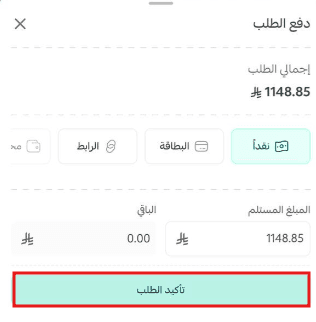
الخطوة 3 — سجّل الطلب وأرسل الفاتورة
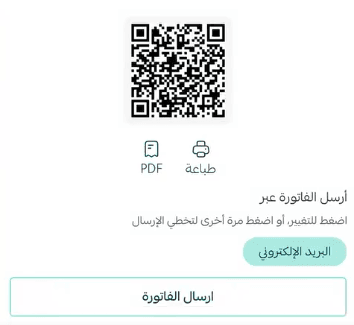
بعد تأكيد الطلب، اضغط (تسجيل) لإرسال فاتورة الطلب للعميل.
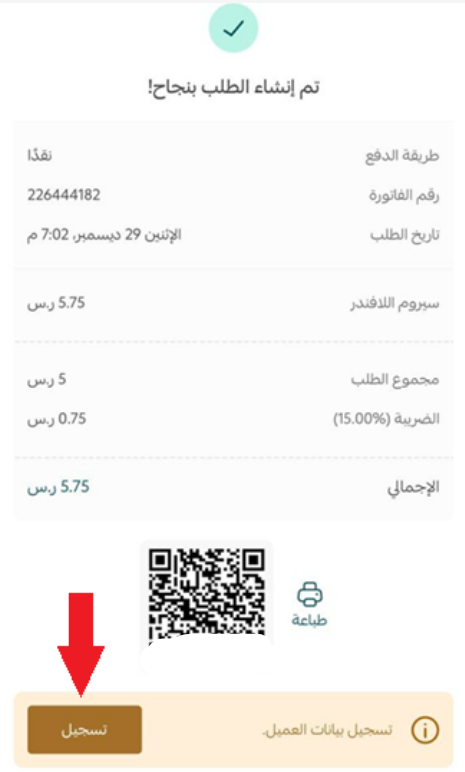
الخطوة 4 — أدخل بيانات العميل
أدخل بيانات تسجيل العميل وبيانات التواصل، ثم اضغط (حفظ) لحفظ بيانات العميل وإرسال الفاتورة له.
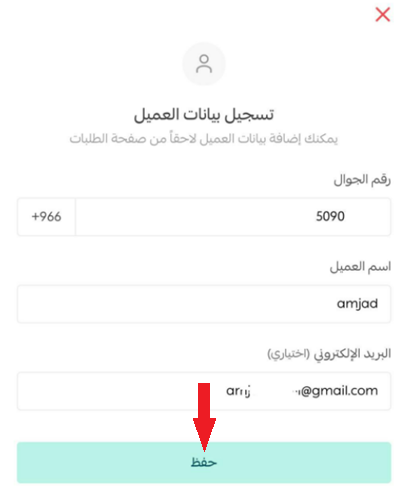
🚀 يمكنك طباعة فاتورة ضريبية مبسّطة تحتوي على تفاصيل الطلب وسياسة الاستبدال والاسترجاع من خلال زر الطباعة.
🔗 وسيلة الدفع عبر رابط الدفع
🎯 أنشئ رابط دفع أو رمز QR لكل طلب، ويختار العميل طريقة الدفع المناسبة.
الخطوة 1 — أكّد الطلب
من صفحة تفاصيل الطلب، اضغط (تأكيد الطلب).
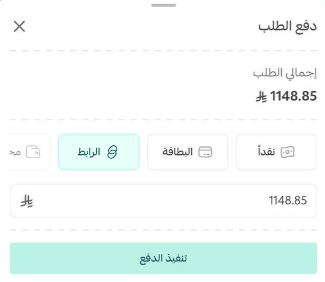
الخطوة 2 — أضف المبلغ ونفّذ الدفع
أضف المبلغ ثم اضغط (تنفيذ الدفع) لإتمام الطلب.
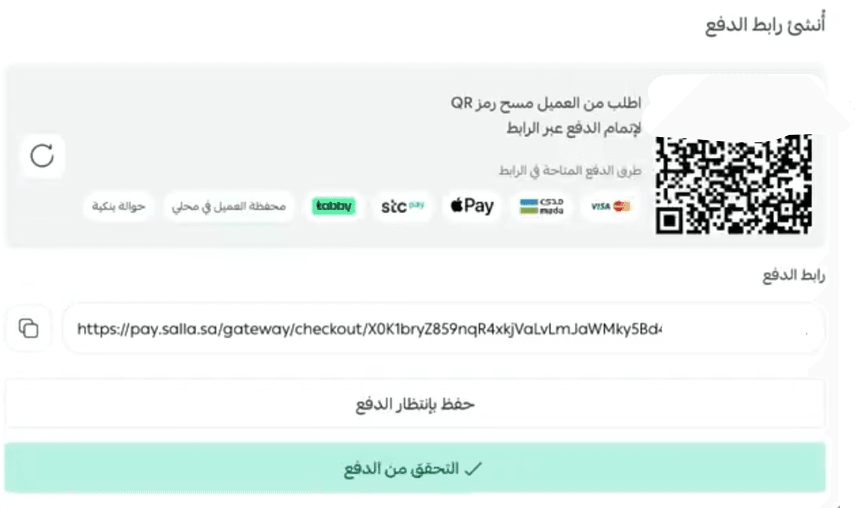
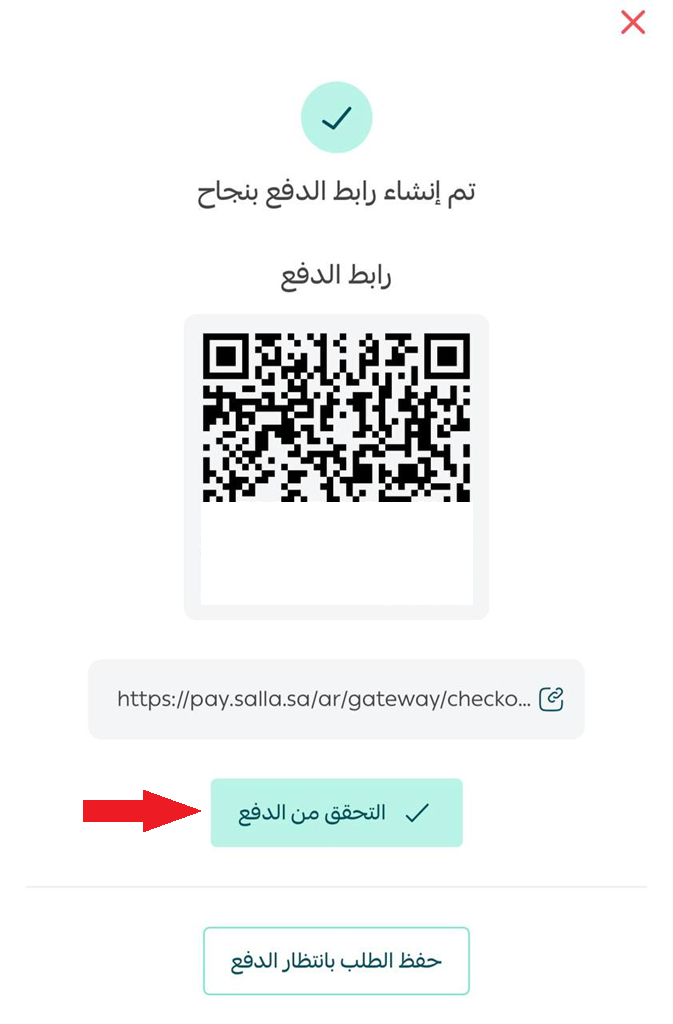
🎉 تم إنشاء رابط الدفع بنجاح! ويمكنك مشاركة QR Code أو نسخ رابط الدفع مع العميل.
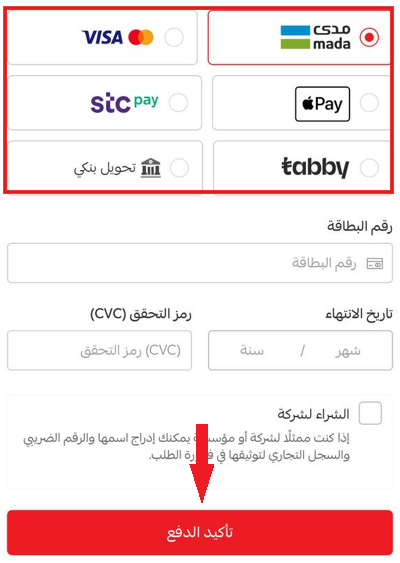
الخطوة 3 — يختار العميل طريقة الدفع
من خلال رابط الدفع، يختار العميل طريقة الدفع المناسبة، ثم يضغط (تأكيد الدفع) لإتمام الطلب.
📝 ملاحظة
يتم إرسال رابط الدفع عبر الرسائل النصية SMS للعميل في حالة توفر مزود خدمة SMS للمتجر.
الخطوة 4 — تحقق من إتمام الدفع
تحقق من إتمام الدفع في الطلب من خلال (التحقق من الدفع).
🔄 وسيلة الدفع بالتقسيط
🚀 مكّن عملائك من إنشاء الطلبات والدفع لاحقًا عبر وسائل التقسيط المتوفّرة بكل سهولة.
الخطوة 1 — اختر طريقة الدفع بالرابط
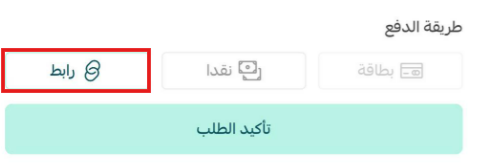
من صفحة تفاصيل الطلب، اختر طريقة الدفع بالرابط.
الخطوة 2 — أكّد الطلب
اضغط (تأكيد الطلب) لإنشاء الطلب.

الخطوة 3 — سجّل بيانات العميل وأنشئ رابط الدفع
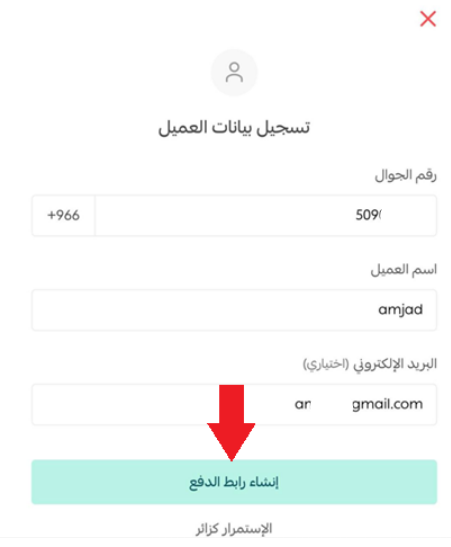
سجّل بيانات العميل واضغط (إنشاء رابط الدفع).
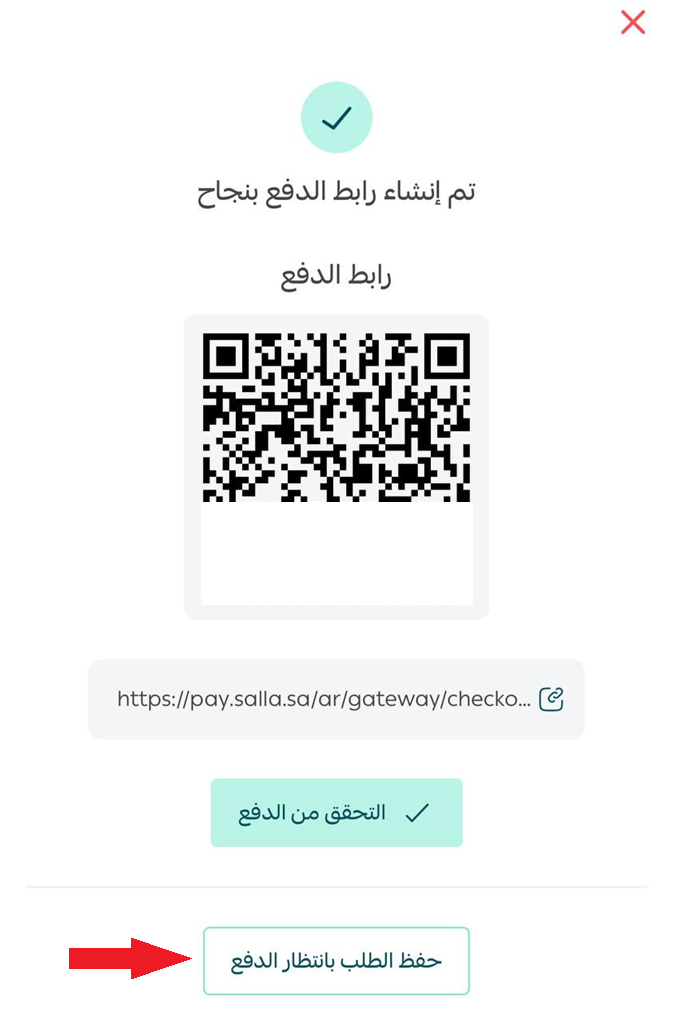
🎉 تم إرسال رابط الدفع بنجاح! ويمكنك مشاركة QR Code أو نسخ رابط الدفع مع العميل.
الخطوة 4 — احفظ الطلب بانتظار الدفع
اضغط (حفظ الطلب بانتظار الدفع) لحفظ الطلب في قائمة (الطلبات) في حالة (بإنتظار الدفع) حتى اكتمال إجراءات الدفع بالتقسيط.
الخطوة 5 — يختار العميل وسيلة التقسيط
من خلال رابط الدفع، يختار العميل طريقة الدفع بالتقسيط المتوفرة، ثم يضغط (تأكيد الدفع) لإتمام الطلب.
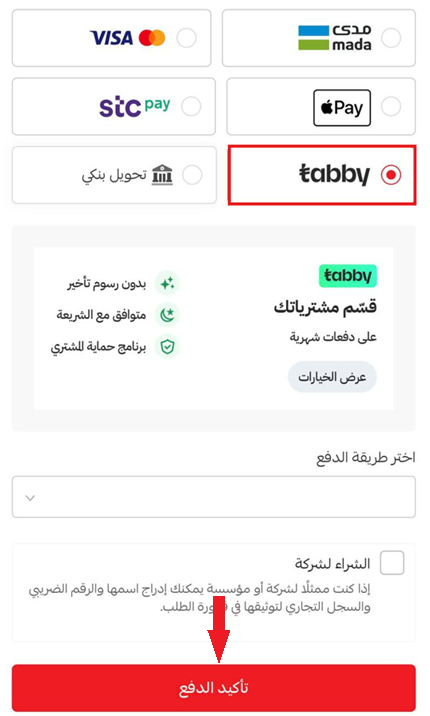
الخطوة 6 — تأكيد الطلب
بعد اكتمال إجراءات الدفع، سيتم تأكيد الطلب في قائمة الطلبات.
👤 الدفع باستخدام محفظة العميل
تتيح لك وسيلة الدفع عبر محفظة العميل تحصيل قيمة الطلب من محفظة العميل، من خلال إرسال رابط دفع أو رمز QR ليتمكن العميل من إتمام عملية الدفع بنفسه.
الخطوة 1 — فعّل محفظة العميل
فعّل محفظة العميل داخل تبويب (إعدادات طرق الدفع) في صفحة (إعدادات سلة بوينت).
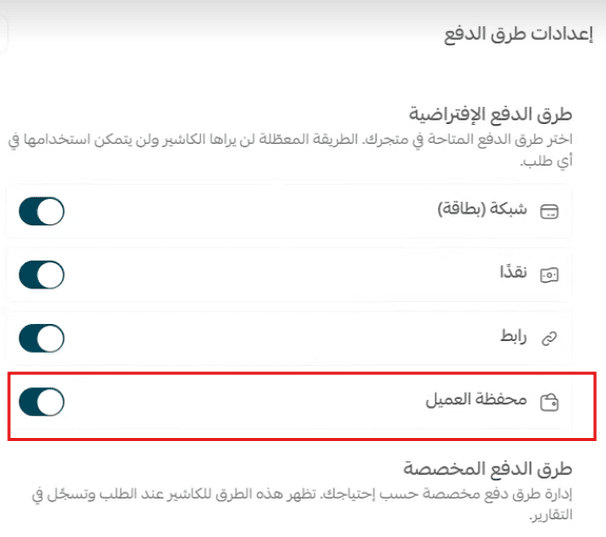
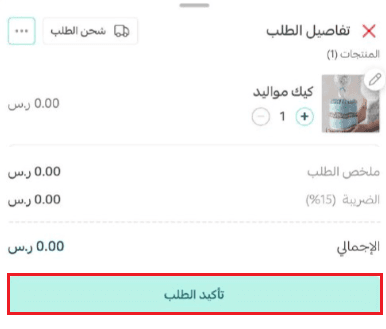
الخطوة 2 — أضف المنتجات وأكّد الطلب
أضف المنتجات التي يرغب العميل في شرائها إلى السلة، ثم اضغط (تأكيد الطلب).
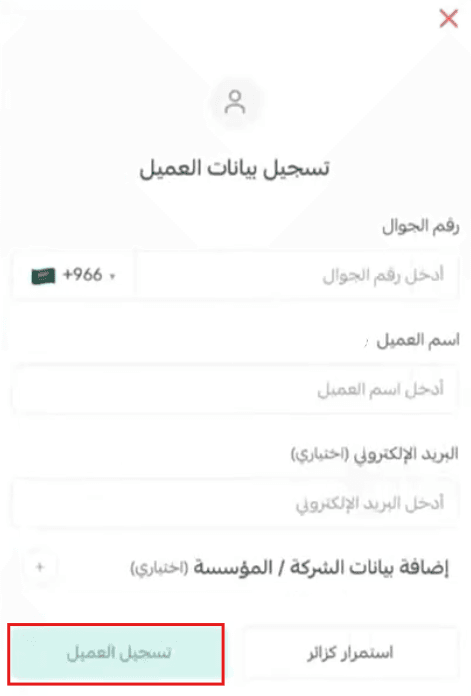
الخطوة 3 — سجّل بيانات العميل
أدخل بيانات العميل، ثم اضغط (تسجيل العميل).
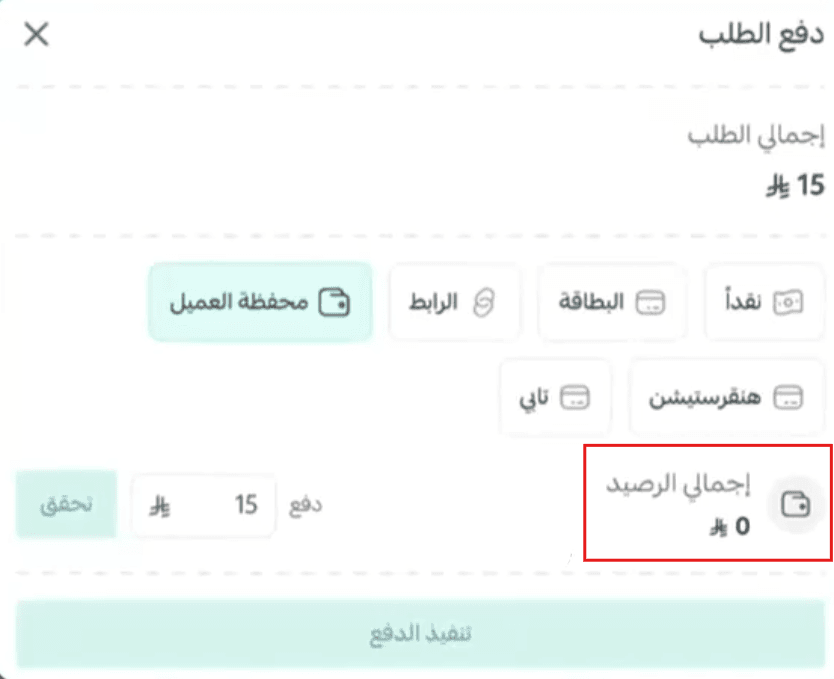
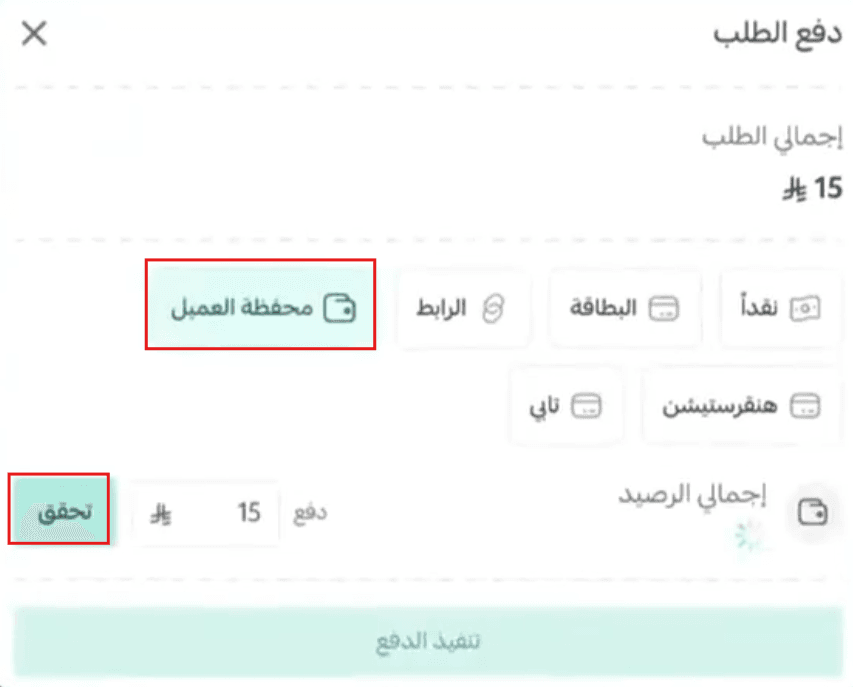
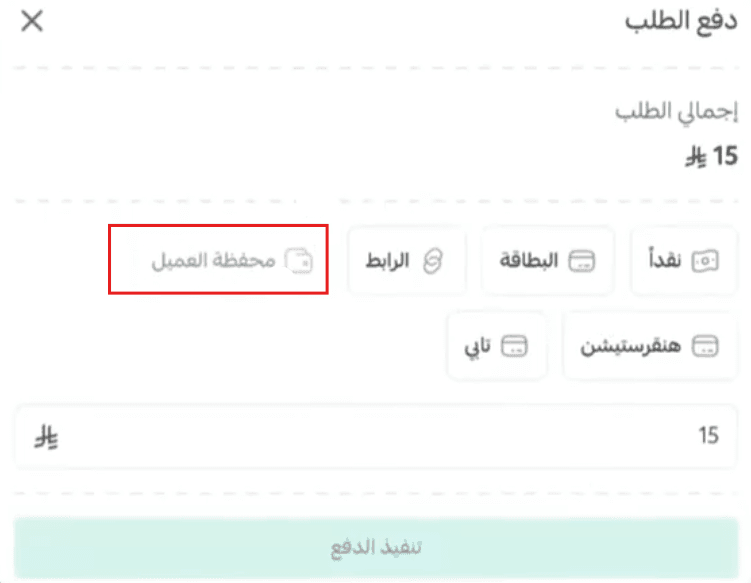
الخطوة 4 — اختر محفظة العميل
اختر (محفظة العميل) من وسائل الدفع المتاحة، ثم اضغط على (تحقق).
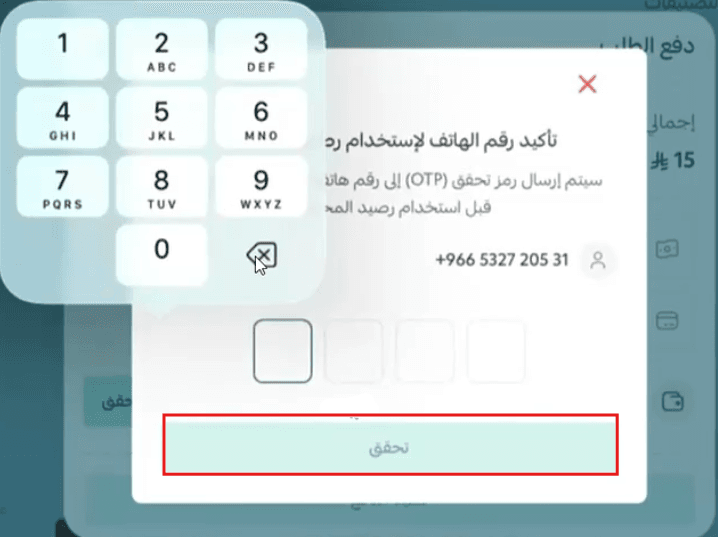
الخطوة 5 — أدخل رمز التحقق
سيتم إرسال رمز تحقق (OTP) إلى رقم جوال العميل المسجل، أدخل رمز التحقق واضغط (تحقق)، ثم اضغط (تنفيذ المبلغ).
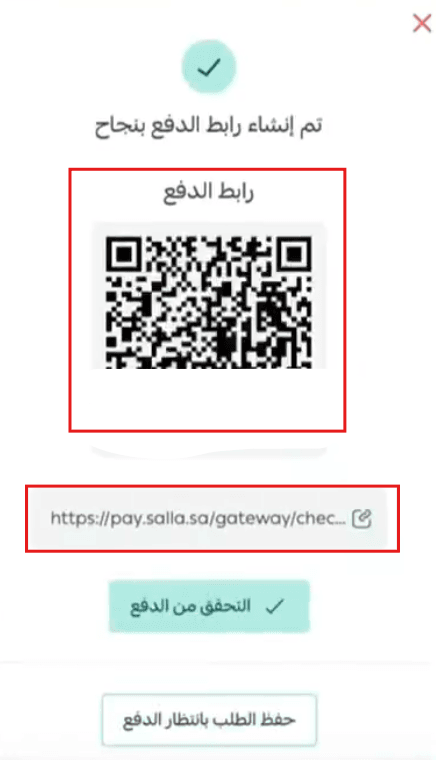
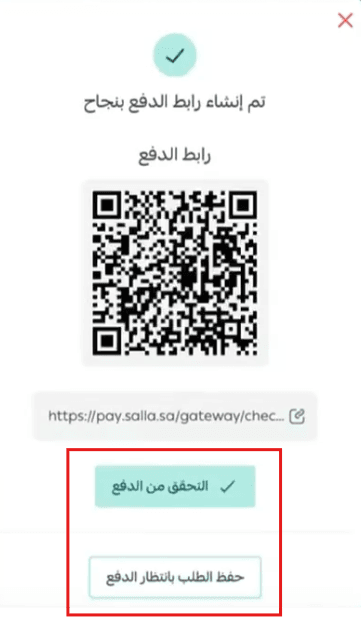
الخطوة 6 — رابط الدفع ورمز QR
بعد ذلك، يُنشأ رابط دفع ورمز QR لصفحة إتمام الدفع.
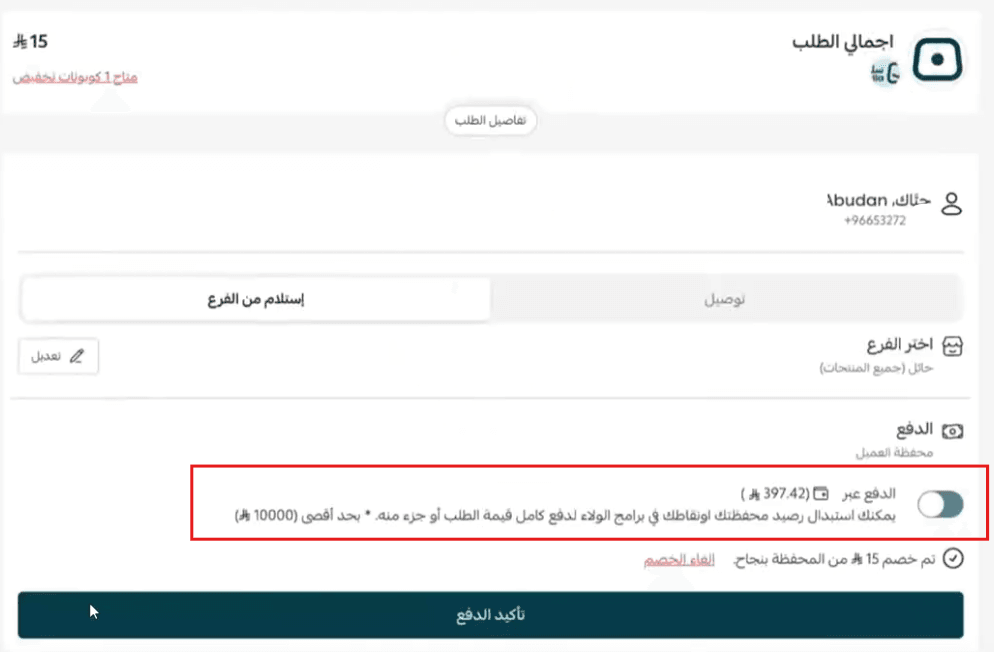
الخطوة 7 — تحقق من مبلغ المحفظة
يمكنك التحقق من مبلغ المحفظة وإتمام الدفع عبرها.
الخطوة 8 — أكمل الطلب من التطبيق
ارجع إلى تطبيق سلة بوينت واضغط على (التحقق من الدفع) لإكمال الطلب، وإذا رغبت في تأجيل إتمام الدفع، يمكنك اختيار (حفظ الطلب بانتظار الدفع).
📝 ملاحظات
يشترط تسجيل بيانات العميل ورقم جواله قبل اختيار (محفظة العميل) كوسيلة للدفع وإلا لن يتم تفعيل خيار محفظة العميل.
يشترط الاشتراك في أحد تطبيقات الرسائل النصية لتتمكن من إرسال رمز التحقق إلى العميل.
- إذا كان رصيد المحفظة أقل من قيمة الطلب، يمكن للعميل استخدام أحد طرق الدفع الأخرى المتاحة وإكمال المبلغ المتبقي عبر المحفظة في صفحة إتمام الطلب
إذا أُدخل رمز تحقق غير صحيح، تظهر رسالة (رمز التحقق غير صحيح)، ولا يُخصم أي مبلغ من المحفظة.

- إذا كان رصيد المحفظة صفرًا أو لم تكن لدى العميل محفظة، يظهر الرصيد بقيمة صفر ويكون زر (تحقق) غير مفعّل.