بعد إضافة تطبيق متجرك إلى Adjust، تحتاج إلى ربط المنصة مع سلة حتى تتمكن من إعداد بيانات التتبع اللازمة لقياس أداء حملاتك الإعلانية.
تتم عملية الربط بإدخال بيانات تطبيقك في إعدادات التكامل داخل لوحة تحكم سلة. وتختلف هذه البيانات بحسب نظام تشغيل التطبيق؛ لذلك تأكد من استخدام بيانات iOS لتطبيقات آيفون وآيباد، وبيانات Android لتطبيقات أندرويد.
🧭 قبل البدء:
✅ حساب Adjust مفعّل، مع إضافة تطبيق متجرك إليه.
✅ تحديد نظام تشغيل تطبيقك: iOS أو Android أو كليهما.
✅ الوصول إلى بيانات التطبيق ورموزه في Adjust.
✅ صلاحية الوصول إلى إعدادات التكامل في لوحة تحكم سلة.
🌱 أدخل بيانات الربط في سلة
المرحلة الأولى: تثبيت تطبيق Adjust في متجرك
من متجر التطبيقات، صفحة تطبيق Adjust، اضغط (تثبيت التطبيق).
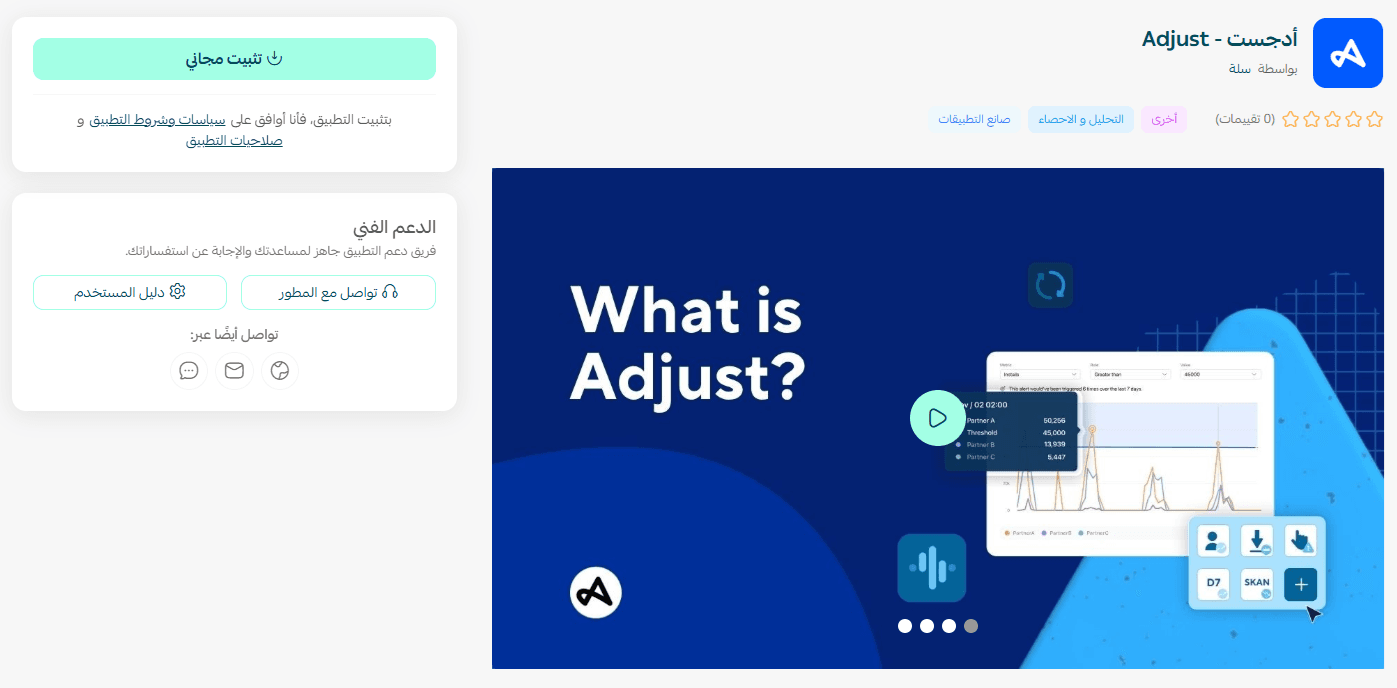
سيظهر التطبيق ضمن صفحة تطبيقاتي بانتظار تفعيله.
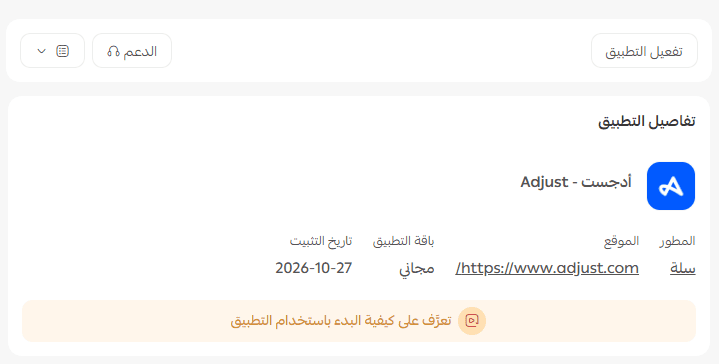
المرحلة الثانية: تفعيل تطبيق Adjust
بعد تجهيز الرموز، انتقل إلى إعدادات تكامل Adjust في لوحة تحكم سلة.
1. افتح إعدادات التكامل مع Adjust.
انتقل إلى صفحة إعدادات الربط المخصصة لـ Adjust في لوحة تحكم متجرك.
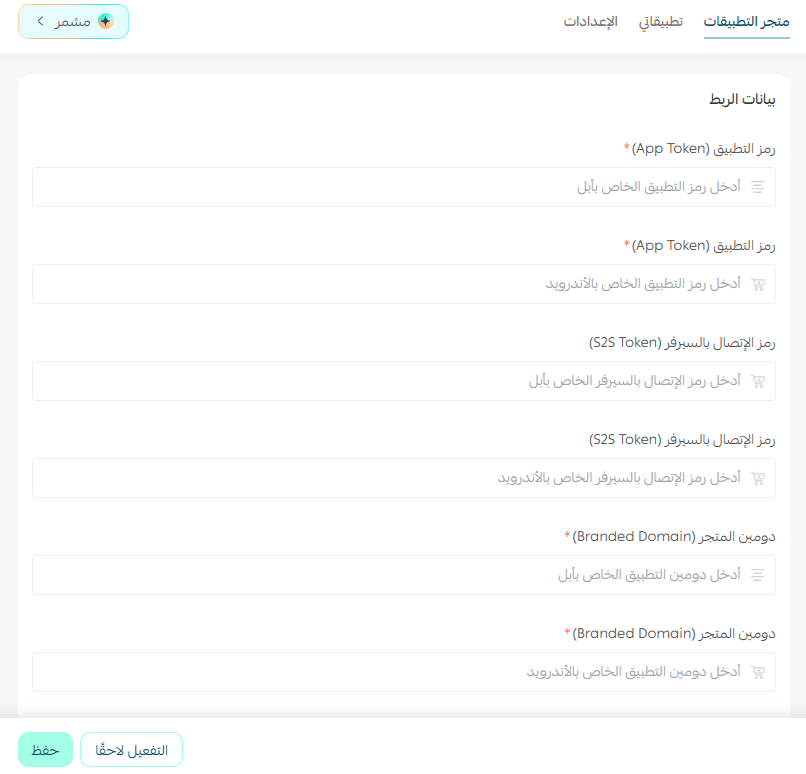
2. أدخل الرموز المطلوبة:
🔹أدخل رمز التطبيق (App Token).
الصق رمز التطبيق الذي نسخته من Adjust في الحقل المخصص لنظام التشغيل المطابق له.
🔹أدخل رمز S2S Token، عند الحاجة.
هذا الرمز مطلوب لإكمال الربط وإرسال أحداث التطبيق إلى Adjust.
انسخ الرمز الخاص بتطبيقك من حساب Adjust، ثم أدخله في الحقل المخصص له في سلة، مع التأكد من استخدام الرمز الصحيح وعدم استبداله برمز التطبيق (App Token).
🔹أدخل النطاق المخصص (Branded Domain).
الصق النطاق الذي نسخته من إعدادات التطبيق في Adjust، مع التأكد من مطابقته لنظام التشغيل الصحيح.
🔹أدخل رموز الأحداث.
أضف رمز كل حدث في الحقل الذي يحمل اسمه، مثل Add To Cart أو Purchase Complete. لا تضع رمز حدث في حقل حدث آخر، حتى لو كانت الرموز متشابهة في شكلها.
3. كرّر الإعدادات للنظام الآخر، إذا كان تطبيقك يدعمه.
إذا كان لديك إصداران من التطبيق، أحدهما لـ iOS والآخر لـ Android، فأدخل بيانات كل إصدار في حقوله المخصصة. لا تستخدم بيانات أحدهما للآخر.
4. احفظ الإعدادات.
بعد مراجعة القيم المدخلة، احفظ التغييرات وفق الخيارات المتاحة في صفحة التكامل.
📖 للتعرّف على أحداث التطبيق (Events) والمحددات (Parameters) المرتبطة بها، وأنواعها واستخداماتها، راجع دليل أحداث التطبيق (Events) والمحددات (Parameters) لربط Adjust مع المنصات الإعلانية
🚀 ما رابط التتبّع في Adjust؟
رابط التتبّع هو رابط تستخدمه في حملتك الإعلانية لمساعدة Adjust على التعرّف على مصدر الزيارة أو التفاعل، مثل الحملة أو المجموعة الإعلانية، وفق المعلومات التي تضيفها إلى الرابط وإعدادات الشريك الإعلاني.
على سبيل المثال، إذا أطلقت حملتين للترويج لتطبيق متجرك، فيمكنك استخدام روابط تتبّع مخصصة لكل حملة، ثم مقارنة النتائج التي يسجّلها Adjust.
مهم: إنشاء رابط تتبّع لا يضمن وحده تسجيل جميع التفاعلات أو عمليات الشراء؛ إذ يعتمد ذلك على إعداد التكامل، وإعدادات الشريك الإعلاني، وطريقة انتقال العميل إلى التطبيق.
🚀 اربط تطبيقك بمنصة الإعلان
إضافة بيانات Adjust إلى سلة تُجهّز إعدادات التكامل، لكنها ليست بالضرورة الخطوة الأخيرة لتفعيل مشاركة البيانات مع كل منصة إعلانية.
إذا كنت تريد مشاركة أحداث التطبيق مع منصة مثل Meta أو Snapchat، فقد تحتاج إلى إعداد الشريك الإعلاني داخل Adjust أيضًا:
1. سجل الدخول إلى حسابك من خلال موقع adjust

2. من لوحة التحكم، انتقل إلى قسم Campaign Lab، ثم اضغط (Partners).

3. اضغط على Partners لعرض الشركاء المرتبطين مسبقاً أو لإنشاء ربط جديد.

🧭خطوات ربط تطبيقك مع Partner جديد
1. اختيار شريك جديد
اضغط (New Partner)

ابحث عن المنصة التي ترغب بربطها (مثل Facebook أو Snapchat).
اختر الشريك ثم اضغط Next.

2. اختيار التطبيق
اختر التطبيق المطلوب ربطه (Android أو iOS)، ثم اضغط Next.

3. تفعيل مشاركة البيانات (Data Sharing)
بعض المنصات – مثل فيسبوك – تطلب صلاحية الوصول لبيانات التطبيق لتحسين أداء الإعلانات.
سيُطلب منك إدخال:
🔹 Facebook App ID
🔹 (اختياري) Decryption Key
بعد إدخال المطلوب، اضغط Enable ليتم الربط بين تطبيقك في فيسبوك وحسابك في Adjust بنجاح.
🔔 ملاحظة: يمكنك الحصول على Facebook App ID بعد إنشاء تطبيق داخل منصة مطوّري فيسبوك (Facebook Developers).

🧭 تفعيل تطبيق مربوط مسبقاً
بعد ربط الشريك الإعلاني لأول مرة، يمكنك إدارة الإعدادات من خلال الخطوات التالية:
1. من صفحة Partners اختر المنصّة المطلوبة (مثال: Facebook).

2. انتقل إلى تبويب Data Sharing.
ثم اختر التطبيق الذي ترغب بتعديل إعداداته.

القسم الأول: بيانات الربط (Data sharing)
يُعرض في هذا القسم حالة الربط للتطبيقات (Android / iOS)، مع إمكانية تعديل (Facebook App ID).

📝ملاحظة: تأكد من أن حالة الربط تظهر (Enabled) لضمان مشاركة البيانات بنجاح.
القسم الثاني: إعدادات مشاركة البيانات (Set your data sharing options)
هذا القسم من أهم خطوات الإعداد، ويؤثر بشكل مباشر على جودة وفعالية الحملات الإعلانية.
🔹 تفعيل مشاركة المعايير (Parameters Sharing)
تفعيل الـ Parameters يُعد خطوة جوهرية لتحسين دقة بيانات التحويل ورفع جودة الاستهداف في الحملات الإعلانية.
فبدون إرسال هذه المعايير، لا تستطيع منصات الإعلان مثل فيسبوك فهم سلوك المستخدم داخل التطبيق بشكل صحيح.
عند الوصول لهذا القسم، تأكد من التالي:
1. لنظام Android
- فعّل خيار Parameters، واختر Send all parameters لضمان إرسال كامل بيانات الأحداث المهمة.

2. لنظام iOS
- فعّل خيار Parameters، اختر Send all parameters تمامًا كما في Android.
🔔 ملاحظة: تفعيل خيارات (Parameters) يساعد منصة الإعلان على ربط الأحداث داخل التطبيق مع الحملات الإعلانية، مما يُحسّن دقة التتبع ويرفع أداء الإعلانات المستهدفة.
القسم الثالث: ربط الأحداث (Map your events)
يُعتبر ربط الأحداث خطوة أساسية لنجاح أي ربط مع شريك إعلاني.
الحدث (Event) هو سلوك يقوم به المستخدم داخل التطبيق، مثل:
🔹إضافة منتج للسلة (add_to_cart)
🔹إتمام الطلب (purchase_completed)
🔹البحث (search)
🔹إضافة عنصر للمفضلة (add_to_wishlist)

عند ربط الحدث بين التطبيق والشريك الإعلاني، يتمكن النظام من:
🔹فهم سلوك المستخدم داخل التطبيق
🔹قياس نتائج الحملات بدقة
🔹تحسين استهداف الإعلانات بناءً على تصرفات المستخدم الحقيقية
🧪 مثال: إضافة حدث جديد (map event)
خطوة ربط الأحداث (Map Event) هي من أهم خطوات الإعداد بين Adjust والشريك الإعلاني، لأنها تُعرِّف المنصة الإعلانية بسلوك المستخدم داخل التطبيق.
بدون ربط الأحداث، لا يستطيع فيسبوك أو أي منصة أخرى فهم ما يقوم به العميل داخل تطبيقك.
اتبع الخطوات التالية لإضافة حدث جديد:
1. من قسم (Map your events)، اضغط على (Map event+).

2. اختيار الحدث من Adjust
في نافذة (Adjust event) ستظهر لك قائمة بالأحداث المتاحة داخل التطبيق، اختر الحدث الذي تريد مشاركته مع فيسبوك.
🧪 مثال: اختيار حدث add_to_cart.

3. اختيار الحدث المقابل لدى فيسبوك
انتقل إلى قسم (Partner event) ستظهر لك قائمة أحداث فيسبوك التي تقابل أحداث التطبيق، اختر الحدث المناسب، ثم اضغط Apply.

4. بعد إتمام الربط، يصبح من الممكن لمنصة الإعلان (مثل فيسبوك) فهم سلوك العميل داخل التطبيق.
فمثلاً: حدث التطبيق add_to_cart
⇦ تتم ترجمته إلى حدث فيسبوك fb_mobile_add_to_cart
وهذا يعني: إذا قام العميل بإضافة منتج للسلة داخل التطبيق، سيتم إرسال هذا الحدث إلى فيسبوك بشكل صحيح،

القسم الرابع: Map your parameters
إذا كان التطبيق يرسل بيانات باسم مختلف عن الاسم الذي يفهمه الشريك الإعلاني، يجب عليك ربط الباراميترات حتى يتم قراءة البيانات بشكل صحيح.
لإضافة باراميتر جديد (parameter):
1. اضغط Map parameter.

2. في خانة SDK parameter، أدخل اسم الباراميتر الذي يرسله التطبيق.
🧪 مثال: price

3. في خانة Partner parameter
أضف الاسم المقابل لهذا الباراميتر بحسب ما هو مستخدم في فيسبوك.
🧪 مثال: fb_price

لمعرفة الاسم الصحيح الذي يستخدمه فيسبوك، يمكنك الرجوع إلى دليل المطورين في موقع فيسبوك لمعرفة المسميات المتوافقة.
📌 كيف تتأكد من صحة الربط؟
بعد حفظ الإعدادات، راجع النقاط التالية:
✅ تأكد من إدخال App Token وBranded Domain في الحقول المخصصة لهما.
✅ تحقق من استخدام بيانات iOS وAndroid في مواضعها الصحيحة.
✅ راجع رموز الأحداث وتأكد من مطابقتها لأسماء الأحداث في Adjust.
✅ إذا كنت تربط تطبيقك بمنصة إعلانية، فتحقق من حالة التكامل ومشاركة البيانات لدى الشريك في Adjust.
إذا لم تظهر الأحداث أو البيانات المتوقعة، فلا تفترض أن الربط اكتمل بمجرد حفظ الإعدادات؛ انتقل إلى خطوات استكشاف المشكلات لتحديد السبب.
❓الأسئلة الشائعة
❓هل أحتاج إلى إدخال بيانات iOS وAndroid معًا؟
لا، أدخل بيانات نظام التشغيل الذي يستخدمه تطبيقك. وإذا كان لتطبيق متجرك إصداران على النظامين، فأكمل إعداد كل إصدار باستخدام بياناته الخاصة.
❓ هل App Token هو نفسه S2S Token؟
لا. App Token يعرّف التطبيق في Adjust، أما S2S Token فيرتبط بإعدادات التتبع من خادم إلى خادم. لا تستخدم أحدهما بدلًا من الآخر.
❓ هل يكفي إدخال بيانات الربط في سلة لتفعيل جميع منصات الإعلان؟
ليس بالضرورة. قد تحتاج إلى إعداد كل شريك إعلاني داخل Adjust، وتحديد التطبيق والأحداث ومشاركة البيانات المطلوبة بحسب المنصة.
❓ ماذا أفعل إذا لم أجد رمز الحدث في Adjust؟
تحقق من أنك فتحت التطبيق الصحيح وانتقلت إلى قسم Events. إذا لم يظهر الحدث المطلوب، فتحقق من إعداد الأحداث للتطبيق أو استعن بالجهة التقنية المسؤولة عنه قبل إدخال أي قيمة.
ماذا بعد إكمال الربط؟
بعد تجهيز بيانات التكامل، يمكنك الانتقال إلى دليل أحداث التطبيق لمعرفة أسماء الأحداث ورموزها والمحددات المرتبطة بها، والتأكد من إعدادها بالشكل المناسب لمنصات الإعلان.
📖 اقرأ أيضًا: ما أحداث التطبيق ورموزها التي تحتاج إليها لربط Adjust؟