هل ترغب في منح صفحة المنتج في متجرك مرونة أكبر، والتحكم الكامل بمحتواها وعناصرها من خلال محرر الثيم؟
الآن، مع ميزة تخصيص تصميم صفحة المنتجات، أصبح بإمكانك إضافة عناصر جديدة إلى صفحة المنتج، والتحكم بإعدادات عناصر الصفحة مباشرة من داخل محرر الثيم.
🔍 حول ميزة تخصيص صفحة المنتجات
تمنحك هذه الميزة مرونة أكبر في تصميم صفحة المنتج وإدارة محتواها بما يتناسب مع احتياجات متجرك، حيث يمكنك إضافة عناصر جديدة بسهولة، سواء من عناصر القالب، أو من العناصر الإضافية التي تم شراؤها، أو عبر توليد عناصر مخصصة باستخدام الذكاء الاصطناعي. كما يمكنك التحكم الكامل في ترتيب العناصر داخل الصفحة، وإعادة تنظيمها.
ما توفره ميزة تخصيص تصميم صفحة المنتجات
🎨 تخصيص أكبر لصفحة المنتج: إضافة عناصر جديدة والتحكم بمكان ظهورها داخل صفحة المنتج بسهولة.
⚙️ إدارة الإعدادات من داخل المحرر: التحكم بإعدادات تفاصيل المنتج وآراء العملاء والمنتجات المرتبطة مباشرة من داخل عناصر الصفحة.
🎯 تخصيص العناصر حسب المنتجات: إمكانية عرض العناصر لجميع المنتجات أو تخصيصها لمنتجات محددة فقط.
✨ تجربة أكثر مرونة في التصميم:إدارة مكونات صفحة المنتج من مكان واحد وبطريقة أكثر سهولة وتنظيماً.
خطوات تخصيص تصميم صفحة المنتجات
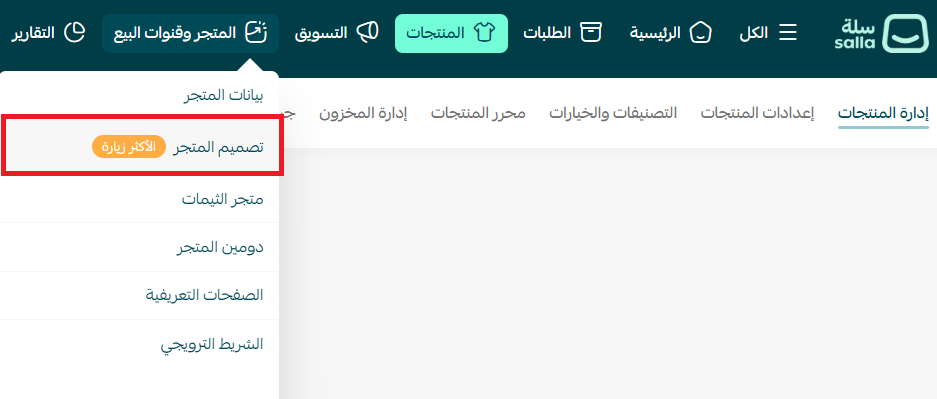
1. من القائمة الرئيسية اضغط (المتجر وقنوات البيع)، ثم اضغط (تصميم المتجر).
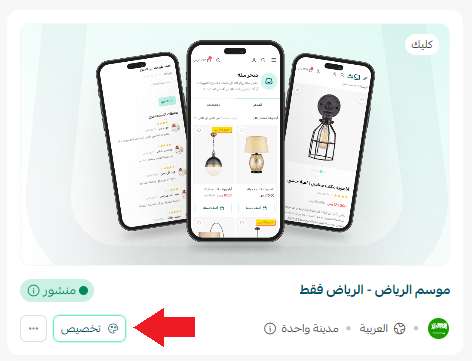
2. لتخصيص مظهر وتصميم نسخة الثيم، من صفحة تصميم المتجر، اضغط (تخصيص).
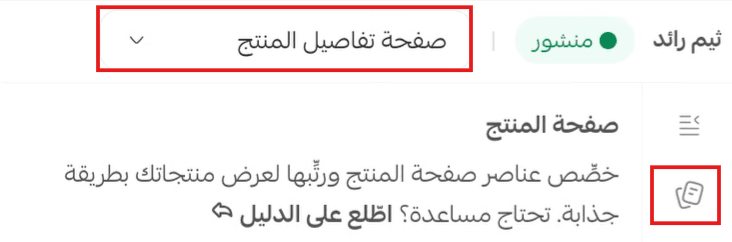
 3. من تبويب (عناصر الصفحة)، اختر (صفحة تفاصيل المنتج).
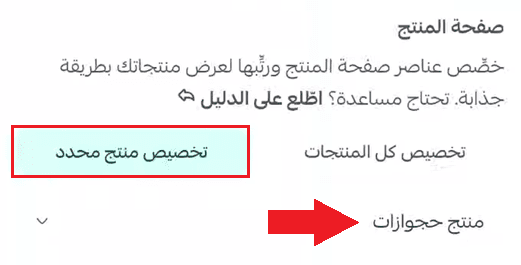
4. اختر نوع التخصيص (تخصيص كل المنتجات أو تخصيص منتج محدد):
- تخصيص كل المنتجات: يتم تطبيق التغييرات على جميع منتجات المتجر.
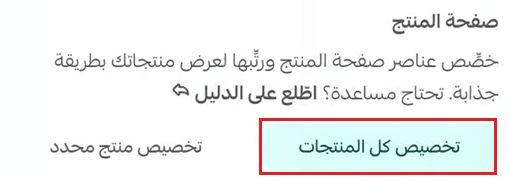
- تخصيص منتج محدد: يتم تطيق التخصيص على صفحة المنتج الذي تم اختياره فقط.
5. اضغط (+ إضافة عنصر جديد) ثم اختر العنصر الذي تريد إضافته من العناصر الظاهرة.
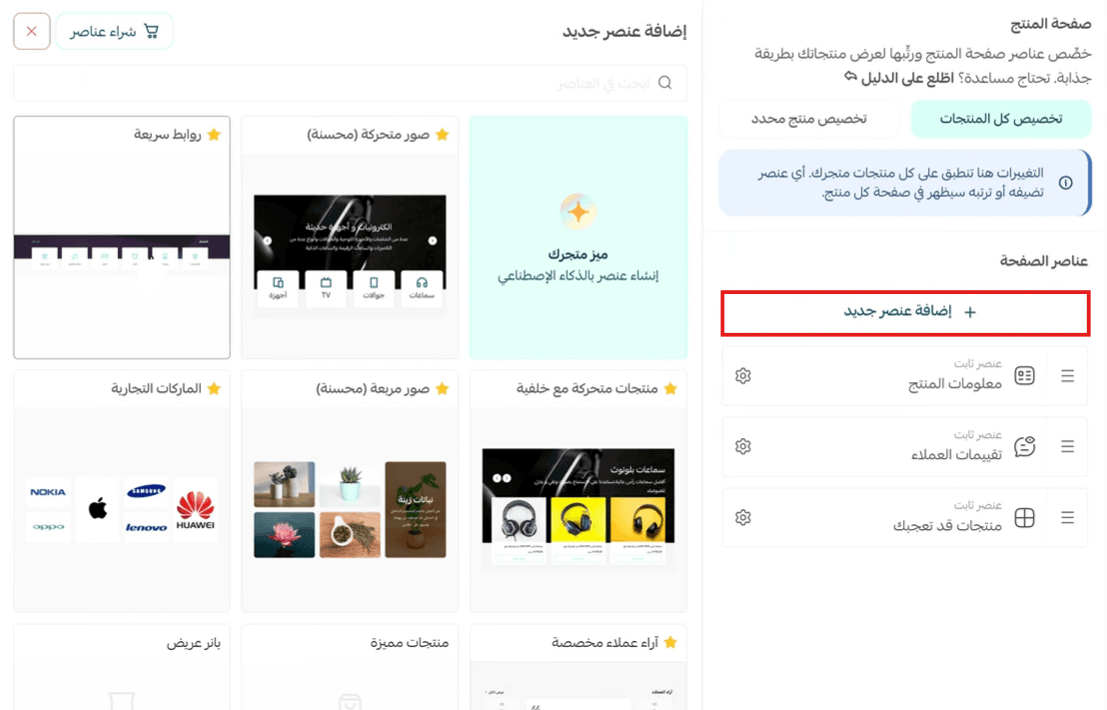
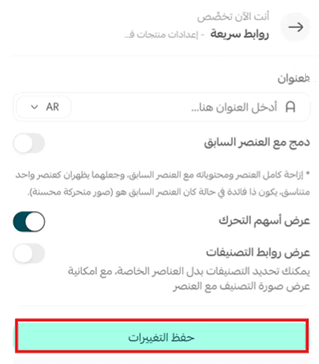
6. اختر العنصر الذي تريد إضافته وقم بتخصيصه، ثم اضغط (حفظ التغييرات).
العناصر المقترحة من "مشمّر"
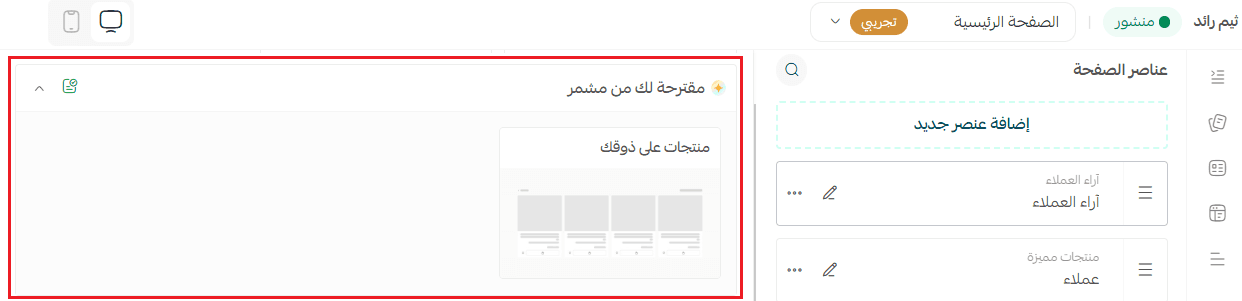
يمكنك أيضًا إضافة عناصر مقترحة ذكية من "مشمّر" إلى هذه الصفحة، لتقديم تجربة عرض أكثر ذكاءً وتخصيصًا داخل متجرك.
لمزيد من التفاصيل حول عناصر التصميم المقترحة من "مشمّر.
إدارة عناصر صفحة المنتج
- عناصر ثابتة
وهي عناصر مضافة تلقائياً في صفحة المنتج. وغير متاح حذفها أو تغيير ترتيبها.
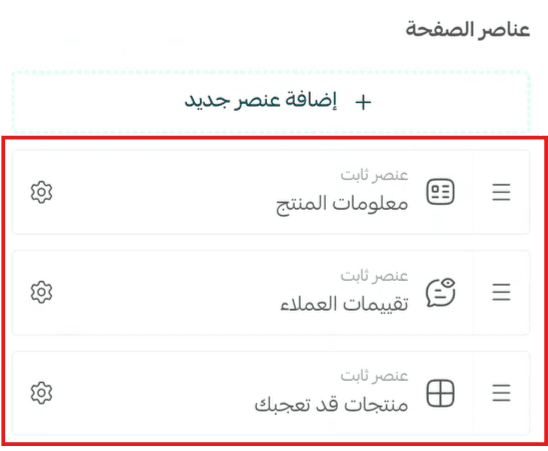
- تخصيص عنصر (معلومات المنتج)
1. يمكنك تعديل عنصر معلومات المنتج من خلال (زر الإعدادات).

2. خصّص العنصر، ثم اضغط (حفظ التغييرات).
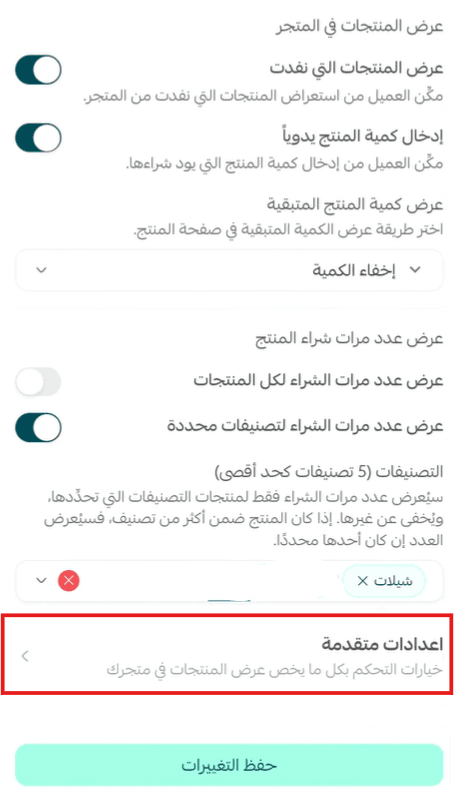
🔔 عند الضغط على ( إعدادات متقدمة) سيتم توجيهك إلى صفحة إعدادات المنتجات.
لمزيد من التفاصيل حول إعدادات المنتجات.
- تخصيص عنصر (تقييمات العملاء)
1. يمكنك تعديل العنصر من خلال (زر الإعدادات).

2. خصّص العنصر، ثم اضغط (حفظ التغييرات).
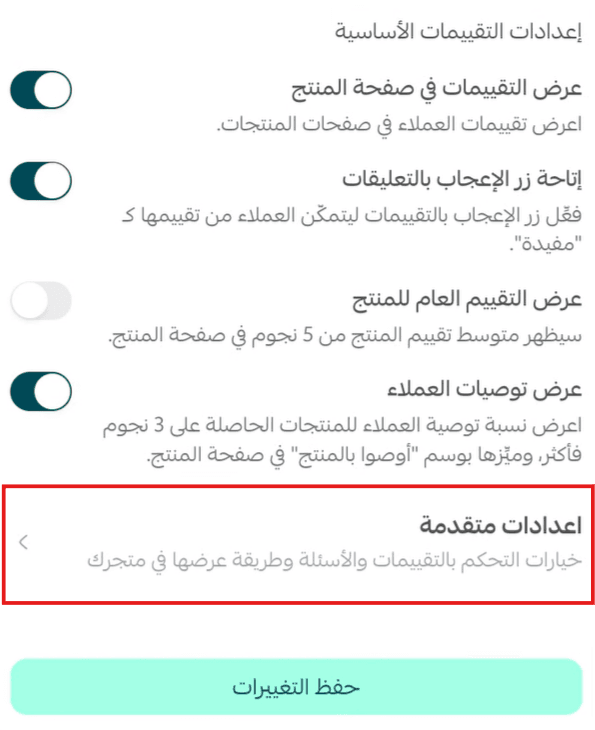
🔔 عند الضغط على ( إعدادات متقدمة) سيتم توجيهك إلى صفحة إعدادات التقييمات .
لمزيد من التفاصيل حول إعدادات التقييمات.
- تخصيص عنصر (منتجات قد تعجبك)
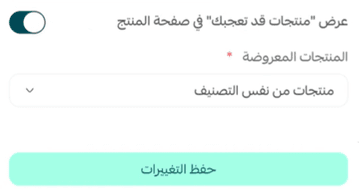
1. يمكنك تعديل العنصر من خلال (زر الإعدادات).

2. خصّص العنصر، ثم اضغط (حفظ التغييرات).
- عناصر إضافية
وهي عناصر يتم إضافتها إلى صفحة المنتج بشكل يدوي. ويمكنك تغيير ترتيبها أو حذفها.
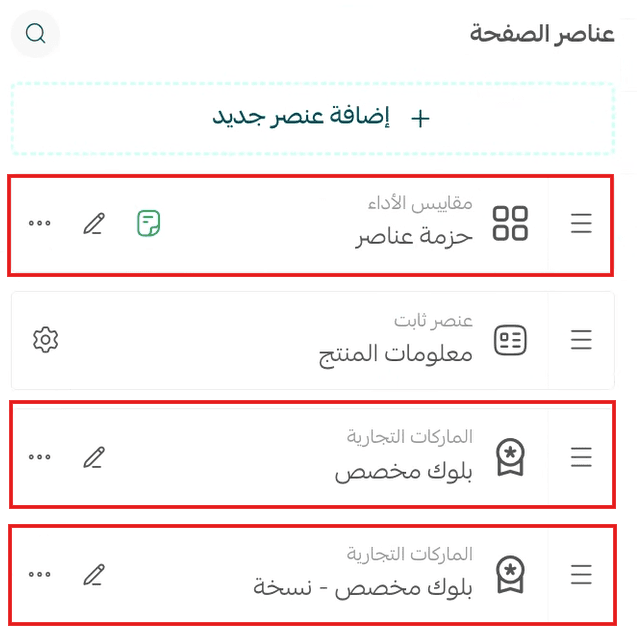
- تخصيص العنصر الإضافي
يمكنك تخصيص العنصر المضاف من خلال (زر التعديل).

- ترتيب العناصر الإضافية
يمكنك تغيير ترتيب العناصر الإضافية من خلال السحب والإفلات.

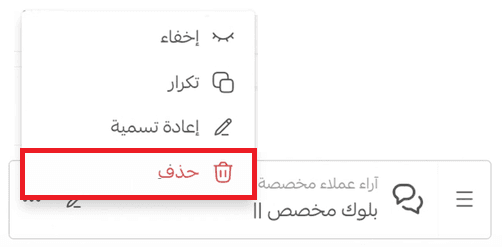
- حذف العناصر الإضافية
يمكنك حذف العنصر المضاف من خلال الضغط على الثلاث النقاط أمام العنصر، ثم اختر (حذف).
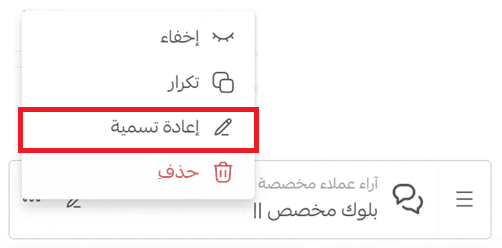
- إعادة تسمية العناصر الإضافية
يمكنك حذف العنصر المضاف من خلال الضغط على الثلاث النقاط أمام العنصر، ثم اختر (إعادة تسمية).
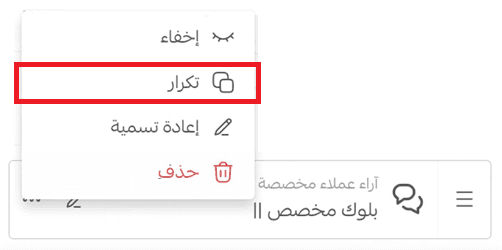
- تكرار العناصر الإضافية
يمكنك حذف العنصر المضاف من خلال الضغط على الثلاث النقاط أمام العنصر، ثم اختر (تكرار).
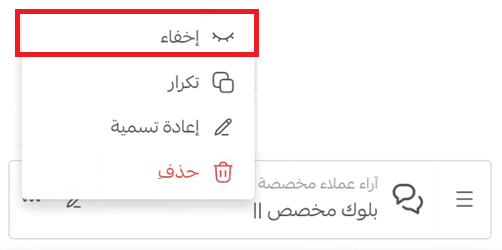
- إخفاء العناصر الإضافية
يمكنك حذف العنصر المضاف من خلال الضغط على الثلاث النقاط أمام العنصر، ثم اختر (إخفاء).
الأسئلة الشائعة
❓ هل ترتبط إعدادات تفاصيل المنتج أو آراء العملاء أو المنتجات المرتبطة بنسخة التصميم؟
لا، التعديلات على هذه الإعدادات لا ترتبط بنسخة تصميم محددة، وسيتم تطبيقها على جميع أماكن ظهورها في المتجر حالياً.
❓ هل يمكن إخفاء أو حذف العناصر الثابتة في صفحة المنتج؟
لا، العناصر الأساسية الثابتة لصفحة المنتج تبقى متوفرة دائماً لضمان عمل الصفحة بشكل صحيح.
❓ هل يمكن تغيير ترتيب العناصر الثابتة؟
لا، غير متاح تغيير ترتيب العناصر الثابتة، وستظهر رسالة خطأ عند تغيير الترتيب.

💪 امنح صفحات منتجاتك مرونة أكبر في التصميم والإدارة!
جرّب ميزة تخصيص تصميم صفحة المنتجات واستمتع بتحكم أكبر في عناصر الصفحة وإعداداتها، لتقديم تجربة تسوق أكثر احترافية وتنظيماً لعملائك. 🚀