هل ترغب في تتبع أداء متجرك وفهم سلوك عملائك بشكل أدق، ومعرفة مصادر الزيارات والصفحات الأكثر تفاعلاً؟
الآن يمكنك ربط متجرك مع Google Analytics والاستفادة من تقارير وإحصائيات تفصيلية تساعدك على اتخاذ قرارات مبنية على البيانات وتحسين أداء متجرك بشكل مستمر.
📌 المحاور الرئيسية للمقالة:
- حول Google Analytics
- خطوات ربط Google Analytics بمتجرك
- إدارة الربط مع Google Analytics
- الأسئلة الشائعة
حول Google Analytics
Google Analytics هي أداة تحليل مقدمة من Google تساعد أصحاب المتاجر الإلكترونية على تتبع أداء مواقعهم الإلكترونية وتحليل سلوك الزوار، من خلال جمع البيانات وعرضها في تقارير تفصيلية تساعد على فهم أداء المتجر وتحسين تجربة العملاء.
تمنحك الأداة رؤية أوضح لمصادر الزيارات وتفاعل العملاء مع صفحات المتجر، مما يساعدك على تطوير استراتيجيات التسويق وزيادة معدلات التحويل.
ما الذي يوفره Google Analytics؟
✨ معرفة عدد زوار المتجر.
📊 تتبع عدد العملاء الجدد والعملاء المتكررين.
📈 معرفة الصفحات الأكثر زيارة داخل المتجر.
⏱️ قياس متوسط مدة بقاء الزائر في الموقع.
🔍 تحليل مصادر الزيارات والكلمات المفتاحية.
📣 معرفة الزيارات القادمة من محركات البحث أو الحملات الإعلانية.
🎯 متابعة مؤشرات الأداء والتحويلات بشكل مستمر.
خطوات ربط Google Analytics بمتجرك
يمر الربط بمرحلتين رئيسيتين:
1- إنشاء حساب ومصدر بيانات على Google Analytics.
2- تثبيت تطبيق Google Analytics وربطه بمتجرك.
🔔 يمكنك مشاهدة فيديو حول طريقة ربط احصائيات قوقل بمتجرك الالكتروني
المرحلة الأولى: إنشاء حساب على Google Analytics
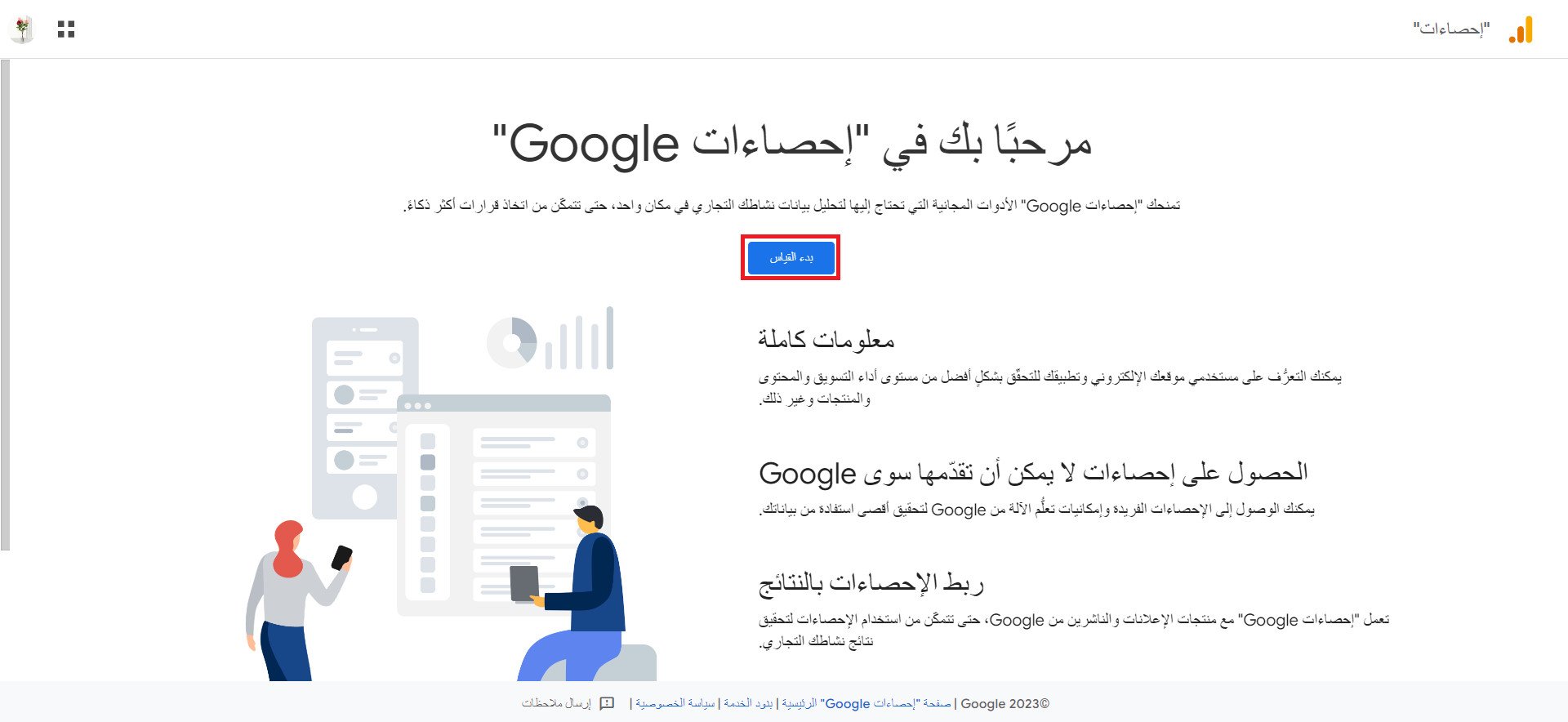
1. سجّل الدخول إلى Google Analytics باستخدام حساب Google الخاص بك، ثم اضغط (بدء القياس) وأنشئ حسابًا جديدًا.
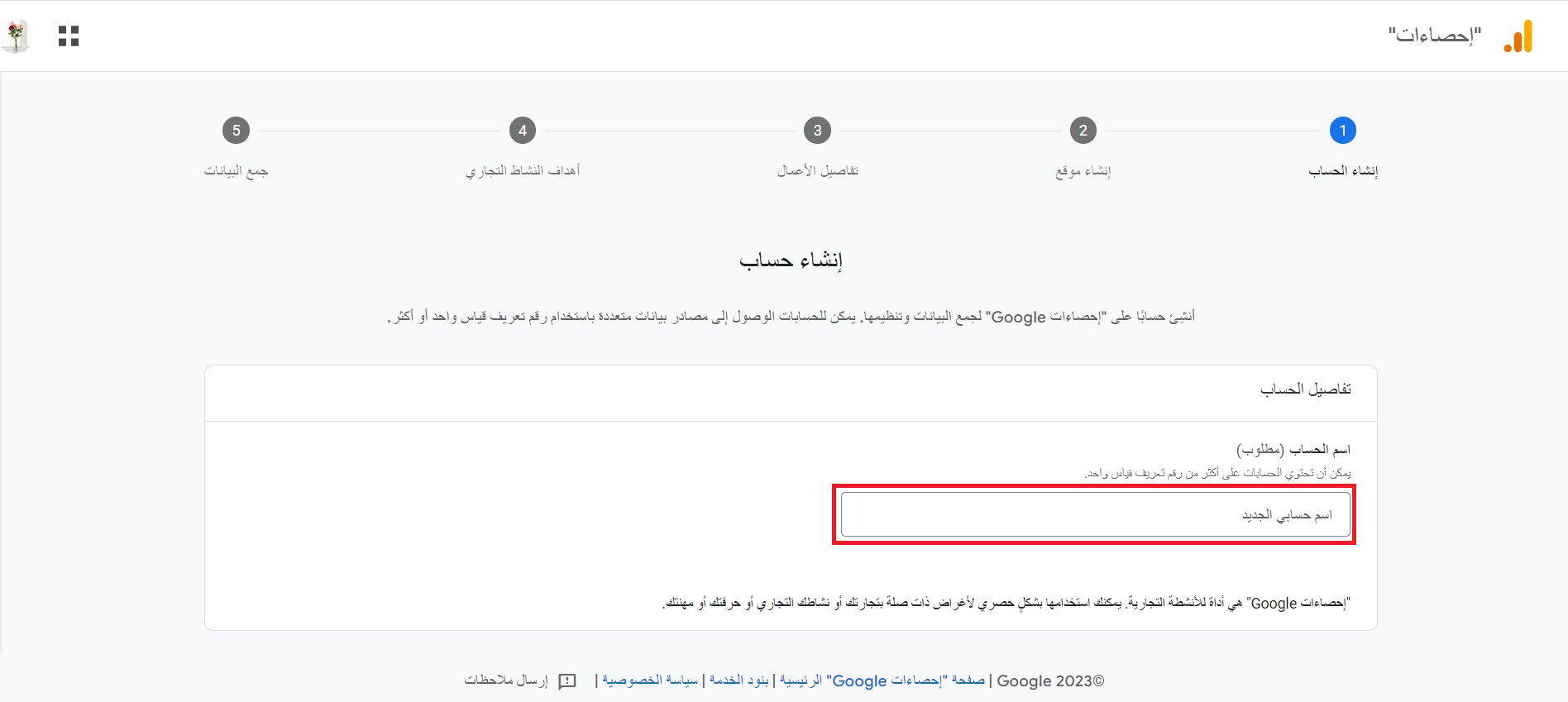
2. أدخل اسم الحساب، ويمكن أن تحتوي الحسابات على أكثر من معرف تتبع، ثم اضغط (التالي).
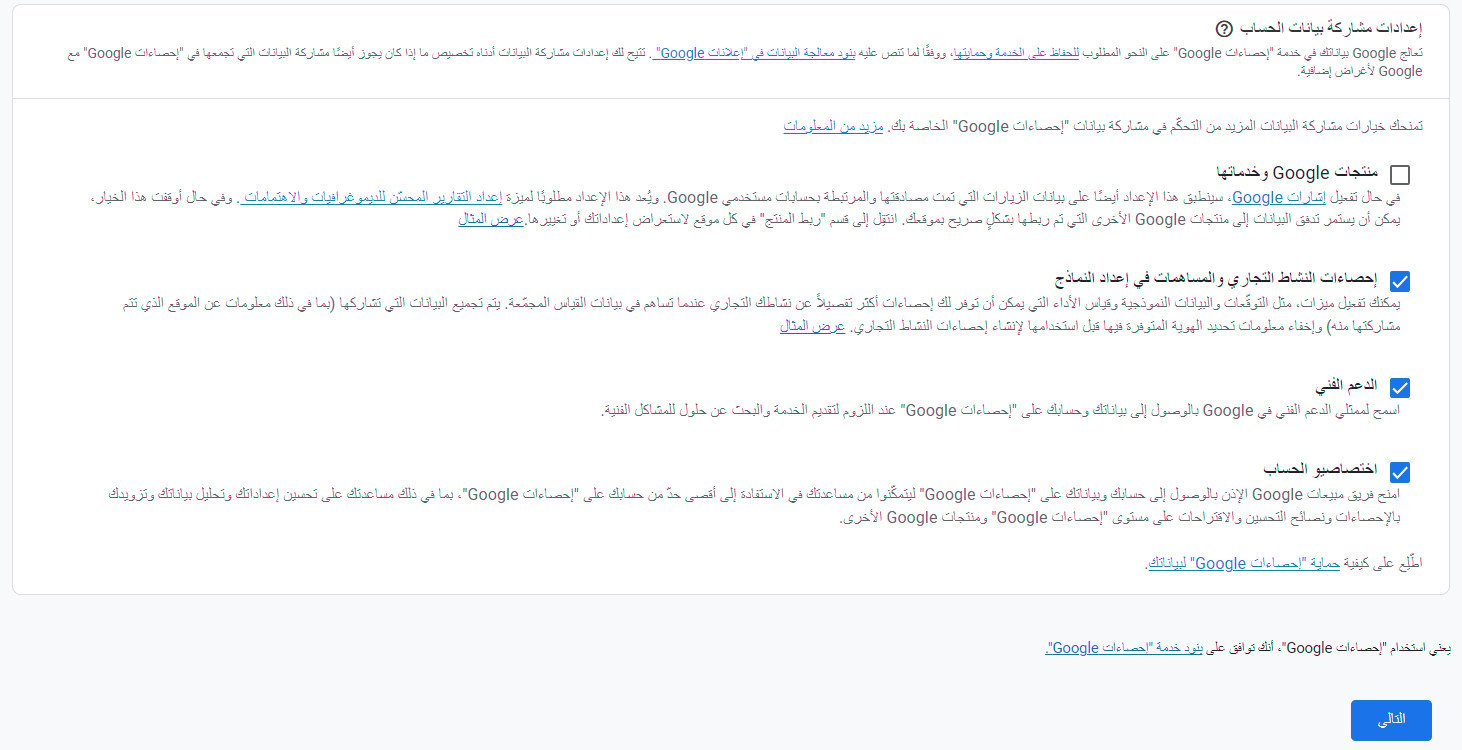
3. اختر إعداد مشاركة البيانات (منتجات وخدمات Google، المرجعية، الدعم الفني، متخصصو الحسابات)، ثم اضغط (التالي).
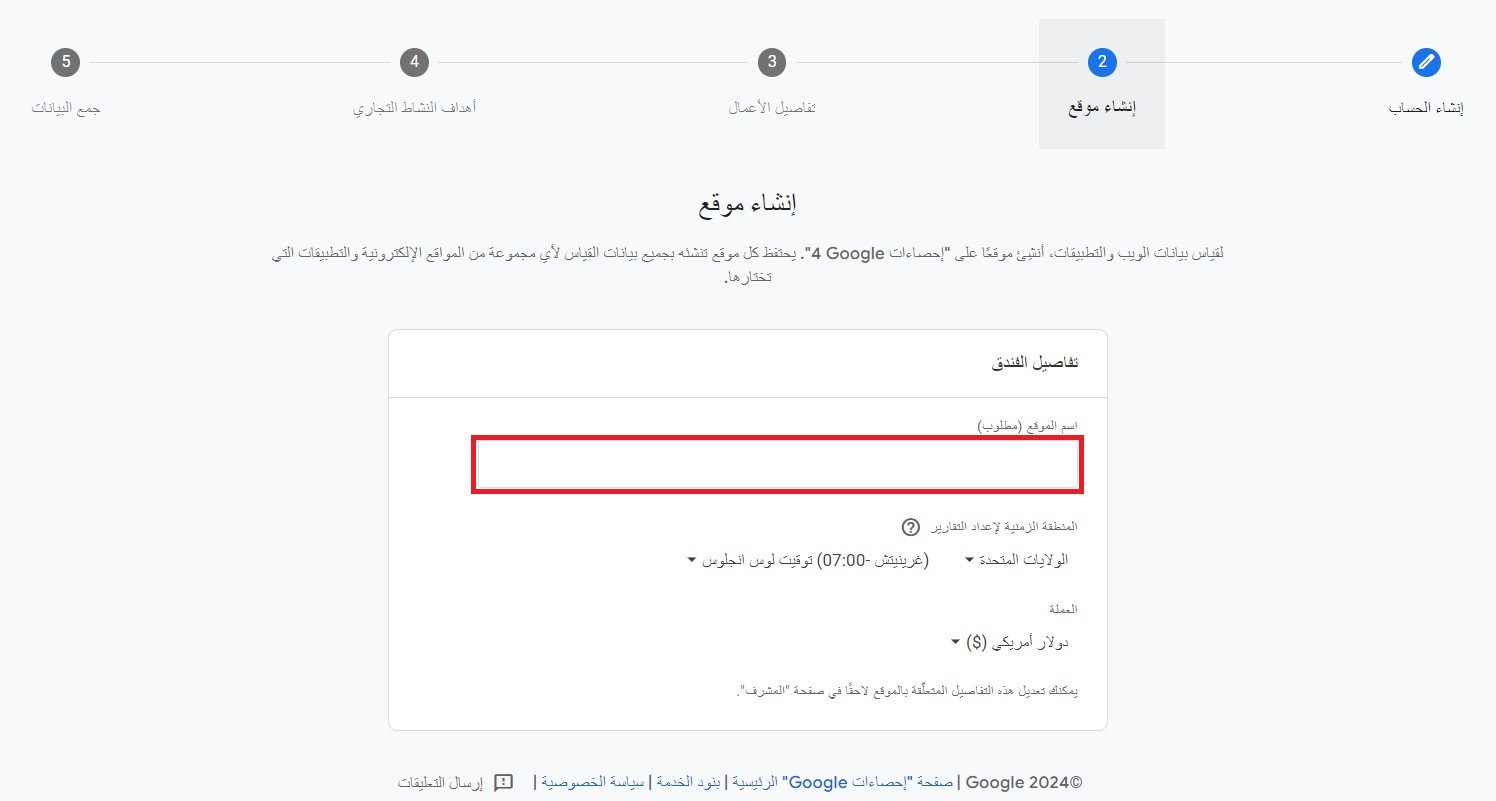
4. أدخل اسم الموقع، وحدد العملة، والتوقيت الزمني، ثم اضغط (التالي).
5. أدخل معلومات نشاطك التجاري، ثم حدد فئة نشاطك التجاري، وحجمه، ثم اضغط (التالي).
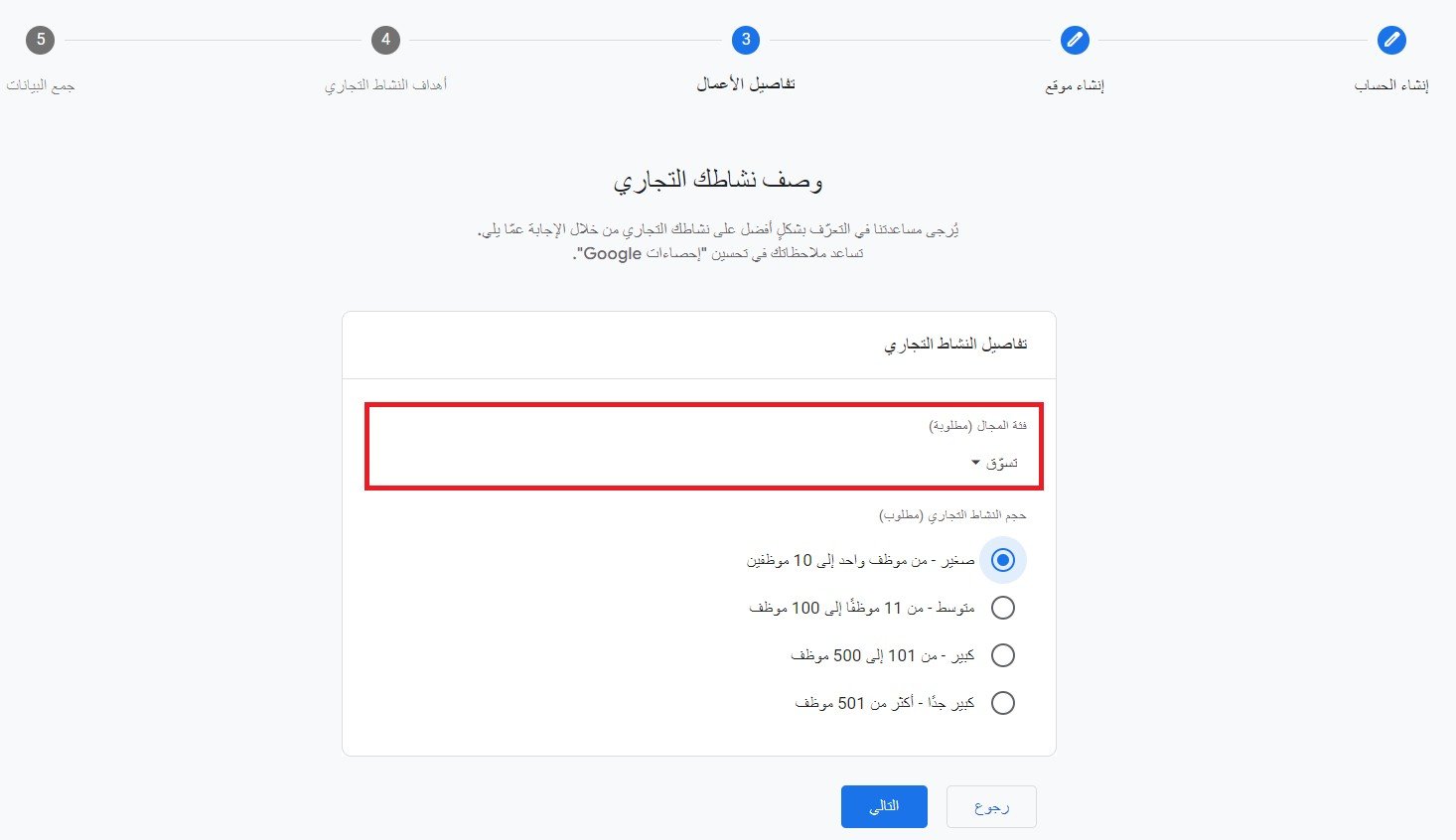
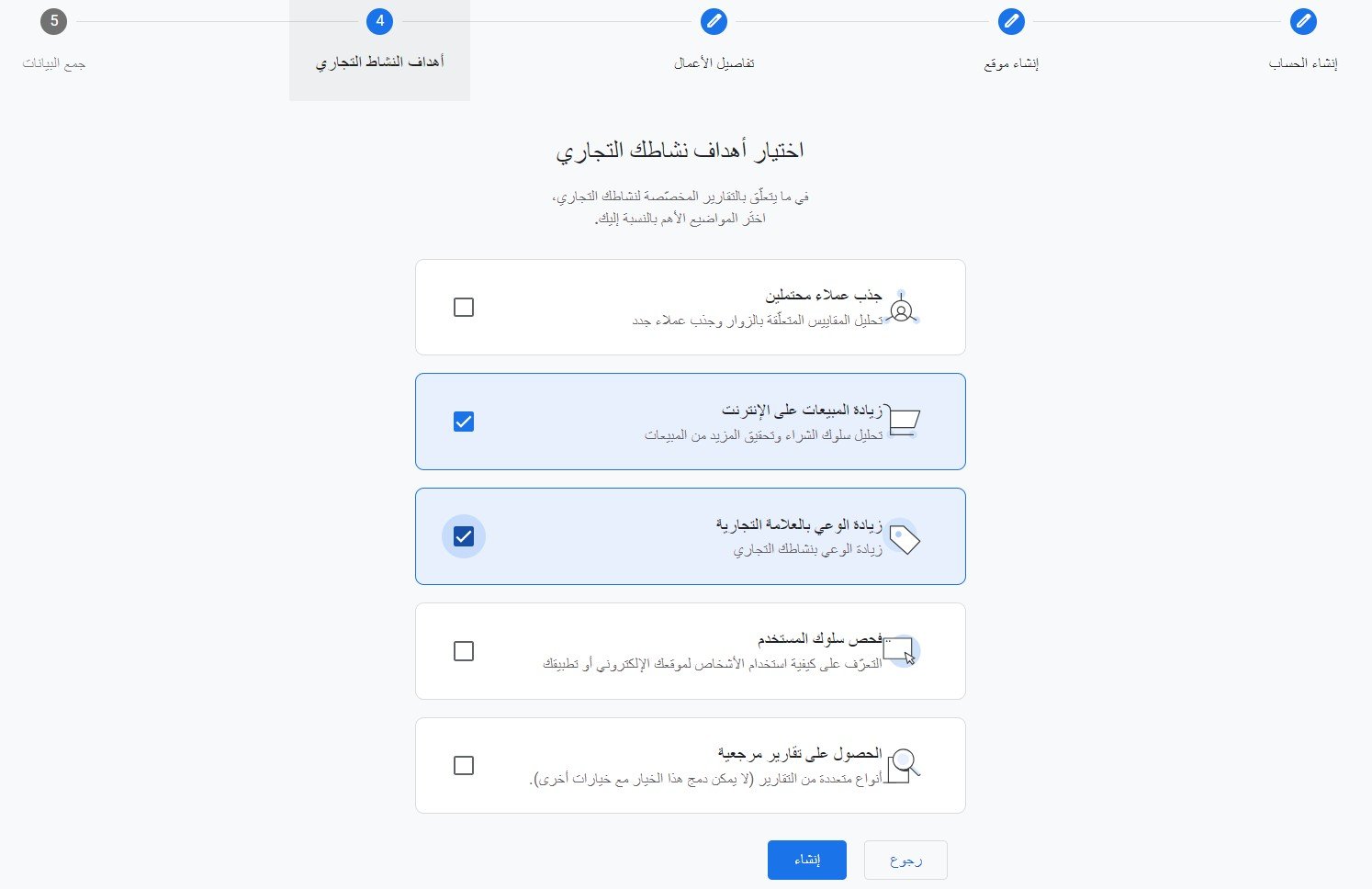
6. حدد أهداف نشاطك التجاري، ثم اضغط (إنشاء).
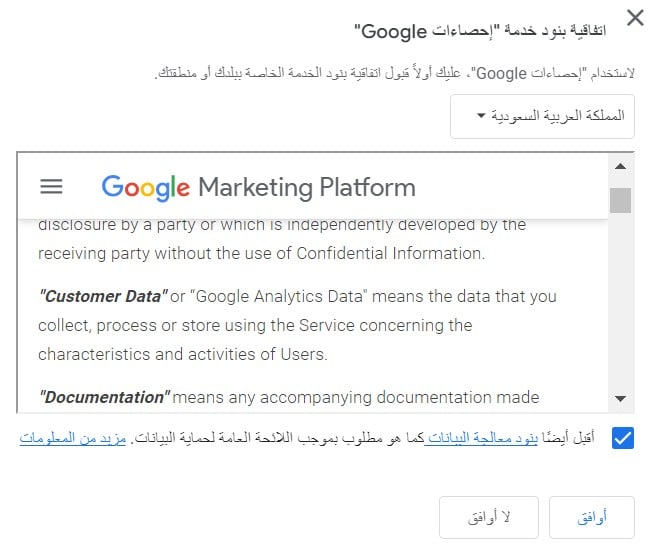
7. وافق على الشروط والأحكام الخاصة بـ Google.
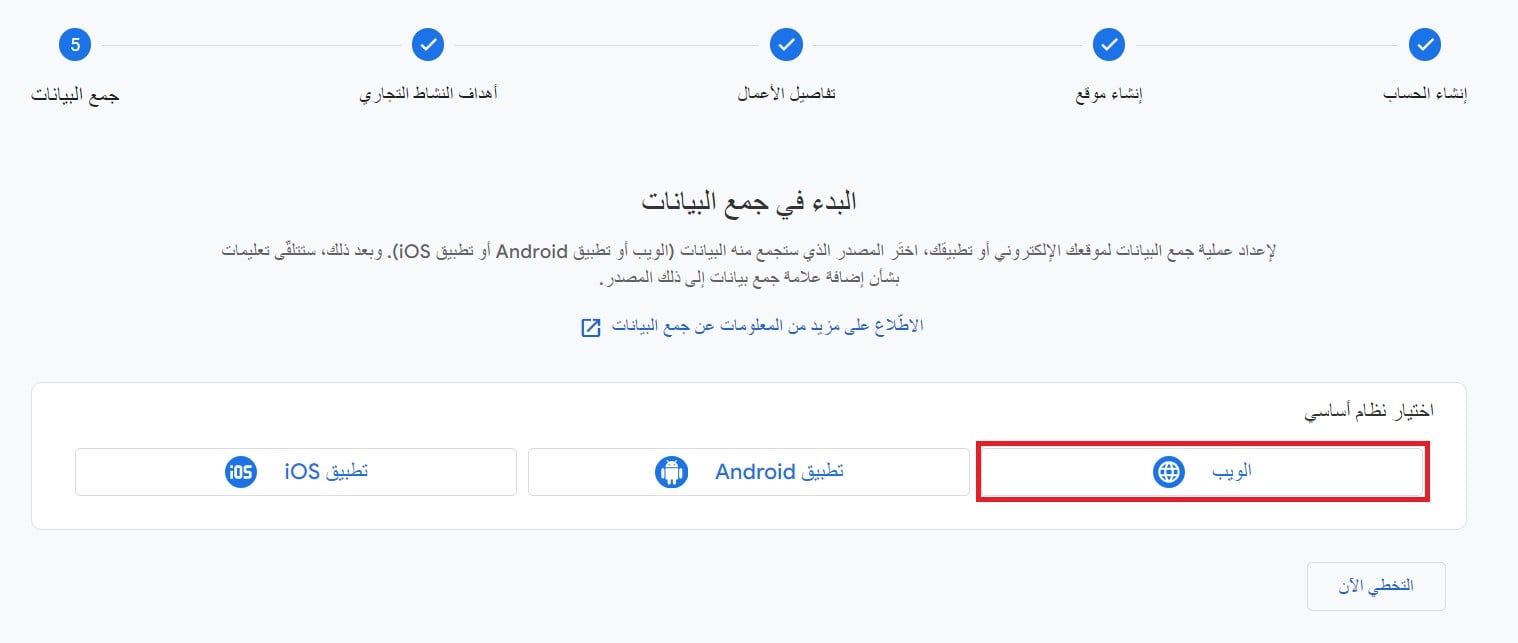
8. أنشئ مصدر بيانات جديد من خلال اختيار (الويب).
9. أدخل نطاق متجرك بدون (https://)، واسم المتجر ثم اضغط (إنشاء مصدر بيانات).
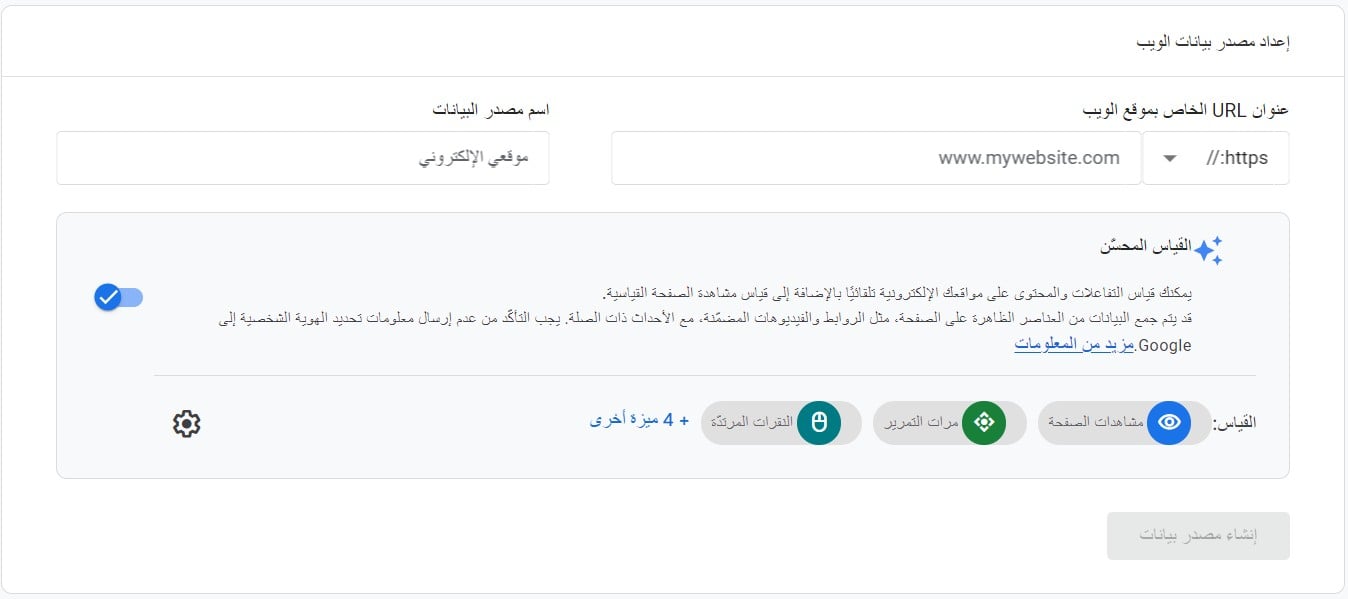
🎉 تم إنشاء مصدر بيانات جديد لمتجرك بنجاح. احفظ معرف القياس (Measurement ID) لاستخدامه أثناء عملية الربط.
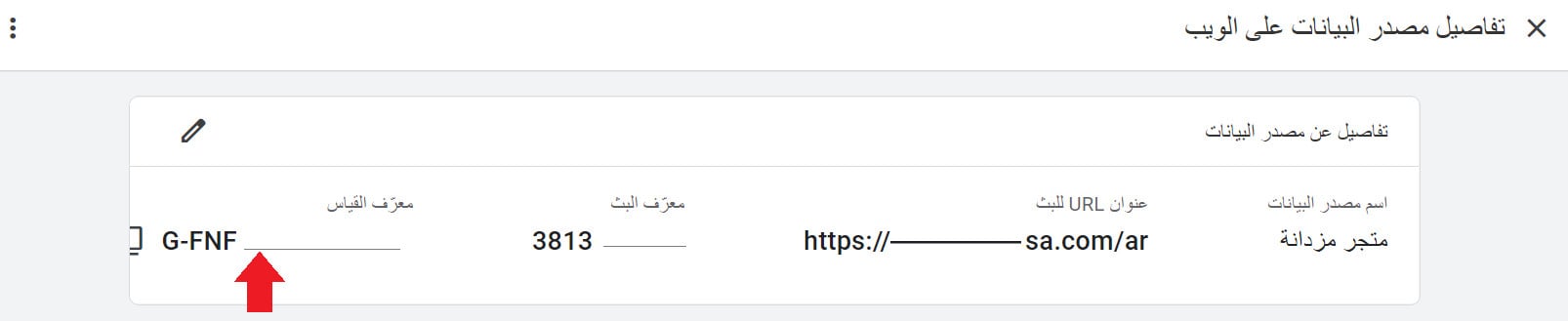
ملاحظة:
عند استخدام إصدار GA4 يبدأ معرف القياس عادةً بالصيغة (G-XXXXXXX).
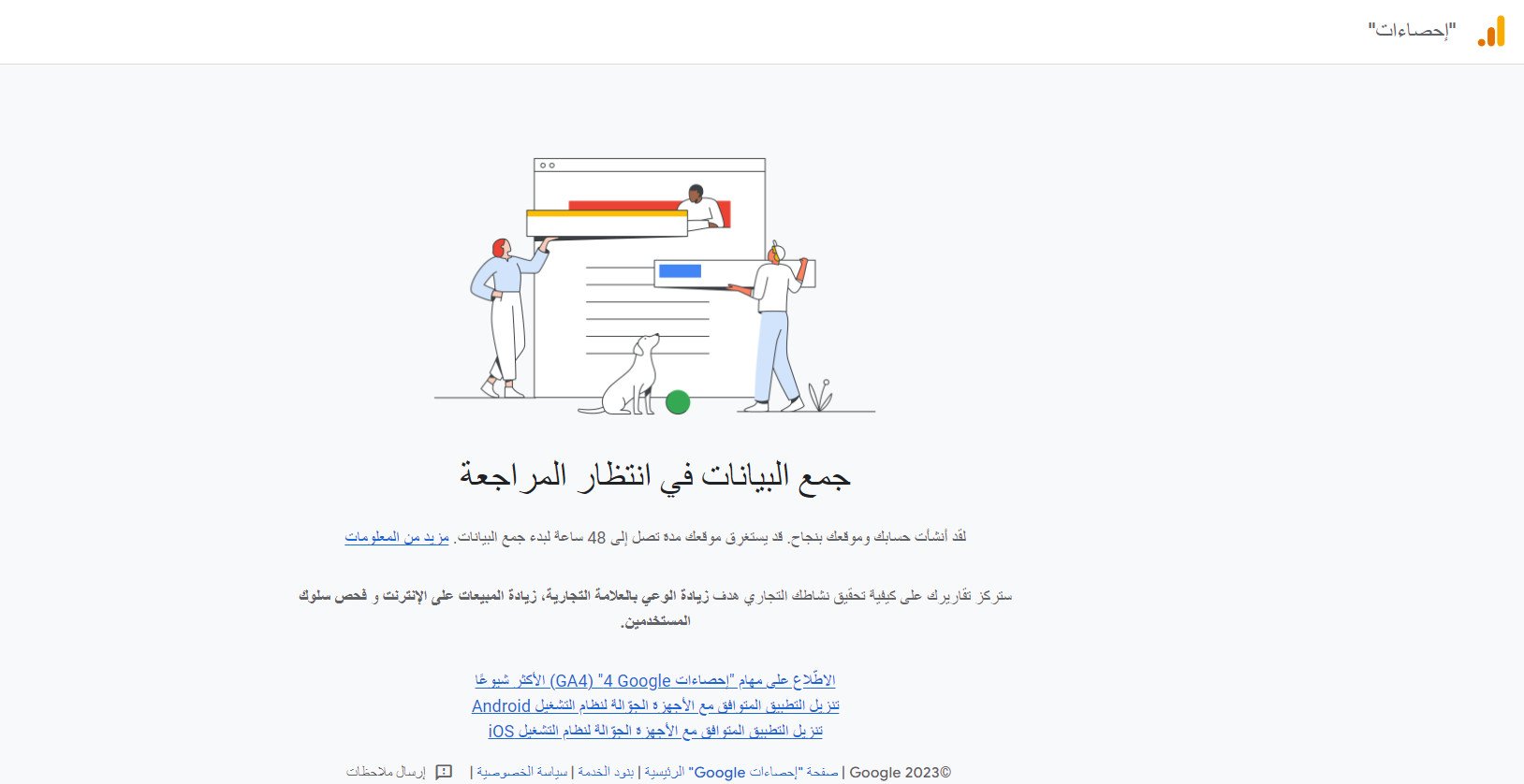
🔔 قد يستغرق بدء ظهور البيانات داخل Google Analytics ما يصل إلى 48 ساعة.
المرحلة الثانية: تثبيت تطبيق Google Analytics
1. من تبويب (الكل) في القائمة الرئيسية، اضغط (متجر التطبيقات).
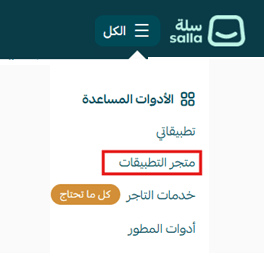
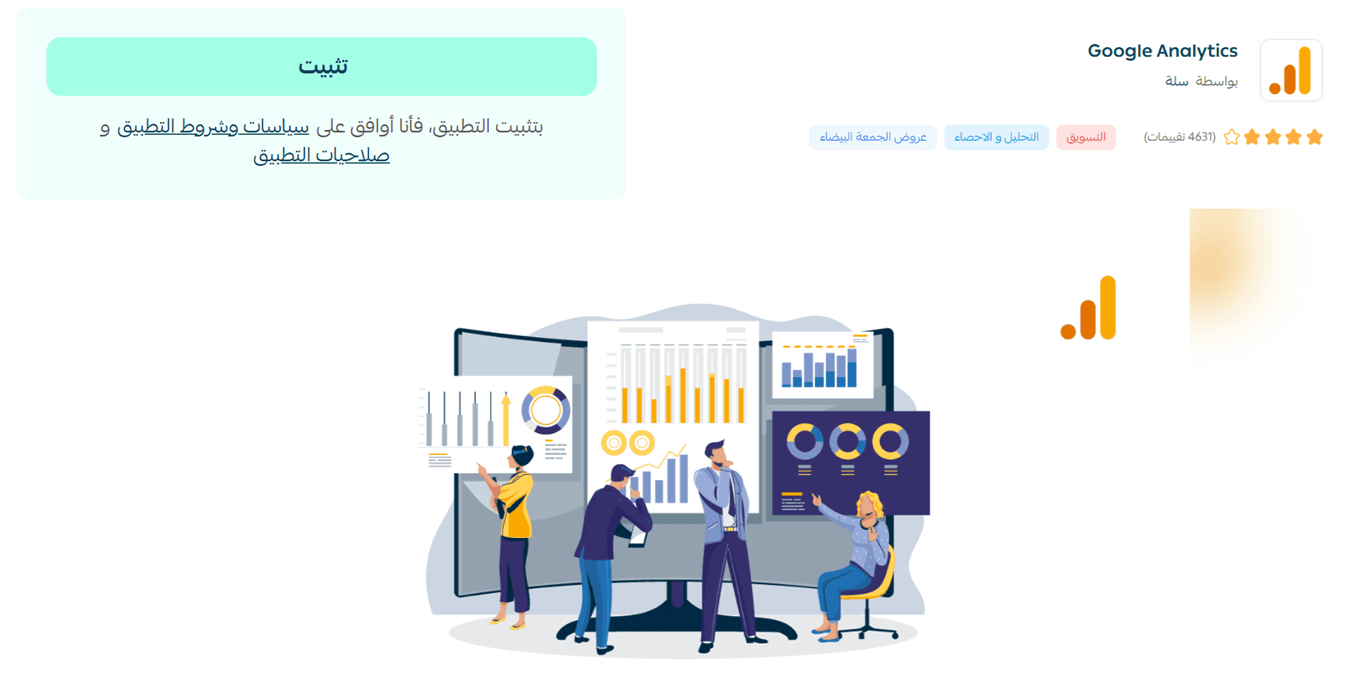
2. ابحث عن تطبيق ( Google Analytics )، ثم اضغط (تثبيت).
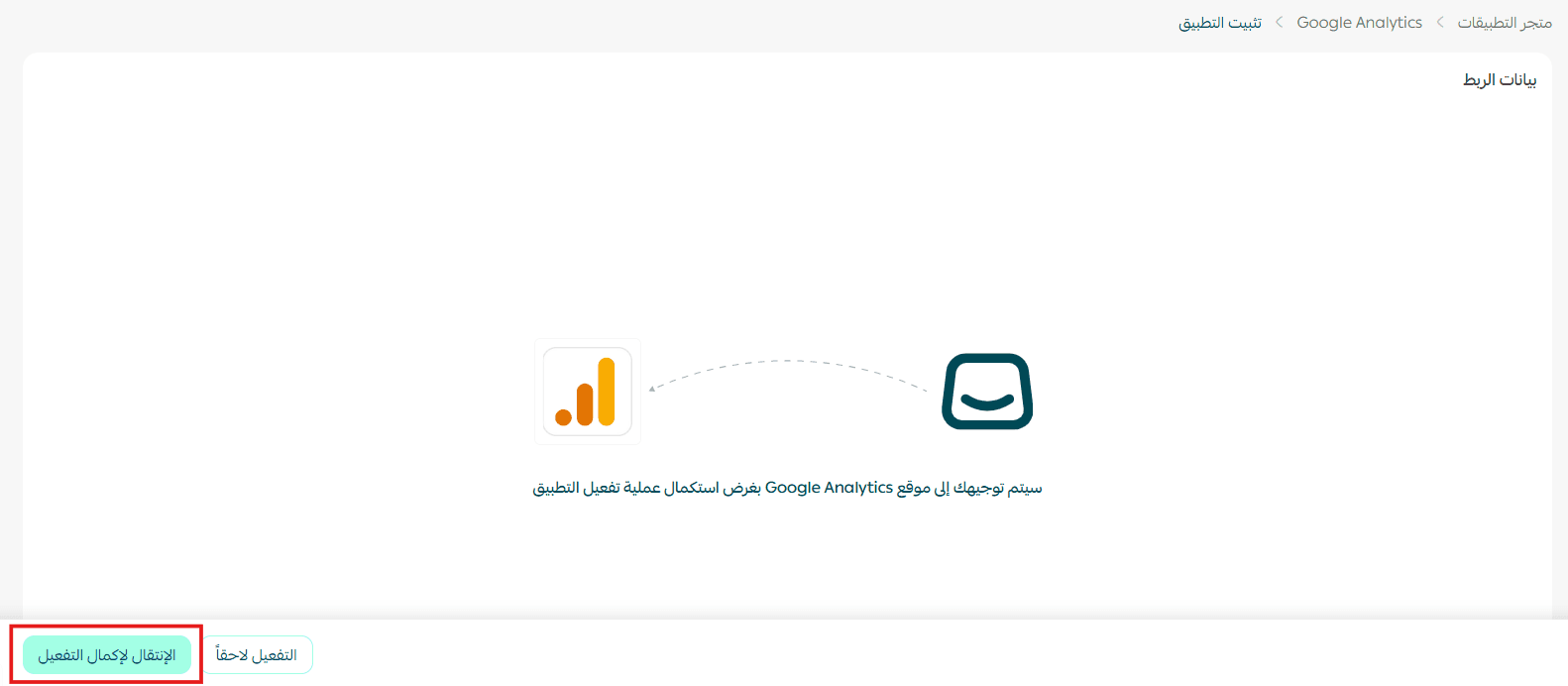
3. اضغط (الانتقال لإكمال التفعيل).
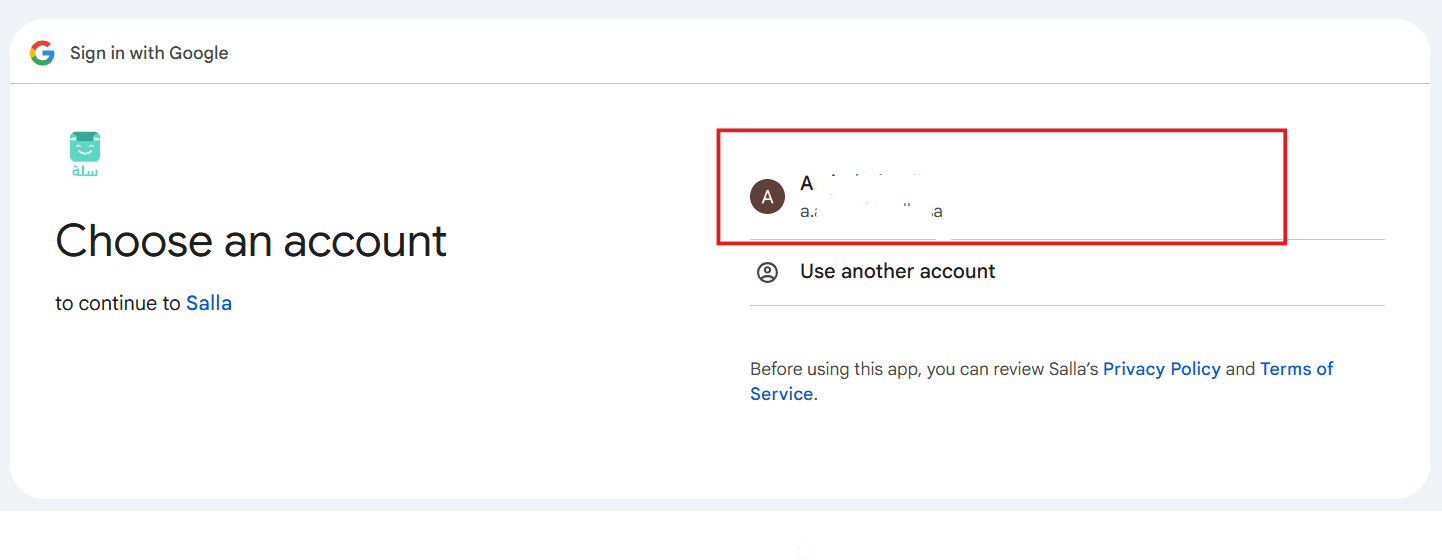
4. اختر حسابك في قوقل المسجل في Google Analytics.
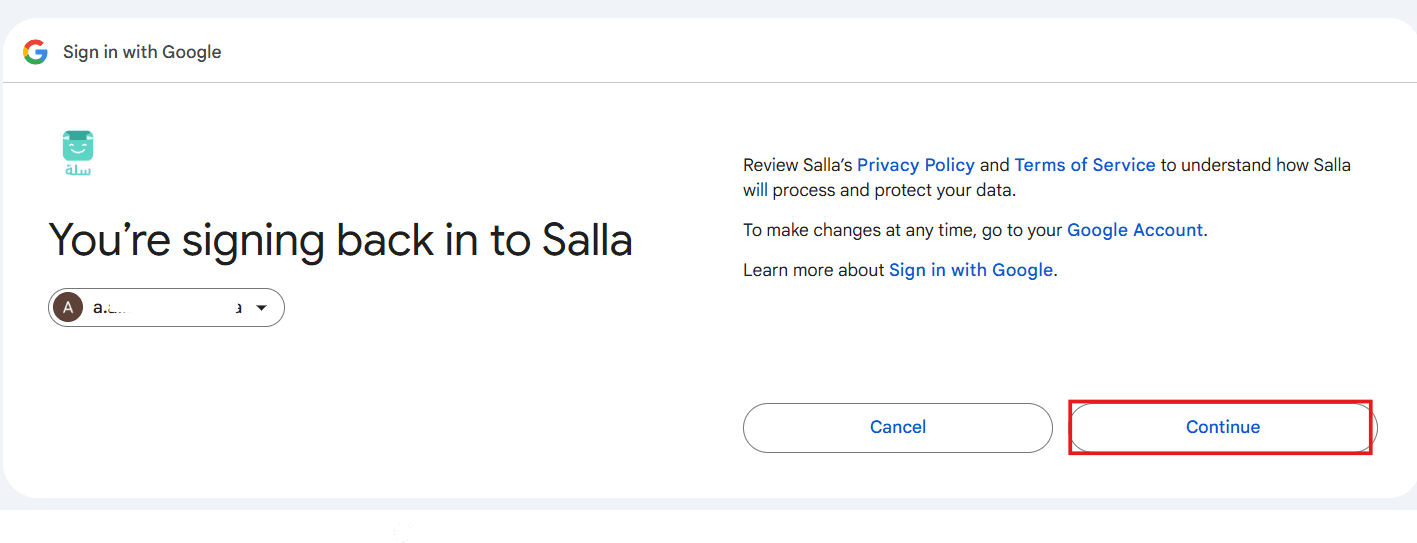
5. اضغط (Continue) للمتابعة.
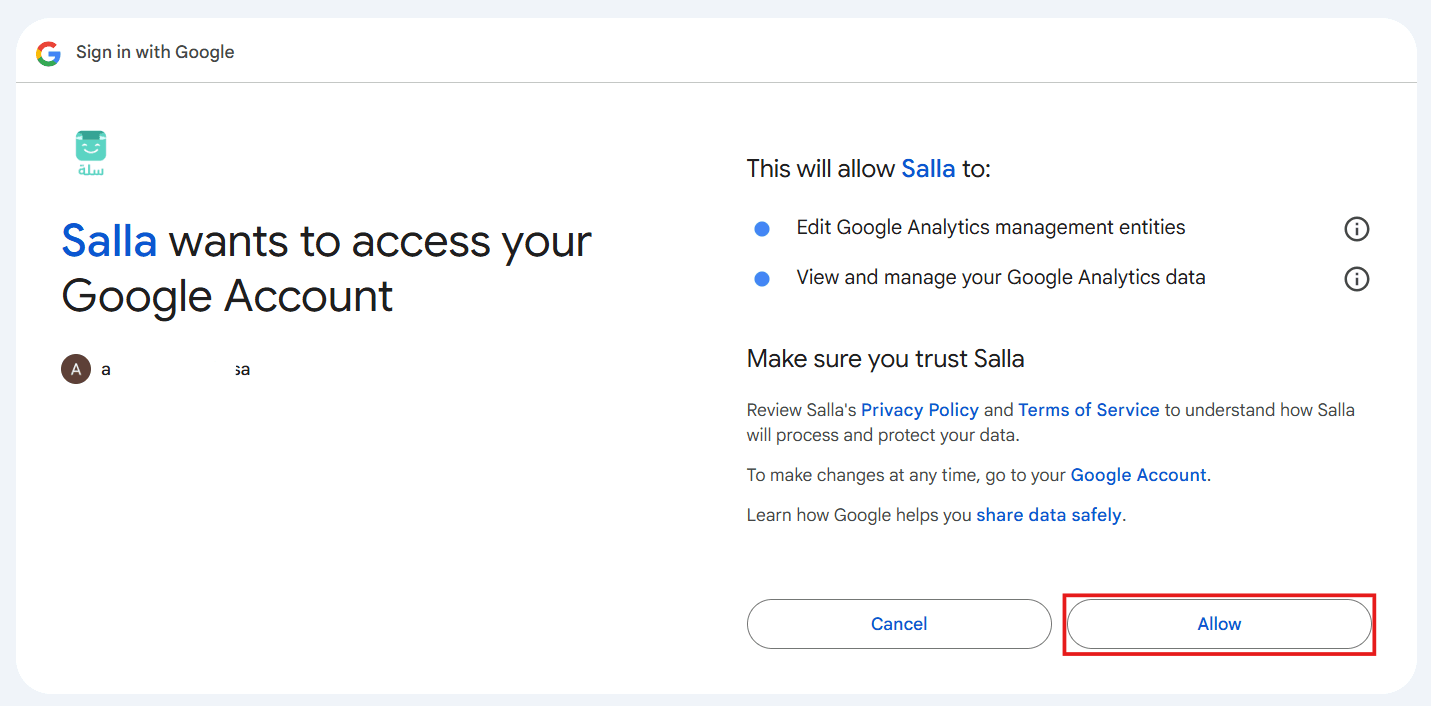
6. اضغط (Allow) لإكمال الربط.
7. اختر مصدر بيانات متجرك من القائمة المتاحة ليطابق معرف القياس في المرحلة الأولى.
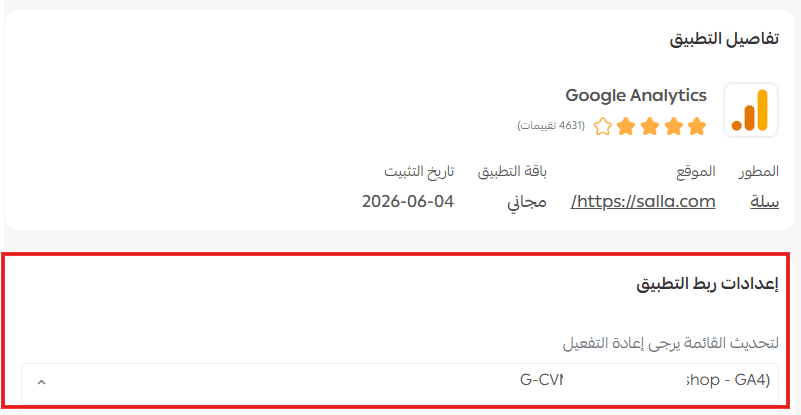
🎉 تم ربط متجرك مع Google Analytics بنجاح، وستبدأ البيانات بالظهور في حسابك بعد بدء جمع الزيارات.
الأسئلة الشائعة
❓ ماذا تعرض الصفحة الرئيسية في Google Analytics؟
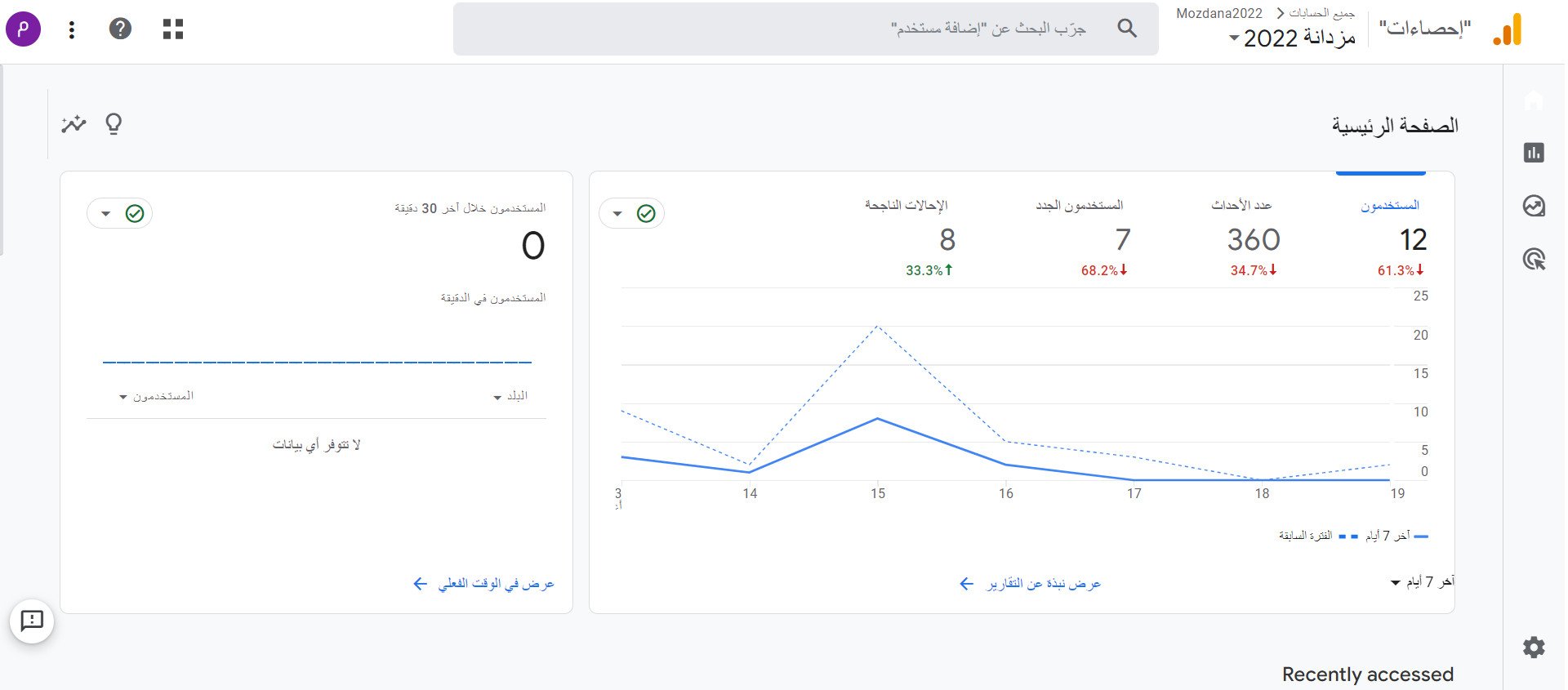
تعرض الصفحة الرئيسية مجموعة من المؤشرات المهمة مثل:
- عدد الزوار.
- عدد الجلسات.
- مصادر الزيارات.
- معدل التحويل.
- الإيرادات.
- الصفحات الأكثر نشاطًا.
- عدد المستخدمين المتواجدين حاليًا داخل المتجر.
❓ متى تبدأ البيانات بالظهور في Google Analytics؟
قد يستغرق بدء جمع البيانات وعرضها داخل التقارير حتى 48 ساعة بعد إكمال عملية الربط.
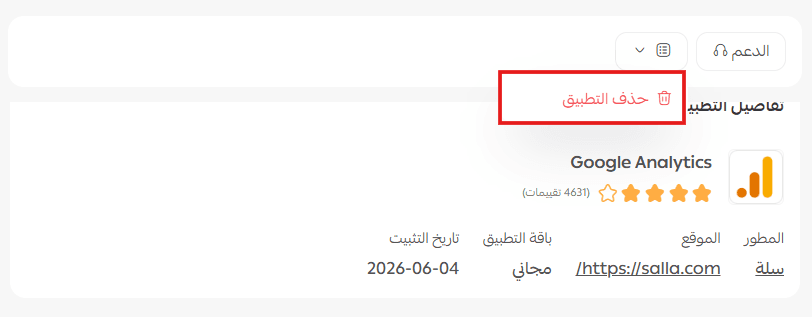
❓ هل يمكنني إلغاء ربط المتجر مع Google Analytics؟
نعم، يمكنك إلغاء الربط في أي وقت من خلال حذف تطبيق Google Analytics في متجرك.
💪 ابدأ بتحليل أداء متجرك واتخذ قرارات أكثر دقة اعتمادًا على البيانات!
اربط متجرك مع Google Analytics واستفد من تقارير تفصيلية تساعدك على فهم عملائك وتحسين تجربة التسوق وزيادة فرص النمو والنجاح. 🚀