إذا كان عميلك يفضّل دفع قيمة الطلب كاملة، أو دفع جزء منها وإكمال المتبقي لاحقًا بوسيلة دفع مختلفة، فإن كاشير سلة بوينت يمنحك طرق تحصيل مرنة تناسب كل عملية بيع. ستتعرّف في هذا المقال على طريقتي تحصيل قيمة الطلب وخطوات تنفيذ كل منهما، وكيف تتابع المبالغ المدفوعة والمتبقية من تفاصيل الطلب والوردية.
💳 أولاً- الدفع الجزئي
يتيح لك تقسيم المبلغ على أكثر من وسيلة دفع مثل دفع جزء من قيمة الطلب نقدًا، واستكمال المبلغ المتبقي باستخدام البطاقة.
متى تستخدم الدفع الجزئي؟
عندما يرغب العميل في دفع المبلغ كامل باستخدام أكثر من وسيلة دفع.
🌟 فوائد الدفع الجزئي
- مرونة في تقسيم المبلغ: أتح للعميل توزيع قيمة الطلب على أكثر من وسيلة دفع في عملية شراء واحدة.
- خيارات دفع أوسع: اجمع بين الدفع النقدي والبطاقة أو غيرهما من وسائل الدفع المتاحة.
- تجربة شراء أسهل: سهّل على العميل إتمام مشترياته إذا لم يرغب في استخدام وسيلة دفع واحدة لكامل المبلغ.
🛒 كيفية تحصيل قيمة الطلب بالكامل بأكثر من وسيلة دفع:
الخطوة 1 — ابدأ الوردية
ابدأ الوردية قبل إنشاء الطلبات.
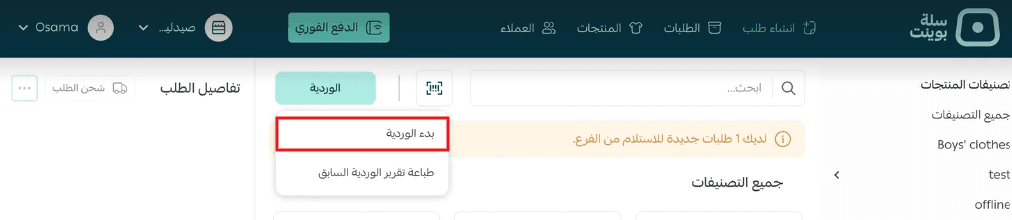
لمزيد من التفاصيل حول إدارة الورديات في تطبيق سلة بوينت.
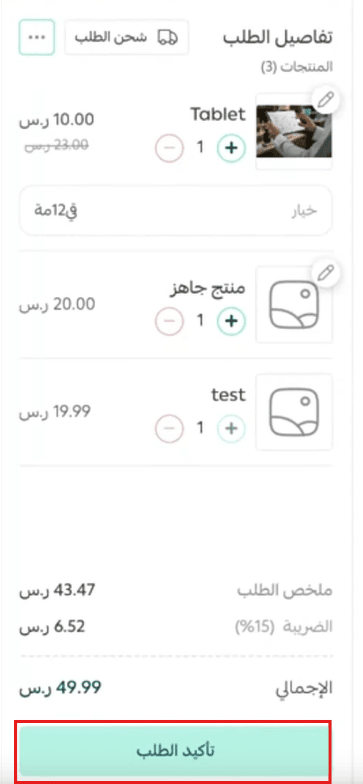
الخطوة 2 — أضف المنتجات إلى السلة
أضف المنتجات التي يرغب العميل في شرائها إلى السلة، ثم اضغط (تأكيد الطلب).
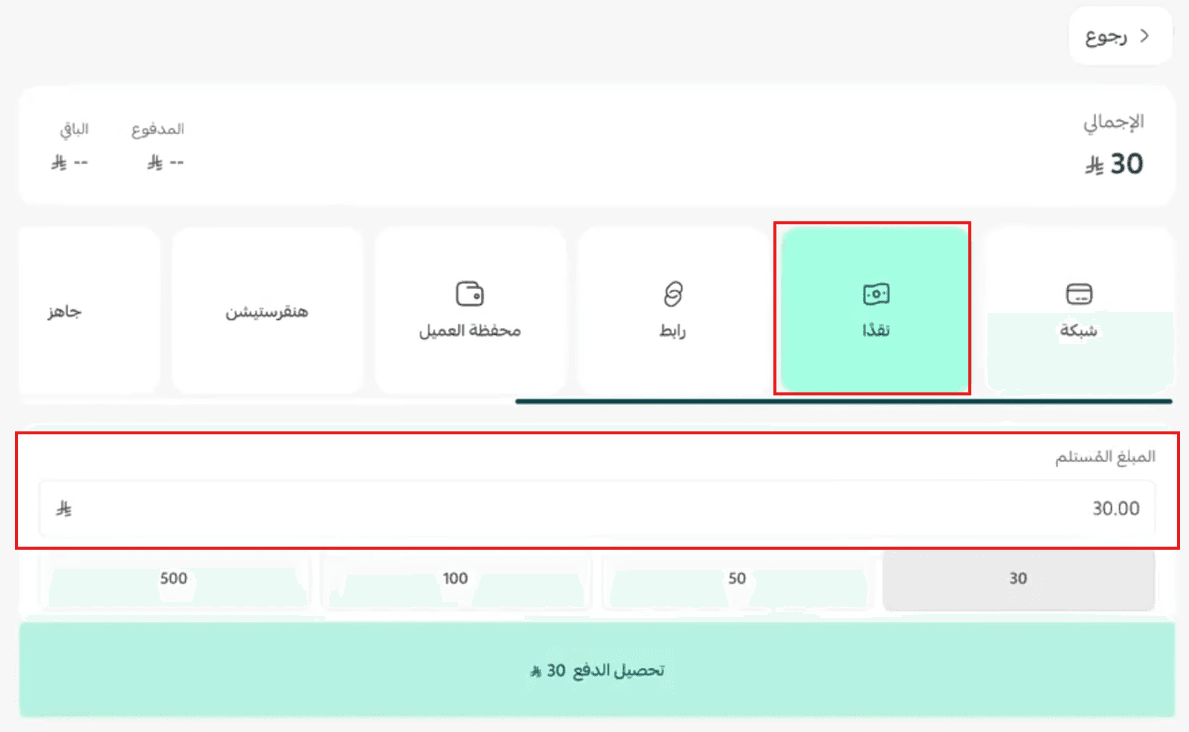
الخطوة 3 — اختر طريقة الدفع الأولى وأدخل المبلغ
اختر طريقة الدفع الأولى (مثل نقدًا)، ثم أدخل المبلغ الذي يرغب العميل في دفعه من إجمالي الطلب.
💡 ملاحظات:
1- عند إضافة مبلغ أقل من قيمة الطلب، سيظهر المبلغ الغير مدفوع تلقائياً.
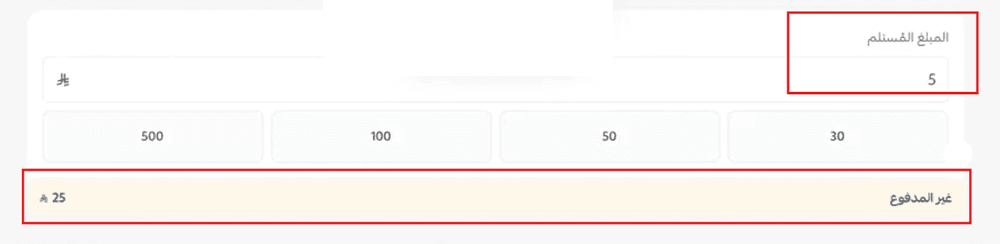
وعند إضافة مبلغ أعلى من قيمة الطلب، سيظهر المبلغ الباقي تلقائياً.
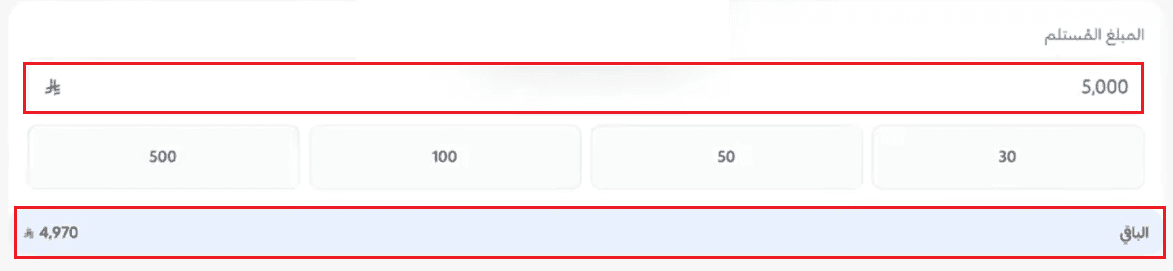
2- عند اختيار (الدفع النقدي)، ستظهر مبالغ مقترحة بناءً على إجمالي قيمة الطلب، ويمكنك اختيار المبلغ المناسب منها لتسهيل عملية التحصيل.

الخطوة 4 — أكمل الدفعة الأولى
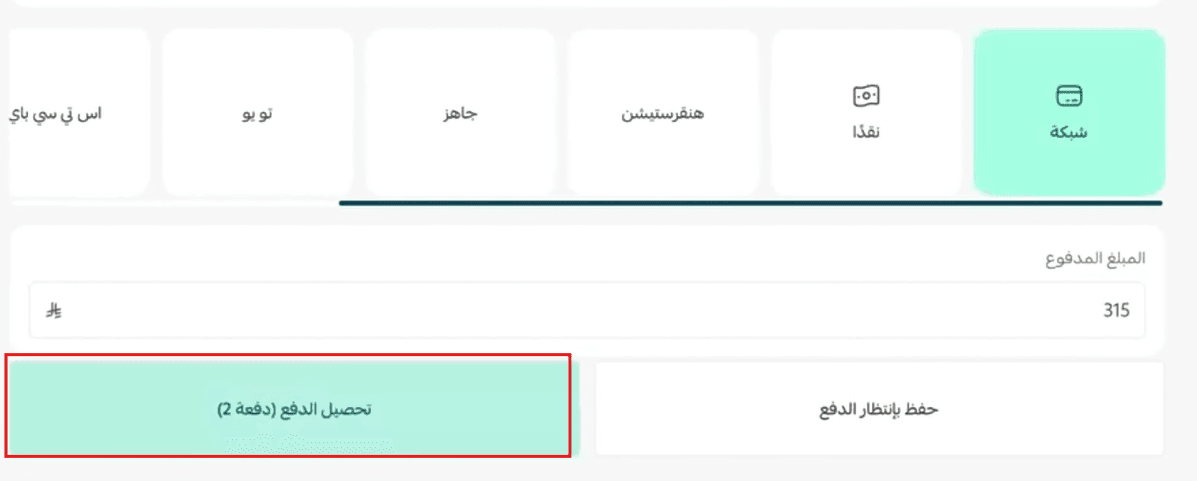
اضغط على (تحصيل الدفع) لإتمام الدفعة الأولى.
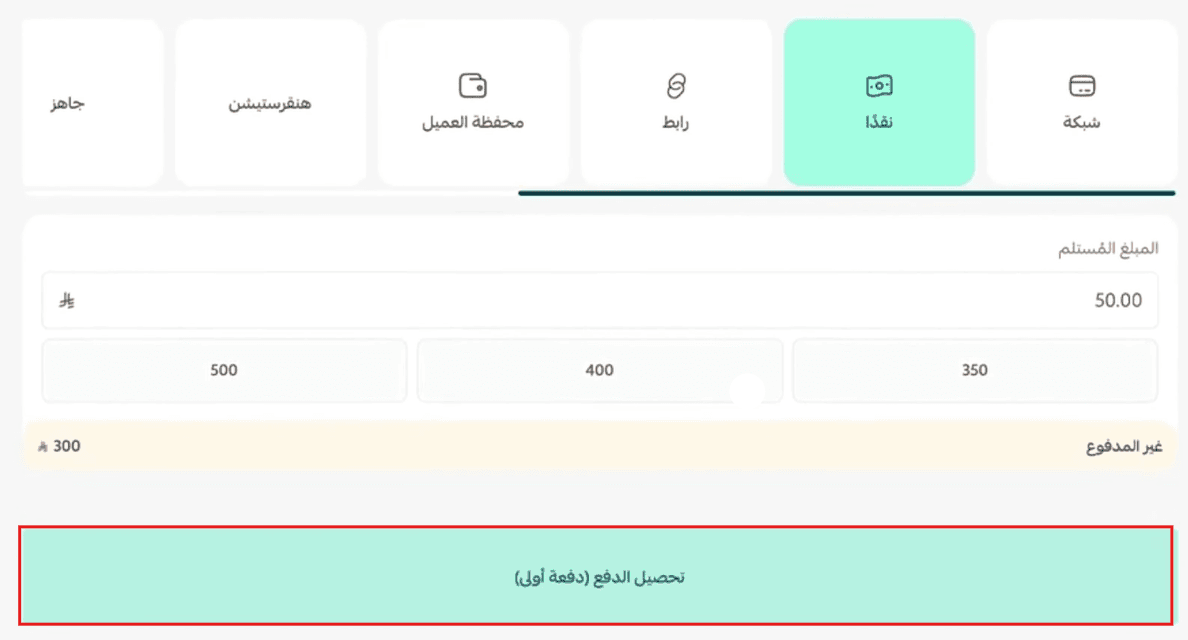
وسيظهر المبلغ المدفوع والمبلغ المتبقي.
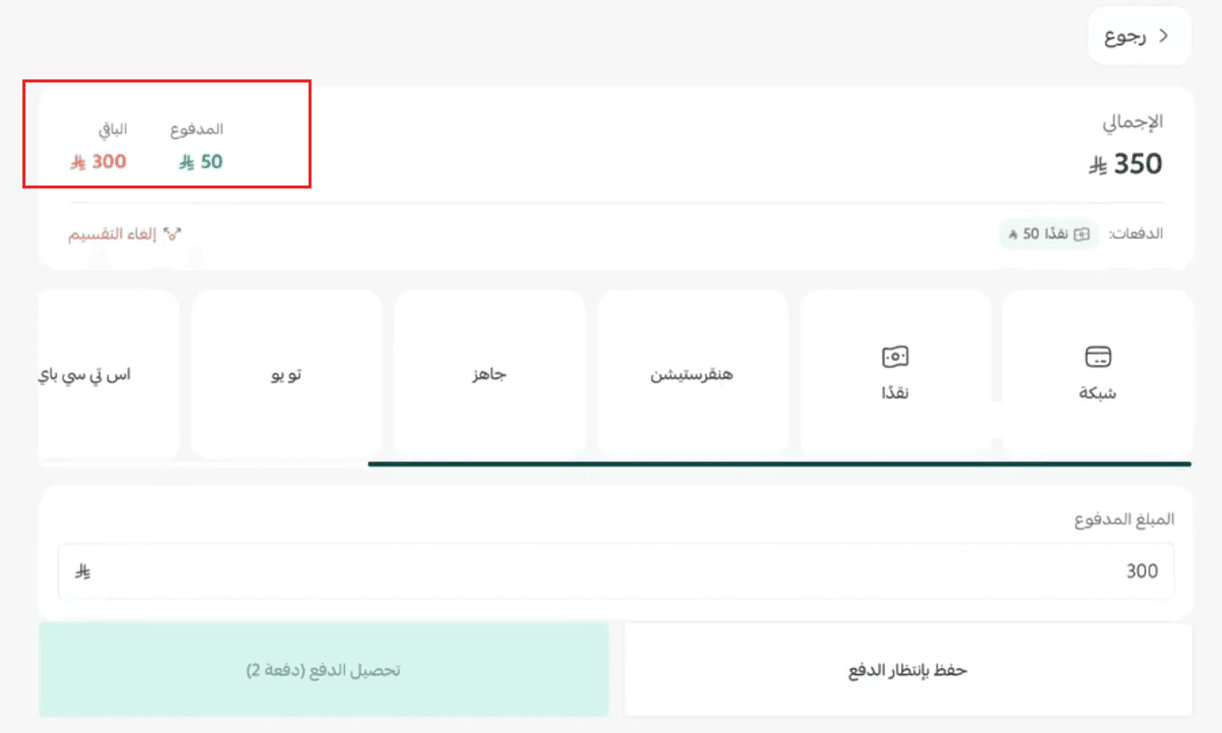
الخطوة 5 — اختر طريقة الدفع الثانية
اختر طريقة الدفع الثانية (مثل البطاقة).
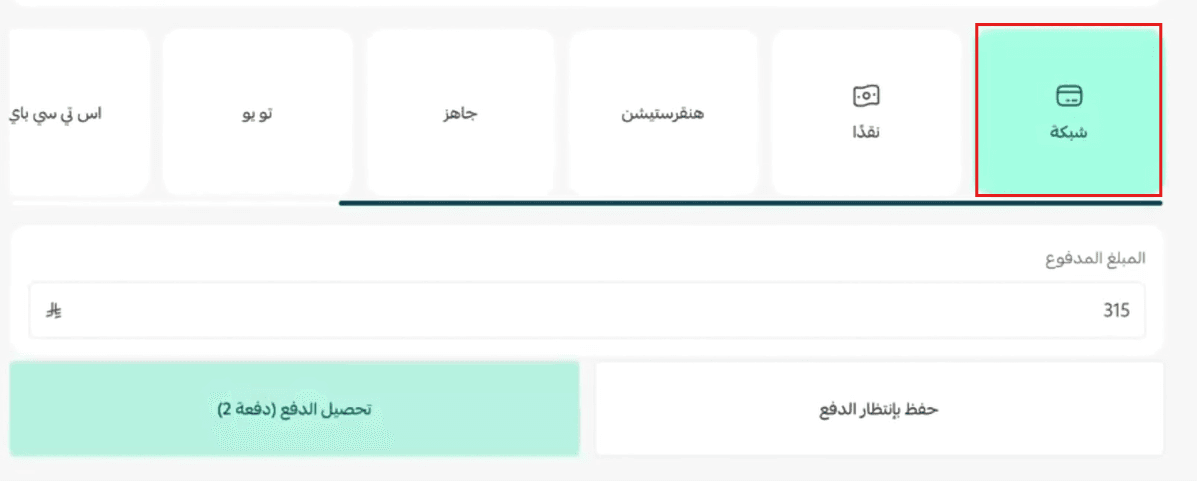
الخطوة 6 — أكمل الدفعة الثانية
اضغط على (تحصيل الدفع – الدفعة الثانية) لتحصيل المبلغ المتبقي وإكمال عملية الدفع.
الخطوة 7 — تأكد من إتمام الطلب
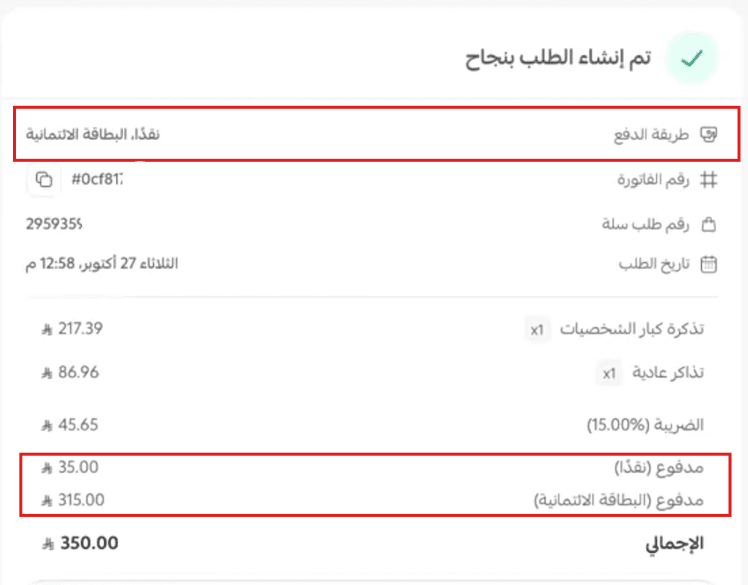
بعد نجاح الدفعتين، ستظهر رسالة (تم إنشاء الطلب بنجاح)، وستُعرض طريقتا الدفع والمبالغ المحصّلة بكل طريقة في تفاصيل الطلب والفاتورة.
ثانياً- الدفع الآجل
يتيح لك تحصيل جزء من قيمة الطلب في الوقت الحالي، مع تسجيل المبلغ المتبقي ليتمكن العميل من استكمال دفعه في وقت لاحق، سواء باستخدام وسيلة الدفع نفسها أو وسيلة أخرى.
متى تستخدم الدفع الآجل؟
عندما يرغب العميل في دفع جزء من قيمة الطلب وتأجيل سداد المبلغ المتبقي.
🌟فوائد الدفع الآجل:
- إتمام البيع دون انتظار السداد الكامل: لا تفقد فرصة البيع إذا لم يتمكن العميل من دفع كامل المبلغ وقت الشراء.
- مرونة في توقيت السداد: امنح العميل فرصة لإكمال المبلغ المتبقي في وقت لاحق.
- متابعة المبالغ المستحقة: احتفظ بتفاصيل المبلغ المدفوع والمتبقي لكل طلب، وتابع الطلبات التي تنتظر استكمال الدفع.
💰 كيفية تحصيل جزء من قيمة الطلب وإكماله لاحقًا (الدفع الآجل):
إذا رغبت في تحصيل جزء من قيمة الطلب وتأجيل المبلغ المتبقي، اتبع الخطوات التالية:
أولًا: تحصيل الدفعة الأولى
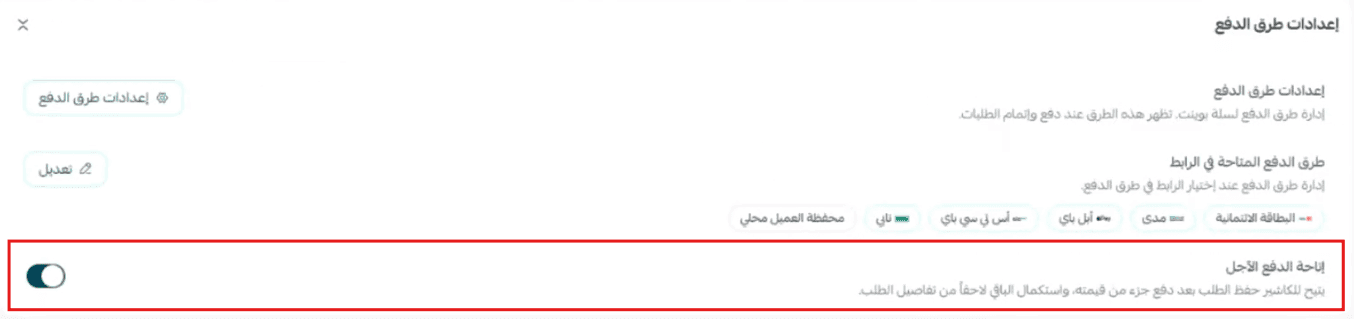
الخطوة 1 — فعّل خيار الدفع الآجل
تأكد من تفعيل الخيار الخاص بها من صفحة (إعدادات سلة بوينت) في لوحة التحكم.
الخطوة 2 — ابدأ الوردية
ابدأ الوردية قبل إنشاء الطلبات.
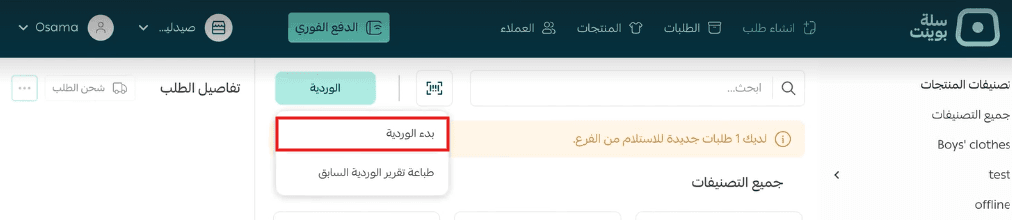
لمزيد من التفاصيل حول إدارة الورديات في تطبيق سلة بوينت.
الخطوة 3 — أضف المنتجات إلى السلة
أضف المنتجات التي يرغب العميل في شرائها إلى السلة ثم اضغط (تأكيد الطلب).
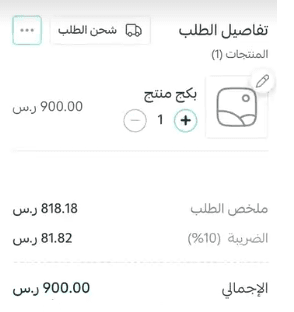
الخطوة 4 — اختر طريقة الدفع وأدخل المبلغ الأول
اختر طريقة الدفع المناسبة، ثم أدخل المبلغ الجزئي الذي يرغب العميل في دفعه، وسيظهر لك المبلغ المتبقي من إجمالي قيمة الطلب.
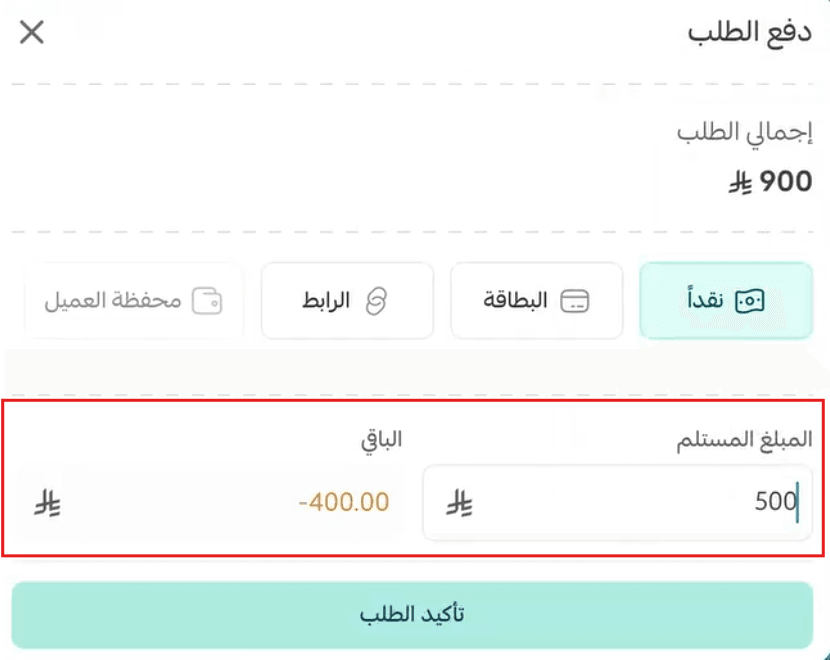
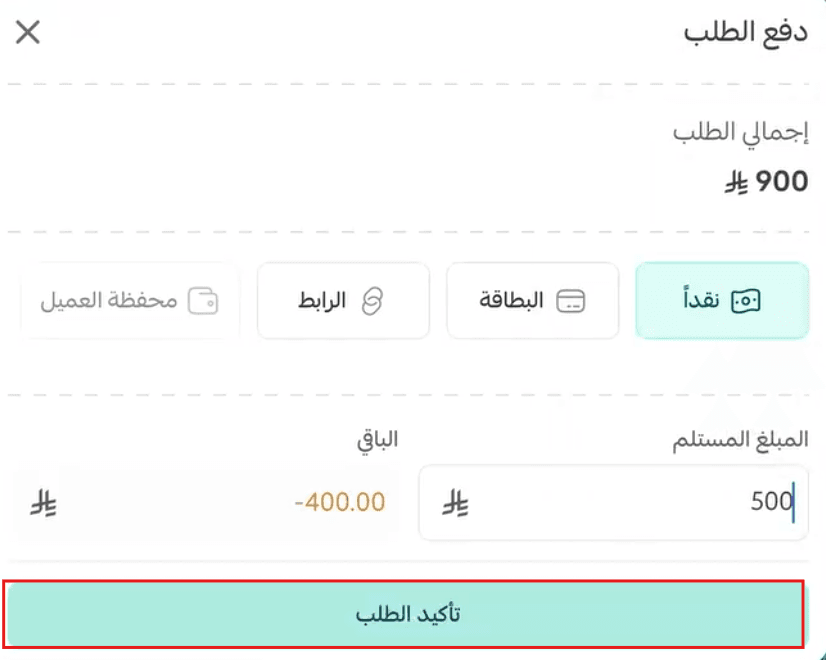
الخطوة 5 — أكّد الطلب
اضغط على (تأكيد الطلب).
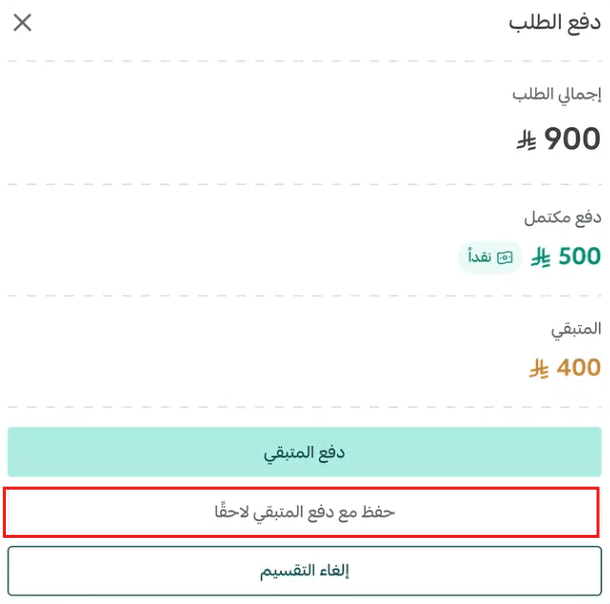
الخطوة 6 — احفظ الطلب لدفع المتبقي لاحقًا
اضغط (حفظ مع دفع المتبقي لاحقاً) لإكمال المبلغ لاحقاً.
الخطوة 7 — سجّل بيانات العميل
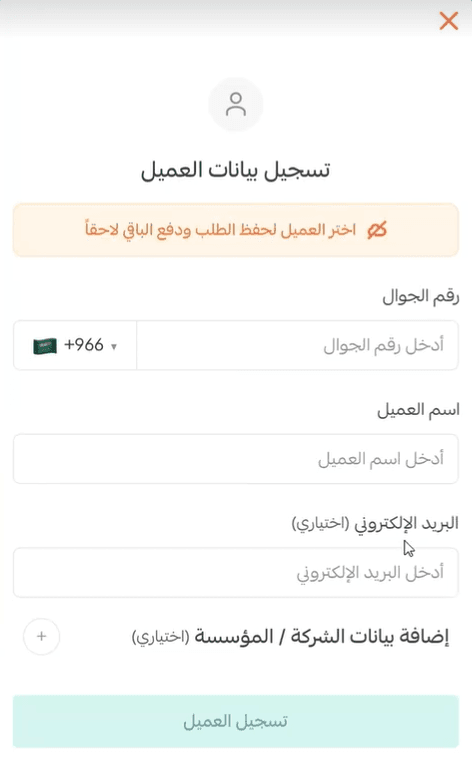
أدخل بيانات العميل كاملة، ثم اضغط (تسجيل العميل).
بعد تأكيد العملية، ستظهر فاتورة توضح أن الطلب دُفع جزئيًا، مع بيان المبلغ المدفوع والمبلغ المتبقي.
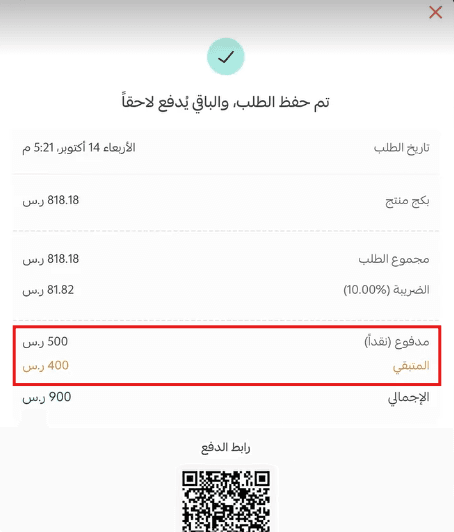
كما يظهر رمز QR يمكن للعميل مسحه للوصول إلى رابط الدفع وإكمال المبلغ المتبقي لاحقًا.
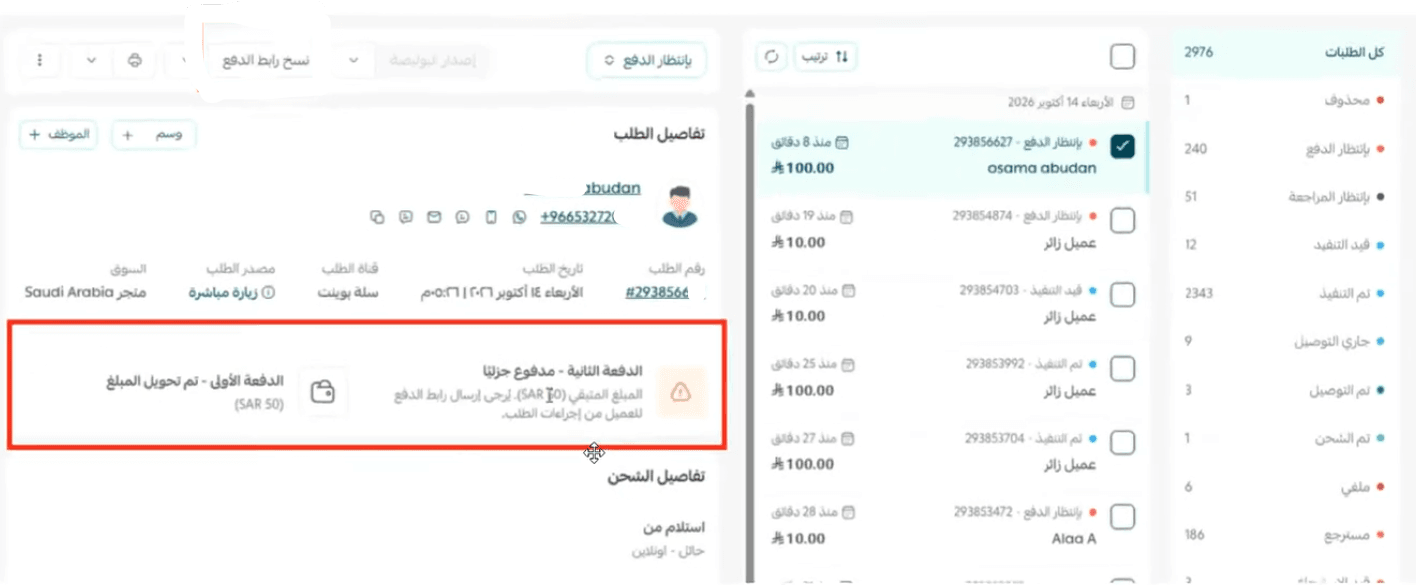
وسيظهر أن الطلب لم يتم دفعه بالكامل في صفحة الطلبات في لوحة التحكم.
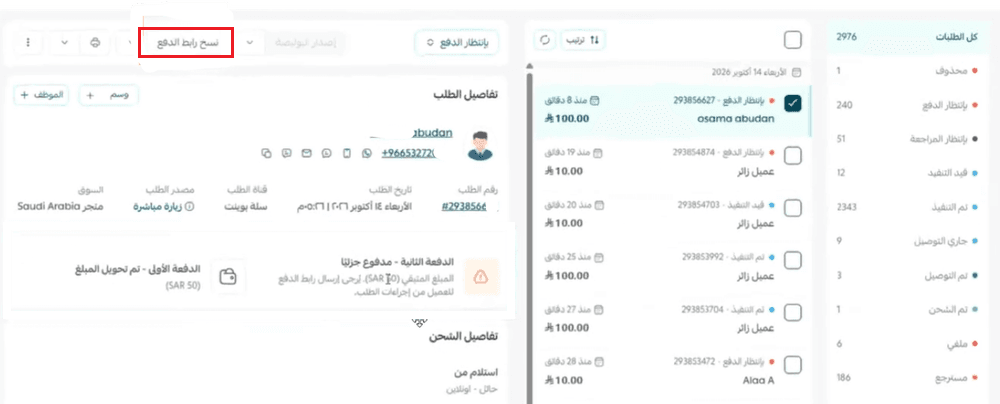
ويمكنك تزويد العميل برابط الدفع من خلال نسخ رابط الدفع في صفحة تفاصيل الطلب في لوحة التحكم.
ثانيًا: متابعة المبلغ المتبقي وإكمال الدفع
يمكنك إكمال تحصيل المبلغ المتبقي من خلال تطبيق كاشير سلة بوينت، حتى لو اختار العميل طريقة دفع مختلفة عن الدفعة الأولى.
اتبع الخطوات التالية:
الخطوة 1 — انتقل إلى قائمة الطلبات
انتقل إلى قائمة الطلبات في تطبيق سلة بوينت.

الخطوة 2 — اختر الطلب المراد إكمال دفعه
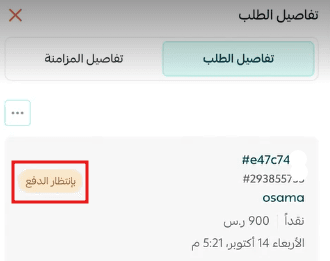
اختر الطلب الذي ترغب في إكمال دفعه، وراجع تفاصيل الطلب والمبلغ المتبقي.
💡 ملاحظة
ستظهر حالة الطلب (بإنتظار الدفع) قبل إكمال المبلغ المتبقي.
الخطوة 3 — اختر طريقة الدفع
اختر طريقة الدفع التي يرغب العميل في استخدامها، ثم اضغط (إستكمال الدفع).
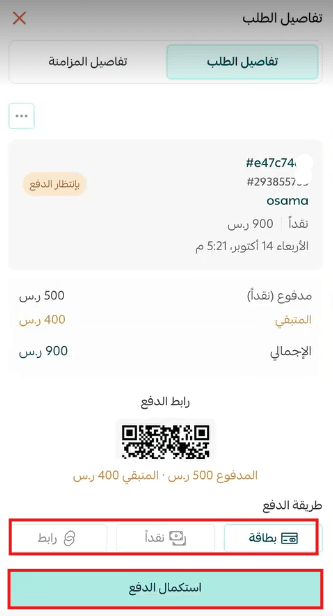
الخطوة 4 — أدخل المبلغ المتبقي وأكمل الدفع
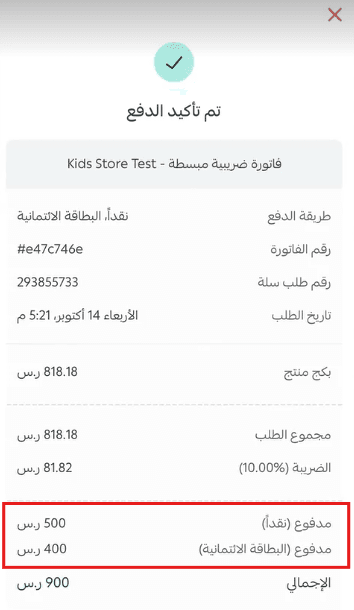
بعد نجاح العملية، يُحدّث الطلب ليظهر أنه مدفوع بالكامل، مع توضيح تفاصيل الدفعتين وطريقة الدفع المستخدمة في كل منهما في الفاتورة.
📝 ملاحظات
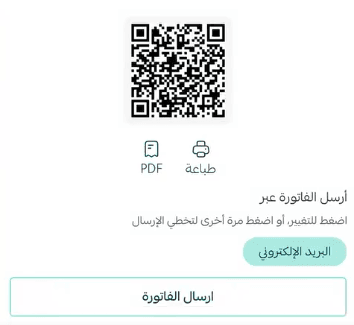
- بعد إتمام عملية الدفع، يمكنك طباعة الفاتورة أو إرسال الفاتورة إلى العميل عبر البريد الإلكتروني أو الواتساب في حال كان مفعل.
- لإرسال فاتورة الطلب إلى العميل عبر واتساب عند إتمام الطلب من خلال سلة بوينت، يجب استخدام أحد تطبيقات التواصل التي تدعم هذه الميزة، مثل: Saqr App, wayzon WhatsApp AI, smaw-connect, Rafd Notify, Moyafa
📊 كيف تظهر المدفوعات في الوردية؟
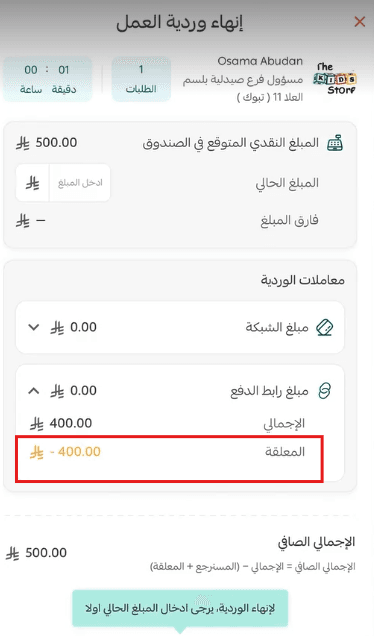
عند استخدام الدفع الآجل، يظهر المبلغ الذي لم يُحصّل بعد ضمن المبالغ المتبقية عند إنهاء الوردية، حتى تتمكن من معرفة الطلبات التي لم تُستكمل مدفوعاتها ومراجعة المبالغ المستحقة.
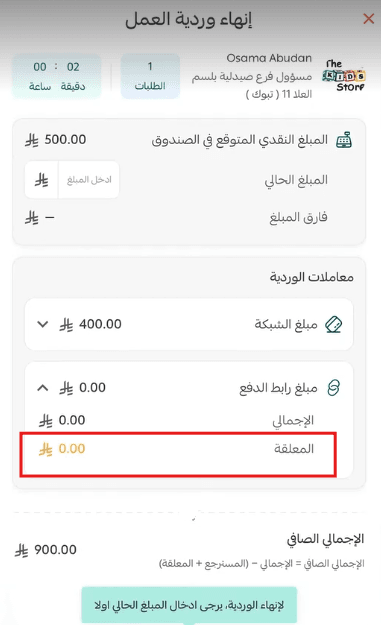
وبعد إكمال دفع المبلغ المتبقي، تُحدّث تفاصيل الوردية لتوضح أنه لا يوجد أي مبالغ معلقة.
أمثلة وحالات الاستخدام
عميل يرغب في دفع جزء من الطلب وتأجيل الباقي
الموقف: يريد العميل شراء عدة منتجات، لكنه لا يرغب في دفع قيمة الطلب كاملة وقت الشراء.
الهدف: إتمام عملية البيع مع تسجيل ما دفعه العميل وما تبقّى عليه.
الطريقة: أدخل المبلغ الجزئي الذي يدفعه العميل، ثم اضغط (حفظ مع دفع المتبقي لاحقاً) وسجّل بيانات العميل. وعندما يحين وقت السداد، افتح الطلب من قائمة الطلبات واضغط (إستكمال الدفع) باستخدام طريقة الدفع التي يختارها العميل.
النتيجة: يظهر الطلب مدفوعًا بالكامل، مع توضيح تفاصيل الدفعتين وطريقة الدفع المستخدمة في كل منهما في الفاتورة.
نصائح لتحسين النتيجة
راجع المبالغ المتبقية عند إنهاء الوردية
يظهر المبلغ الذي لم يُحصّل بعد ضمن المبالغ المتبقية عند إنهاء الوردية، فاستفد منها لمعرفة الطلبات التي تحتاج إلى متابعة.
استفد من رمز QR في الفاتورة
إذا فضّل العميل إكمال المبلغ المتبقي بنفسه، يمكنه مسح رمز QR الظاهر في الفاتورة للوصول إلى رابط الدفع.
فعّل الدفع الآجل قبل البدء
تأكد من تفعيل خيار الدفع الآجل من إعدادات سلة بوينت في لوحة التحكم.
الخطوة التالية
راجع قائمة الطلبات في تطبيق سلة بوينت للتعرّف على الطلبات التي لم يكتمل دفعها بعد (بإنتظار الدفع)، وتابع تحصيل المبالغ المتبقية قبل إنهاء الوردية.
❓ الأسئلة الشائعة
هل يمكن للعميل دفع المبلغ المتبقي بطريقة دفع مختلفة؟
نعم، يمكنك اختيار طريقة دفع مختلفة عند إكمال المبلغ المتبقي من قائمة الطلبات في تطبيق كاشير سلة بوينت.
هل يمكن للعميل إكمال المبلغ المتبقي بنفسه؟
نعم، يمكنه مسح رمز QR الظاهر في الفاتورة للوصول إلى رابط الدفع وإكمال المبلغ المتبقي.
كيف أعرف أن الطلب لم يُدفع بالكامل؟
تظهر في تفاصيل الطلب حالة الدفع الجزئي، مع توضيح المبلغ الذي تم تحصيله والمبلغ المتبقي.
هل يظهر المبلغ المتبقي عند إنهاء الوردية؟
نعم، يظهر المبلغ الذي لم يتم تحصيله بعد ضمن المبالغ المعلقة عند إنهاء الوردية.