هل تشعر أن إدارة كتالوج منتجاتك تستهلك وقتًا طويلاً بسبب التنقل بين صفحة كل منتج على حدة؟
كلما زاد عدد منتجاتك ومتغيراتها (المقاسات، الألوان، الأسعار الخاصة بكل سوق)، احتجت إلى طريقة أسرع لتعديل بياناتها دون فتح كل صفحة منتج بشكل منفصل، خصوصًا إذا كنت تدير متجرك على أكثر من سوق أو قناة بيع.
في هذا المقال، سنوضح لك خطوات استخدام جدول إدارة المنتجات الجديد بكل مزاياه: التعديل المباشر، تخصيص الأعمدة وترتيبها، عرض منتجاتك في الأسواق المتعددة، وقنوات البيع الموحّدة!
المحاور الرئيسية للمقالة:
- خطوات الوصول لإدارة المنتجات.
- قنوات البيع من عمود واحد
خطوات الوصول لإدارة المنتجات:
يمكنك الوصول إلى جدول إدارة المنتجات الجديد وتعديل بيانات منتجاتك مباشرة منه من خلال:
1.من القائمة الرئيسية، اضغط (المنتجات) ثم (إدارة المنتجات)،

وسيظهر لك جدول يعرض جميع منتجاتك وبياناتها في مكان واحد.
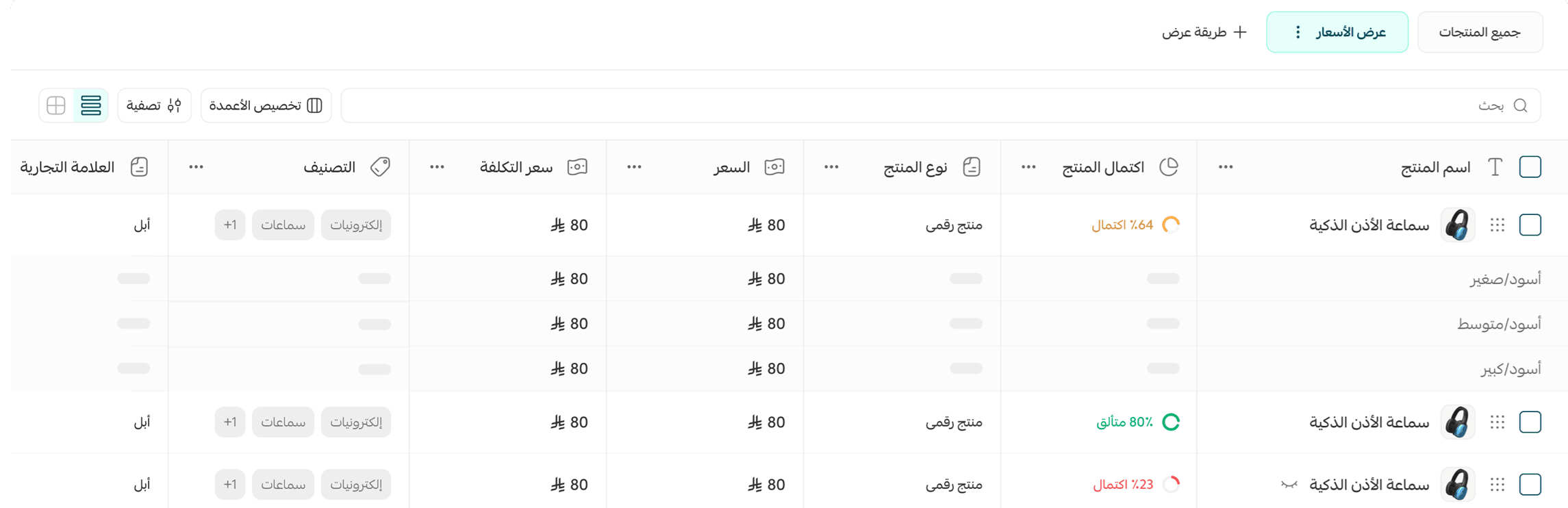
يمكنك التعديل على اي خانة من بيانات المنتج من خلال
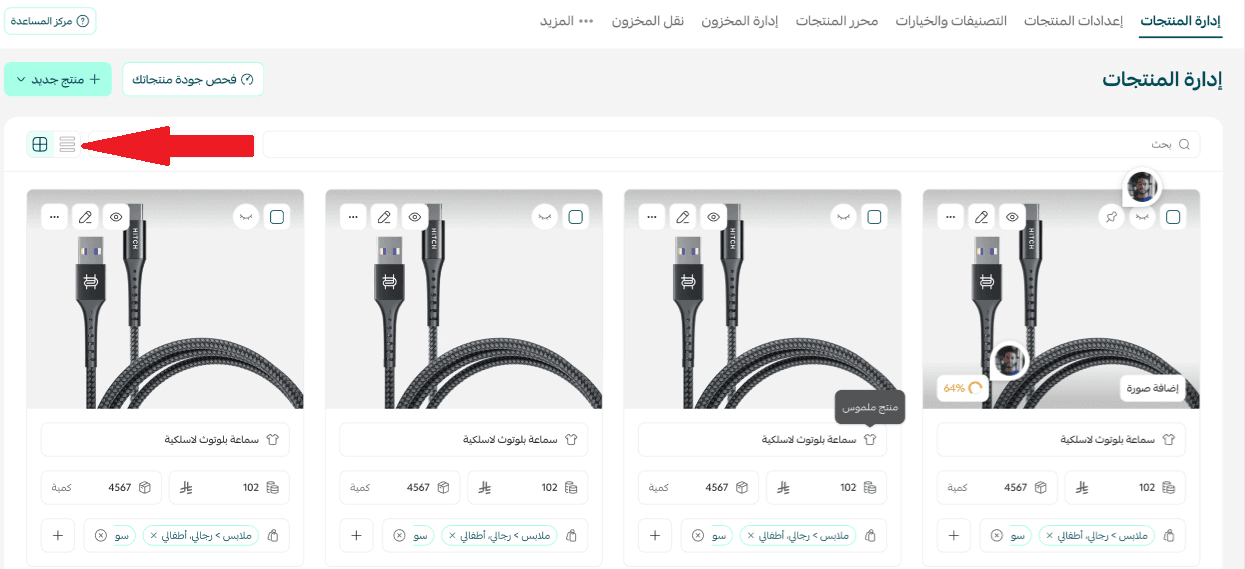
2. يمكنك التبديل بين طريقتي عرض المنتجات من الأعلى: عرض جدولي لمشاهدة كل البيانات في صفوف وأعمدة، أو عرض شبكي يعرض منتجاتك كبطاقات مصغّرة.
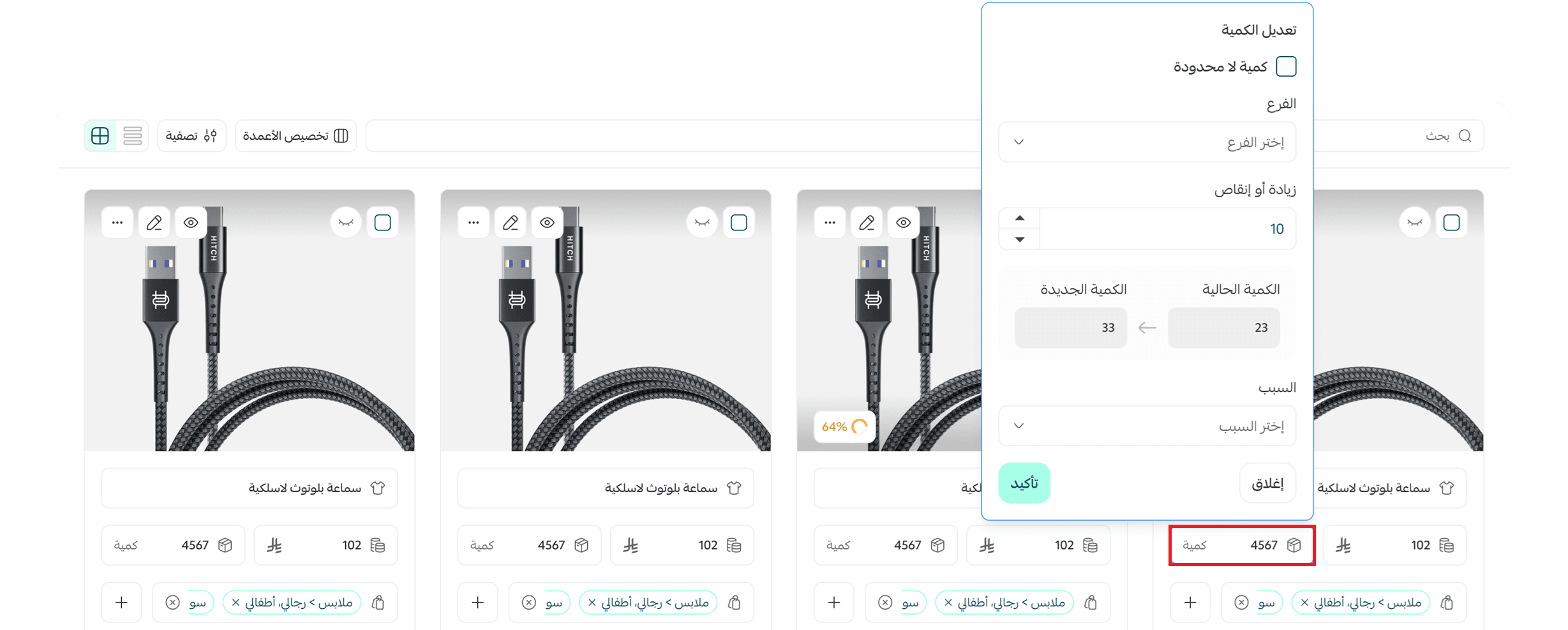
3. للتعديل المباشر على المنتج، اضغط على أي خلية تريد تعديلها مثل السعر أو الكمية أو الصور أو التصنيف أو قناة البيع، وعدّل قيمتها مباشرة دون الحاجة لفتح صفحة المنتج، ثم اضغط (حفظ) لحفظ التعديلات.
4. لتخصيص الأعمدة الظاهرة، اضغط (تخصيص الأعمدة)، ثم حدد الأعمدة التي تريد إظهارها أو إخفاءها. يمكنك أيضًا سحب أي عمود وإفلاته في مكان جديد لإعادة ترتيب الأعمدة حسب أولوية عملك.
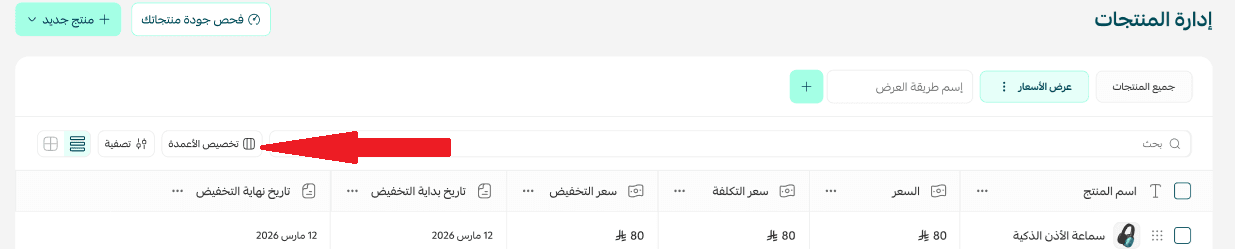
من نافذة (تخصيص الأعمدة)، يمكنك تحديد الأعمدة التي ترغب في عرضها أو إخفائها، ثم الضغط على (حفظ) لتطبيق التغييرات.
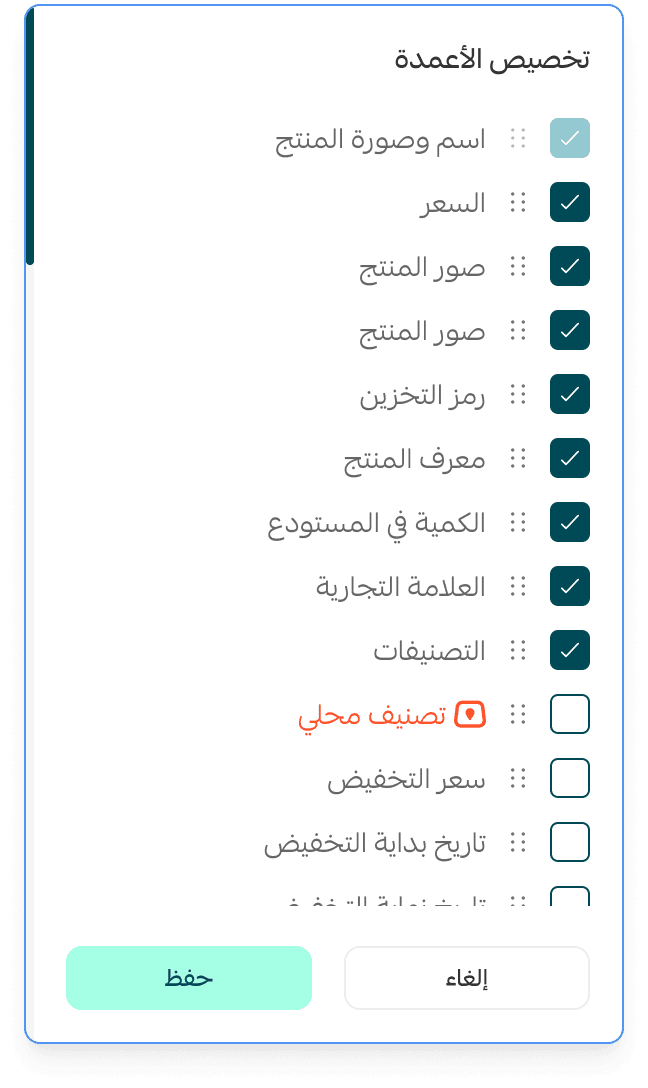
💡ملاحظة: عمود اسم المنتج وعمود الإجراءات يبقيان مثبّتين تلقائيًا أثناء التمرير الأفقي في الجدول، مما يسهّل عليك تتبع كل منتج والإجراء المرتبط به مهما اتسع عدد الأعمدة الظاهرة.
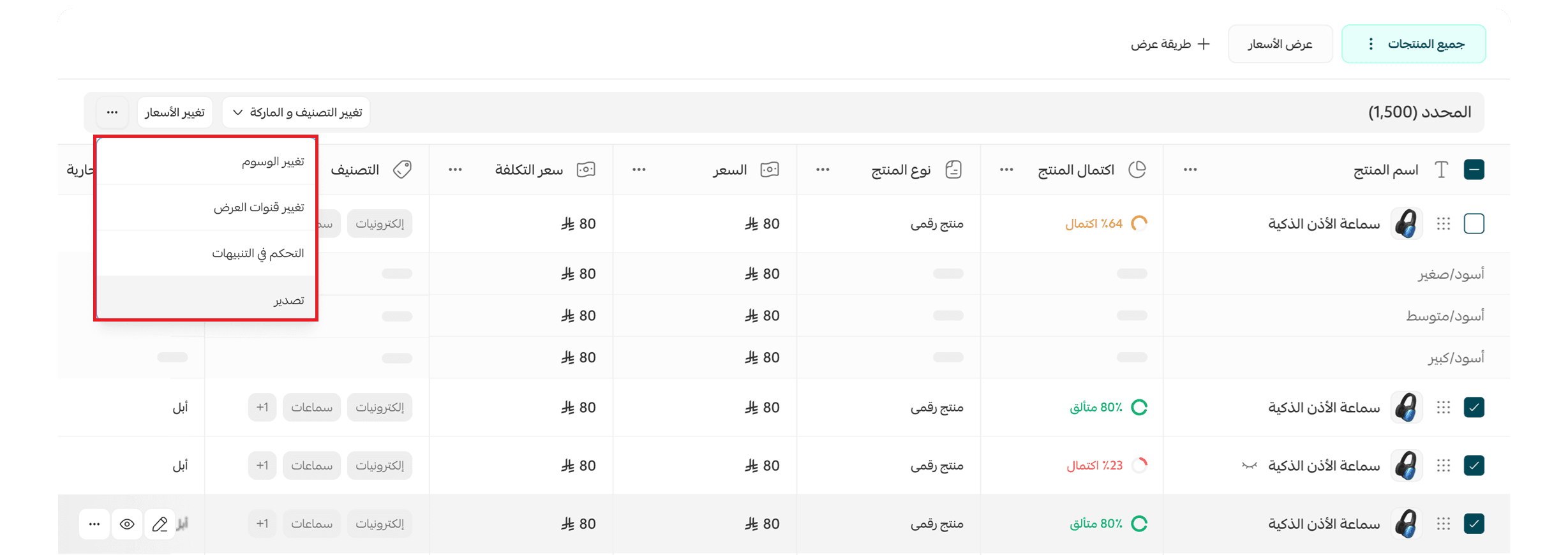
قسم الاجراءات المجمعة
قنوات البيع من عمود واحد
بدل الأعمدة المنفصلة لكل قناة بيع، يجمع الجدول الجديد كل قنوات بيع منتجك (المتجر، التطبيق، سلة بوينت، صفحات الهبوط) في عمود واحد، تظهر فيه كوسوم (Chips) قابلة للتعديل. اضغط على العمود لفتح قائمة اختيار سريعة تتيح لك تفعيل أو إيقاف أي قناة من قنوات البيع مباشرة.
✅قنوات البيع غير المتاحة لمتجرك، مثل عدم امتلاكك تطبيقًا، تظهر معطّلة تلقائيًا في القائمة.
عرض المنتجات في الأسواق المتعددة
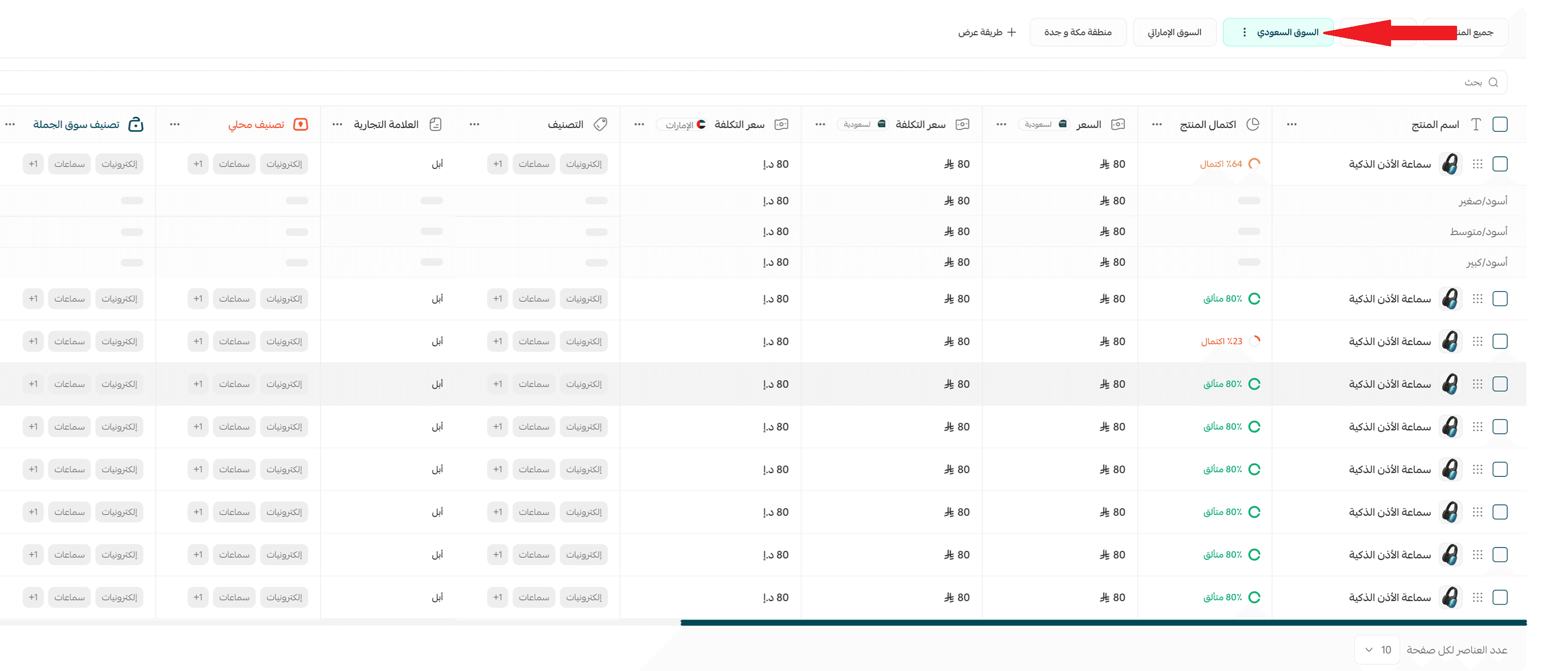
إذا كان متجرك مفعّلًا لميزة الأسواق المتعددة، فسيعرض الجدول الأعمدة الخاصة بكل سوق بشكل مستقل، مثل السعر، وسعر التكلفة، وسعر التخفيض، وتواريخ التخفيض، بالإضافة إلى عمود عرض المنتج في الأسواق الذي يوضّح الأسواق التي يظهر فيها كل منتج. كما تُخفى تلقائيًا الأعمدة الافتراضية التي لا يمكن تعديلها عند استخدام هذا العرض.
حالة الكمية بحسب نوع المنتج
بدل علامة "-" الموحّدة لكل الحالات، يعرض الجدول الآن حالة دقيقة حسب نوع منتجك:
عدد الأكواد المتاحة، بالنسبة للبطاقات الرقمية
الكمية الفعلية، بالنسبة لمجموعات المنتجات
"غير محدود"، بالنسبة للمنتجات الرقمية ومنتجات الحجوزات والتبرع والكفالة
الأسئلة الشائعة
❓ هل يحتاج التاجر لباقة معينة لاستخدام جدول إدارة المنتجات الجديد؟
لا، جميع تجار سلة بمختلف الباقات يستفيدون من التحسينات العامة للجدول مثل التعديل المباشر وتخصيص الأعمدة.
❓ من يمكنه استخدام عمود عرض المنتج في الأسواق وأسعارها؟
هذه الخاصية متاحة فقط للتجار المفعّل لديهم ميزة الأسواق المتعددة.
❓ لماذا تظهر بعض قنوات البيع معطّلة في عمود القنوات؟
تظهر القناة معطّلة تلقائيًا إذا لم تكن متاحة لمتجرك، مثل عدم امتلاكك تطبيقًا مرتبطًا بمتجرك.
❓ هل أحتاج لحفظ كل تعديل على حدة؟
لا، يمكنك تعديل عدة خلايا داخل الجدول ثم حفظ كل التعديلات دفعة واحدة بزر (حفظ) واحد.
❓ هل يمكنني إنشاء أكثر من طريقة عرض مخصصة؟
نعم، يمكنك إنشاء أكثر من طريقة عرض بأعمدة مختلفة، وتظهر كل واحدة كتبويب منفصل ترجع له في أي وقت.
🔍 مصادر تعليم إضافية
لمعرفة المزيد حول إدارة كتالوج منتجاتك، يمكنك الاطلاع على مقالات مركز المساعدة الخاصة بـإدارة المنتجات وإعدادات الأسواق المتعددة في متجرك.
🎯 جدول إدارة المنتجات الجديد يمنحك تحكمًا أسرع وأدق في كتالوج متجرك من مكان واحد، فابدأ الآن بتخصيصه ليناسب طريقة عملك ووفّر وقتك لتنمية مبيعاتك!