عندما يواجه متجرك فترة توقف مؤقتة، فإن تفعيل صفحة (تحت الصيانة) أو (قريباً الاطلاق) بشكل احترافي تحافظ على ثقة عملائك وتبقيهم على اطلاع دائم.
في هذه المقالة، ستتعرف على خطوات تخصيص ونشر صفحة الصيانة باستخدام ثيمات مميزة تعزز تجربة زوار متجرك وتُحافظ على تواصلك المستمر معهم.
📌 المحاور الرئيسية للمقالة:
-خطوات تخصيص الثيم على متجرك
-إضافة عناصر لتخصيص واجهة المتجر
-نشر وتفعيل نسخة المتجر تحت الصيانة
-أمثلة لتصميم صفحة متجر تحت الصيانة بثيمات مختلفة
🚀 خطوات تخصيص الثيم على متجرك
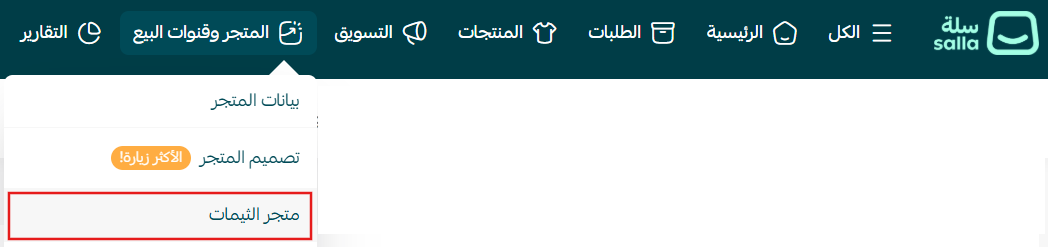
1. من شريط القوائم الرئيسية، اضغط (المتجر وقنوات البيع) ثم اضغط (متجر الثيمات).
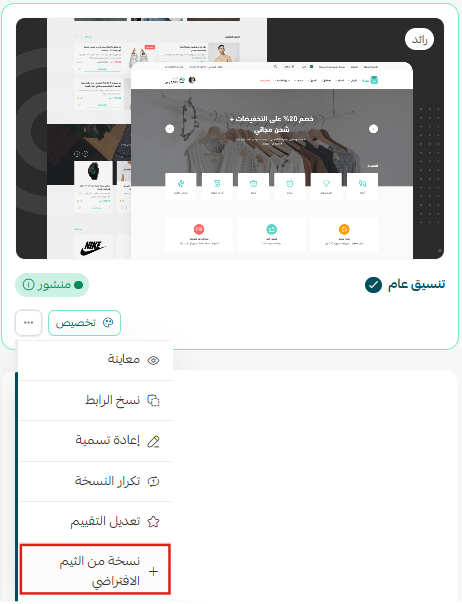
2. من صفحة تصميم المتجر، اضغط ( ) ثم (+نسخة من الثيم الافتراضي).
من بطاقة الثيم, أعد تسمية النسخة بالضغط (إعادة تسمية) ثم غير اسم النسخة إلى (المتجر تحت الصيانة)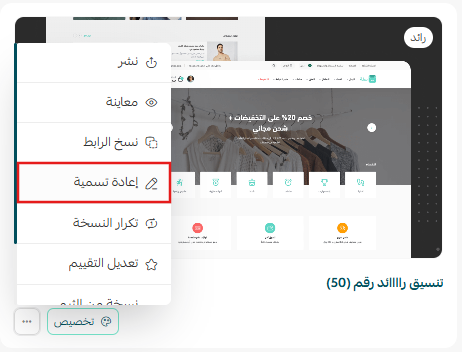
وبالضغط ( ) خصص نسخة الثيم حسب رغبتك.
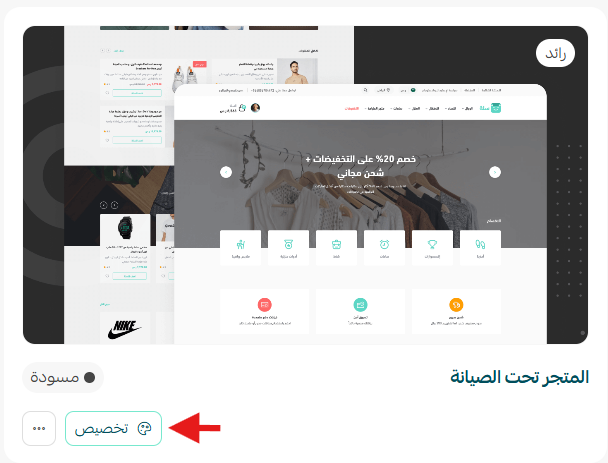
3. من قائمة (تخصيص الصفحة الرئيسية), تأكد من عدم وجود أي عناصر مضافة أو حذف العناصر الموجودة.
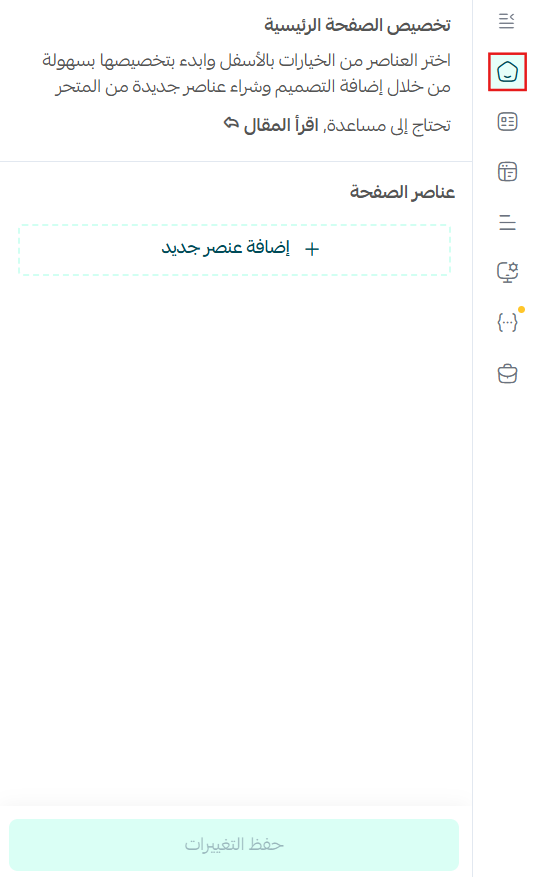
🚧إضافة عناصر لتخصيص واجهة المتجر
🎨ثيم رائد
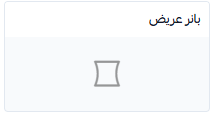
أولاً. إضافة بانر عريض
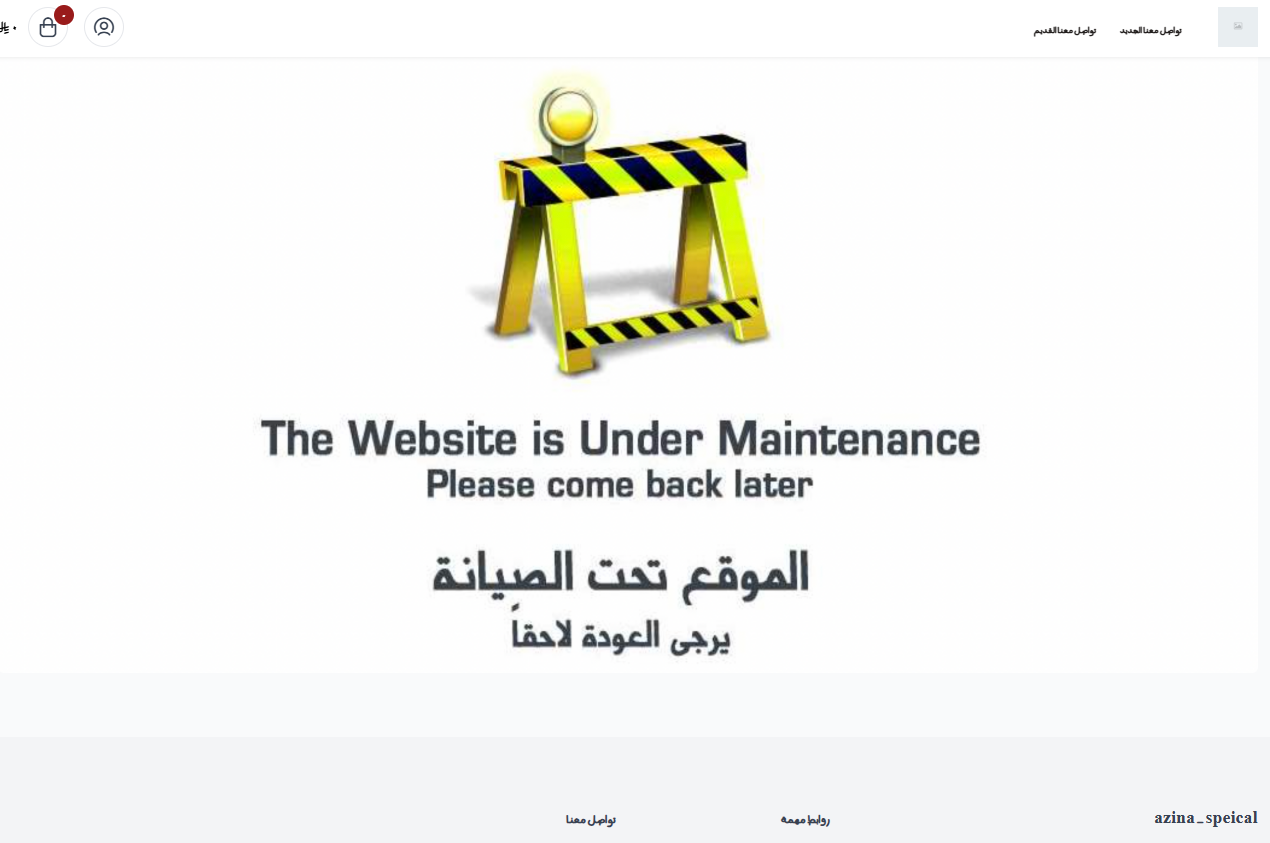
1. عند تخصيص العنصر, أضِف تصميم يوضح لعملائك حالة المتجر بأن تحمل رسالة مباشرة و واضحة
مثل:
-المتجر تحت الصيانة, سنعود من جديد
-المتجر مغلق مؤقتاً للصيانة, سنعود قريباً
- قريباً الإفتتاح, انتظرونا..
-العد التنازلي للافتتاح بدأ..كونوا بالقرب!
2. ثم وجه العملاء لرابط عند الضغط على الصورة.
يمكنك توجييهم لصفحة تعريفية عن متجرك أو المنتجات التي تقدمها, المدونة, أو رابط للحجز, أو روابط خارجية لصفحات منصات التواصل الإجتماعي.
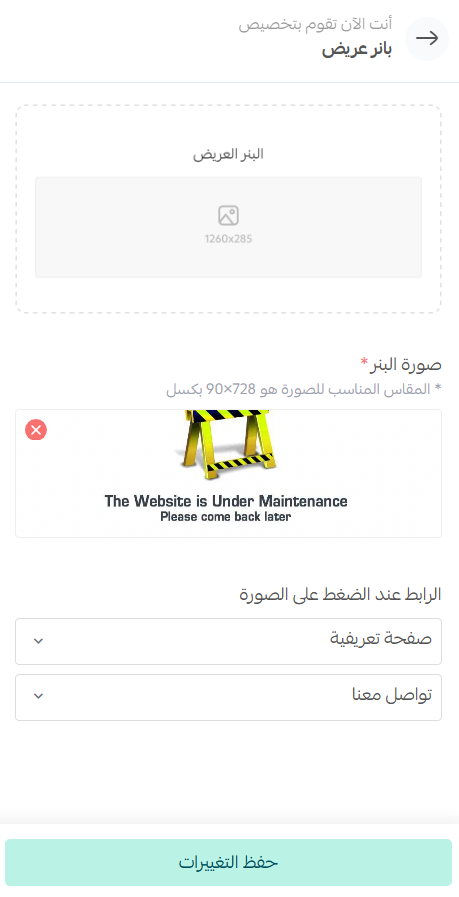
وستظهر في متجرك بهذا الشكل:
ثانياً. إضافة روابط سريعة
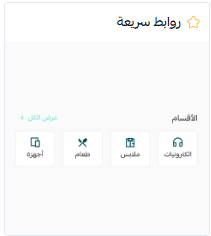
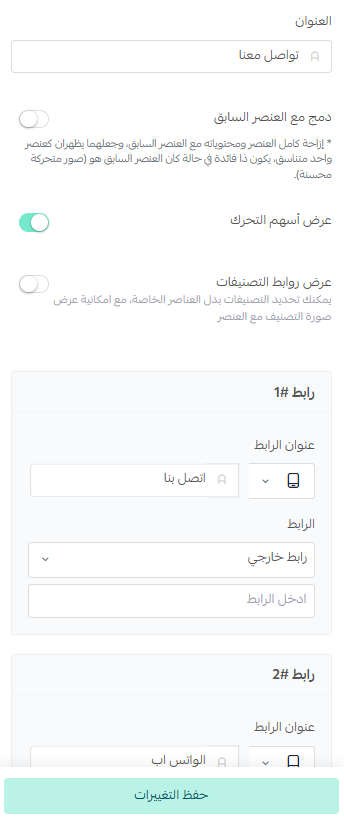
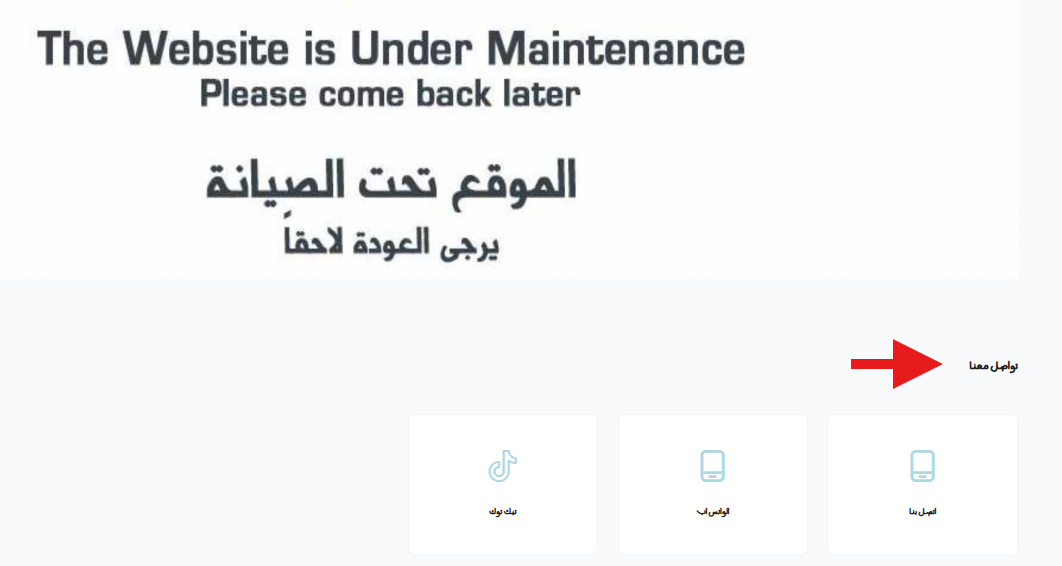
للبقاء على تواصل ومعرفة تحديثات عودة المتجر, يمكنك إضافة قسم (تواصل معنا) وربط وسائل التواصل أو منصات التواصل الإجتماعي.
وستظهر في متجرك بهذا الشكل:
🚀ثبّت ثيم رائد في متجرك وامنح عملاءك تجربة تُلهم النجاح.
اكتشف مزايا ثيم رائد وتعرّف على خطوات التثبيت عبر مقالة مركز المساعدة
🚧حذف رأس وذيل الصفحة
1. من قائمة (تخصيص التصميم), اضغط (تخصيص عن طريق الCSS) لإخفاء رأس وذيل الصفحة بشكل احترافي.
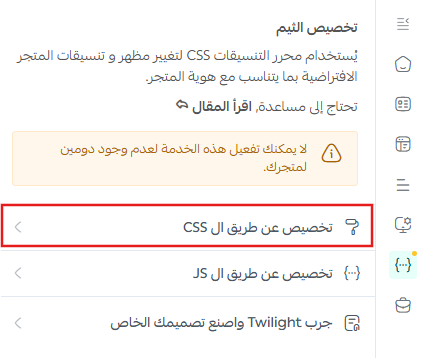
أضف الكود التالي, واضغط حفظ.
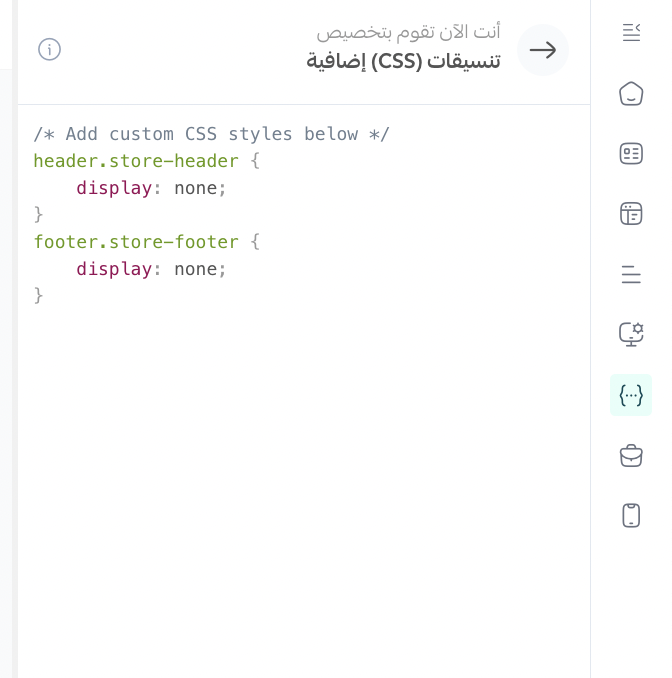
header.store-header { display: none;}footer.store-footer { display: none;}
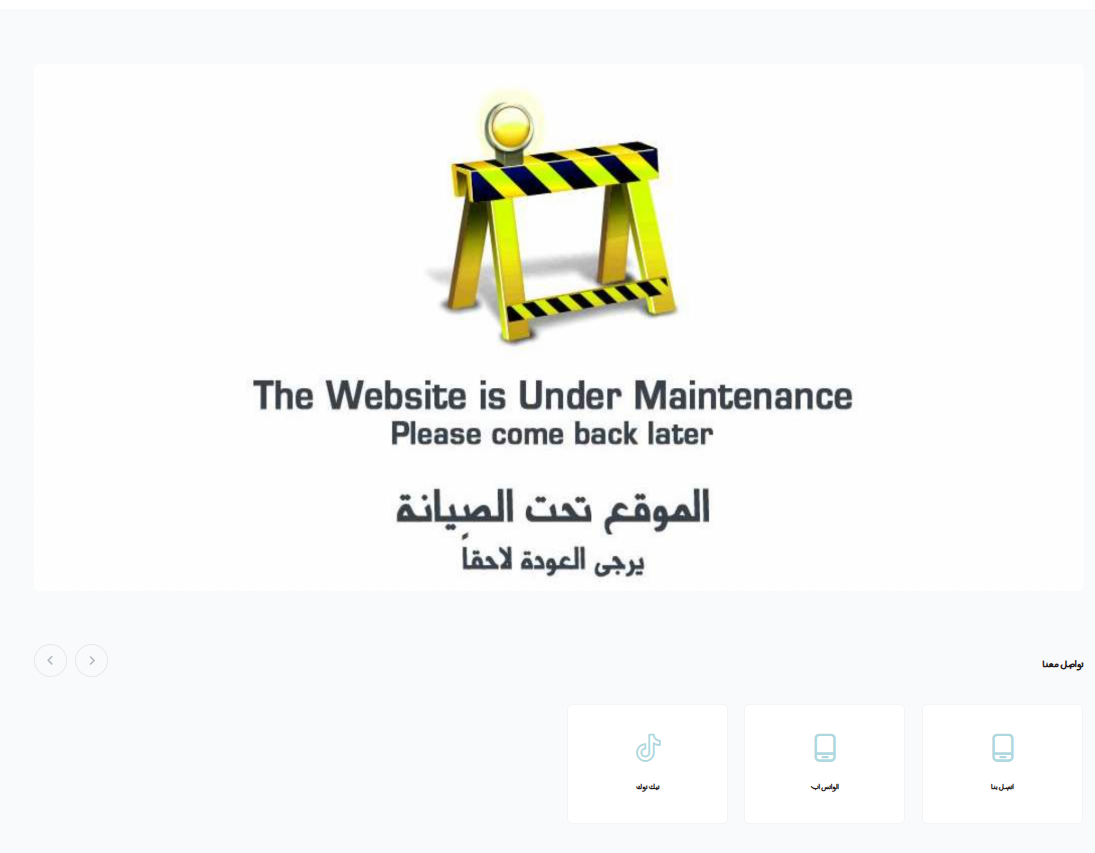
وستظهر صفحة متجرك بهذا الشكل:
✅نشر وتفعيل نسخة المتجر تحت الصيانة
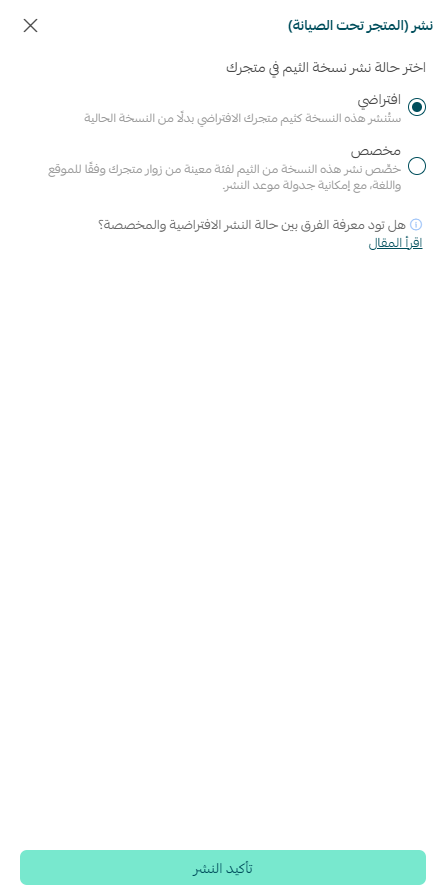
من بطاقة الثيم الذي تود تفعيل, اضغط (نشر)
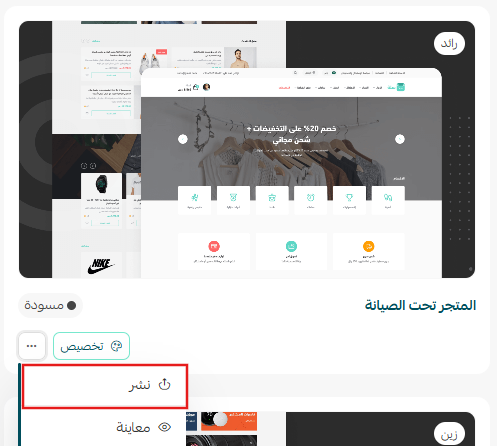
اختر حالة النشر (افتراضي), ثم اضغط (تأكيد النشر).
تم تفعيل صفحة المتجر تحت الصيانة بنجاح!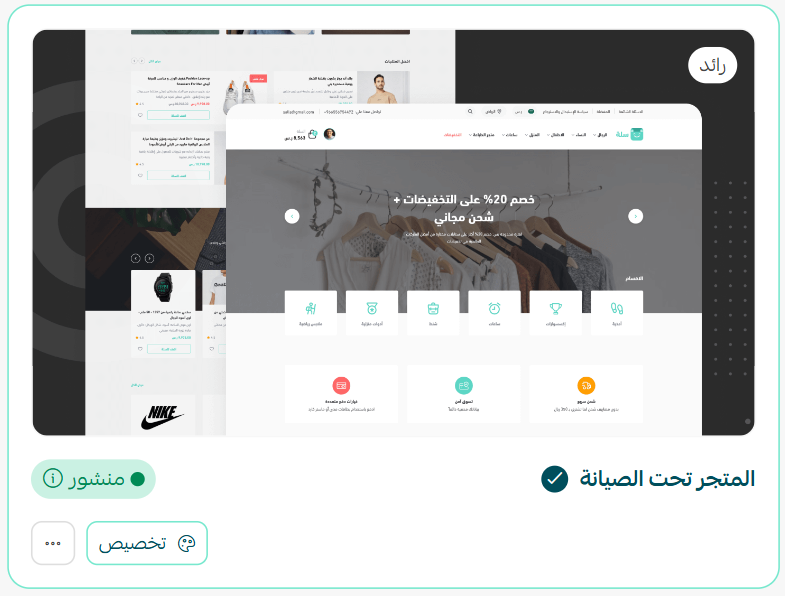
الآن يمكنك العمل على تنسيق وتخصيص نسخة اطلاق المتجر بكل راحة بحالة (مسودة)
عند اكتمال جاهزية متجرك للانطلاق يمكنك نشر الثيم بسهولة.
🌟أمثلة لتصميم صفحة متجر تحت الصيانة بثيمات مختلفة
ثيم رقمي
بعد تثبيت ثيم رقمي يمكنك إضافة بنر محسن ورابط فيديو يشرح متجرك أو منتجاتك, وإضافة تاريخ إطلاق المتجر بعد تنازلي, وتخصيص تفاصيل العنصر بخيارات عدة لتلائم متطلباتك.

اكتشف مزايا ثيم رقمي وتعرّف على خطوات التثبيت عبر مقالة مركز المساعدة
ثيم بيور
بعد تثبيت ثيم بيور, يمكنك إضافة عنصر العداد التنازلي لإطلاق وعودة المتجر.

ثيم بينك
بعد تثبيت ثيم بينك, يمكنك إضافة عنصر العداد التنازلي لإطلاق وعودة المتجر وعنصر النشرة البريدية.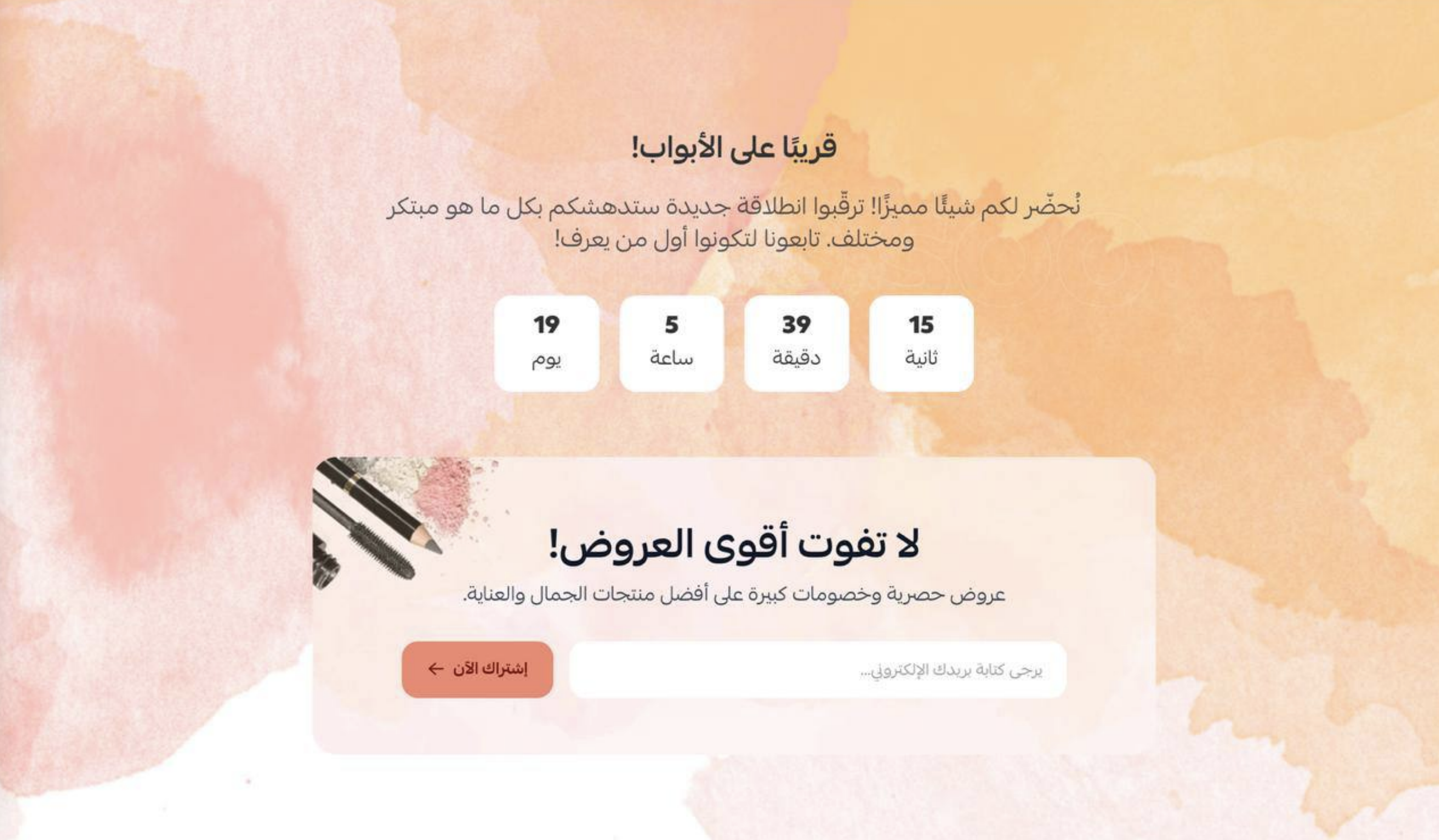
ثيمات اخرى
يمكنك إضافة عنصر صورة مع عد تنازلي لعودة المتجر
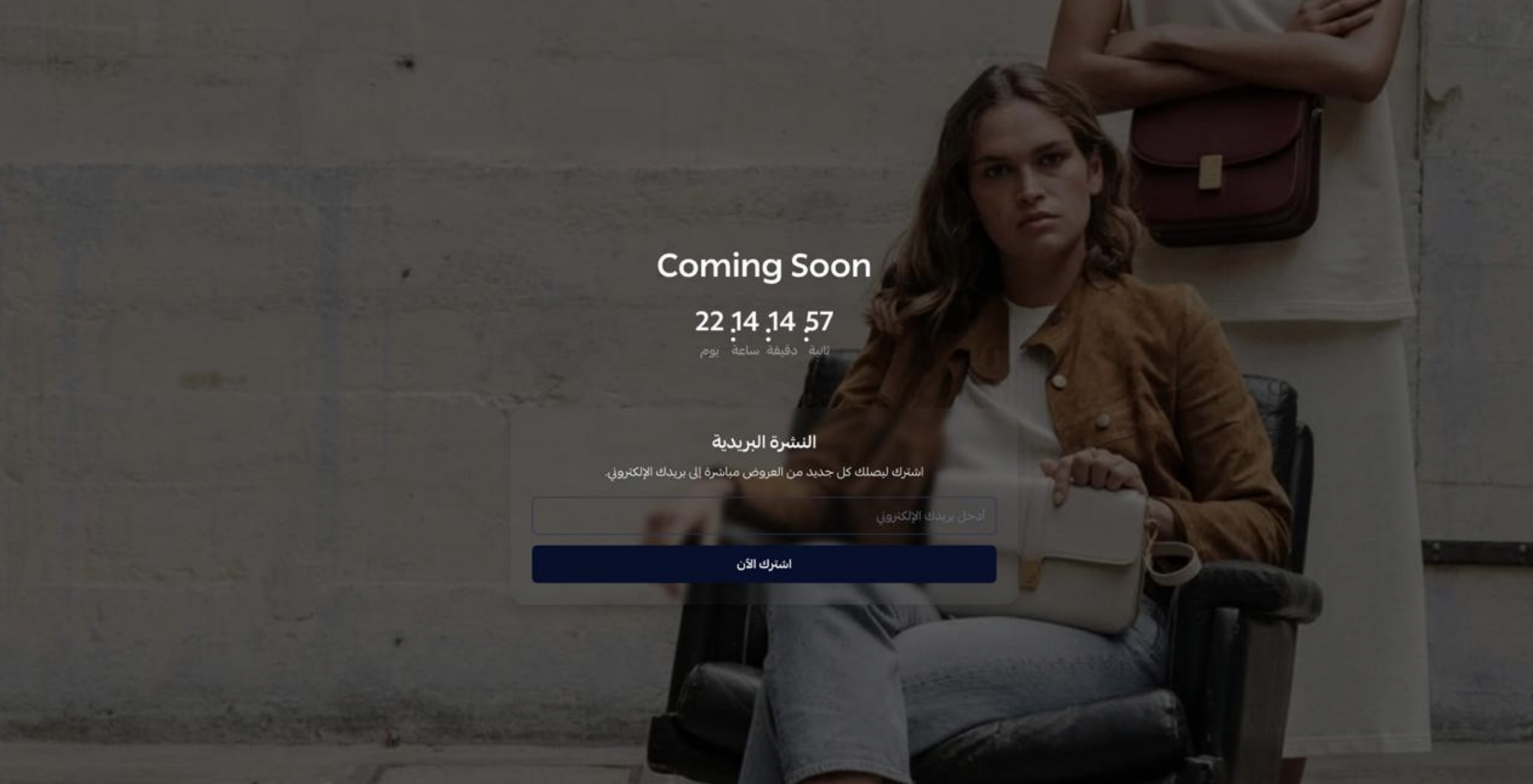
باستخدام الثيمات التالية: