هل شعرت من قبل بأن عملائك يحتاجون لشراء مجموعة منتجات لتلبية احتياج معين، لكن البحث عن كل منتج على حدة وإضافته للسلة يشكل عبئاً عليهم؟ هذا يؤدي إلى فقدان فرص مبيعات للمنتجات التكميلية ويزيد التعقيد والتكلفة على العميل.
مع ميزة منتج مؤلف من عدة منتجات، يمكن للتاجر إنشاء مجموعة تحتوي على أقسام متعددة، بحيث يختار العميل المنتجات المناسبة له من كل قسم، سواء كانت بخيارات متعددة أو بدونها. المنتج يباع كوحدة واحدة بسعر خاص، مما يسهّل تجربة الشراء ويضمن توافق جميع المنتجات معاً.
📌 المحاور الرئيسية للمقالة:
- ما هو "منتج مجموعة المنتجات"؟
- خطوات إنشاء منتج مؤلف من مجموعة منتجات
- الأسئلة الشائعة
ما هو "منتج مجموعة المنتجات"؟
منتج مجموعة المنتجات يتيح لك إنشاء منتج يمكن أن يتضمن:
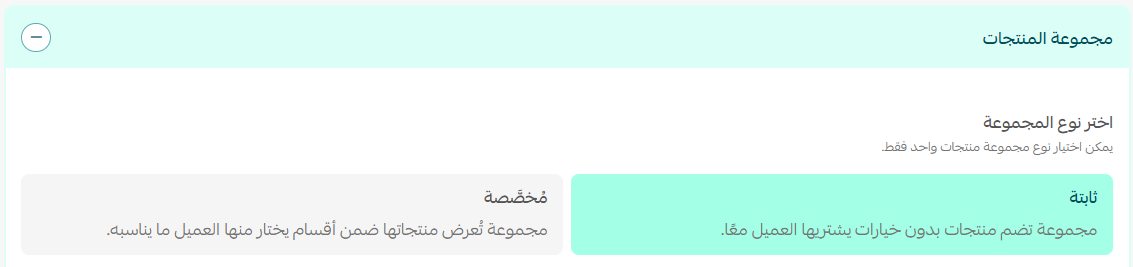
1- مجموعة منتجات ثابتة: يمكن أن تحتوي على حتى 10 منتجات تُباع كوحدة واحدة.
2- مجموعة منتجات مخصصة: منتجات تتكون من عدة أقسام، بحيث يحتوي كل قسم على مجموعة من المنتجات التي يمكن للعميل اختيار ما يناسبه منها. يُباع كل شيء كوحدة واحدة متكاملة، مع إمكانية تحديد المنتجات الإجبارية، الخصومات، وإدارة الخيارات داخل كل منتج.
الفوائد الرئيسية:
✅تجربة شراء مرنة: يختار العميل المنتجات التي تناسبه ضمن كل قسم بسهولة.
✅زيادة المبيعات التكميلية: تشجع العملاء على شراء المنتجات المتكاملة بدلاً من كل منتج على حدة.
✅تحكم كامل للتاجر: إمكانية إضافة أقسام متعددة، تحديد المنتجات المسموح بها، تعيين خصومات، وإدارة خيارات كل منتج داخل مجموعة المنتجات.
✅تكامل مع المخزون: خصم الكميات تلقائياً من مخزون كل منتج داخل مجموعة المنتجات.
✅تسعير ديناميكي: السعر يتغير وفق المنتجات والخيارات التي يختارها العميل.
🚀 خطوات إنشاء منتج مؤلف من مجموعة منتجات
1️⃣ إنشاء مجموعة منتجات:
يختار التاجر نوع مجموعة المنتجات المتعددة ويضيف أقسامًا (حتى 5 أقسام).
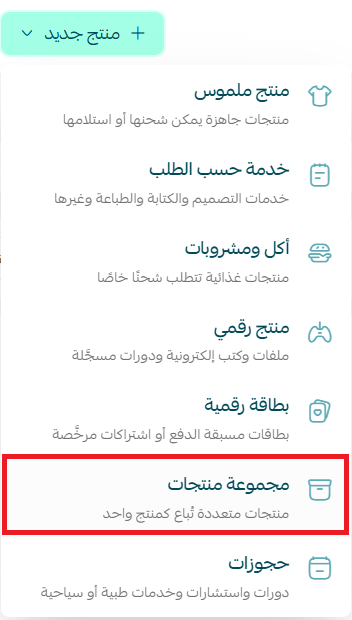
1. من القائمة الرئيسية، اضغط (المنتجات).

2. من قائمة (+ إنشاء منتج جديد) اضغط إضافة (مجموعة منتجات).
3. أكمل إعداد منتجك بإدخال المعلومات الأساسية مثل الصورة، الاسم، السعر، التكلفة، التصنيفات، العلامة التجارية، ووصف المنتج لضمان عرض شامل وجذاب في متجرك.
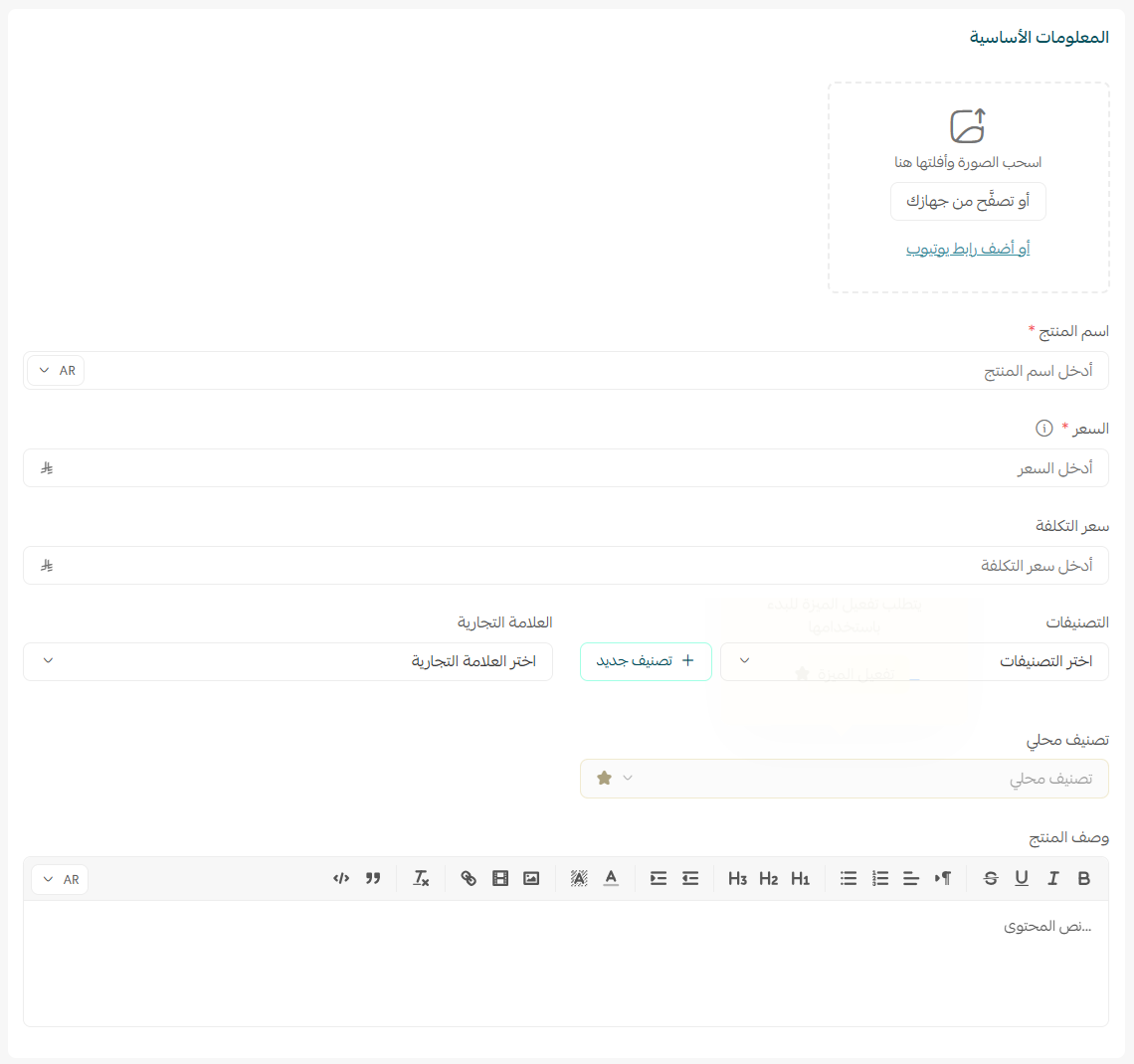
💡 ملاحظة هامة حول التسعير:
إذا كان نوع المجموعة ثابتة، يجب على التاجر إدخال سعر محدد للمجموعة.
أما إذا كانت المجموعة مخصصة، يقوم النظام بحساب السعر ديناميكياً لكل عميل بناءً على المنتجات التي يختارها داخل المجموعة.
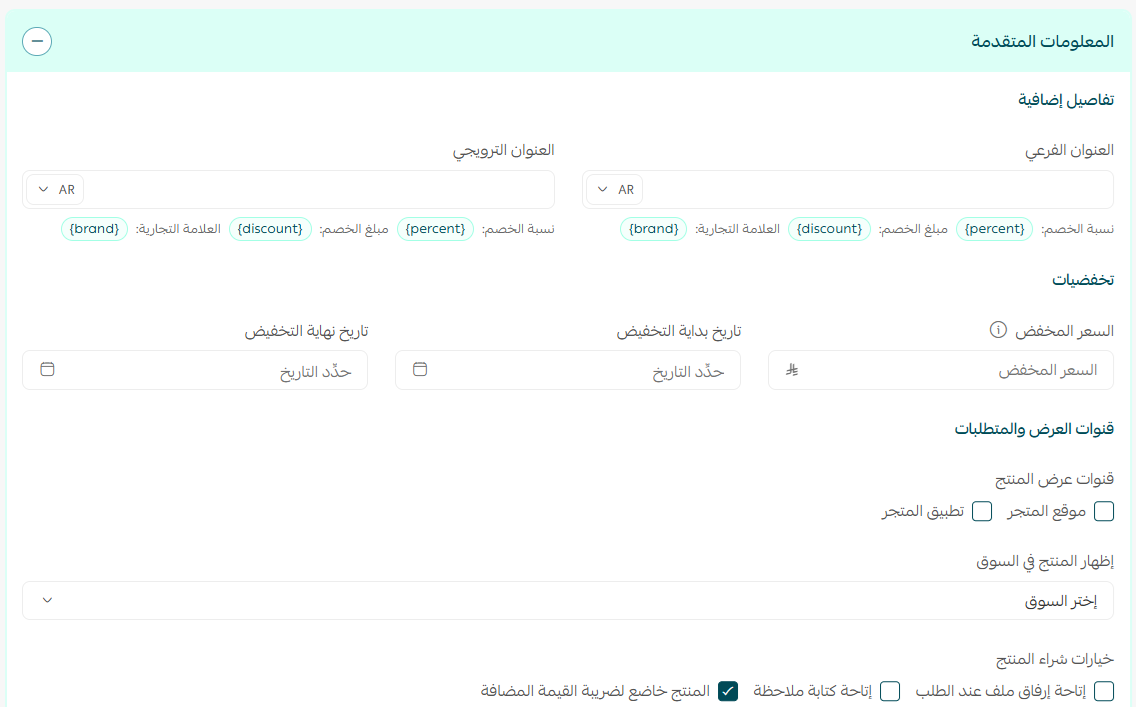
4. أكمل إعداد منتجك بإدخال المعلومات المتقدمة لتحديد الخصومات، العلامة التجارية، بيانات SEO، وقنوات العرض لضمان تجربة شراء دقيقة وفعّالة.
استفد من جميع الخيارات الإضافية مثل المخزون، الشحن، الوسوم، والملفات المرفقة لتقديم منتج متكامل ومتوافق مع متجرك.
2️⃣ إضافة المنتجات:
يمكن أن تكون المنتجات مختارة من المتجر أو مضافة خصيصاً لمجموعة المنتجات.
يمكن أن تُضيف في المجموعة الثابتة منتجات بدون خيارات، أما المجموعة المخصصة فيمكنك إضافة منتجات بدون أو مع خيارات.
اختر نوع المجموعة لتحديد طريقة عرض منتجاتك: ثابتة لبيع المنتجات معاً كما هي، أو مُخصَّصة لتمكين العميل من اختيار ما يناسبه من الأقسام المختلفة.
الخيار الأول: مجموعة منتجات ثابتة
عند تحديد النوع مجموعة منتجات ثابتة، ستتمكّن من إضافة حتى 10 منتجات.
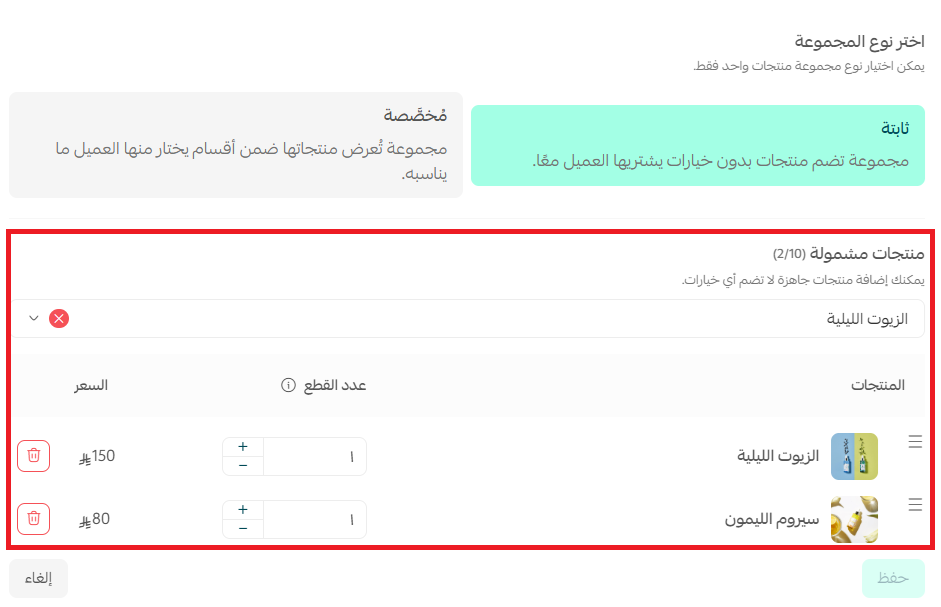
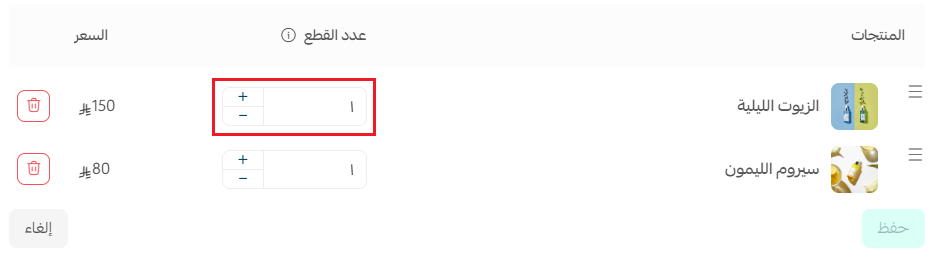
بعد إضافة المنتجات للمجموعة، حدد عدد قطع المنتج في المجموعة.
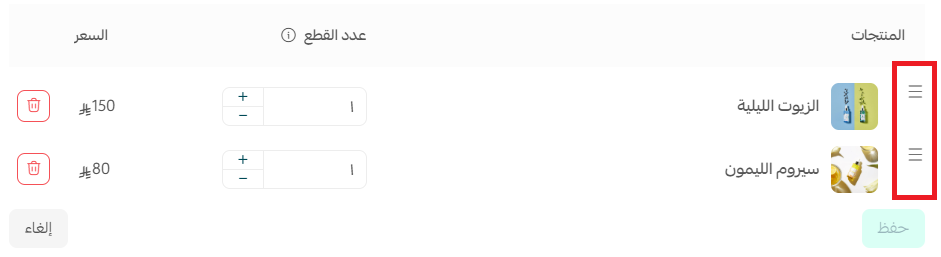
مع إمكانية إعادة ترتيب المنتجات في المجموعة حسب الأهمية.
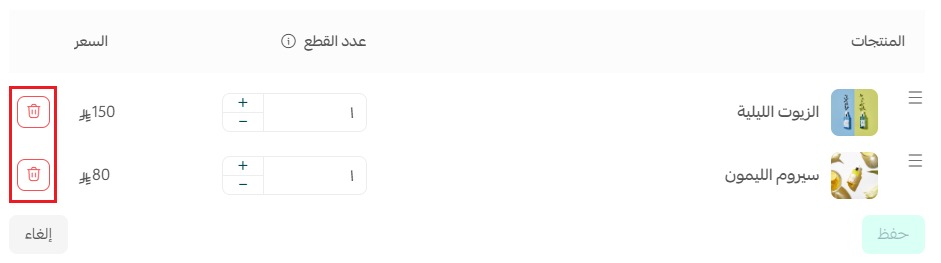
وكذلك إمكانية حذف أي منتج من المجموعة
ستظهر مجموعة المنتجات الثابتة للعميل بالشكل:
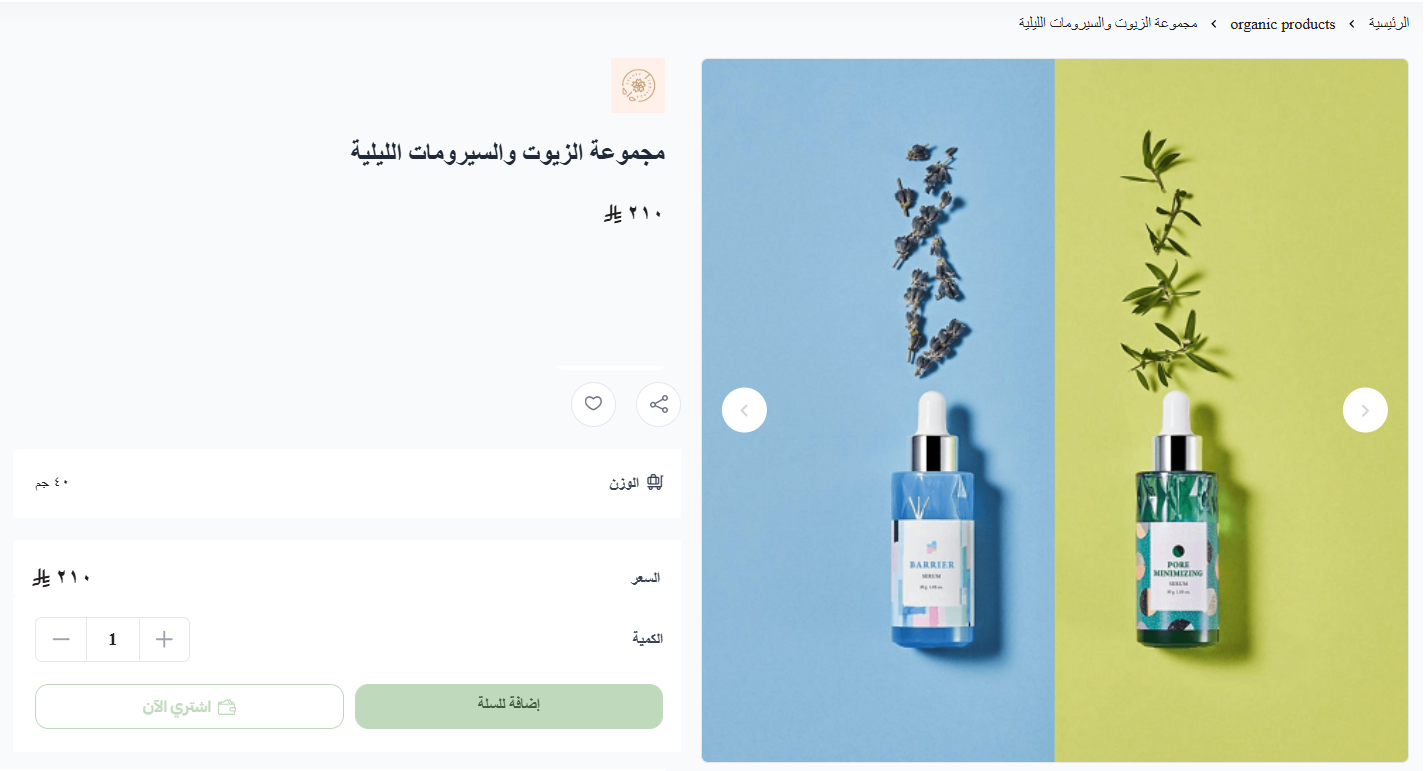
الخيار الثاني: مجموعة منتجات مخصصة
عند تحديد النوع مجموعة منتجات مخصصة، ستتمكّن من إضافة حتى 5 أقسام للمجموعة.
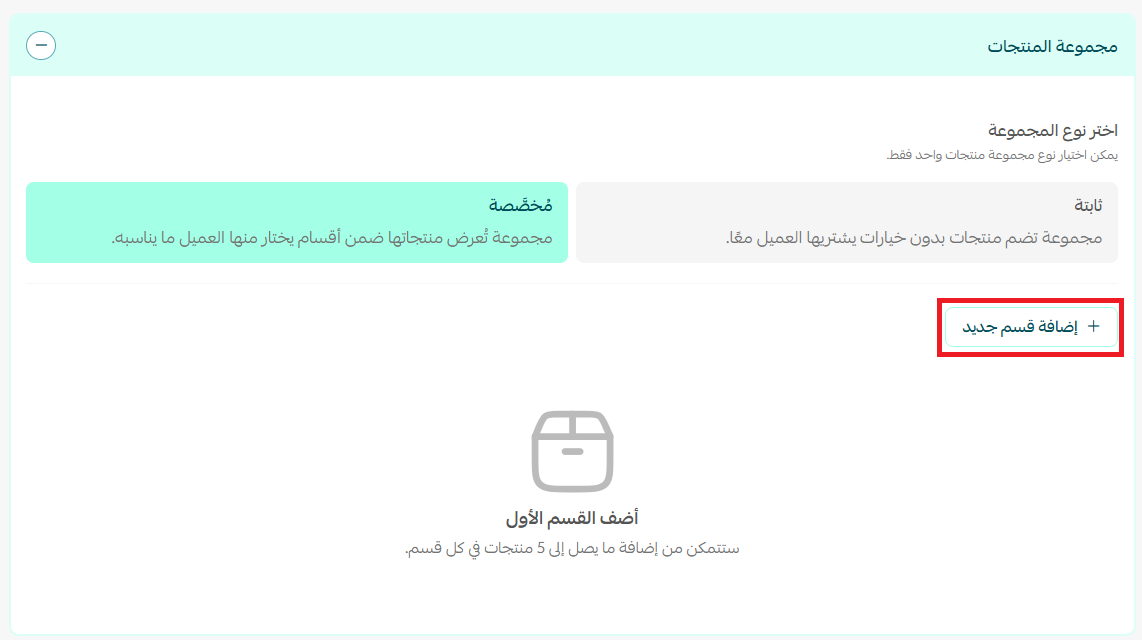
أكتب عنوان القسم (سيظهر للعملاء) ثم اختر المنتجات الجاهزة المشمولة في المجموعة.
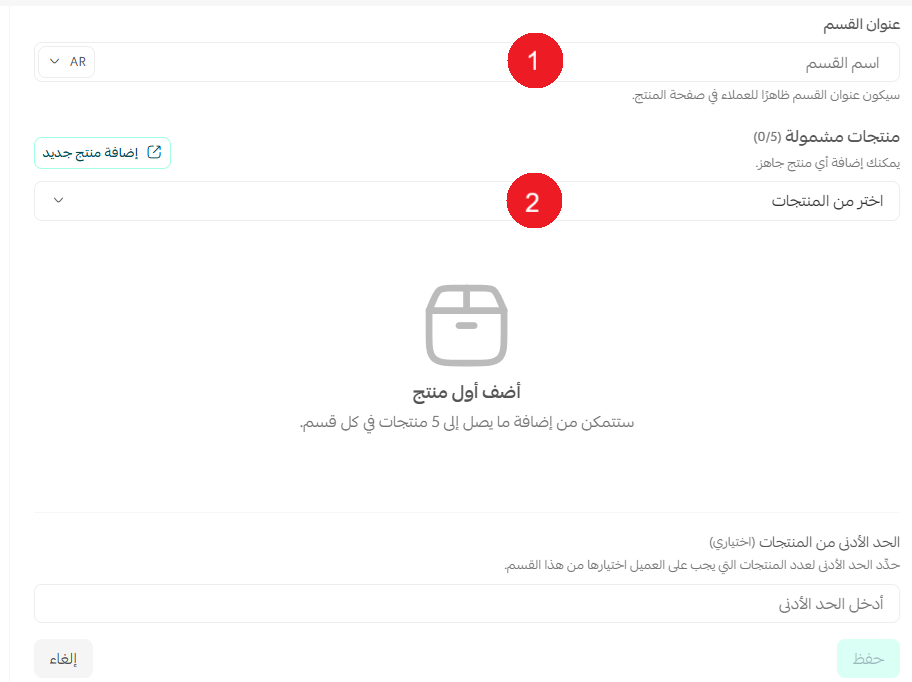
حدد كمية كل منتج في المجموعة ورتبها حسب الأهمية، كما يمكنك تحديد الحد الأدنى من المنتجات .
💡 مثال توضيحي:
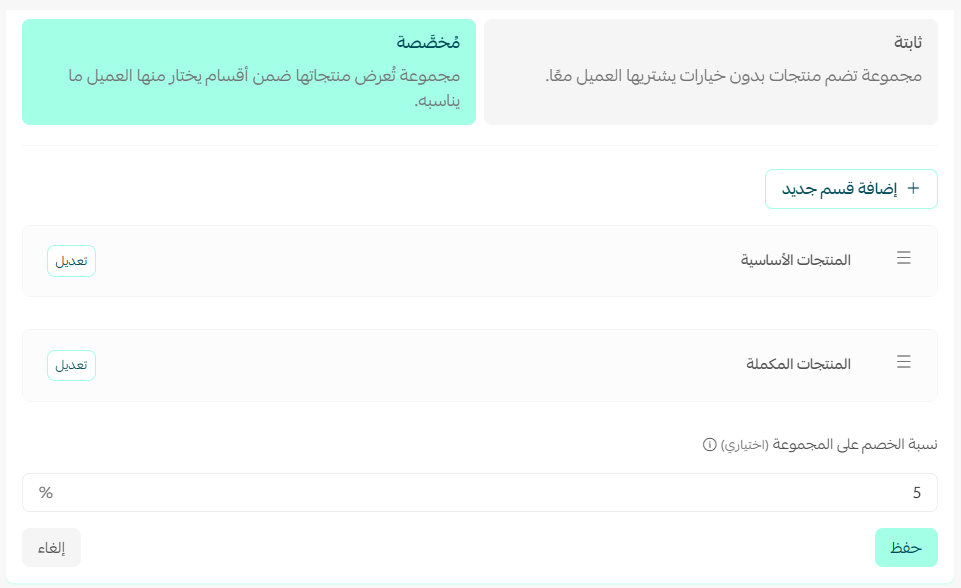
1. إنشاء قسم للمنتجات الأساسية (إجبارية)
يمكنك تحديد بعض المنتجات كـ إجبارية داخل أي قسم من مجموعة المنتجات، بحيث لا يمكن للعميل إتمام الشراء بدونها.
مثال توضيحي:
في قسم معين، يمكن أن تحدد المنتجات الإجبارية التالية:
- قطعتين من ماسك الورد
- قطعة واحدة من ماسك الكمثرى
💡 ملاحظة: لا يلزم إنشاء قسم منفصل للمنتجات الإجبارية، إذ يمكن دمجها ضمن أي قسم حسب تصميم المجموعة، مع إمكانية تحديد الحد الأدنى للاختيار لكل منتج أو تركه ثابتاً.
في حال لم يحدّد التاجر حدّاً أدنى للاختيار، سيُطلب من العميل اختيار المنتجات الإجبارية قبل إضافة المجموعة إلى السلة، ولن تكون المنتجات محددة مسبقاً داخل القسم. يمكن للعميل تحديد الكميات أو الخيارات المسموح بها حسب شروط التاجر قبل الضغط على (إضافة إلى السلة).
أما إذا حدّد التاجر الحد الأدنى بمنتج واحد، فسيكون للعميل حرية الاختيار بين:
قطعتين من ماسك الورد
أو قطعة واحدة من ماسك الكمثرى
ضمن هذا القسم، على أن يلتزم بالحد الأدنى المحدد قبل إتمام الإضافة للسلة.
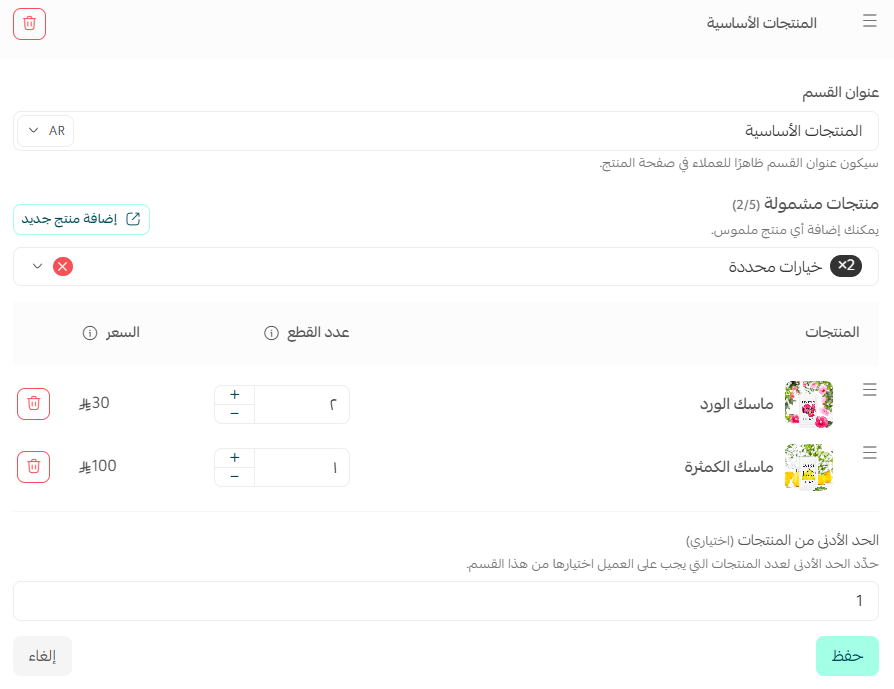
ستظهر للعميل:
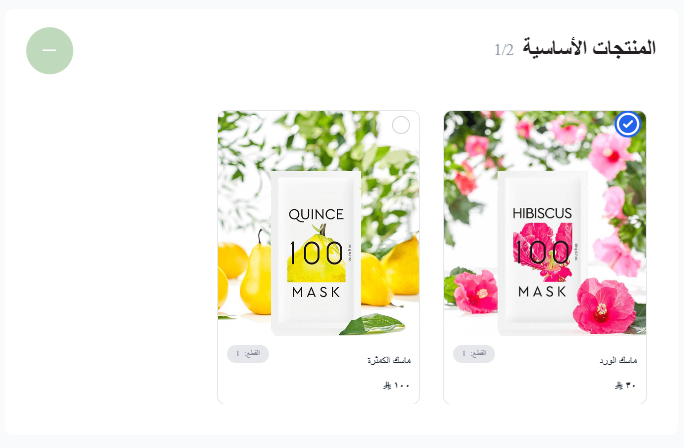
💡 ملاحظة: إذا قام التاجر بتحديد منتج كـ إجبارية داخل أي قسم، يجب على العميل اختيار هذا المنتج لإكمال عملية الشراء، ولن يتمكن من تخطيه قبل الضغط (إضافة إلى السلة).
2. إنشاء قسم للمنتجات المكملة (اختيارية)
في هذا القسم، يمكن منح العميل حرية اختيار بعض المنتجات أو كلها أو عدم اختيار أي منتج.
لإتاحة هذه المرونة، اترك الحد الأدنى للمنتجات = 0، وبذلك:
لا يُجبر العميل على اختيار أي منتج من هذا القسم
يمكنه إضافة ما يناسبه حسب رغبته قبل تأكيد الإضافة للسلة.
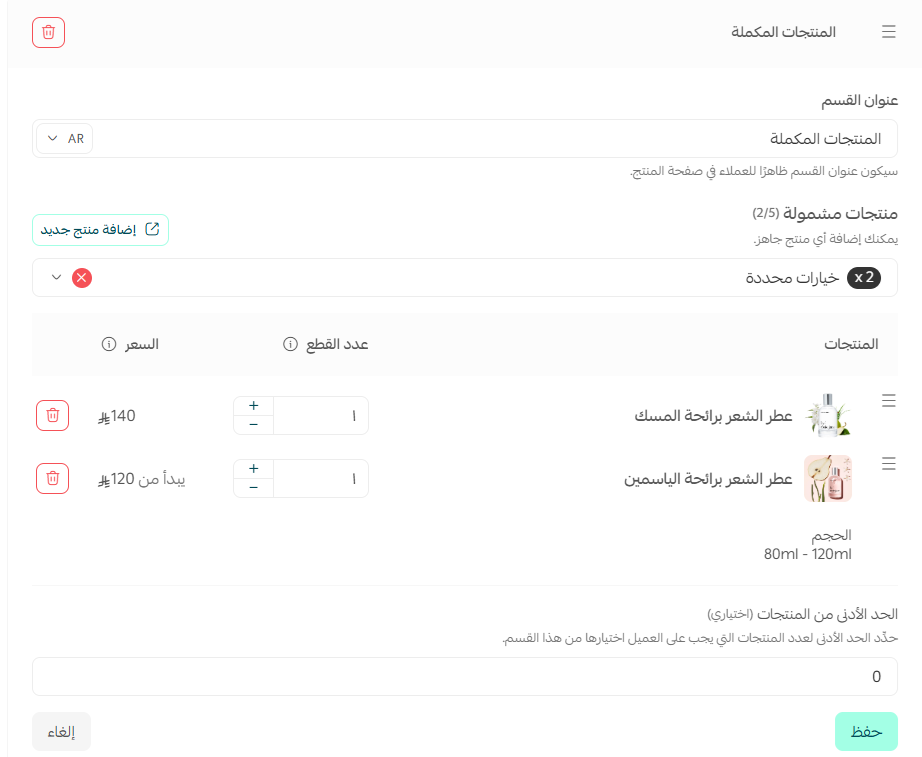
ستظهر للعميل:
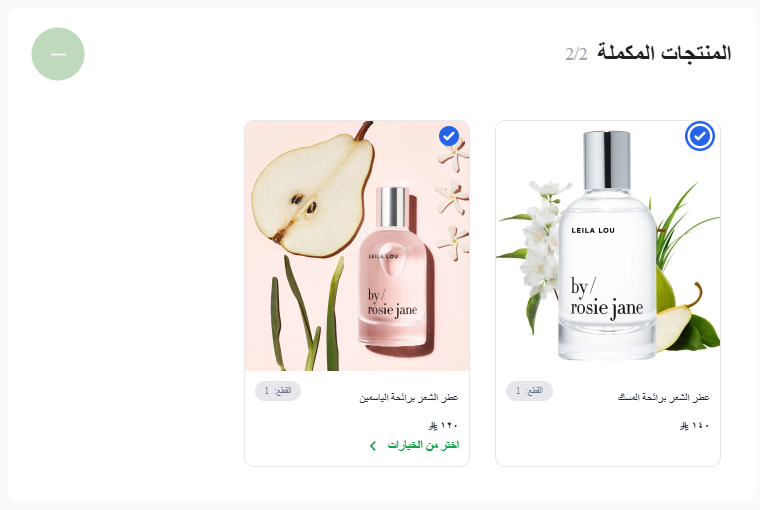
💡 ملاحظة: عند اختيار العميل للمنتجات من القسم، يظهر له نافذة منبثقة (Pop-up) توضح كل خيارات المنتج المتاحة، بحيث يمكنه تحديد الكمية أو الخيار المناسب قبل إضافته للسلة.
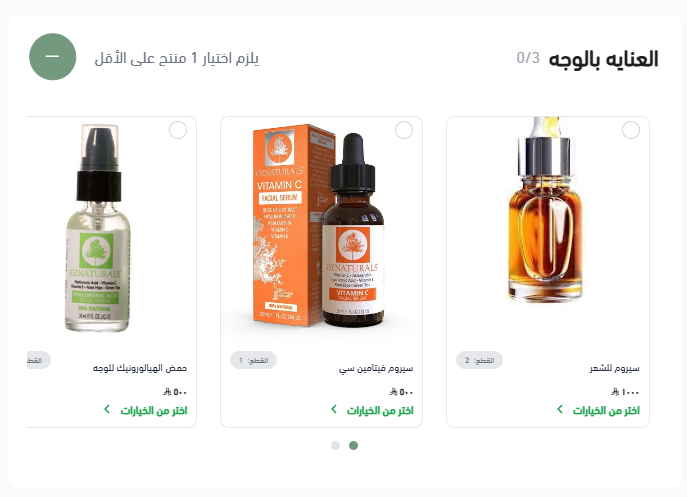
وعند ضغط (اختر من الخيارات) تظهر الخيارات بالشكل:
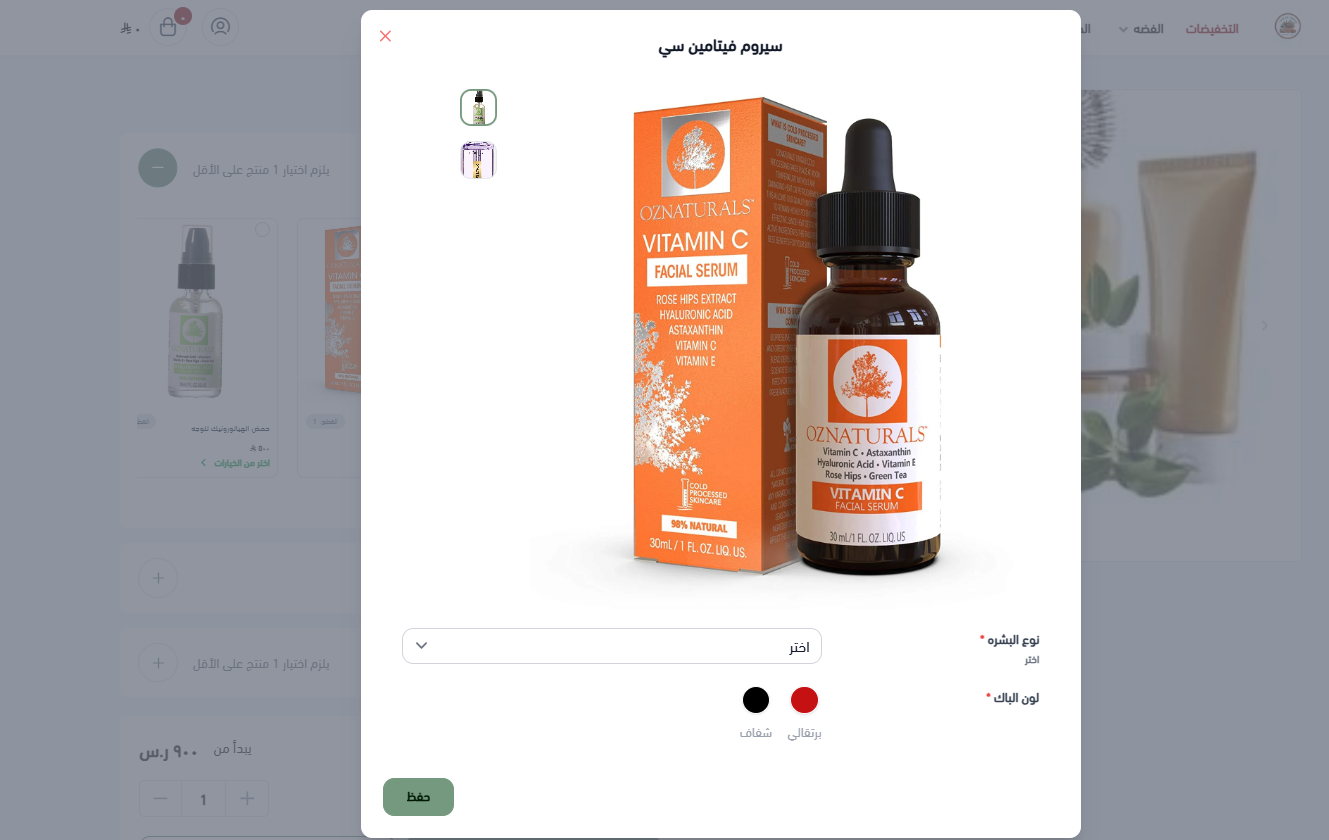
✅ العميل يختار المنتجات من المجموعة بسهولة، ويظهر السعر تلقائياً مع كل تعديل، كما يمكنه تعديل الخيارات قبل إضافة المنتج للسلة.
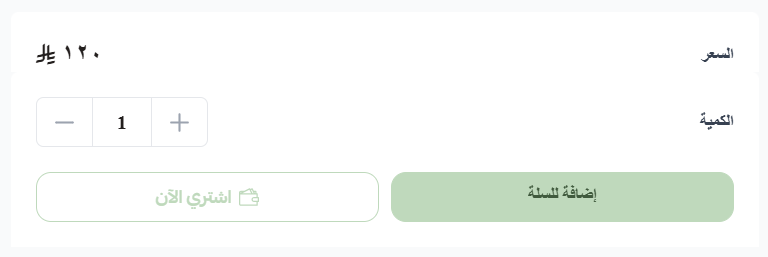
🔔 تنويه هام: يمكن إضافة حتى 5 أقسام وكل قسم يمكن إضافة 5 منتجات.
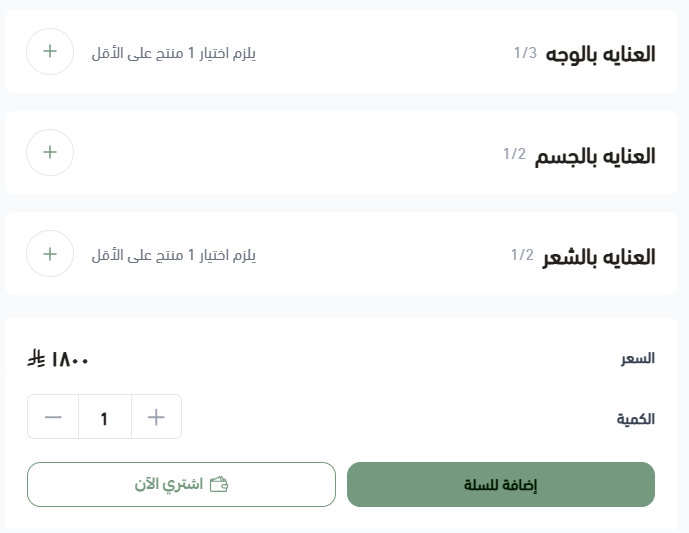
3️⃣ تطبيق خصم على مجموعة المنتجات
بعد اختيار المنتجات لكل قسم، يمكنك تطبيق نسبة خصم على مجموعة المنتجات.
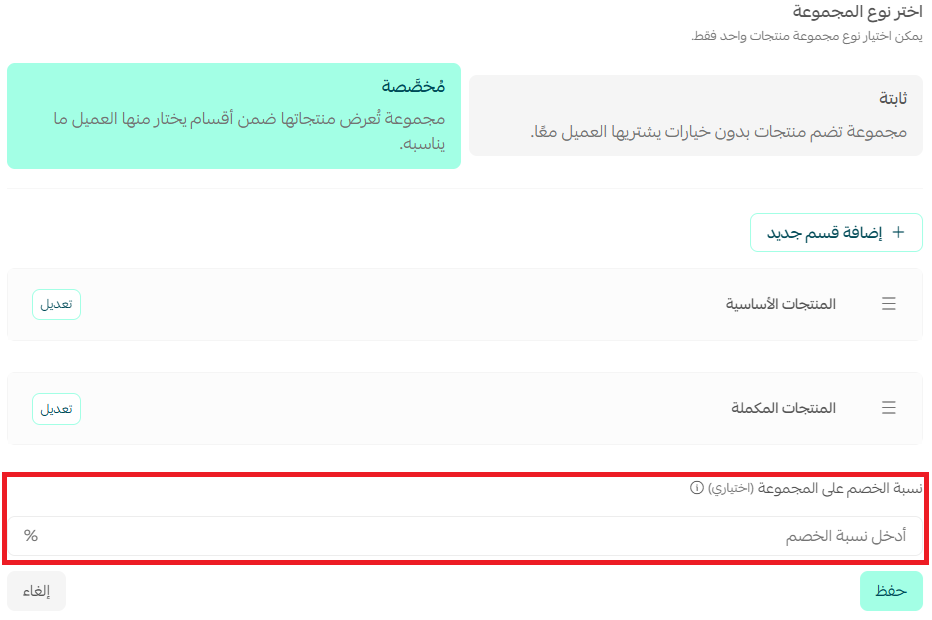
⚠️ انتبه: ستُطبَّق نسبة الخصم على المنتج، ولن يؤخذ بالسعر المُخفض في المعلومات المتقدمة -إن وجد-.
📖 اكتشف كيف تحوّل مجموعة المنتجات من أداة تنظيمية إلى وسيلة تسويقية ترفع مبيعاتك وتمنح عملاءك تجربة فريدة، تعرّف على الأمثلة والاستراتيجيات الآن!
الأسئلة الشائعة
❓ ما الفرق بين مجموعة المنتجات الثابتة الثابتة والمخصص؟
المجموعة الثابتة: تحتوي على قسم واحد فقط، وجميع المنتجات فيها إجبارية. يمكن إضافة منتجات جاهزة من المتجر، وتطبيق خصومات من خلال حقلي السعر والسعر المخفَّض. لا يمكن إضافة أقسام أو خيارات جديدة داخل المجموعة.
المجموعة المخصصة: يمكن أن تضم عدة أقسام، مع إمكانية تحديد منتجات إجبارية أو اختيارية، وإضافة منتجات جديدة بخياراتها. كما يمكن تطبيق خصومات على مستوى المجموعة الكاملة.
❓ هل يمكن للعميل اختيار بعض المنتجات وعدم اختيار أخرى في المجموعة المخصصة؟
نعم، يمكن للتاجر تحديد الحد الأدنى من المنتجات المطلوبة في كل قسم، مما يتيح للعميل حرية الاختيار بين المنتجات ضمن هذا الحد. فبدلاً من إلزامه بمنتجات محددة، يُمنح المرونة لاختيار ما يفضله من كل قسم بحسب الشروط التي يحددها التاجر.
❓ كيف يتم حساب السعر في المجموعة المخصصة؟
يتم تحديد السعر ديناميكياً بناءً على المنتجات والخيارات التي يختارها العميل داخل المجموعة. فعند شراء المجموعة، يتم خصم كمية كل منتج من المخزون تلقائياً.
❓ كيف يتم احتساب المخزون؟
يخصم النظام تلقائياً الكمية المختارة من مخزون كل منتج داخلي في المجموعة، مما يسهل إدارة المخزون والتوافر.
❓ هل يمكن إضافة منتجات جديدة داخل المجموعة بعد إنشائها؟
نعم، في المجموعتين يمكن إضافة منتجات جديدة داخل أي قسم وإدارة خياراتها بسهولة.
❓ هل يمكن تطبيق خصم على المجموعة بأكملها؟
نعم، يمكن تحديد نسبة خصم على مستوى المجموعة لتشجيع العملاء على الشراء الكامل.
❓ هل يمكن رؤية تفاصيل كل منتج أثناء الشراء؟
نعم، تظهر صور وتفاصيل كل منتج ضمن المجموعة أثناء اختيار العميل للمنتجات.
اكتب أوصاف منتجاتك باحتراف واجعلها تتحدث نيابة عنك! ✨
تعرّف في هذه المقالة على أهم الأسئلة حول كتابة وصف يجذب العملاء ويرفع مبيعاتك خطوة بخطوة.
ابدأ الآن في إنشاء منتج مؤلف من عدة منتجات وامنح عملائك الحرية في اختيار منتجاتهم المفضلة مع تجربة شراء سلسة ومرنة، وزيادة فرص مبيعاتك للمنتجات التكميلية في خطوة واحدة فقط.