هل ترغب في التحكم بشكل عرض التصنيفات في متجرك بطريقة أكثر مرونة، وإعادة بناء صفحة التصنيفات بما يتناسب مع تجربة التصفح التي تقدمها لعملائك؟
الآن، مع ميزة تخصيص تصميم صفحة التصنيفات، أصبح بإمكانك التحكم بعناصر الصفحة وإدارتها بشكل كامل من خلال محرر الثيم.
📌 المحاور الرئيسية للمقالة:
- حول ميزة تخصيص صفحة التصنيفات
- خطوات تخصيص تصميم صفحة التصنيفات
- إدارة عناصر صفحة التصنيفات
- الأسئلة الشائعة
حول ميزة تخصيص صفحة التصنيفات
توفر لك هذه الميزة قدرة أكبر على تخصيص صفحة التصنيفات في متجرك بما يتوافق مع طريقة عرضك للمحتوى، حيث يمكنك إنشاء وتعديل العناصر بسهولة عبر اختيارها من عناصر القالب، أو من الإضافات التي تم توفيرها أو شراؤها، أو حتى من خلال أدوات الذكاء الاصطناعي. كما يمكنك إعادة ترتيب العناصر داخل الصفحة بحرية كاملة، بما يساعدك على بناء تجربة تصفح أكثر تنظيمًا وانسيابية لعملائك.
ما توفره ميزة تخصيص تصميم صفحة التصنيفات
✨ إمكانية إضافة عناصر جديدة إلى صفحة التصنيفات بسهولة.
⚙️ التحكم الكامل بعناصر صفحة التصنيفات وإعداداتها من داخل محرر التصميم.
🔄 إعادة ترتيب عناصر الصفحة بطريقة مرنة تناسب تجربة العرض في المتجر.
🎯 تخصيص ظهور العناصر على مستوى جميع التصنيفات أو تصنيف محدد فقط.
🚀 تحسين تجربة تصميم صفحة التصنيفات لتكون أكثر مرونة وتنظيماً.
خطوات تخصيص تصميم صفحة التصنيفات
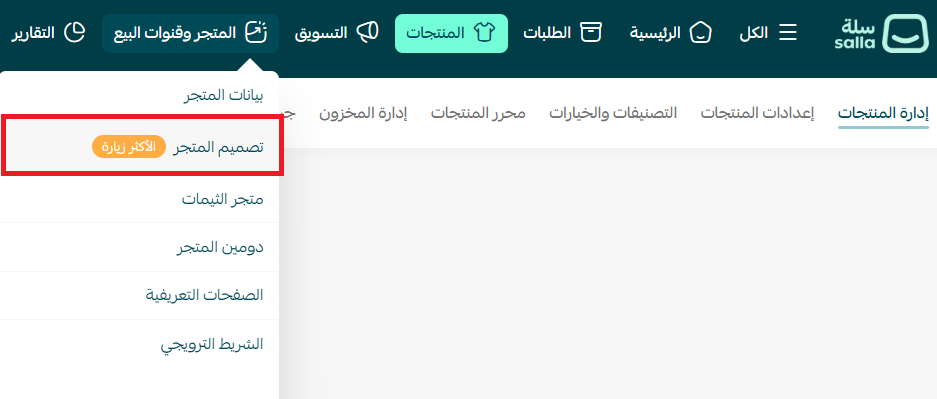
1. من القائمة الرئيسية اضغط (المتجر وقنوات البيع)، ثم اضغط (تصميم المتجر).
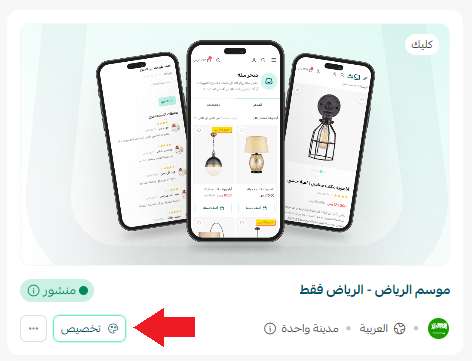
2. من صفحة تصميم المتجر، اضغط (تخصيص) لتخصيص الثيم.
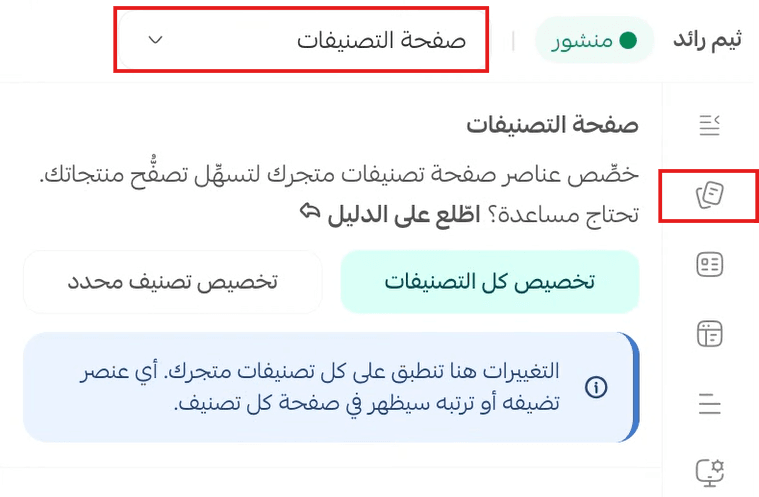
3. من تبويب (عناصر الصفحة)، اختر (صفحة التصنيفات).
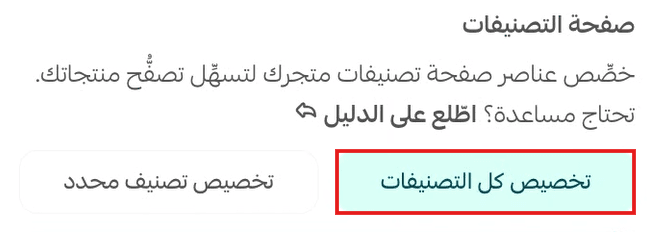
4. اختر نوع التخصيص (تخصيص كل التصنيفات أو تخصيص تصنيف محدد):
- تخصيص جميع التصنيفات: يتم تطبيق التغييرات على جميع صفحات التصنيفات.
- تخصيص تصنيف محدد: يتم تطبيق التخصيص على تصنيف واحد فقط.
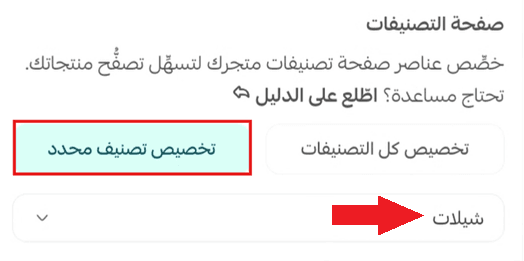
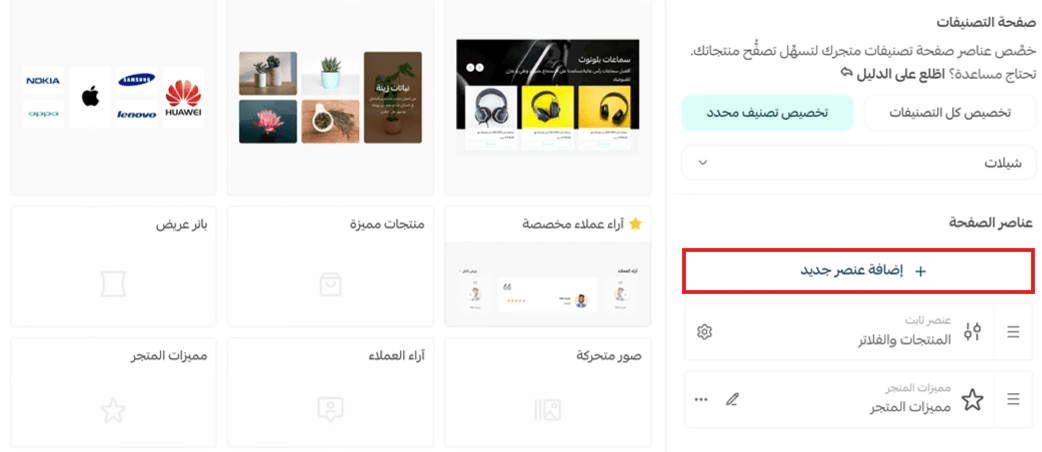
5. اضغط (+ إضافة عنصر جديد) لإضافة عناصر إلى صفحة التصنيفات من قائمة العناصر.
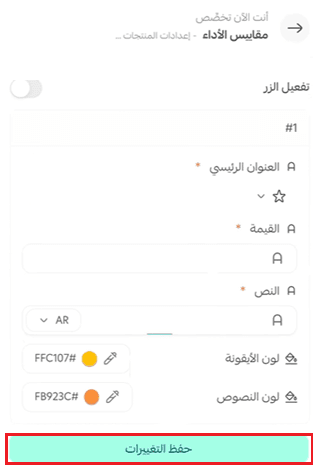
6. خصص العنصر المضاف، ثم اضغط (حفظ التغييرات).
إدارة عناصر صفحة التصنيفات
- العناصر الثابتة
وهي عناصر مضافة تلقائياً في صفحة التصنيفات، وغير متاح حذفها أو تغيير ترتيبها.
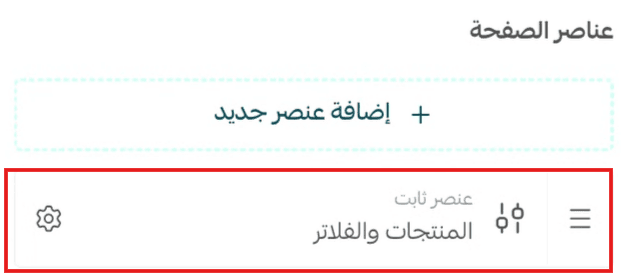
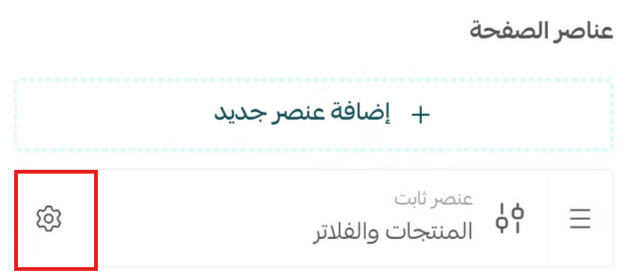
- تخصيص عنصر (المنتجات والفلاتر)
1. يمكنك تعديل العنصر من خلال (زر الإعدادات).
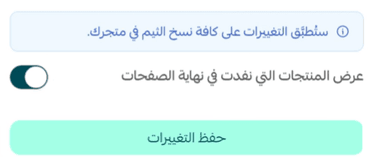
2. خصّص الإعدادات المناسبة ثم اضغط (حفظ التغييرات).
- العناصر الإضافية
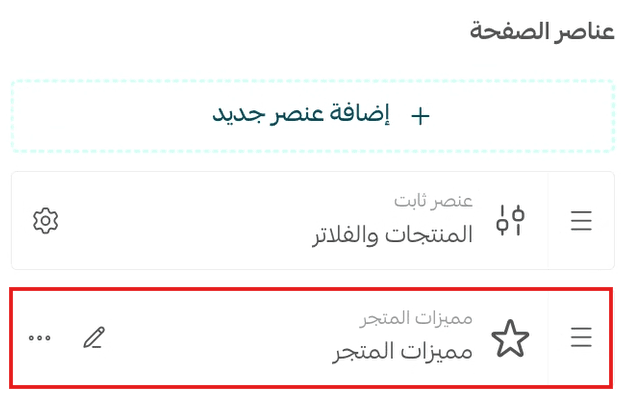
وهي عناصر يتم إضافتها إلى صفحة التصنيفات بشكل يدوي، ويمكنك تغيير ترتيبها أو حذفها.
- تخصيص العناصر الإضافية
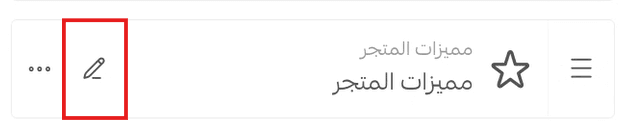
يمكنك تخصيص العناصر الإضافية من خلال (زر التعديل).
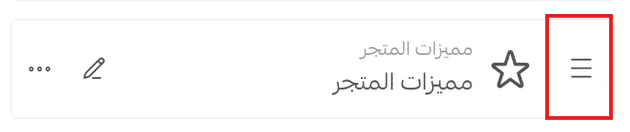
- ترتيب العناصر الإضافية
يمكنك تغيير ترتيب العناصر الإضافية عبر السحب والإفلات بسهولة.
- حذف العناصر الإضافية
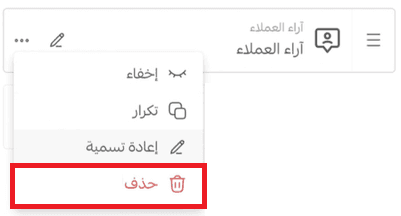
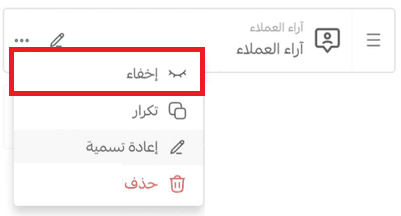
يمكنك حذف أي عنصر مضاف من خلال الضغط على الثلاث النقاط، ثم اختيار (حذف).
- إعادة تسمية العناصر الإضافية
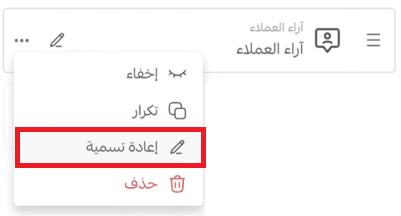
يمكنك حذف أي عنصر مضاف من خلال الضغط على الثلاث النقاط، ثم اختيار (إعادة تسمية).
- تكرار العناصر الإضافية
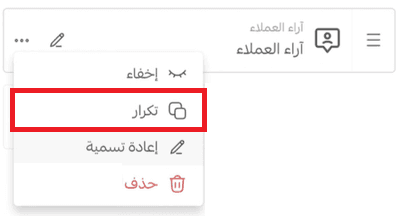
يمكنك حذف أي عنصر مضاف من خلال الضغط على الثلاث النقاط، ثم اختيار (تكرار).
- إخفاء العناصر الإضافية
يمكنك حذف أي عنصر مضاف من خلال الضغط على الثلاث النقاط، ثم اختيار (إخفاء).
الأسئلة الشائعة
❓ هل ترتبط إعدادات عناصر صفحة التصنيفات بنسخة التصميم؟
لا، التعديلات لا ترتبط بنسخة تصميم محددة، ويتم تطبيقها على جميع الصفحات.
❓ هل يمكن إخفاء أو حذف العناصر الثابتة في صفحة التصنيفات؟
لا، العناصر الأساسية تبقى ثابتة لضمان عمل الصفحة بشكل صحيح.
❓ هل يمكن تغيير ترتيب العناصر الثابتة؟
لا، ترتيب العناصر الثابتة غير قابل للتعديل.
💪 امنح صفحات التصنيفات في متجرك مرونة أكبر في التصميم والإدارة!
جرّب ميزة تخصيص تصميم صفحة التصنيفات واستمتع بتحكم أكبر في عناصر الصفحة وإعداداتها، لتقديم تجربة تصفح أكثر احترافية وسهولة لعملائك. 🚀