حين تبدأ بإنشاء متجرك الإلكتروني، تسعى لأن تكون واجهته احترافية وسهلة الوصول، لكن قد تواجه صعوبة في مشاركة رابطٍ معقدٍ أو يصعب تذكُّره. الحل هو حجز نطاق مميز يعكس هوية متجرك ويجعل الوصول إليه أكثر سهولة وموثوقية.
يُستخدم النطاق كبديلٍ عن عنوان IP لتسهيل الوصول وتيسير تذكّره.
قارن أيهما أسهل:
-نطاق: www.mywebsite.com
-عنوان IP: 123.456.78.910
النطاق هو معرّفٌ فريدٌ لا يمكن تكراره، مما يعني أنه لا يمكن أن يوجد موقعان يشتركان في النطاق نفسه.
📌 المحاور الرئيسية للمقالة:
- الوصول إلى إعدادات النطاق
- تعديل النطاق الافتراضي للمتجر
- إعادة النطاق إلى نطاق سلة الافتراضي
- حجز نطاق خاص من سلة
- الإجراءات على النطاق المفعل
- الإجراءات على النطاق المعطل
- نقل نطاق إلى إدارة سلة
- ربط نطاق خارجي
- فك ارتباط متجر بنطاق معين
🚀 الوصول إلى إعدادات النطاق
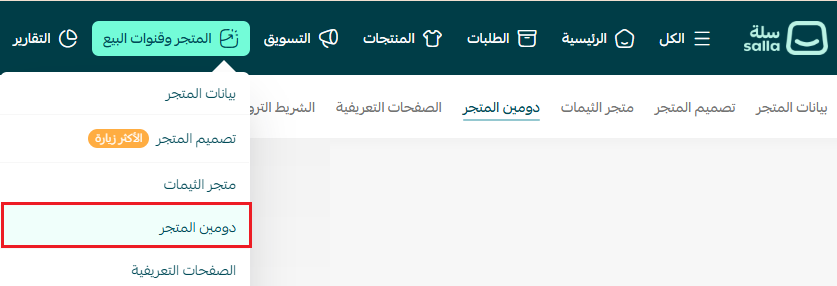
من القائمة الرئيسية اختر (المتجر وقنوات البيع)، ثم اضغط (دومين المتجر)
سيظهر النطاق الحالي لمتجرك:
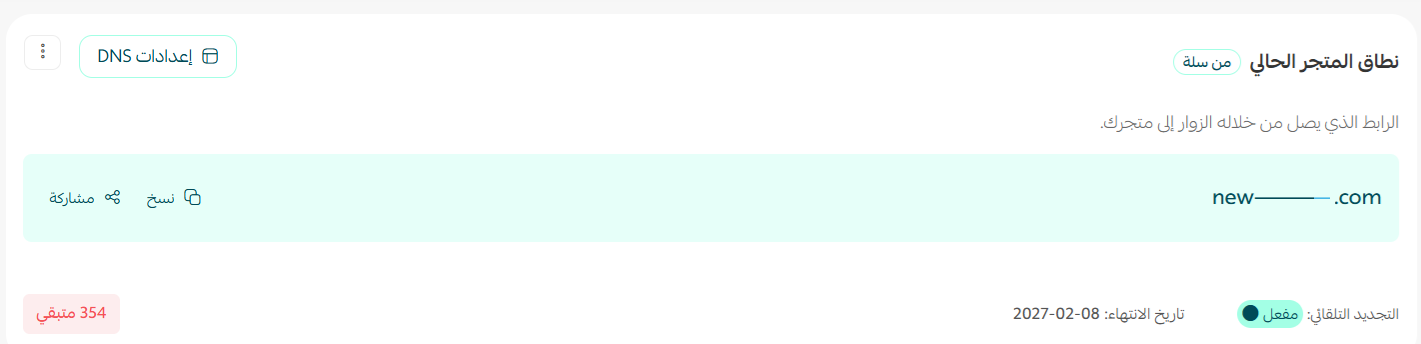
وفي حال كان هناك نطاقات سابقة محجوزة للمتجر ستظهر ضمن قائمة تحتوي: اسم النطاق - حالته - تاريخ انتهاء النطاق - حالة التجديد التلقائي - صلاحية النطاق - إجراءات على النطاق)

أولاً- تعديل النطاق الافتراضي للمتجر
من صفحة إعدادات النطاق، من النطاق الافتراضي لمتجرك من سلة، اضغط (تعديل).

أدخل اسم المستخدم الجديد، ثم اضغط (حفظ).
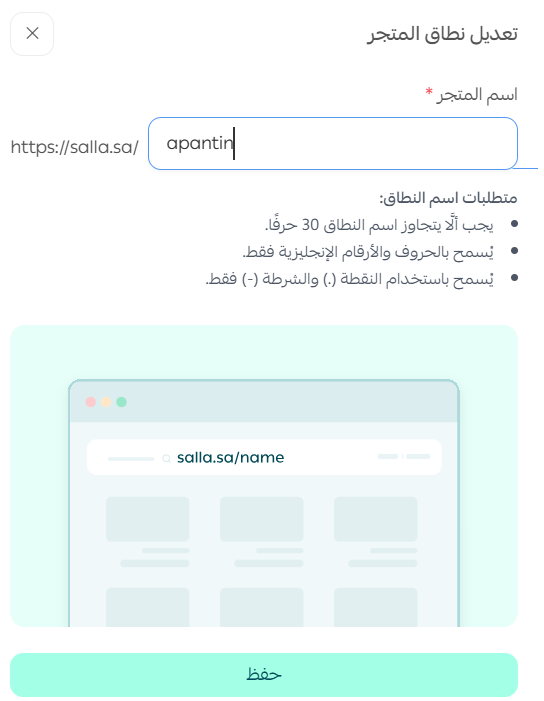
في حال كان النطاق المُدخل مستخدم من قبل ستظهر لك رسالة بأن النطاق مستخدم من قبل.
ثانياً- إعادة النطاق إلى نطاق سلة الافتراضي
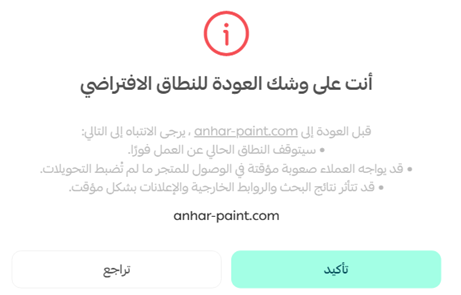
من قائمة خيارات النطاق الحالي للمتجر، اضغط (العودة لنطاق سلة الافتراضي).

سيظهر إشعار للتأكيد اضغط (تأكيد).
ثالثاً- حجز نطاق خاص من سلة
من صفحة إدارة نطاق المتجر، اضغط (حجز نطاق خاص)، وتابع الخطوات حتى تفعيل النطاق الخاص بمتجرك.

🔔 ملاحظة:
بعد ترقية باقة متجرك إلى باقة بلس أو برو السنوية ستحصل على نطاق مجاني.
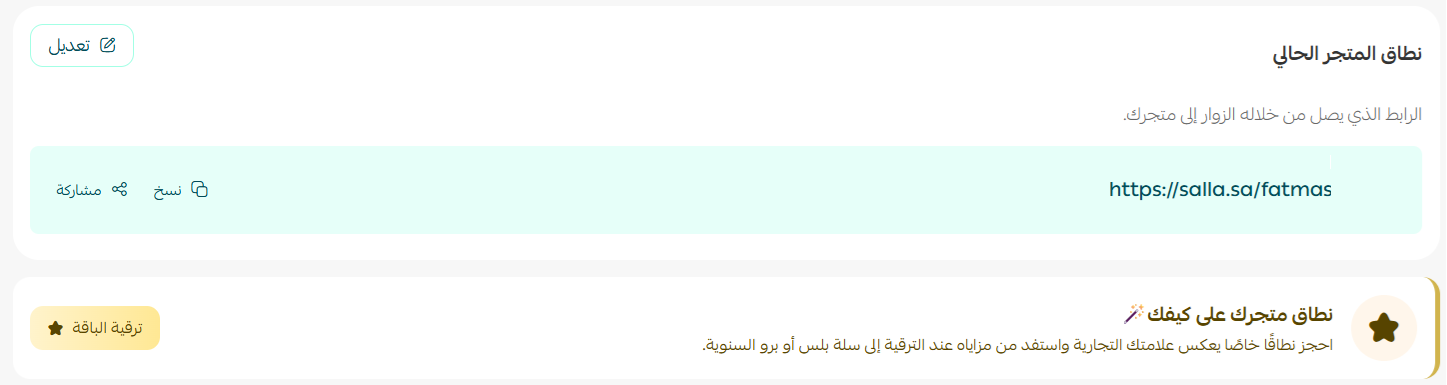
اضغط (حجز نطاق خاص) للحصول عليه.

💡 معلومة مهمة حول الدومين المجاني مع الباقات السنوية:
النطاق المجاني متاح للباقات السنوية فقط.
عند الحصول على دومين “هدية” مع الباقة (سواء سنة أو سنتين)، فإن مدة الدومين تكون سنة واحدة فقط.
وبالتالي:
يتم التعامل مع الدومين بشكل مستقل عن مدة الباقة
- يخضع للتجديد السنوي مثل أي دومين آخر
- لا يتم ربطه تلقائياً بمدة اشتراك الباقة
📘ابدأ بخطوة بسيطة تصنع فرقاً كبيراً لمتجرك 👌
تعرّف في هذه المقالة كيف تدير نطاق متجرك باحتراف، وتحجز نطاقاً يعكس هوية نشاطك ويعزز ثقة عملائك من أول زيارة.
رابعاً- الإجراءات على النطاق المفعل
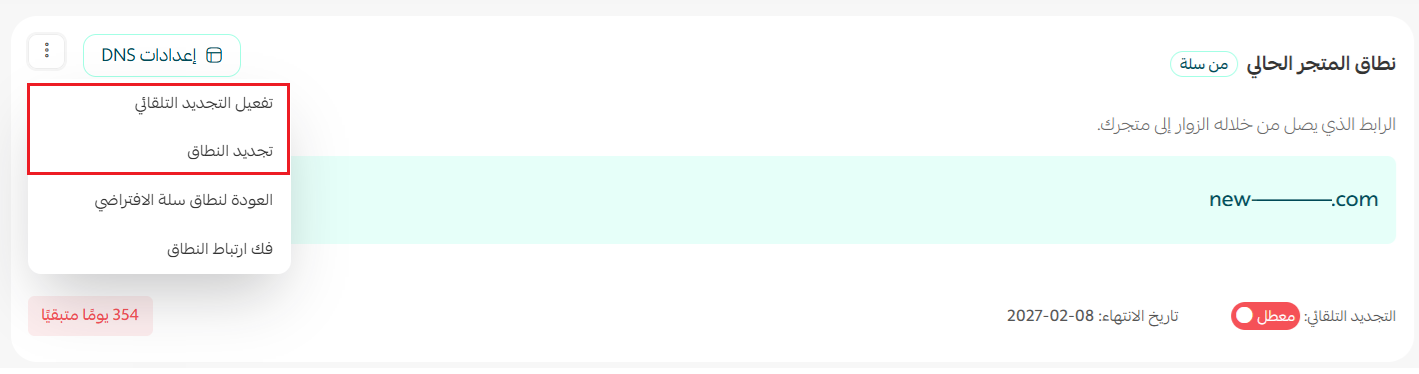
يمكنك إجراء عدة عمليات على النطاق الحالي للمتجر، من قائمة خيارات النطاق:

✅ تفعيل التجديد التلقائي.
✅ تجديد النطاق.
✅ العودة لنطاق سلة الافتراضي.
✅ فك ارتباط النطاق.
خامساً- الإجراءات على نطاق معطل التجديد التلقائي له
من أهم الإجراءات التي يمكن تطبيقها على النطاق المعطل:
✅ تجديد الحجز
✅ تفعيل التجديد التلقائي
⚠️ ملاحظة هامة: في حال كان الدومين هدية ضمن الباقة، فإنه يكون لمدة سنة واحدة فقط بغض النظر عن مدة الاشتراك في الباقة سواء كانت سنة أو سنتين.
سادساً- نقل نطاق إلى إدارة سلة
شروط نقل النطاق إلى إدارة سلة:
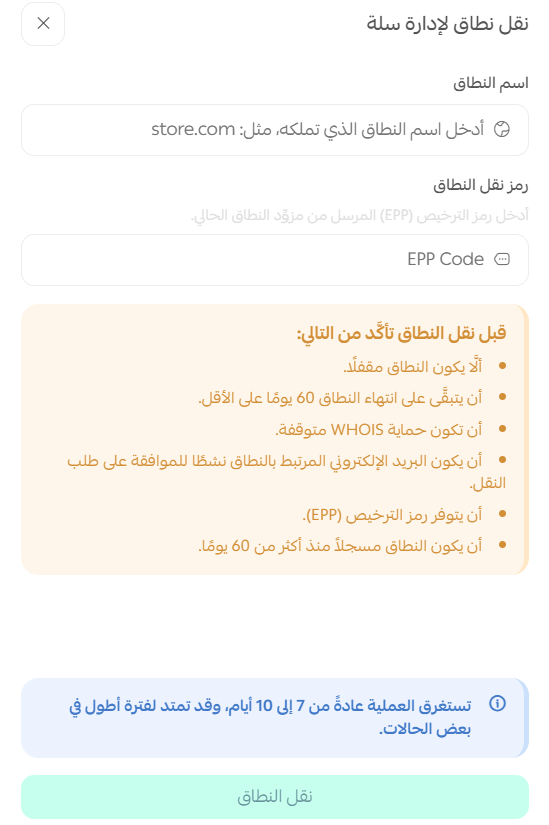
قبل البدء بنقل النطاق، تأكد من توفر الشروط التالية:
1. مدة الصلاحية:
- يجب أن يتبقى على انتهاء صلاحية النطاق 60 يوماً على الأقل.
- يصبح نقل النطاق متاحاً أيضاً بعد مرور 60 يوماً من تاريخ حجزه أو من آخر عملية تجديد تمت له.
2. البريد الإلكتروني: يجب أن يكون بريدك الإلكتروني هو نفسه المسجل في بيانات النطاق الحالية، حيث ستُرسل إليه رسالة لتأكيد عملية النقل.
3. كود الترخيص (EPP Code): تحتاج إلى تزويدنا بكود الترخيص الخاص بالنطاق ، والذي يمكنك الحصول عليه من الشركة التي تم حجز النطاق عن طريقها.
4. حالة النطاق : يجب أن يكون النطاق غير مقفل.
5. خصوصية النطاق : يجب أن تكون خاصية حماية الخصوصية (Privacy Protection) غير مفعّلة.
خطوات نقل النطاق إلى إدارة سلة
1. من صفحة إعدادات النطاق، اضغط (نقل نطاق إلى إدارة سلة).

2. ثم أدخل اسم النطاق وكود الترخيص (تحصل على كود الترخيص من الشركة المسؤولة عن النطاق الخاص بك).
3. أكمل عملية الدفع، واضغط (تأكيد الدفع).
⏱️ مدة النقل: تحلَّ ببعض الصبر، فعملية نقل النطاق قد تستغرق عدة أيام.

🚧 في حال تعذر نقل إدارة النطاق إلى سلة سيتم إشعارك بالسبب.

سابعاً- ربط نطاق خارجي
1. من صفحة إدارة نطاق المتجر، من قائمة (نطاق جديد)، اضغط (ربط نطاق خارجي).

2. أدخل عنوان النطاق المطلوب ربطه، ثم بعد اختيار طريقة الربط، اضغط (تأكيد).
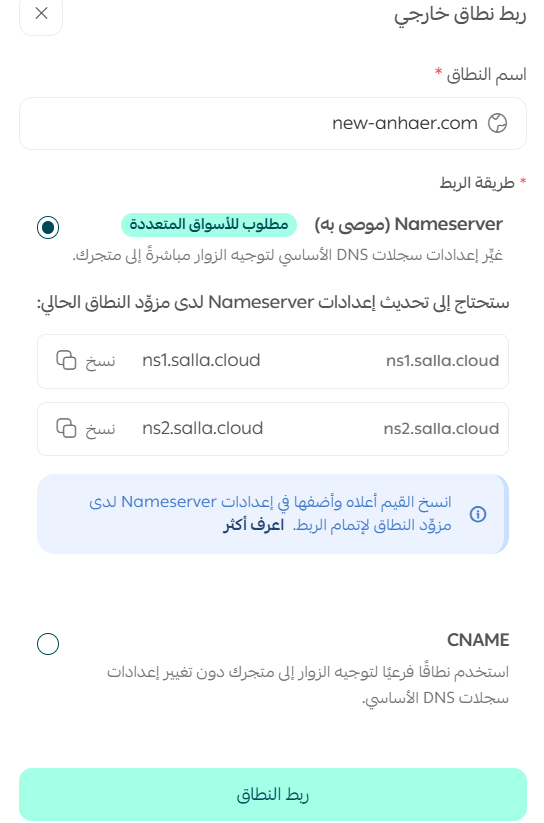
اختر طريقة الربط:
- Name Server: تتيح لك ربط نطاق أساسي فقط.
- CName: تُتيح لك ربط نطاق أساسي وكذلك ربط نطاق فرعي
🔔 يحتاج ربط النطاق حوالي 24 ساعة.
📘اجعل رابط متجرك سهل الحفظ واحترافيّاً من أول زيارة، وتعرّف على خطوات ربط نطاقك الخارجي على سلة بطريقة صحيحة تضمن ثقة عملائك وسهولة وصولهم.
ثامناً- فك ارتباط متجر بنطاق معين
يمكن أن تلجأ إلى فك ارتباط متجرك بالنطاق الحالي في عدة حالات، أهمها:
- إذا كان هذا النطاق مخصص لحملة إعلانية، وبعد انتهاء الحملة تريد إعادة ربط المتجر بنطاق آخر.
- في حال رغبتك بتغيير النطاق أو حجز نطاق جديد لمتجرك.
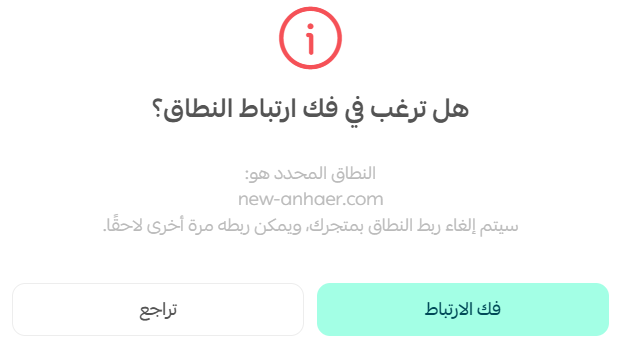
من صفحة إعدادات النطاق، من قائمة خيارات النطاق، اضغط (فك ارتباط النطاق).

أكد عملية فك الارتباط.
لمزيد من التفاصيل أسئلة شائعة حول إدارة النطاقات وإعدادات سجلات DNS
🚀 خدمات مساندة
في حال احتجت مساعدة في حجز نطاق، يمكنك الاستفادة من الخدمات التي يقدمها خبراء موثوقين في مجال حجز وربط النطاق من البداية.