هل تواجه تحديات في إدارة مخزون متجرك الإلكتروني بين الفروع المختلفة؟
نفاد المنتجات في فرع وتكدسها في فرع آخر، إلى جانب ارتفاع تكاليف الشحن وتأخر التسليم، كلها عوامل تؤثر بشكل مباشر على أداء متجرك ورضا عملائك.
نقدم لك أداة ذكية تمكّنك من إدارة المخزون حسب كل فرع، وربط الطلبات تلقائيًا بالفرع الأقرب للعميل، مما يساهم في تسريع تنفيذ وتسليم الطلبات، وخفض تكاليف الشحن والتشغيل، ورفع كفاءة إدارة مخزونك، وأيضا تحسين تجربة عميلك وزيادة معدل الرضا.
📌 المحاور الرئيسية للمقالة:
- تثبيت وتفعيل تطبيق متاجر التجزئة
- إدارة تطبيق متاجر التجزئة
- تحديد طريقة تصفح العميل لمنتجات المتجر
- تحديد استراتيجية إنقاص المخزون
- عرض توفر المنتج في صفحة المنتج
- تخصيص إعدادات الشحن
أولاً-تثبيت وتفعيل تطبيق متاجر التجزئة
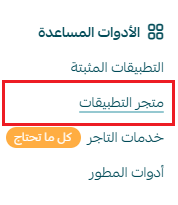
1. من القائمة الرئيسية، اضغط (الكل)، ثم من قسم الأدوات المساعدة، اضغط (متجر التطبيقات).
2. ابحث عن التطبيق باستخدام حقل البحث.

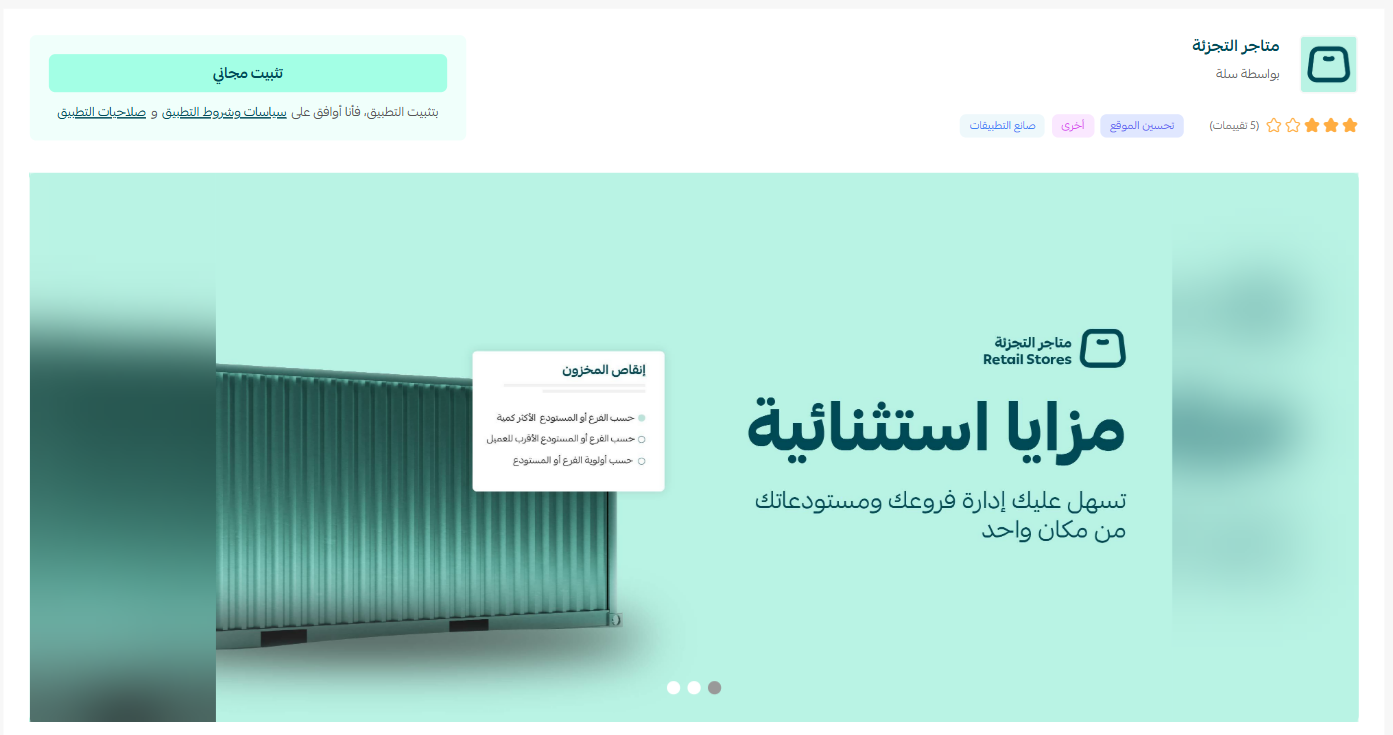
3. من تطبيق متاجر التجزئة، اضغط (تثبيت).
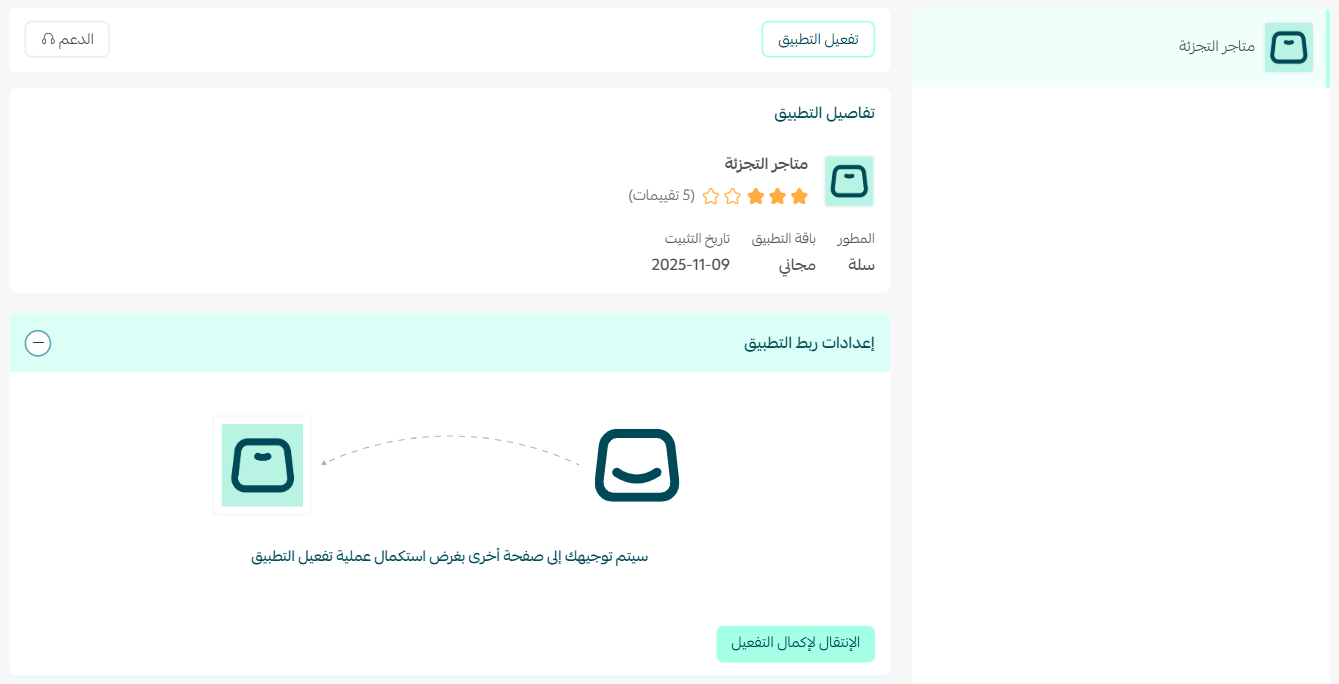
تم تثبيت التطبيق بنجاح على متجرك.
لمزيد من التفاصيل حول إدارة تطبيقات متجري
لمزيد من التفاصيل حول الأسئلة الشائعة حول البيع بالتجزئة
ثانياً-إدارة تطبيق متاجر التجزئة
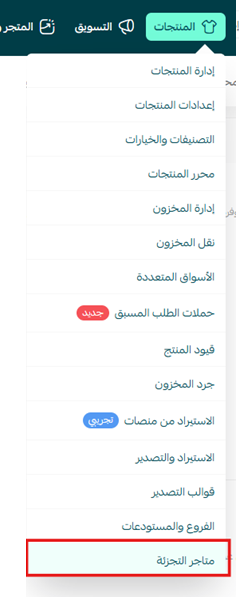
1. من القائمة الرئيسية اضغط (المنتجات)، ثم اضغط (متاجر التجزئة).
تحقق من طريقة التفعيل عند تثبيت التطبيق مجددا
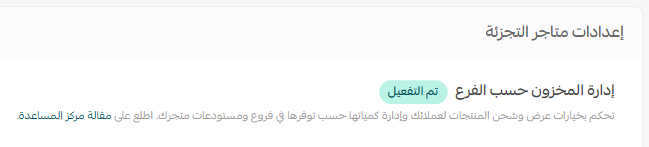
يمكنك الآن إدارة اعدادات التطبيق حسب احتياجك من خلال هذه الصفحة.
1- تحديد طريقة تصفح العميل لمنتجات المتجر
🎯 مكّن عملائك من تصفح كافة المنتجات في متجرك، أو خصّص عرضها حسب المدينة أو الدولة أو الفرع الأقرب للعميل.
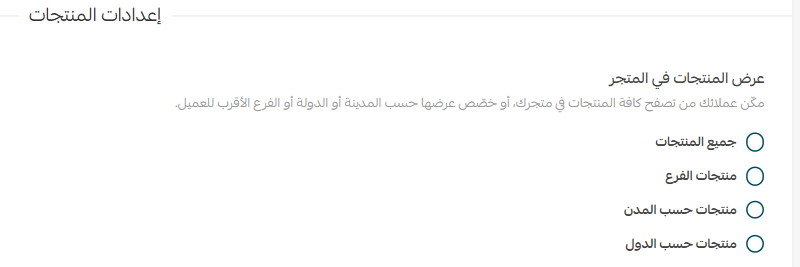
جدول بالفروق بين طرق عرض المنتجات:
طريقة عرض المنتجات | اختيار | طريقة العرض | ملاحظات |
جميع المنتجات (الوضع الافتراضي) | - | طريقة العرض الافتراضي | - تظهر جميع منتجات المتجر دون تخصيص لعرض المنتجات حسب الفرع أو المدينة أو الدولة. |
منتجات الفرع | اختيار الفرع اجبارياً | متاح طريقتين لاختيار الفرع/المدينة/الدولة (العرض الافتراضي - النافذة المنبثقة) | |
منتجات حسب المدن | اختيار المدينة اجبارياً | سيُتاح لك خيار إرسال الطلب على عدة شحنات من مواقع مختلفة للمتجر | |
منتجات حسب الدول | اختيار الدولة إجبارياً | سيُتاح لك خيار إرسال الطلب على عدة شحنات من مواقع مختلفة للمتجر |
وكذلك، خصص الطريقة التي ستظهر بها خيارات تحديد الفرع الذي يرغب العميل بتصفحه.
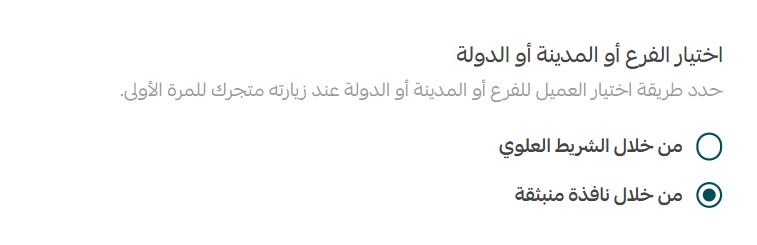
1. الشريط العلوي
ستظهر قائمة بالفروع أو المدن - حسب تخصيص الخيار الأول لعرض المنتجات - ليختار العميل من بينها.

2. نافذة منبثقة
عند زيارة المتجر، ستظهر نافذة منبثقة لتحديد الفرع الذي ترغب بالتسوق منه.
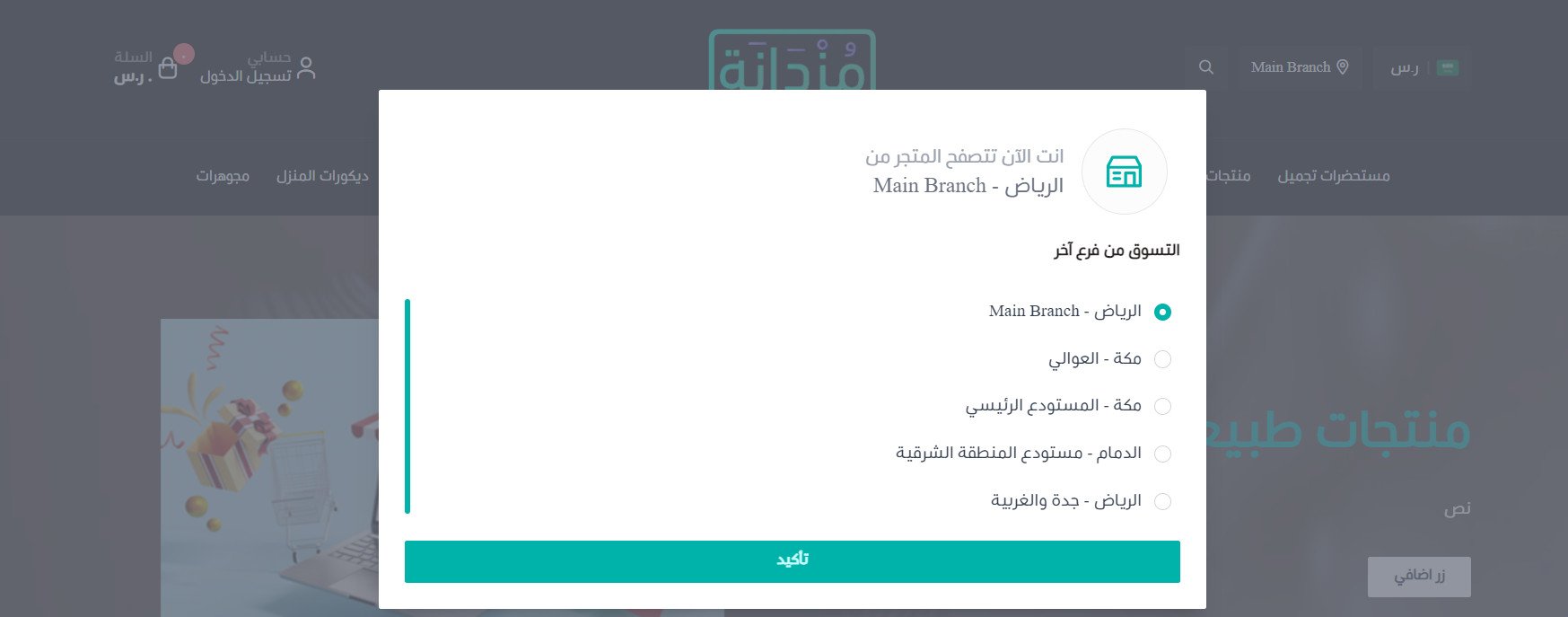
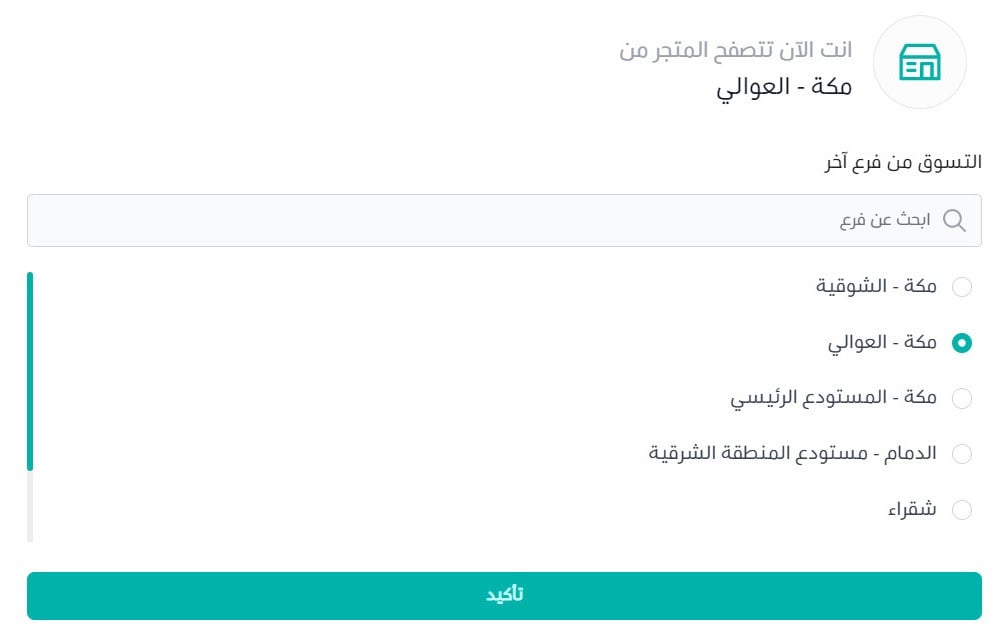
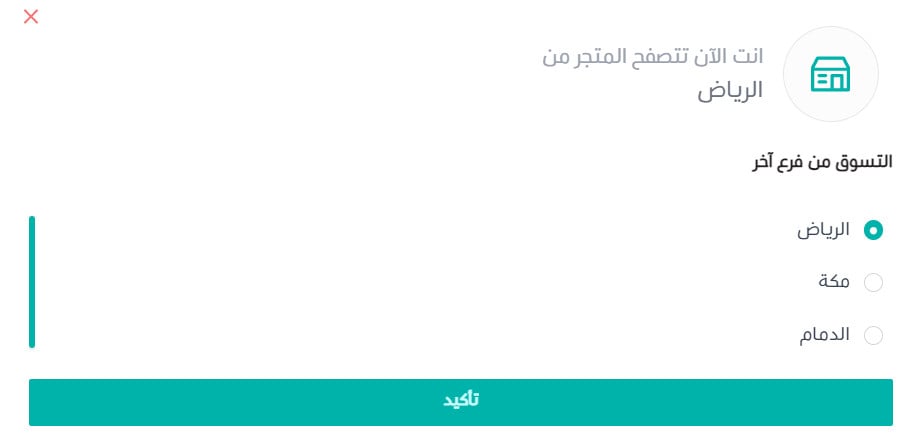
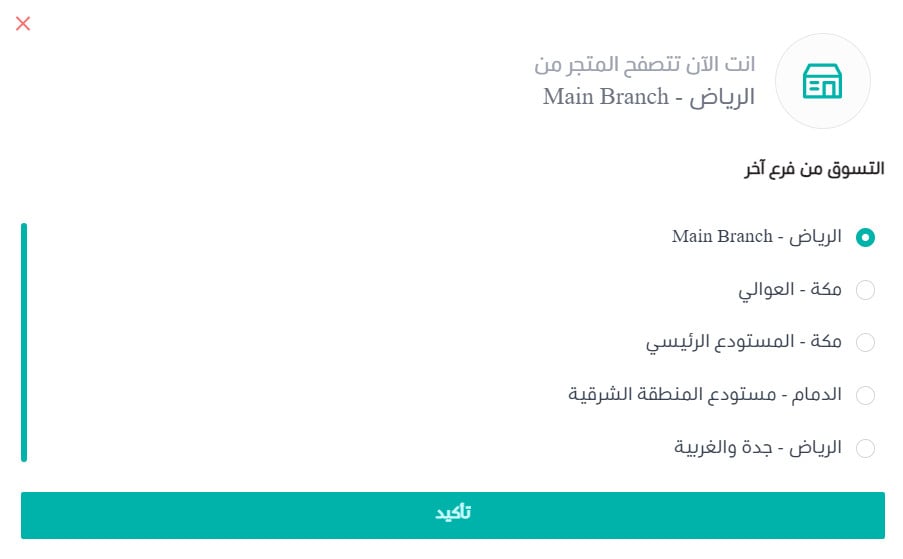
مثال: ستظهر نافذة تحديد المتجر، عند تخصيص طريقة عرض المنتجات في المتجر بـ:
كل المنتجات:
حسب المدن:
حسب الفروع:
2-تحديد استراتيجية إنقاص المخزون
🎯تحديد كيفية انقاص كميات المنتجات التي يتم شراءها من الكميات المحددة للفروع , وتتضمن الخيارات التالية:
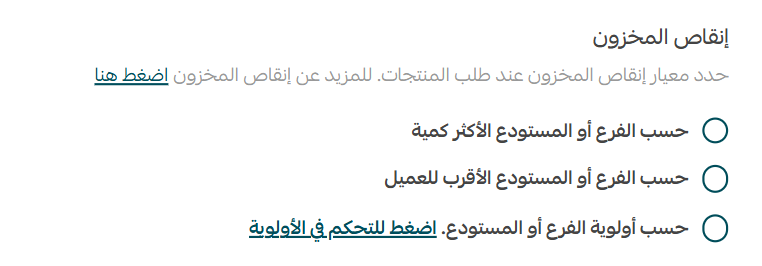
- حسب الفرع/المستودع الأكثر كمية.
تنقص الكمية من الفرع أو المستودع الذي تكون فيه كمية المنتج الأكبر من بقية المستودعات.
- حسب الفرع/المستودع الأقرب للعميل.
تنقص الكمية من الفرع أو المستودع الذي يكون الأقرب لموقع العميل.
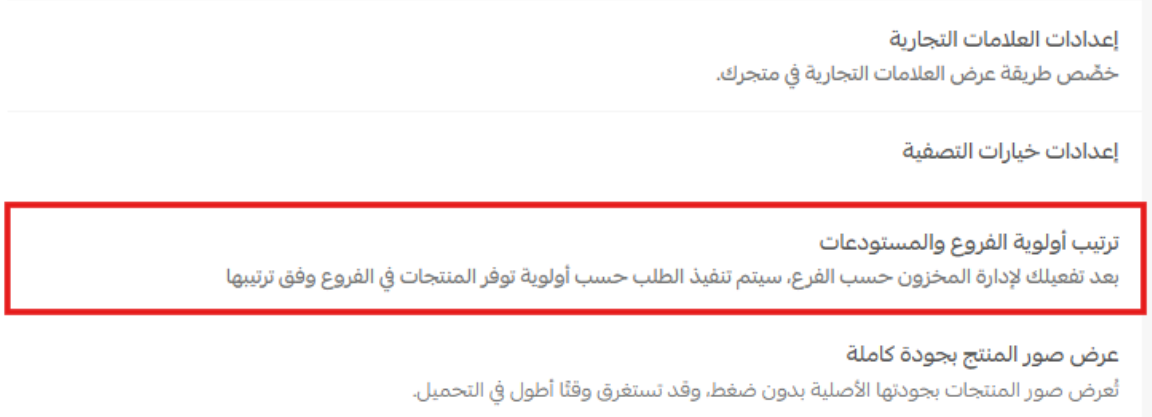
- حسب أولوية الفرع/المستودع.
تنقص الكمية حسب ترتيب التاجر للفروع أو المستودعات ويمكن التحكم بأولوية الفروع من خلال صفحة إعدادات المنتجات.
3-عرض توفر المنتج في صفحة المنتج
🎯 تستطيع تفعيل خيار توفر المنتج في صفحة المنتج وذلك بعرض قائمة الفروع فقط مع حالة توفر المنتج : (متوفر - غير متوفر - كمية محدودة) مما يساعد العميل على اختيار الفرع المناسب عند الدفع واستلام المنتج من الفرع.

عند تفعيل خيار (عرض توفر المنتج) سيظهر للعميل زر التحقق من توفر المنتج في الفروع من صفحة تفاصيل المنتج
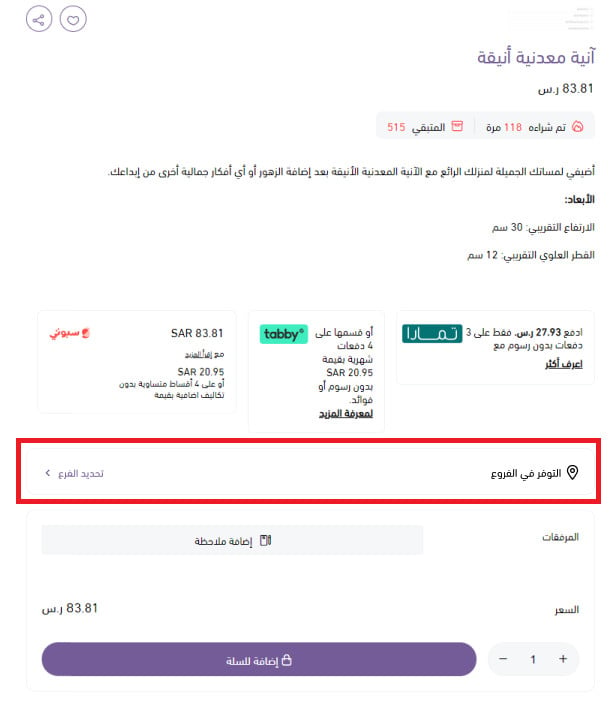
وعند الضغط عليه تظهر نافذة تعرض فروع المتجر وإذا المنتج متوفر في الفرع أو غير متوفر أو كمية محدودة.
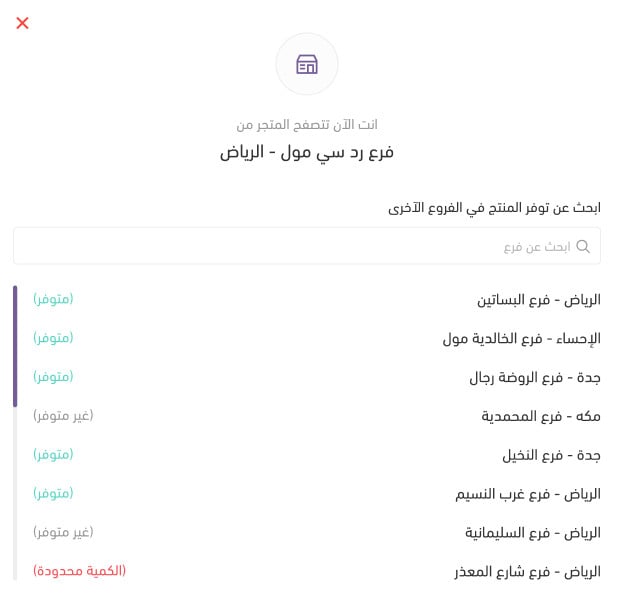
📝ملاحظة: يُقصد بالكمية المحدودة، أن تكون كمية المنتج أقل من 50.
4-تخصيص إعدادات الشحن
تنقسم إعدادات الشحن إلى أربعة أقسام، وهي:
- تخصيص شحن منتجات الطلب الواحد من عدة فروع
- حساب تكلفة الشحن
- تخصيص الإسناد التلقائي لشركات الشحن
- إصدار شحنات المنتجات غير محدودة الكمية من الفرع الافتراضي
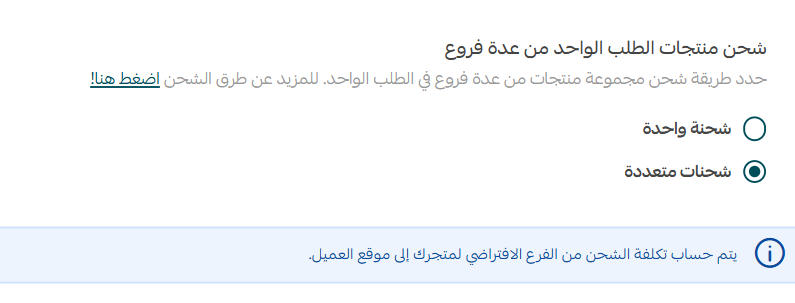
1. تخصيص شحن منتجات الطلب الواحد من عدة فروع
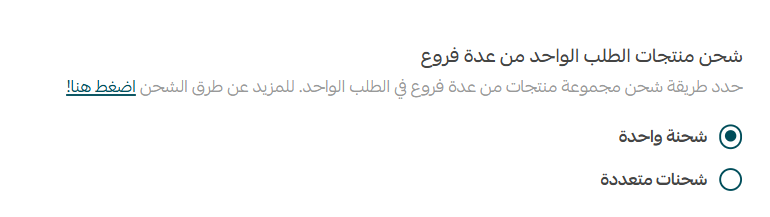
في حال طلب عميلك مجموعة منتجات من فروع مختلفة في الطلب الواحد، بإمكانك شحنها بإحدى الطريقتين:
- شحنة واحدة
🚀 تجميع منتجات الطلب كشحنة واحدة، وإصدار بوليصة شحن واحدة فقط من الفرع المختار إلى موقع العميل. وتحدث في حالتين:
- جميع منتجات الطلب من فرع واحد
- إذا كانت منتجات الطلب من عدة فروع ويتم إدارة هذه الحالة من قبل التاجر وتصديرها كشحنة واحدة من الفرع المختار
- شحنات متعددة
🚀 إصدار عدة بوليصات شحن لمنتجات الطلب من عدة فروع إلى موقع العميل،
وسيتم في هذه الحالة إخفاء خيارات الشحن من صفحة الدفع للعميل.
الخيار متاح فقط في حالة اختيار تصفح المنتج في المتجر حسب المدينة أو الدولة فقط.
2. تحديد استراتيجية حساب تكلفة الشحن
في حال كان الطلب متعدد الشحنات، بإمكانك اختيار حساب تكلفة الشحن عبر إحدى الطريقتين:
- الطريقة الأولى: رسوم ثابتة
تحديد مبلغ شحن ثابت لأي طلب متعدد الشحنات.
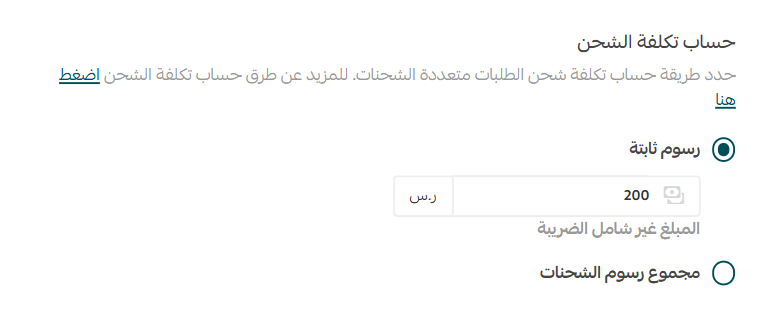
- الطريقة الثانية: مجموع رسوم الشحنات
يتم جمع تكلفة رسوم كل شحنة في الطلب.
وستُعرض رسوم الشحن للعميل في صفحة الدفع، وذلك دون عرض قائمة بشركات الشحن للعميل.
3. تخصيص الإسناد التلقائي لشركات الشحن
بإمكانك إسناد الطلب لشركات الشحن بشكل تلقائي حسب:
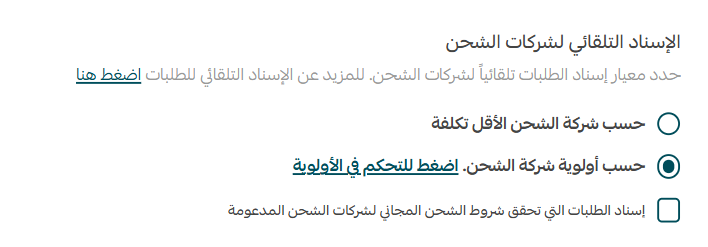
- الطريقة الأولى: حسب شركة الشحن الأقل تكلفة
يتم إسناد الطلب لشركة الشحن الأقل تكلفة والمدعومة في نطاق العميل.
- الطريقة الثانية: حسب أولوية شركة الشحن
يتم إسناد الطلب لشركة الشحن حسب ترتيب أولوية شركات الشحن المحددة مسبقاً. سيتم التحقق فيما إذا كان التوصيل لمنطقة العميل متاح في الشركة الأولى وإن لم يكن سيتم التحقق من الشركة التالية وهكذا.
- تفعيل خيار شركات الشحن المجاني:
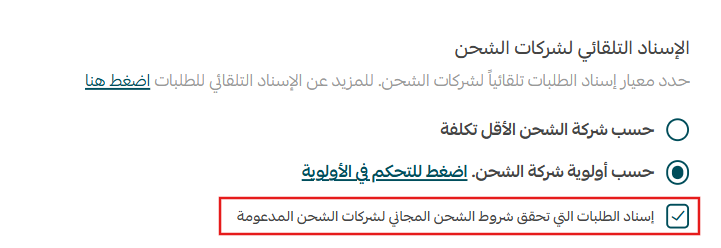
🎯 عند تفعيل هذا الخيار وفي حال حقق طلب العميل شروط الشحن المجاني المخصصة في إعدادات الشحن والتوصيل:
- مبلغ الشحن مجاني.
- اختيار شركة الشحن المجانية بدل من الشركة المحددة للإسناد التلقائي.
لمزيد من التفاصيل حول إعداد الشحن المجاني في المتجر
4. إصدار شحنات المنتجات غير محدودة الكمية من الفرع الافتراضي

- إذا كان المنتج غير محدود الكمية + الخيار مفعل، يتم إنقاص الكمية من الفرع الافتراضي.
- إذا كان المنتج غير محدود الكمية + الخيار معطل ، يتم إنقاص الكمية بناءً على استراتيجية انقاص الكميات المحددة.
الأسئلة الشائعة
❓الميزة متاحة في أي باقة؟
متاحة بشكل مجاني للمتاجر على باقة سبيشل فقط.