هل تواجه تحديات في تحسين ظهور متجرك في نتائج البحث، أو تفتقر إلى بيانات واضحة تساعدك على فهم أداء موقعك والكلمات التي تجلب لك العملاء؟
إن Google Search Console يقدّم لك الحل العملي لفهم هذه التحديات ومعالجتها بفعالية.
في هذه المقالة، سنأخذك خطوة بخطوة لاكتشاف كيفية الاستفادة من هذه الأداة والتي تساعدك على تطوير أداء متجرك.
📌 المحاور الرئيسية للمقالة:
- حول google search console
- خطوات للبدء باستخدام GSC
- الأسئلة الشائعة
🔍 حول google search console
google search console واختصاراً GSC هي خدمة مجانية يقدمها جوجل لأصحاب المواقع فهم مستوى أداء مواقعهم الإلكترونية على محركات البحث، والاطّلاع على الإجراءات التي يمكنهم تنفيذها لتحسين ظهور محتوى متاجرهم، وذلك بهدف جذب مزيد من الزيارات ذات الصلة بهذا المحتوى إلى متاجرهم الإلكترونية.
👣 خطوات للبدء باستخدام GSC:
1. التحقق من ملكيتك للنطاق/الدومين وإضافته إلى GSC.
2. تأكد من أنّ محرك البحث Google يمكنه العثور على صفحاتك وقراءتها.
3. راجِع أخطاء قابلية الاستخدام على الأجهزة الجوّالة.
4. إرسال خريطة الموقع إلى Search Console.
5. راقِب أداء موقعك الإلكتروني.
المرحلة 1: التحقق من ملكيتك للنطاق/الدومين وإضافته إلى GSC
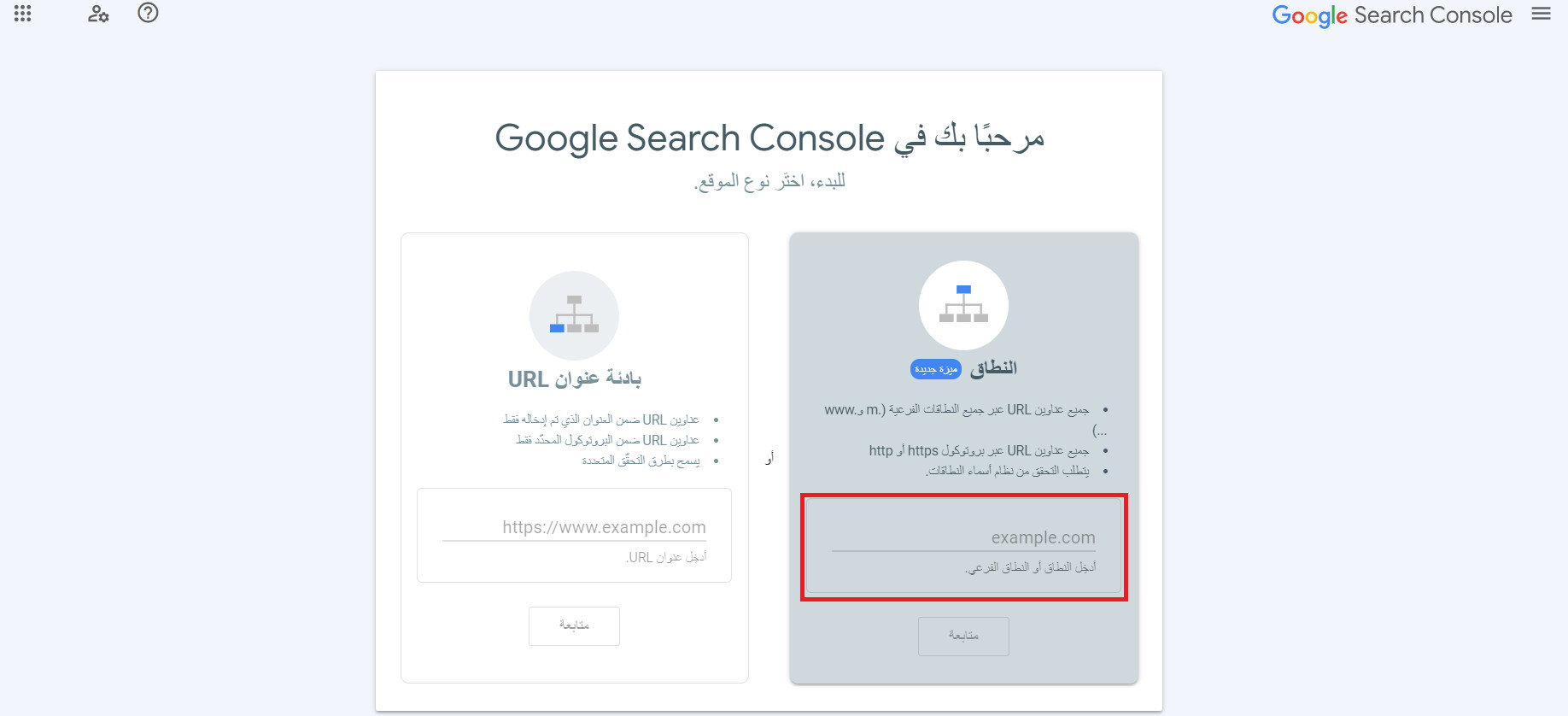
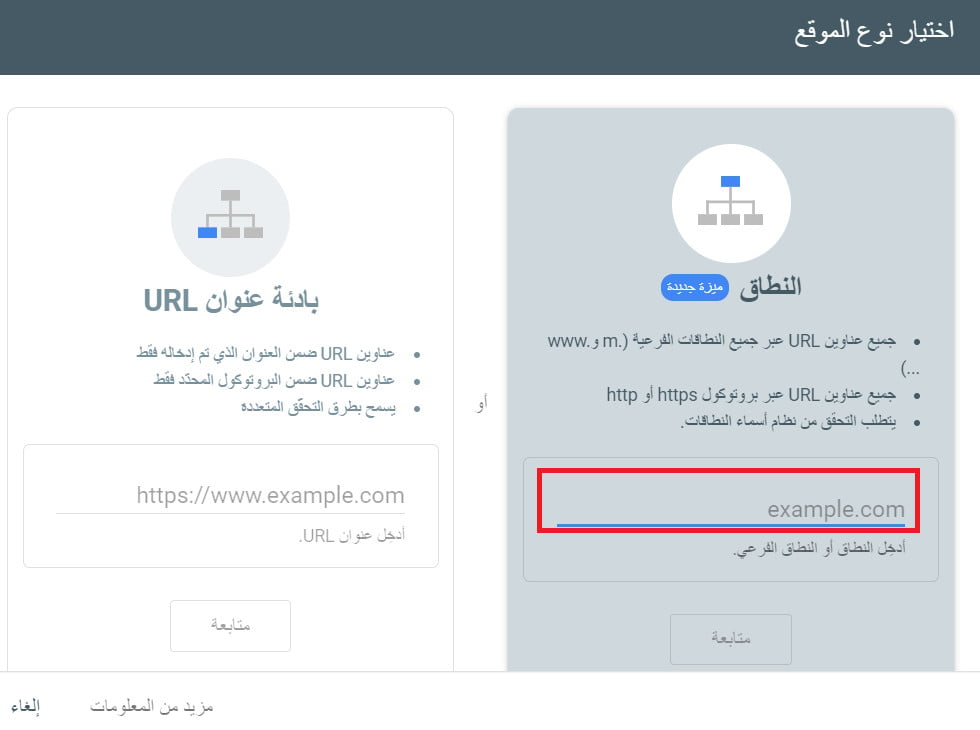
1. أنتقل إلى الصفحة الرئيسية لـ google search console، أدخل رابط المتجر بدون (https://)، واضغط (متابعة).
2. في صفحة جديدة من المتصفح، افتح لوحة تحكم متجرك وتتبع الخطوات للتحقق من ملكيتك للدومين/النطاق.
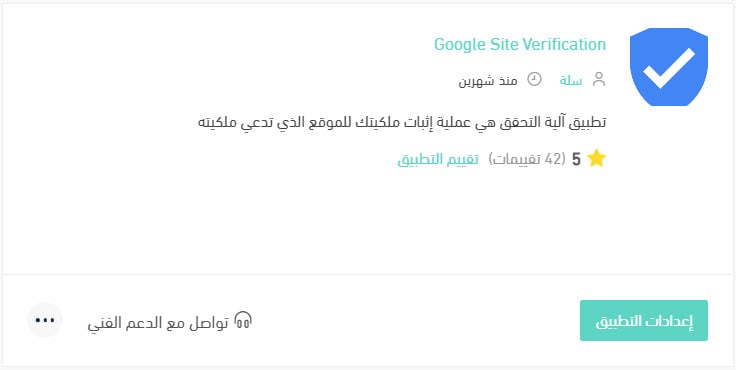
لمزيد من التفاصيل حول التحقق من ملكية الموقع عبر Google site verification
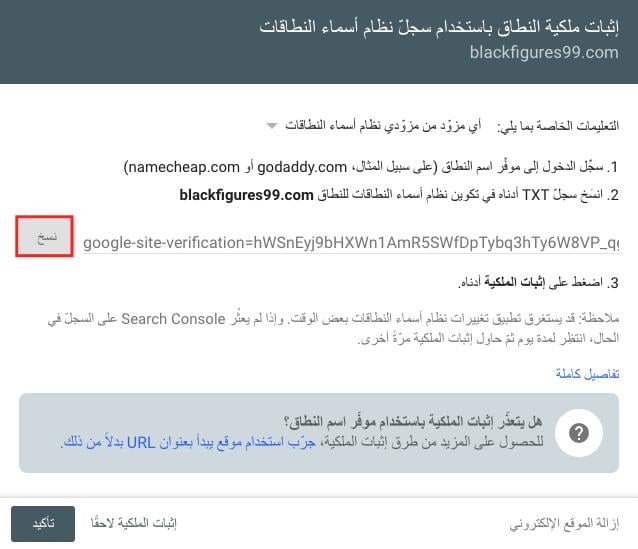
3. بالعودة إلى صفحة إعداد GSC، اضغط (نسخ) الرمز.
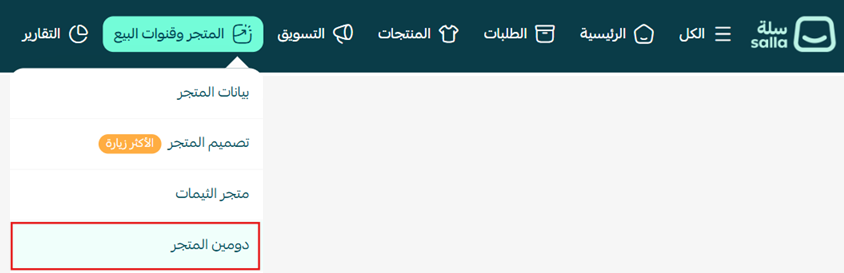
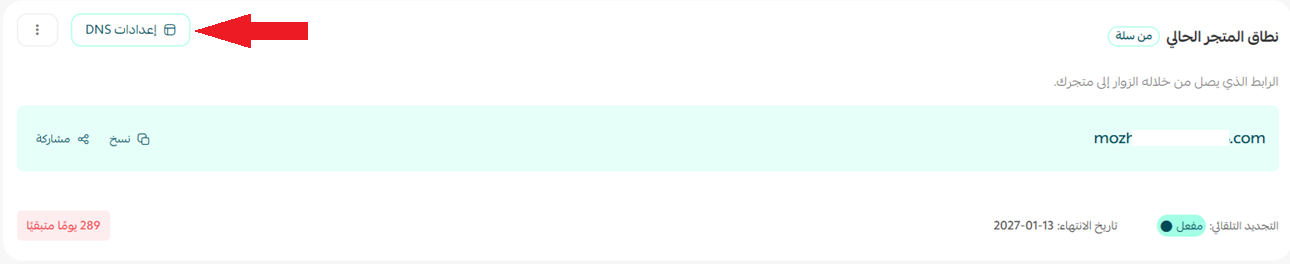
4. توجه إلى متجرك في سلة، ثم من تبويب (المتجر وقنوات البيع) في القائمة الرئيسية، اضغط (دومين المتجر).
5. اضغط (إعدادات DNS).
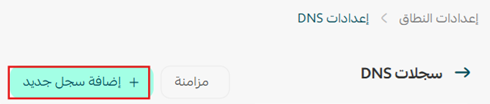
6. اضغط (+ إضافة سجل جديد) لإضافة الرمز المنسوخ.
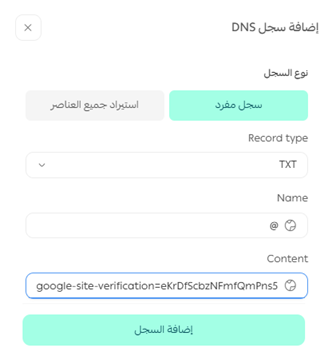
7. أضف البيانات، ثم اضغط (إضافة السجل).
8. عد إلى الموقع واضغط (تأكيد).
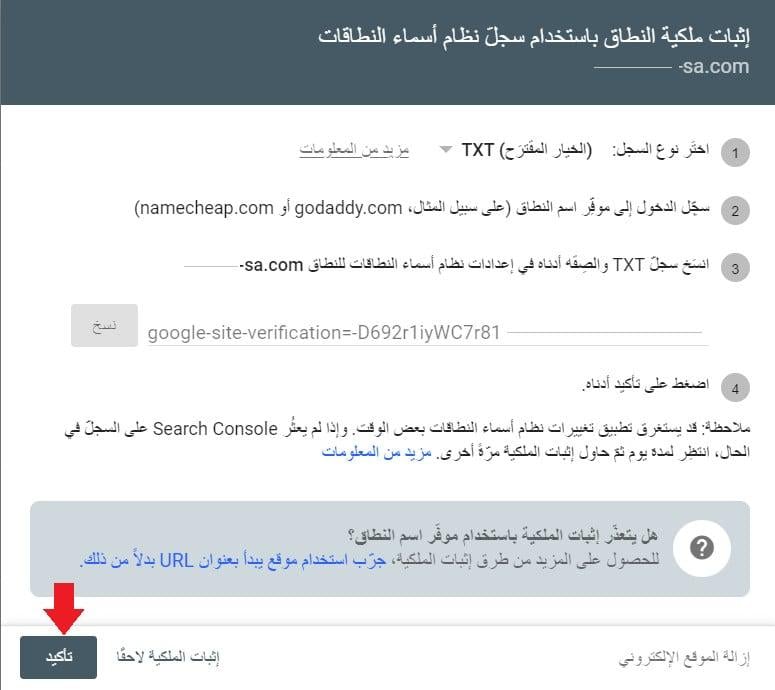
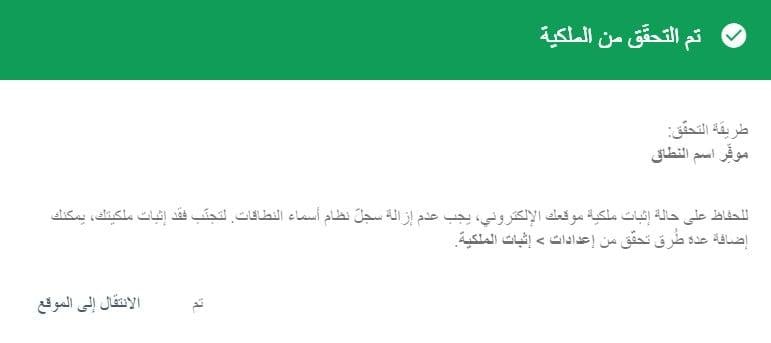
بعد إنتهاء GSC من التحقق من ملكية النطاق يعطيك رسالة بنجاح العملية.
المرحلة 2: تأكد من أنّ محرك البحث Google يمكنه العثور على صفحاتك وقراءتها.
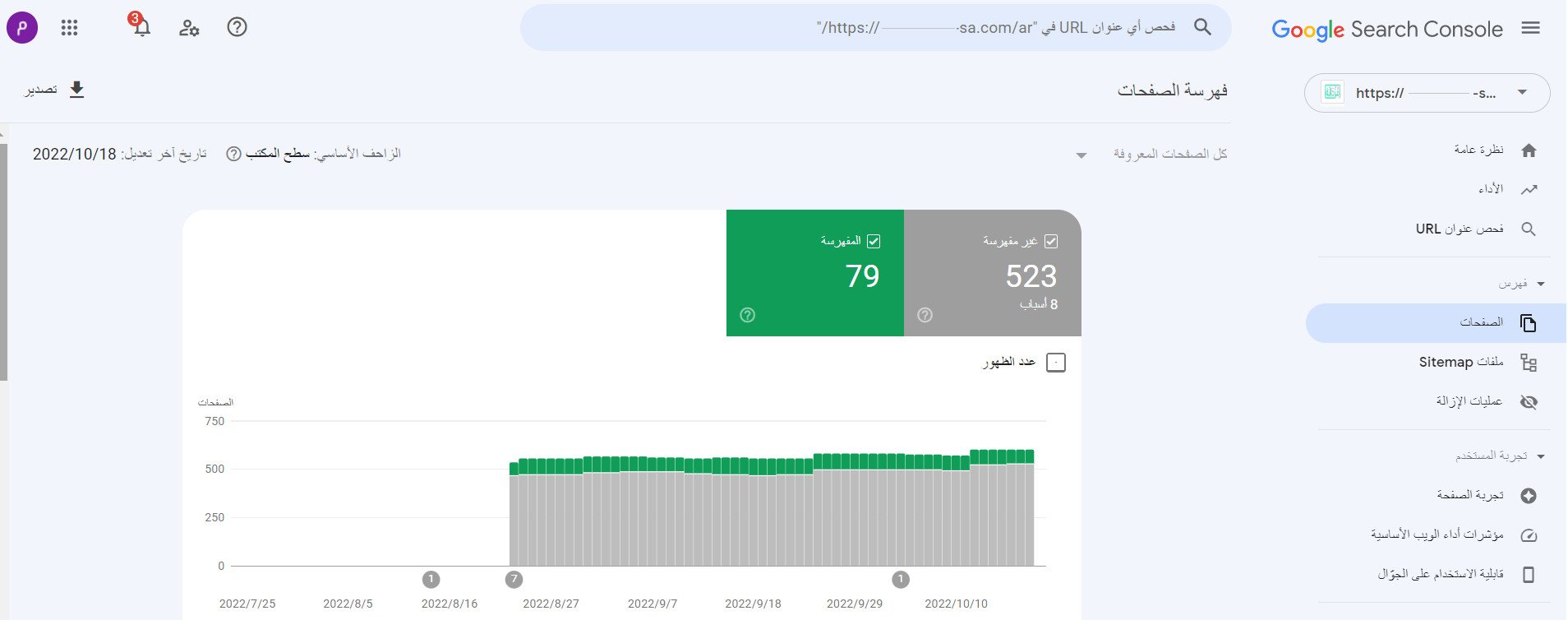
يمنحك تقرير الفهرسة نظرة عامة على جميع الصفحات التي فهرسها محرك البحث Google أو حاول فهرستها في موقعك الإلكتروني. راجِع القائمة المتاحة وحاوِل معالجة الأخطاء والتحذيرات المتعلقة بالصفحات.
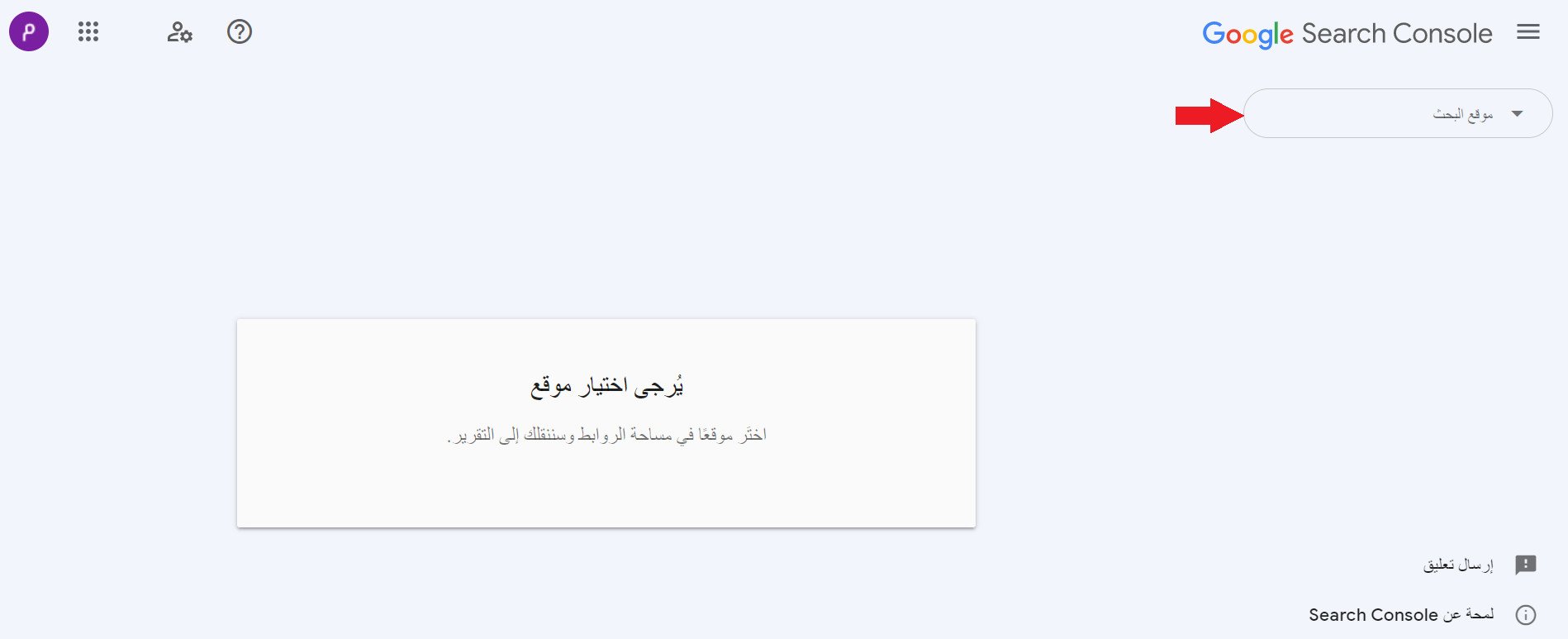
انتقل إلى صفحة الفهرسة على GSC، واختر من القائمة موقعاً لعرض فهرسته.
ستظهر صفحة الفهرسة للموقع كالتالي:
المرحلة 3: راجِع أخطاء قابلية الاستخدام على الأجهزة الجوّالة
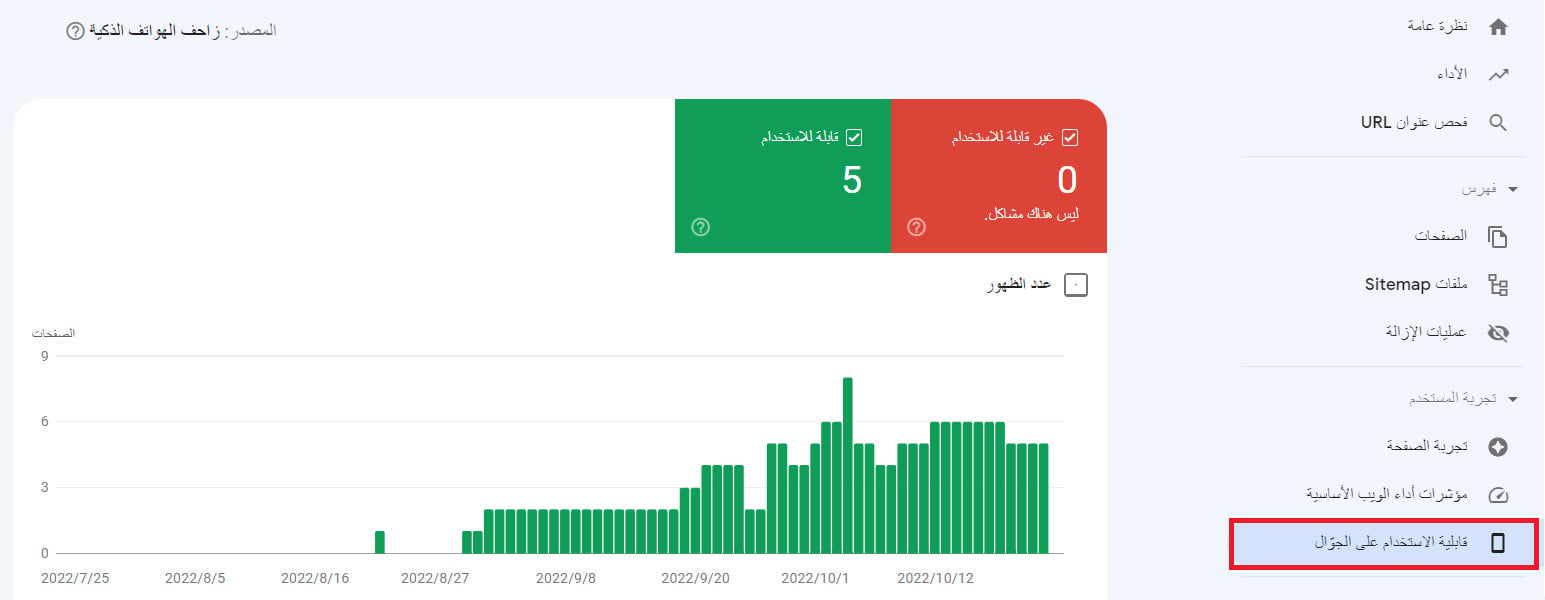
يعرض تقرير قابلية الاستخدام على الأجهزة الجوّالة المشاكل التي قد تؤثر في تجربة المستخدمين أثناء تصفّح موقعك الإلكتروني على جهاز جوّال.
من القائمة الجانبية لـ GSC اضغط (قلبلية الاستخدام على الجوال).
المرحلة 4: إرسال خريطة الموقع إلى Search Console
يمكن أن يكتشف محرّك البحث Google صفحات من موقعك الإلكتروني بدون هذه الخطوة. ومع ذلك، قد يؤدي إرسال خريطة الموقع من خلال Search Console إلى تسريع عملية اكتشاف موقعك الإلكتروني.
1- من القائمة الجانبية لـ GSC اضغط (ملفات Sitemap)، ثم أدخل عنوان ملف خريطة متجرك، واضغط (إرسال).
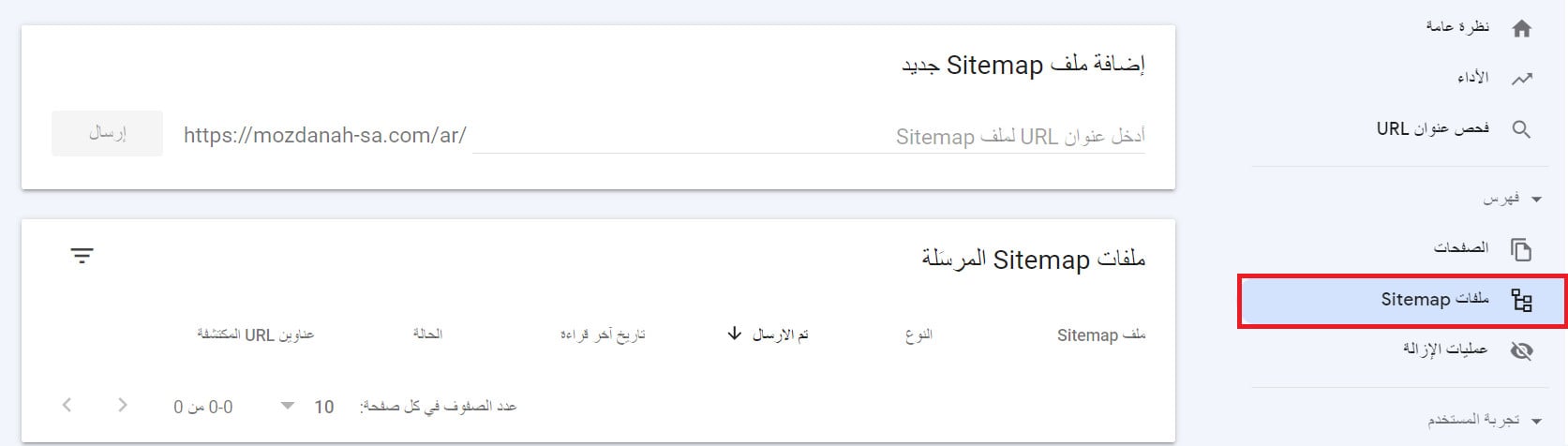
🔔تنويه هام : للحصول على اسم ملف الخريطة
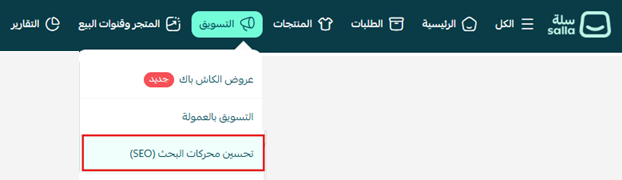
1. من تبويب (التسويق) في القائمة الرئيسية، اضغط (تحسين محركات البحث SEO).
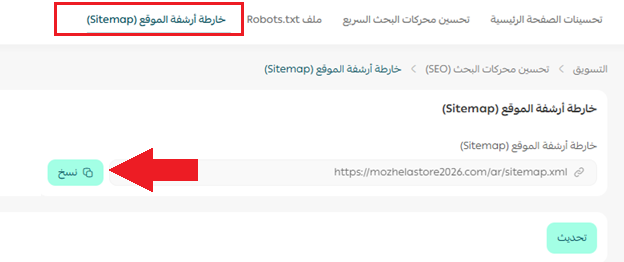
2. من تبويب (خارطة أرشفة الموقع Sitemap)، اضغط (نسخ) لنسخ رابط الخارطة.
3. قم بالعودة لموقع GSC لإضافة الرابط, ثم بعد لصق رابط ملف الخريطة وضغط (إرسال) سيعالج محرك البحث بشكل دوري الملف بحثاً عن أي تغييرات فيه.
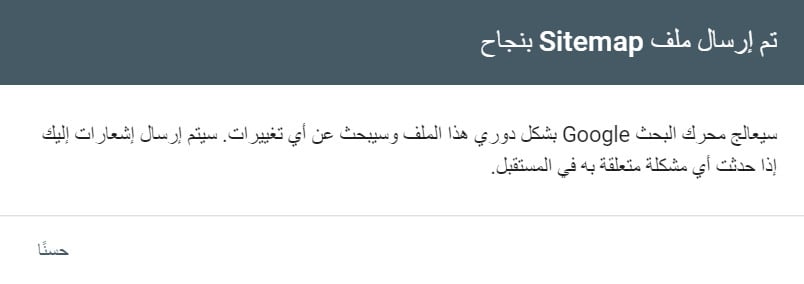
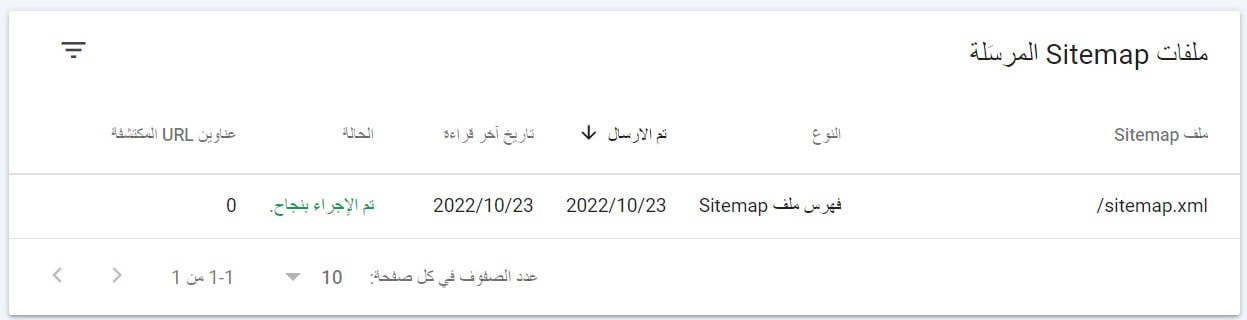
🎉 سيظهر ملف خريطة الموقع ضمن قائمة الخرائط بالشكل:
المرحلة 5: راقِب أداء موقعك الإلكتروني
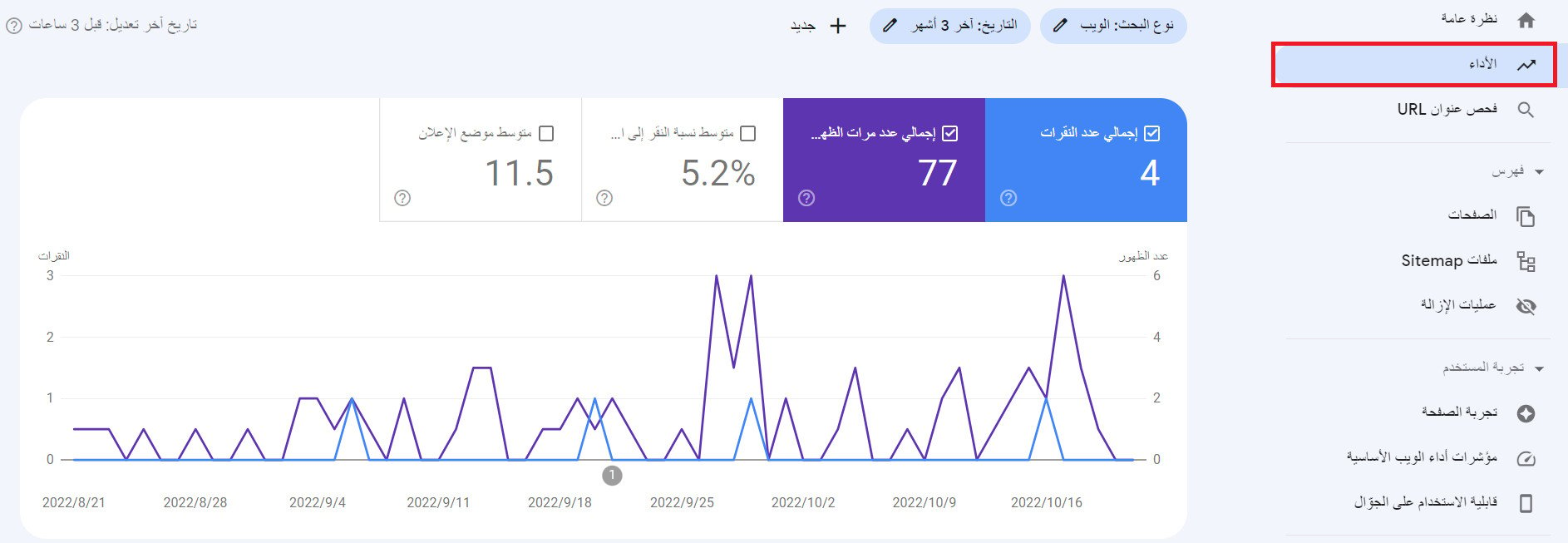
راقِب أداء موقعك الإلكتروني. يعرض تقرير أداء البحث عدد النقرات ومعدل الظهور، بما في ذلك البيانات التفصيلية حسب طلبات البحث والصفحات والبلدان.
ومن أهم التقارير التي يمكنك معاينتها:
1- تقارير الأداء
تعطيك هذه التقارير نظرة شاملة حول عدد مرات ظهور متجرك على محركات البحث، وعدد النقرات التي حظي بها، وغير
2- تقرير مؤشرات أداء الويب الأساسية
يعرض التقرير مستوى أداء صفحاتك وفقًا لبيانات الاستخدام الفعلي (وتُسمّى أحيانًا البيانات الفعلية).
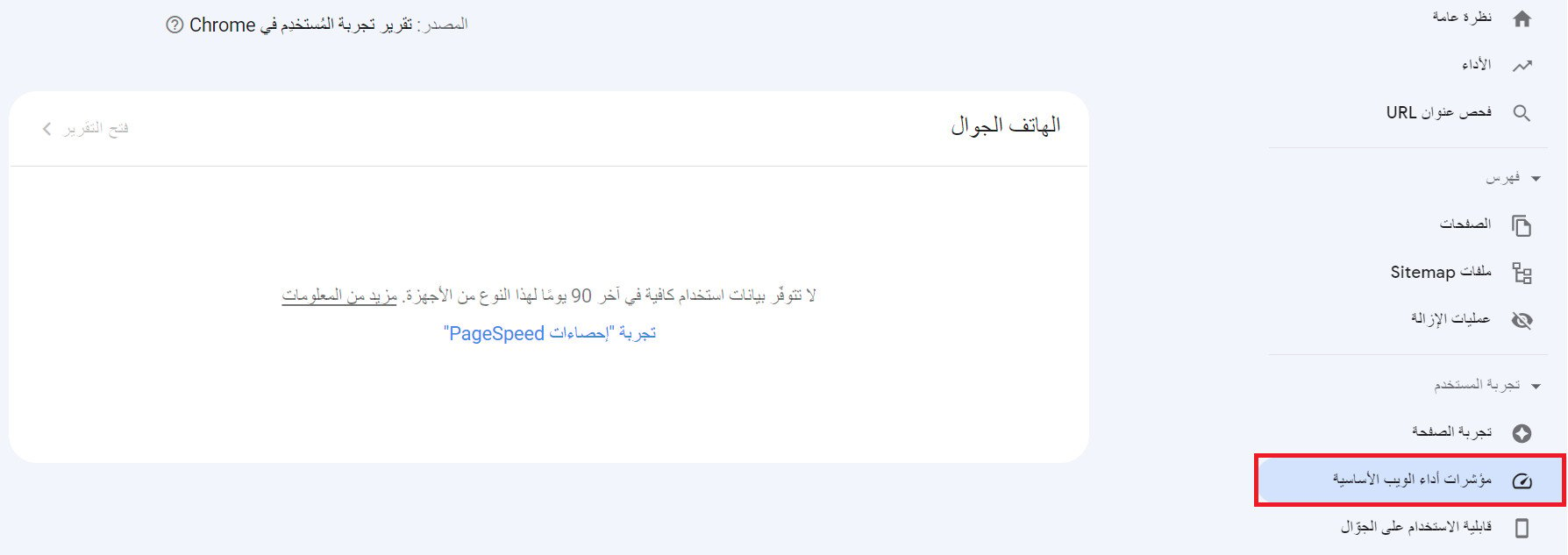
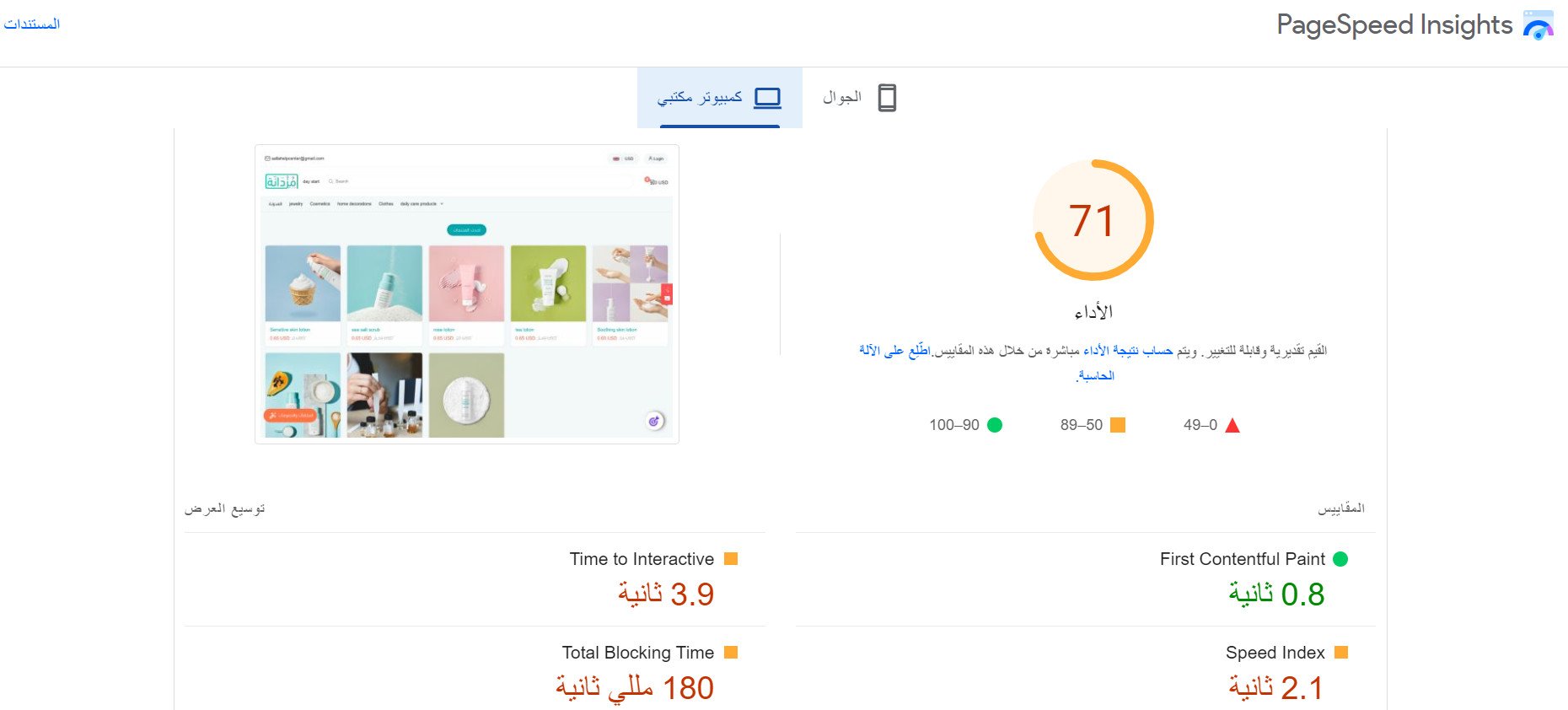
وفي حال عدم توفر بيانات للعرض، يمكنك تجربة إحصاءات Pagespeed.
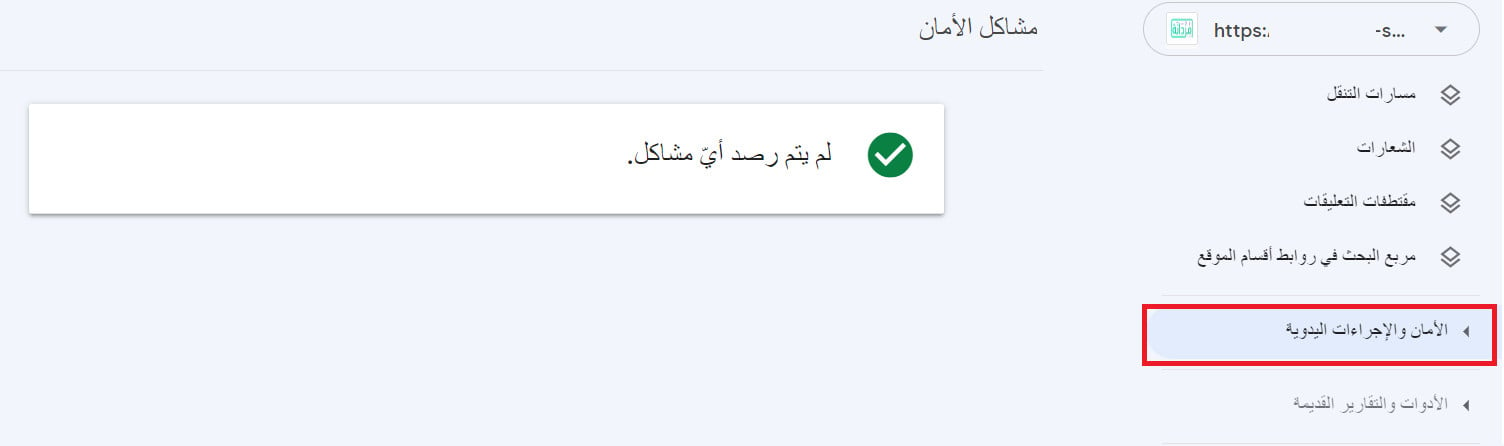
3- تقرير بالتهديدات التي تؤثر في موقعك الإلكتروني
يعرض تقرير "مشاكل الأمان" تحذيرات عندما يرى محرّك بحث Google أنّ الموقع الإلكتروني يمكن أن يكون مخترقًا أو مستخدمًا بطرق يُحتمل أن تؤدي إلى إلحاق ضرر بالمستخدم أو بجهازه.
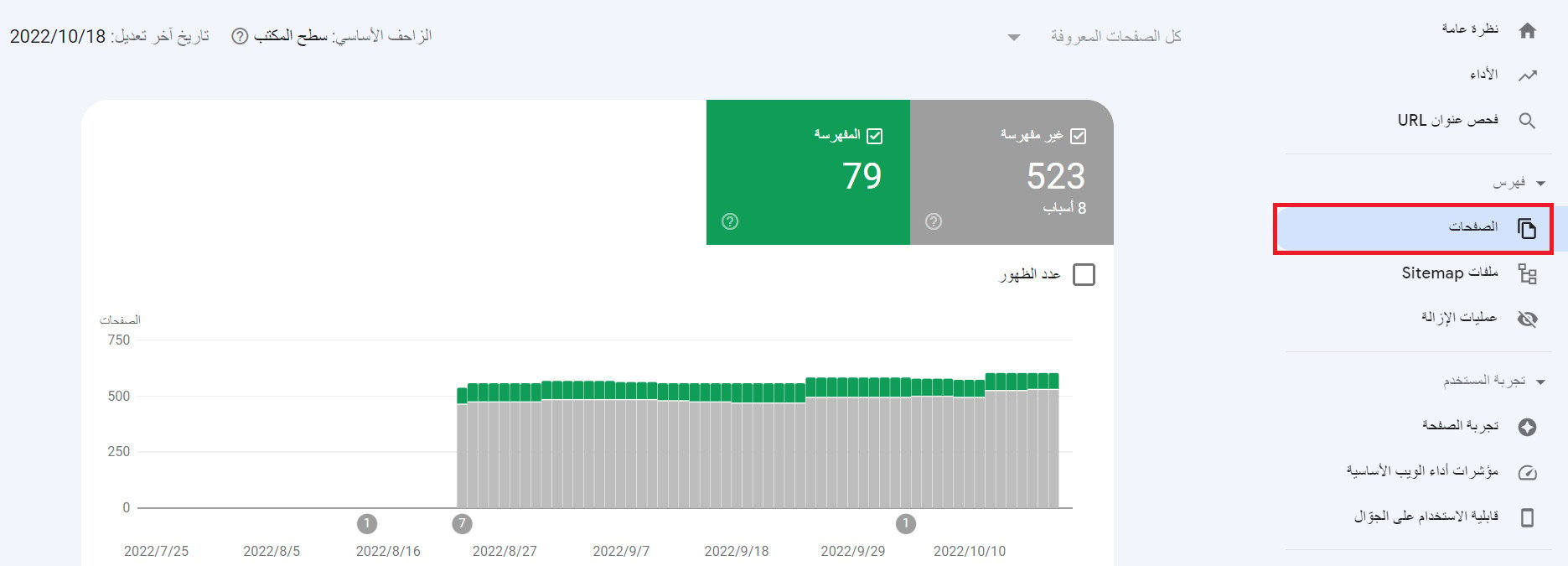
4- تقرير تغطية الفهرسة
يخبرك بالصفحات التي تمت فهرستها ، وتبرز أي مشاكل في فهرسة الموقع
5.د- تقارير مراجعة المشاكل
راجِع القائمة المتاحة وحاوِل معالجة الأخطاء والتحذيرات المتعلقة بالصفحات.
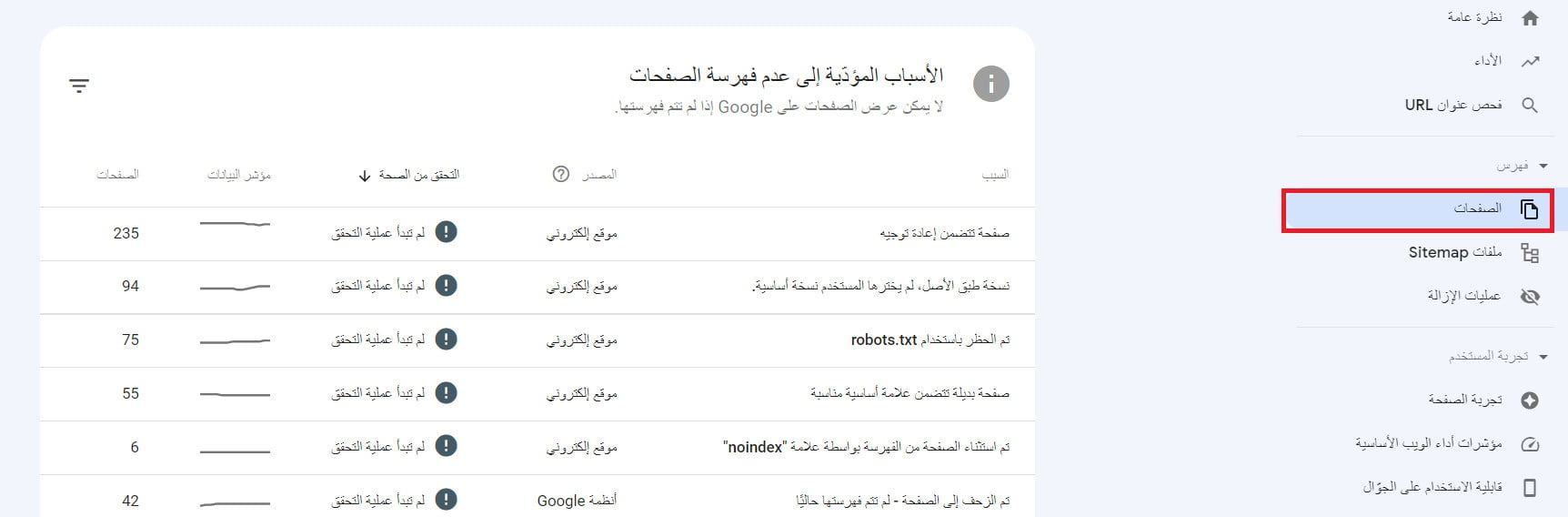
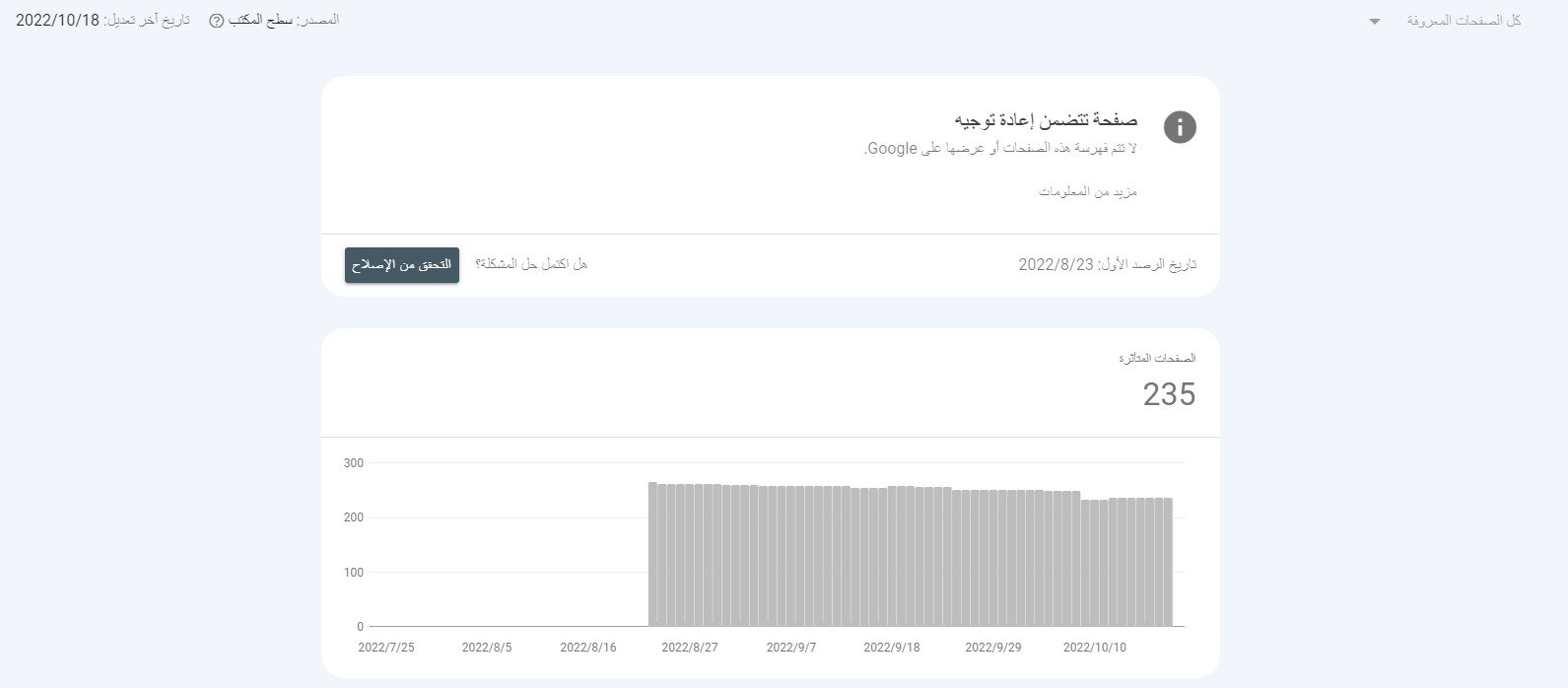
ولمعالجة أي من هذه الأسباب، اضغط على السبب وعاين أسبابه ثم حاول معالجته.
⚠️ننصحك بالاطلاع على مزيد من التفاصيل حول :
أساسيات تحسين الظهور على محركات البحث SEO
وكذلك، تحسين ظهور متجرك على محركات البحث SEO
🔔 تنويه هام: في حال ظهر خطأ (المتجر ليس قيد الصيانة) في نتائج البحث بعد تدشين متجرك:
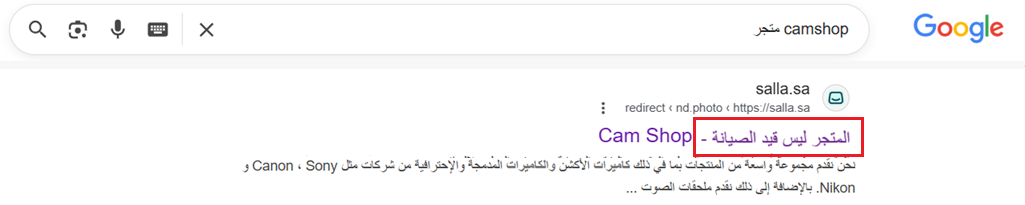
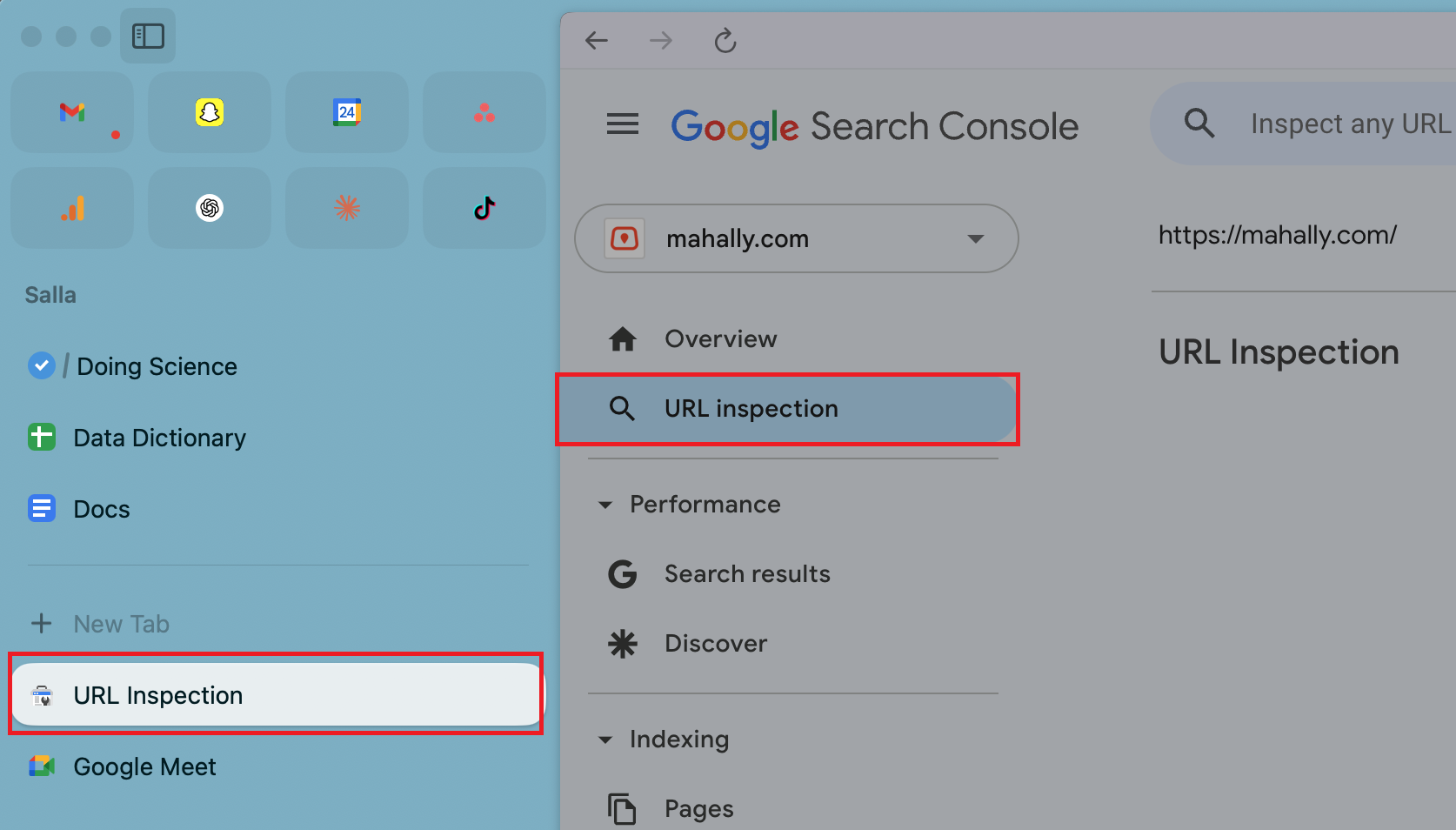
تأكد من عمل تحديث من صفحة قوقل سيرش كونسول على النحو التالي:
1. من القائمة الرئيسية لصفحة قوقل سيرش كونسول، اختر (URL inspection).
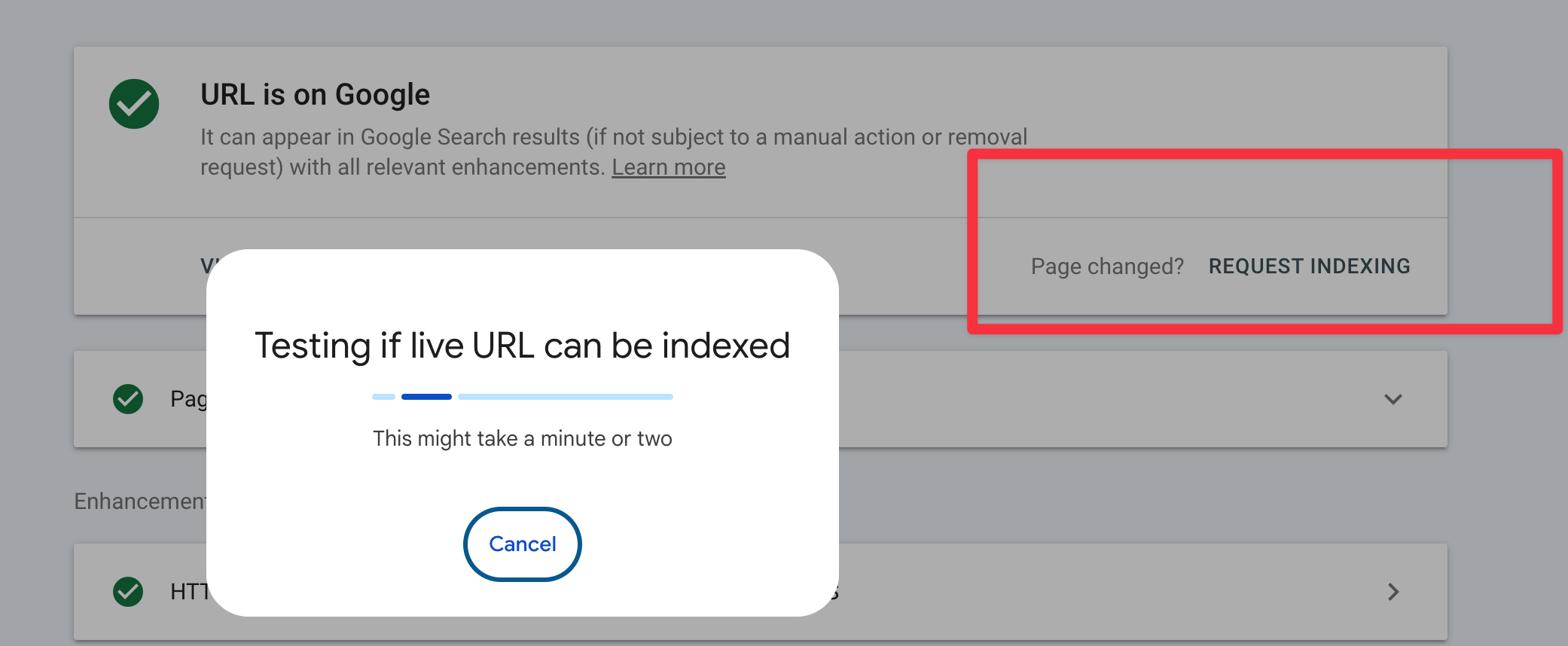
2. اضغط (Request indexing) لتحديث الرابط.
الأسئلة الشائعة
❓هل احتاج للدخول إلى GSC كل يوم؟
لست بحاجة لتسجيل الدخول إلى الأداة كل يوم. إذا عثر محرّك البحث Google على مشاكل جديدة على موقعك الإلكتروني، ستتلقّى رسالة إلكترونية من Search Console لتنبيهك بذلك. ننصحك بمراجعة حسابك مرة كل شهر تقريبًا، أو عند إجراء تغييرات على محتوى الموقع الإلكتروني، للتأكد من ثبات البيانات.
❓هل يمكنني إضافة موقع آخر إلى GSC؟
نعم، من القائمة الجانبية، من قائمة المواقع اضغط (+ إضافة موقع).
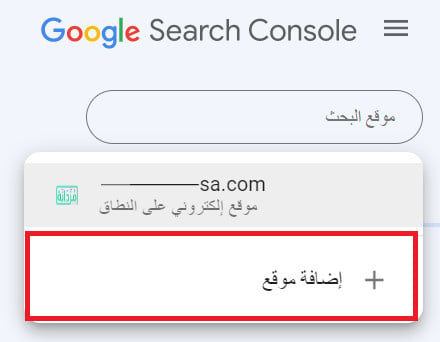
أدخل رابط المتجر الجديد، وأكمل خطوات التحقق والإضافة.
💪 ابدأ اليوم باستخدام Google Search Console، واستفد من بيانات متجرك لفهم أدائه بشكل أعمق، واتخذ قرارات ذكية تقودك إلى نمو حقيقي ونتائج ملموسة 🚀.