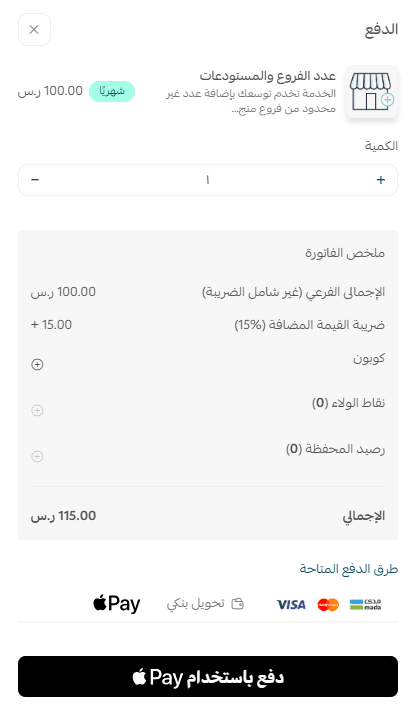
توسيع نطاق عملك يبدأ بإضافة فروع ومستودعات تدعم نمو متجرك الإلكتروني وتعزز تجربة العملاء.
مع لوحة تحكم سلة، يمكنك إدارة مواقعك بكل مرونة واحترافية من خلال خطوات بسيطة ومباشرة.
في هذا الدليل، نستعرض طريقة الإضافة والإدارة، مع إجابات لأكثر الأسئلة شيوعاً حول الفروع.
🚀الوصول إلى صفحة الفروع والمستودعات
من القائمة الرئيسية، اضغط (المنتجات)، ثم اختر (الفروع والمستودعات).
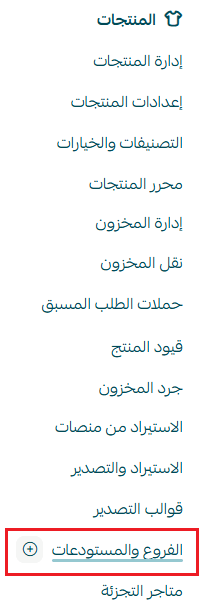
فتظهر صفحة الفروع والمستودعات الخاصة بالمتجر:
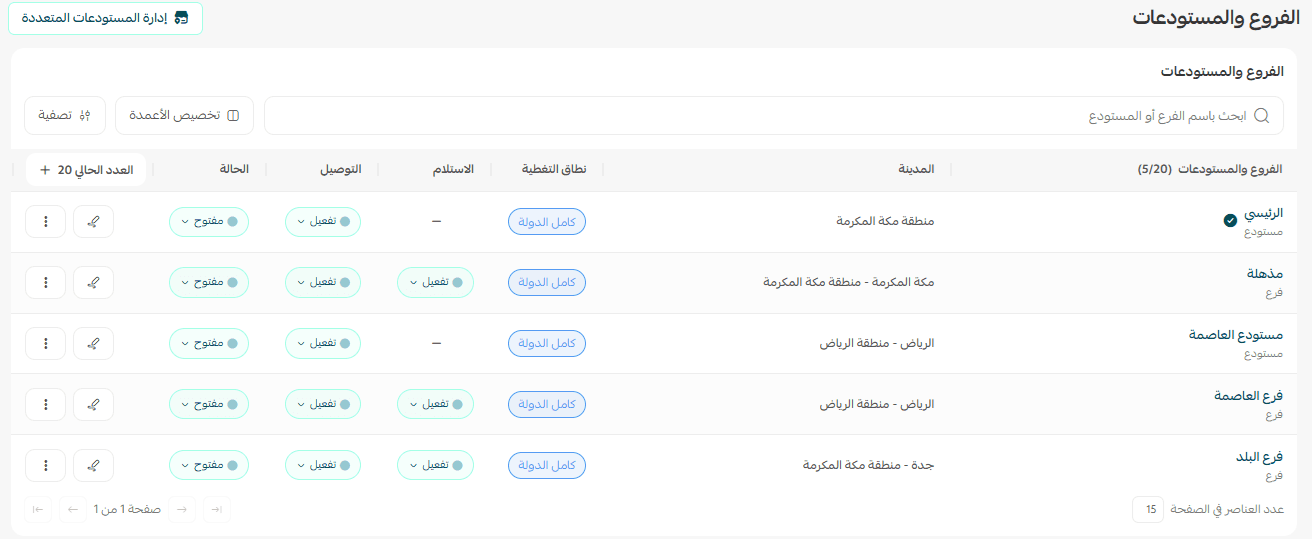
🌟 إضافة فرع أو مستودع جديد
يمكنك إضافة فروع ومستودعات متعددة لمتجرك لإدارة عمليات الشحن والتوصيل والاستلام من مواقع مختلفة، وتحديد دور كل موقع في تلبية طلبات العملاء وإدارة المخزون.
1. من صفحة (الفروع والمستودعات) اضغط (+ إضافة فرع/ مستودع جديد).

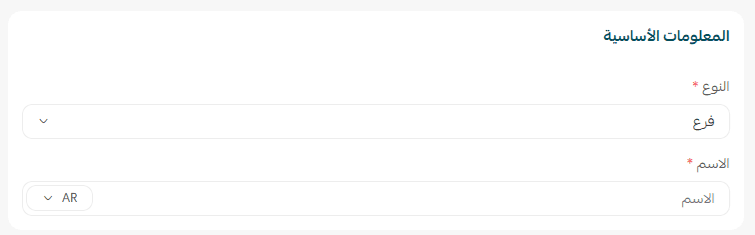
2. أدخل المعلومات الأساسية للفرع أو المستودع، كما يلي:
3. حدد موقع الفرع على الخريطة.
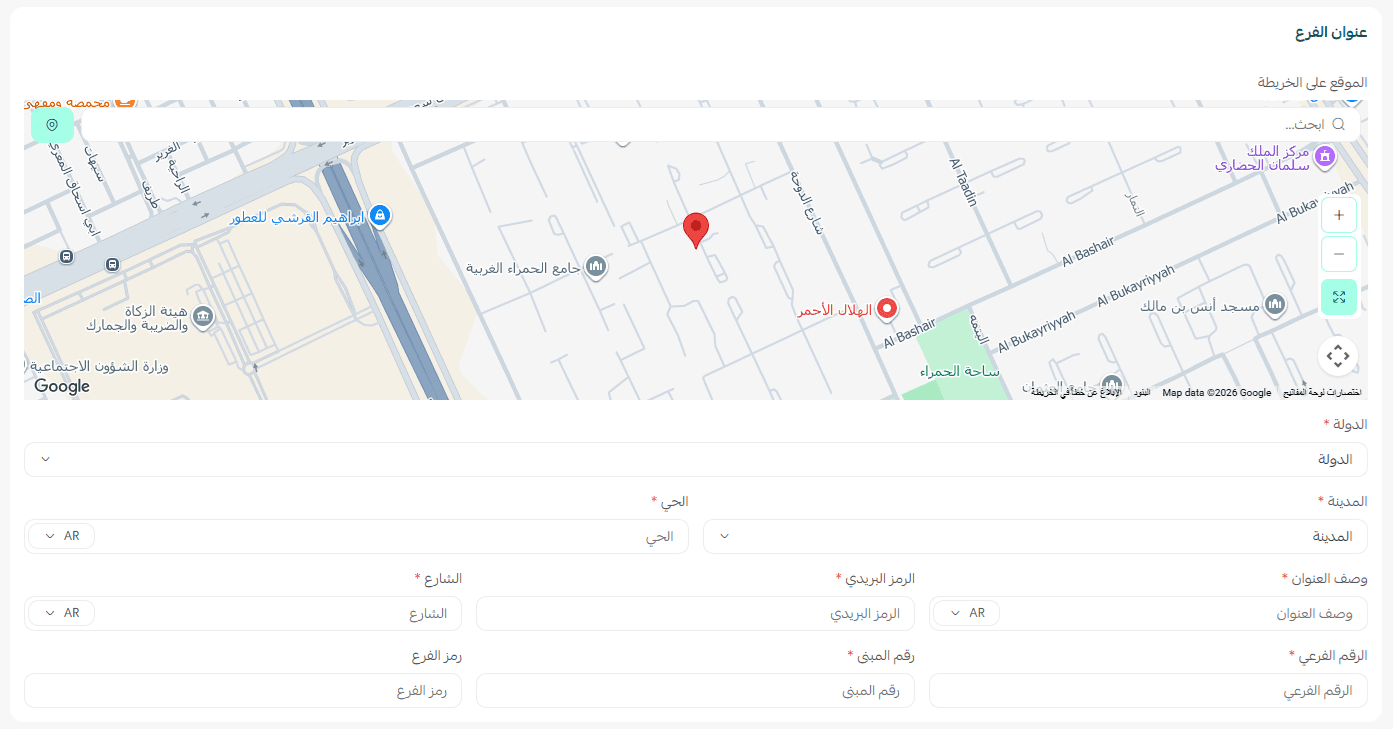
💡 ملاحظة: يمكنك تحديد موقع الفرع أو المستودع بأكثر من طريقة:
- عبر تحديد العنوان مباشرة على الخريطة.
- أو بإضافة رمز العنوان الوطني المختصر.
- أو بإدخال بيانات الموقع يدوياً (المدينة، الحي، الشارع، الرمز البريدي).
💡 نصيحة: لأن دقّة العنوان تصنع فرق التسليم 📦اكتشف كيف تضمن شحناً أسرع وأخطاء أقل مع ميزة العنوان الوطني الجديدة
3. أدخل بيانات التواصل للفرع أو المستودع.

4. تفعيل الاستلام من الفرع (غير متاحة للمستودعات)، يمكنك إتاحة الدفع عند الاستلام مع إضافة رسوم على الدفع عند الاستلام.
كما يمكنك تفعيل استقبال الطلبات خارج ساعات العمل
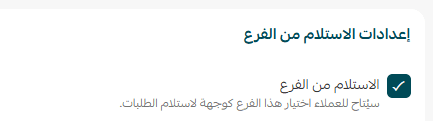
لمزيد من التفاصيل حول ميزة الاستلام من الفروع.
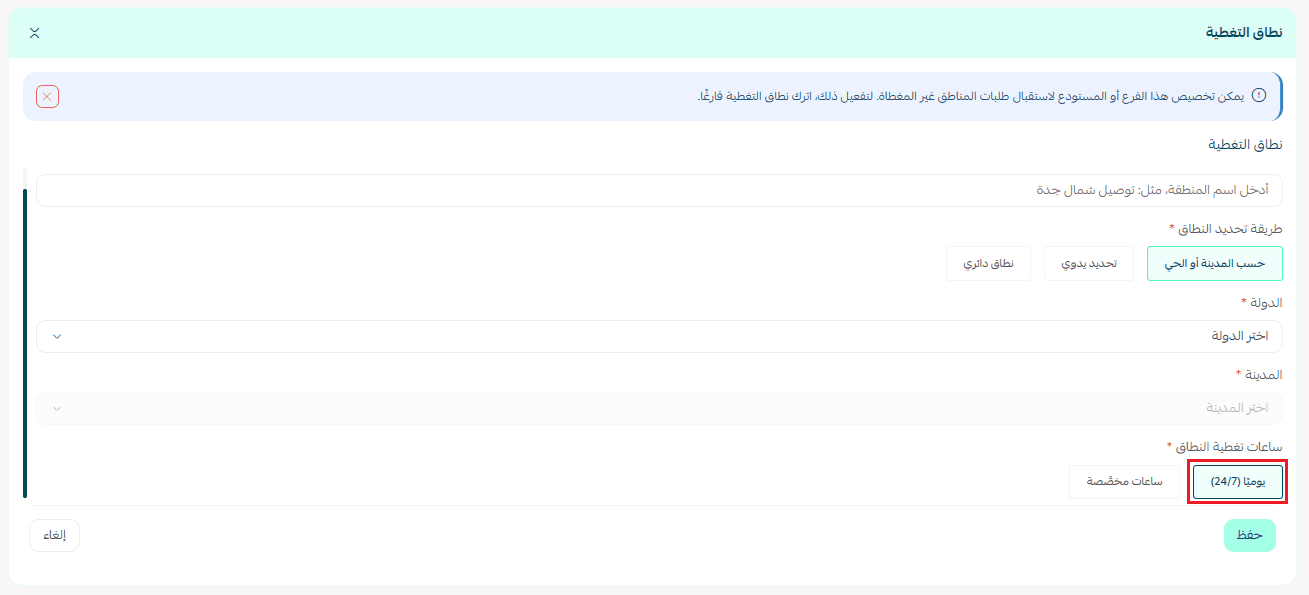
5. حدد نطاق التغطية
يمكنك تحديد المناطق التي يخدمها الفرع أو المستودع، لتوجيه الطلبات إليه وفق نطاق التغطية الذي تحدده.
لإضافة نطاق تغطية:
من قسم (نطاق التغطية)، اضغط (إضافة نطاق).
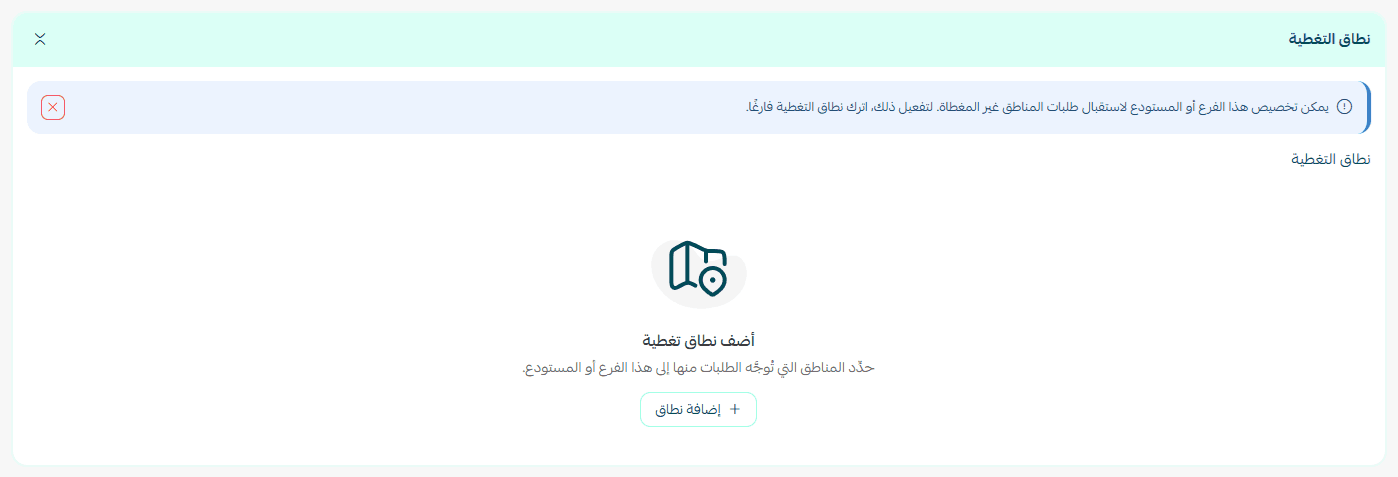
أدخل اسم النطاق لتسهيل تمييزه وإدارته، وحدّد طريقة تحديد النطاق المناسبة لك.
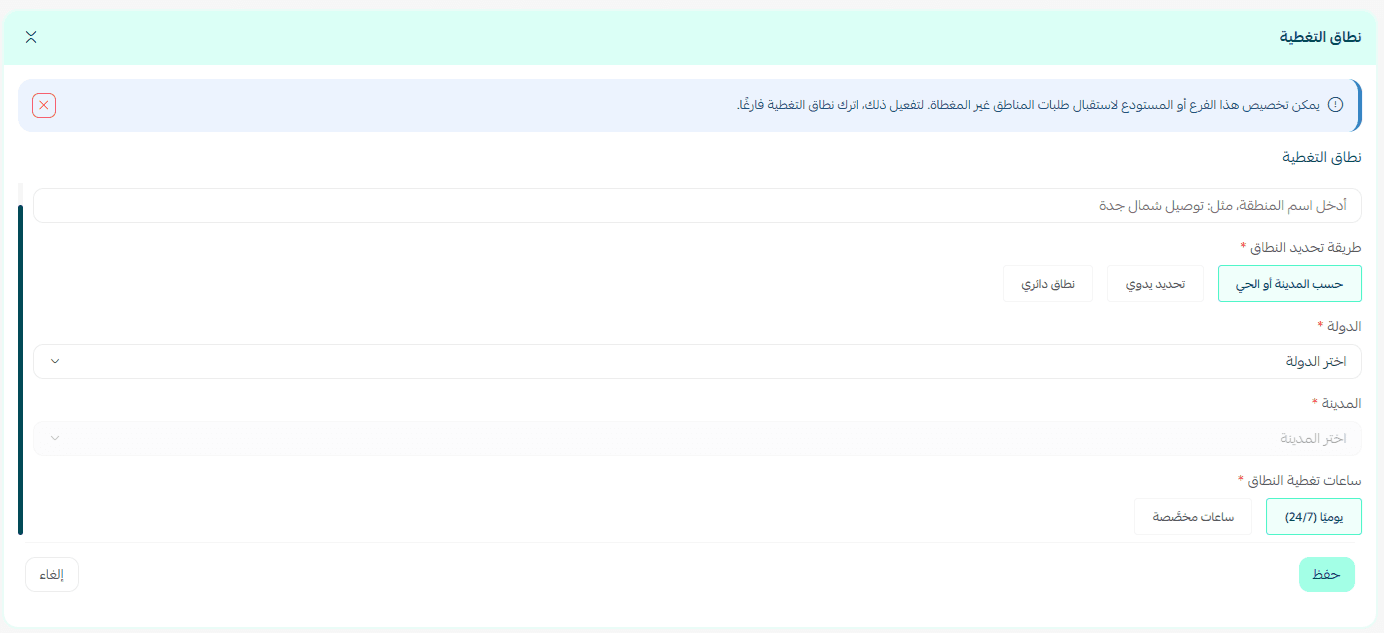
يمكنك الاختيار من بين:
- حسب المدينة أو الحي: لتحديد المناطق المشمولة بالتغطية من خلال اختيار الدولة والمدينة والحي.
- تحديد يدوي: لتحديد المنطقة التي يغطيها الفرع أو المستودع يدويًا.
- نطاق دائري: لتحديد نطاق جغرافي حول موقع الفرع أو المستودع.
💡 مهم: يمكنك ترك نطاق التغطية فارغًا إذا كنت تريد التغطية تكون لكامل الدولة.
مثال: إذا كانت فروع متجرك تغطي مناطق محددة، يمكنك ترك نطاق التغطية لهذا المستودع فارغًا ليتم استخدامه لاستقبال الطلبات التي لا تقع ضمن نطاق تغطية الفروع الأخرى.
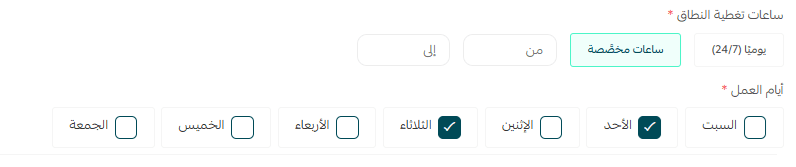
حدّد ساعات تغطية النطاق التي يكون خلالها الفرع أو المستودع ضمن النطاق نفسه متاحًا لاستقبال الطلبات، ويمكنك الاختيار من:
- يوميًا (24/7): لاستقبال الطلبات على مدار الساعة.
- ساعات مخصصة: لتحديد أوقات التغطية التي تناسب ساعات عمل الفرع أو المستودع.
لمزيد من التفاصيل حول ميزة نطاق التغطية للفروع والمستودعات.
6. خصص الإعدادات الإضافية للفرع أو المستودع.
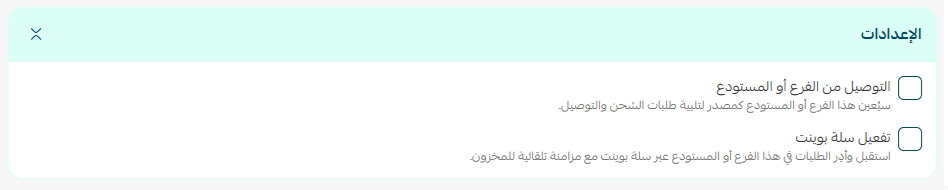
- التوصيل من الفرع أو المستودع: فعّل هذا الخيار إذا كنت تريد تعيين الفرع أو المستودع كمصدر لتلبية طلبات الشحن والتوصيل.
- تفعيل سلة بوينت: فعّل سلة بوينت إذا كنت تريد استقبال وإدارة الطلبات من هذا الفرع أو المستودع عبر سلة بوينت، مع مزامنة المخزون تلقائيًا.
🧭 إدارة فرع أو مستودع
تفعيل الاستلام من المستودع أو الفرع
عند تفعيل الاستلام من المستودع, سيتم تحويله تلقائياً إلى فرع.

⚠️ تنبيه: عند تفعيل الاستلام من مستودع سيتحول تلقائياً إلى فرع.
تخصيص إعدادات الفرع أو المستودع
لديك العديد من الخيارات للتحكم بأي فرع أو مستودع، أهمها:
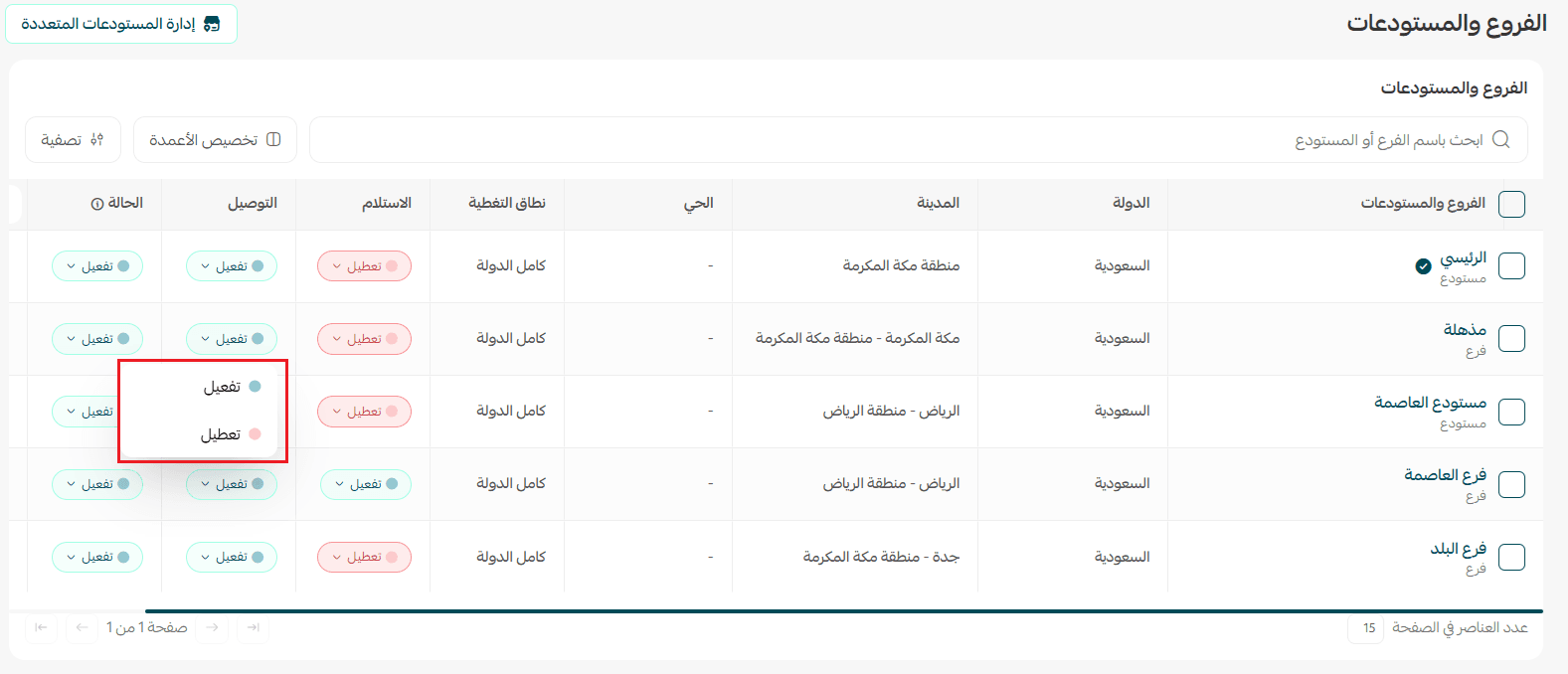
- - تفعيل أو تعطيل الاستلام من الفرع.
- - تفعيل أو تعطيل التوصيل من الفرع أو المستودع.
- - وضع الفرع أو المستودع على حالة مفتوح أو مغلق (يعكس عمود الحالة الحالة التشغيلية للفرع وليس ساعات عمل الفرع).
البحث عن فرع أو مستودع
من شريط البحث، أدخل اسم الفرع الذي تبحث عنه.

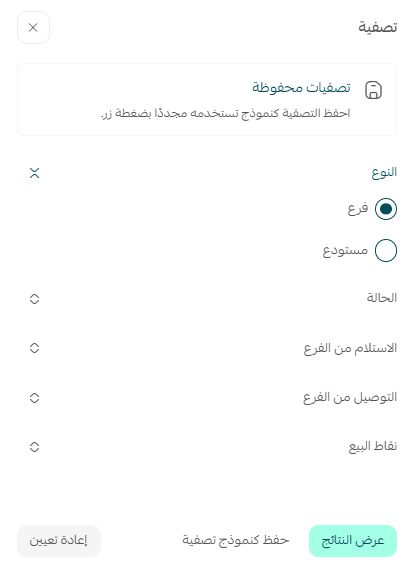
أو استخدم زر التصفية للوصول إلى الفروع التي تحقق شروط معينة.
تعديل بيانات فرع أو مستودع
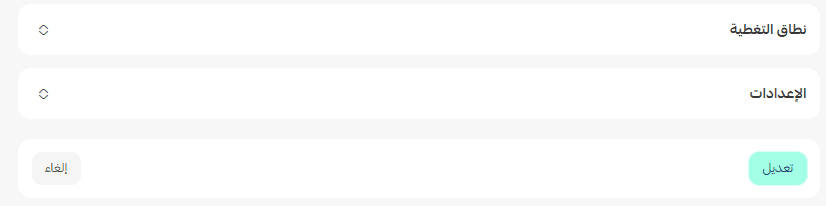
من صفحة الفروع والمستودعات، اضغط على اسم الفرع أو المستودع المطلوب تعديل بياناته ثم عدل البيانات حسب الحاجة أخيراً اضغط (تعديل) من أسفل صفحة تفاصيل الفرع.
تعيين الفرع الافتراضي
يمكن تعيين أي فرع أو مستودع كافتراضي، بحيث يصبح هو الفرع أو المستودع الافتراضي للطلبات التي ليس لها فرع مناسب ضمن نطاقات التغطية المعرفة.

🚀 الإجراءات على أكثر من فرع
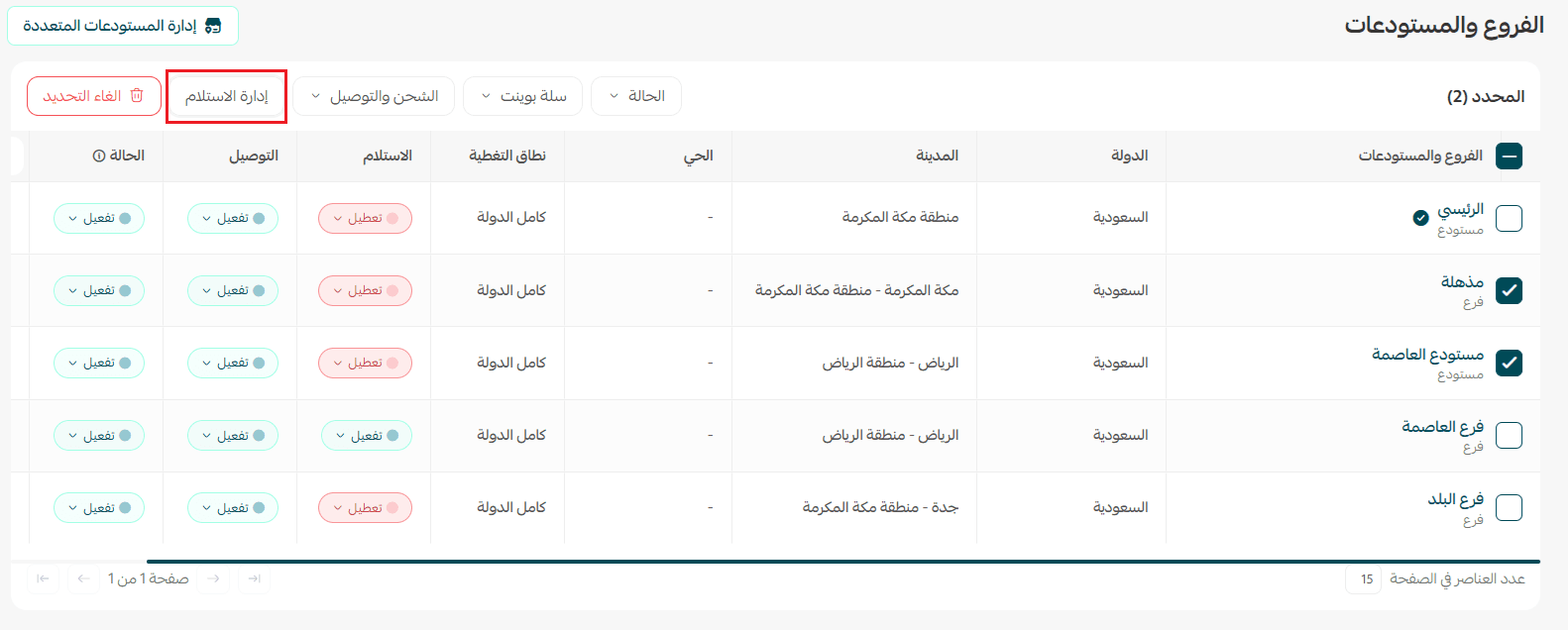
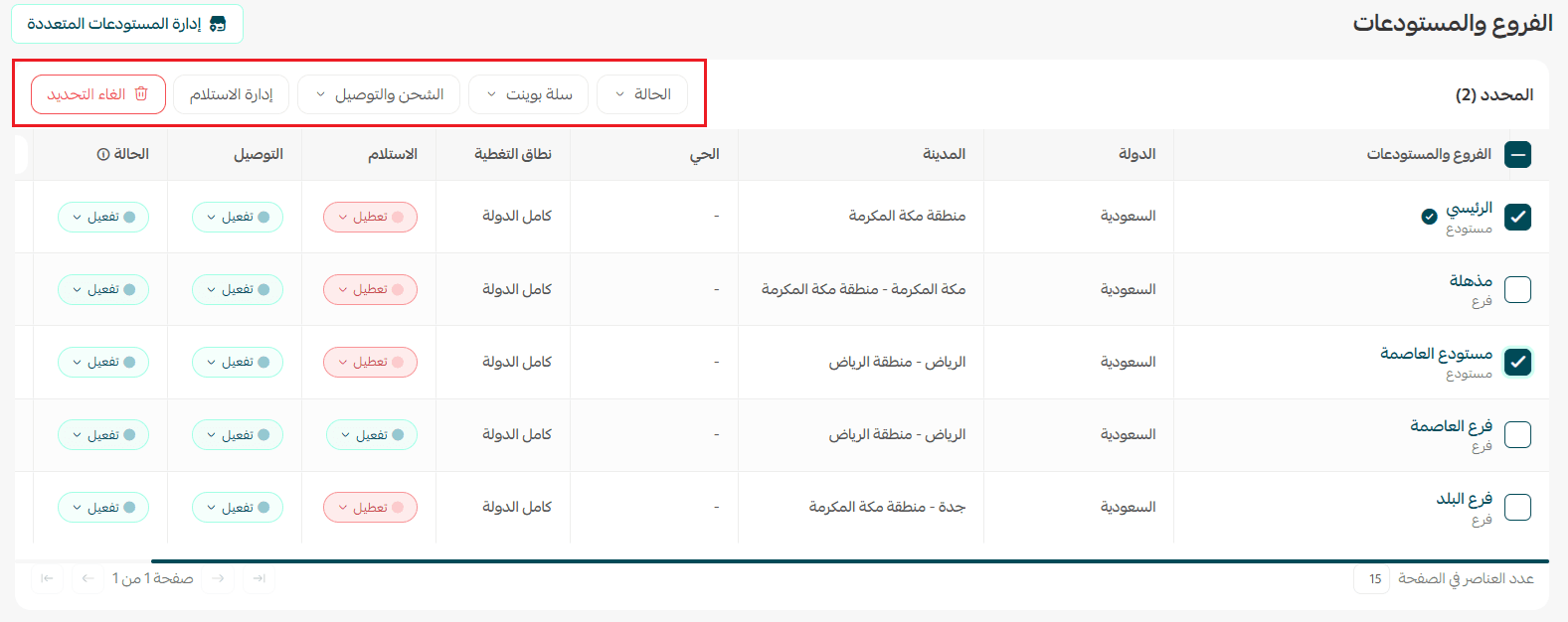
من خلال تحديد أكثر من فرع أو مستودع يمكنك إجراء عدة عمليات عليها معاً (الإدارة المجمعة للفروع والمستودعات).
تفعيل الاستلام من جميع الفروع أو المستودعات
1. حدد جميع الفروع, واضغط (إدارة الاستلام)
2. خصّص إعدادات الاستلام, واضغط (تفعيل الاستلام).
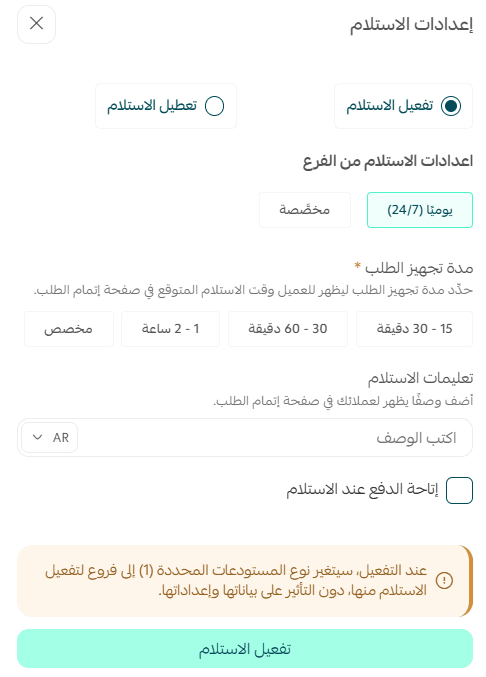
⚠️تنبيه: سيظهر الإشعار:

عندما يكون أحد الكيانات المحددة مستودع.
إجراء تعديل على أكثر من فرع أو مستودع معاً (التعديل المجمع)
بعد تحديد الفروع والمستودعات المطلوبة من القائمة، ثم استخدم شريط الإجراءات لتنفيذ أحد الخيارات التالية:
الحالة: تفعيل أو تعطيل الحالة.
سلة بوينت: تفعيل أو تعطيل الفروع والمستودعات المحددة في سلة بوينت.
الشحن والتوصيل: تفعيل أو تعطيل الشحن والتوصيل من الفروع والمستودعات المحددة.
بعد تحديد العناصر، تأكد من اختيار الإجراء المناسب قبل تطبيقه، ويمكنك إلغاء التحديد للعودة إلى إدارة العناصر بشكل فردي.
الأسئلة الشائعة
❓ كم عدد الفروع والمستودعات التي يمكن إضافتها في الباقات المدفوعة؟
يختلف عدد الفروع والمستودعات المتاحة حسب الباقة:
سلة بيسك: 5 فروع أو مستودعات.
سلة بلس: 10 فروع أو مستودعات.
سلة برو: 20 فرعًا أو مستودعًا.
سلة سبيشل: عدد لا محدود من الفروع والمستودعات.
يتيح لك ذلك إدارة عمليات متجرك من عدة مواقع بما يتناسب مع احتياجاتك.
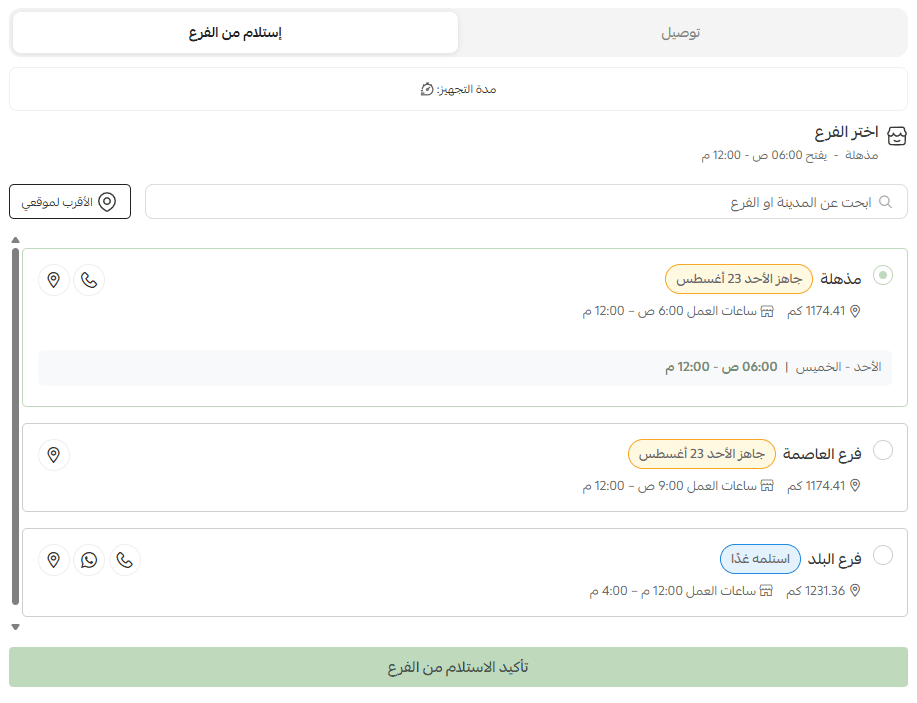
❓ كيف يمكن للعميل تحديد الفرع المراد استلام الطلب منه؟
عند إتمام العميل الطلب، يحدد أن يكون الاستلام من الفرع، ثم يحدد الفرع ويضغط (تأكيد الاستلام من الفرع).
❓ هل يمكنني زيادة عدد الفروع والمستودعات في متجري؟
نعم, من إعدادات المتجر، اضغط (باقة المتجر)، ومن خيار زيادة عدد الفروع اضغط (إضافة).
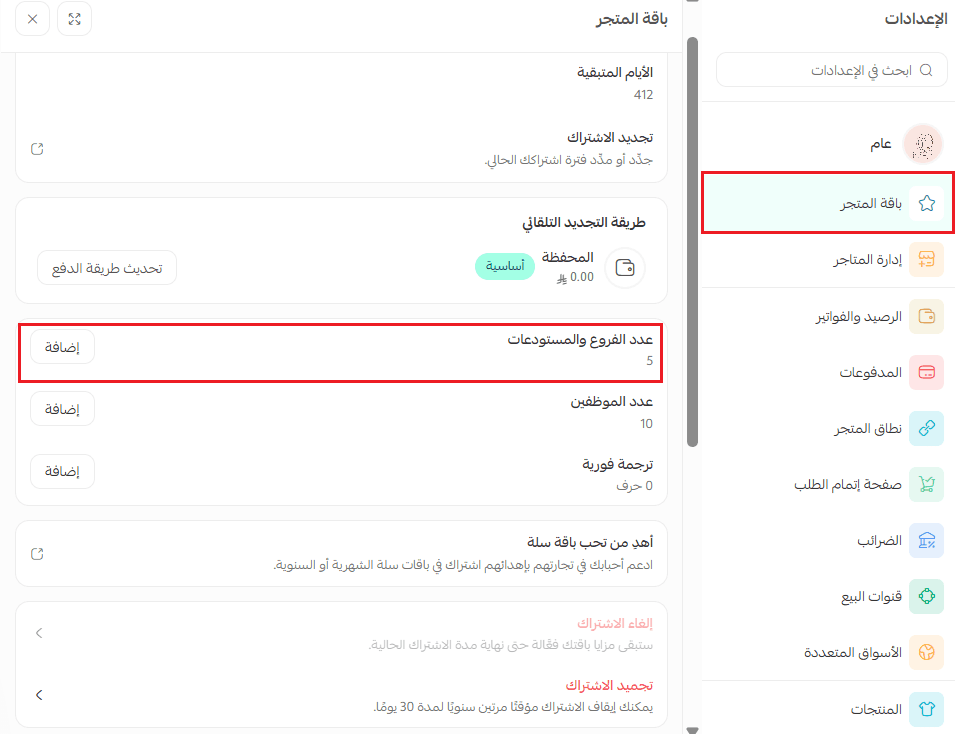
أضِف عدد الفروع التي تريد إضافتها لمتجرك، ثم اختر طريقة الدفع التي تناسبك واضغط (تأكيد الدفع).