هل تواجه ارتباك في إدارة فريق متجرك؟
و تشعر أحياناً بأن:
- المهام غير واضحة بين الموظفين؟
- هناك تضارب في الصلاحيات؟
- بعض التعديلات تتم دون علمك؟
- يصعب عليك متابعة من يملك ماذا داخل لوحة التحكم؟
إدارة متجر ناجح لا تعتمد فقط على المنتجات والمبيعات، بل على تنظيم فريق العمل وضبط صلاحياته بدقة.
📌 في هذه المقالة ستتعلم خطوة بخطوة كيف:
تضيف موظفين جدد
تتحكم بطريقة دخولهم
تدير صلاحياتهم
توقف أو تحذف الحسابات عند الحاجة
وتمنع أي ارتباك إداري داخل متجرك
🛑 تنبيه:
لن يتمكن الموظف من الدخول للوحة تحكم المتجر في حال لم يكن محدد له دور وظيفي, وسيتم حذف حسابه بعد 15 يوم.
🔐 لذلك احرص دائماً على تعيين دور وظيفي فور إضافة أي موظف.
نظّم فريقك باحترافية، واضبط صلاحيات كل موظف بدقة تحمي متجرك وتُسرّع نموّه، اقرأ المقالة الآن واكتشف كيف تدير أدوارك الوظيفية بذكاء 🚀
🚀 صفحة الموظفين
1. من قائمة (الكل)، اضغط (إدارة الموظفين)
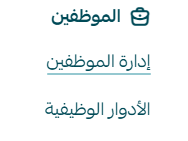
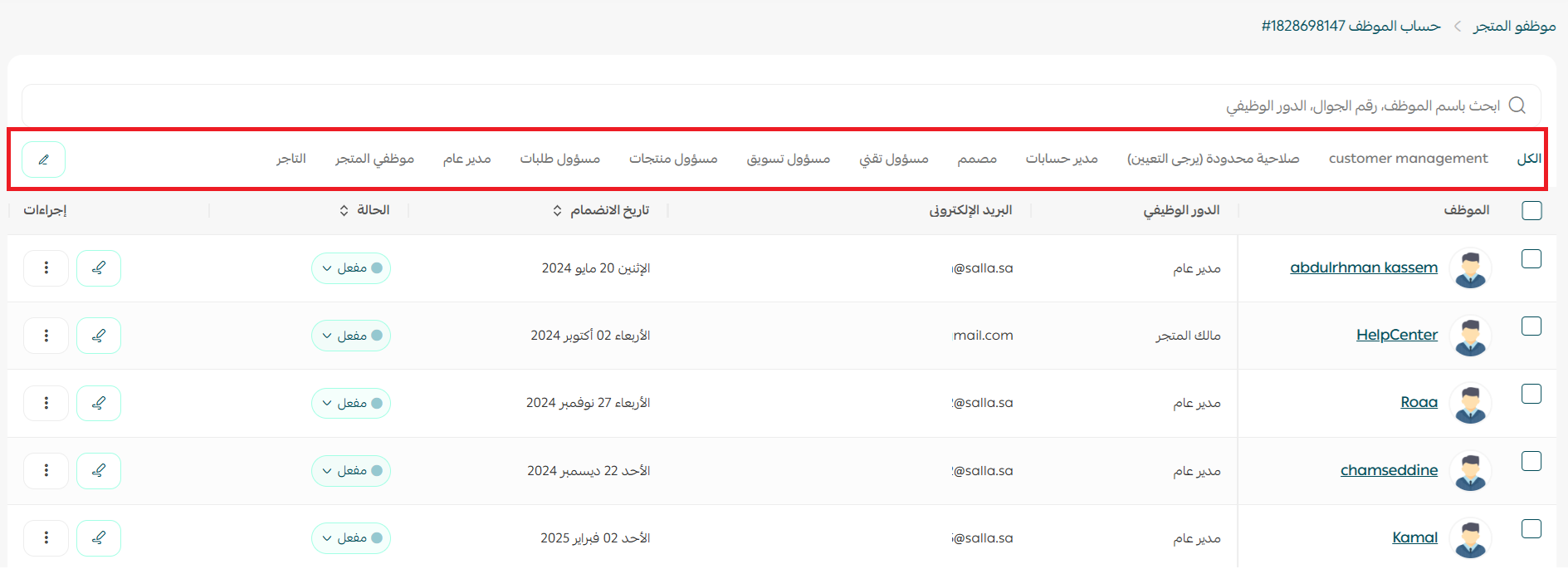
2. تظهر صفحة الموظفين محتوية على عدة أقسام، أهمها:
- قائمة بالأدوار الوظيفية في المتجر.
- قائمة بالموظفين ضمن الدور الوظيفي.
- تفاصيل بطاقة الموظف وقسم للإجراءات على الموظف.
🚀 إدارة موظفي المتجر
- إضافة موظف جديد للمتجر ➕
1. من تبويب الموظفين ضمن صفحة موظفي المتجر، اضغط (+ إضافة موظف).

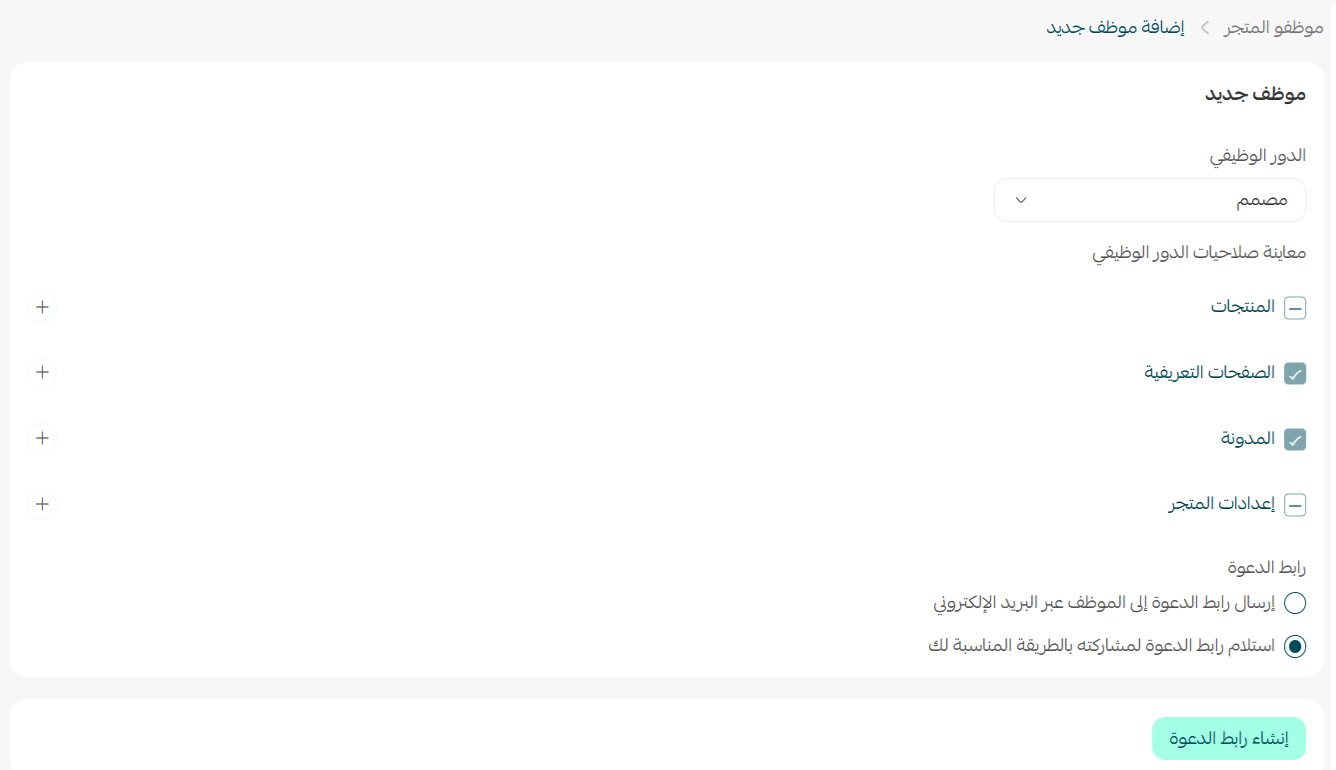
2. من صفحة إنشاء موظف جديد، حدد الدور الوظيفي للموظف، وستظهر لك صلاحيات الدور الوظيفي ثم اختر طريقة استلام رابط الدعوة:
إما أن يُرسل رابط الدعوة عبر البريد الإلكتروني
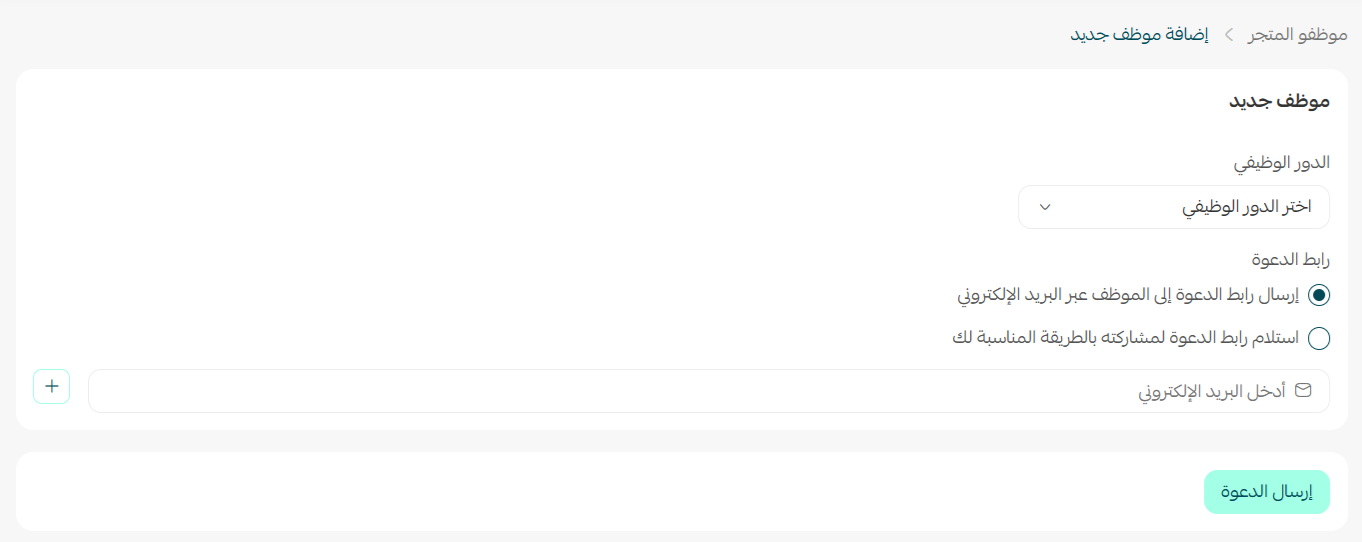
لإضافة أكثر من بريد إلكتروني للموظف اضغط (+)

أو خلال رابط دعوة
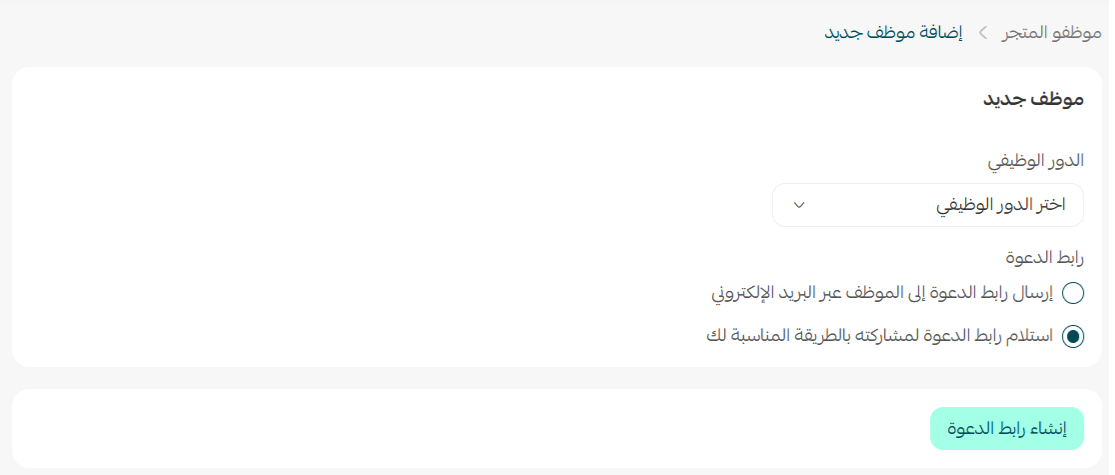
وحدد الدور الوظيفي.
3. يُنسخ ويُشارك مع الموظف عبر أي وسيلة مناسبة (رسالة نصية - رسالة واتساب - ..)
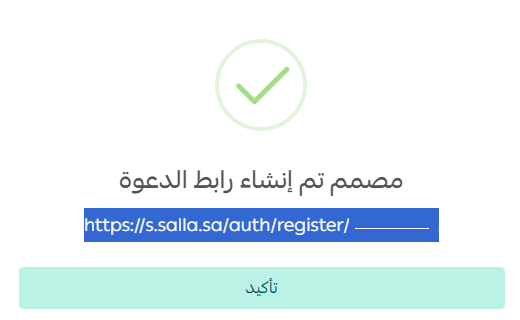
📝 ملاحظة هامة: الرابط يعمل خلال 7 أيام فقط من إنشاء الدعوة.
عند تسجيل الموظف الدخول باستخدام رابط الدعوة.
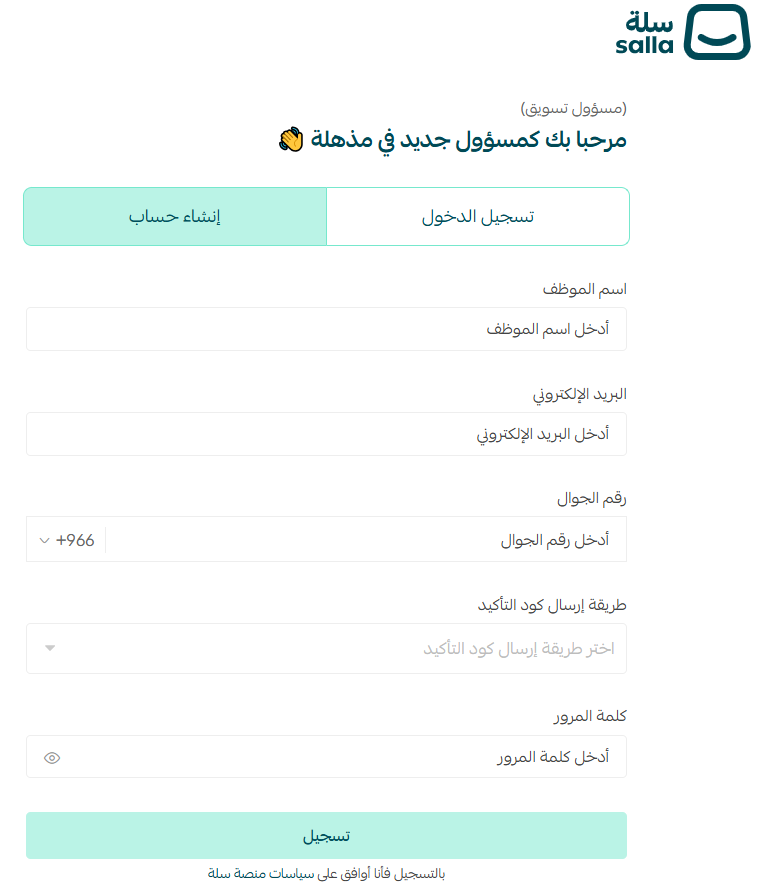
سيظهر لك أن الموظف غير مفعل، غير حالة الموظف إلى (مفعل) ليُسمح له بالدخول إلى حسابه.

🔔 تنويه هام:
ننصح بتفعيل خيار الإرسال عبر البريد الإلكتروني للموظفين خارج السعودية لضمان وصول رمز التحقق لهم.
عند تعيين الموظف كمدير عام للمتجر، سيمتلك كافة صلاحيات المتجر.
- تغيير طريقة استلام كود التحقق لمالك المتجر 🔐
أصبح بإمكان مالك المتجر تغيير طريقة استلام كود التحقق بنفسه دون الحاجة لتقديم تذكرة دعم:
انتقل إلى إدارة الموظفين، واختر مالك المتجر، ثم اضغط تعديل بيانات الموظف.

غيير طريقة استلام كود التحقق حسب الرغبة.
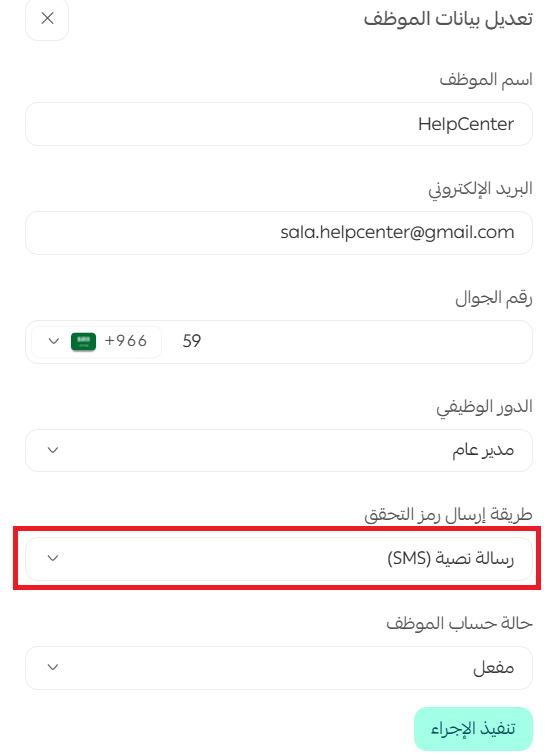
هذه الميزة توفر وقتك وتمنحك المرونة الكاملة في إدارة بياناتك بشكل مباشر.
- تعطيل/تفعيل موظف 🔓
لإيقاف أنشطة الموظف لحين إعادة التفعيل
من تبويب موظفو المتجر، من قسم إجراءات الموظف، من قائمة حالة الموظف، اضغط (تفعيل) أو (تعطيل) لدور الموظف.

- حذف موظف من قائمة موظفي المتجر
في حال استقالة الموظف أو تغيير مسماه الوظيفي، يمكنك حذف الموظف أو مجموعة موظفين من خلال:
لحذف موظف واحد، من قسم إجراءات الموظف، من قائمة أخرى، اضغط (حذف).

لحذف عدة موظفين، تحديد مجموعة الموظفين، ومن قسم الإجراءات، اضغط (حذف الموظفين).
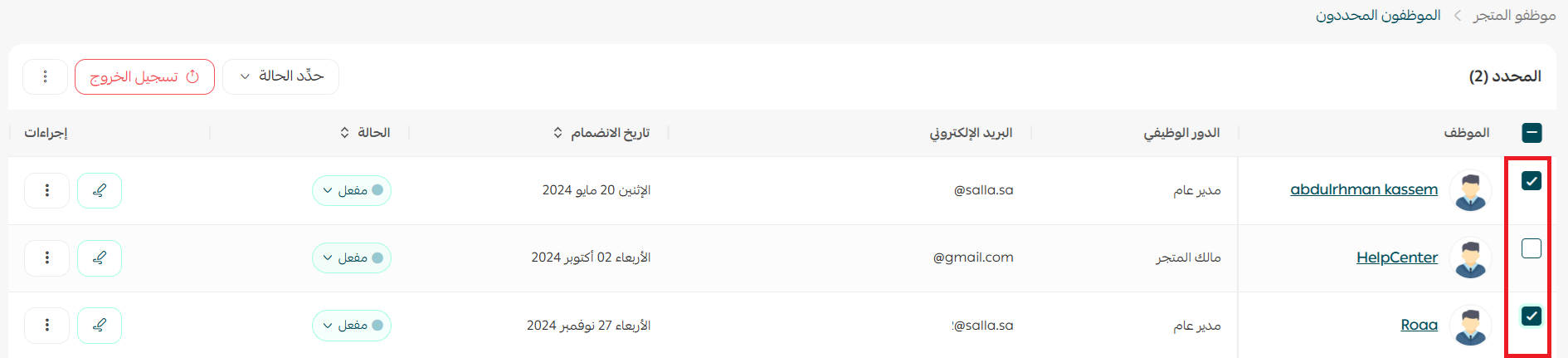
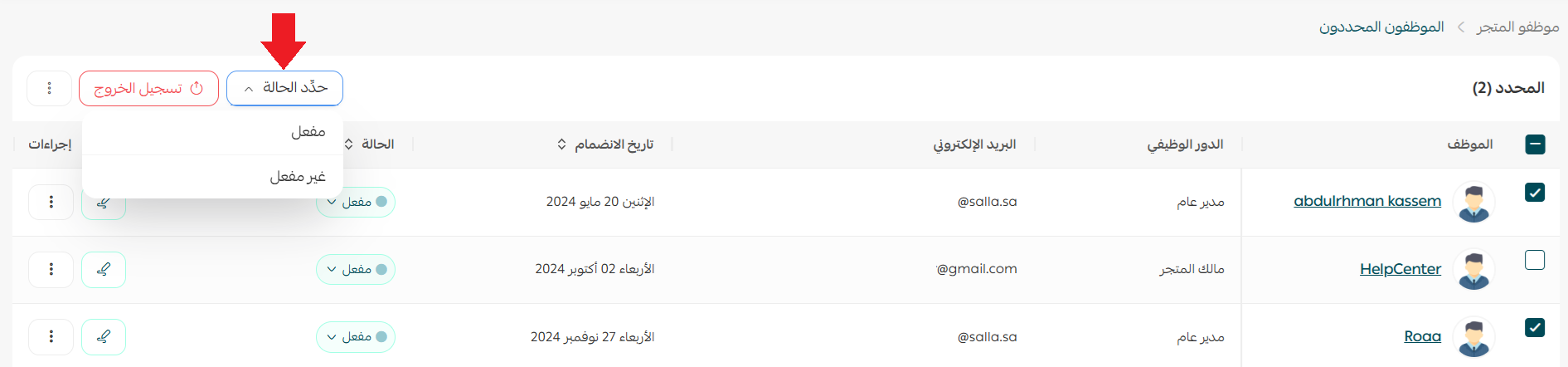
- تسجيل خروج مجموعة موظفين 🔄
بهدف إعادة تخصيص الصلاحيات أو غير ذلك، يمكنك تسجيل خروج مجموعة وموظفين، بتحديد سجلاتهم، ومن قسم الإجراءات، فعل (تسجيل الخروج) ثم اضغط (تنفيذ الإجراءات).
الأسئلة الشائعة
❓ هل سيتمكن موظف المتجر من الدخول للوحة التحكم في حال لم اسند له دور وظيفي؟
لن يتمكن الموظف من الدخول للوحة تحكم المتجر في حال لم يكن محدد له دور وظيفي.
❓ ما هو عدد المستخدمين الأساسي في الباقات؟
عند تفعيل باقة سلة بلس، سيكون لديك مستخدم واحد، هو مدير المتجر فقط.
عند تفعيل باقة سلة برو، سيكون لديك 10 مستخدمين.
❓ ما الإجراء المتبع في حال وصل رابط الدعوة لشخص آخر غير الموظف؟
لا تقلق، لأنه في حال وصل رابط الدعوة لشخص آخر غير الموظف، وسجل دخول باستخدامه.
سيظهر في لوحة التحكم أن الموظف سجل دخول وينتظر موافقتك للدخول إلى حسابه.
سيظهر لك أن الموظف ينتظر الموافقة ليُسمح له بالدخول غلى حسابه.
ومن خيارات الموظف، يمكنك قبول انضمامه أو رفضه.
عند رفض انضمام الموظف ستظهر له رسالة:

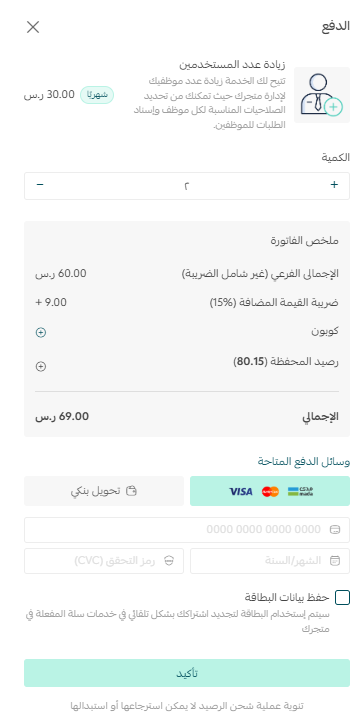
❓ هل يمكنني زيادة عدد المستخدمين في متجري؟
نعم، من خلال شراء حسابات مستخدمين جدد لمتجرك من متجر سلة.
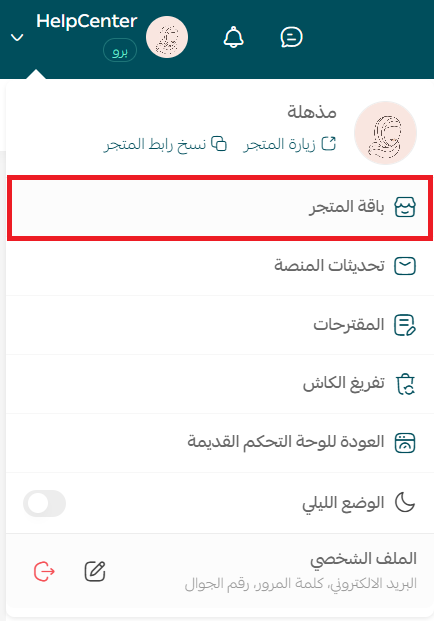
1. من قائمة الحساب، اضغط (باقة المتجر).
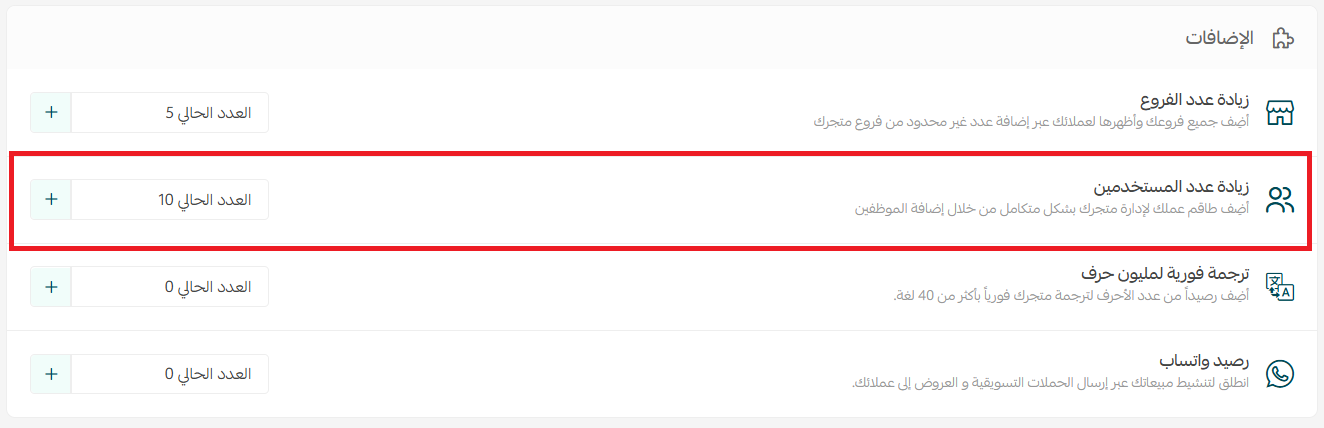
2. من صفحة متجر سلة، قسم الإضافات، من زيادة عدد المستخدمين اضغط (+).
3. حدد عدد المستخدمين الذين ترغب بإضافتهم لمتجرك، ثم اختر طريقة الدفع التي تناسبك، واضغط (تأكيد الدفع).
📝 ملاحظة هامة:
✅ قيمة الشراء تكون حسب المدة المتبقية لاشتراك باقتك..
✅ سيتم التجديد تلقائياً عند وجود بطاقة مضافة في المحفظة أو وجود رصيد متاح.
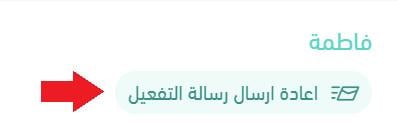
❓ ماذا لو لم تصل رسالة التفعيل للموظف؟
يمكنك إعادة إرسال رمز التفعيل بالبريد للموظف ولكن بعد 24 ساعة من المحاولة السابقة.
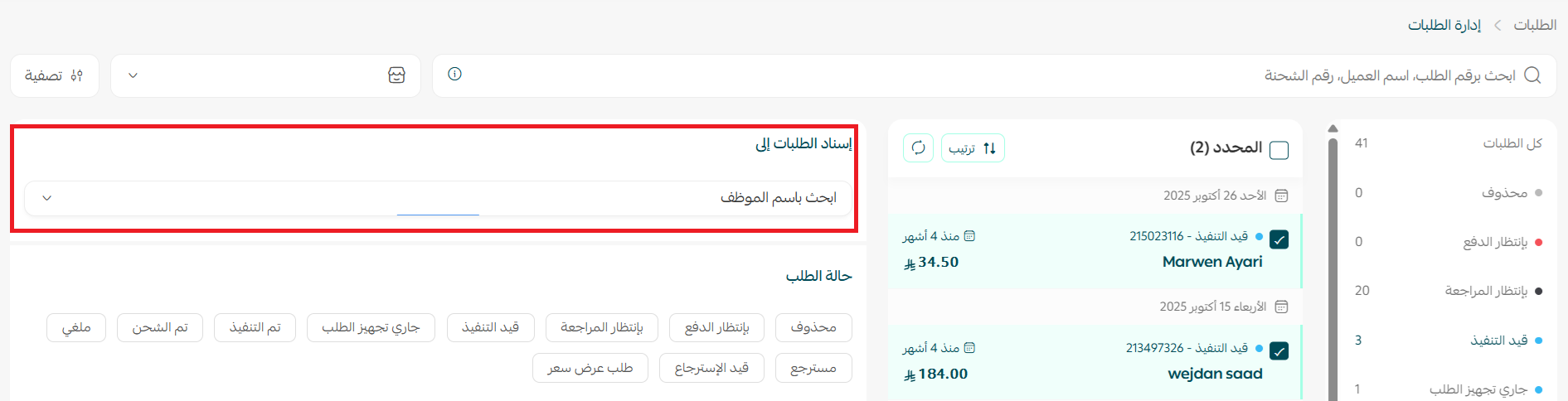
❓ هل يمكنني إسناد طلبات لموظف معين؟
نعم، إما من صفحة الطلبات، حدد الطلبات المراد إسنادها إلى الموظفين، ثم من قسم الإجراءات حدد موظف أو موظفي الطلب.
❓ هل يمكن إضافة منشن لموظف ضمن التعليق على الطلب؟
نعم، يمكنك إضافة منشن لموظف أو أكثر أثناء كتابة التعليق على الطلب من خلال كتابة @ ثم اختيار اسم الموظف من قائمة الموظفين التي تظهر.
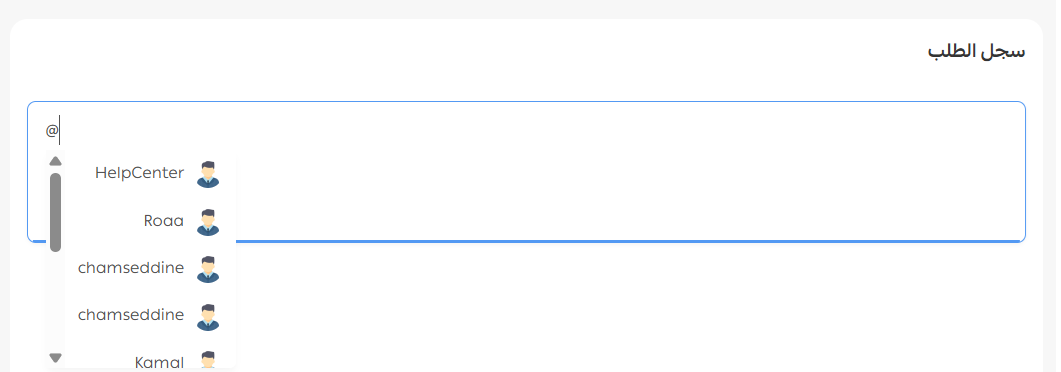
ويُرسل إيميل للموظف بالتعليق.
🔥 لماذا هذه الإدارة مهمة لك؟
عندما تنظم فريقك بوضوح:
✔ تقل الأخطاء
✔ تحمي بيانات المتجر
✔ ترفع كفاءة التشغيل
✔ تسهّل المتابعة والمحاسبة
✔ تبني هيكلاً إدارياً احترافياً
المتجر المنظم إدارياً… هو متجر جاهز للنمو.
🚀 ابدأ الآن
راجع صفحة الموظفين، أضف من تحتاجه، فعّل من يستحق، وأوقف من لم يعد ضمن فريقك
نظّم فريقك باحترافية، واضبط صلاحيات كل موظف بدقة تحمي متجرك وتُسرّع نموّه، اقرأ المقالة بعناية وطبّق الخطوات لتدير فريقك بذكاء وثقة.